> ## Documentation Index
> Fetch the complete documentation index at: https://moengage.com/docs/llms.txt
> Use this file to discover all available pages before exploring further.
# My Studio
> 更新されたインターフェースの MoEngage My Studio で保存済みの分析を整理し、作業をシームレスに再開して分析ワークフローを効率化します。
世界が進化し続けるにつれて、データと分析がもたらす課題と機会も変化しています。MoEngage の **My Studio** を使用すれば、データ管理のストレスから解放され、効率的で生産性の高いワークフローを実現できます。予期せぬ中断による作業の喪失、分析に基づく意思決定の遅れ、大量のレポートの中で全体像を見失うといった心配はもう必要ありません。**My Studio** には、保存した分析を 1 か所にまとめて保管できるさまざまな機能が用意されており、中断したところから簡単に作業を取り出して再開できます。人気のある分析を探索するプロセスを効率化すると同時に、プロジェクトのインスピレーションの源としても役立ちます。
# Analytics Studio の概要
**情報**
* My Studio はユーザー個人専用のダッシュボードであり、他のユーザーはアクセスできません。
* 1 人のユーザーが保存できる分析は最大 50 個です。
# ユースケース
* My Studio は、企業が主要業績評価指標(KPI)を常に把握するうえで重要な役割を果たします。個人用のスペースで、重要な指標とレポートをすべて一元管理するハブを作成できます。
* 分析の検索、並べ替え、フィルタリングがより簡単かつ効率的になり、好みや優先順位に応じて作業を整理できます。
* My Studio のコラボレーション機能を使用すると、議論を促し、アイデアを共有し、目標の達成に向けて共同で取り組むことができます。チームが常に情報を把握し、積極的に関与し、企業全体のビジョンと足並みをそろえられるようになります。
# My Studio への移動
保存済みの分析を作成する前に、まず MoEngage ダッシュボードで **My Studio** の場所を確認しましょう。
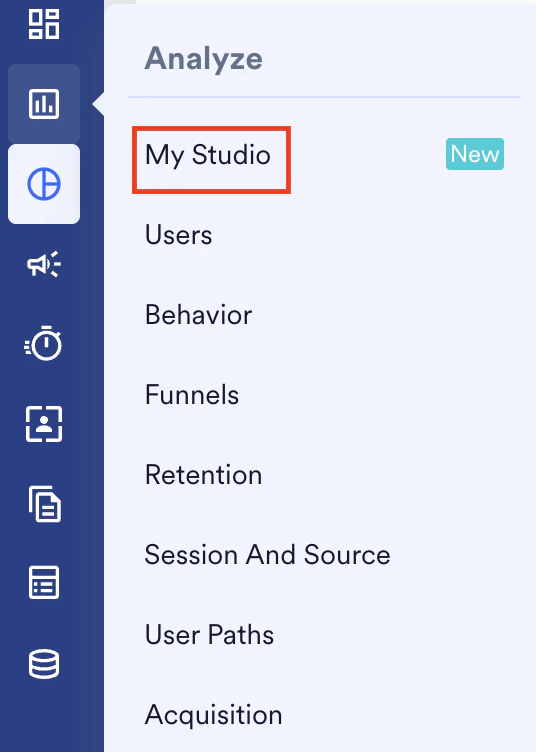
1. MoEngage のサイドバーメニューで、**Analyze** メニュー項目  にカーソルを合わせます。**Analyze** メニューが表示されます。
2. **My Studio** をクリックします。
にカーソルを合わせます。**Analyze** メニューが表示されます。
2. **My Studio** をクリックします。
 My Studio ページが表示されます。
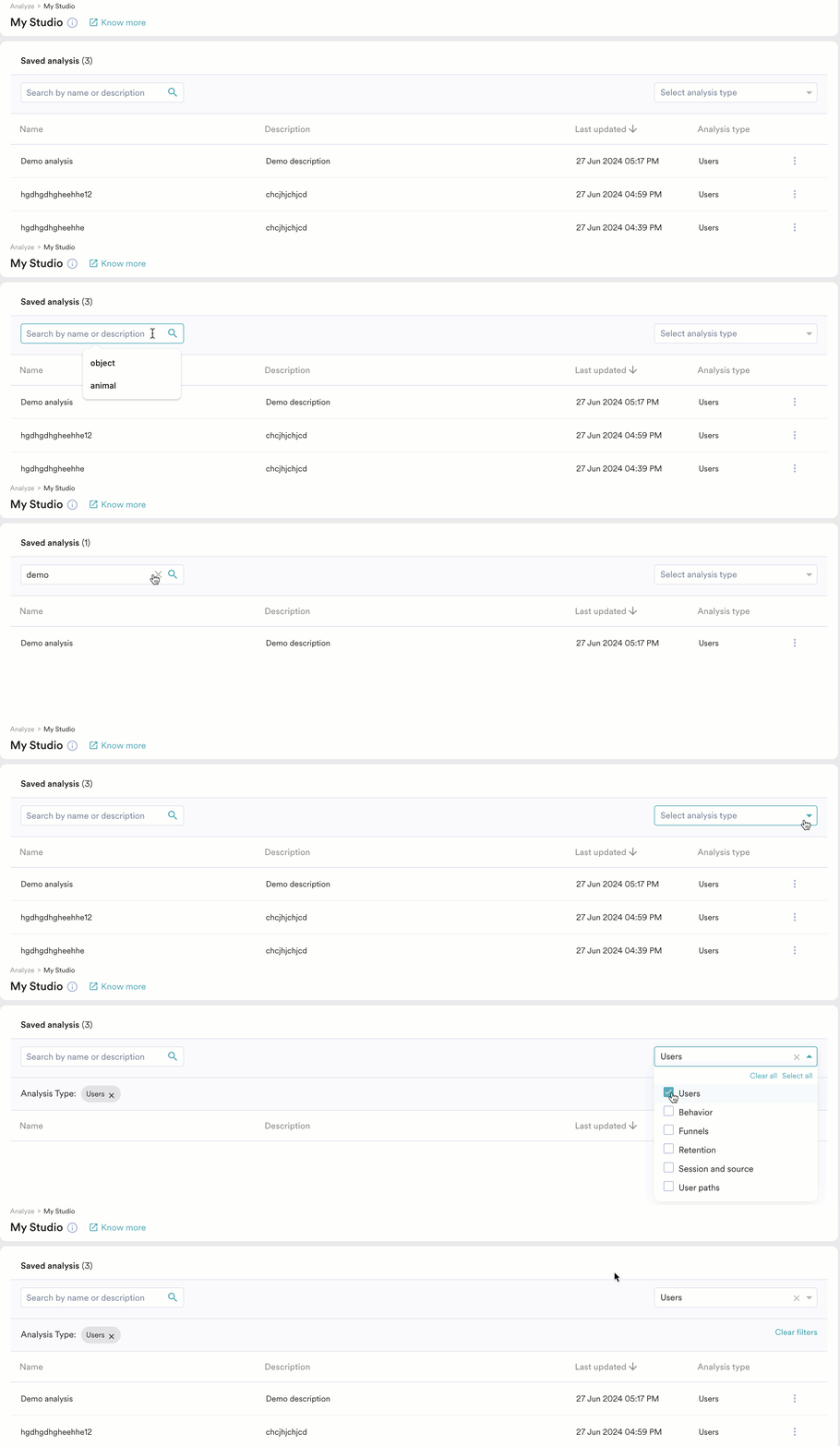
3. 保存済みのすべての分析が、次の詳細とともに表示されます。
| 名前 | 説明 | 最終更新日時 | 分析タイプ |
| - | - | - | - |
| 分析を保存したユーザーの名前。 | 分析の簡単な説明。 | 分析が最後に更新された日時。 | 分析のカテゴリー: - Users - Behavior - Funnels - Retention - Session and source - User paths |
検索バーを使用して保存済みの分析を検索したり、分析タイプに基づいて結果を絞り込んだりできます。
My Studio ページが表示されます。
3. 保存済みのすべての分析が、次の詳細とともに表示されます。
| 名前 | 説明 | 最終更新日時 | 分析タイプ |
| - | - | - | - |
| 分析を保存したユーザーの名前。 | 分析の簡単な説明。 | 分析が最後に更新された日時。 | 分析のカテゴリー: - Users - Behavior - Funnels - Retention - Session and source - User paths |
検索バーを使用して保存済みの分析を検索したり、分析タイプに基づいて結果を絞り込んだりできます。
 # 保存済みの分析
分析を実行し、後で再度確認すると思われる場合、MoEngage では分析を **My Studio** に保存することをお勧めします。そのためには、**Save** ドロップダウンをクリックし、保存先のワークスペース(この場合は Studio)を選択します。このセクションでは、**Users** 分析を保存する例を取り上げます。
保存済みの分析を作成するには、次の手順を実行します。
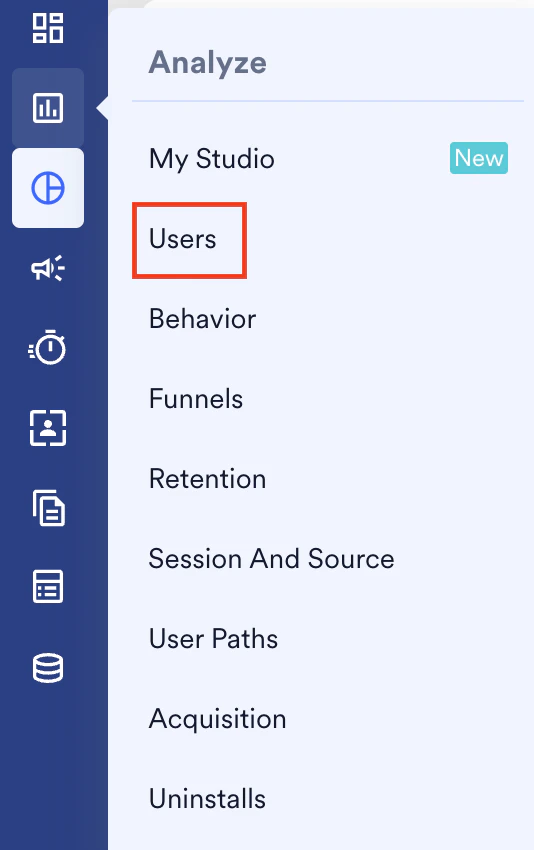
1. MoEngage のサイドバーメニューで、**Analyze** メニュー項目 にカーソルを合わせます。**Analyze** メニューが表示されます。
2. **Users** をクリックします。
# 保存済みの分析
分析を実行し、後で再度確認すると思われる場合、MoEngage では分析を **My Studio** に保存することをお勧めします。そのためには、**Save** ドロップダウンをクリックし、保存先のワークスペース(この場合は Studio)を選択します。このセクションでは、**Users** 分析を保存する例を取り上げます。
保存済みの分析を作成するには、次の手順を実行します。
1. MoEngage のサイドバーメニューで、**Analyze** メニュー項目 にカーソルを合わせます。**Analyze** メニューが表示されます。
2. **Users** をクリックします。
 User 分析ページが表示されます。
3. **Select user property** ドロップダウンから分析に適したユーザープロパティを選択し、**APPLY** をクリックしてイベントを実行します。
User 分析ページが表示されます。
3. **Select user property** ドロップダウンから分析に適したユーザープロパティを選択し、**APPLY** をクリックしてイベントを実行します。
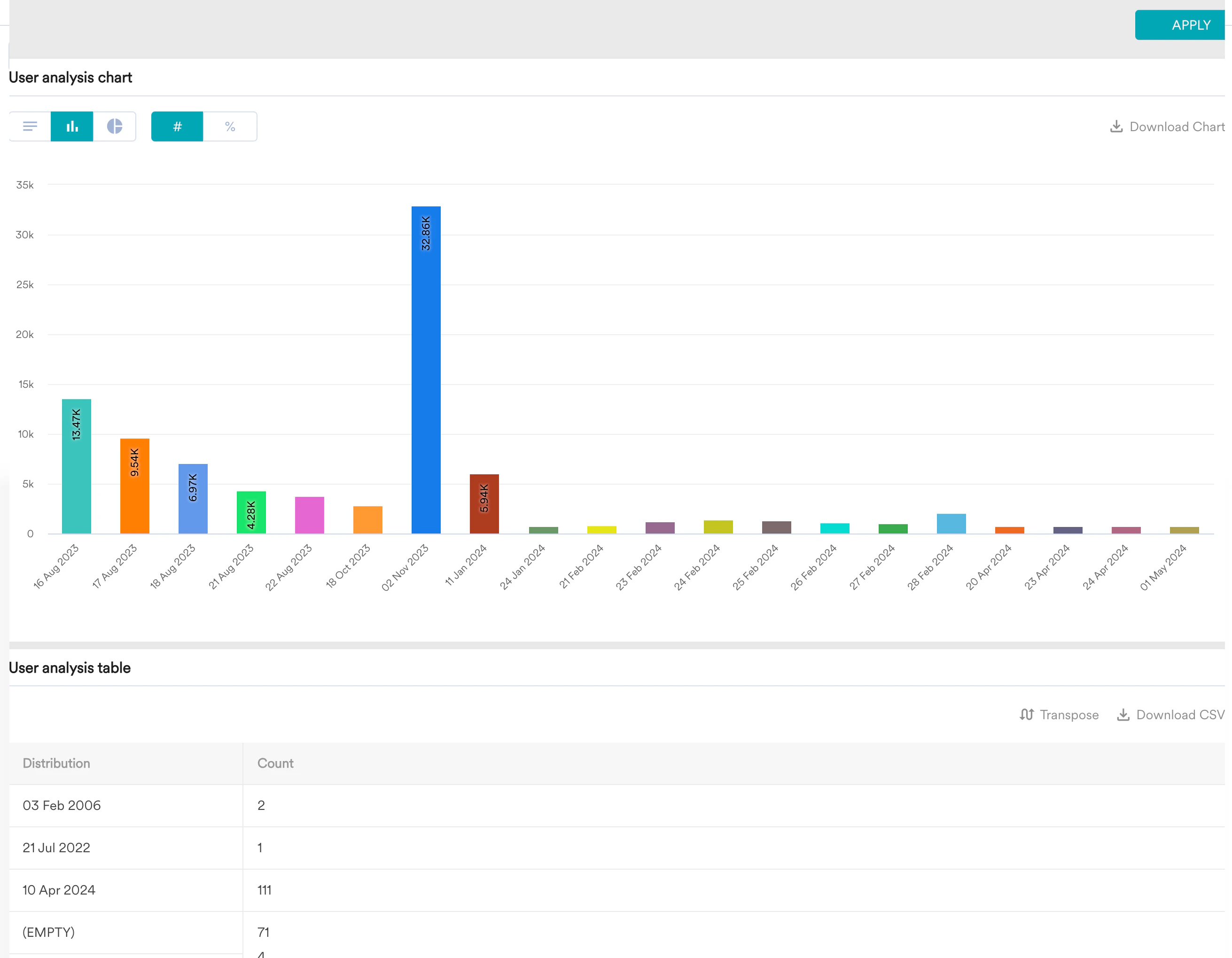
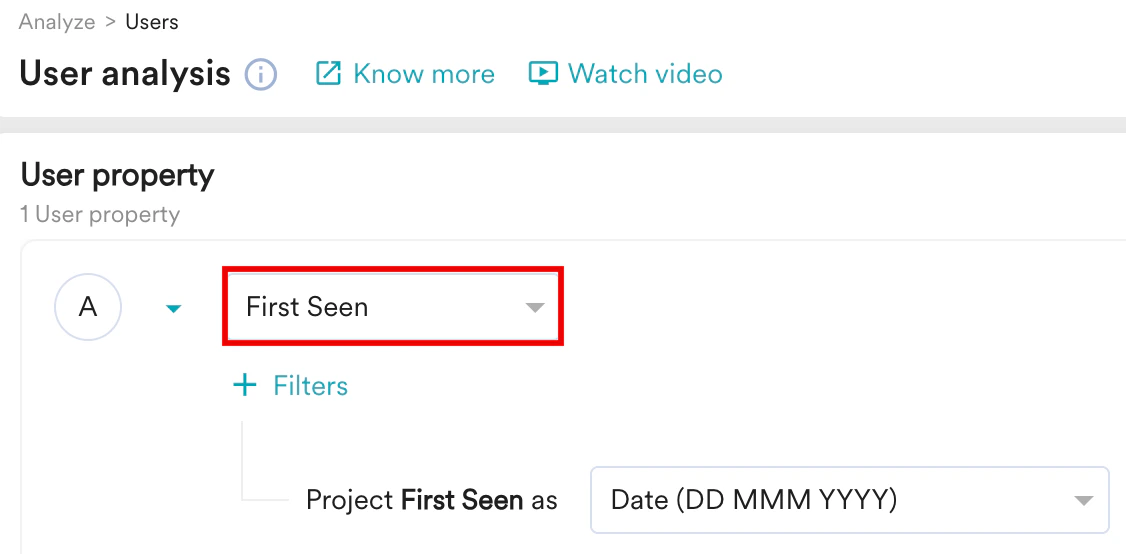 **APPLY** をクリックすると、分析データをグラフ形式と表形式の両方で確認できます。
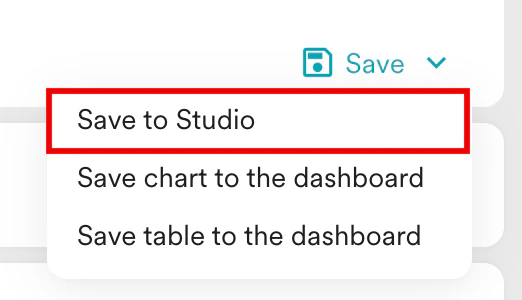
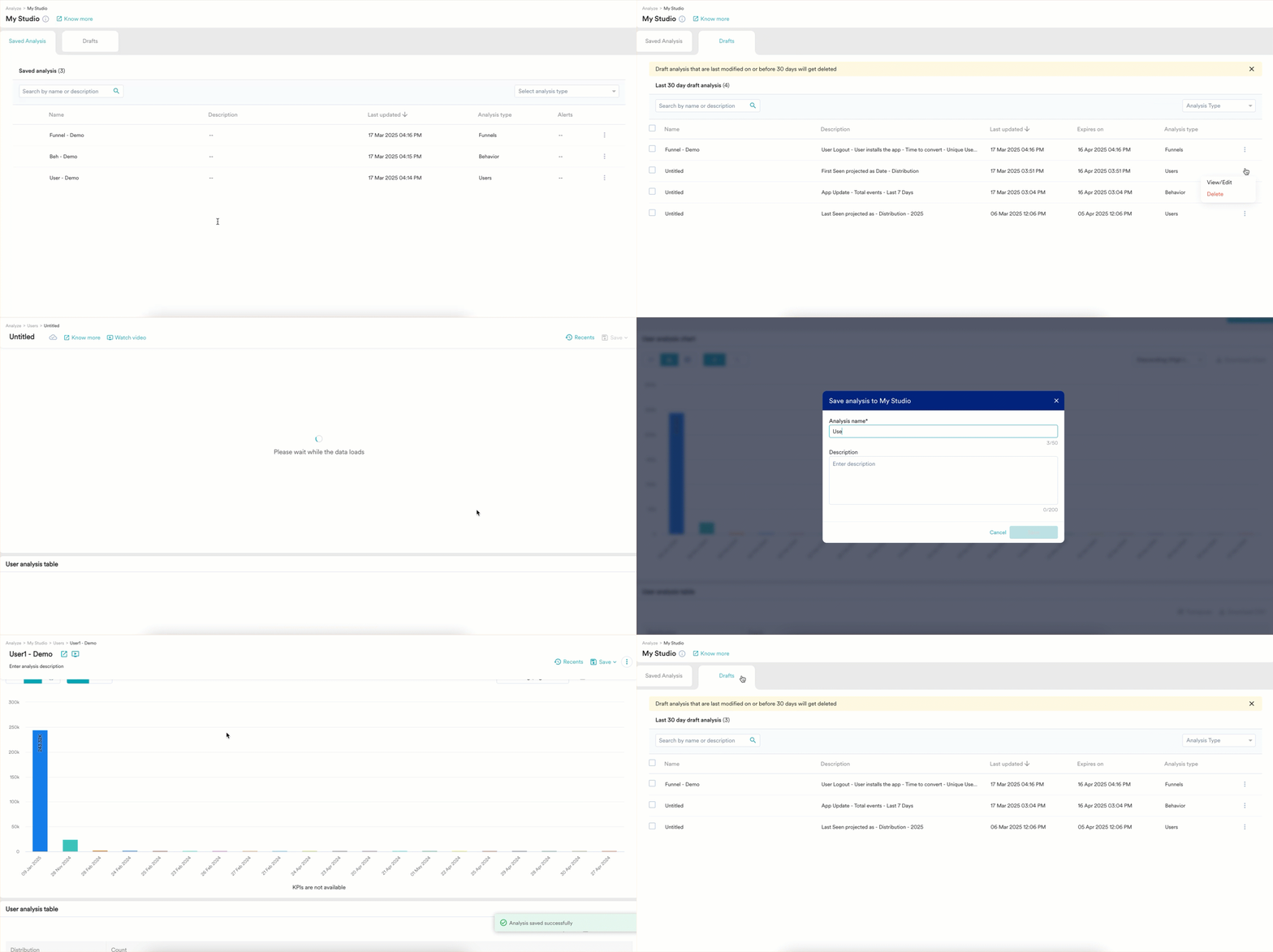
 4. **Save** ドロップダウンをクリックし、**Save to Studio** を選択します。
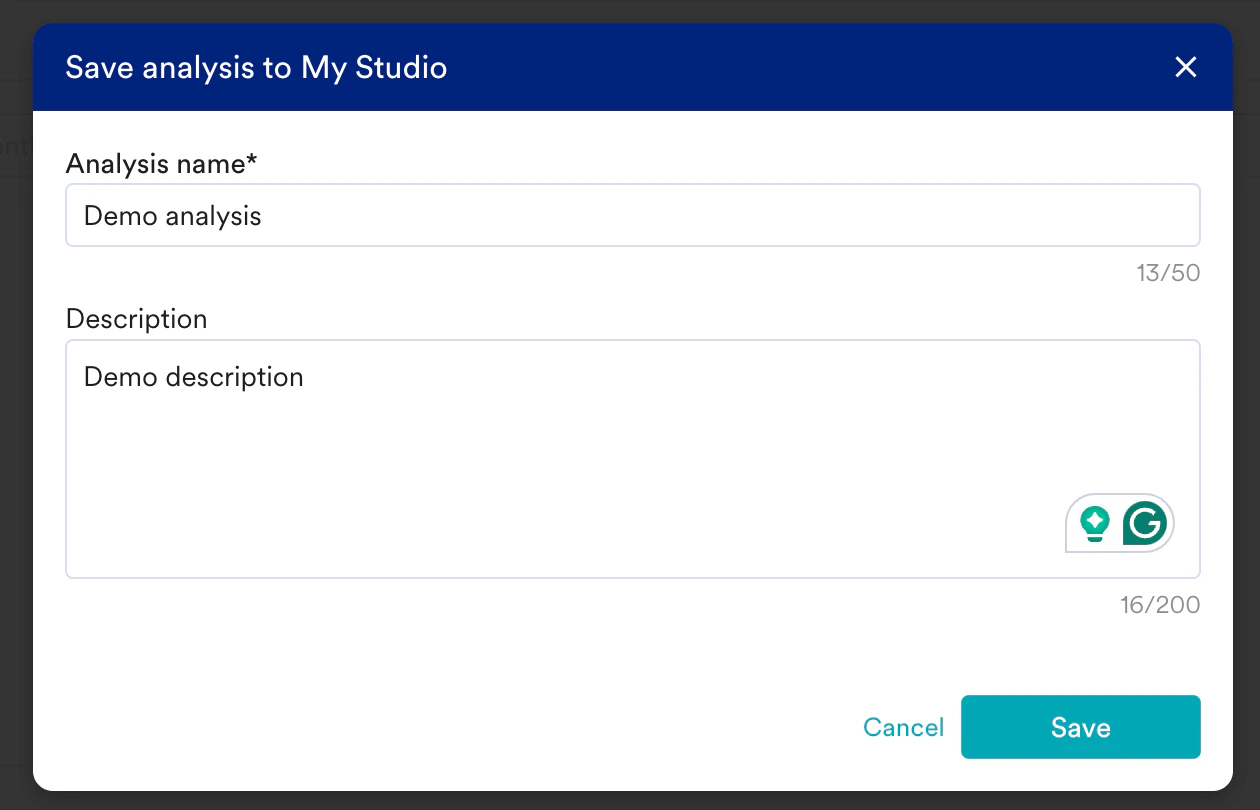
 5. ポップアップで分析の名前と説明を入力し、**Save** をクリックして確定します。
 「Analysis saved successfully」という成功メッセージが表示されます。
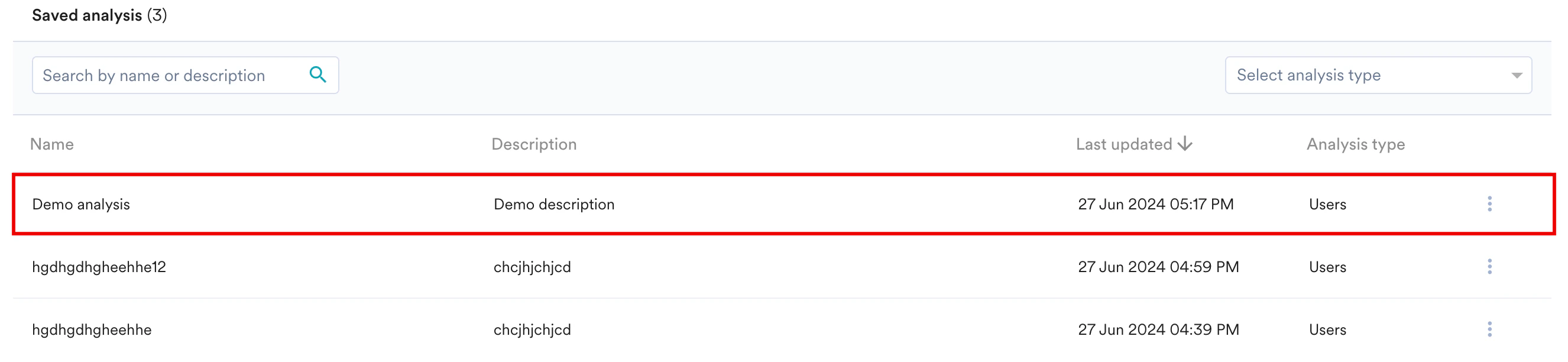
6. MoEngage ダッシュボードの **My Studio** に移動して、新しく保存した分析を確認します。
「Analysis saved successfully」という成功メッセージが表示されます。
6. MoEngage ダッシュボードの **My Studio** に移動して、新しく保存した分析を確認します。
 # 保存済みの分析の共有
分析を My Studio に保存したら、チームメンバーや外部のオーディエンスと共有して、コラボレーションや知識の共有を促進できます。この機能では、分析を閲覧または編集できるユーザーを詳細に制御できます。
My Studio のリストビューから分析を共有するには、次の手順を実行します。
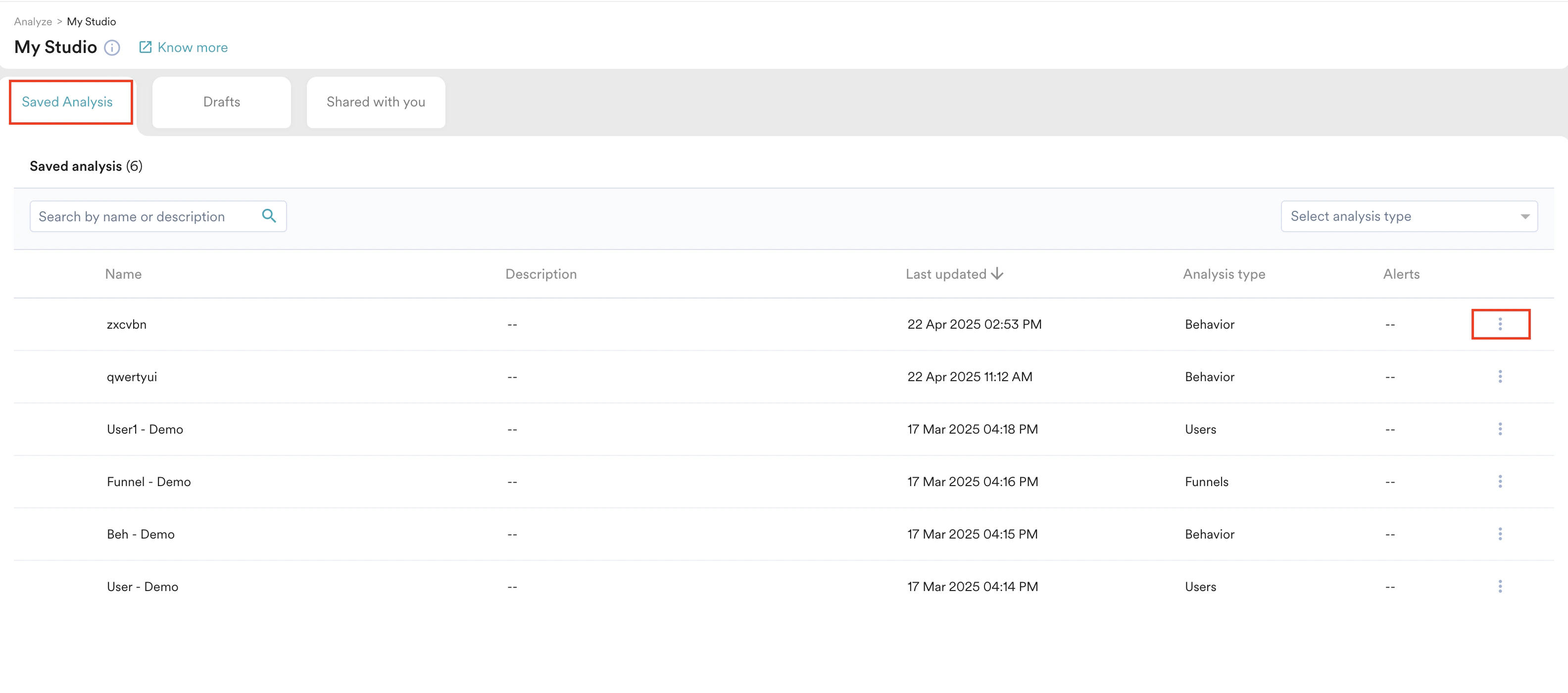
1. My Studio の **Saved Analysis** タブで、共有する分析をリストから探します。
2. 分析名の横にある縦三点リーダー(...)をクリックします。
# 保存済みの分析の共有
分析を My Studio に保存したら、チームメンバーや外部のオーディエンスと共有して、コラボレーションや知識の共有を促進できます。この機能では、分析を閲覧または編集できるユーザーを詳細に制御できます。
My Studio のリストビューから分析を共有するには、次の手順を実行します。
1. My Studio の **Saved Analysis** タブで、共有する分析をリストから探します。
2. 分析名の横にある縦三点リーダー(...)をクリックします。
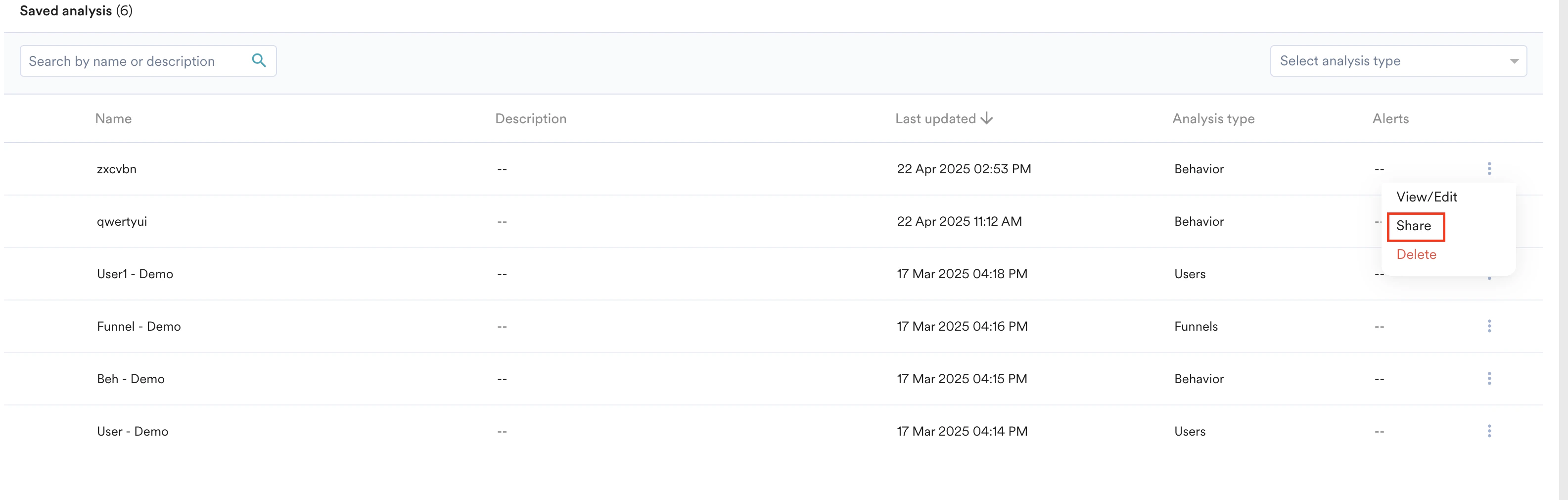
 3. リストから **Share** を選択します。**Share** 設定ウィンドウが表示されます。
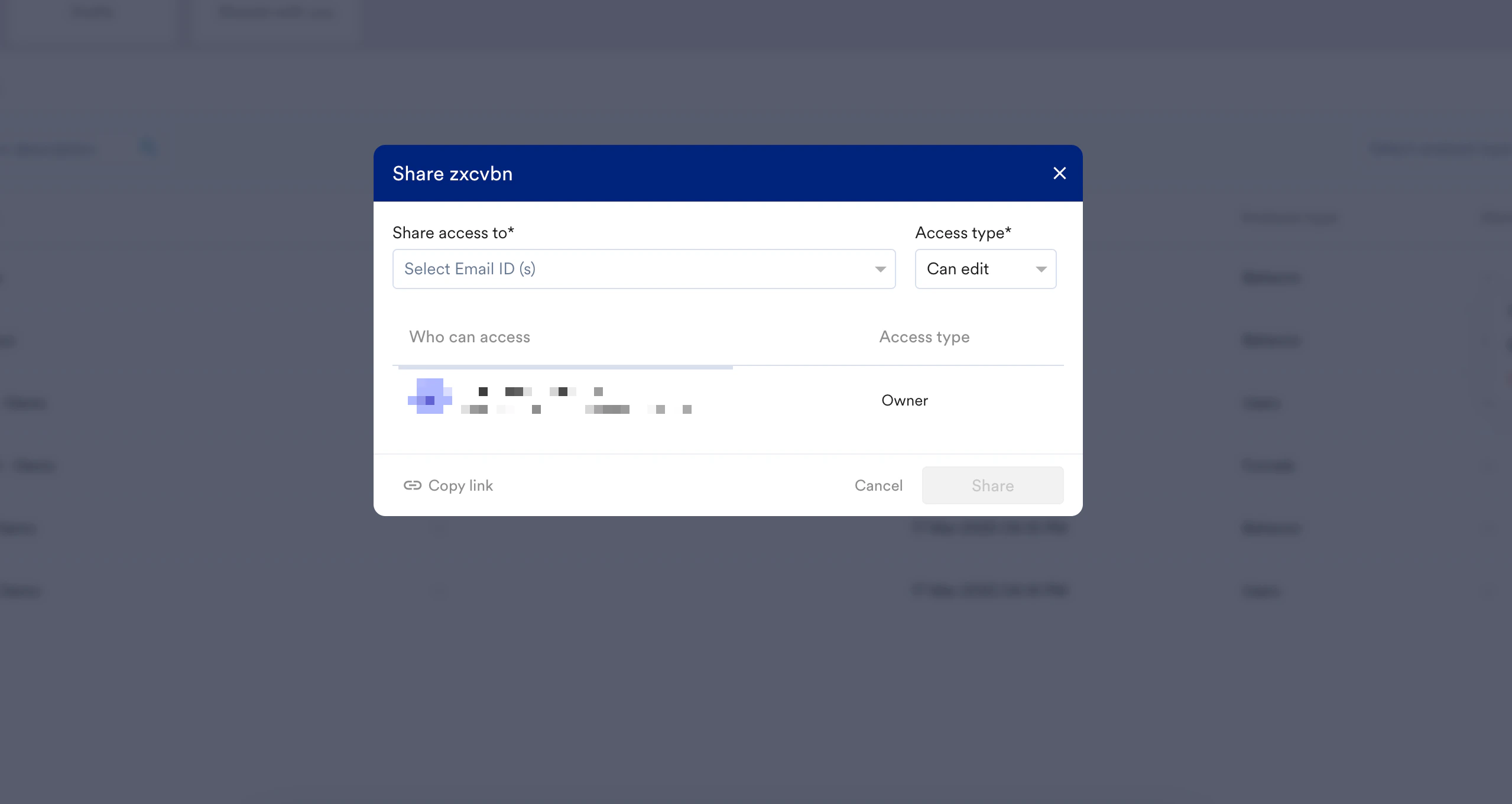
 4. 共有設定を構成します。詳細については、以下の[共有設定の構成](/docs/ja/user-guide/analyze/dashboards/my-studio)を参照してください。
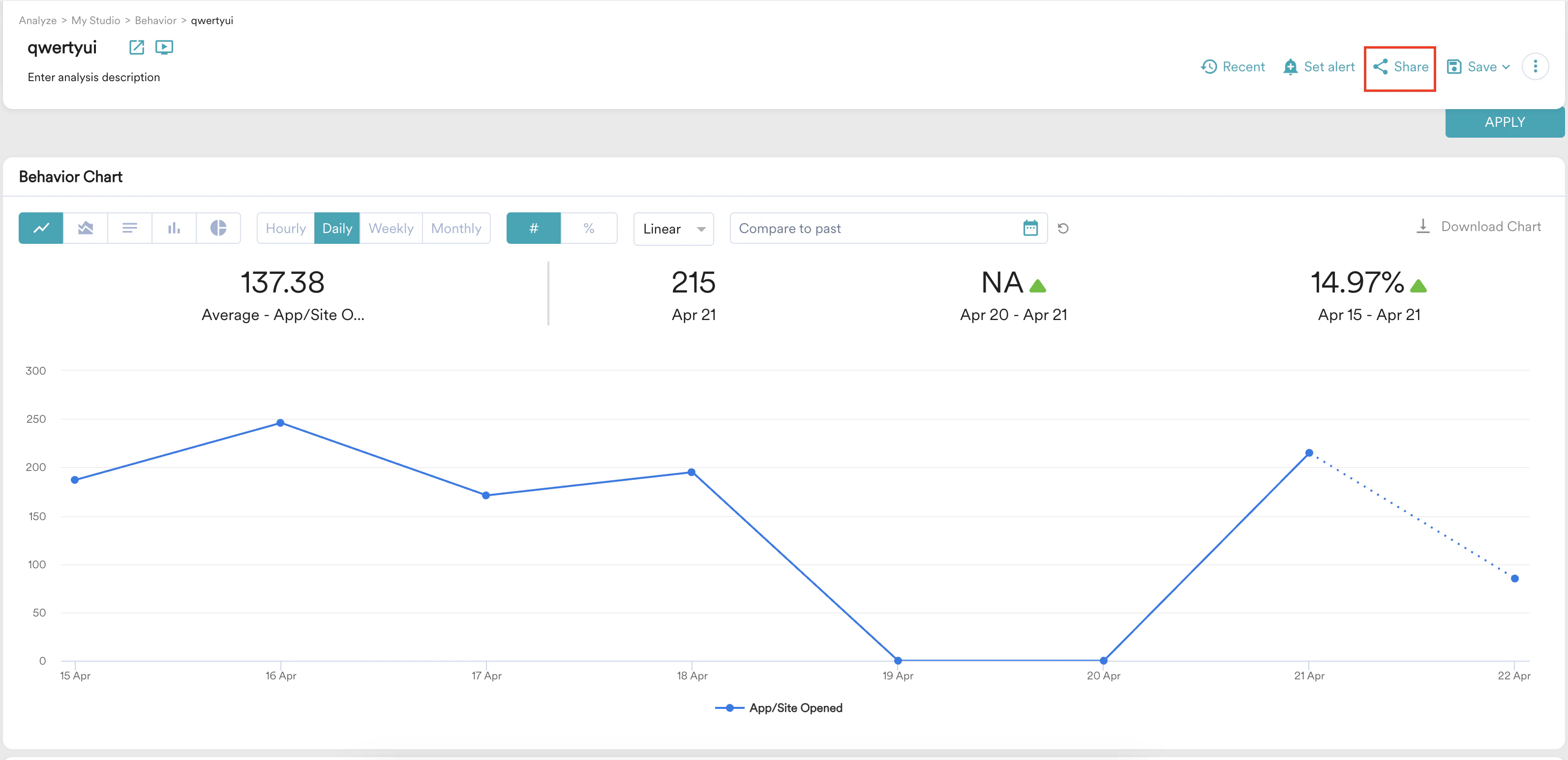
 または、分析を保存した直後や、分析の表示/編集中に共有することもできます。分析ページから共有するには、ページヘッダーの右上にある **Share** ボタンをクリックします。
 ## 共有設定の構成
どの方法で共有を開始しても同じポップアップウィンドウが表示され、アクセス権限を設定できます。
### 一般アクセスの共有
共有リンクを受け取ったすべてのユーザーに対して、一般的なアクセス権限を設定できます。設定するには、次の手順を実行します。
1. **Copy Link** ボタンをクリックして、一意で安全な共有リンクをクリップボードにコピーします。
## 共有設定の構成
どの方法で共有を開始しても同じポップアップウィンドウが表示され、アクセス権限を設定できます。
### 一般アクセスの共有
共有リンクを受け取ったすべてのユーザーに対して、一般的なアクセス権限を設定できます。設定するには、次の手順を実行します。
1. **Copy Link** ボタンをクリックして、一意で安全な共有リンクをクリップボードにコピーします。
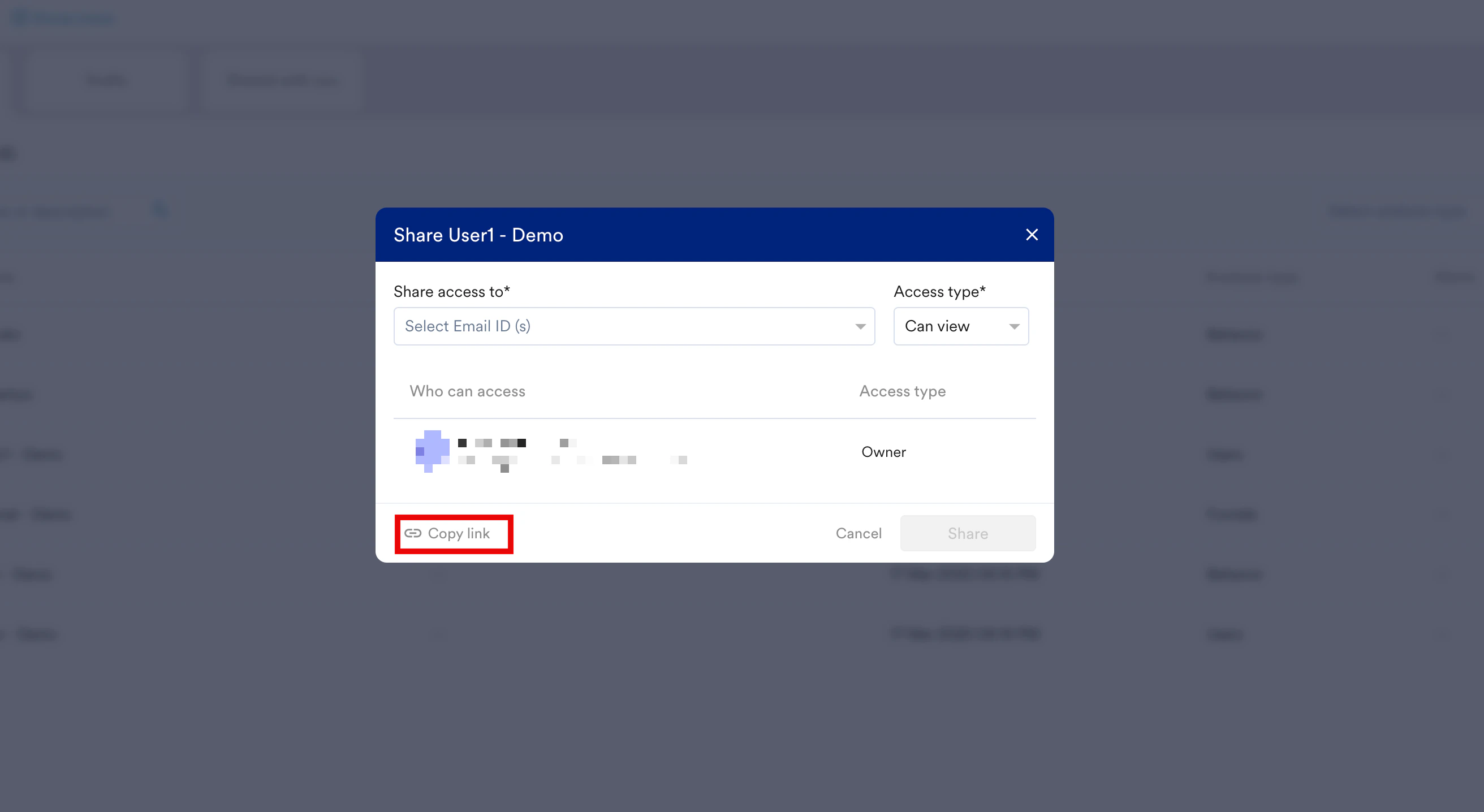 2. 一般アクセスに Edit または View 権限を設定します。詳細については、以下の[権限について](/docs/ja/user-guide/analyze/dashboards/my-studio)を参照してください。
このリンクをメール、チャット、またはその他のチャネルで共有します。
### 特定のメンバーへのアクセス
より詳細に制御するには、特定のユーザーをメールで招待し、個別にアクセスレベルを設定できます。特定のメンバーを招待するには、**Share** ポップアップウィンドウで次の手順を実行します。
1. **Share access to** リストから、分析を共有するメンバーのメールアドレスを選択します。
2. **Access type** リストから、指定したユーザーの権限レベル(**View** または **Edit**)を選択します。
2. 一般アクセスに Edit または View 権限を設定します。詳細については、以下の[権限について](/docs/ja/user-guide/analyze/dashboards/my-studio)を参照してください。
このリンクをメール、チャット、またはその他のチャネルで共有します。
### 特定のメンバーへのアクセス
より詳細に制御するには、特定のユーザーをメールで招待し、個別にアクセスレベルを設定できます。特定のメンバーを招待するには、**Share** ポップアップウィンドウで次の手順を実行します。
1. **Share access to** リストから、分析を共有するメンバーのメールアドレスを選択します。
2. **Access type** リストから、指定したユーザーの権限レベル(**View** または **Edit**)を選択します。
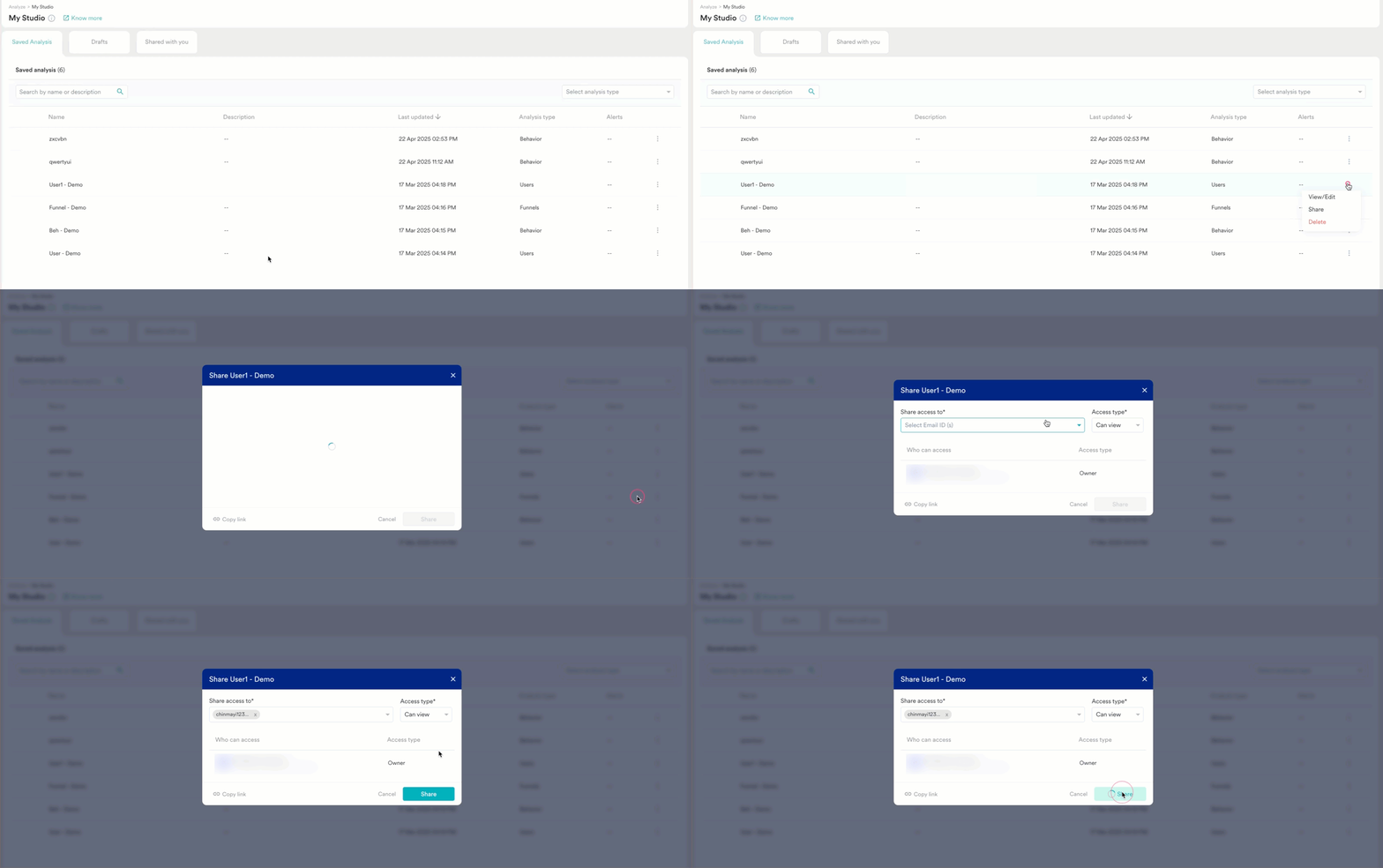 3. **Share** をクリックします。
招待されたユーザーには、共有された分析への直接リンクとチャートのプレビューを含むメール通知が届きます。招待されたユーザーの名前と権限は、アクセス権を持つユーザーのリストに表示されます。
## 権限について
### Edit アクセス
**Edit** アクセスを付与されたユーザーには、次の権限があります。
* **分析の変更:** 分析のパラメーターや設定を変更できます。
* **変更の保存:** 分析の更新を保存できます。変更を保存すると、すべてのコラボレーターに対して元の分析が変更されることに注意してください。元のバージョンを保持したい場合は、**Save as a new analysis** の使用を検討してください。
* **他のユーザーの招待:** View または Edit 権限を付与して、追加のユーザーと分析を共有できます。
* **分析の削除:** 分析を完全に削除できます。削除前に確認のプロンプトが表示されます。コラボレーターが分析を削除した場合、元のオーナーにメールで通知されます。
### View アクセス
**View** アクセスを付与されたユーザーには、次の権限があります。
* **分析の閲覧:** 分析の設定と結果を確認し、可視化を操作できます。
* **編集不可:** 分析の設定を変更したり、変更を保存したりすることはできません。
* **他のユーザーの招待不可:** 閲覧専用ユーザーは、分析をさらに共有するオプションを使用できません。
* **アクセスのリクエスト(間接共有):** View アクセスを持つユーザーが、権限を持たないユーザーと分析の URL を共有した場合、受信者はアクセスをリクエストできます。このリクエストは、保存済みの分析の元のオーナーに送信されます
# 下書き
この機能は、MoEngage Analytics の Product Analytics パッケージでのみ利用できます。
MoEngage Analytics で分析を実行すると、進捗状況が自動的に下書きとして保存されます。これらの下書きには、**My Studio** ページの **Drafts** タブから簡単にアクセスできます。このタブは進行中のすべての分析を一元管理する場所として機能し、中断したところから簡単に作業を再開できます。
3. **Share** をクリックします。
招待されたユーザーには、共有された分析への直接リンクとチャートのプレビューを含むメール通知が届きます。招待されたユーザーの名前と権限は、アクセス権を持つユーザーのリストに表示されます。
## 権限について
### Edit アクセス
**Edit** アクセスを付与されたユーザーには、次の権限があります。
* **分析の変更:** 分析のパラメーターや設定を変更できます。
* **変更の保存:** 分析の更新を保存できます。変更を保存すると、すべてのコラボレーターに対して元の分析が変更されることに注意してください。元のバージョンを保持したい場合は、**Save as a new analysis** の使用を検討してください。
* **他のユーザーの招待:** View または Edit 権限を付与して、追加のユーザーと分析を共有できます。
* **分析の削除:** 分析を完全に削除できます。削除前に確認のプロンプトが表示されます。コラボレーターが分析を削除した場合、元のオーナーにメールで通知されます。
### View アクセス
**View** アクセスを付与されたユーザーには、次の権限があります。
* **分析の閲覧:** 分析の設定と結果を確認し、可視化を操作できます。
* **編集不可:** 分析の設定を変更したり、変更を保存したりすることはできません。
* **他のユーザーの招待不可:** 閲覧専用ユーザーは、分析をさらに共有するオプションを使用できません。
* **アクセスのリクエスト(間接共有):** View アクセスを持つユーザーが、権限を持たないユーザーと分析の URL を共有した場合、受信者はアクセスをリクエストできます。このリクエストは、保存済みの分析の元のオーナーに送信されます
# 下書き
この機能は、MoEngage Analytics の Product Analytics パッケージでのみ利用できます。
MoEngage Analytics で分析を実行すると、進捗状況が自動的に下書きとして保存されます。これらの下書きには、**My Studio** ページの **Drafts** タブから簡単にアクセスできます。このタブは進行中のすべての分析を一元管理する場所として機能し、中断したところから簡単に作業を再開できます。
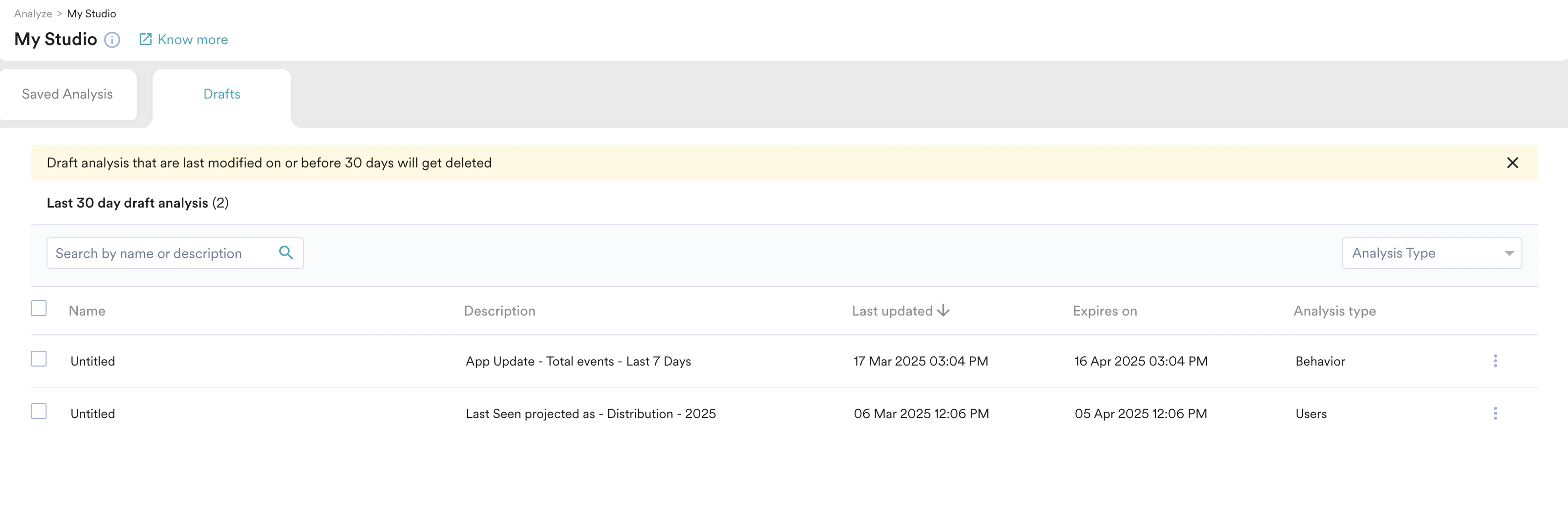 自動保存された各下書きについて、説明、最終更新日、有効期限、分析タイプを確認できます。
最終更新から 30 日以上経過した下書きの分析は、自動的に削除されます。
## 最近の項目
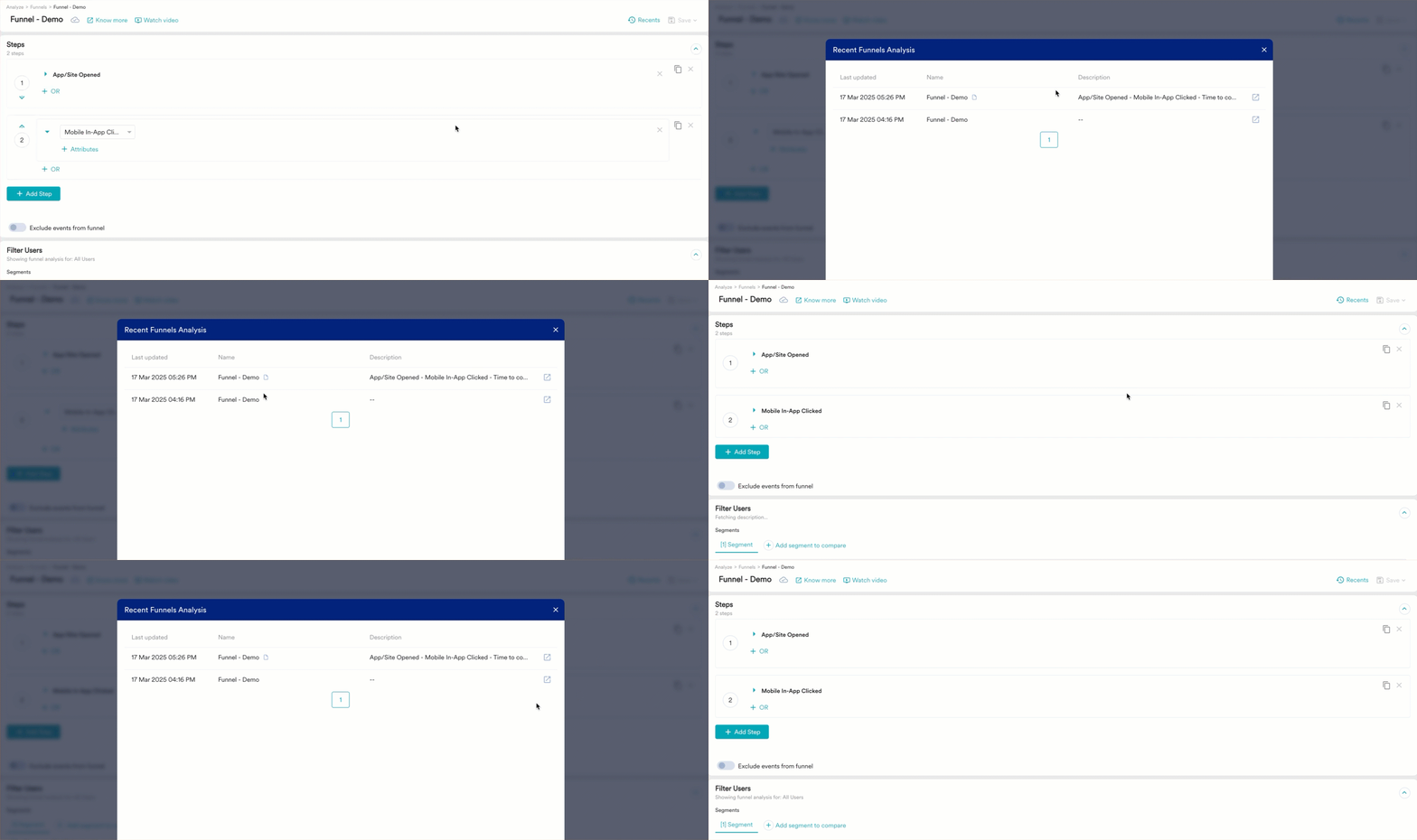
分析の実行中に、進行中の分析にアクセスできます。右上の **Recents** ボタンをクリックすると、最近作業したすべての分析のリストが表示されます。下書きは、分析名の横にある
自動保存された各下書きについて、説明、最終更新日、有効期限、分析タイプを確認できます。
最終更新から 30 日以上経過した下書きの分析は、自動的に削除されます。
## 最近の項目
分析の実行中に、進行中の分析にアクセスできます。右上の **Recents** ボタンをクリックすると、最近作業したすべての分析のリストが表示されます。下書きは、分析名の横にある  アイコンで識別できます。
 ## 検索とフィルター
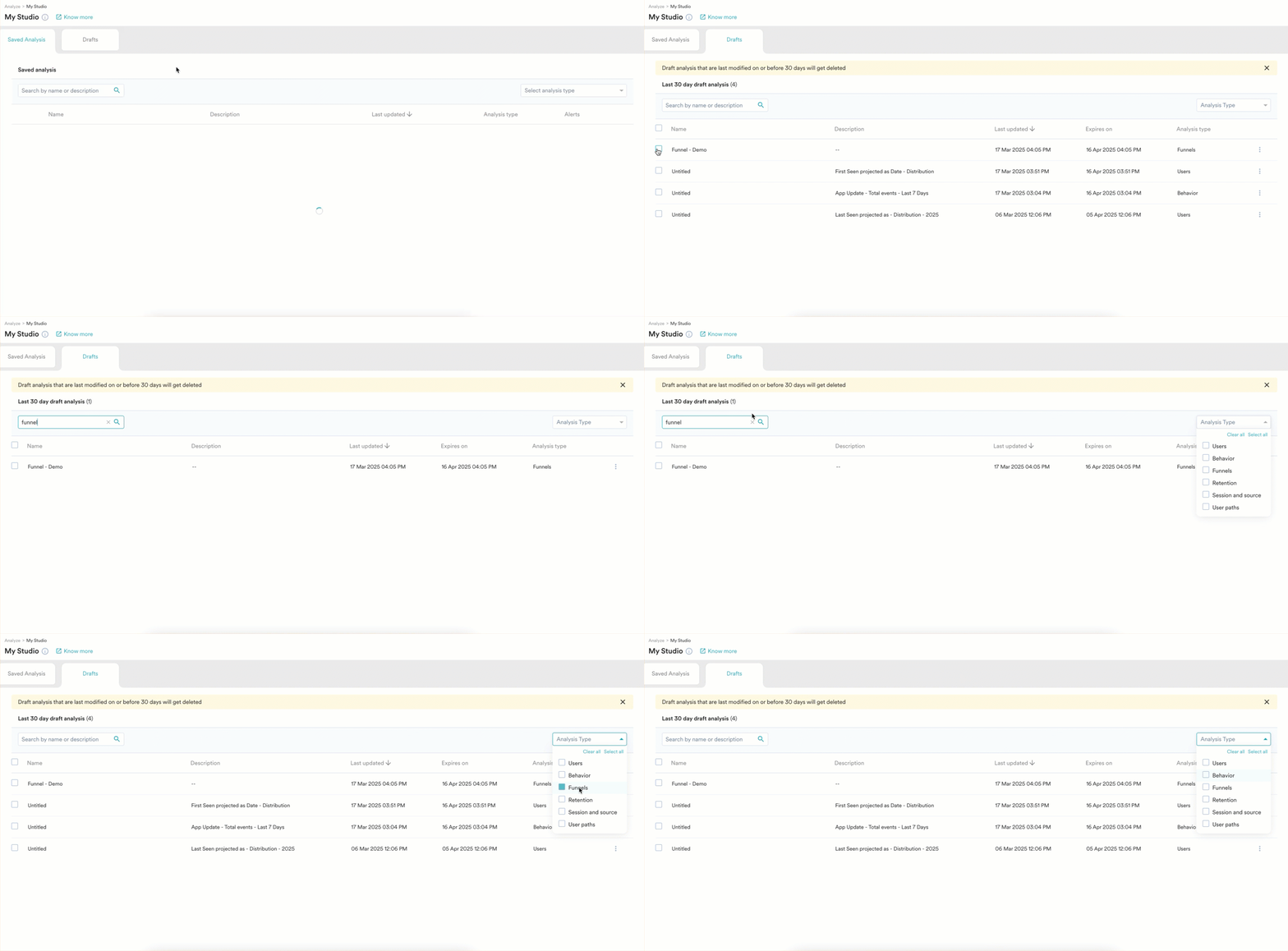
検索ボックスから、下書きの分析を名前で検索できます。さらに、以下に示すように **Analysis Type** で下書きを絞り込み、特定の分析を便利にグループ化して見つけることができます。
## 検索とフィルター
検索ボックスから、下書きの分析を名前で検索できます。さらに、以下に示すように **Analysis Type** で下書きを絞り込み、特定の分析を便利にグループ化して見つけることができます。
 # 分析の表示、編集、削除
 ## 表示/編集
Studio で、表示または編集する分析の行をクリックするか、縦三点リーダーをクリックして **View/Edit** を選択します。
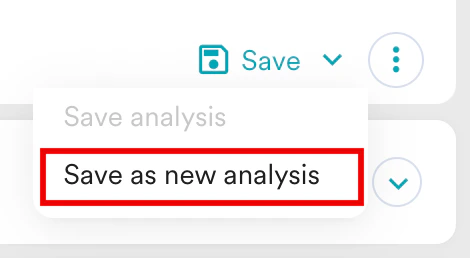
保存済みの分析を編集した後は、**Save** ドロップダウンから **Save as a new analysis** を選択する必要があります。これにより、同じ分析の新しい下書きが生成され、Studio に保存されます。
## 表示/編集
Studio で、表示または編集する分析の行をクリックするか、縦三点リーダーをクリックして **View/Edit** を選択します。
保存済みの分析を編集した後は、**Save** ドロップダウンから **Save as a new analysis** を選択する必要があります。これにより、同じ分析の新しい下書きが生成され、Studio に保存されます。
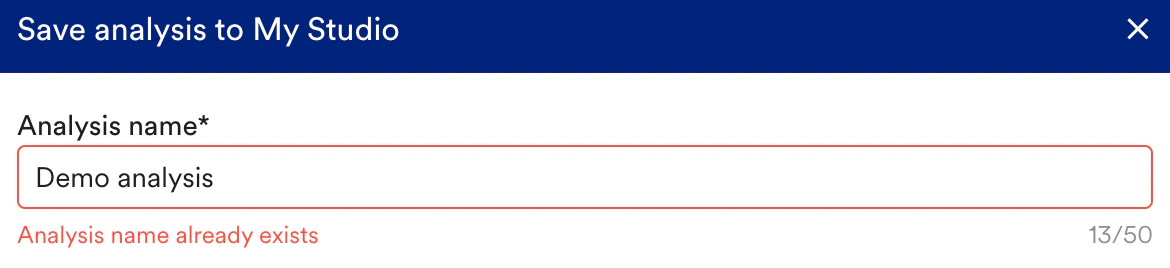
 分析は、指定したイベントを実行し、分析に一意の名前を付けた場合にのみ保存されます。
 ## 削除
My Studio ダッシュボードで、削除する分析の縦三点リーダーをクリックし、**Delete** を選択します。
## 削除
My Studio ダッシュボードで、削除する分析の縦三点リーダーをクリックし、**Delete** を選択します。