> ## Documentation Index
> Fetch the complete documentation index at: https://moengage.com/docs/llms.txt
> Use this file to discover all available pages before exploring further.
# 入力したキーと値に基づいて Card データが反映されないのはなぜですか?
> Card Action 設定で Navigate to screen オプションに正しいリンクとキーと値のペアを設定して、Card データが反映されない問題を解決します。
## 問題
入力したキーと値に基づいて Card データが反映されません。
## 説明
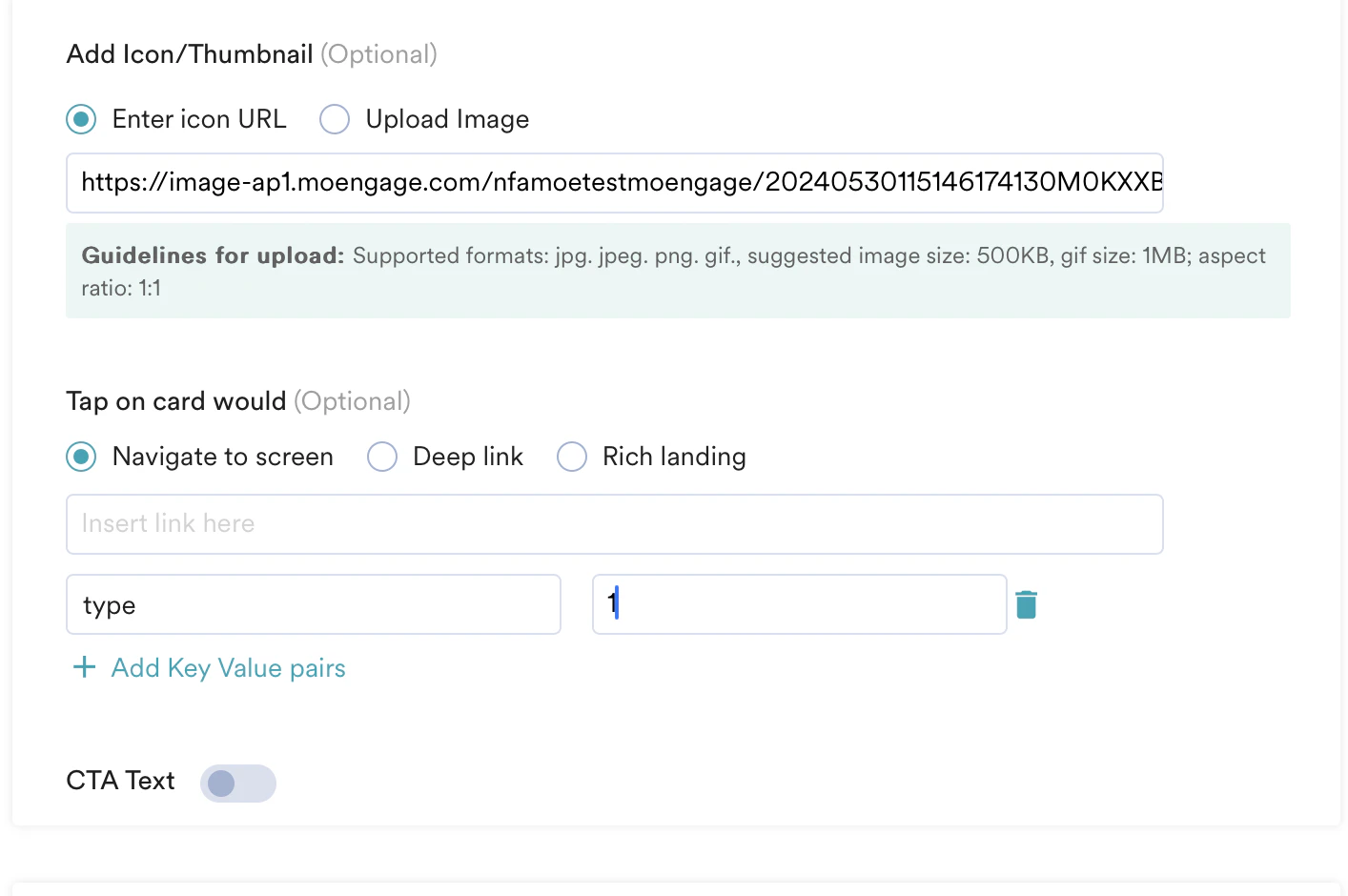
**Card Action (Tap on Card would)** 機能で **Navigate to screen** オプションを使用する場合は、Card データが反映されるように、オプションを選択し、リンクを挿入し、キーと値のペアを追加してください。
 ## Card Action (Tap on Card would) 機能
* **Navigate to a screen。** このオプションは、ユーザーを特定の画面にリダイレクトします。Android ではドロップダウンメニューから画面を選択し、iOS では画面へのリンクを手動で入力します。その後、複数のキーと値のペアを追加して、関連する結果が表示されるページの特定の部分にユーザーを誘導できます。\
たとえば、Apple iPhone 11 Yellow の割引を提供したい場合は、画面名を `` と指定し、キーと値のペア (brand, Apple)、(Model, iPhone 11)、(Color, Yellow) を送信することで、Card キャンペーンに関連する結果を表示できます。
* **Deep-link。** このオプションは、ユーザーをアプリ内のディープリンク URL に誘導します。
* **Rich landing。** このオプションは、ユーザーをモバイルに最適化されたリッチランディングページ(Web または Mobile Web)に誘導します。
キーと値のペアを使用して、ディープリンクまたはリッチランディングの URL に追加情報を付加できます。
詳細については、[Card キャンペーンの作成](/docs/ja/user-guide/campaigns-and-channels/cards/create/create-a-card-campaign)を参照してください。
## Card Action (Tap on Card would) 機能
* **Navigate to a screen。** このオプションは、ユーザーを特定の画面にリダイレクトします。Android ではドロップダウンメニューから画面を選択し、iOS では画面へのリンクを手動で入力します。その後、複数のキーと値のペアを追加して、関連する結果が表示されるページの特定の部分にユーザーを誘導できます。\
たとえば、Apple iPhone 11 Yellow の割引を提供したい場合は、画面名を `` と指定し、キーと値のペア (brand, Apple)、(Model, iPhone 11)、(Color, Yellow) を送信することで、Card キャンペーンに関連する結果を表示できます。
* **Deep-link。** このオプションは、ユーザーをアプリ内のディープリンク URL に誘導します。
* **Rich landing。** このオプションは、ユーザーをモバイルに最適化されたリッチランディングページ(Web または Mobile Web)に誘導します。
キーと値のペアを使用して、ディープリンクまたはリッチランディングの URL に追加情報を付加できます。
詳細については、[Card キャンペーンの作成](/docs/ja/user-guide/campaigns-and-channels/cards/create/create-a-card-campaign)を参照してください。