> ## Documentation Index
> Fetch the complete documentation index at: https://moengage.com/docs/llms.txt
> Use this file to discover all available pages before exploring further.

# Cards のアクセシビリティの設定

> MoEngage Cards の受信箱のアクセシビリティ機能を設定して、すべてのユーザーにインクルーシブな体験を提供するための手順を説明します。

MoEngage 内で Cards の受信箱のアクセシビリティ機能を設定して、すべてのユーザーのインクルーシブな利用を実現できます。アクセシビリティ機能の包括的な説明については、[こちら](/docs/ja/user-guide/campaigns-and-channels/getting-started/campaign-content/accessible-campaigns-in-moengage)を参照してください。

# Cards のアクセシビリティの設定

以下の手順に従って、Cards の受信箱のアクセシビリティを設定します。

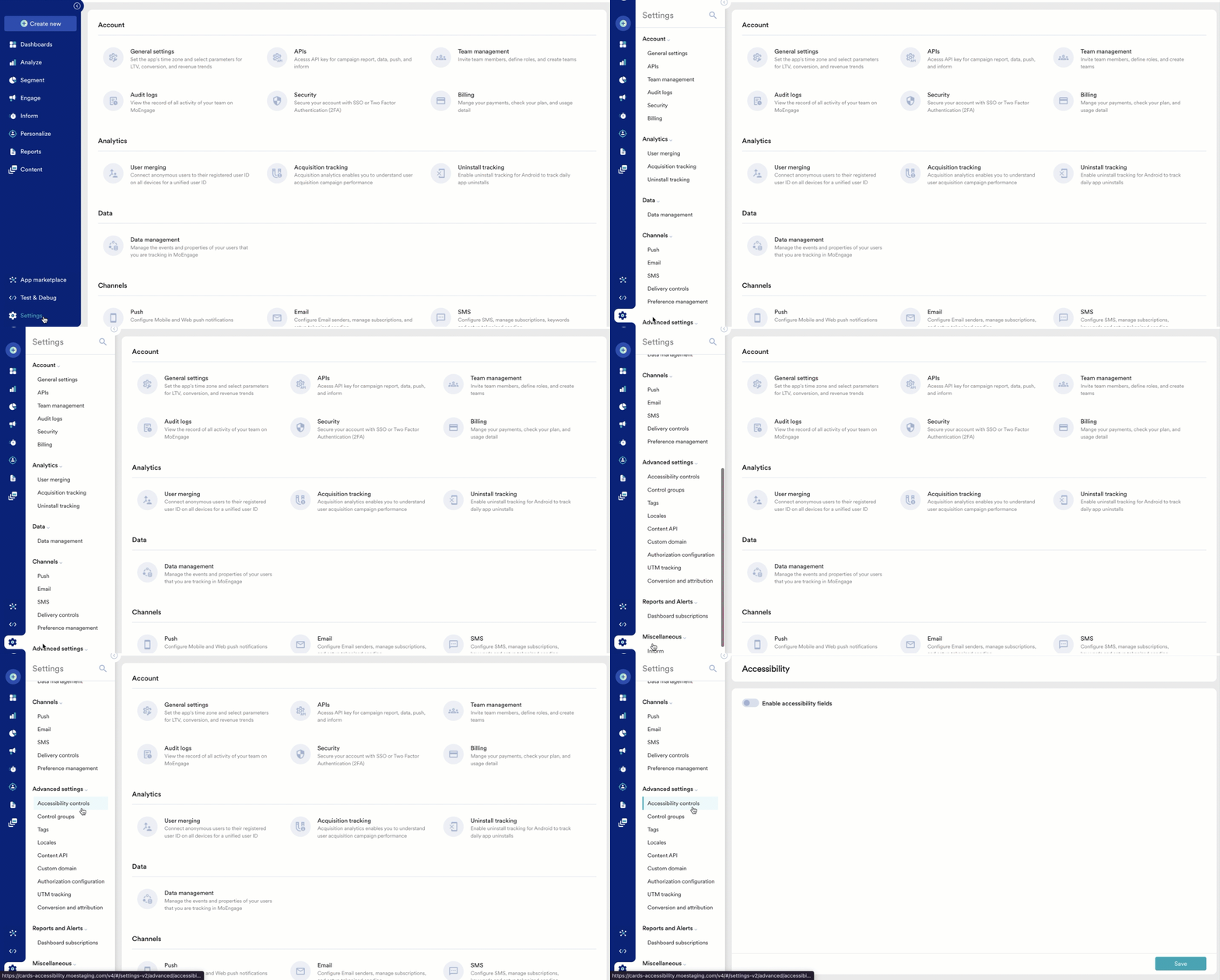
1. MoEngage ダッシュボードの左側のナビゲーションメニューで **Settings** をクリックし、**Advanced Settings** > **Accessibility Controls** をクリックします。 <img src="https://mintcdn.com/moengage/TTNPRzWn21XF5uj0/images/moengage_fbc371.png?s=0bc1c33266ccb48397ec0156e24805a0" alt="cardsaccessibility1.gif" width="1432" height="768" data-path="images/moengage_fbc371.png" />
2. **Accessibility** ページで、**Enable accessibility fields** トグルをオンにします。**Accessibility fields for Cards inbox** セクションが表示されます。 <img src="https://mintcdn.com/moengage/S2vOz7ciYYqlhjCf/images/moengage_6a97c4.png?s=31eee1dba58a16a36f3d329282abe01b" alt="cardsaccessibility2.gif" width="1354" height="728" data-path="images/moengage_6a97c4.png" />
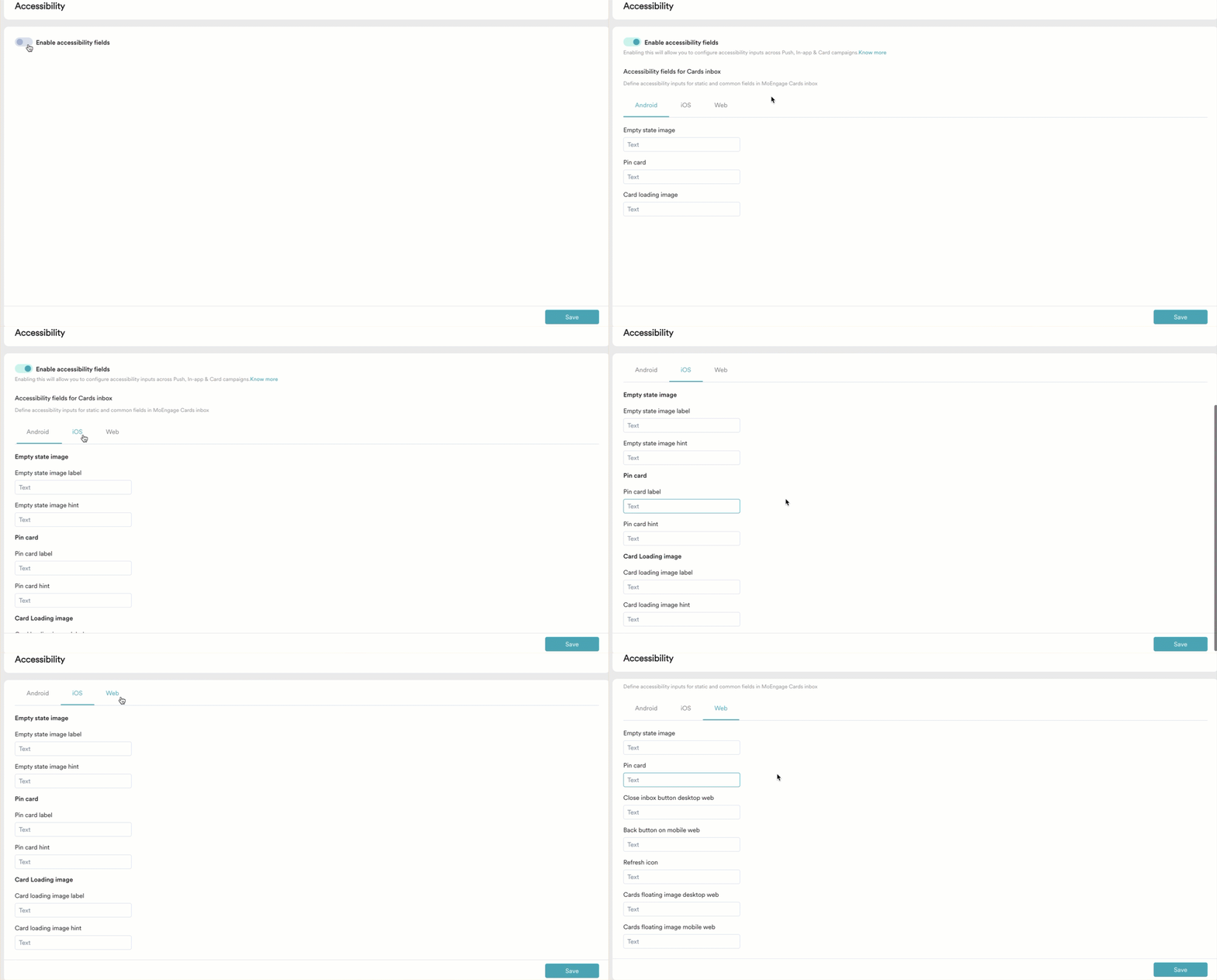
3. 以下のフィールドの値を定義します。

<table>
  <thead>
    <tr>
      <th>プラットフォーム</th>
      <th>フィールド</th>
      <th>説明</th>
    </tr>
  </thead>

  <tbody>
    <tr>
      <td rowspan="3">Android</td>
      <td>Empty state image</td>
      <td>空の状態の画像の目的を伝える、簡潔でわかりやすいテキストを入力します。例: '<em>新しいメッセージはありません。受信箱は空です。</em>'</td>
    </tr>

    <tr>
      <td>Pin card</td>
      <td>受信箱で Card をピン留めする操作を示す、簡潔でわかりやすいテキストを入力します。</td>
    </tr>

    <tr>
      <td>Card loading image</td>
      <td>受信箱で Card を読み込み中であることをユーザーに伝える、簡潔でわかりやすいテキストを入力します。</td>
    </tr>

    <tr>
      <td rowspan="6">iOS</td>
      <td>Empty state image label</td>
      <td>ユーザーが空の状態の画像の目的を識別できるよう、簡潔でわかりやすいラベルを入力します。</td>
    </tr>

    <tr>
      <td>Empty state image hint</td>
      <td>空の状態の画像の操作や、想定されるユーザーの操作を説明する追加のコンテキストやガイダンスを入力します。</td>
    </tr>

    <tr>
      <td>Pin card label</td>
      <td>Card のピン留めオプションの目的を示す、簡潔でわかりやすいラベルを入力します。</td>
    </tr>

    <tr>
      <td>Pin card hint</td>
      <td>Card をピン留めする操作や、ボタンをタップした後にユーザーが期待できることを説明する追加のコンテキストやガイダンスを入力します。</td>
    </tr>

    <tr>
      <td>Card loading image label</td>
      <td>Card の読み込み画像の目的を示す、簡潔でわかりやすいラベルを入力します。</td>
    </tr>

    <tr>
      <td>Card loading image hint</td>
      <td>Card の読み込み画像の操作や想定される動作を説明する追加のコンテキストやガイダンスを入力します。例: '<em>詳細を取得しています。しばらくお待ちください</em>。'</td>
    </tr>

    <tr>
      <td rowspan="7">Web</td>
      <td>Empty state image</td>
      <td>受信箱の空の状態の画像の目的を伝える、簡潔でわかりやすいテキストを入力します。</td>
    </tr>

    <tr>
      <td>Pin card</td>
      <td>受信箱で Card をピン留めする操作を示す、簡潔でわかりやすいテキストを入力します。</td>
    </tr>

    <tr>
      <td>Close inbox button desktop web</td>
      <td>デスクトップでの受信箱を閉じるボタンの目的を伝える、簡潔でわかりやすいテキストを入力します。</td>
    </tr>

    <tr>
      <td>Back button on mobile web</td>
      <td>モバイル Web で前の画面に戻る操作を伝える、簡潔でわかりやすいテキストを入力します。例: '<em>前のページに戻る</em>。'</td>
    </tr>

    <tr>
      <td>Refresh icon</td>
      <td>受信箱のコンテンツを再読み込みまたは更新する操作を示す、簡潔でわかりやすいテキストを入力します。</td>
    </tr>

    <tr>
      <td>Cards floating image desktop web</td>
      <td>デスクトップで Card とともに表示されるフローティング画像の目的を伝える、簡潔でわかりやすいテキストを入力します。</td>
    </tr>

    <tr>
      <td>Cards floating image mobile web</td>
      <td>モバイルで Card とともに表示されるフローティング画像の目的を伝える、簡潔でわかりやすいテキストを入力します。</td>
    </tr>
  </tbody>
</table>

アクセシビリティのベストプラクティスの詳細については、[こちら](/docs/ja/user-guide/campaigns-and-channels/getting-started/campaign-content/accessible-campaigns-in-moengage)を参照してください。

4. **Save** をクリックします。これで Cards の受信箱のアクセシビリティの設定は完了です。

# 次のステップ

* [Card キャンペーンの作成](/docs/ja/user-guide/campaigns-and-channels/cards/create/create-a-card-campaign)
* [Card キャンペーンの編集と Card の表示/非表示](/docs/ja/user-guide/campaigns-and-channels/cards/create/edit-card-campaigns-and-showhide-cards)

# 関連リソース

* [MoEngage のアクセシブルなキャンペーン](/docs/ja/user-guide/campaigns-and-channels/getting-started/campaign-content/accessible-campaigns-in-moengage)
* [Web Content Accessibility Guidelines (WCAG)](https://www.w3.org/WAI/standards-guidelines/wcag/)