> ## Documentation Index
> Fetch the complete documentation index at: https://moengage.com/docs/llms.txt
> Use this file to discover all available pages before exploring further.
# Connected App キャンペーンの作成
> MoEngage で One Time、Periodic、Event Triggered の配信オプションを使用して Connected App キャンペーンを作成する手順を説明します。
* 必要な Connected App が MoEngage App marketplace に追加されている必要があります。
* コネクタが設定されている必要があります。
* コネクタの統合が少なくとも 1 つ追加されている必要があります。
* 必要な接続の認可が完了している必要があります。
Connected App キャンペーンを作成するには:
1. MoEngage のサイドバーメニューで、**Engage** メニュー項目  にカーソルを合わせます。**Engage** メニューが表示されます。
2. **+ New Campaign** をクリックします。
にカーソルを合わせます。**Engage** メニューが表示されます。
2. **+ New Campaign** をクリックします。
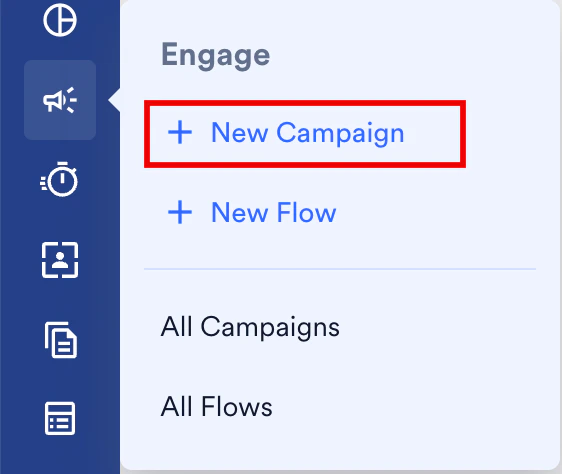 **Engage** メニューで **All Campaigns** をクリックし、All campaigns ページで **+ Create campaign** をクリックすることもできます。
3. **New Campaign** ダイアログボックスの **Connected apps** で、使用する Connected App をクリックします。
4. 以下のキャンペーン配信タイプのいずれかを選択します。
* One Time
* Periodic
* Event Triggered
配信タイプの詳細については、[配信タイプ](/docs/ja/user-guide/campaigns-and-channels/getting-started/introduction/delivery-types-moengage-channels)を参照してください。
Connected App キャンペーンを作成する手順は以下のとおりです。
1. [ターゲットユーザー](/docs/ja/user-guide/campaigns-and-channels/connected-apps/create/create-a-connected-app-campaign#step-1-target-users): キャンペーンのターゲットオーディエンスを定義します。
2. [コンテンツ](/docs/ja/user-guide/campaigns-and-channels/connected-apps/create/create-a-connected-app-campaign#step-2-content): 送信するコンテンツを定義します。
3. [スケジュールと目標](/docs/ja/user-guide/campaigns-and-channels/connected-apps/create/create-a-connected-app-campaign#step-3-scheduling-and-goals): キャンペーンの配信スケジュールと目標を定義します。
**Engage** メニューで **All Campaigns** をクリックし、All campaigns ページで **+ Create campaign** をクリックすることもできます。
3. **New Campaign** ダイアログボックスの **Connected apps** で、使用する Connected App をクリックします。
4. 以下のキャンペーン配信タイプのいずれかを選択します。
* One Time
* Periodic
* Event Triggered
配信タイプの詳細については、[配信タイプ](/docs/ja/user-guide/campaigns-and-channels/getting-started/introduction/delivery-types-moengage-channels)を参照してください。
Connected App キャンペーンを作成する手順は以下のとおりです。
1. [ターゲットユーザー](/docs/ja/user-guide/campaigns-and-channels/connected-apps/create/create-a-connected-app-campaign#step-1-target-users): キャンペーンのターゲットオーディエンスを定義します。
2. [コンテンツ](/docs/ja/user-guide/campaigns-and-channels/connected-apps/create/create-a-connected-app-campaign#step-2-content): 送信するコンテンツを定義します。
3. [スケジュールと目標](/docs/ja/user-guide/campaigns-and-channels/connected-apps/create/create-a-connected-app-campaign#step-3-scheduling-and-goals): キャンペーンの配信スケジュールと目標を定義します。
ステップ 1: ターゲットユーザー
キャンペーンの詳細セクションには、以下のフィールドがあります。
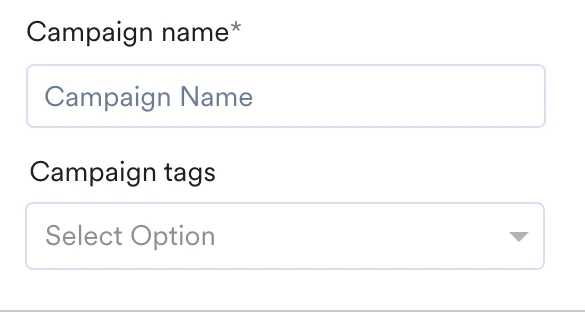
* **Campaign name**: キャンペーンを管理および識別するためのキャンペーン名を入力します。キャンペーン名は 5 文字以上である必要があり、上限は 256 文字です。
* **Campaign tags**: リストからキャンペーンタグを選択します。最大 5 つのタグを選択できます。詳細については、[キャンペーンタグ](/docs/ja/user-guide/campaigns-and-channels/getting-started/introduction/campaign-tags)を参照してください。
 Event-triggered キャンペーンでは、さまざまなユーザーアクションイベントをトリガーとして、パーソナライズされた通知を送信できます。たとえば、カートに追加したものの購入していない商品についてユーザーにリマインドできます。このようなキャンペーンの作成の詳細については、Event-Triggered キャンペーンの作成を参照してください。
### ターゲットオーディエンス
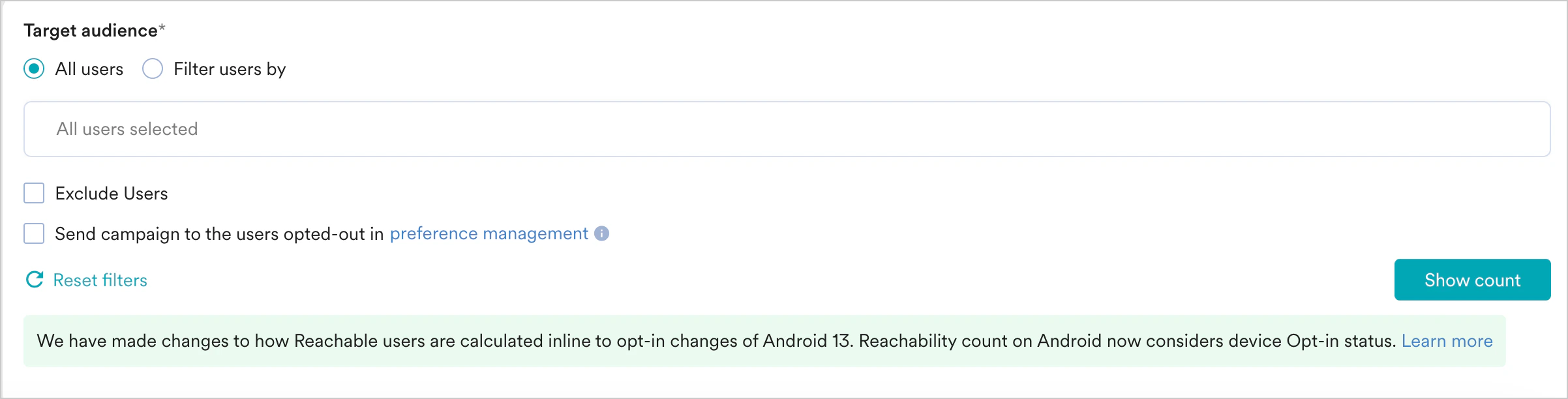
このセクションには、キャンペーンのターゲットオーディエンスを選択するのに役立つセグメンテーションフィルターが含まれます。以下のオプションを利用できます。
このフィルターオプションでは、すべてのアプリユーザーにキャンペーンを送信できます。このオプションを使用する場合、複数のフィルターを追加することはできません。
Event-triggered キャンペーンでは、さまざまなユーザーアクションイベントをトリガーとして、パーソナライズされた通知を送信できます。たとえば、カートに追加したものの購入していない商品についてユーザーにリマインドできます。このようなキャンペーンの作成の詳細については、Event-Triggered キャンペーンの作成を参照してください。
### ターゲットオーディエンス
このセクションには、キャンペーンのターゲットオーディエンスを選択するのに役立つセグメンテーションフィルターが含まれます。以下のオプションを利用できます。
このフィルターオプションでは、すべてのアプリユーザーにキャンペーンを送信できます。このオプションを使用する場合、複数のフィルターを追加することはできません。
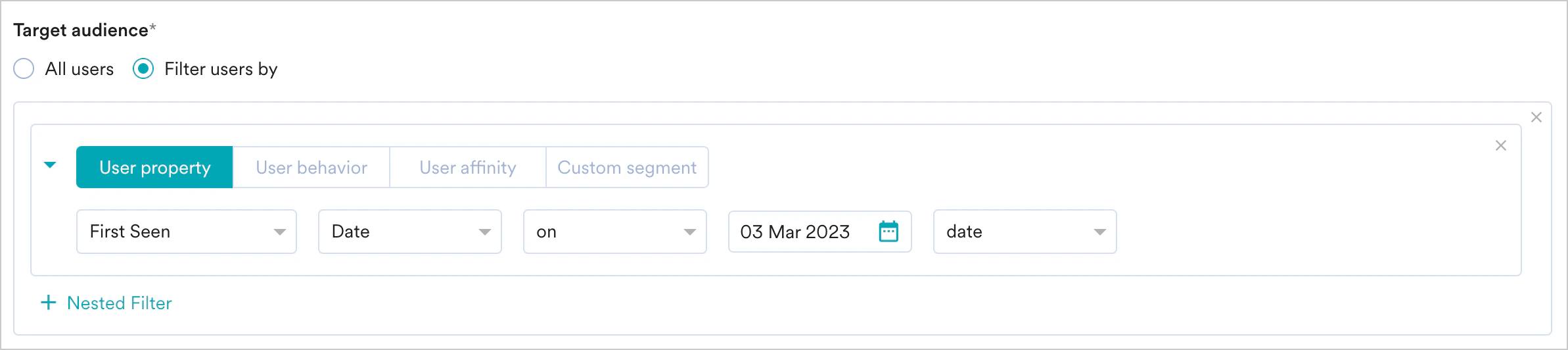
 このフィルターオプションでは、初回表示日時、最終表示日時、都市などのユーザープロパティに基づいてユーザーをターゲットにできます。**User property** タブをクリックし、以下を実行します。
1. ドロップダウンリストで目的の属性を選択します。これにより、選択した属性に基づくフィルターが有効になります。たとえば、数値の属性には「is equal to」、「is not equal to」、「is between」などのフィルター条件がありますが、文字列の属性には異なるフィルターがあります。
2. フィルター値を入力して、目的のユーザーセグメントを作成します。
3. **+ Nested Filter** をクリックしてフィルターを追加し、ネストされた AND または OR 条件を作成します(任意)。
詳細については、[セグメントの作成](/docs/ja/user-guide/segment/create-segments/rule-based-filter-segments)を参照してください。
このフィルターオプションでは、初回表示日時、最終表示日時、都市などのユーザープロパティに基づいてユーザーをターゲットにできます。**User property** タブをクリックし、以下を実行します。
1. ドロップダウンリストで目的の属性を選択します。これにより、選択した属性に基づくフィルターが有効になります。たとえば、数値の属性には「is equal to」、「is not equal to」、「is between」などのフィルター条件がありますが、文字列の属性には異なるフィルターがあります。
2. フィルター値を入力して、目的のユーザーセグメントを作成します。
3. **+ Nested Filter** をクリックしてフィルターを追加し、ネストされた AND または OR 条件を作成します(任意)。
詳細については、[セグメントの作成](/docs/ja/user-guide/segment/create-segments/rule-based-filter-segments)を参照してください。
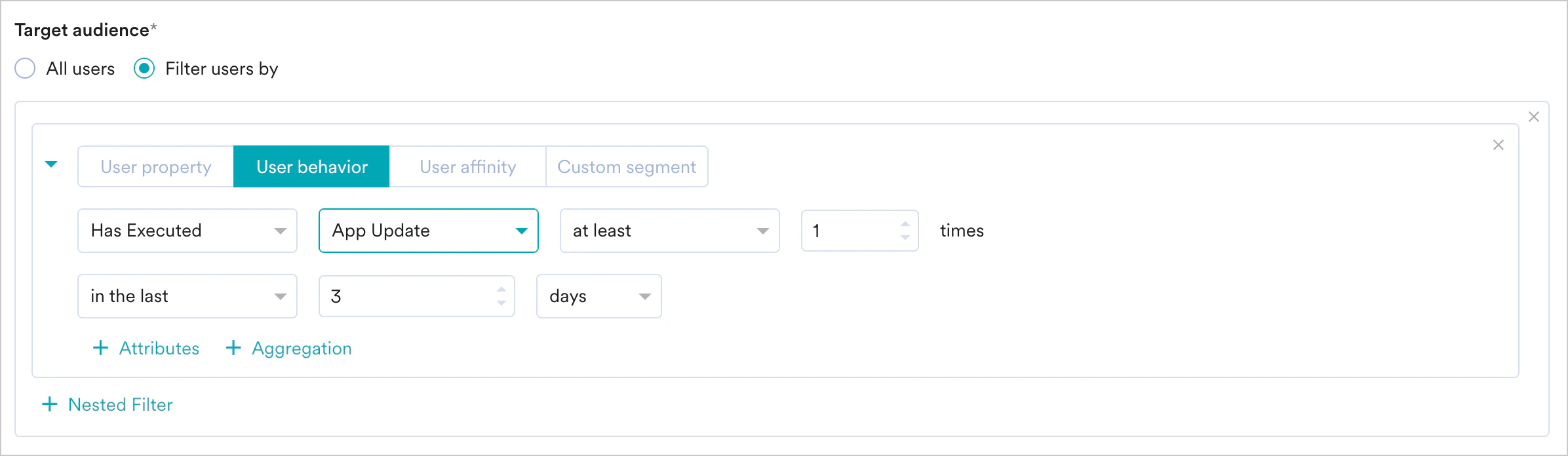
 このフィルターオプションでは、App/Site Opened、Viewed Product などのユーザーの行動やイベントに基づいてユーザーをターゲットにできます。**User behavior** タブをクリックし、以下を実行します。
1. 実行条件と目的のユーザーアクティビティ(イベント)を選択します。
2. イベントの頻度と、イベント実行の期間を入力します。
3. **+ Attributes** をクリックし、フィルター条件付きのイベント属性を追加します。
4. フィルター値を入力してルールを作成します。
5. **+ Aggregation** を使用して集計機能を追加します。詳細については、[集計オペレーション](/docs/ja/user-guide/segment/advanced-concepts/aggregation-operations)を参照してください。
6. **+ Nested Filter** をクリックしてフィルターを追加し、ネストされた AND または OR 条件を作成します(任意)。
詳細については、[セグメントの作成](/docs/ja/user-guide/segment/create-segments/rule-based-filter-segments)を参照してください。
このフィルターオプションでは、App/Site Opened、Viewed Product などのユーザーの行動やイベントに基づいてユーザーをターゲットにできます。**User behavior** タブをクリックし、以下を実行します。
1. 実行条件と目的のユーザーアクティビティ(イベント)を選択します。
2. イベントの頻度と、イベント実行の期間を入力します。
3. **+ Attributes** をクリックし、フィルター条件付きのイベント属性を追加します。
4. フィルター値を入力してルールを作成します。
5. **+ Aggregation** を使用して集計機能を追加します。詳細については、[集計オペレーション](/docs/ja/user-guide/segment/advanced-concepts/aggregation-operations)を参照してください。
6. **+ Nested Filter** をクリックしてフィルターを追加し、ネストされた AND または OR 条件を作成します(任意)。
詳細については、[セグメントの作成](/docs/ja/user-guide/segment/create-segments/rule-based-filter-segments)を参照してください。
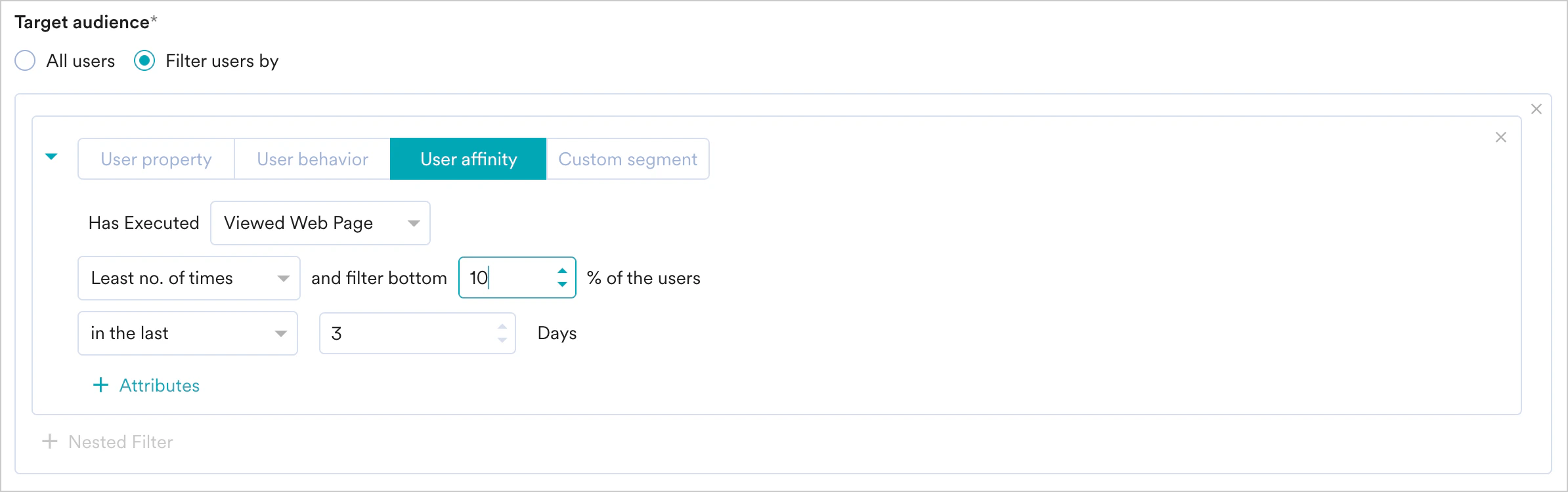
 このフィルターオプションでは、特定の属性値でアクションを実行したユーザーに基づいて作成されたユーザーグループをターゲットにできます。詳細については、User Affinity を参照してください。**User affinity** タブをクリックし、以下を実行します。
1. 目的のユーザーイベントまたは属性を選択します。
2. 以下からユーザーアフィニティのパラメーターを選択します。
* **Predominantly**: フィルター条件付きのアフィニティ属性を選択し、アフィニティ値を指定します。
* **For a minimum of**: フィルター条件付きのアフィニティ属性を選択し、アフィニティ値を指定します。
* **Most no. of times**: 値を入力するか矢印を使用して、上位のユーザーの割合を指定します。
* **Least no. of times**: 値を入力するか矢印を使用して、下位のユーザーの割合を指定します。
3. 値を入力するか矢印を使用して、イベント実行の期間を指定します。
4. **+ Attribute** をクリックして、フィルターに属性を追加します。
5. **+ Nested Filter** をクリックしてフィルターを追加し、ネストされた AND または OR 条件を作成します(任意)。
詳細については、[セグメントの作成](/docs/ja/user-guide/segment/create-segments/rule-based-filter-segments)を参照してください。
このフィルターオプションでは、特定の属性値でアクションを実行したユーザーに基づいて作成されたユーザーグループをターゲットにできます。詳細については、User Affinity を参照してください。**User affinity** タブをクリックし、以下を実行します。
1. 目的のユーザーイベントまたは属性を選択します。
2. 以下からユーザーアフィニティのパラメーターを選択します。
* **Predominantly**: フィルター条件付きのアフィニティ属性を選択し、アフィニティ値を指定します。
* **For a minimum of**: フィルター条件付きのアフィニティ属性を選択し、アフィニティ値を指定します。
* **Most no. of times**: 値を入力するか矢印を使用して、上位のユーザーの割合を指定します。
* **Least no. of times**: 値を入力するか矢印を使用して、下位のユーザーの割合を指定します。
3. 値を入力するか矢印を使用して、イベント実行の期間を指定します。
4. **+ Attribute** をクリックして、フィルターに属性を追加します。
5. **+ Nested Filter** をクリックしてフィルターを追加し、ネストされた AND または OR 条件を作成します(任意)。
詳細については、[セグメントの作成](/docs/ja/user-guide/segment/create-segments/rule-based-filter-segments)を参照してください。
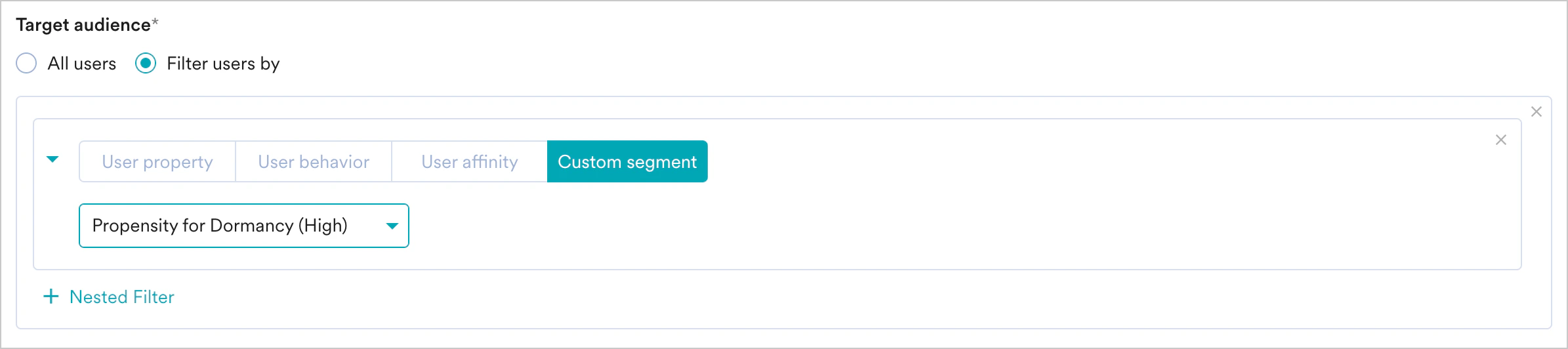
 このフィルターオプションでは、カスタムセグメントをターゲットオーディエンスとして選択できます。
1. 利用可能なカスタムセグメントのリストから、ターゲットオーディエンスとするカスタムセグメントを選択します。
2. **+ Nested Filter** をクリックしてフィルターを追加し、ネストされた AND または OR 条件を作成します(任意)。
詳細については、[カスタムセグメント](/docs/ja/user-guide/segment/create-segments/manage-segments)を参照してください。
このフィルターオプションでは、カスタムセグメントをターゲットオーディエンスとして選択できます。
1. 利用可能なカスタムセグメントのリストから、ターゲットオーディエンスとするカスタムセグメントを選択します。
2. **+ Nested Filter** をクリックしてフィルターを追加し、ネストされた AND または OR 条件を作成します(任意)。
詳細については、[カスタムセグメント](/docs/ja/user-guide/segment/create-segments/manage-segments)を参照してください。
 フィルター条件を選択した後、以下の操作も実行できます。
* 複数のフィルターの作成 このオプションを使用すると、複数のユーザープロパティルール、ユーザーアクティビティルール、カスタムセグメントルールを作成して組み合わせ、複雑なユーザーセグメントを作成できます。
1. **+ Filter** をクリックします。
2. **AND** または **OR** をクリックします。
3. 属性またはイベントを選択し、フィルター条件を定義します。
* **Exclude users**: このチェックボックスを選択すると、キャンペーンから除外するユーザーのフィルター条件を定義できます。
* **Send campaign to the users opted-out in preference management**: このチェックボックスを選択すると、Preference Management でオプトアウトしたユーザーをキャンペーンに含めます。詳細については、[Preference Management](/docs/ja/user-guide/campaigns-and-channels/mobile-push/getting-started-with-mobile-push/preference-management-for-push-notifications)を参照してください。
* **Reset filters**: このオプションをクリックすると、セグメンテーションフィルターがリセットされます。
* **Show count**: このボタンをクリックすると、設定したセグメントに現在含まれるユーザーの総数が表示されます。
フィルター条件を選択した後、以下の操作も実行できます。
* 複数のフィルターの作成 このオプションを使用すると、複数のユーザープロパティルール、ユーザーアクティビティルール、カスタムセグメントルールを作成して組み合わせ、複雑なユーザーセグメントを作成できます。
1. **+ Filter** をクリックします。
2. **AND** または **OR** をクリックします。
3. 属性またはイベントを選択し、フィルター条件を定義します。
* **Exclude users**: このチェックボックスを選択すると、キャンペーンから除外するユーザーのフィルター条件を定義できます。
* **Send campaign to the users opted-out in preference management**: このチェックボックスを選択すると、Preference Management でオプトアウトしたユーザーをキャンペーンに含めます。詳細については、[Preference Management](/docs/ja/user-guide/campaigns-and-channels/mobile-push/getting-started-with-mobile-push/preference-management-for-push-notifications)を参照してください。
* **Reset filters**: このオプションをクリックすると、セグメンテーションフィルターがリセットされます。
* **Show count**: このボタンをクリックすると、設定したセグメントに現在含まれるユーザーの総数が表示されます。
 [*Portfolio*](/docs/ja/user-guide/settings/account/portfolio/portfolio) 機能が有効な場合、ワークスペース内の異なるアプリや Web サイト(プロジェクト)のユーザーデータと行動を組み合わせて、ユーザーセグメントを作成できます。詳細については、[マルチプロジェクト Portfolio でのセグメンテーション](/docs/ja/user-guide/segment/advanced-concepts/segmentation-in-a-multi-project-portfolio)を参照してください。
### コントロールグループ
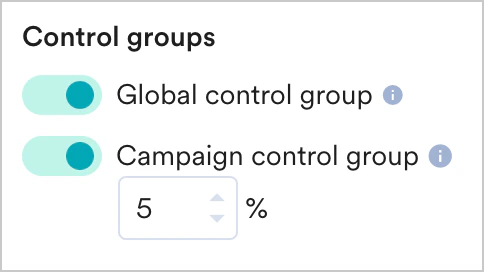
このセクションには、キャンペーンのコントロールグループに関する情報が含まれます。コントロールグループのユーザーを除外するには、以下を実行します。
* **Global control group** トグルをオンにすると、コントロールグループのユーザーがキャンペーンのターゲットセグメントから除外されます。
* **Campaign control group** トグルをオンにすると、キャンペーン内のユーザーの一定割合がキャンペーンのターゲットセグメントから除外されます。トグルの下のボックスで、キャンペーンから除外するユーザーの割合を指定します。
コントロールグループの詳細については、[コントロールグループ](/docs/ja/user-guide/campaigns-and-channels/getting-started/introduction/control-groups)を参照してください。
[*Portfolio*](/docs/ja/user-guide/settings/account/portfolio/portfolio) 機能が有効な場合、ワークスペース内の異なるアプリや Web サイト(プロジェクト)のユーザーデータと行動を組み合わせて、ユーザーセグメントを作成できます。詳細については、[マルチプロジェクト Portfolio でのセグメンテーション](/docs/ja/user-guide/segment/advanced-concepts/segmentation-in-a-multi-project-portfolio)を参照してください。
### コントロールグループ
このセクションには、キャンペーンのコントロールグループに関する情報が含まれます。コントロールグループのユーザーを除外するには、以下を実行します。
* **Global control group** トグルをオンにすると、コントロールグループのユーザーがキャンペーンのターゲットセグメントから除外されます。
* **Campaign control group** トグルをオンにすると、キャンペーン内のユーザーの一定割合がキャンペーンのターゲットセグメントから除外されます。トグルの下のボックスで、キャンペーンから除外するユーザーの割合を指定します。
コントロールグループの詳細については、[コントロールグループ](/docs/ja/user-guide/campaigns-and-channels/getting-started/introduction/control-groups)を参照してください。
 **Next** をクリックするか、キャンペーン作成ナビゲーションの上部にあるタブを使用して、ステップ 2 に進みます。
ステップ 2: コンテンツ
このステップでは、Connected App に基づいてキャンペーンのコンテンツを定義できます。
### 設定
1. **Connector**: このキャンペーンで使用するコネクタを選択します。コネクタは、選択した Connected App によって異なります。たとえば、Telegram のコネクタには *Send a message to user or channel* があります。
2. **Select connection**: このキャンペーン用に MoEngage App marketplace に追加した接続を選択します。
### コンテンツ
選択した Connected App に基づいて、必要な情報でキャンペーンを設定できます。新しい Connected App を作成した場合は、アプリの設定で定義された情報を入力する必要があります。
MoEngage が作成した Connected App の[一覧はこちら](/docs/ja/user-guide/settings/account/security/overview)です。それぞれの設定方法と、それを使用したキャンペーンの実行方法を確認できます。
### テストキャンペーン
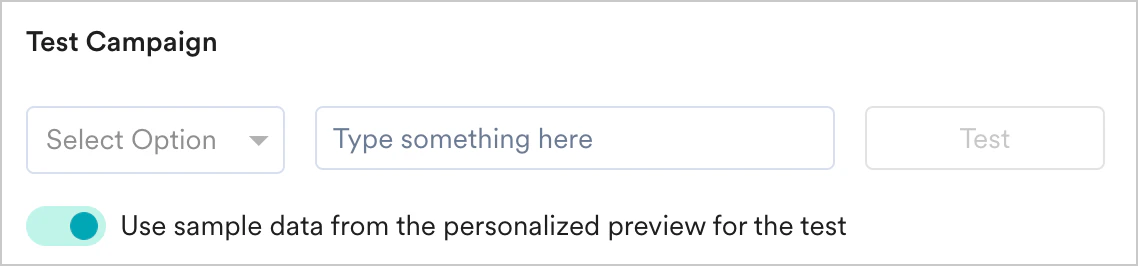
テストキャンペーンを使用すると、テストデバイスでキャンペーンをプレビューして、通知が意図したとおりに伝わることを確認できます。以下のいずれかのオプションを選択し、テストユーザーに対して選択した属性の値を指定することで、作成したキャンペーンをテストできます。
* Unique ID
* Email ID
* Mobile Number
* Google Advertising Identifier
* iOS Identifier for Advertising
ステップ 3: スケジュールと目標
このセクションには以下が含まれます。
* キャンペーンをユーザーに配信するタイミングと配信の周期を選択します。
* キャンペーンで追跡するコンバージョン目標と収益指標を選択します。
### 配信スケジュール
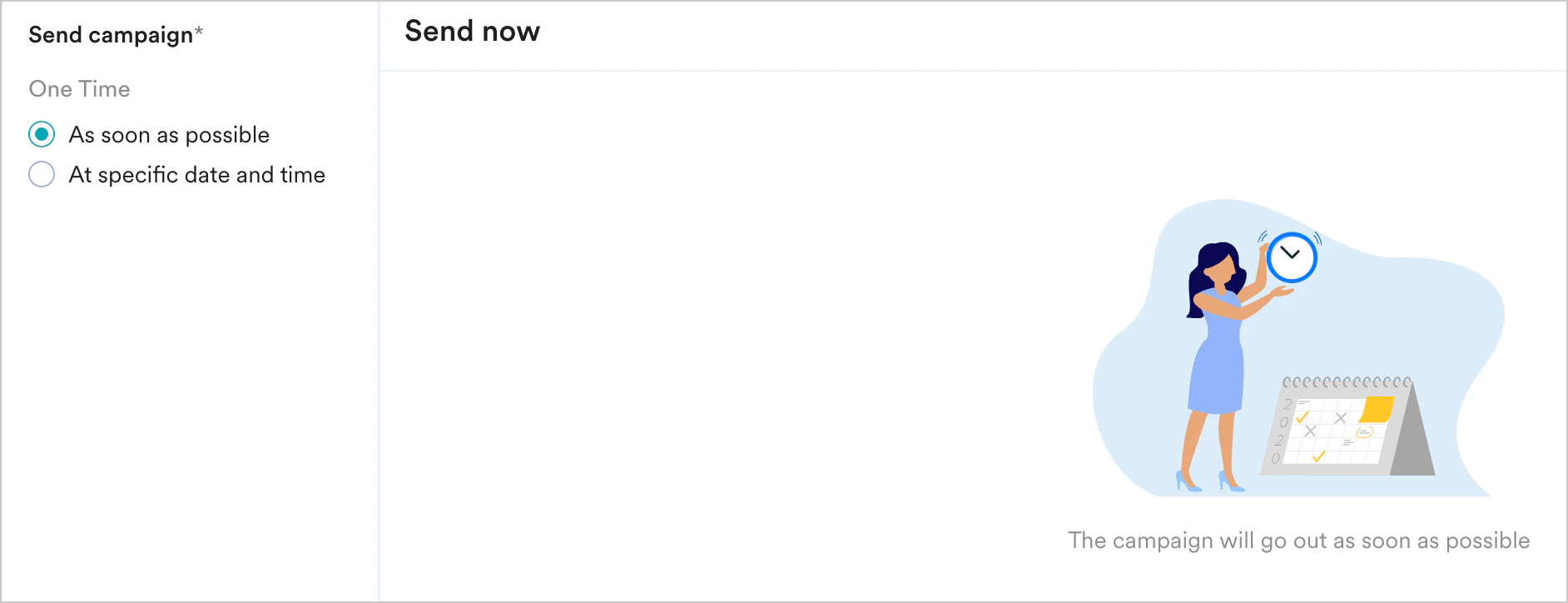
ターゲットユーザーにキャンペーンを即座に送信します。
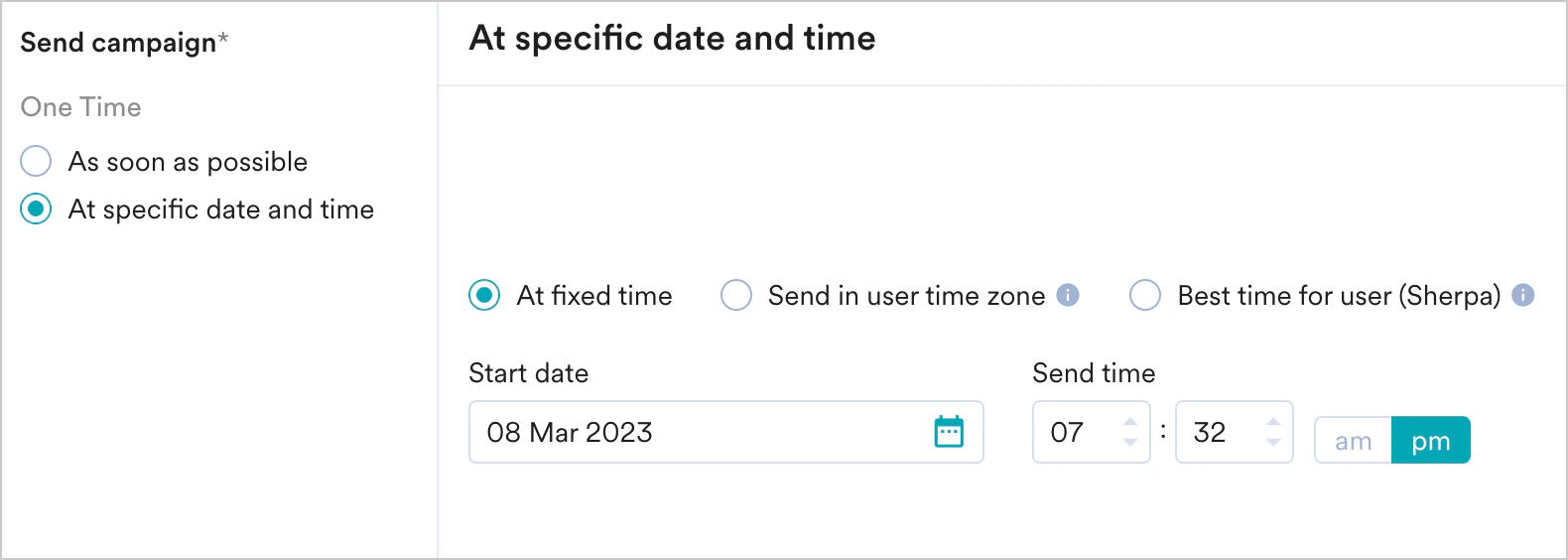
 指定した時刻、タイムゾーン、または予測時刻にキャンペーンを送信します。
以下のいずれかを選択します。
| フィールド | 説明 |
| - | - |
| At fixed time | このセクションでは、特定の日時にキャンペーンを送信でき、以下のフィールドが含まれます。 - **Campaign time zone** - キャンペーンを送信するタイムゾーン。 - **Start date** - キャンペーンを送信する日付。 - **Send time** - キャンペーンを送信する時刻。キャンペーンを送信する時間帯に応じて am または pm を選択します。 |
| Send in user time zone | このセクションでは、ユーザーのタイムゾーンにおける特定の日時にキャンペーンを送信でき、以下のフィールドが含まれます。 - **Campaign time zone** - キャンペーンを送信するタイムゾーン。 - **Start date** - キャンペーンを送信する日付。 - **Send time** - キャンペーンを送信する時刻。キャンペーンを送信する時間帯に応じて am または pm を選択します。 - **Send if the user time zone has passed** - ユーザーのタイムゾーンでキャンペーンの開始時刻が過ぎている場合、以下のオプションを選択できます。 - - **Yes, send it** - ユーザーのタイムゾーンで指定した開始時刻が過ぎていても、ユーザーにキャンペーンを送信します。 - **No, don't send it** - ユーザーのタイムゾーンで指定した開始時刻が過ぎているため、ユーザーにキャンペーンを送信しません。 |
| Best time for user (Merlin AI) | このセクションでは、MoEngage のインテリジェンスが決定した日時に基づいてキャンペーンを送信でき、以下のフィールドが含まれます。 - **Campaign time zone** - キャンペーンを送信するタイムゾーン。 - **Start date** - キャンペーンを送信する日付。 - **Start time** - キャンペーンを送信する時刻。キャンペーンを送信する時間帯に応じて am または pm を選択します。 - **Send messages based on best time only till** - 最適な送信時刻(BTS)に基づいてキャンペーンを送信する期限の時刻。キャンペーンを送信する時間帯に応じて am または pm を選択します。**View best time distribution** をクリックすると、プッシュ通知の最適な送信時刻がグラフで表示されます。 - **If user's best time is outside this time window** - ユーザーの BTS が選択した時間枠外にある場合に、キャンペーンを送信するタイミングを選択できます。以下を実行できます。 - - **Send message at start time or end time** を選択して、開始時刻または終了時刻にユーザーにキャンペーンを送信します。 - **Do not send message** を選択して、ユーザーにキャンペーンを送信しないようにします。 - **If user's best time is not available** - ユーザーに BTS がない場合に、キャンペーンを送信するタイミングを選択できます。以下を実行できます。 - - **Yes, send at start time**\*.\* を選択して、開始時刻にユーザーにキャンペーンを送信します。 - **Yes, send at the app's best time**\*.\* を選択して、アプリの最適な時刻にユーザーにキャンペーンを送信します。 - **Do not send message** を選択して、ユーザーにキャンペーンを送信しないようにします。 詳細については、[最適な送信時刻(BTS)](/docs/ja/user-guide/ai-and-intelligence/timing/best-time-to-send)を参照してください。 |
指定した時刻、タイムゾーン、または予測時刻にキャンペーンを送信します。
以下のいずれかを選択します。
| フィールド | 説明 |
| - | - |
| At fixed time | このセクションでは、特定の日時にキャンペーンを送信でき、以下のフィールドが含まれます。 - **Campaign time zone** - キャンペーンを送信するタイムゾーン。 - **Start date** - キャンペーンを送信する日付。 - **Send time** - キャンペーンを送信する時刻。キャンペーンを送信する時間帯に応じて am または pm を選択します。 |
| Send in user time zone | このセクションでは、ユーザーのタイムゾーンにおける特定の日時にキャンペーンを送信でき、以下のフィールドが含まれます。 - **Campaign time zone** - キャンペーンを送信するタイムゾーン。 - **Start date** - キャンペーンを送信する日付。 - **Send time** - キャンペーンを送信する時刻。キャンペーンを送信する時間帯に応じて am または pm を選択します。 - **Send if the user time zone has passed** - ユーザーのタイムゾーンでキャンペーンの開始時刻が過ぎている場合、以下のオプションを選択できます。 - - **Yes, send it** - ユーザーのタイムゾーンで指定した開始時刻が過ぎていても、ユーザーにキャンペーンを送信します。 - **No, don't send it** - ユーザーのタイムゾーンで指定した開始時刻が過ぎているため、ユーザーにキャンペーンを送信しません。 |
| Best time for user (Merlin AI) | このセクションでは、MoEngage のインテリジェンスが決定した日時に基づいてキャンペーンを送信でき、以下のフィールドが含まれます。 - **Campaign time zone** - キャンペーンを送信するタイムゾーン。 - **Start date** - キャンペーンを送信する日付。 - **Start time** - キャンペーンを送信する時刻。キャンペーンを送信する時間帯に応じて am または pm を選択します。 - **Send messages based on best time only till** - 最適な送信時刻(BTS)に基づいてキャンペーンを送信する期限の時刻。キャンペーンを送信する時間帯に応じて am または pm を選択します。**View best time distribution** をクリックすると、プッシュ通知の最適な送信時刻がグラフで表示されます。 - **If user's best time is outside this time window** - ユーザーの BTS が選択した時間枠外にある場合に、キャンペーンを送信するタイミングを選択できます。以下を実行できます。 - - **Send message at start time or end time** を選択して、開始時刻または終了時刻にユーザーにキャンペーンを送信します。 - **Do not send message** を選択して、ユーザーにキャンペーンを送信しないようにします。 - **If user's best time is not available** - ユーザーに BTS がない場合に、キャンペーンを送信するタイミングを選択できます。以下を実行できます。 - - **Yes, send at start time**\*.\* を選択して、開始時刻にユーザーにキャンペーンを送信します。 - **Yes, send at the app's best time**\*.\* を選択して、アプリの最適な時刻にユーザーにキャンペーンを送信します。 - **Do not send message** を選択して、ユーザーにキャンペーンを送信しないようにします。 詳細については、[最適な送信時刻(BTS)](/docs/ja/user-guide/ai-and-intelligence/timing/best-time-to-send)を参照してください。 |
 指定した日時にキャンペーンを送信するには、このオプションを選択します。このセクションでは以下のフィールドを利用できます。
* **Campaign time zone** - キャンペーンを送信するタイムゾーン。
* **Start date** - キャンペーンを送信する日付。
* **Send time** - キャンペーンを送信する時刻。キャンペーンを送信する時間帯に応じて am または pm を選択します。
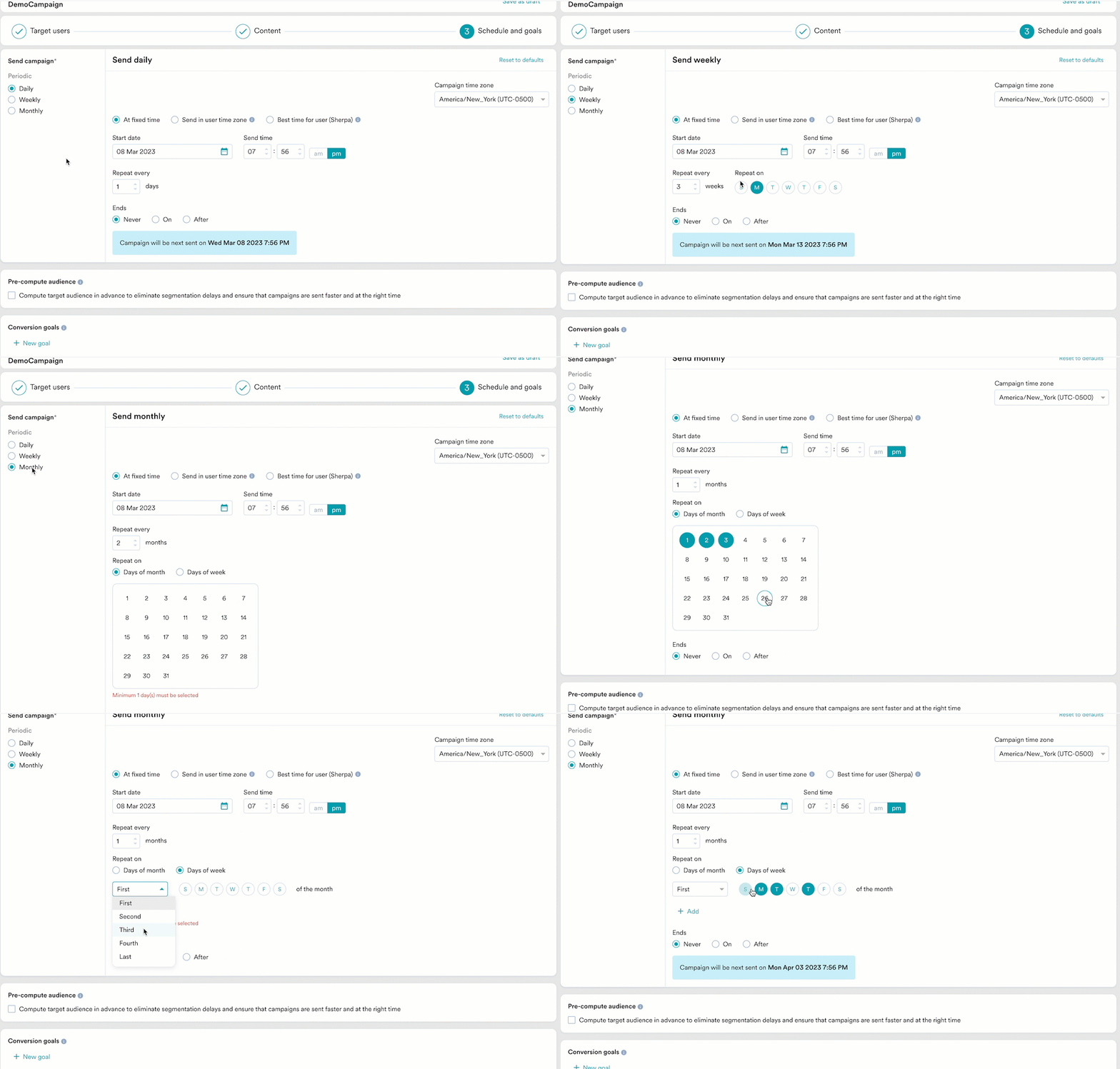
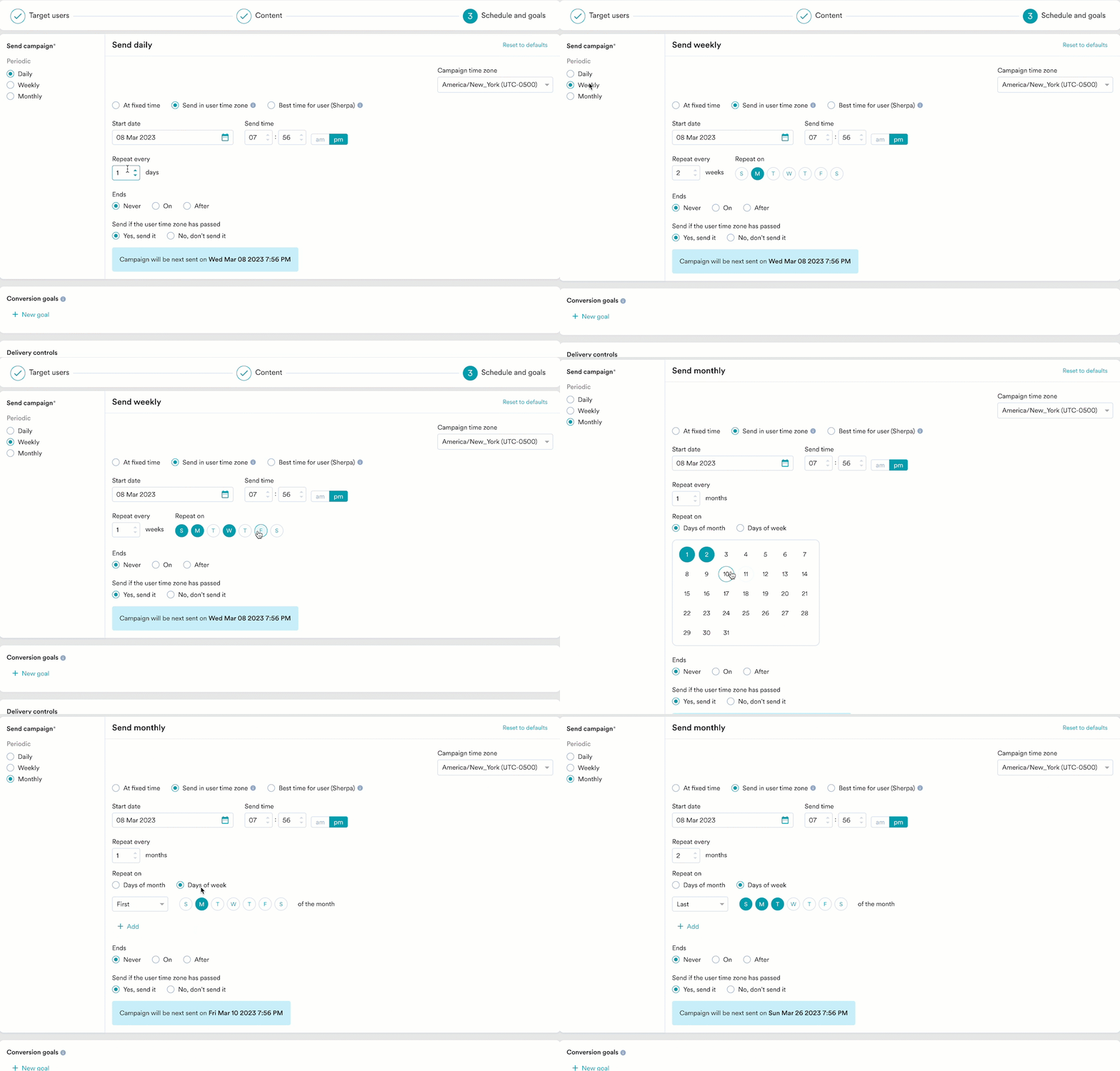
* **Periodic** - キャンペーンの周期。画面左側のラジオボタンから、Daily、Weekly、Monthly の 3 つのオプションを選択できます。
| 周期 | 説明 |
| - | - |
| Daily | **Repeat every** - このオプションでは、キャンペーンを繰り返す間隔の日数を指定できます。 |
| Weekly | **Repeat every** - このオプションでは、キャンペーンを繰り返す間隔の週数を指定できます。 **Repeat on** - このオプションでは、キャンペーンを送信する曜日を指定できます(たとえば、毎週月曜日、水曜日、金曜日にキャンペーンを送信したい場合は、このオプションでこれらの曜日を選択します)。 |
| Monthly | **Repeat every** - このオプションでは、キャンペーンを繰り返す間隔の月数を指定できます。 **Repeat on** - このオプションでは、以下を実行できます。 - Days of month - 日付を指定して繰り返すキャンペーンの場合は、このオプションを選択します。キャンペーンを送信する月の日付を選択します(たとえば、毎月 5 日と 25 日にキャンペーンを送信するには、カレンダーウィジェットで 5 日と 25 日を選択します)。**注**: 選択した日付が指定した月に存在しない場合(日数の少ない月の場合)、キャンペーンはその月の最終日に送信されます(たとえば、30 日と 31 日を選択し、月が 2 月の場合、キャンペーンは 28 日に 1 回送信されます)。 - Days of week - このオプションを選択して、キャンペーンを送信する曜日を指定します(たとえば、毎週月曜日、水曜日、金曜日にキャンペーンを送信したい場合は、このオプションでこれらの曜日を選択します)。**注**: 月に該当する曜日が存在しない場合(たとえば、第 5 土曜日)、その回のキャンペーンはスキップされます。また、重複する場合(たとえば、第 4 月曜日と最終月曜日)、送信されるのは 1 回のみです。 |
|
指定した日時にキャンペーンを送信するには、このオプションを選択します。このセクションでは以下のフィールドを利用できます。
* **Campaign time zone** - キャンペーンを送信するタイムゾーン。
* **Start date** - キャンペーンを送信する日付。
* **Send time** - キャンペーンを送信する時刻。キャンペーンを送信する時間帯に応じて am または pm を選択します。
* **Periodic** - キャンペーンの周期。画面左側のラジオボタンから、Daily、Weekly、Monthly の 3 つのオプションを選択できます。
| 周期 | 説明 |
| - | - |
| Daily | **Repeat every** - このオプションでは、キャンペーンを繰り返す間隔の日数を指定できます。 |
| Weekly | **Repeat every** - このオプションでは、キャンペーンを繰り返す間隔の週数を指定できます。 **Repeat on** - このオプションでは、キャンペーンを送信する曜日を指定できます(たとえば、毎週月曜日、水曜日、金曜日にキャンペーンを送信したい場合は、このオプションでこれらの曜日を選択します)。 |
| Monthly | **Repeat every** - このオプションでは、キャンペーンを繰り返す間隔の月数を指定できます。 **Repeat on** - このオプションでは、以下を実行できます。 - Days of month - 日付を指定して繰り返すキャンペーンの場合は、このオプションを選択します。キャンペーンを送信する月の日付を選択します(たとえば、毎月 5 日と 25 日にキャンペーンを送信するには、カレンダーウィジェットで 5 日と 25 日を選択します)。**注**: 選択した日付が指定した月に存在しない場合(日数の少ない月の場合)、キャンペーンはその月の最終日に送信されます(たとえば、30 日と 31 日を選択し、月が 2 月の場合、キャンペーンは 28 日に 1 回送信されます)。 - Days of week - このオプションを選択して、キャンペーンを送信する曜日を指定します(たとえば、毎週月曜日、水曜日、金曜日にキャンペーンを送信したい場合は、このオプションでこれらの曜日を選択します)。**注**: 月に該当する曜日が存在しない場合(たとえば、第 5 土曜日)、その回のキャンペーンはスキップされます。また、重複する場合(たとえば、第 4 月曜日と最終月曜日)、送信されるのは 1 回のみです。 |
|  | |
* **Ends** - キャンペーンが終了する日付。以下のオプションを利用できます。
* **Never** - キャンペーンは毎日実行されるようにスケジュールされます。
* **On** - キャンペーンは **End Date** フィールドで指定した終了日に終了します。
* **After** - キャンペーンは **occurrences** フィールドで指定した回数の実行後に終了します。
指定した日時にキャンペーンを送信するには、このオプションを選択します。このセクションでは以下のフィールドを利用できます。
* **Campaign time zone** - キャンペーンを送信するタイムゾーン。
* **Start date** - キャンペーンを送信する日付。
* **Send time** - キャンペーンを送信する時刻。キャンペーンを送信する時間帯に応じて am または pm を選択します。
* **Periodic** - キャンペーンの周期。画面左側のラジオボタンから、Daily、Weekly、Monthly の 3 つのオプションを選択できます。
| 周期 | 説明 |
| - | - |
| Daily | **Repeat every** - このオプションでは、キャンペーンを繰り返す間隔の日数を指定できます。 |
| Weekly | **Repeat every** - このオプションでは、キャンペーンを繰り返す間隔の週数を指定できます。 **Repeat on** - このオプションでは、キャンペーンを送信する曜日を指定できます(たとえば、毎週月曜日、水曜日、金曜日にキャンペーンを送信したい場合は、このオプションでこれらの曜日を選択します)。 |
| Monthly | **Repeat every** - このオプションでは、キャンペーンを繰り返す間隔の月数を指定できます。 **Repeat on** - このオプションでは、以下を実行できます。 - Days of month - 日付を指定して繰り返すキャンペーンの場合は、このオプションを選択します。キャンペーンを送信する月の日付を選択します(たとえば、毎月 5 日と 25 日にキャンペーンを送信するには、カレンダーウィジェットで 5 日と 25 日を選択します)。**注**: 選択した日付が指定した月に存在しない場合(日数の少ない月の場合)、キャンペーンはその月の最終日に送信されます(たとえば、30 日と 31 日を選択し、月が 2 月の場合、キャンペーンは 28 日に 1 回送信されます)。 - Days of week - このオプションを選択して、キャンペーンを送信する曜日を指定します(たとえば、毎週月曜日、水曜日、金曜日にキャンペーンを送信したい場合は、このオプションでこれらの曜日を選択します)。**注**: 月に該当する曜日が存在しない場合(たとえば、第 5 土曜日)、その回のキャンペーンはスキップされます。また、重複する場合(たとえば、第 4 月曜日と最終月曜日)、送信されるのは 1 回のみです。 |
|
| |
* **Ends** - キャンペーンが終了する日付。以下のオプションを利用できます。
* **Never** - キャンペーンは毎日実行されるようにスケジュールされます。
* **On** - キャンペーンは **End Date** フィールドで指定した終了日に終了します。
* **After** - キャンペーンは **occurrences** フィールドで指定した回数の実行後に終了します。
指定した日時にキャンペーンを送信するには、このオプションを選択します。このセクションでは以下のフィールドを利用できます。
* **Campaign time zone** - キャンペーンを送信するタイムゾーン。
* **Start date** - キャンペーンを送信する日付。
* **Send time** - キャンペーンを送信する時刻。キャンペーンを送信する時間帯に応じて am または pm を選択します。
* **Periodic** - キャンペーンの周期。画面左側のラジオボタンから、Daily、Weekly、Monthly の 3 つのオプションを選択できます。
| 周期 | 説明 |
| - | - |
| Daily | **Repeat every** - このオプションでは、キャンペーンを繰り返す間隔の日数を指定できます。 |
| Weekly | **Repeat every** - このオプションでは、キャンペーンを繰り返す間隔の週数を指定できます。 **Repeat on** - このオプションでは、キャンペーンを送信する曜日を指定できます(たとえば、毎週月曜日、水曜日、金曜日にキャンペーンを送信したい場合は、このオプションでこれらの曜日を選択します)。 |
| Monthly | **Repeat every** - このオプションでは、キャンペーンを繰り返す間隔の月数を指定できます。 **Repeat on** - このオプションでは、以下を実行できます。 - Days of month - 日付を指定して繰り返すキャンペーンの場合は、このオプションを選択します。キャンペーンを送信する月の日付を選択します(たとえば、毎月 5 日と 25 日にキャンペーンを送信するには、カレンダーウィジェットで 5 日と 25 日を選択します)。**注**: 選択した日付が指定した月に存在しない場合(日数の少ない月の場合)、キャンペーンはその月の最終日に送信されます(たとえば、30 日と 31 日を選択し、月が 2 月の場合、キャンペーンは 28 日に 1 回送信されます)。 - Days of week - このオプションを選択して、キャンペーンを送信する曜日を指定します(たとえば、毎週月曜日、水曜日、金曜日にキャンペーンを送信したい場合は、このオプションでこれらの曜日を選択します)。**注**: 月に該当する曜日が存在しない場合(たとえば、第 5 土曜日)、その回のキャンペーンはスキップされます。また、重複する場合(たとえば、第 4 月曜日と最終月曜日)、送信されるのは 1 回のみです。 |
|  | |
* **Ends** - キャンペーンが終了する日付。以下のオプションを利用できます。
* **Never** - キャンペーンは毎日実行されるようにスケジュールされます。
* **On** - キャンペーンは **End Date** フィールドで指定した終了日に終了します。
* **After** - キャンペーンは **occurrences** フィールドで指定した回数の実行後に終了します。
* **Send if the user time zone has passed** - ユーザーのタイムゾーンでキャンペーンの開始時刻が過ぎている場合、以下のオプションを選択できます。
* **Yes, send it** - ユーザーのタイムゾーンで指定した開始時刻が過ぎていても、ユーザーにキャンペーンを送信します。
* **No, don't send it** - ユーザーのタイムゾーンで指定した開始時刻が過ぎているため、ユーザーにキャンペーンを送信しません。
指定した日時にキャンペーンを送信するには、このオプションを選択します。このセクションでは以下のフィールドを利用できます。
* **Campaign time zone** - キャンペーンを送信するタイムゾーン。
* **Start date** - キャンペーンを送信する日付。
* **Start time** - キャンペーンを送信する時刻。キャンペーンを送信する時間帯に応じて am または pm を選択します。
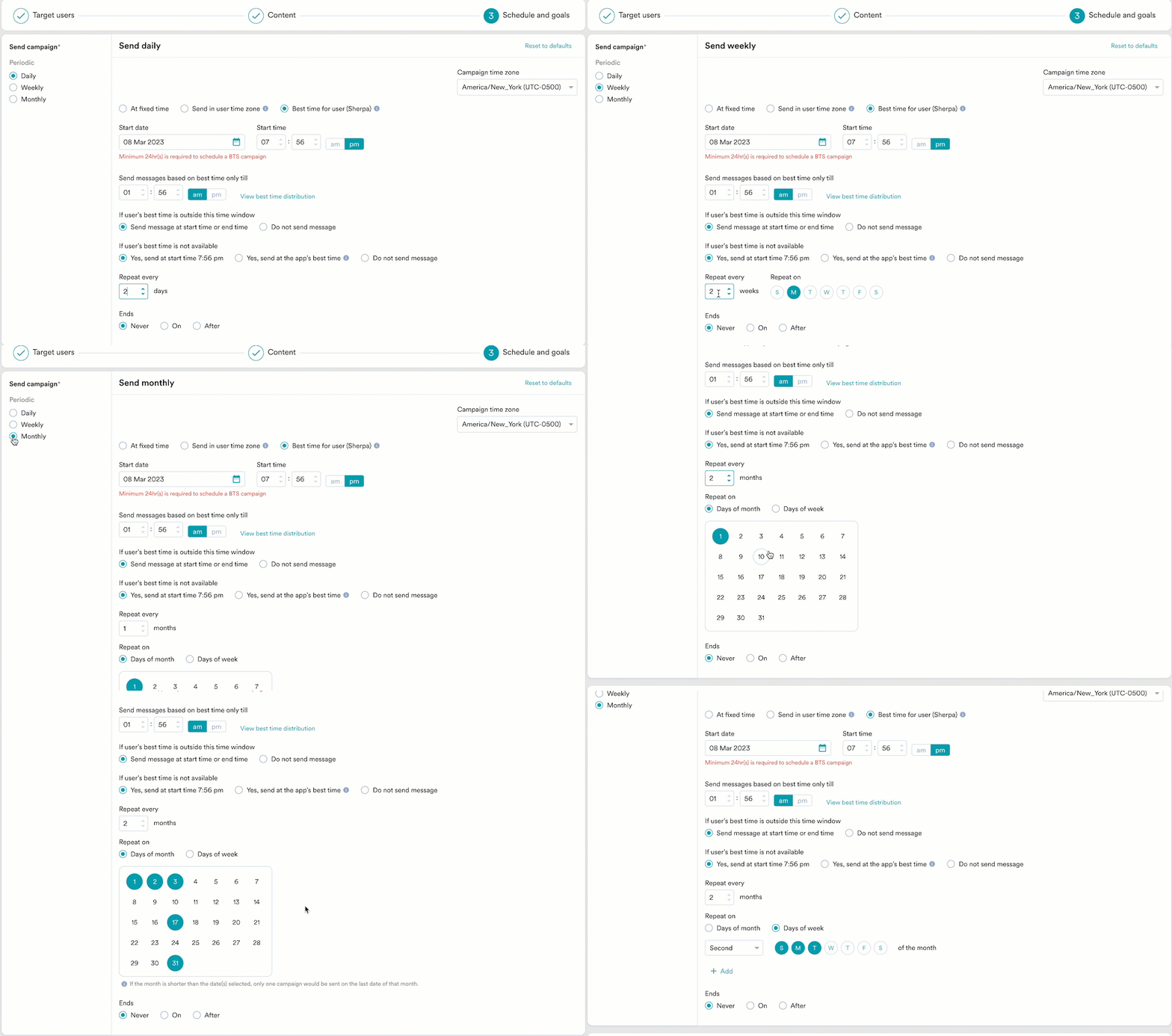
* **Send messages based on best time only till** - 最適な送信時刻(BTS)に基づいてキャンペーンを送信する期限の時刻。キャンペーンを送信する時間帯に応じて am または pm を選択します。**View best time distribution** をクリックすると、プッシュ通知の最適な送信時刻がグラフで表示されます。
* **If user's best time is outside this time window** - ユーザーの BTS が選択した時間枠外にある場合に、キャンペーンを送信するタイミングを選択できます。以下を実行できます。
* **Send message at start time or end time** を選択して、開始時刻または終了時刻にユーザーにキャンペーンを送信します。
* **Do not send message** を選択して、ユーザーにキャンペーンを送信しないようにします。
* **If user's best time is not available** - ユーザーに BTS がない場合に、キャンペーンを送信するタイミングを選択できます。以下を実行できます。
* **Yes, send at start time**\*.\* を選択して、開始時刻にユーザーにキャンペーンを送信します。
* **Yes, send at the app's best time**\*.\* を選択して、アプリの最適な時刻にユーザーにキャンペーンを送信します。
* **Do not send message** を選択して、ユーザーにキャンペーンを送信しないようにします。\
詳細については、[最適な送信時刻(BTS)](/docs/ja/user-guide/ai-and-intelligence/timing/best-time-to-send)を参照してください。
* **Periodic** - キャンペーンの周期。画面左側のラジオボタンから、Daily、Weekly、Monthly の 3 つのオプションを選択できます。
| 周期 | 説明 |
| - | - |
| Daily | **Repeat every** - このオプションでは、キャンペーンを繰り返す間隔の日数を指定できます。 |
| Weekly | **Repeat every** - このオプションでは、キャンペーンを繰り返す間隔の週数を指定できます。 **Repeat on** - このオプションでは、キャンペーンを送信する曜日を指定できます(たとえば、毎週月曜日、水曜日、金曜日にキャンペーンを送信したい場合は、このオプションでこれらの曜日を選択します)。 |
| Monthly | **Repeat every** - このオプションでは、キャンペーンを繰り返す間隔の月数を指定できます。 **Repeat on** - このオプションでは、以下を実行できます。 - Days of month - 日付を指定して繰り返すキャンペーンの場合は、このオプションを選択します。キャンペーンを送信する月の日付を選択します(たとえば、毎月 5 日と 25 日にキャンペーンを送信するには、カレンダーウィジェットで 5 日と 25 日を選択します)。**注**: 選択した日付が指定した月に存在しない場合(日数の少ない月の場合)、キャンペーンはその月の最終日に送信されます(たとえば、30 日と 31 日を選択し、月が 2 月の場合、キャンペーンは 28 日に 1 回送信されます)。 - Days of week - このオプションを選択して、キャンペーンを送信する曜日を指定します(たとえば、毎週月曜日、水曜日、金曜日にキャンペーンを送信したい場合は、このオプションでこれらの曜日を選択します)。**注**: 月に該当する曜日が存在しない場合(たとえば、第 5 土曜日)、その回のキャンペーンはスキップされます。また、重複する場合(たとえば、第 4 月曜日と最終月曜日)、送信されるのは 1 回のみです。 |
|
| |
* **Ends** - キャンペーンが終了する日付。以下のオプションを利用できます。
* **Never** - キャンペーンは毎日実行されるようにスケジュールされます。
* **On** - キャンペーンは **End Date** フィールドで指定した終了日に終了します。
* **After** - キャンペーンは **occurrences** フィールドで指定した回数の実行後に終了します。
* **Send if the user time zone has passed** - ユーザーのタイムゾーンでキャンペーンの開始時刻が過ぎている場合、以下のオプションを選択できます。
* **Yes, send it** - ユーザーのタイムゾーンで指定した開始時刻が過ぎていても、ユーザーにキャンペーンを送信します。
* **No, don't send it** - ユーザーのタイムゾーンで指定した開始時刻が過ぎているため、ユーザーにキャンペーンを送信しません。
指定した日時にキャンペーンを送信するには、このオプションを選択します。このセクションでは以下のフィールドを利用できます。
* **Campaign time zone** - キャンペーンを送信するタイムゾーン。
* **Start date** - キャンペーンを送信する日付。
* **Start time** - キャンペーンを送信する時刻。キャンペーンを送信する時間帯に応じて am または pm を選択します。
* **Send messages based on best time only till** - 最適な送信時刻(BTS)に基づいてキャンペーンを送信する期限の時刻。キャンペーンを送信する時間帯に応じて am または pm を選択します。**View best time distribution** をクリックすると、プッシュ通知の最適な送信時刻がグラフで表示されます。
* **If user's best time is outside this time window** - ユーザーの BTS が選択した時間枠外にある場合に、キャンペーンを送信するタイミングを選択できます。以下を実行できます。
* **Send message at start time or end time** を選択して、開始時刻または終了時刻にユーザーにキャンペーンを送信します。
* **Do not send message** を選択して、ユーザーにキャンペーンを送信しないようにします。
* **If user's best time is not available** - ユーザーに BTS がない場合に、キャンペーンを送信するタイミングを選択できます。以下を実行できます。
* **Yes, send at start time**\*.\* を選択して、開始時刻にユーザーにキャンペーンを送信します。
* **Yes, send at the app's best time**\*.\* を選択して、アプリの最適な時刻にユーザーにキャンペーンを送信します。
* **Do not send message** を選択して、ユーザーにキャンペーンを送信しないようにします。\
詳細については、[最適な送信時刻(BTS)](/docs/ja/user-guide/ai-and-intelligence/timing/best-time-to-send)を参照してください。
* **Periodic** - キャンペーンの周期。画面左側のラジオボタンから、Daily、Weekly、Monthly の 3 つのオプションを選択できます。
| 周期 | 説明 |
| - | - |
| Daily | **Repeat every** - このオプションでは、キャンペーンを繰り返す間隔の日数を指定できます。 |
| Weekly | **Repeat every** - このオプションでは、キャンペーンを繰り返す間隔の週数を指定できます。 **Repeat on** - このオプションでは、キャンペーンを送信する曜日を指定できます(たとえば、毎週月曜日、水曜日、金曜日にキャンペーンを送信したい場合は、このオプションでこれらの曜日を選択します)。 |
| Monthly | **Repeat every** - このオプションでは、キャンペーンを繰り返す間隔の月数を指定できます。 **Repeat on** - このオプションでは、以下を実行できます。 - Days of month - 日付を指定して繰り返すキャンペーンの場合は、このオプションを選択します。キャンペーンを送信する月の日付を選択します(たとえば、毎月 5 日と 25 日にキャンペーンを送信するには、カレンダーウィジェットで 5 日と 25 日を選択します)。**注**: 選択した日付が指定した月に存在しない場合(日数の少ない月の場合)、キャンペーンはその月の最終日に送信されます(たとえば、30 日と 31 日を選択し、月が 2 月の場合、キャンペーンは 28 日に 1 回送信されます)。 - Days of week - このオプションを選択して、キャンペーンを送信する曜日を指定します(たとえば、毎週月曜日、水曜日、金曜日にキャンペーンを送信したい場合は、このオプションでこれらの曜日を選択します)。**注**: 月に該当する曜日が存在しない場合(たとえば、第 5 土曜日)、その回のキャンペーンはスキップされます。また、重複する場合(たとえば、第 4 月曜日と最終月曜日)、送信されるのは 1 回のみです。 |
|  | |
* **Ends** - キャンペーンが終了する日付。以下のオプションを利用できます。
* **Never** - キャンペーンは毎日実行されるようにスケジュールされます。
* **On** - キャンペーンは **End Date** フィールドで指定した終了日に終了します。
* **After** - キャンペーンは **occurrences** フィールドで指定した回数の実行後に終了します。
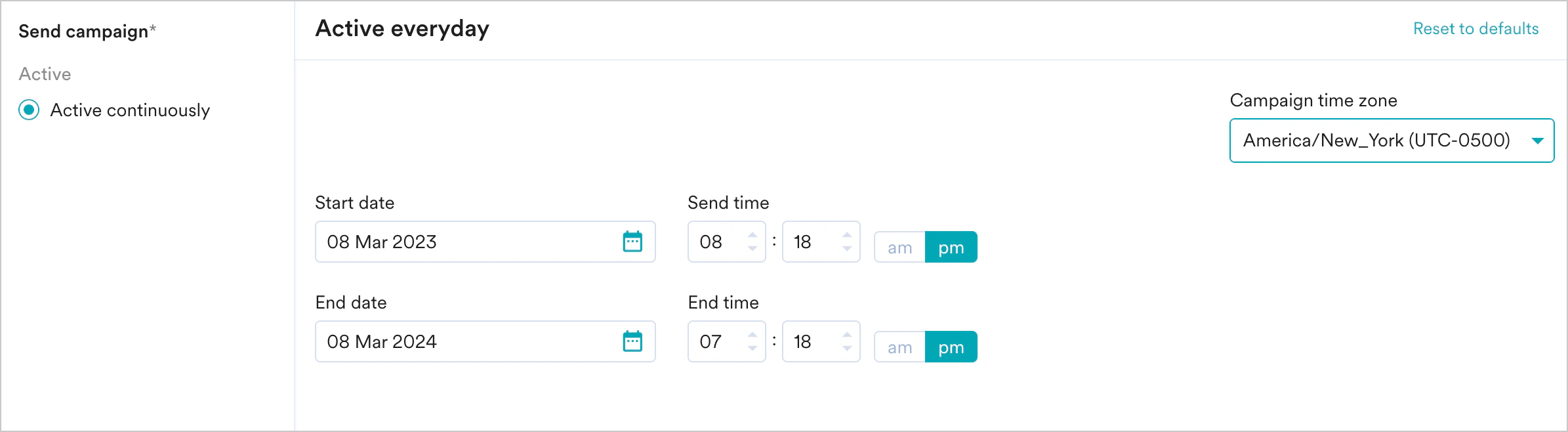
Send campaign の **Active continuously** をクリックし、以下を実行します。
| フィールド | 説明 |
| - | - |
| Campaign time zone | キャンペーンを送信するタイムゾーンを選択します |
| Start date | キャンペーンを送信する開始日を設定します。 |
| Send time | 1. 1. 1. キャンペーンを送信する時刻を設定します。 2. AM または PM を選択します |
| End date | キャンペーンを停止する終了日を設定します。 |
| End time | 1. 1. 1. キャンペーンを停止する終了時刻を設定します。 2. AM または PM を選択します |
**Event Triggered キャンペーンはいつ送信されますか?**
キャンペーンは以下の場合にのみ送信されます。
* この種類のトリガーの作成に使用されるイベントプロパティ/属性(flight\_time の例など)が、有効な日時形式である場合。日時形式でない場合、文字列のデータは[サポートされている形式](/docs/ja/user-guide/campaigns-and-channels/mobile-push/create/create-push-campaigns)のいずれかである必要があります。選択した属性にこれらのいずれかの形式のデータが含まれていない場合、キャンペーンはユーザーに送信されません。
* 属性の日時の値が、トリガー条件が満たされた時刻よりも後である場合。
* 属性の日時の値が、トリガー条件が満たされた時刻 + 30 日よりも前である場合。たとえば、トリガー条件が日付 D に満たされた場合、属性値が D+30 より前である場合にのみ通知が送信されます。
* インテリジェントな遅延最適化(**With Delay**)は、相対的なタイミングで送信されるキャンペーンでは機能しません。
| |
* **Ends** - キャンペーンが終了する日付。以下のオプションを利用できます。
* **Never** - キャンペーンは毎日実行されるようにスケジュールされます。
* **On** - キャンペーンは **End Date** フィールドで指定した終了日に終了します。
* **After** - キャンペーンは **occurrences** フィールドで指定した回数の実行後に終了します。
Send campaign の **Active continuously** をクリックし、以下を実行します。
| フィールド | 説明 |
| - | - |
| Campaign time zone | キャンペーンを送信するタイムゾーンを選択します |
| Start date | キャンペーンを送信する開始日を設定します。 |
| Send time | 1. 1. 1. キャンペーンを送信する時刻を設定します。 2. AM または PM を選択します |
| End date | キャンペーンを停止する終了日を設定します。 |
| End time | 1. 1. 1. キャンペーンを停止する終了時刻を設定します。 2. AM または PM を選択します |
**Event Triggered キャンペーンはいつ送信されますか?**
キャンペーンは以下の場合にのみ送信されます。
* この種類のトリガーの作成に使用されるイベントプロパティ/属性(flight\_time の例など)が、有効な日時形式である場合。日時形式でない場合、文字列のデータは[サポートされている形式](/docs/ja/user-guide/campaigns-and-channels/mobile-push/create/create-push-campaigns)のいずれかである必要があります。選択した属性にこれらのいずれかの形式のデータが含まれていない場合、キャンペーンはユーザーに送信されません。
* 属性の日時の値が、トリガー条件が満たされた時刻よりも後である場合。
* 属性の日時の値が、トリガー条件が満たされた時刻 + 30 日よりも前である場合。たとえば、トリガー条件が日付 D に満たされた場合、属性値が D+30 より前である場合にのみ通知が送信されます。
* インテリジェントな遅延最適化(**With Delay**)は、相対的なタイミングで送信されるキャンペーンでは機能しません。
 ### コンバージョン目標
コンバージョン目標を追加して、キャンペーンのビジネス指標を追跡できます。最大 5 つのコンバージョン目標を追跡できます。任意のアプリイベントをコンバージョン目標のアクティビティとして選択し、複数のコンバージョン目標を設定できます。最初の目標はプライマリ目標として扱われます。
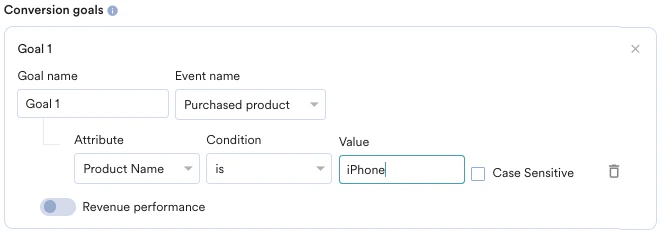
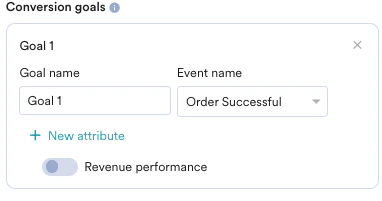
たとえば、キャンペーンの送信後に iPhone を購入した顧客の数を追跡したいとします(イベント: Purchase イベント、商品: iPhone)。コンバージョン目標の設定は以下の画像のようになります。
### コンバージョン目標
コンバージョン目標を追加して、キャンペーンのビジネス指標を追跡できます。最大 5 つのコンバージョン目標を追跡できます。任意のアプリイベントをコンバージョン目標のアクティビティとして選択し、複数のコンバージョン目標を設定できます。最初の目標はプライマリ目標として扱われます。
たとえば、キャンペーンの送信後に iPhone を購入した顧客の数を追跡したいとします(イベント: Purchase イベント、商品: iPhone)。コンバージョン目標の設定は以下の画像のようになります。
 複数のコンバージョン目標を使用すると、複数のビジネス指標を追跡したり、ユーザーアクションのファネルを可視化したりできます。たとえば、以下を確認したい場合は、複数のコンバージョン目標を使用して確認できます。
* 商品ページを閲覧したユーザーは何人か?
* そのうち何人がその商品をカートに追加したか?
* そのうち何人が注文を完了したか?
MoEngage では、キャンペーンによって生み出された収益を追跡できます。たとえば、コミュニケーションの送信後に商品によって生み出された収益を追跡できます。収益パフォーマンスを追跡するには、収益を追跡したいコンバージョン目標の **Revenue performance** トグルを有効にします。この例では、*orderSuccessful* イベントの収益を追跡するために、**Revenue performance** トグルを有効にする必要があります。
複数のコンバージョン目標を使用すると、複数のビジネス指標を追跡したり、ユーザーアクションのファネルを可視化したりできます。たとえば、以下を確認したい場合は、複数のコンバージョン目標を使用して確認できます。
* 商品ページを閲覧したユーザーは何人か?
* そのうち何人がその商品をカートに追加したか?
* そのうち何人が注文を完了したか?
MoEngage では、キャンペーンによって生み出された収益を追跡できます。たとえば、コミュニケーションの送信後に商品によって生み出された収益を追跡できます。収益パフォーマンスを追跡するには、収益を追跡したいコンバージョン目標の **Revenue performance** トグルを有効にします。この例では、*orderSuccessful* イベントの収益を追跡するために、**Revenue performance** トグルを有効にする必要があります。
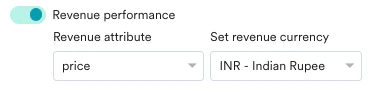
 目標を選択した後、注文の合計金額を記録する数値属性を選択できます。この例では、*cartValue* に注文の合計金額が含まれています。金額を報告する通貨を選択できます。
 **アトリビューションウィンドウの設定**: アトリビューションウィンドウ(ユーザーがキャンペーンを受信/クリックした時点から計算される期間で、この期間内のコンバージョン目標を特定のキャンペーンに帰属させます)を設定できます。デフォルトでは 36 時間に設定されており、最大 10 日まで設定できます。以下の例では、アトリビューションウィンドウが 10 日に設定されています。
 ### 重複ユーザーの削除
One Time キャンペーンと Periodic キャンペーンにのみ適用されます。
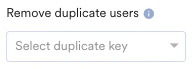
**Remove duplicate users** リストで、重複した顧客を削除するために使用できるユーザー属性を選択します。
### 重複ユーザーの削除
One Time キャンペーンと Periodic キャンペーンにのみ適用されます。
**Remove duplicate users** リストで、重複した顧客を削除するために使用できるユーザー属性を選択します。
 これでキャンペーンを送信する準備が整いました。
1. **Publish** をクリックします。確認を求める Publish campaign ダイアログボックスが表示されます。
2. **Publish** をクリックします。
キャンペーンが正常に作成されると、Campaign Info ページが表示されます。
# 次のステップ
* [Connected Apps のキャンペーン分析](/docs/ja/user-guide/campaigns-and-channels/connected-apps/analyze/connected-apps-campaign-analytics)。
以前 *Sherpa AI* と呼ばれていた MoEngage のすべての AI 製品は、現在 *Merlin AI* という名称になっています。
これでキャンペーンを送信する準備が整いました。
1. **Publish** をクリックします。確認を求める Publish campaign ダイアログボックスが表示されます。
2. **Publish** をクリックします。
キャンペーンが正常に作成されると、Campaign Info ページが表示されます。
# 次のステップ
* [Connected Apps のキャンペーン分析](/docs/ja/user-guide/campaigns-and-channels/connected-apps/analyze/connected-apps-campaign-analytics)。
以前 *Sherpa AI* と呼ばれていた MoEngage のすべての AI 製品は、現在 *Merlin AI* という名称になっています。