> ## Documentation Index
> Fetch the complete documentation index at: https://moengage.com/docs/llms.txt
> Use this file to discover all available pages before exploring further.
# アプリの作成
> MoEngage で Connected App を作成して既存の MarTech ツールを統合し、プラットフォーム間でデータを送受信するための新しいチャネルを有効にします。
# はじめに
*Connected Apps* プラットフォームを使用すると、MoEngage を既存のマーケティングテクノロジー (MarTech) ツールと統合できます。この統合により、データを送受信するための新しい MoEngage チャネルが作成され、キャンペーンや顧客とのインタラクションを効率化できます。
# ステップ 1: Connected App を作成する
Connected App を作成するには、次の手順を実行します。
1. MoEngage ダッシュボードの左側のナビゲーションメニューで、**App marketplace** をクリックします。
2. App marketplace ページで、**+ Create app** をクリックします。  3. **Create app** ダイアログボックスで、次の詳細を入力します。
| フィールド | 説明 |
| - | - |
| **App name** | アプリ名を入力します。 |
| **App type** | **Channel** をクリックします。 |
3. **Create app** ダイアログボックスで、次の詳細を入力します。
| フィールド | 説明 |
| - | - |
| **App name** | アプリ名を入力します。 |
| **App type** | **Channel** をクリックします。 |
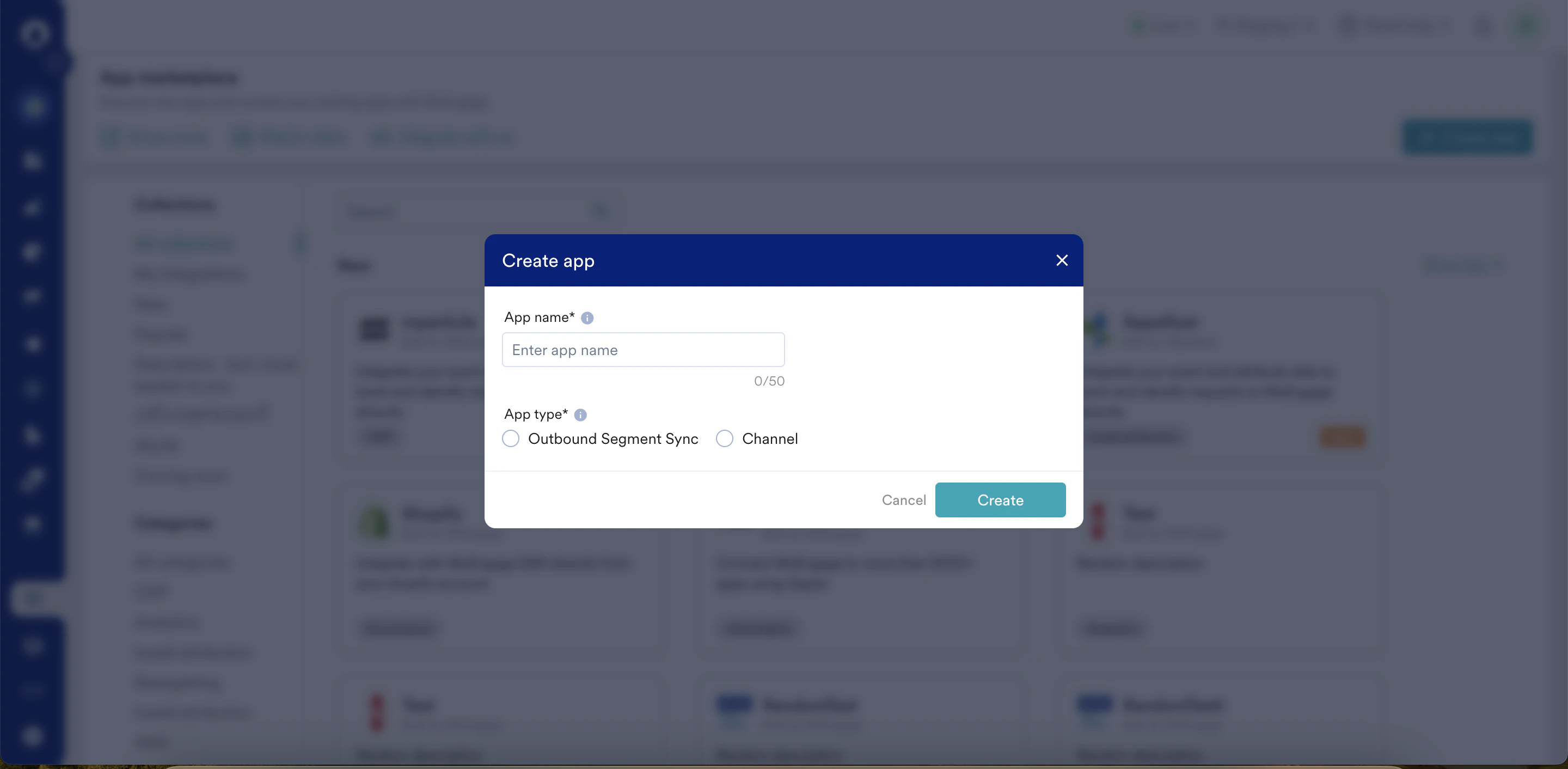 4. **Create** をクリックします。これにより、Connected App が MoEngage の接続済みチャネルとして追加されます。その後、Connected App のページに移動します。
  # ステップ 2: チャネルコネクタを追加する
接続済みチャネルを作成したら、そのユースケースを定義する必要があります。これらのユースケースにより、MoEngage がアプリのキャンペーンを実行および分析する方法を定義します。
ユースケースを理解するには、次の例を参照してください。
| **チャネル** | **コネクタ (ユースケース)** |
| - | - |
| リターゲティングアプリ (TikTok、Snapchat、LinkedIn など) | • オーディエンスにユーザーを追加する。
# ステップ 2: チャネルコネクタを追加する
接続済みチャネルを作成したら、そのユースケースを定義する必要があります。これらのユースケースにより、MoEngage がアプリのキャンペーンを実行および分析する方法を定義します。
ユースケースを理解するには、次の例を参照してください。
| **チャネル** | **コネクタ (ユースケース)** |
| - | - |
| リターゲティングアプリ (TikTok、Snapchat、LinkedIn など) | • オーディエンスにユーザーを追加する。
• オーディエンスからユーザーを削除する。 |
| メッセージングアプリ (Telegram、Line、Viber、WeChat など) | • ユーザーに SMS を送信する。
• ユーザーに MMS を送信する。
• グループにメッセージを送信する。
• コミュニティにメッセージを送信する。 |
| サポートツール (Zendesk、Freshdesk など) | • 新しいチケットを作成する。
• チケットをクローズする。
• 既存のチケットを更新する。 |
ユースケースを定義したら、これらのコネクタをアプリに追加します。
## ステップ 2.1: Config ファイルを作成する
すべてのコネクタには、MoEngage がアプリとやり取りする方法を指示する設計図として使用される Config が必要です。コネクタ用の Config ファイルの作成について詳しくは、[チャネルコネクタ Config ガイド](/docs/ja/user-guide/campaigns-and-channels/connected-apps/getting-started-with-connected-apps/create-a-channel-connector-config-file)を参照してください。
## ステップ 2.2: 新しいコネクタを追加する
Config ファイルの準備ができたら、次の手順を実行してチャネルのコネクタを作成します。
1. App marketplace の Connected App ページで、**Configure** タブをクリックし、**+ Add configuration** をクリックします。
2. **Upload config** セクションで、[ステップ 2.1](/docs/ja/user-guide/campaigns-and-channels/connected-apps/getting-started-with-connected-apps/create-an-app#step-2-1-create-a-config-file) で作成した Config ファイル (.json) をアップロードします。アップロードが成功したら、次のステップに進みます。 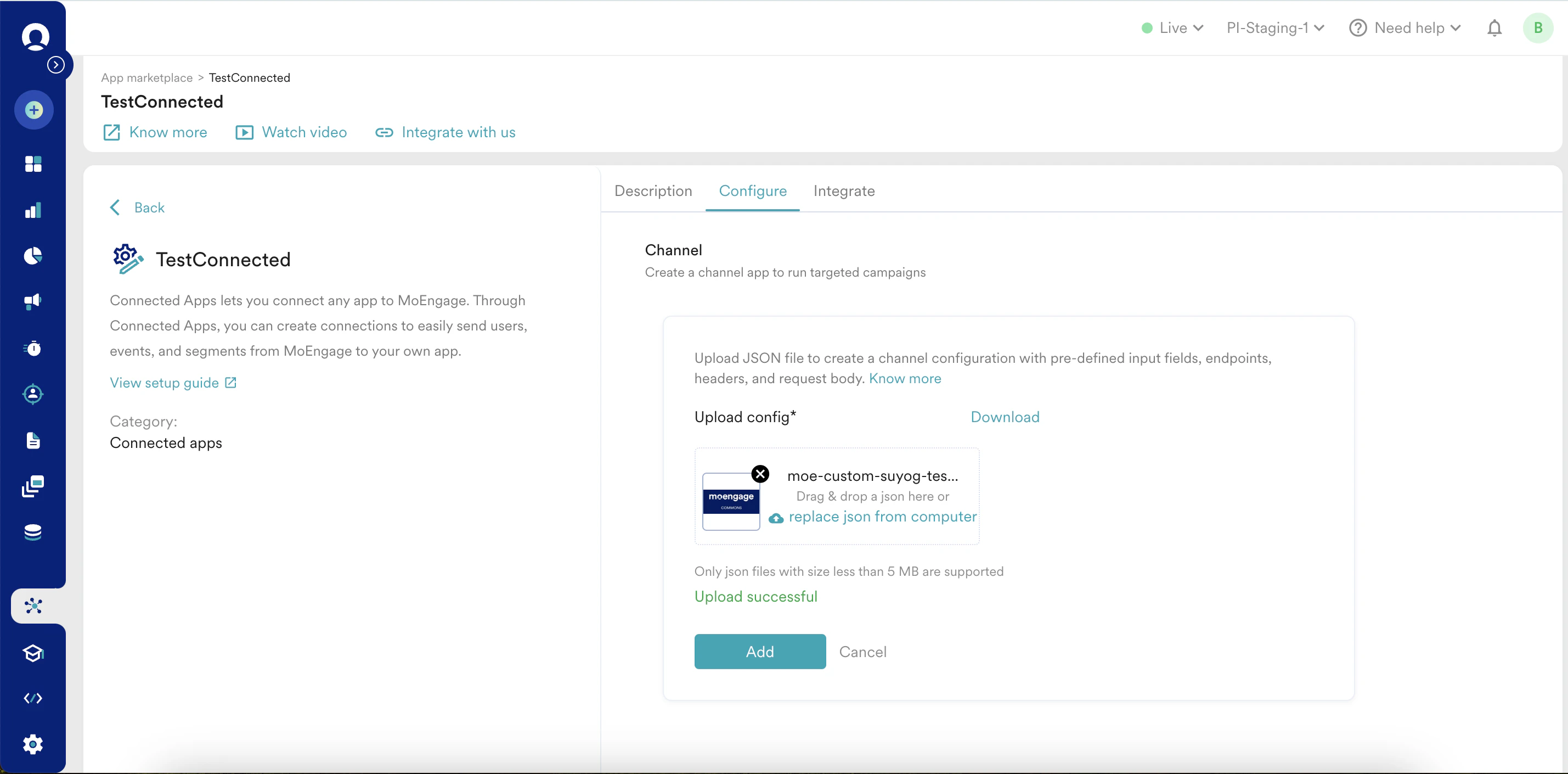 3. **Add** をクリックします。
 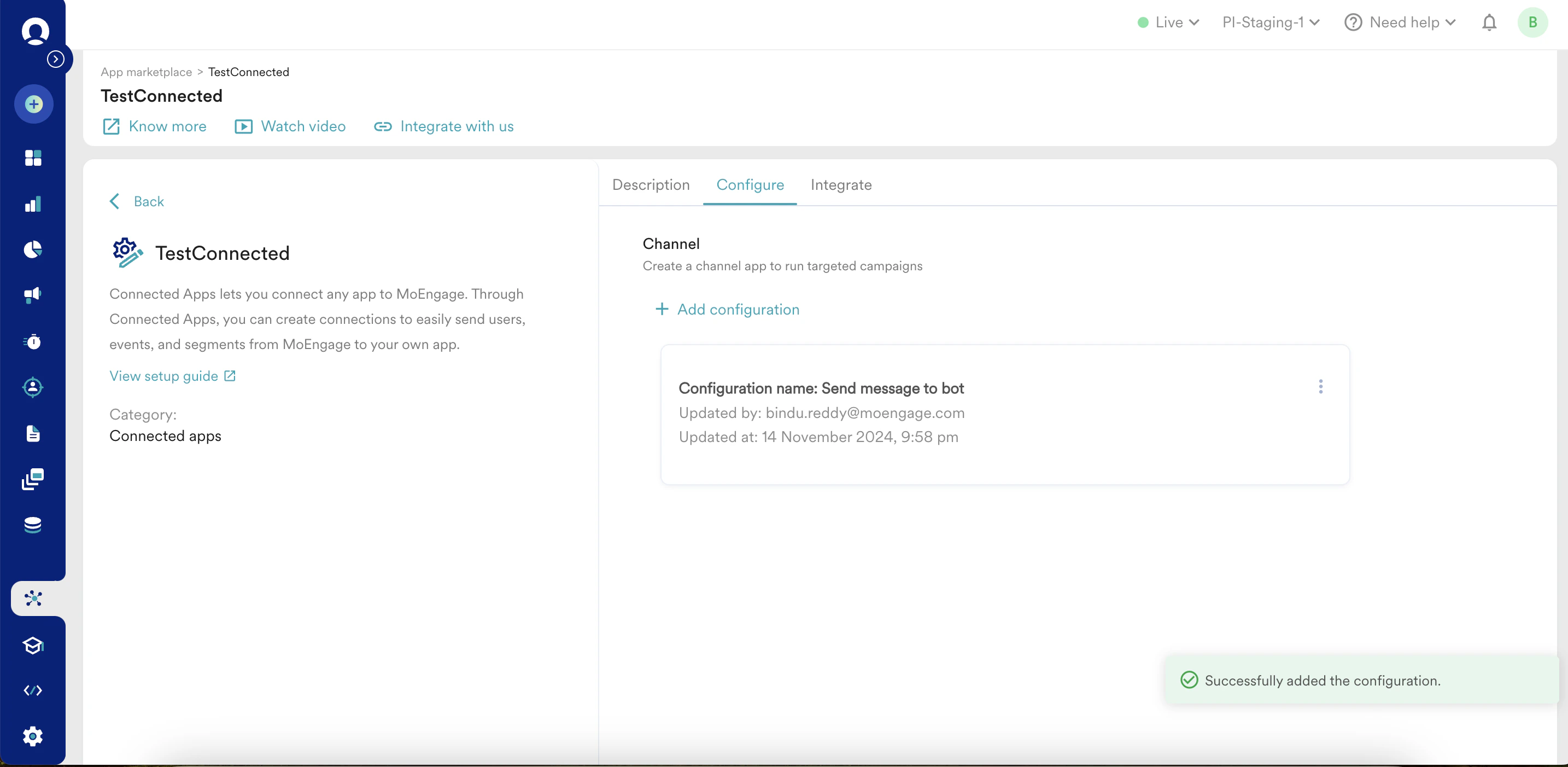 チャネルコネクタが正常に追加されました。統合してキャンペーンで使用する準備が整いました。
複数のコネクタを追加するには、**+ Add configuration** をクリックします。
## コネクタ Config を編集する
以前の Config に問題がある場合は、新しいファイルに置き換えます。
1. **Upload config** セクションで、省略記号アイコン ( ) をクリックします。
2. **Edit** をクリックします。
3. バツアイコンをクリックします。
4. [ステップ 2.2](/docs/ja/user-guide/campaigns-and-channels/connected-apps/getting-started-with-connected-apps/create-an-app#step-2-2-add-a-new-connector) に記載されている手順を繰り返して、新しい Config を追加します。
チャネルコネクタが正常に追加されました。統合してキャンペーンで使用する準備が整いました。
複数のコネクタを追加するには、**+ Add configuration** をクリックします。
## コネクタ Config を編集する
以前の Config に問題がある場合は、新しいファイルに置き換えます。
1. **Upload config** セクションで、省略記号アイコン ( ) をクリックします。
2. **Edit** をクリックします。
3. バツアイコンをクリックします。
4. [ステップ 2.2](/docs/ja/user-guide/campaigns-and-channels/connected-apps/getting-started-with-connected-apps/create-an-app#step-2-2-add-a-new-connector) に記載されている手順を繰り返して、新しい Config を追加します。 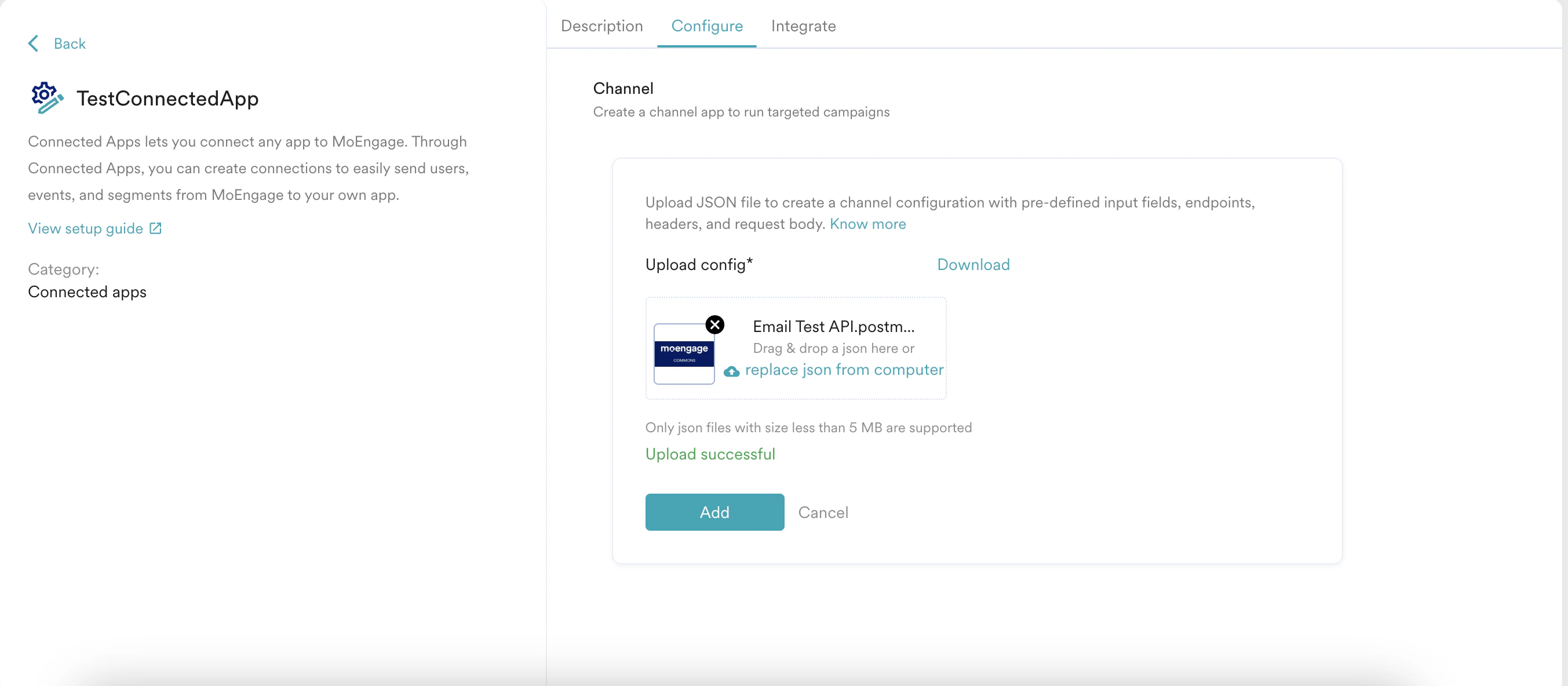 既存のキャンペーンでは、引き続き古いフィールドと関連する指標が表示されます。キャンペーンの実行中にコネクタを変更すると、一貫性のない動作につながる可能性があるため、推奨されません。
# ステップ 3: 接続済みチャネルを統合する
アプリにチャネルコネクタを追加したら、キャンペーンで使用するために、接続済みチャネルを MoEngage と統合する必要があります。
1. App marketplace の Connected App ページで、**Integrate** タブをクリックし、**+ Add integration** をクリックします。
2. **Connection details** セクションで、次の詳細を入力します。
| 用語 | 説明 |
| - | - |
| **Connection name** | キャンペーンの作成時にコネクタを識別するために使用できる、わかりやすい名前です。 |
| **Additional fields** | これらは、コネクタ Config で他の入力フィールドを定義した場合にのみ使用できます。これらのフィールドに適宜詳細を入力します。 |
既存のキャンペーンでは、引き続き古いフィールドと関連する指標が表示されます。キャンペーンの実行中にコネクタを変更すると、一貫性のない動作につながる可能性があるため、推奨されません。
# ステップ 3: 接続済みチャネルを統合する
アプリにチャネルコネクタを追加したら、キャンペーンで使用するために、接続済みチャネルを MoEngage と統合する必要があります。
1. App marketplace の Connected App ページで、**Integrate** タブをクリックし、**+ Add integration** をクリックします。
2. **Connection details** セクションで、次の詳細を入力します。
| 用語 | 説明 |
| - | - |
| **Connection name** | キャンペーンの作成時にコネクタを識別するために使用できる、わかりやすい名前です。 |
| **Additional fields** | これらは、コネクタ Config で他の入力フィールドを定義した場合にのみ使用できます。これらのフィールドに適宜詳細を入力します。 |
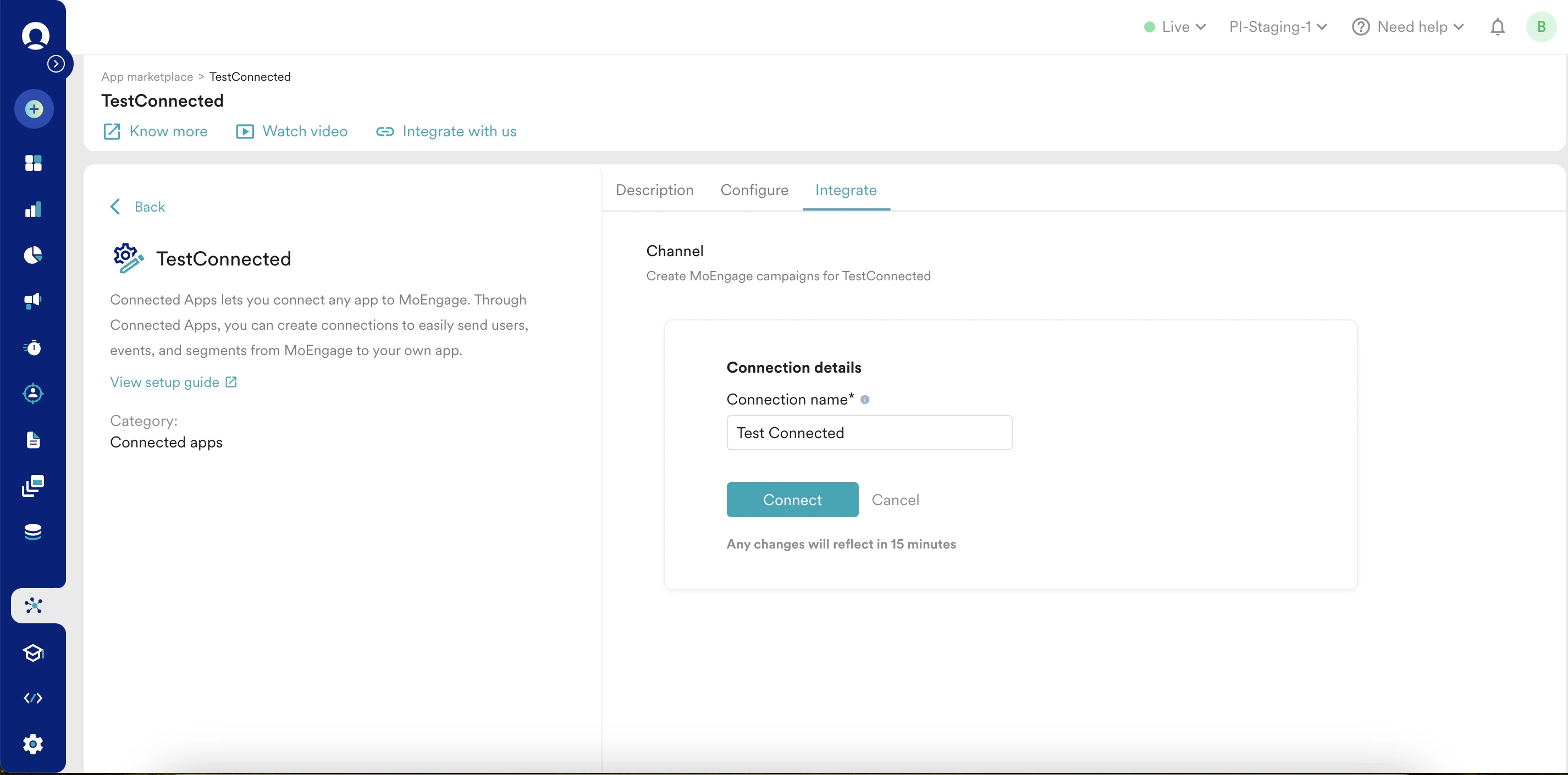 3. **Connect** をクリックします。チャネルアプリが MoEngage と正常に統合されました。
  **+ Add integration** をクリックすると、複数の統合を追加できます。
# ステップ 4: キャンペーンを実行する
接続済みチャネルを MoEngage と統合したら、MoEngage キャンペーンを実行できます。こちらの手順に従って [Connected App キャンペーンを作成](/docs/ja/user-guide/campaigns-and-channels/connected-apps/create/create-a-connected-app-campaign)し、そのパフォーマンスを分析します。
**+ Add integration** をクリックすると、複数の統合を追加できます。
# ステップ 4: キャンペーンを実行する
接続済みチャネルを MoEngage と統合したら、MoEngage キャンペーンを実行できます。こちらの手順に従って [Connected App キャンペーンを作成](/docs/ja/user-guide/campaigns-and-channels/connected-apps/create/create-a-connected-app-campaign)し、そのパフォーマンスを分析します。