> ## Documentation Index
> Fetch the complete documentation index at: https://moengage.com/docs/llms.txt
> Use this file to discover all available pages before exploring further.
# コネクターキャンペーンを作成する
> MoEngage でコネクターキャンペーンを作成し、サードパーティシステムにリアルタイムデータをプッシュしたり、クロスチャネルのユーザーターゲティングのためにデータを取得したりします。
MoEngage はデータの中央ハブとして機能し、任意のシステムを任意の期間にわたって接続できます。Connectors を使用すると、すべてのコミュニケーションチャネルにわたってユーザーをターゲティングできます。MoEngage のコネクターキャンペーンを使用すると、次のようなさまざまなユースケースを実行できます。
* MoEngage からリアルタイムデータを取得する
* 自社またはサードパーティの他の分析システムにデータを渡す
コネクターキャンペーンを作成するには、次の手順を実行します。
コネクターのエンドポイントで IP ホワイトリスト登録が必要な場合、または Content API を使用するために IP ホワイトリスト登録が必要な場合は、[こちら](/docs/ja/user-guide/settings/account/security/ip-whitelisting-in-moengage)を参照してください。
1. MoEngage のサイドバーメニューで、**Engage** アイコン  にカーソルを合わせます。**Engage** メニューが表示されます。
2. **+ New Campaign** をクリックします。
にカーソルを合わせます。**Engage** メニューが表示されます。
2. **+ New Campaign** をクリックします。
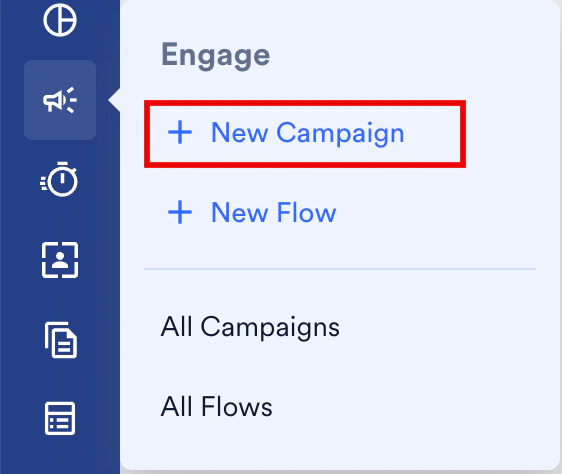 **Engage** メニューの **All Campaigns** をクリックし、**All campaigns** ページで **+ Create campaign** をクリックすることもできます。
3. **New Campaign** ダイアログボックスの **Connectors** で、**Custom** をクリックします。
4. 次のいずれかのキャンペーン配信タイプを選択します。
* One Time
* Periodic
* Event Triggered
配信タイプの詳細については、[配信タイプ](/docs/ja/user-guide/campaigns-and-channels/getting-started/introduction/delivery-types-moengage-channels)を参照してください。
# コネクターキャンペーンを作成する手順
コネクターキャンペーンを作成する手順は次のとおりです。
1. [ターゲットユーザー](/docs/ja/user-guide/campaigns-and-channels/connectors/create/create-a-connector-campaign): キャンペーンのターゲットオーディエンスを定義します。
2. [コンテンツ](/docs/ja/user-guide/campaigns-and-channels/connectors/create/create-a-connector-campaign): 送信するコネクターキャンペーンのコンテンツを定義します。
3. [スケジュールとゴール](/docs/ja/user-guide/campaigns-and-channels/connectors/create/create-a-connector-campaign): キャンペーンの配信スケジュールとゴールを定義します。
## ステップ 1: ターゲットユーザー
このセクションには、次の内容が含まれます。
### キャンペーンの詳細
キャンペーンの詳細セクションには、次のフィールドが含まれます。
| | |
| - | - |
|
**Engage** メニューの **All Campaigns** をクリックし、**All campaigns** ページで **+ Create campaign** をクリックすることもできます。
3. **New Campaign** ダイアログボックスの **Connectors** で、**Custom** をクリックします。
4. 次のいずれかのキャンペーン配信タイプを選択します。
* One Time
* Periodic
* Event Triggered
配信タイプの詳細については、[配信タイプ](/docs/ja/user-guide/campaigns-and-channels/getting-started/introduction/delivery-types-moengage-channels)を参照してください。
# コネクターキャンペーンを作成する手順
コネクターキャンペーンを作成する手順は次のとおりです。
1. [ターゲットユーザー](/docs/ja/user-guide/campaigns-and-channels/connectors/create/create-a-connector-campaign): キャンペーンのターゲットオーディエンスを定義します。
2. [コンテンツ](/docs/ja/user-guide/campaigns-and-channels/connectors/create/create-a-connector-campaign): 送信するコネクターキャンペーンのコンテンツを定義します。
3. [スケジュールとゴール](/docs/ja/user-guide/campaigns-and-channels/connectors/create/create-a-connector-campaign): キャンペーンの配信スケジュールとゴールを定義します。
## ステップ 1: ターゲットユーザー
このセクションには、次の内容が含まれます。
### キャンペーンの詳細
キャンペーンの詳細セクションには、次のフィールドが含まれます。
| | |
| - | - |
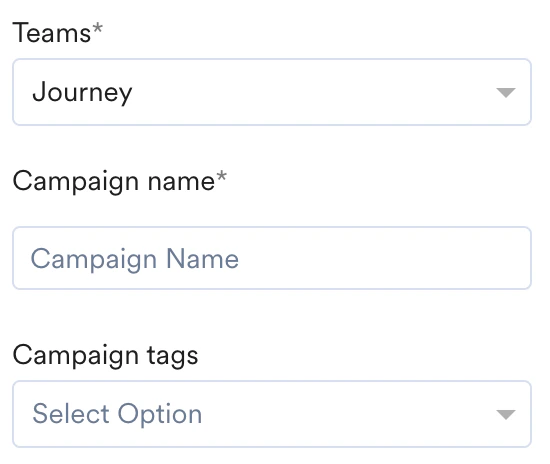
| - **Teams**: 組織でチームが有効になっている場合は、ドロップダウンリストでチームを選択します。詳細については、[MoEngage のチーム](/docs/ja/user-guide/settings/account/team-management/teams-in-moengage)を参照してください。
- **Campaign name**: キャンペーンを管理および識別するためのキャンペーン名を入力します。キャンペーン名は 5 文字以上で、上限は 256 文字です。
- **Campaign tags**: ドロップダウンリストからキャンペーンタグを選択します。最大 5 つのタグを選択できます。詳細については、[キャンペーンタグ](/docs/ja/user-guide/campaigns-and-channels/getting-started/introduction/campaign-tags)を参照してください。
|
 |
イベントトリガーキャンペーンを使用すると、さまざまなユーザー行動をトリガーとしてパーソナライズされたアクションを実行できます。たとえば、カートに追加したものの購入していない商品についてユーザーにリマインドできます。このようなキャンペーンの作成の詳細については、[イベントトリガーキャンペーンを作成する](/docs/ja/user-guide/campaigns-and-channels/getting-started/triggers/event/create-an-event-triggered-campaign)を参照してください。
### オーディエンスの選択
このセクションには、キャンペーンのターゲットオーディエンスを選択するのに役立つセグメンテーションフィルターが含まれます。次のオプションを利用できます。
このフィルターオプションを使用すると、すべてのアプリユーザーにキャンペーンを送信できます。このオプションを使用する場合、複数のフィルターを追加することはできません。
|
イベントトリガーキャンペーンを使用すると、さまざまなユーザー行動をトリガーとしてパーソナライズされたアクションを実行できます。たとえば、カートに追加したものの購入していない商品についてユーザーにリマインドできます。このようなキャンペーンの作成の詳細については、[イベントトリガーキャンペーンを作成する](/docs/ja/user-guide/campaigns-and-channels/getting-started/triggers/event/create-an-event-triggered-campaign)を参照してください。
### オーディエンスの選択
このセクションには、キャンペーンのターゲットオーディエンスを選択するのに役立つセグメンテーションフィルターが含まれます。次のオプションを利用できます。
このフィルターオプションを使用すると、すべてのアプリユーザーにキャンペーンを送信できます。このオプションを使用する場合、複数のフィルターを追加することはできません。
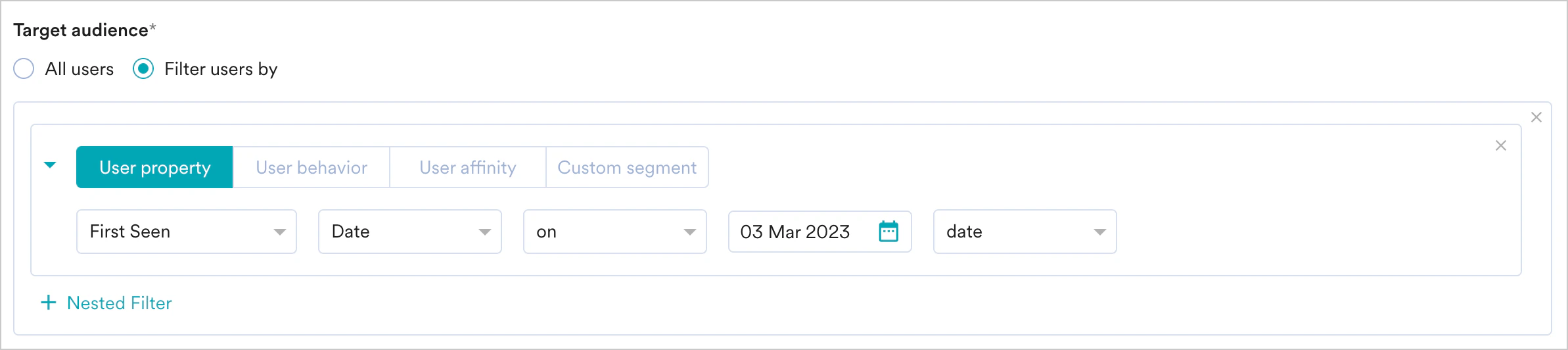
 このフィルターオプションを使用すると、初回アクセス日時、最終アクセス日時、都市などのユーザープロパティに基づいてユーザーをターゲティングできます。**User property** タブをクリックし、次の操作を行います。
1. ドロップダウンリストで目的の属性を選択します。これにより、選択した属性に基づくフィルターが有効になります。たとえば、数値の属性には 'is equal to'、'is not equal to'、'is between' などのフィルター条件がありますが、文字列属性には異なるフィルターがあります。
2. フィルター値を入力して、目的のユーザーセグメントを作成します。
3. **+ Nested Filter** をクリックしてフィルターを追加し、ネストされた AND または OR 条件を作成します(任意)。
詳細については、[セグメントを作成する](/docs/ja/user-guide/segment/create-segments/rule-based-filter-segments)を参照してください。
このフィルターオプションを使用すると、初回アクセス日時、最終アクセス日時、都市などのユーザープロパティに基づいてユーザーをターゲティングできます。**User property** タブをクリックし、次の操作を行います。
1. ドロップダウンリストで目的の属性を選択します。これにより、選択した属性に基づくフィルターが有効になります。たとえば、数値の属性には 'is equal to'、'is not equal to'、'is between' などのフィルター条件がありますが、文字列属性には異なるフィルターがあります。
2. フィルター値を入力して、目的のユーザーセグメントを作成します。
3. **+ Nested Filter** をクリックしてフィルターを追加し、ネストされた AND または OR 条件を作成します(任意)。
詳細については、[セグメントを作成する](/docs/ja/user-guide/segment/create-segments/rule-based-filter-segments)を参照してください。
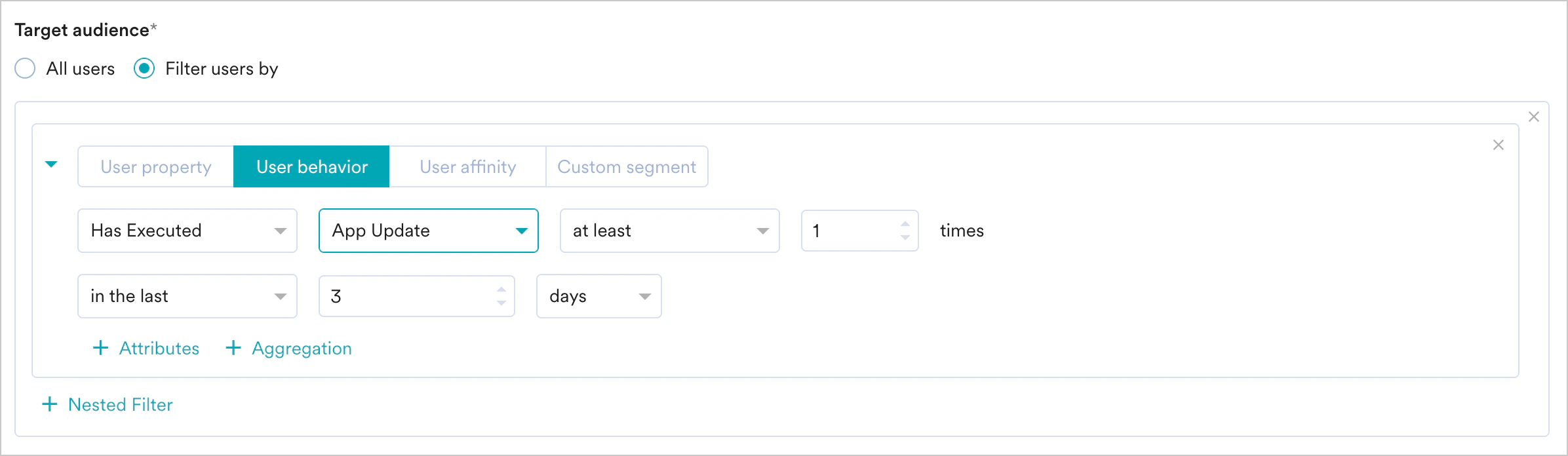
 このフィルターオプションを使用すると、アプリ/サイトの起動、商品の閲覧など、ユーザーまたはイベントの行動に基づいてユーザーをターゲティングできます。**User Behavior** をクリックし、次の操作を行います。
1. 実行条件と目的のユーザーアクティビティ(イベント)を選択します。
2. イベントの実行頻度と期間を入力します。
3. **+ Attributes** をクリックし、フィルター条件付きのイベント属性を追加します。
4. フィルター値を入力してルールを作成します。
5. **+ Aggregation** ボタンを使用して集計機能を追加します。詳細については、[集計操作](/docs/ja/user-guide/segment/advanced-concepts/aggregation-operations)を参照してください。
6. **+ Nested Filter** をクリックしてフィルターを追加し、ネストされた AND または OR 条件を作成します(任意)。
詳細については、[セグメントを作成する](/docs/ja/user-guide/segment/create-segments/rule-based-filter-segments)を参照してください。
このフィルターオプションを使用すると、アプリ/サイトの起動、商品の閲覧など、ユーザーまたはイベントの行動に基づいてユーザーをターゲティングできます。**User Behavior** をクリックし、次の操作を行います。
1. 実行条件と目的のユーザーアクティビティ(イベント)を選択します。
2. イベントの実行頻度と期間を入力します。
3. **+ Attributes** をクリックし、フィルター条件付きのイベント属性を追加します。
4. フィルター値を入力してルールを作成します。
5. **+ Aggregation** ボタンを使用して集計機能を追加します。詳細については、[集計操作](/docs/ja/user-guide/segment/advanced-concepts/aggregation-operations)を参照してください。
6. **+ Nested Filter** をクリックしてフィルターを追加し、ネストされた AND または OR 条件を作成します(任意)。
詳細については、[セグメントを作成する](/docs/ja/user-guide/segment/create-segments/rule-based-filter-segments)を参照してください。
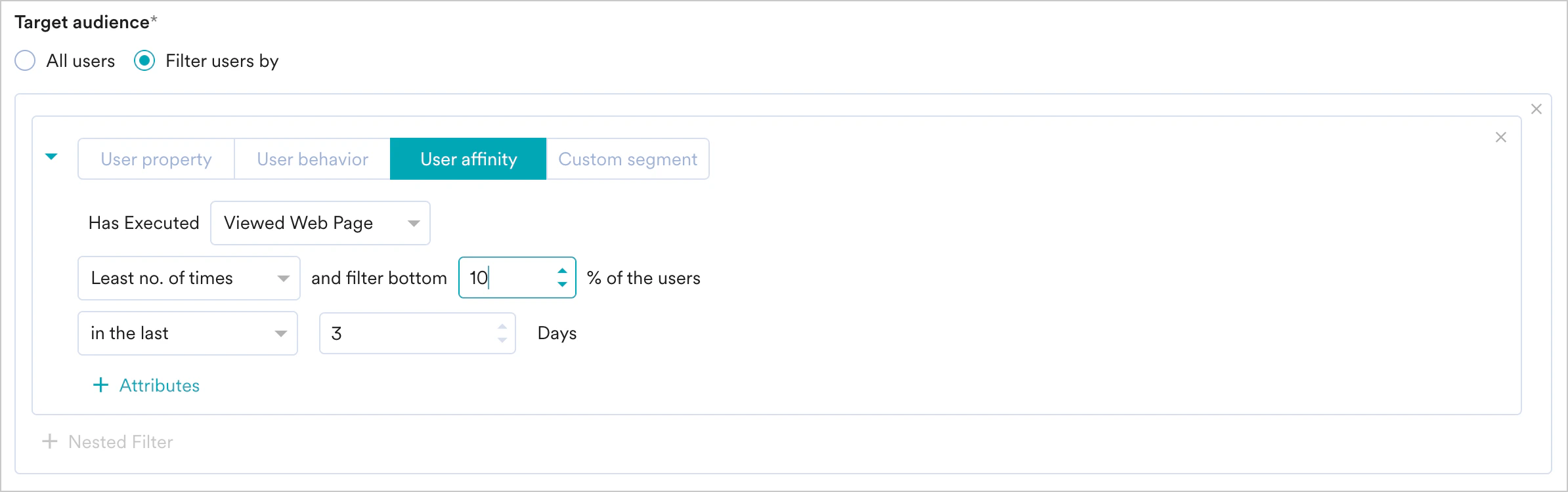
 このフィルターオプションを使用すると、特定の属性値でアクションを実行したユーザーに基づいて作成されたユーザーグループをターゲティングできます。詳細については、User Affinity を参照してください。**User Affinity** をクリックし、次の操作を行います。
1. 目的のユーザーイベントまたは属性を選択します。
2. 次の中からユーザーアフィニティパラメーターを選択します。
* **Predominantly**: フィルター条件付きのアフィニティ属性を選択し、アフィニティ値を指定します。
* **For a minimum of**: フィルター条件付きのアフィニティ属性を選択し、アフィニティ値を指定します。
* **Most no. of times**: 値を入力するか矢印を使用して、上位のユーザーの割合を指定します。
* **Least no. of times**: 値を入力するか矢印を使用して、下位のユーザーの割合を指定します。
3. 値を入力するか矢印を使用して、イベント実行の期間を指定します。
4. **+ Attribute** をクリックして、フィルターに属性を追加します。
5. **+ Nested Filter** をクリックしてフィルターを追加し、ネストされた AND または OR 条件を作成します(任意)。
詳細については、[セグメントを作成する](/docs/ja/user-guide/segment/create-segments/rule-based-filter-segments)を参照してください。
このフィルターオプションを使用すると、特定の属性値でアクションを実行したユーザーに基づいて作成されたユーザーグループをターゲティングできます。詳細については、User Affinity を参照してください。**User Affinity** をクリックし、次の操作を行います。
1. 目的のユーザーイベントまたは属性を選択します。
2. 次の中からユーザーアフィニティパラメーターを選択します。
* **Predominantly**: フィルター条件付きのアフィニティ属性を選択し、アフィニティ値を指定します。
* **For a minimum of**: フィルター条件付きのアフィニティ属性を選択し、アフィニティ値を指定します。
* **Most no. of times**: 値を入力するか矢印を使用して、上位のユーザーの割合を指定します。
* **Least no. of times**: 値を入力するか矢印を使用して、下位のユーザーの割合を指定します。
3. 値を入力するか矢印を使用して、イベント実行の期間を指定します。
4. **+ Attribute** をクリックして、フィルターに属性を追加します。
5. **+ Nested Filter** をクリックしてフィルターを追加し、ネストされた AND または OR 条件を作成します(任意)。
詳細については、[セグメントを作成する](/docs/ja/user-guide/segment/create-segments/rule-based-filter-segments)を参照してください。
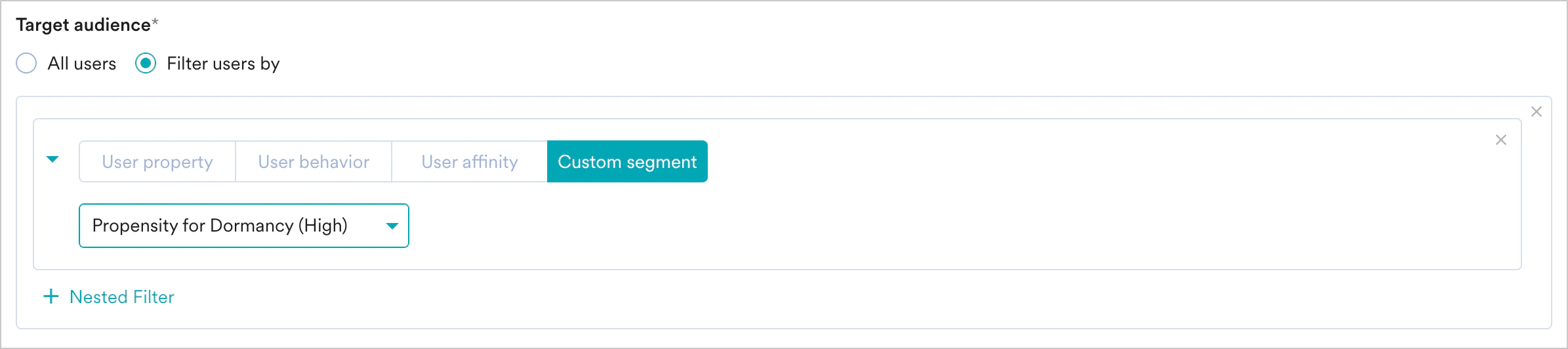
 このフィルターオプションを使用すると、カスタムセグメントをターゲットオーディエンスとして選択できます。
1. 利用可能なカスタムセグメントのリストから、ターゲットオーディエンスとするカスタムセグメントを選択します。
2. **+ Nested Filter** をクリックしてフィルターを追加し、ネストされた AND または OR 条件を作成します(任意)。
詳細については、[カスタムセグメント](/docs/ja/user-guide/segment/create-segments/manage-segments)を参照してください。
このフィルターオプションを使用すると、カスタムセグメントをターゲットオーディエンスとして選択できます。
1. 利用可能なカスタムセグメントのリストから、ターゲットオーディエンスとするカスタムセグメントを選択します。
2. **+ Nested Filter** をクリックしてフィルターを追加し、ネストされた AND または OR 条件を作成します(任意)。
詳細については、[カスタムセグメント](/docs/ja/user-guide/segment/create-segments/manage-segments)を参照してください。
 フィルター条件を選択した後、次の操作も行えます。
* **複数のフィルターを作成**: このオプションを使用すると、複数のユーザープロパティルール、ユーザーアクティビティルール、カスタムセグメントルールを作成して組み合わせ、複雑なユーザーセグメントを作成できます。
1. **+ Filter** をクリックします。
2. **AND** または **OR** をクリックします。
3. 属性またはイベントを選択し、フィルター条件を定義します。
* **ユーザーを除外**: このチェックボックスをオンにすると、キャンペーンから除外するユーザーのフィルター条件を定義できます。
* **フィルターをリセット**: このオプションをクリックすると、セグメンテーションフィルターがリセットされます。
* **Show Count**: このボタンをクリックすると、設定したセグメントに現在含まれているユーザーの合計数が表示されます。
フィルター条件を選択した後、次の操作も行えます。
* **複数のフィルターを作成**: このオプションを使用すると、複数のユーザープロパティルール、ユーザーアクティビティルール、カスタムセグメントルールを作成して組み合わせ、複雑なユーザーセグメントを作成できます。
1. **+ Filter** をクリックします。
2. **AND** または **OR** をクリックします。
3. 属性またはイベントを選択し、フィルター条件を定義します。
* **ユーザーを除外**: このチェックボックスをオンにすると、キャンペーンから除外するユーザーのフィルター条件を定義できます。
* **フィルターをリセット**: このオプションをクリックすると、セグメンテーションフィルターがリセットされます。
* **Show Count**: このボタンをクリックすると、設定したセグメントに現在含まれているユーザーの合計数が表示されます。
 [*Portfolio*](/docs/ja/user-guide/settings/account/portfolio/portfolio) 機能が有効になっている場合、ワークスペース内の異なるアプリやウェブサイト(プロジェクト)のユーザーデータと行動を組み合わせてユーザーセグメントを作成できます。詳細については、[マルチプロジェクト Portfolio でのセグメンテーション](/docs/ja/user-guide/segment/advanced-concepts/segmentation-in-a-multi-project-portfolio)を参照してください。
### キャンペーンオーディエンス制限
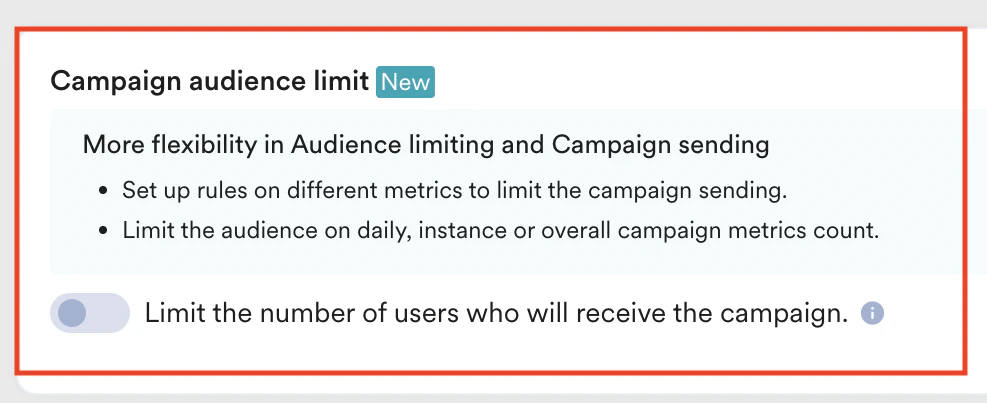
この機能を使用すると、送信数、インプレッション数、コンバージョン数などのエンゲージメント指標に基づいてキャンペーンを受信するユーザー数に上限を設けることで、キャンペーンのリーチと費用を管理できます。キャンペーンに対して、合計、日次、またはインスタンス単位の制限を設定できます。詳細については、[キャンペーンオーディエンス制限](/docs/ja/user-guide/settings/channels/delivery-controls/campaign-audience-limit)を参照してください。
[*Portfolio*](/docs/ja/user-guide/settings/account/portfolio/portfolio) 機能が有効になっている場合、ワークスペース内の異なるアプリやウェブサイト(プロジェクト)のユーザーデータと行動を組み合わせてユーザーセグメントを作成できます。詳細については、[マルチプロジェクト Portfolio でのセグメンテーション](/docs/ja/user-guide/segment/advanced-concepts/segmentation-in-a-multi-project-portfolio)を参照してください。
### キャンペーンオーディエンス制限
この機能を使用すると、送信数、インプレッション数、コンバージョン数などのエンゲージメント指標に基づいてキャンペーンを受信するユーザー数に上限を設けることで、キャンペーンのリーチと費用を管理できます。キャンペーンに対して、合計、日次、またはインスタンス単位の制限を設定できます。詳細については、[キャンペーンオーディエンス制限](/docs/ja/user-guide/settings/channels/delivery-controls/campaign-audience-limit)を参照してください。
 ### コントロールグループ
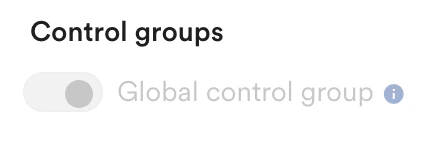
このセクションには、キャンペーンのコントロールグループに関する情報が含まれます。コントロールグループのユーザーを除外するには、次の操作を行います。
**Control groups** セクションで、**Global control group** トグルを有効にすると、キャンペーンのターゲットセグメントからユーザーが除外されます。
### コントロールグループ
このセクションには、キャンペーンのコントロールグループに関する情報が含まれます。コントロールグループのユーザーを除外するには、次の操作を行います。
**Control groups** セクションで、**Global control group** トグルを有効にすると、キャンペーンのターゲットセグメントからユーザーが除外されます。
 詳細については、[コントロールグループ](/docs/ja/user-guide/campaigns-and-channels/getting-started/introduction/control-groups)を参照してください。
**Next** をクリックするか、キャンペーン作成ナビゲーション上部のタブを使用してステップ 2 に進みます。
## ステップ 2: コンテンツ
**Webhook URL** またはターゲットコネクター URL を設定します。次のメソッドを使用できます。
* GET
* POST
* PUT
* DELETE
詳細については、[コントロールグループ](/docs/ja/user-guide/campaigns-and-channels/getting-started/introduction/control-groups)を参照してください。
**Next** をクリックするか、キャンペーン作成ナビゲーション上部のタブを使用してステップ 2 に進みます。
## ステップ 2: コンテンツ
**Webhook URL** またはターゲットコネクター URL を設定します。次のメソッドを使用できます。
* GET
* POST
* PUT
* DELETE
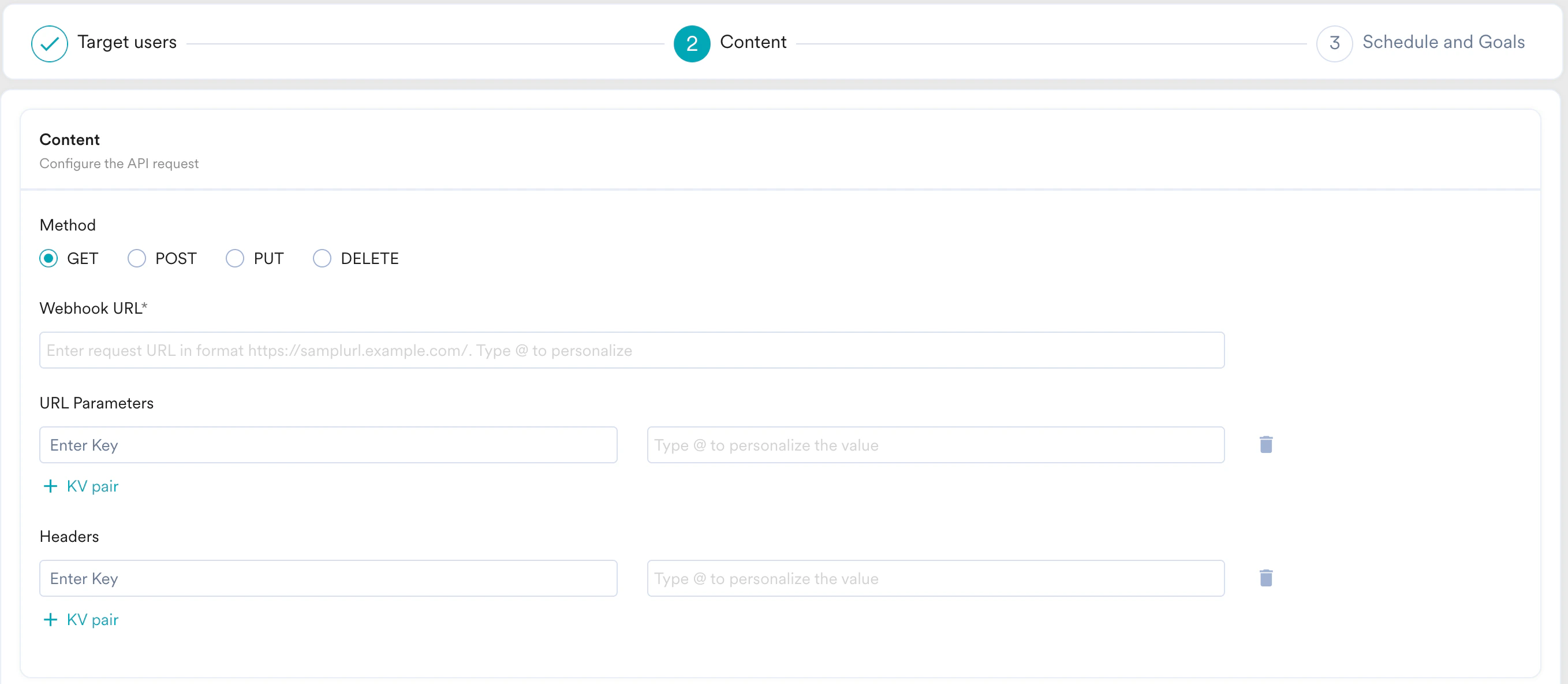 ### GET、POST、PUT、DELETE 共通
| フィールド | 説明 |
| - | - |
| Webhook URL | データの送信先となる Webhook の URL を入力します。 |
| URL Parameters | API のパラメーターを入力します。URL にパラメーターが含まれている場合、パラメーターは URL Parameters フィールドに自動入力されます。 **+ KV pair** をクリックして、別の URL パラメーターを追加します。 |
| Headers | Webhook のヘッダーを追加します。 **+ KV pair** をクリックして、別のヘッダーを追加します。 |
### POST、PUT、DELETE のボディタイプ
次のオプションを使用して、リクエストのボディを設定します。
Webhook のフォームエンコードシリアル化に基づいてボディを作成します。**+ KV pair** をクリックして、フォームエンコードされたボディを追加します。
### GET、POST、PUT、DELETE 共通
| フィールド | 説明 |
| - | - |
| Webhook URL | データの送信先となる Webhook の URL を入力します。 |
| URL Parameters | API のパラメーターを入力します。URL にパラメーターが含まれている場合、パラメーターは URL Parameters フィールドに自動入力されます。 **+ KV pair** をクリックして、別の URL パラメーターを追加します。 |
| Headers | Webhook のヘッダーを追加します。 **+ KV pair** をクリックして、別のヘッダーを追加します。 |
### POST、PUT、DELETE のボディタイプ
次のオプションを使用して、リクエストのボディを設定します。
Webhook のフォームエンコードシリアル化に基づいてボディを作成します。**+ KV pair** をクリックして、フォームエンコードされたボディを追加します。
 JSON 形式を使用してボディを作成します。**+ KV pair** をクリックして、JSON コンテンツを追加します。
 Raw テキスト形式を使用してボディを作成します。
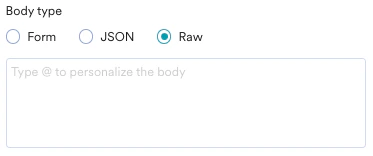 **パーソナライズ**
**@** 記号を使用して、パーソナライズされたパラメーターを使用することもできます。トラッキングされたユーザー属性を使用して、コネクターリクエストをパーソナライズできます。パーソナライズを使用すると、MoEngage のコネクターを使用してユーザー固有の携帯電話番号に SMS を送信したり、ユーザー固有のデータをサードパーティシステムに送信したりできます。
### 認証設定を有効にする
コネクターリクエストで変更されない基本的なアクセストークンを使用する場合は、ヘッダーにキーと値のペアとして追加するだけで済みます。
コネクターリクエストで OAuth 2.0 認証を使用する場合は、次の手順を実行します。
**パーソナライズ**
**@** 記号を使用して、パーソナライズされたパラメーターを使用することもできます。トラッキングされたユーザー属性を使用して、コネクターリクエストをパーソナライズできます。パーソナライズを使用すると、MoEngage のコネクターを使用してユーザー固有の携帯電話番号に SMS を送信したり、ユーザー固有のデータをサードパーティシステムに送信したりできます。
### 認証設定を有効にする
コネクターリクエストで変更されない基本的なアクセストークンを使用する場合は、ヘッダーにキーと値のペアとして追加するだけで済みます。
コネクターリクエストで OAuth 2.0 認証を使用する場合は、次の手順を実行します。
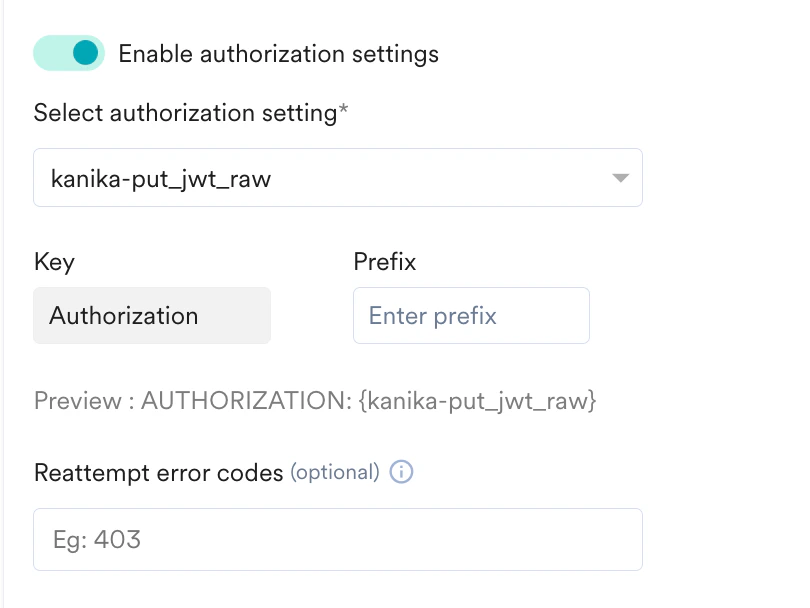 1. **Enable authorization settings** トグルをオンにします。
2. **Select** **authorization setting** ドロップダウンリストから、OAuth 設定を選択します。
MoEngage システムで設定された OAuth 設定は、**Settings** > **Advanced settings** > **Authorization configuration** で確認できます。詳細については、[OAuth 2.0](/docs/ja/user-guide/settings/advanced-settings/authorization-configuration-with-oauth-20)を参照してください。"Active" ステータスの正常な OAuth 設定を選択する必要があります。"Failed" ステータスの OAuth 設定を選択すると、コネクターキャンペーンを作成できません。
3. **Key** フィールドには、デフォルトで "Authorization" が入力されます。
4. **Prefix** フィールドに、プレフィックスを入力します。選択した OAuth 設定に追加されているプレフィックスの名前を入力できます。これらのプレフィックスを上書きして、独自のプレフィックスを作成することもできます。
5. **Reattempt error codes** フィールドに、失敗レスポンスの場合に再試行を開始するエラーコードを入力します。たとえば、期限切れのエラーコードとして "400" を使用すると、コネクターキャンペーンの作成を再試行するよう MoEngage に通知できます。
テストキャンペーンを使用すると、テストデバイスでキャンペーンをプレビューし、通知が意図したとおりに伝わることを確認できます。
次のいずれかのオプションを選択し、テストユーザーに対して選択した属性の値を指定することで、作成したキャンペーンをテストできます。
* Unique ID
* Email ID
* Mobile Number
* Google Advertising Identifier
* iOS Identifier For Advertising
* Device Push Token
* Custom Segment
1. **Enable authorization settings** トグルをオンにします。
2. **Select** **authorization setting** ドロップダウンリストから、OAuth 設定を選択します。
MoEngage システムで設定された OAuth 設定は、**Settings** > **Advanced settings** > **Authorization configuration** で確認できます。詳細については、[OAuth 2.0](/docs/ja/user-guide/settings/advanced-settings/authorization-configuration-with-oauth-20)を参照してください。"Active" ステータスの正常な OAuth 設定を選択する必要があります。"Failed" ステータスの OAuth 設定を選択すると、コネクターキャンペーンを作成できません。
3. **Key** フィールドには、デフォルトで "Authorization" が入力されます。
4. **Prefix** フィールドに、プレフィックスを入力します。選択した OAuth 設定に追加されているプレフィックスの名前を入力できます。これらのプレフィックスを上書きして、独自のプレフィックスを作成することもできます。
5. **Reattempt error codes** フィールドに、失敗レスポンスの場合に再試行を開始するエラーコードを入力します。たとえば、期限切れのエラーコードとして "400" を使用すると、コネクターキャンペーンの作成を再試行するよう MoEngage に通知できます。
テストキャンペーンを使用すると、テストデバイスでキャンペーンをプレビューし、通知が意図したとおりに伝わることを確認できます。
次のいずれかのオプションを選択し、テストユーザーに対して選択した属性の値を指定することで、作成したキャンペーンをテストできます。
* Unique ID
* Email ID
* Mobile Number
* Google Advertising Identifier
* iOS Identifier For Advertising
* Device Push Token
* Custom Segment
 **Next** をクリックするか、キャンペーン作成ナビゲーション上部のタブを使用してステップ 3 に進みます。
## ステップ 3: スケジュールとゴール
このセクションには、次の内容が含まれます。
* [配信スケジュール](/docs/ja/user-guide/campaigns-and-channels/connectors/create/create-a-connector-campaign): キャンペーンをユーザーに配信するタイミングと配信の周期を選択します。
* [コンバージョンゴール](/docs/ja/user-guide/campaigns-and-channels/connectors/create/create-a-connector-campaign): キャンペーンでトラッキングするコンバージョンゴールと収益指標を選択します。
* [配信コントロール](/docs/ja/user-guide/campaigns-and-channels/connectors/create/create-a-connector-campaign): 通知のスロットリング、フリークエンシーキャップ、有効期限設定などの高度な配信コントロールオプションを選択します。
### 配信スケジュール
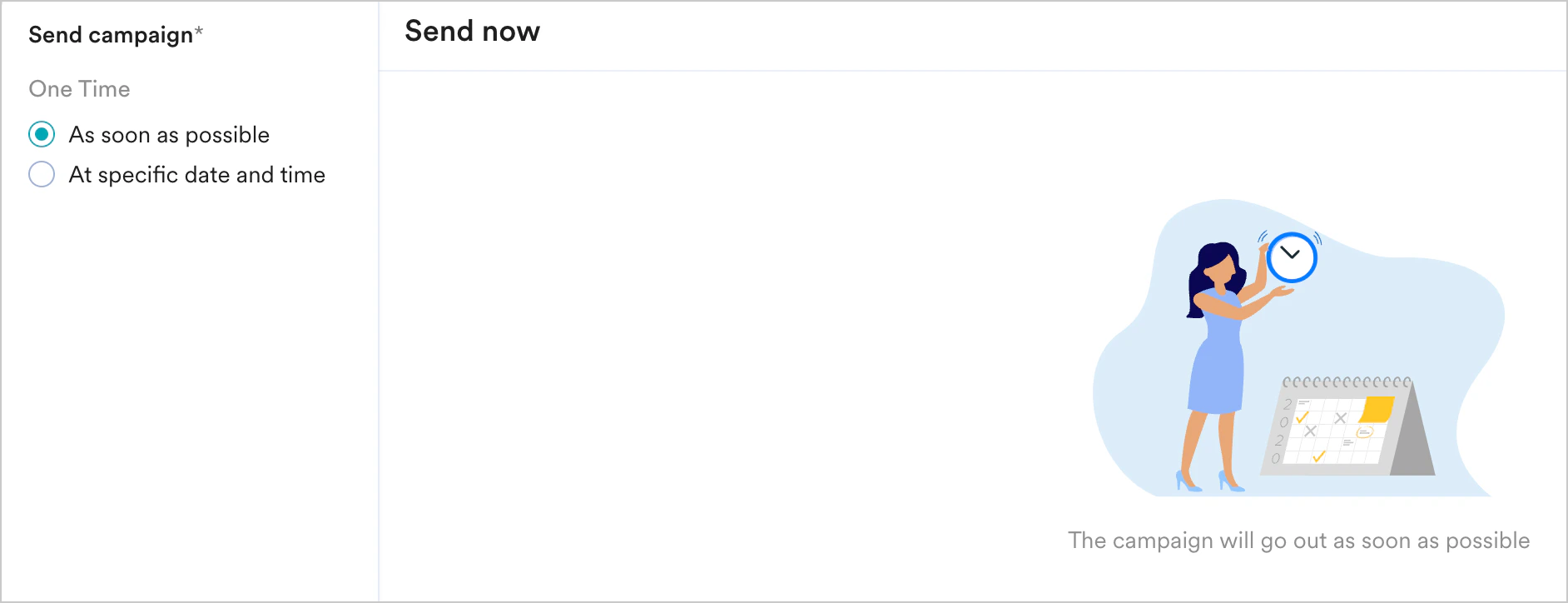
このオプションを選択すると、ターゲットユーザーにキャンペーンをすぐに送信します。
**Next** をクリックするか、キャンペーン作成ナビゲーション上部のタブを使用してステップ 3 に進みます。
## ステップ 3: スケジュールとゴール
このセクションには、次の内容が含まれます。
* [配信スケジュール](/docs/ja/user-guide/campaigns-and-channels/connectors/create/create-a-connector-campaign): キャンペーンをユーザーに配信するタイミングと配信の周期を選択します。
* [コンバージョンゴール](/docs/ja/user-guide/campaigns-and-channels/connectors/create/create-a-connector-campaign): キャンペーンでトラッキングするコンバージョンゴールと収益指標を選択します。
* [配信コントロール](/docs/ja/user-guide/campaigns-and-channels/connectors/create/create-a-connector-campaign): 通知のスロットリング、フリークエンシーキャップ、有効期限設定などの高度な配信コントロールオプションを選択します。
### 配信スケジュール
このオプションを選択すると、ターゲットユーザーにキャンペーンをすぐに送信します。
 このオプションを選択すると、指定した時刻、タイムゾーン、または予測時刻にキャンペーンを送信します。
このセクションは、特定の日時にキャンペーンを送信するのに役立ち、次のフィールドが含まれます。
* **Campaign time zone**: キャンペーンを送信するタイムゾーンです。
* **Start date**: キャンペーンを送信する日付です。
* **Send time**: キャンペーンを送信する時刻です。キャンペーンを送信する時間帯に応じて、am または pm を選択します。
このオプションを選択すると、指定した時刻、タイムゾーン、または予測時刻にキャンペーンを送信します。
このセクションは、特定の日時にキャンペーンを送信するのに役立ち、次のフィールドが含まれます。
* **Campaign time zone**: キャンペーンを送信するタイムゾーンです。
* **Start date**: キャンペーンを送信する日付です。
* **Send time**: キャンペーンを送信する時刻です。キャンペーンを送信する時間帯に応じて、am または pm を選択します。
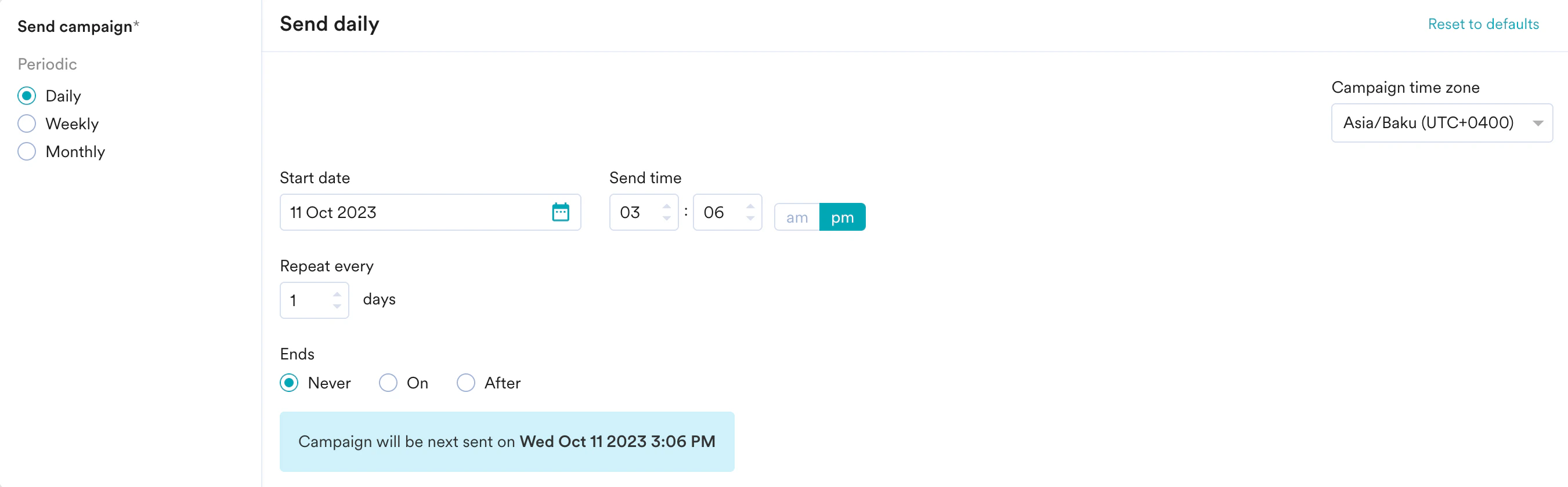
 このオプションを選択すると、指定した日時に定期的にキャンペーンを送信します。このセクションでは、次のフィールドを利用できます。
* **Campaign time zone**: キャンペーンを送信するタイムゾーンです。
* **Start date**: キャンペーンを送信する日付です。
* **Send time**: キャンペーンを送信する時刻です。キャンペーンを送信する時間帯に応じて、am または pm を選択します。
* **Periodic**: キャンペーンの周期です。次のオプションから選択できます。
| 周期 | 説明 |
| - | - |
| Daily | **Repeat every**: キャンペーンを何日ごとに繰り返すかを指定できます。 |
| Weekly | **Repeat every**: キャンペーンを何週ごとに繰り返すかを指定できます。
このオプションを選択すると、指定した日時に定期的にキャンペーンを送信します。このセクションでは、次のフィールドを利用できます。
* **Campaign time zone**: キャンペーンを送信するタイムゾーンです。
* **Start date**: キャンペーンを送信する日付です。
* **Send time**: キャンペーンを送信する時刻です。キャンペーンを送信する時間帯に応じて、am または pm を選択します。
* **Periodic**: キャンペーンの周期です。次のオプションから選択できます。
| 周期 | 説明 |
| - | - |
| Daily | **Repeat every**: キャンペーンを何日ごとに繰り返すかを指定できます。 |
| Weekly | **Repeat every**: キャンペーンを何週ごとに繰り返すかを指定できます。
**Repeat on**: キャンペーンを送信する曜日を指定できます(たとえば、毎週月曜日、水曜日、金曜日にキャンペーンを送信したい場合は、このオプションでそれらの曜日を選択します)。 |
| Monthly | **Repeat every**: キャンペーンを何か月ごとに繰り返すかを指定できます。
**Repeat on**: このオプションでは次の操作を行えます。 - Days of month: 日付を指定して繰り返すキャンペーンの場合は、このオプションを選択します。キャンペーンを送信する月の日付を選択します(たとえば、毎月 5 日と 25 日にキャンペーンを送信するには、カレンダーウィジェットで 5 日と 25 日を選択します)。
**注**: 選択した日付が指定した月に存在しない場合(日数の少ない月の場合)、キャンペーンは月の最終日に送信されます(たとえば、30 日と 31 日を選択し、月が 2 月の場合、キャンペーンは 28 日に 1 回送信されます)。 - Days of week: キャンペーンを送信する曜日を指定するには、このオプションを選択します(たとえば、毎週月曜日、水曜日、金曜日にキャンペーンを送信したい場合は、このオプションでそれらの曜日を選択します)。
**注**: 月にその曜日が存在しない場合(たとえば、第 5 土曜日)、そのインスタンスではキャンペーンはスキップされます。また、重複がある場合(たとえば、第 4 月曜日と最終月曜日)、1 つのインスタンスのみが送信されます。
|
* **Ends:** キャンペーンを終了する日付です。次のオプションを利用できます。
* **Never**: キャンペーンは毎日実行されます。
* **On**: **End Date** フィールドで指定した終了日にキャンペーンが終了します。
* **After:** **occurrences** フィールドで指定した回数の実行後にキャンペーンが終了します。
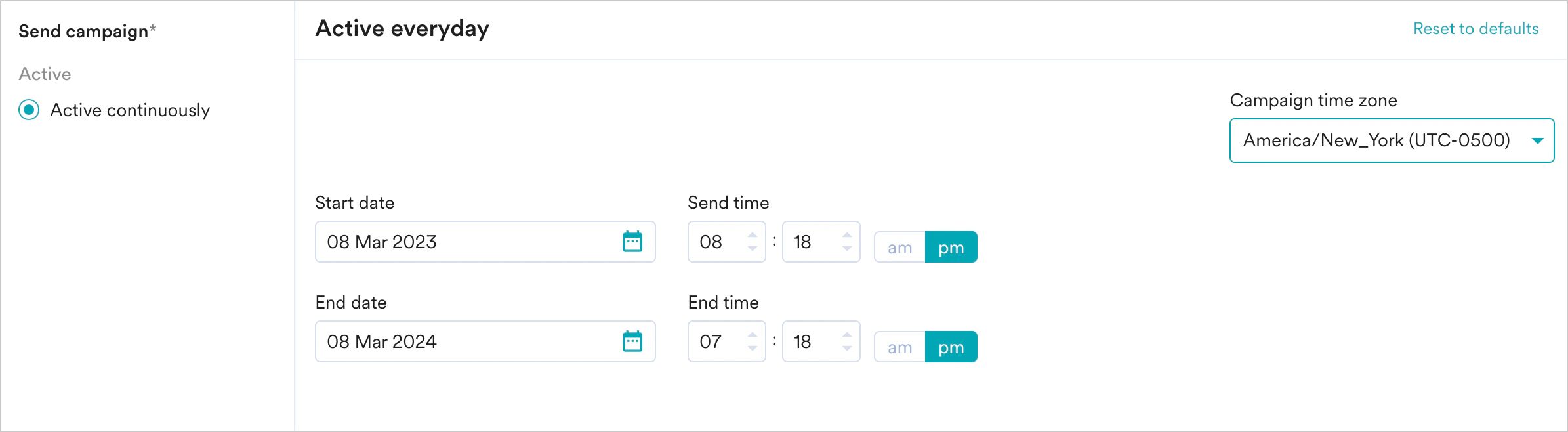
 このオプションを選択すると、適切なユーザー(セグメンテーションによる)に適切なタイミング(イベントトリガーによる)でエンゲージできます。**Send campaign** では **Active continuously** オプションがデフォルトで選択されており、このセクションでは次のフィールドを利用できます。
* **Campaign time zone**: キャンペーンを送信するタイムゾーンです。
* **Start date**: キャンペーンを送信する日付です。
* **Send time**: キャンペーンを送信する時刻です。キャンペーンを送信する時間帯に応じて、am または pm を選択します。
* **End date**: キャンペーンを停止する日付です。
* **End time**: キャンペーンを停止する時刻です。キャンペーンを停止する時間帯に応じて、am または pm を選択します。
このオプションを選択すると、適切なユーザー(セグメンテーションによる)に適切なタイミング(イベントトリガーによる)でエンゲージできます。**Send campaign** では **Active continuously** オプションがデフォルトで選択されており、このセクションでは次のフィールドを利用できます。
* **Campaign time zone**: キャンペーンを送信するタイムゾーンです。
* **Start date**: キャンペーンを送信する日付です。
* **Send time**: キャンペーンを送信する時刻です。キャンペーンを送信する時間帯に応じて、am または pm を選択します。
* **End date**: キャンペーンを停止する日付です。
* **End time**: キャンペーンを停止する時刻です。キャンペーンを停止する時間帯に応じて、am または pm を選択します。
 **イベントトリガーキャンペーンはいつ送信されますか?**
キャンペーンは、次の場合にのみ送信されます。
* この種類のトリガーの作成に使用されるイベントプロパティまたは属性(前の例の flight\_time など)が、有効な日時形式である場合。日時形式でない場合、文字列には[サポートされている形式](/docs/ja/user-guide/campaigns-and-channels/mobile-push/create/create-push-campaigns)のいずれかのデータが含まれている必要があります。選択した属性にこれらのいずれかの形式のデータが含まれていない場合、キャンペーンはユーザーに送信されません。
* 属性の日付または時刻の値が、トリガー条件が満たされた時刻より後である場合。
* 属性の日付または時刻の値が、トリガー条件が満たされた時刻 + 30 日より前である場合。たとえば、トリガー条件が日付 D に満たされた場合、属性値が D+30 より前である場合にのみ通知が送信されます。
* インテリジェント遅延最適化(**With Delay**)は、相対タイミングで送信されるキャンペーンでは機能しません。
### コンバージョンゴール
コンバージョンゴールを追加して、キャンペーンのビジネス指標をトラッキングできます。最大 5 つのコンバージョンゴールをトラッキングできます。任意のアプリイベントをコンバージョンゴールのアクティビティとして選択でき、複数のコンバージョンゴールを設定できます。最初のゴールはプライマリゴールとして扱われます。
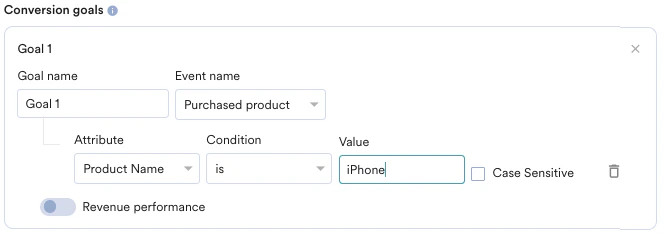
たとえば、キャンペーン送信後に iPhone を購入した顧客の数をトラッキングしたいとします(イベント: Purchase イベント、商品: iPhone)。コンバージョンゴールの設定は次の画像のようになります。
**イベントトリガーキャンペーンはいつ送信されますか?**
キャンペーンは、次の場合にのみ送信されます。
* この種類のトリガーの作成に使用されるイベントプロパティまたは属性(前の例の flight\_time など)が、有効な日時形式である場合。日時形式でない場合、文字列には[サポートされている形式](/docs/ja/user-guide/campaigns-and-channels/mobile-push/create/create-push-campaigns)のいずれかのデータが含まれている必要があります。選択した属性にこれらのいずれかの形式のデータが含まれていない場合、キャンペーンはユーザーに送信されません。
* 属性の日付または時刻の値が、トリガー条件が満たされた時刻より後である場合。
* 属性の日付または時刻の値が、トリガー条件が満たされた時刻 + 30 日より前である場合。たとえば、トリガー条件が日付 D に満たされた場合、属性値が D+30 より前である場合にのみ通知が送信されます。
* インテリジェント遅延最適化(**With Delay**)は、相対タイミングで送信されるキャンペーンでは機能しません。
### コンバージョンゴール
コンバージョンゴールを追加して、キャンペーンのビジネス指標をトラッキングできます。最大 5 つのコンバージョンゴールをトラッキングできます。任意のアプリイベントをコンバージョンゴールのアクティビティとして選択でき、複数のコンバージョンゴールを設定できます。最初のゴールはプライマリゴールとして扱われます。
たとえば、キャンペーン送信後に iPhone を購入した顧客の数をトラッキングしたいとします(イベント: Purchase イベント、商品: iPhone)。コンバージョンゴールの設定は次の画像のようになります。
 複数のコンバージョンゴールを使用すると、複数のビジネス指標をトラッキングしたり、ユーザーアクションのファネルを可視化したりできます。たとえば、次の内容を確認したい場合は、複数のコンバージョンゴールを使用できます。
* 商品ページを閲覧したユーザーは何人か?
* そのうち何人がその商品をカートに追加したか?
* そのうち何人が注文を完了したか?
| | |
| - | - |
| MoEngage では、キャンペーンによって生み出された収益をトラッキングできます。たとえば、コミュニケーションの送信後に商品によって生み出された収益をトラッキングできます。収益パフォーマンスをトラッキングするには、収益をトラッキングしたいコンバージョンゴールの **Revenue performance** トグルを有効にします。 この例では、*orderSuccessful* イベントの収益をトラッキングするために、**Revenue performance** トグルを有効にする必要があります。 |
複数のコンバージョンゴールを使用すると、複数のビジネス指標をトラッキングしたり、ユーザーアクションのファネルを可視化したりできます。たとえば、次の内容を確認したい場合は、複数のコンバージョンゴールを使用できます。
* 商品ページを閲覧したユーザーは何人か?
* そのうち何人がその商品をカートに追加したか?
* そのうち何人が注文を完了したか?
| | |
| - | - |
| MoEngage では、キャンペーンによって生み出された収益をトラッキングできます。たとえば、コミュニケーションの送信後に商品によって生み出された収益をトラッキングできます。収益パフォーマンスをトラッキングするには、収益をトラッキングしたいコンバージョンゴールの **Revenue performance** トグルを有効にします。 この例では、*orderSuccessful* イベントの収益をトラッキングするために、**Revenue performance** トグルを有効にする必要があります。 | 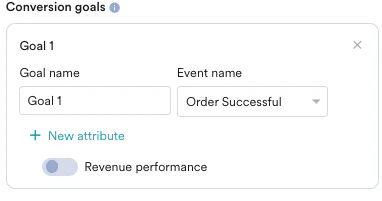 |
| ゴールを選択した後、注文の合計金額を取得する数値属性を選択できます。この例では、*cartValue* に注文の合計金額が含まれています。金額を報告する通貨を選択できます。 |
|
| ゴールを選択した後、注文の合計金額を取得する数値属性を選択できます。この例では、*cartValue* に注文の合計金額が含まれています。金額を報告する通貨を選択できます。 | 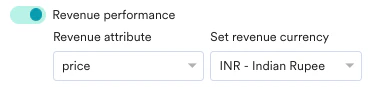 |
| **アトリビューションウィンドウの設定**: アトリビューションウィンドウ(ユーザーがキャンペーンを受信してから計算される期間で、この期間内のコンバージョンゴールを特定のキャンペーンに帰属させます)を設定できます。デフォルトでは 36 時間に設定されています。 |
|
| **アトリビューションウィンドウの設定**: アトリビューションウィンドウ(ユーザーがキャンペーンを受信してから計算される期間で、この期間内のコンバージョンゴールを特定のキャンペーンに帰属させます)を設定できます。デフォルトでは 36 時間に設定されています。 |  |
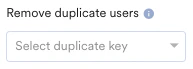
### 重複ユーザーの削除
ワンタイムキャンペーンと定期キャンペーンにのみ適用されます。
重複ユーザーを削除する基準となるユーザー属性を選択します。
|
### 重複ユーザーの削除
ワンタイムキャンペーンと定期キャンペーンにのみ適用されます。
重複ユーザーを削除する基準となるユーザー属性を選択します。
 ### 配信コントロール
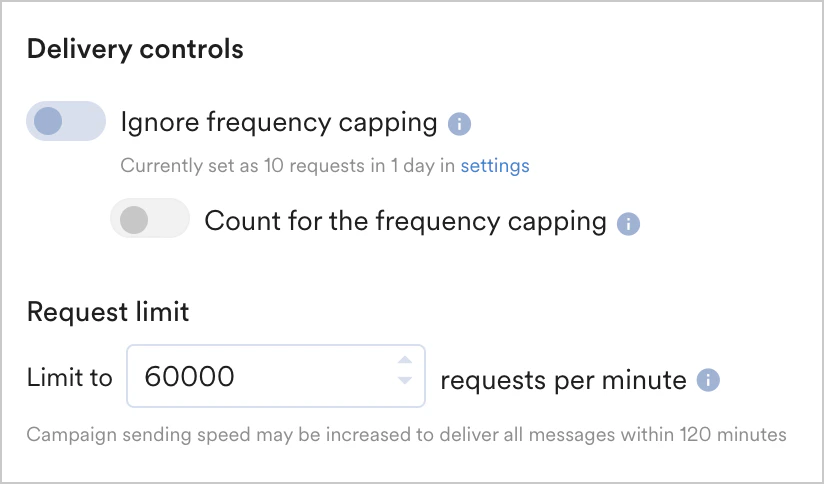
このセクションには、次のオプションが含まれます。
* **Ignore frequency capping**: このトグルを有効にすると、このコネクターキャンペーンのフリークエンシーキャップの上限が無視されます。詳細については、[フリークエンシーキャップ](/docs/ja/user-guide/settings/channels/delivery-controls/frequency-capping)を参照してください。
* **Count for the frequency capping**: このコネクターをフリークエンシーキャップの上限にカウントしたい場合は、このトグルを有効にします。
* **Request limit**: コネクターキャンペーンの通知を送信するためのリクエスト上限を設定します。最大スループットは 1 分あたり 200000 リクエストです。\
**注:** キャンペーンの送信にかかる推定時間が 4 時間を超える場合、MoEngage は 4 時間以内に送信を完了するよう、1 分あたりのリクエスト数を自動的に増やします。複数のキャンペーンが並行して実行されている場合、キャンペーンが遅延する可能性があります。
### 配信コントロール
このセクションには、次のオプションが含まれます。
* **Ignore frequency capping**: このトグルを有効にすると、このコネクターキャンペーンのフリークエンシーキャップの上限が無視されます。詳細については、[フリークエンシーキャップ](/docs/ja/user-guide/settings/channels/delivery-controls/frequency-capping)を参照してください。
* **Count for the frequency capping**: このコネクターをフリークエンシーキャップの上限にカウントしたい場合は、このトグルを有効にします。
* **Request limit**: コネクターキャンペーンの通知を送信するためのリクエスト上限を設定します。最大スループットは 1 分あたり 200000 リクエストです。\
**注:** キャンペーンの送信にかかる推定時間が 4 時間を超える場合、MoEngage は 4 時間以内に送信を完了するよう、1 分あたりのリクエスト数を自動的に増やします。複数のキャンペーンが並行して実行されている場合、キャンペーンが遅延する可能性があります。
 このセクションには、次のオプションが含まれます。
| | |
| - | - |
|
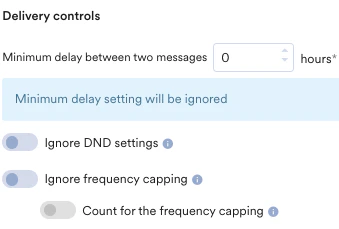
このセクションには、次のオプションが含まれます。
| | |
| - | - |
| - **Minimum delay between two messages**: 同じユーザーが受信する 2 つのメッセージ間の最小時間間隔を設定します。
- **Ignore DND settings**: このトグルを有効にすると、DND 設定が無視されます。
- **Ignore frequency capping**: このトグルを有効にすると、このコネクターキャンペーンのフリークエンシーキャップの上限が無視されます。詳細については、[フリークエンシーキャップ](/docs/ja/user-guide/settings/channels/delivery-controls/frequency-capping)を参照してください。
- **Count for the frequency capping**: このコネクターをフリークエンシーキャップの上限にカウントしたい場合は、このトグルを有効にします。
|  |
# 次のステップ
* [コネクターのキャンペーン分析](/docs/ja/user-guide/campaigns-and-channels/connectors/analyze/connector-campaign-analytics)
|
# 次のステップ
* [コネクターのキャンペーン分析](/docs/ja/user-guide/campaigns-and-channels/connectors/analyze/connector-campaign-analytics)