> ## Documentation Index
> Fetch the complete documentation index at: https://moengage.com/docs/llms.txt
> Use this file to discover all available pages before exploring further.
# メールキャンペーンを作成する
> MoEngageでメールキャンペーンを作成するためのステップバイステップガイドです。配信タイプの選択、ターゲティングの設定、コンテンツのデザイン、メール送信のスケジュール設定を行います。
メールキャンペーンの作成を開始する前に、[メール設定](/docs/ja/user-guide/campaigns-and-channels/email/getting-started-with-email/configure-email-channel)が完了していることを確認してください。
Emailキャンペーンを作成するには、次の手順を実行します。
1. MoEngageのサイドバーメニューで、Engageメニュー項目  にカーソルを合わせます。**Engage** メニューが表示されます。
2. **+ New Campaign** をクリックします。
にカーソルを合わせます。**Engage** メニューが表示されます。
2. **+ New Campaign** をクリックします。
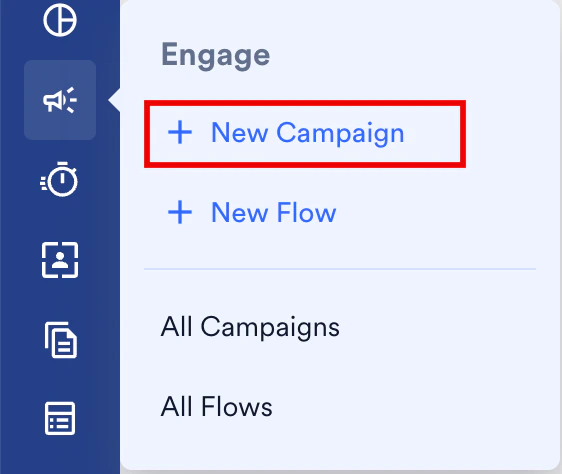 **Engage** メニューの **All Campaigns** をクリックし、All campaignsページで **+ Create campaign** をクリックすることもできます。
3. **New Campaign** ダイアログボックスの **Outbound** で、**Email** をクリックします。
**Engage** メニューの **All Campaigns** をクリックし、All campaignsページで **+ Create campaign** をクリックすることもできます。
3. **New Campaign** ダイアログボックスの **Outbound** で、**Email** をクリックします。
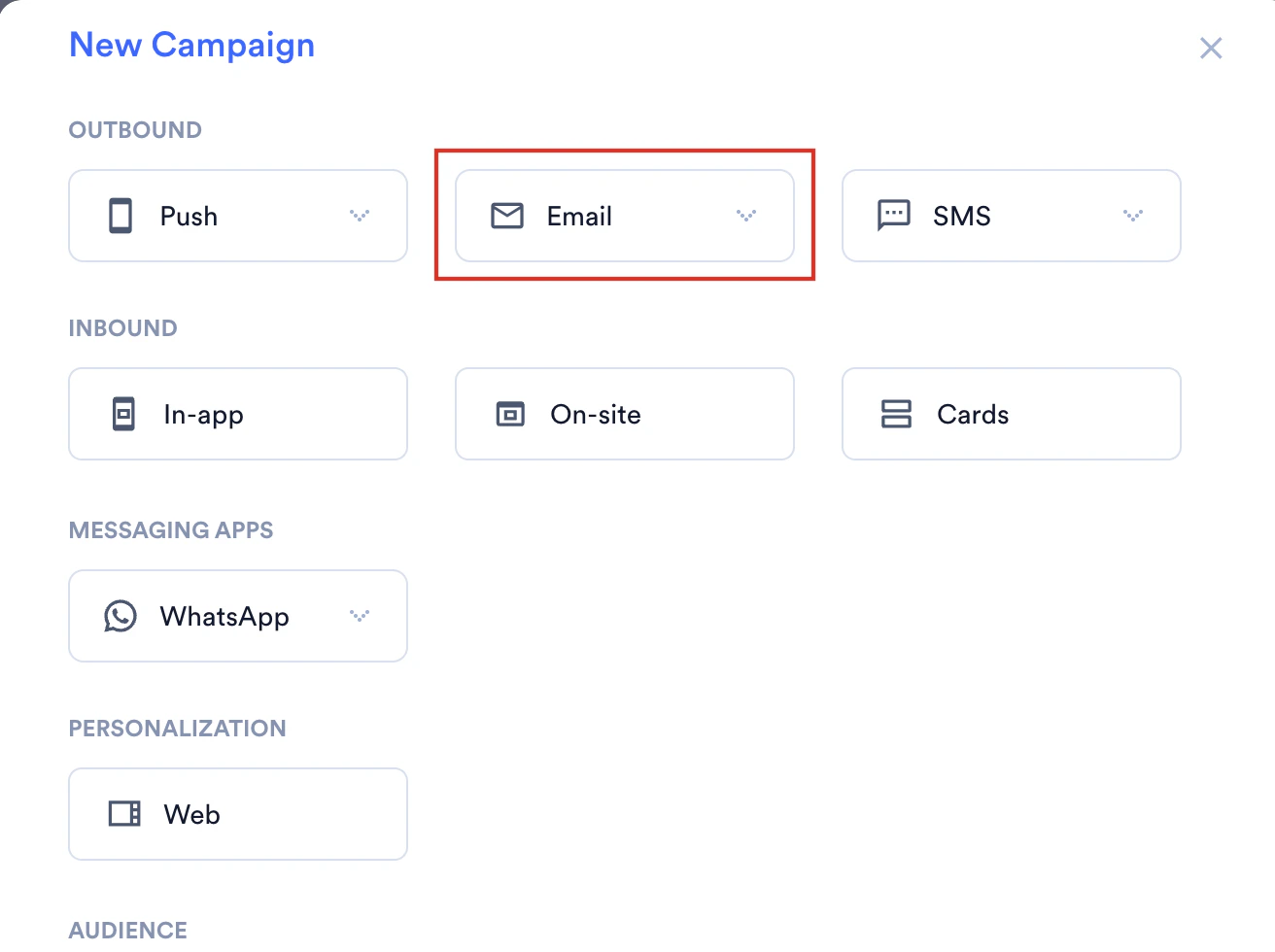 4. 次のいずれかのキャンペーン配信タイプをクリックします。
* **One Time**
* **Periodic**
* **Event Triggered**
* **Business Event Triggered** 配信タイプの詳細については、[配信タイプ](/docs/ja/user-guide/campaigns-and-channels/getting-started/introduction/delivery-types-moengage-channels)を参照してください。
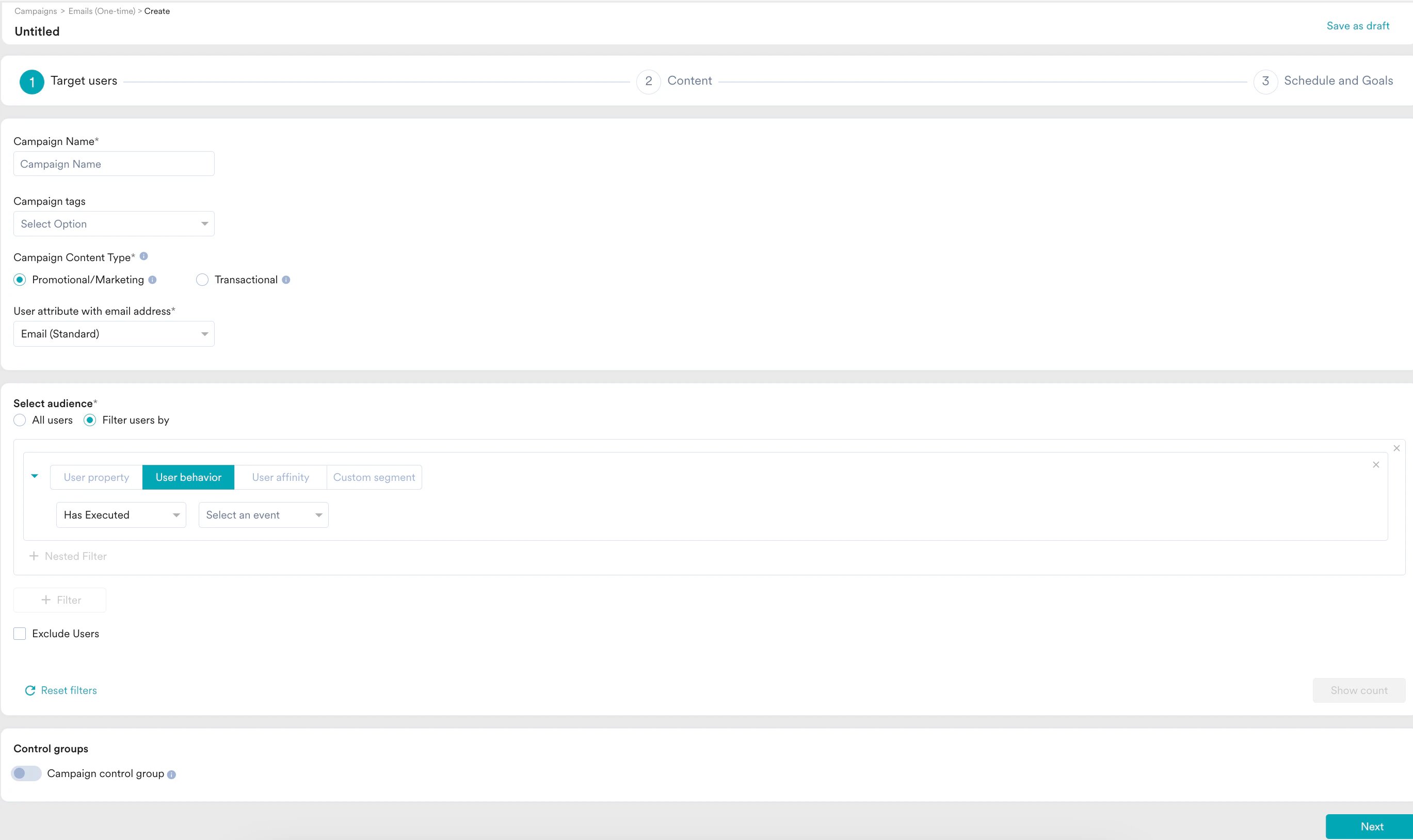
5. Email作成ページが表示されます。
4. 次のいずれかのキャンペーン配信タイプをクリックします。
* **One Time**
* **Periodic**
* **Event Triggered**
* **Business Event Triggered** 配信タイプの詳細については、[配信タイプ](/docs/ja/user-guide/campaigns-and-channels/getting-started/introduction/delivery-types-moengage-channels)を参照してください。
5. Email作成ページが表示されます。
 # メールキャンペーンを作成する手順
Emailキャンペーンを作成する手順は次のとおりです。
1. [ターゲットユーザー](/docs/ja/user-guide/campaigns-and-channels/email/create/create-an-email-campaign#step-1-target-users): キャンペーンのターゲットオーディエンスを定義します。
2. [コンテンツ](/docs/ja/user-guide/campaigns-and-channels/email/create/create-an-email-campaign#step-2-content): 送信するEmailキャンペーンのコンテンツを定義します。
3. [スケジュールと目標](/docs/ja/user-guide/campaigns-and-channels/email/create/create-an-email-campaign#step-3-schedule-and-goals): キャンペーンの配信スケジュールと目標を定義します。
## ステップ1: ターゲットユーザー
このセクションには次の内容が含まれます。
### キャンペーンの詳細
キャンペーンの詳細セクションには、次のフィールドが含まれます。
* **Project**: ワークスペースで[Portfolio](/docs/ja/user-guide/settings/account/portfolio/portfolio)が有効になっていて、複数のプロジェクトがある場合は、ドロップダウンリストからプロジェクトを選択すると、その設定が自動的に読み込まれます。プロジェクトが1つだけのポートフォリオの場合、設定はデフォルトでそのプロジェクトに適用されます。詳細については、[メールキャンペーンのPortfolio](/docs/ja/user-guide/campaigns-and-channels/email/getting-started-with-email/portfolio-for-email-campaigns)を参照してください。
* **Teams**: 組織でチームが有効になっている場合は、ドロップダウンリストからチームを選択します。詳細については、[MoEngageのチーム](/docs/ja/user-guide/settings/account/team-management/teams-in-moengage)を参照してください。
* **Campaign Name**: キャンペーンを管理および識別するためのキャンペーン名を入力します。キャンペーン名は5文字以上である必要があり、上限は256文字です。
* **Campaign tags**: キャンペーンタグは、キャンペーンに関するコンテキストを提供し、キャンペーンの性質や中心テーマを説明するために使用されます。ドロップダウンリストからキャンペーンタグを選択します。最大5つのタグを選択できます。詳細については、[キャンペーンタグ](/docs/ja/user-guide/campaigns-and-channels/getting-started/introduction/campaign-tags)を参照してください。
* **Campaign Content Type**: MoEngageを使用して送信できるキャンペーンには、プロモーションとトランザクションの2種類があります。詳細については、[プロモーションキャンペーンとトランザクションキャンペーンの比較](/docs/ja/user-guide/campaigns-and-channels/email/getting-started-with-email/promotional-campaigns-vs-transactional-campaigns)を参照してください。
# メールキャンペーンを作成する手順
Emailキャンペーンを作成する手順は次のとおりです。
1. [ターゲットユーザー](/docs/ja/user-guide/campaigns-and-channels/email/create/create-an-email-campaign#step-1-target-users): キャンペーンのターゲットオーディエンスを定義します。
2. [コンテンツ](/docs/ja/user-guide/campaigns-and-channels/email/create/create-an-email-campaign#step-2-content): 送信するEmailキャンペーンのコンテンツを定義します。
3. [スケジュールと目標](/docs/ja/user-guide/campaigns-and-channels/email/create/create-an-email-campaign#step-3-schedule-and-goals): キャンペーンの配信スケジュールと目標を定義します。
## ステップ1: ターゲットユーザー
このセクションには次の内容が含まれます。
### キャンペーンの詳細
キャンペーンの詳細セクションには、次のフィールドが含まれます。
* **Project**: ワークスペースで[Portfolio](/docs/ja/user-guide/settings/account/portfolio/portfolio)が有効になっていて、複数のプロジェクトがある場合は、ドロップダウンリストからプロジェクトを選択すると、その設定が自動的に読み込まれます。プロジェクトが1つだけのポートフォリオの場合、設定はデフォルトでそのプロジェクトに適用されます。詳細については、[メールキャンペーンのPortfolio](/docs/ja/user-guide/campaigns-and-channels/email/getting-started-with-email/portfolio-for-email-campaigns)を参照してください。
* **Teams**: 組織でチームが有効になっている場合は、ドロップダウンリストからチームを選択します。詳細については、[MoEngageのチーム](/docs/ja/user-guide/settings/account/team-management/teams-in-moengage)を参照してください。
* **Campaign Name**: キャンペーンを管理および識別するためのキャンペーン名を入力します。キャンペーン名は5文字以上である必要があり、上限は256文字です。
* **Campaign tags**: キャンペーンタグは、キャンペーンに関するコンテキストを提供し、キャンペーンの性質や中心テーマを説明するために使用されます。ドロップダウンリストからキャンペーンタグを選択します。最大5つのタグを選択できます。詳細については、[キャンペーンタグ](/docs/ja/user-guide/campaigns-and-channels/getting-started/introduction/campaign-tags)を参照してください。
* **Campaign Content Type**: MoEngageを使用して送信できるキャンペーンには、プロモーションとトランザクションの2種類があります。詳細については、[プロモーションキャンペーンとトランザクションキャンペーンの比較](/docs/ja/user-guide/campaigns-and-channels/email/getting-started-with-email/promotional-campaigns-vs-transactional-campaigns)を参照してください。
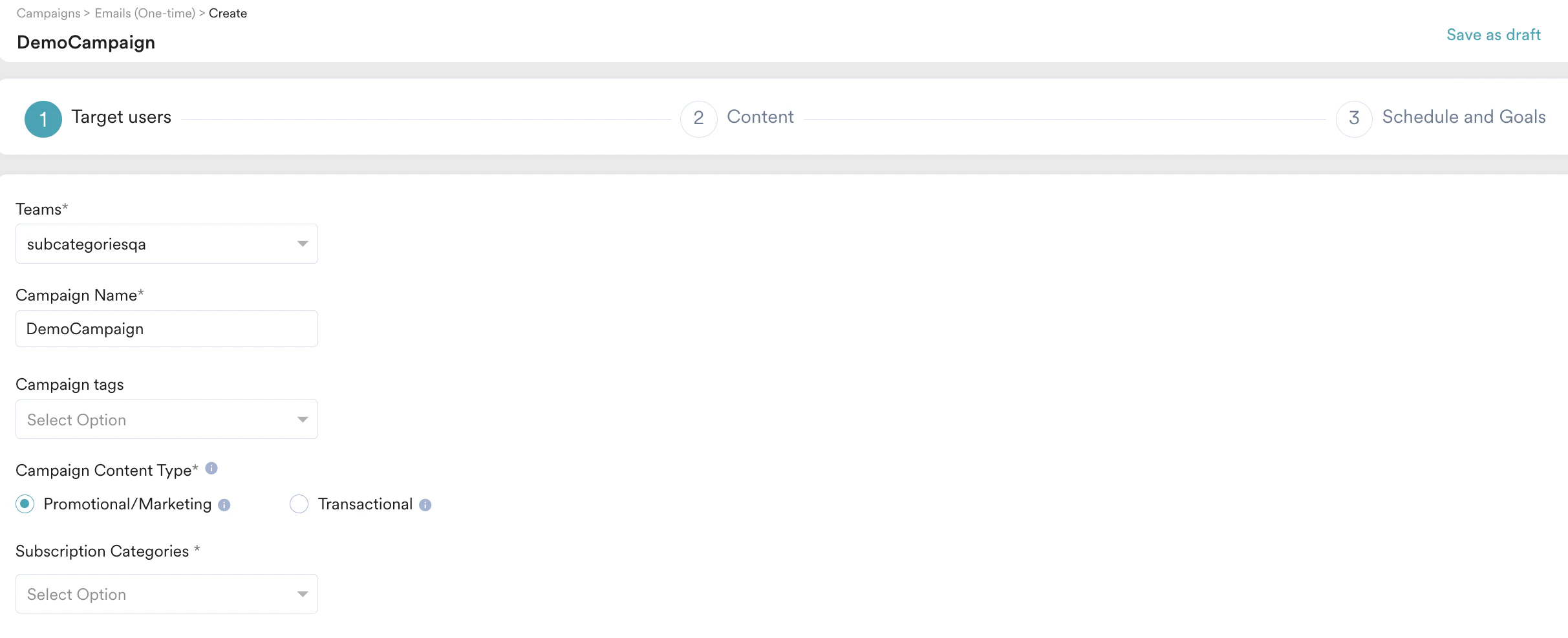 * **Subscription Categories**: サブスクリプションカテゴリーは、ユーザーがブランドから受け取るコミュニケーションの種類を選択できるようにするための手段です。Email Channelの設定で構成できます。詳細については、[サブスクリプションカテゴリー](/docs/ja/user-guide/campaigns-and-channels/email/getting-started-with-email/configure-subscription-categories)を参照してください。
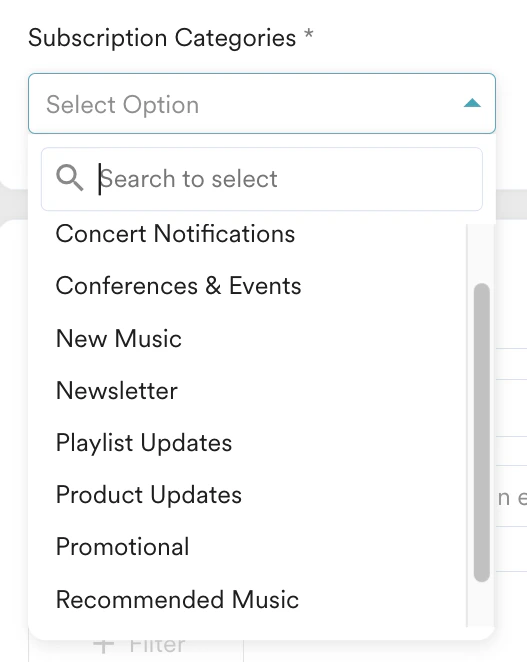 このフィールドを使用して、メールキャンペーンのサブスクリプションカテゴリーを選択できます。これにより、特定のカテゴリーに関するコミュニケーションの受信をオプトインしたユーザーのみをターゲットにできます。たとえば、旅行会社では、おすすめ、最新情報、お得な情報をサブスクリプションカテゴリーとして設定できます。おすすめに関するコミュニケーションの受信を選択したユーザーにメールを送信するには、このフィールドでそのサブスクリプションカテゴリーを選択します。
サブスクリプションカテゴリーが有効になっている場合、このフィールドは必須です。ただし、サブスクリプションカテゴリーが有効になっていても、カテゴリーがまだ追加されていない場合や、すべてのカテゴリーがアーカイブまたは無効化されている場合、このフィールドはメールキャンペーン作成のTarget Usersステップに表示されません。
ユーザーから設定の収集を開始したら、その設定を必ず尊重してください。ユーザーがサブスクライブしていないカテゴリーからメールを送信すると、罰金が科される可能性があるほか、ユーザーとの関係を損なうおそれもあります。
**サブスクリプションカテゴリーはリーチャビリティにどのように影響しますか?**
サブスクリプションカテゴリーは、選択したターゲットオーディエンスに対する追加のフィルターとして機能します。たとえば、ユーザーがターゲットオーディエンスに含まれていても、ブランドからのおすすめの受信を選択していない場合、そのユーザーはターゲットオーディエンスリストから除外されます。
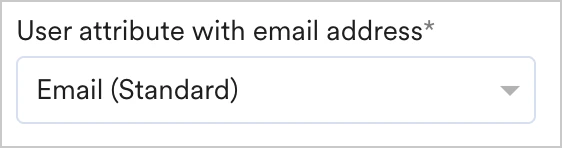
* **User attribute with email address**: このフィールドは、メールアドレスを格納するユーザー属性を示します。メールチャネルを構成する際、メールアドレスを格納するユーザー属性は[一般設定](/docs/ja/user-guide/campaigns-and-channels/email/getting-started-with-email/configure-email-channel#general-settings-tab)で構成します。設定で構成された属性が、デフォルトで *User attribute with email address* に選択されます。キャンペーンレベルで、メールアドレスを含む別の属性を(ドロップダウンから)選択して上書きできます。
このフィールドを使用して、メールキャンペーンのサブスクリプションカテゴリーを選択できます。これにより、特定のカテゴリーに関するコミュニケーションの受信をオプトインしたユーザーのみをターゲットにできます。たとえば、旅行会社では、おすすめ、最新情報、お得な情報をサブスクリプションカテゴリーとして設定できます。おすすめに関するコミュニケーションの受信を選択したユーザーにメールを送信するには、このフィールドでそのサブスクリプションカテゴリーを選択します。
サブスクリプションカテゴリーが有効になっている場合、このフィールドは必須です。ただし、サブスクリプションカテゴリーが有効になっていても、カテゴリーがまだ追加されていない場合や、すべてのカテゴリーがアーカイブまたは無効化されている場合、このフィールドはメールキャンペーン作成のTarget Usersステップに表示されません。
ユーザーから設定の収集を開始したら、その設定を必ず尊重してください。ユーザーがサブスクライブしていないカテゴリーからメールを送信すると、罰金が科される可能性があるほか、ユーザーとの関係を損なうおそれもあります。
**サブスクリプションカテゴリーはリーチャビリティにどのように影響しますか?**
サブスクリプションカテゴリーは、選択したターゲットオーディエンスに対する追加のフィルターとして機能します。たとえば、ユーザーがターゲットオーディエンスに含まれていても、ブランドからのおすすめの受信を選択していない場合、そのユーザーはターゲットオーディエンスリストから除外されます。
* **User attribute with email address**: このフィールドは、メールアドレスを格納するユーザー属性を示します。メールチャネルを構成する際、メールアドレスを格納するユーザー属性は[一般設定](/docs/ja/user-guide/campaigns-and-channels/email/getting-started-with-email/configure-email-channel#general-settings-tab)で構成します。設定で構成された属性が、デフォルトで *User attribute with email address* に選択されます。キャンペーンレベルで、メールアドレスを含む別の属性を(ドロップダウンから)選択して上書きできます。
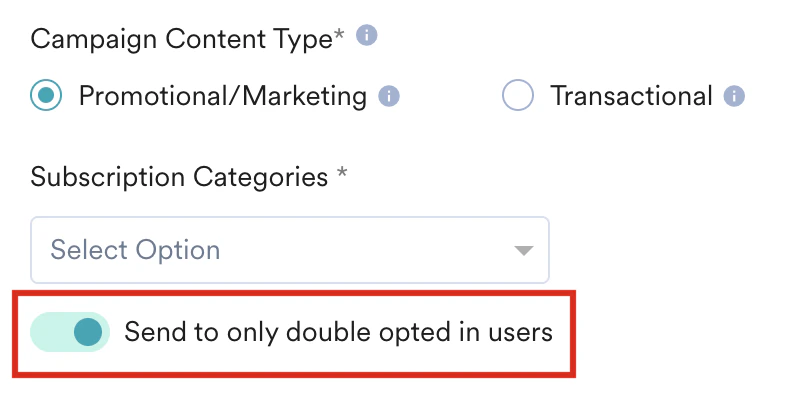
 * [メール設定](/docs/ja/user-guide/campaigns-and-channels/email/getting-started-with-email/configure-email-channel#opt-in-management)の **Subscription management** > **Opt-in management** タブで **Double Opt-in** 方式を選択した場合、メールキャンペーンの作成時に **Send to only double opted in users** トグルが表示され、デフォルトでオンになります。このトグルは、**Campaign Content type** が **Promotional/Marketing** の場合にのみ表示されることに注意してください。詳細については、[オプトイン管理](/docs/ja/user-guide/campaigns-and-channels/email/getting-started-with-email/opt-in-management)を参照してください。
* このトグルがオンの場合、MoEngageは以前に配信停止したユーザー、ハードバウンスしたユーザー、およびオプトインステータスがDouble Opt-inではないユーザーを除外します。その後、残りのユーザーグループにキャンペーンが送信されます。
* このトグルがオフの場合、オプトインステータスにかかわらず、すべてのユーザーにキャンペーンを送信できます。つまり、すべてのユーザーにオプトインステータス属性が存在していても、MoEngageはその値を無視し、以前に配信停止したユーザーとハードバウンスしたユーザーのみを除外します。その後、配信停止の設定とサブスクリプションカテゴリーを考慮して、残りのユーザーグループにキャンペーンが送信されます。 \\
* [メール設定](/docs/ja/user-guide/campaigns-and-channels/email/getting-started-with-email/configure-email-channel#opt-in-management)の **Subscription management** > **Opt-in management** タブで **Double Opt-in** 方式を選択した場合、メールキャンペーンの作成時に **Send to only double opted in users** トグルが表示され、デフォルトでオンになります。このトグルは、**Campaign Content type** が **Promotional/Marketing** の場合にのみ表示されることに注意してください。詳細については、[オプトイン管理](/docs/ja/user-guide/campaigns-and-channels/email/getting-started-with-email/opt-in-management)を参照してください。
* このトグルがオンの場合、MoEngageは以前に配信停止したユーザー、ハードバウンスしたユーザー、およびオプトインステータスがDouble Opt-inではないユーザーを除外します。その後、残りのユーザーグループにキャンペーンが送信されます。
* このトグルがオフの場合、オプトインステータスにかかわらず、すべてのユーザーにキャンペーンを送信できます。つまり、すべてのユーザーにオプトインステータス属性が存在していても、MoEngageはその値を無視し、以前に配信停止したユーザーとハードバウンスしたユーザーのみを除外します。その後、配信停止の設定とサブスクリプションカテゴリーを考慮して、残りのユーザーグループにキャンペーンが送信されます。 \\
 イベントトリガー型キャンペーンを使用すると、さまざまなユーザーアクションイベントをトリガーとしてパーソナライズされたメッセージを送信できます。たとえば、カートに追加したものの購入していない商品についてユーザーにリマインドできます。このようなキャンペーンの作成の詳細については、[イベントトリガー型キャンペーンを作成する](/docs/ja/user-guide/campaigns-and-channels/getting-started/triggers/event/create-an-event-triggered-campaign)を参照してください。
ワークスペースで[*Portfolio*](/docs/ja/user-guide/settings/account/portfolio/portfolio)が有効になっている場合、あるプロジェクト(ブランド)でのユーザーアクションによって開始され、別のプロジェクト(ブランド)からメッセージを送信する高度なイベントトリガー型キャンペーンを作成できます。
| | |
| ----------------------------------------------------------------------------------------------------------------------------------------- | ----------------------------------------------------------------------------------------------------------------------------------------------------------------------------------------------------------------------------------------------------------------------------------------------------------------------------------------------------------------------------------------------------------------------------------------------------------------------------------------------------------------------------------------------------------------------------------------------------------------------------------------------------------------------------------------------------------------------------------------------------------------------------------------------------------------------------------------------------------------------------------------------------------------------------------------------------------------------------------------------------------------------------------------------------------------------------------------------------------------------------------------------------------------------------------------------------------------------------------------------------------------------------------------------------------------------------------------------------------------------------------------------------------- |
| ビジネスイベントトリガー型キャンペーンでは、*Select business event* ドロップダウンを使用して、キャンペーンにマッピングするビジネスイベントを選択できます。ドロップダウンには、MoEngageアカウントで作成されたすべてのビジネスイベントが含まれます。 |
イベントトリガー型キャンペーンを使用すると、さまざまなユーザーアクションイベントをトリガーとしてパーソナライズされたメッセージを送信できます。たとえば、カートに追加したものの購入していない商品についてユーザーにリマインドできます。このようなキャンペーンの作成の詳細については、[イベントトリガー型キャンペーンを作成する](/docs/ja/user-guide/campaigns-and-channels/getting-started/triggers/event/create-an-event-triggered-campaign)を参照してください。
ワークスペースで[*Portfolio*](/docs/ja/user-guide/settings/account/portfolio/portfolio)が有効になっている場合、あるプロジェクト(ブランド)でのユーザーアクションによって開始され、別のプロジェクト(ブランド)からメッセージを送信する高度なイベントトリガー型キャンペーンを作成できます。
| | |
| ----------------------------------------------------------------------------------------------------------------------------------------- | ----------------------------------------------------------------------------------------------------------------------------------------------------------------------------------------------------------------------------------------------------------------------------------------------------------------------------------------------------------------------------------------------------------------------------------------------------------------------------------------------------------------------------------------------------------------------------------------------------------------------------------------------------------------------------------------------------------------------------------------------------------------------------------------------------------------------------------------------------------------------------------------------------------------------------------------------------------------------------------------------------------------------------------------------------------------------------------------------------------------------------------------------------------------------------------------------------------------------------------------------------------------------------------------------------------------------------------------------------------------------------------------------------------- |
| ビジネスイベントトリガー型キャンペーンでは、*Select business event* ドロップダウンを使用して、キャンペーンにマッピングするビジネスイベントを選択できます。ドロップダウンには、MoEngageアカウントで作成されたすべてのビジネスイベントが含まれます。 | 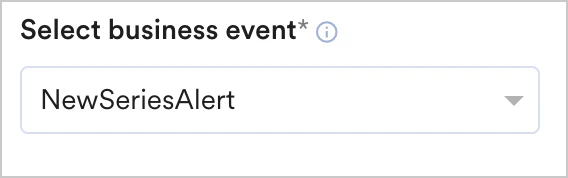 |
ビジネスイベントを選択すると、そのビジネスイベントに関連付けられたイベント属性がセグメンテーションフィルターで使用できるようになります。ビジネスイベント属性は、次のセグメンテーションフィルターで使用できます。
* ユーザープロパティによるセグメント: ユーザープロパティをビジネスイベント属性にマッピングできます
* ユーザー行動によるセグメント: ユーザーが実行したイベントの属性をビジネスイベント属性にマッピングできます
* ユーザーアフィニティによるセグメント: ユーザーが実行したイベントの属性をビジネスイベント属性にマッピングできます
- セグメンテーションを機能させるには、選択したユーザー属性またはイベント属性のデータ型が、ビジネスイベント属性のデータ型と一致している必要があります。
- ビジネスイベントは(ビジネスイベントがトリガーされた際の値に基づく)動的セグメンテーションで実行されるように設計されているため、ビジネスイベントトリガー型キャンペーンではShow countが無効になります。
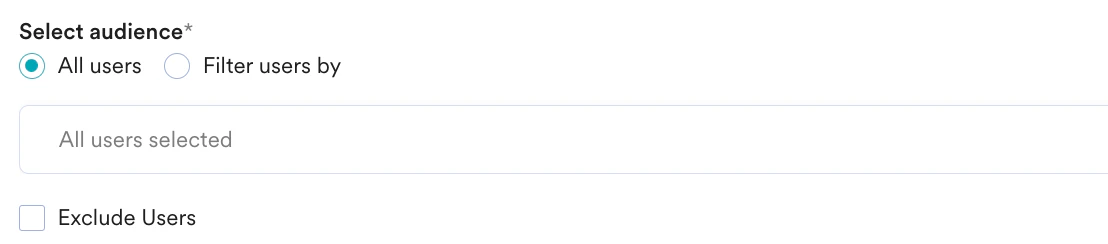
### オーディエンスを選択する
このフィルターオプションを選択すると、すべてのアプリユーザーにキャンペーンを送信します。このオプションを使用する場合、複数のフィルターを追加することはできません。
|
ビジネスイベントを選択すると、そのビジネスイベントに関連付けられたイベント属性がセグメンテーションフィルターで使用できるようになります。ビジネスイベント属性は、次のセグメンテーションフィルターで使用できます。
* ユーザープロパティによるセグメント: ユーザープロパティをビジネスイベント属性にマッピングできます
* ユーザー行動によるセグメント: ユーザーが実行したイベントの属性をビジネスイベント属性にマッピングできます
* ユーザーアフィニティによるセグメント: ユーザーが実行したイベントの属性をビジネスイベント属性にマッピングできます
- セグメンテーションを機能させるには、選択したユーザー属性またはイベント属性のデータ型が、ビジネスイベント属性のデータ型と一致している必要があります。
- ビジネスイベントは(ビジネスイベントがトリガーされた際の値に基づく)動的セグメンテーションで実行されるように設計されているため、ビジネスイベントトリガー型キャンペーンではShow countが無効になります。
### オーディエンスを選択する
このフィルターオプションを選択すると、すべてのアプリユーザーにキャンペーンを送信します。このオプションを使用する場合、複数のフィルターを追加することはできません。
 このフィルターオプションを選択すると、初回表示日時、最終表示日時、都市などのユーザープロパティに基づいてユーザーをターゲットにします。**User property** タブをクリックし、次の操作を実行します。
1. ドロップダウンリストで目的の属性を選択します。これにより、選択した属性に基づくフィルターが有効になります。たとえば、数値の属性では「is equal to」、「is not equal to」、「is between」などのフィルター条件を使用できますが、文字列の属性では異なるフィルターを使用できます。
2. フィルター値を入力して、目的のユーザーセグメントを作成します。
3. **+ Nested Filter** をクリックしてフィルターを追加し、ネストされたANDまたはOR条件を作成します(これはオプションです)。
詳細については、[セグメントを作成する](/docs/ja/user-guide/segment/create-segments/rule-based-filter-segments)を参照してください。
このフィルターオプションを選択すると、初回表示日時、最終表示日時、都市などのユーザープロパティに基づいてユーザーをターゲットにします。**User property** タブをクリックし、次の操作を実行します。
1. ドロップダウンリストで目的の属性を選択します。これにより、選択した属性に基づくフィルターが有効になります。たとえば、数値の属性では「is equal to」、「is not equal to」、「is between」などのフィルター条件を使用できますが、文字列の属性では異なるフィルターを使用できます。
2. フィルター値を入力して、目的のユーザーセグメントを作成します。
3. **+ Nested Filter** をクリックしてフィルターを追加し、ネストされたANDまたはOR条件を作成します(これはオプションです)。
詳細については、[セグメントを作成する](/docs/ja/user-guide/segment/create-segments/rule-based-filter-segments)を参照してください。  このフィルターオプションを選択すると、アプリ/サイトの起動、商品の閲覧などの行動に基づいてユーザーをターゲットにします。**User Behavior** タブをクリックし、次の操作を実行します。
1. 実行条件と目的のユーザーアクティビティ(イベント)を選択します。
2. イベントの実行頻度と期間を入力します。
3. **+ Attributes** をクリックし、フィルター条件を指定したイベント属性を追加します。
4. フィルター値を入力してルールを作成します。
5. **+ Aggregation** ボタンを使用して集計機能を追加します。詳細については、[集計操作](/docs/ja/user-guide/segment/advanced-concepts/aggregation-operations)を参照してください。
6. **+ Nested Filter** をクリックしてフィルターを追加し、ネストされたANDまたはOR条件を作成します(これはオプションです)。
詳細については、[セグメントを作成する](/docs/ja/user-guide/segment/create-segments/rule-based-filter-segments)を参照してください。
このフィルターオプションを選択すると、アプリ/サイトの起動、商品の閲覧などの行動に基づいてユーザーをターゲットにします。**User Behavior** タブをクリックし、次の操作を実行します。
1. 実行条件と目的のユーザーアクティビティ(イベント)を選択します。
2. イベントの実行頻度と期間を入力します。
3. **+ Attributes** をクリックし、フィルター条件を指定したイベント属性を追加します。
4. フィルター値を入力してルールを作成します。
5. **+ Aggregation** ボタンを使用して集計機能を追加します。詳細については、[集計操作](/docs/ja/user-guide/segment/advanced-concepts/aggregation-operations)を参照してください。
6. **+ Nested Filter** をクリックしてフィルターを追加し、ネストされたANDまたはOR条件を作成します(これはオプションです)。
詳細については、[セグメントを作成する](/docs/ja/user-guide/segment/create-segments/rule-based-filter-segments)を参照してください。
 このフィルターオプションを選択すると、特定の属性値でアクションを実行したユーザーに基づいて作成されたユーザーグループをターゲットにします。詳細については、[ユーザーアフィニティ](/docs/ja/user-guide/segment/create-segments/affinity-segments)を参照してください。**User Affinity** タブをクリックし、次の操作を実行します。
1. 目的のユーザーイベントまたは属性を選択します。
2. 次の中からユーザーアフィニティのパラメーターを選択します。
* **Predominantly**: フィルター条件を指定してアフィニティ属性を選択し、アフィニティ値を指定します。
* **For a minimum of**: フィルター条件を指定してアフィニティ属性を選択し、アフィニティ値を指定します。
* **Most no. of times**: 値を入力するか矢印を使用して、上位のユーザーの割合を指定します。
* **Least no. of times**: 値を入力するか矢印を使用して、下位のユーザーの割合を指定します。
3. 値を入力するか矢印を使用して、イベント実行の期間を指定します。
4. **+ Attribute** をクリックして、フィルターに属性を追加します。
5. **+ Nested Filter** をクリックしてフィルターを追加し、ネストされたANDまたはOR条件を作成します(これはオプションです)。
詳細については、[セグメントを作成する](/docs/ja/user-guide/segment/create-segments/rule-based-filter-segments)を参照してください。
このフィルターオプションを選択すると、特定の属性値でアクションを実行したユーザーに基づいて作成されたユーザーグループをターゲットにします。詳細については、[ユーザーアフィニティ](/docs/ja/user-guide/segment/create-segments/affinity-segments)を参照してください。**User Affinity** タブをクリックし、次の操作を実行します。
1. 目的のユーザーイベントまたは属性を選択します。
2. 次の中からユーザーアフィニティのパラメーターを選択します。
* **Predominantly**: フィルター条件を指定してアフィニティ属性を選択し、アフィニティ値を指定します。
* **For a minimum of**: フィルター条件を指定してアフィニティ属性を選択し、アフィニティ値を指定します。
* **Most no. of times**: 値を入力するか矢印を使用して、上位のユーザーの割合を指定します。
* **Least no. of times**: 値を入力するか矢印を使用して、下位のユーザーの割合を指定します。
3. 値を入力するか矢印を使用して、イベント実行の期間を指定します。
4. **+ Attribute** をクリックして、フィルターに属性を追加します。
5. **+ Nested Filter** をクリックしてフィルターを追加し、ネストされたANDまたはOR条件を作成します(これはオプションです)。
詳細については、[セグメントを作成する](/docs/ja/user-guide/segment/create-segments/rule-based-filter-segments)を参照してください。
 このフィルターオプションを選択すると、カスタムセグメントをターゲットオーディエンスとして選択します。
1. 利用可能なカスタムセグメントのリストから、ターゲットオーディエンスとしてカスタムセグメントを選択します。
2. **+ Nested Filter** をクリックしてフィルターを追加し、ネストされたANDまたはOR条件を作成します(これはオプションです)。
詳細については、[カスタムセグメント](/docs/ja/user-guide/segment/create-segments/manage-segments)を参照してください。
このフィルターオプションを選択すると、カスタムセグメントをターゲットオーディエンスとして選択します。
1. 利用可能なカスタムセグメントのリストから、ターゲットオーディエンスとしてカスタムセグメントを選択します。
2. **+ Nested Filter** をクリックしてフィルターを追加し、ネストされたANDまたはOR条件を作成します(これはオプションです)。
詳細については、[カスタムセグメント](/docs/ja/user-guide/segment/create-segments/manage-segments)を参照してください。
 [Portfolio](/docs/ja/user-guide/settings/account/portfolio/portfolio)機能が有効になっている場合、ワークスペース内のさまざまなアプリやWebサイト(プロジェクト)のユーザーデータと行動を組み合わせてユーザーセグメントを作成できます。詳細については、[マルチプロジェクトPortfolioでのセグメンテーション](/docs/ja/user-guide/segment/advanced-concepts/segmentation-in-a-multi-project-portfolio)を参照してください。
アカウントでチームが有効になっている場合、チームが作成したカスタムセグメントを表示できます。キャンペーンを作成するチームに指定されたセグメンテーション条件は、AND条件でセグメンテーションフィルターに追加されます。たとえば、チームのセグメンテーション条件が *最後に確認された都市がロサンゼルスであるユーザー* で、キャンペーンのターゲットオーディエンスとして *過去3日以内に商品を購入したユーザー* を選択した場合、ターゲットオーディエンスは *過去3日以内に商品を購入し、最後に確認された都市がロサンゼルスであるユーザー* になります。詳細については、[MoEngageのチーム](/docs/ja/user-guide/settings/account/team-management/teams-in-moengage)を参照してください。
これはアドオン機能です。アカウントで有効にするには、MoEngageのCSM(カスタマーサクセスマネージャー)または[サポート](/docs/ja/user-guide/contact-support/raise-a-support-ticket-through-moengage-dashboard)チームにお問い合わせください。
フィルター条件を選択した後、次の操作も実行できます。
* **複数のフィルターを作成する**: このオプションを使用すると、複数のユーザープロパティルール、ユーザーアクティビティルール、カスタムセグメントルールを作成して組み合わせ、複雑なユーザーセグメントを作成できます。
1. **+ Filter** をクリックします。
2. **AND** または **OR** をクリックします。
3. 属性またはイベントを選択し、フィルター条件を定義します。
* **ユーザーを除外する**: このチェックボックスを選択すると、キャンペーンから除外するユーザーのフィルター条件を定義できます。詳細については、[設定管理](/docs/ja/user-guide/campaigns-and-channels/email/getting-started-with-email/configure-email-channel#subscription-management-tab)を参照してください。
* **フィルターをリセットする**: このオプションをクリックすると、セグメンテーションフィルターがリセットされます。
* **カウントを表示する**: このボタンをクリックすると、構成したセグメントに現在含まれているユーザーの総数が表示されます。
[Portfolio](/docs/ja/user-guide/settings/account/portfolio/portfolio)機能が有効になっている場合、ワークスペース内のさまざまなアプリやWebサイト(プロジェクト)のユーザーデータと行動を組み合わせてユーザーセグメントを作成できます。詳細については、[マルチプロジェクトPortfolioでのセグメンテーション](/docs/ja/user-guide/segment/advanced-concepts/segmentation-in-a-multi-project-portfolio)を参照してください。
アカウントでチームが有効になっている場合、チームが作成したカスタムセグメントを表示できます。キャンペーンを作成するチームに指定されたセグメンテーション条件は、AND条件でセグメンテーションフィルターに追加されます。たとえば、チームのセグメンテーション条件が *最後に確認された都市がロサンゼルスであるユーザー* で、キャンペーンのターゲットオーディエンスとして *過去3日以内に商品を購入したユーザー* を選択した場合、ターゲットオーディエンスは *過去3日以内に商品を購入し、最後に確認された都市がロサンゼルスであるユーザー* になります。詳細については、[MoEngageのチーム](/docs/ja/user-guide/settings/account/team-management/teams-in-moengage)を参照してください。
これはアドオン機能です。アカウントで有効にするには、MoEngageのCSM(カスタマーサクセスマネージャー)または[サポート](/docs/ja/user-guide/contact-support/raise-a-support-ticket-through-moengage-dashboard)チームにお問い合わせください。
フィルター条件を選択した後、次の操作も実行できます。
* **複数のフィルターを作成する**: このオプションを使用すると、複数のユーザープロパティルール、ユーザーアクティビティルール、カスタムセグメントルールを作成して組み合わせ、複雑なユーザーセグメントを作成できます。
1. **+ Filter** をクリックします。
2. **AND** または **OR** をクリックします。
3. 属性またはイベントを選択し、フィルター条件を定義します。
* **ユーザーを除外する**: このチェックボックスを選択すると、キャンペーンから除外するユーザーのフィルター条件を定義できます。詳細については、[設定管理](/docs/ja/user-guide/campaigns-and-channels/email/getting-started-with-email/configure-email-channel#subscription-management-tab)を参照してください。
* **フィルターをリセットする**: このオプションをクリックすると、セグメンテーションフィルターがリセットされます。
* **カウントを表示する**: このボタンをクリックすると、構成したセグメントに現在含まれているユーザーの総数が表示されます。
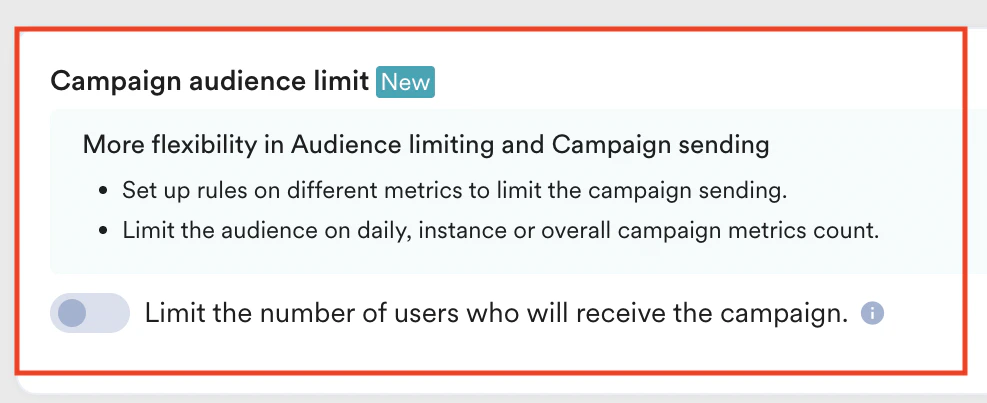
 ### キャンペーンオーディエンスの上限
この機能を使用すると、送信数、インプレッション数、コンバージョン数などのエンゲージメント指標に基づいてキャンペーンを受信するユーザー数に上限を設けることで、キャンペーンのリーチと支出を管理できます。キャンペーンには、合計、日次、またはインスタンスレベルの上限を設定できます。詳細については、[キャンペーンオーディエンスの上限](/docs/ja/user-guide/settings/channels/delivery-controls/campaign-audience-limit)を参照してください。
### キャンペーンオーディエンスの上限
この機能を使用すると、送信数、インプレッション数、コンバージョン数などのエンゲージメント指標に基づいてキャンペーンを受信するユーザー数に上限を設けることで、キャンペーンのリーチと支出を管理できます。キャンペーンには、合計、日次、またはインスタンスレベルの上限を設定できます。詳細については、[キャンペーンオーディエンスの上限](/docs/ja/user-guide/settings/channels/delivery-controls/campaign-audience-limit)を参照してください。
 ### ブランドレベルの配信設定
このセクションでは、複数のブランドにわたってキャンペーンを送信し、ブランドガイドラインに基づいてコンテンツをパーソナライズできます。
通常、顧客がセグメント内に複数回存在する場合、重複によりそのメールIDは抑制されます。この機能を有効にすると、顧客がサブスクライブしている複数のブランドから、抑制されることなく同じ顧客にメールキャンペーンを送信できます。
これはアドオン機能です。アカウントで有効にするには、MoEngageのCSM(カスタマーサクセスマネージャー)または[サポート](/docs/ja/user-guide/contact-support/raise-a-support-ticket-through-moengage-dashboard)チームにお問い合わせください。
**Brand level delivery preference** セクションでは、次のように設定します。
* **Single brand**: このオプションを使用すると、単一のブランドからターゲット顧客にキャンペーンを送信できます。この場合、重複排除ロジックによって重複する顧客が除外されます。
* **Multiple brand**: このオプションを使用すると、複数のブランドからターゲット顧客にキャンペーンを送信できます。このオプションを使用する場合は、**User attribute holding brand name** ドロップダウンからブランド名を格納するユーザー属性を必ず選択してください。この場合、重複排除ロジックは機能せず、顧客はメールIDと選択したブランド名属性の両方に基づいてフィルタリングされます。
### ブランドレベルの配信設定
このセクションでは、複数のブランドにわたってキャンペーンを送信し、ブランドガイドラインに基づいてコンテンツをパーソナライズできます。
通常、顧客がセグメント内に複数回存在する場合、重複によりそのメールIDは抑制されます。この機能を有効にすると、顧客がサブスクライブしている複数のブランドから、抑制されることなく同じ顧客にメールキャンペーンを送信できます。
これはアドオン機能です。アカウントで有効にするには、MoEngageのCSM(カスタマーサクセスマネージャー)または[サポート](/docs/ja/user-guide/contact-support/raise-a-support-ticket-through-moengage-dashboard)チームにお問い合わせください。
**Brand level delivery preference** セクションでは、次のように設定します。
* **Single brand**: このオプションを使用すると、単一のブランドからターゲット顧客にキャンペーンを送信できます。この場合、重複排除ロジックによって重複する顧客が除外されます。
* **Multiple brand**: このオプションを使用すると、複数のブランドからターゲット顧客にキャンペーンを送信できます。このオプションを使用する場合は、**User attribute holding brand name** ドロップダウンからブランド名を格納するユーザー属性を必ず選択してください。この場合、重複排除ロジックは機能せず、顧客はメールIDと選択したブランド名属性の両方に基づいてフィルタリングされます。
 ### コントロールグループ
このセクションには、キャンペーンのコントロールグループに関する情報が含まれます。コントロールグループはプロモーションキャンペーンでのみ有効になり、トランザクションキャンペーンには適用されません。プロモーションキャンペーンを送信するコントロールグループを有効にできます。
| | |
| ----------------------------------------------------------------------------------------------------------------------------------------------------------------------------------------------------------------------------------------------------------------------------------------------------------------------------------- | ------------------------------------------------------------------------------------------------------------------------------------------------------------------------------------------------------------------------------------------------------------------------------------------------------------------------------------------------------------------------------------------------------------------------------------------------------------------------------------------------------------------------------------------------------------------------------------------------------------------------------------------------------------------------------------------------------------------------------------------------------------------------------------------------------------------------------------------------------------------------------------------------------------------------------------------------------------------------------------------------------------------------------------------------------------------------------------------------------------------------------------------------------------------------------------------------------------------------------------------------------------------------------------------------------------------------------------------------------------------------------------------------------------- |
| **Control groups** セクションでは、次のように設定します。
### コントロールグループ
このセクションには、キャンペーンのコントロールグループに関する情報が含まれます。コントロールグループはプロモーションキャンペーンでのみ有効になり、トランザクションキャンペーンには適用されません。プロモーションキャンペーンを送信するコントロールグループを有効にできます。
| | |
| ----------------------------------------------------------------------------------------------------------------------------------------------------------------------------------------------------------------------------------------------------------------------------------------------------------------------------------- | ------------------------------------------------------------------------------------------------------------------------------------------------------------------------------------------------------------------------------------------------------------------------------------------------------------------------------------------------------------------------------------------------------------------------------------------------------------------------------------------------------------------------------------------------------------------------------------------------------------------------------------------------------------------------------------------------------------------------------------------------------------------------------------------------------------------------------------------------------------------------------------------------------------------------------------------------------------------------------------------------------------------------------------------------------------------------------------------------------------------------------------------------------------------------------------------------------------------------------------------------------------------------------------------------------------------------------------------------------------------------------------------------------------- |
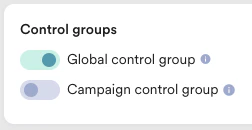
| **Control groups** セクションでは、次のように設定します。 - **Global control group** トグルをオンにすると、コントロールグループ内のすべてのユーザーにキャンペーンを送信しません
- **Campaign control group** トグルをオンにすると、特定のキャンペーンをコントロールグループに送信しません。
詳細については、[コントロールグループ](/docs/ja/user-guide/campaigns-and-channels/getting-started/introduction/control-groups)を参照してください。 |
 |
**Next** をクリックするか、キャンペーン作成ナビゲーションの上部にあるタブを使用して、ステップ2 **Content** に進みます。
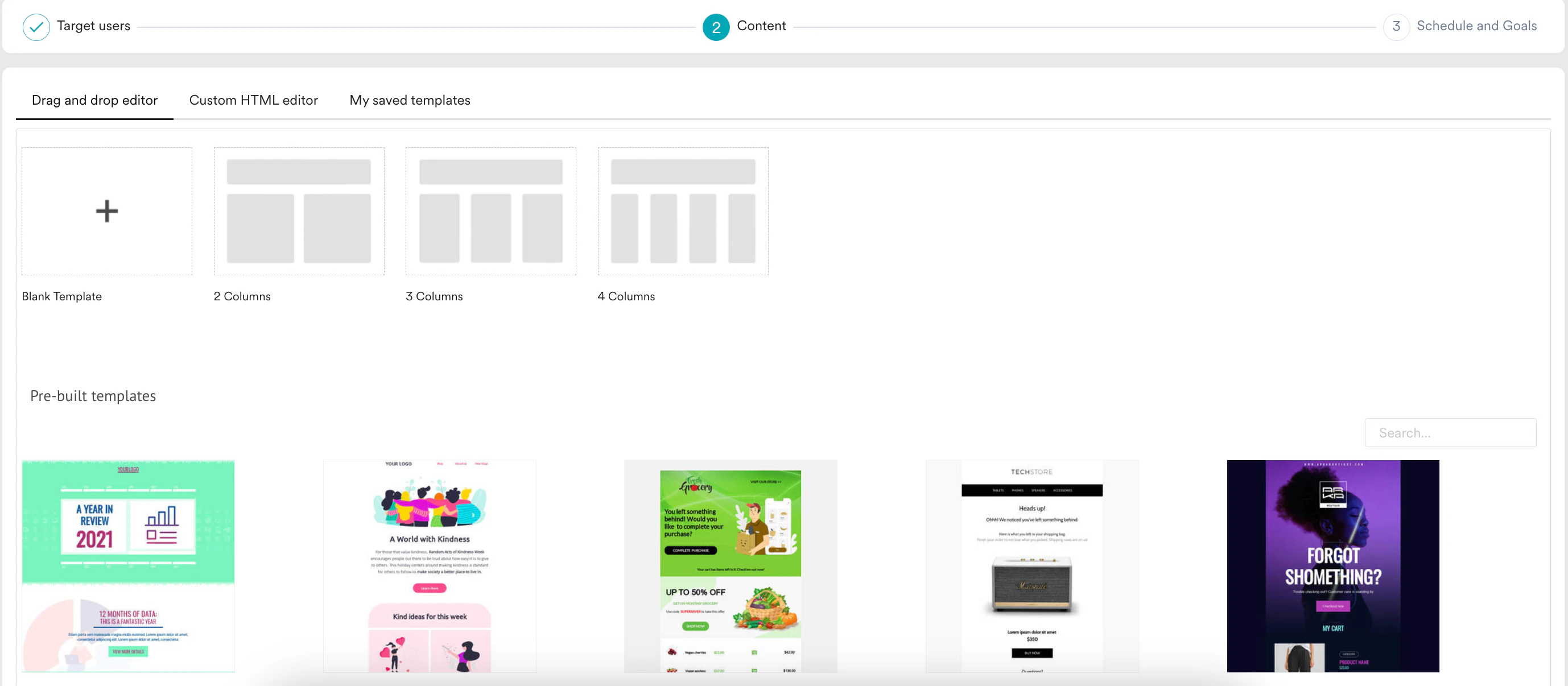
## ステップ2: コンテンツ
メールコンテンツを作成するには、ドラッグアンドドロップエディター(空白または事前構築済みのWYSIWYGテンプレート)と、HTML形式のテンプレートをアップロードできるカスタムHTMLエディターのいずれかを選択できます。また、作成したテンプレートを保存した後は、*My saved templates* にある保存済みテンプレートを使用することもできます。カスタムテンプレートやテンプレートグループをインポートすることもできます。詳細については、[メールコンテンツでテンプレートグループをインポートして使用する](/docs/ja/user-guide/campaigns-and-channels/email/create/import-and-use-template-groups-in-email-content)を参照してください。
|
**Next** をクリックするか、キャンペーン作成ナビゲーションの上部にあるタブを使用して、ステップ2 **Content** に進みます。
## ステップ2: コンテンツ
メールコンテンツを作成するには、ドラッグアンドドロップエディター(空白または事前構築済みのWYSIWYGテンプレート)と、HTML形式のテンプレートをアップロードできるカスタムHTMLエディターのいずれかを選択できます。また、作成したテンプレートを保存した後は、*My saved templates* にある保存済みテンプレートを使用することもできます。カスタムテンプレートやテンプレートグループをインポートすることもできます。詳細については、[メールコンテンツでテンプレートグループをインポートして使用する](/docs/ja/user-guide/campaigns-and-channels/email/create/import-and-use-template-groups-in-email-content)を参照してください。
 テンプレートを選択すると、次の画面でメールの認証情報を入力し、次のようにコンテンツを編集できます。
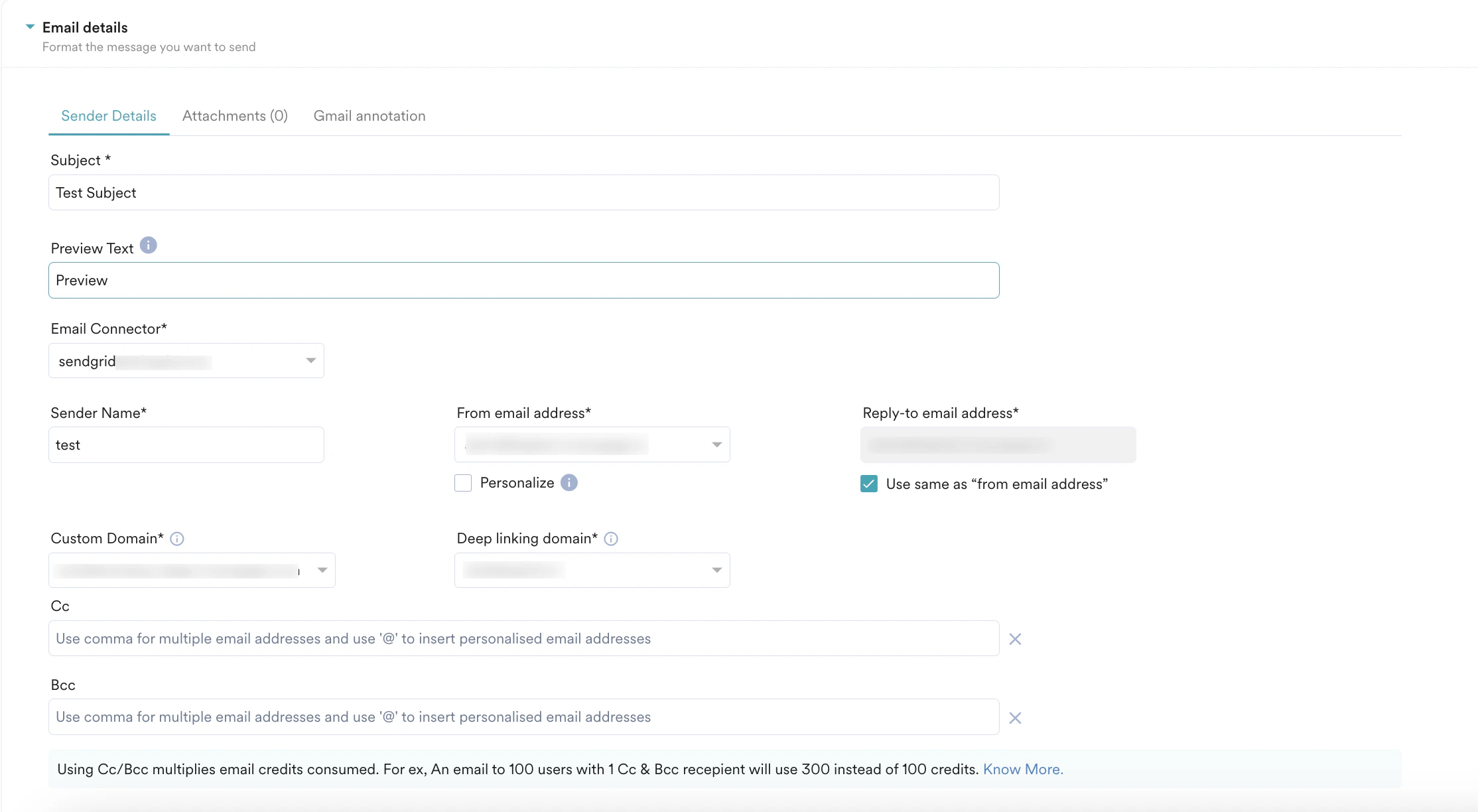 ### 送信者の詳細
#### メールのパーソナライズ
次の項目をパーソナライズできます。
* **Email Subject**: 顧客の名前や関心のあるトピックを使用して件名をパーソナライズすると、開封数やクリック数の増加につながります。パーソナライズエディターで、パーソナライズに使用するユーザー属性を選択します。
* **From email address**
* **Reply-to email address**: 顧客、リード、または見込み客がメールに返信した場合、返信先メールアドレスは静的または汎用的なメールアドレスではなく、その顧客を担当するリレーションシップマネージャーや担当者に届くようにする必要があります。これは、**Reply-to email address** をパーソナライズすることで実現できます。パーソナライズエディターで、顧客のリレーションシップマネージャーのメールアドレスを格納するユーザー属性を選択します。
* **Sender Name**: 送信者名をパーソナライズすると、開封率、クリック率、コンバージョンを最適化できます。たとえば、送信者名をブランド名にしたり、*xyz from BrandName* にしたりできます。このような送信者名にすると、ブランドに親しみやすさが生まれ、開封率が向上します。
* **Email Content**(URLを含む)
* **CC** および **BCC**
* **Custom Domain**: 受信者は見慣れたドメインから届いたメールを信頼して開封する可能性が高いため、ドメインをカスタマイズすると開封率が向上します。詳細については、[カスタムドメインを構成する](/docs/ja/user-guide/settings/advanced-settings/configure-custom-domain-link-branding)を参照してください。
* **Deep linking Domain**: ドメインをディープリンクすると、よりスムーズで直接的なユーザー体験を実現できます。ディープリンクにより、URLからアプリにアクセスして起動できます。詳細については、[ディープリンクドメインを構成する](/docs/ja/user-guide/campaigns-and-channels/email/deliverability/domain-reputation/domain-reputation-in-moengage)を参照してください。
"@"を入力し、ユーザー属性のリストから選択します。また、ユーザーのパーソナライズ属性が欠落している場合に適用されるフォールバックメカニズムを選択する必要があります。メールのパーソナライズの詳細については、[こちら](/docs/ja/user-guide/campaigns-and-channels/email/create/personalize-email-content)を参照してください。
* Amazon SESを使用する場合、*Sender Name* は320文字未満にする必要があります(Amazon SESは320文字までしかサポートしていないため)。送信者名がこの上限を超えると、テストキャンペーンでは "*Transaction failed: Address length is more than 320 characters long*" エラーが発生し、メールを送信する公開済みキャンペーンでは *SMTPDataError* が発生します。
* パーソナライズされた送信者名はプレーンテキストとして送信されます。たとえば、パーソナライズの一部としてリンクが追加された場合、そのリンクはURLとしてではなくテキストとして扱われ、送信されます。
### 添付ファイル
メールキャンペーンのメッセージの一部として、1つ以上のファイルを添付できます。詳細については、[メールにファイルを添付する](/docs/ja/user-guide/campaigns-and-channels/email/create/add-file-attachments-to-email)を参照してください。
### Gmailアノテーション
Gmailアノテーションを使用すると、顧客は受信トレイからプロモーションを簡単に確認し、操作できます。詳細については、[Gmailアノテーション](/docs/ja/user-guide/campaigns-and-channels/email/create/gmail-annotations)を参照してください。
### プレビューテキスト
プレビューテキストは、受信トレイで件名の下に表示されるテキストです。プレビューテキストは、ユーザーとのつながりを築き、開封率を高めるのに役立ちます。プレビューテキストを指定しない場合、メールクライアントはメールコンテンツの最初の行を取得し、受信トレイにプレビューテキストとして表示します(これは、メールの目的を簡潔に記述した場合と比べて、ユーザーにとって魅力的でない可能性があります)。Sender detailsセクションで、Preview Textフィールドにプレビューテキストを追加できます。
たとえば、Sender Detailsに次のように追加したとします。
*件名 - Let Your Summer Look Shine!*
*プレビューテキスト - Summer Sale - Infuse freshness in your wardrobe with our latest offerings.*
メッセージは、受信トレイに以下のように表示されます。
### 送信者の詳細
#### メールのパーソナライズ
次の項目をパーソナライズできます。
* **Email Subject**: 顧客の名前や関心のあるトピックを使用して件名をパーソナライズすると、開封数やクリック数の増加につながります。パーソナライズエディターで、パーソナライズに使用するユーザー属性を選択します。
* **From email address**
* **Reply-to email address**: 顧客、リード、または見込み客がメールに返信した場合、返信先メールアドレスは静的または汎用的なメールアドレスではなく、その顧客を担当するリレーションシップマネージャーや担当者に届くようにする必要があります。これは、**Reply-to email address** をパーソナライズすることで実現できます。パーソナライズエディターで、顧客のリレーションシップマネージャーのメールアドレスを格納するユーザー属性を選択します。
* **Sender Name**: 送信者名をパーソナライズすると、開封率、クリック率、コンバージョンを最適化できます。たとえば、送信者名をブランド名にしたり、*xyz from BrandName* にしたりできます。このような送信者名にすると、ブランドに親しみやすさが生まれ、開封率が向上します。
* **Email Content**(URLを含む)
* **CC** および **BCC**
* **Custom Domain**: 受信者は見慣れたドメインから届いたメールを信頼して開封する可能性が高いため、ドメインをカスタマイズすると開封率が向上します。詳細については、[カスタムドメインを構成する](/docs/ja/user-guide/settings/advanced-settings/configure-custom-domain-link-branding)を参照してください。
* **Deep linking Domain**: ドメインをディープリンクすると、よりスムーズで直接的なユーザー体験を実現できます。ディープリンクにより、URLからアプリにアクセスして起動できます。詳細については、[ディープリンクドメインを構成する](/docs/ja/user-guide/campaigns-and-channels/email/deliverability/domain-reputation/domain-reputation-in-moengage)を参照してください。
"@"を入力し、ユーザー属性のリストから選択します。また、ユーザーのパーソナライズ属性が欠落している場合に適用されるフォールバックメカニズムを選択する必要があります。メールのパーソナライズの詳細については、[こちら](/docs/ja/user-guide/campaigns-and-channels/email/create/personalize-email-content)を参照してください。
* Amazon SESを使用する場合、*Sender Name* は320文字未満にする必要があります(Amazon SESは320文字までしかサポートしていないため)。送信者名がこの上限を超えると、テストキャンペーンでは "*Transaction failed: Address length is more than 320 characters long*" エラーが発生し、メールを送信する公開済みキャンペーンでは *SMTPDataError* が発生します。
* パーソナライズされた送信者名はプレーンテキストとして送信されます。たとえば、パーソナライズの一部としてリンクが追加された場合、そのリンクはURLとしてではなくテキストとして扱われ、送信されます。
### 添付ファイル
メールキャンペーンのメッセージの一部として、1つ以上のファイルを添付できます。詳細については、[メールにファイルを添付する](/docs/ja/user-guide/campaigns-and-channels/email/create/add-file-attachments-to-email)を参照してください。
### Gmailアノテーション
Gmailアノテーションを使用すると、顧客は受信トレイからプロモーションを簡単に確認し、操作できます。詳細については、[Gmailアノテーション](/docs/ja/user-guide/campaigns-and-channels/email/create/gmail-annotations)を参照してください。
### プレビューテキスト
プレビューテキストは、受信トレイで件名の下に表示されるテキストです。プレビューテキストは、ユーザーとのつながりを築き、開封率を高めるのに役立ちます。プレビューテキストを指定しない場合、メールクライアントはメールコンテンツの最初の行を取得し、受信トレイにプレビューテキストとして表示します(これは、メールの目的を簡潔に記述した場合と比べて、ユーザーにとって魅力的でない可能性があります)。Sender detailsセクションで、Preview Textフィールドにプレビューテキストを追加できます。
たとえば、Sender Detailsに次のように追加したとします。
*件名 - Let Your Summer Look Shine!*
*プレビューテキスト - Summer Sale - Infuse freshness in your wardrobe with our latest offerings.*
メッセージは、受信トレイに以下のように表示されます。
 **注**: メールクライアントやデバイス間で理想的に表示されるように、プレビューテキストは40~130文字以内にすることを推奨します。プレビューテキストが文字数の上限を超えると、受信トレイには最大文字数までしか表示されません。プレビューテキストが短すぎる(下限の40文字に満たない)場合、MoEngageは適切な数のノーブレークスペース(約100個)を追加して、プレビューテキストの長さがすべてのデバイスに対応するようにします。
#### 送信元メールアドレス
ドロップダウンから「送信元」メールアドレスを選択します。ドロップダウンにメールアドレスが表示されない場合は、メール設定で *「送信元」メールアドレスを追加/検証* していない可能性があります。
「送信元」メールアドレスを選択する際に、各ドメインの現在のレピュテーションを確認できます。詳細については、[ドメインレピュテーション](/docs/ja/user-guide/campaigns-and-channels/email/deliverability/domain-reputation/domain-reputation-in-moengage)を参照してください。
#### その他のオプション
次の追加オプションがあります。
* [*URL*](/docs/ja/user-guide/campaigns-and-channels/email/create/personalize-email-content#personalize-urls)と[画像](/docs/ja/user-guide/campaigns-and-channels/email/create/personalize-email-content#personalize-images)をパーソナライズする
* [さまざまな環境やデバイスでテンプレートをプレビューする](/docs/ja/user-guide/campaigns-and-channels/email/create/inbox-previews)
* [迷惑メールフォルダーに振り分けられる可能性を確認する](/docs/ja/user-guide/campaigns-and-channels/email/create/inbox-previews#spam-checker)
* Email Tipsを確認する
* ノートパソコン/モバイル向けにメールをプレビューする
* 作成中のテンプレートを保存する
* 新しく作成したテンプレートを保存するには、メールエディターの右上にある「Template actions」の「Save Template」オプションをクリックします。テンプレートに一意の名前を付けて保存できます。新しく保存したテンプレートは「Saved Templates」セクションで確認できます。
* テンプレートへの更新を保存する際に、既存のテンプレートバージョンを新しい編集内容で更新することを選択できます。現在のテンプレートを更新すると、以前のバージョンは復元できないことに注意してください。
**注**: メールクライアントやデバイス間で理想的に表示されるように、プレビューテキストは40~130文字以内にすることを推奨します。プレビューテキストが文字数の上限を超えると、受信トレイには最大文字数までしか表示されません。プレビューテキストが短すぎる(下限の40文字に満たない)場合、MoEngageは適切な数のノーブレークスペース(約100個)を追加して、プレビューテキストの長さがすべてのデバイスに対応するようにします。
#### 送信元メールアドレス
ドロップダウンから「送信元」メールアドレスを選択します。ドロップダウンにメールアドレスが表示されない場合は、メール設定で *「送信元」メールアドレスを追加/検証* していない可能性があります。
「送信元」メールアドレスを選択する際に、各ドメインの現在のレピュテーションを確認できます。詳細については、[ドメインレピュテーション](/docs/ja/user-guide/campaigns-and-channels/email/deliverability/domain-reputation/domain-reputation-in-moengage)を参照してください。
#### その他のオプション
次の追加オプションがあります。
* [*URL*](/docs/ja/user-guide/campaigns-and-channels/email/create/personalize-email-content#personalize-urls)と[画像](/docs/ja/user-guide/campaigns-and-channels/email/create/personalize-email-content#personalize-images)をパーソナライズする
* [さまざまな環境やデバイスでテンプレートをプレビューする](/docs/ja/user-guide/campaigns-and-channels/email/create/inbox-previews)
* [迷惑メールフォルダーに振り分けられる可能性を確認する](/docs/ja/user-guide/campaigns-and-channels/email/create/inbox-previews#spam-checker)
* Email Tipsを確認する
* ノートパソコン/モバイル向けにメールをプレビューする
* 作成中のテンプレートを保存する
* 新しく作成したテンプレートを保存するには、メールエディターの右上にある「Template actions」の「Save Template」オプションをクリックします。テンプレートに一意の名前を付けて保存できます。新しく保存したテンプレートは「Saved Templates」セクションで確認できます。
* テンプレートへの更新を保存する際に、既存のテンプレートバージョンを新しい編集内容で更新することを選択できます。現在のテンプレートを更新すると、以前のバージョンは復元できないことに注意してください。 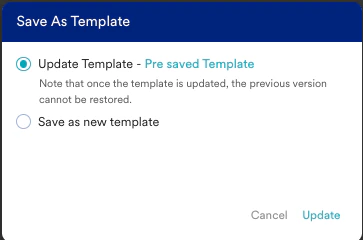 * また、以前のバージョンを更新する代わりに、更新内容を新しいテンプレートとして保存することもできます。新しく保存したテンプレートは **Saved Templates** セクションで確認できます。
* **Change Template** をクリックすると、メールテンプレートを変更して新しいテンプレートを選択できます。
* また、以前のバージョンを更新する代わりに、更新内容を新しいテンプレートとして保存することもできます。新しく保存したテンプレートは **Saved Templates** セクションで確認できます。
* **Change Template** をクリックすると、メールテンプレートを変更して新しいテンプレートを選択できます。
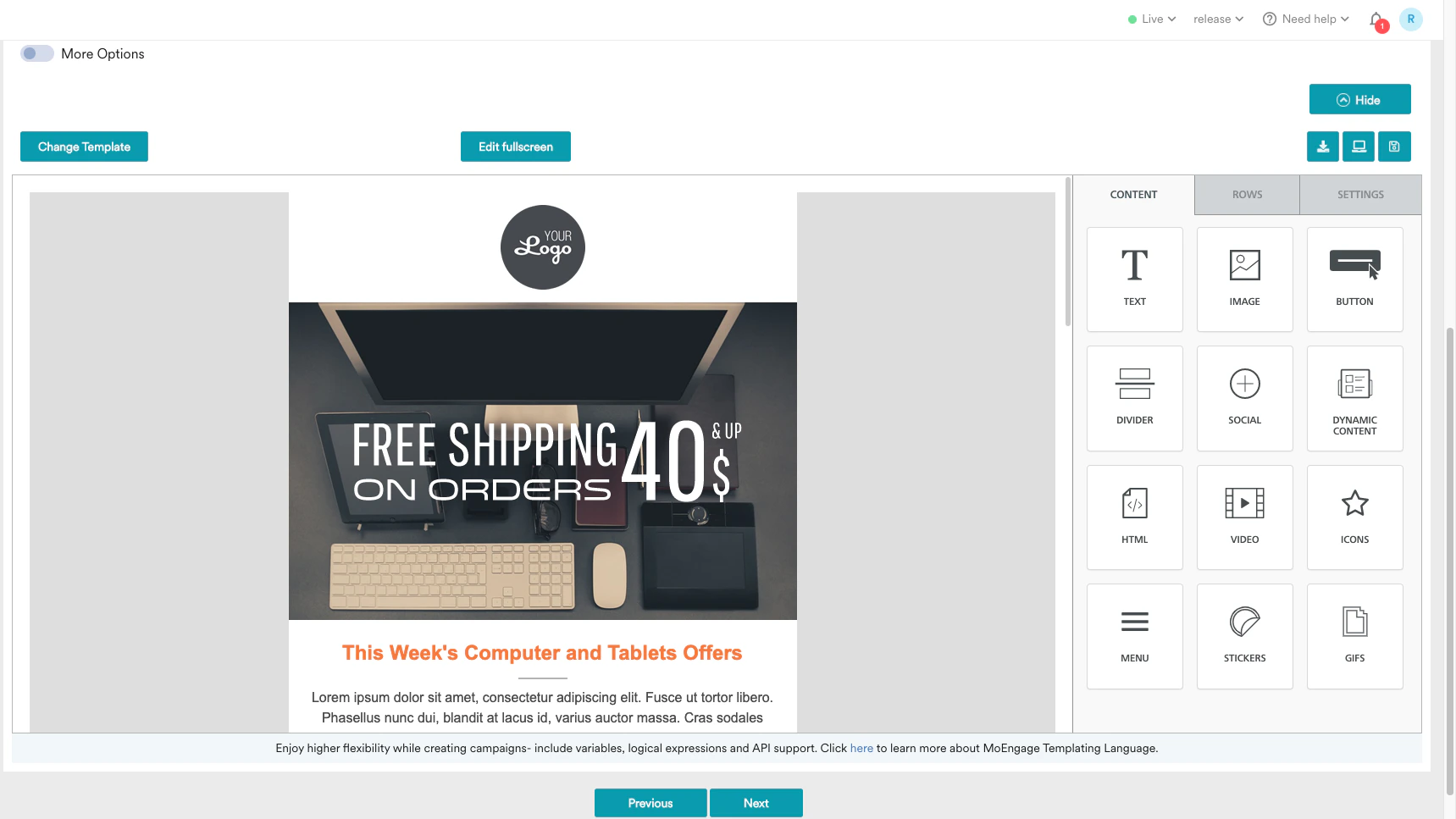 Change Templateを使用して、WYSIWYGとHTMLのアップロードを切り替えます。切り替えると、以前に作成したメールメッセージは保持されず、下書きとしても保存されません。
メールテンプレートに配信停止リンクを挿入することを忘れないでください。配信停止のトラッキングメカニズムの詳細については、[こちら](/docs/ja/user-guide/campaigns-and-channels/email/create/track-email-unsubscribes)を参照してください。
一般設定でUTMパラメーターが有効になっている場合、現在のメールキャンペーンの **UTM parameters** トグルはオンになります。詳細については、[アカウントレベルで一般的なUTMパラメーターを設定する](/docs/ja/user-guide/settings/advanced-settings/configure-general-utm-parameters-at-account-level)を参照してください。
UTMパラメーターはキャンペーンごとに個別に設定できます。キャンペーンのUTMパラメーターに加えた変更は、一般設定よりも優先されます。変更は作成または編集中の特定のキャンペーンにのみ適用され、一般設定には影響しません。詳細については、[メールにUTMパラメーターを追加する](/docs/ja/user-guide/settings/advanced-settings/add-utm-parameters-to-campaigns)を参照してください。
テストキャンペーンは、キャンペーンを開始する前の品質保証において重要なステップです。メールのレイアウトを事前に検証し、さまざまなユーザーセグメントでパーソナライズが正確であることを確認し、すべてのリンクとメディアをチェックできます。詳細については、[メールキャンペーンをテストする](/docs/ja/user-guide/campaigns-and-channels/email/create/test-email-campaign)を参照してください。
メールを作成したら、**Next** をクリックするか、キャンペーン作成ナビゲーションの上部にあるタブを使用して、ステップ3 **Schedule and Goals** に進みます。
## ステップ3: スケジュールと目標
このセクションには次の内容が含まれます。
* [配信スケジュール](/docs/ja/user-guide/campaigns-and-channels/email/create/create-an-email-campaign#delivery-schedule): キャンペーンをユーザーに配信するタイミングと配信の周期を選択します。
* [コンバージョン目標](/docs/ja/user-guide/campaigns-and-channels/email/create/create-an-email-campaign#conversion-goals): キャンペーンで追跡するコンバージョン目標と収益指標を選択します。
* [配信コントロール](/docs/ja/user-guide/campaigns-and-channels/email/create/create-an-email-campaign#delivery-controls): スロットリング、フリークエンシーキャップ、通知の有効期限設定などの高度な配信コントロールオプションを選択します。
### 配信スケジュール
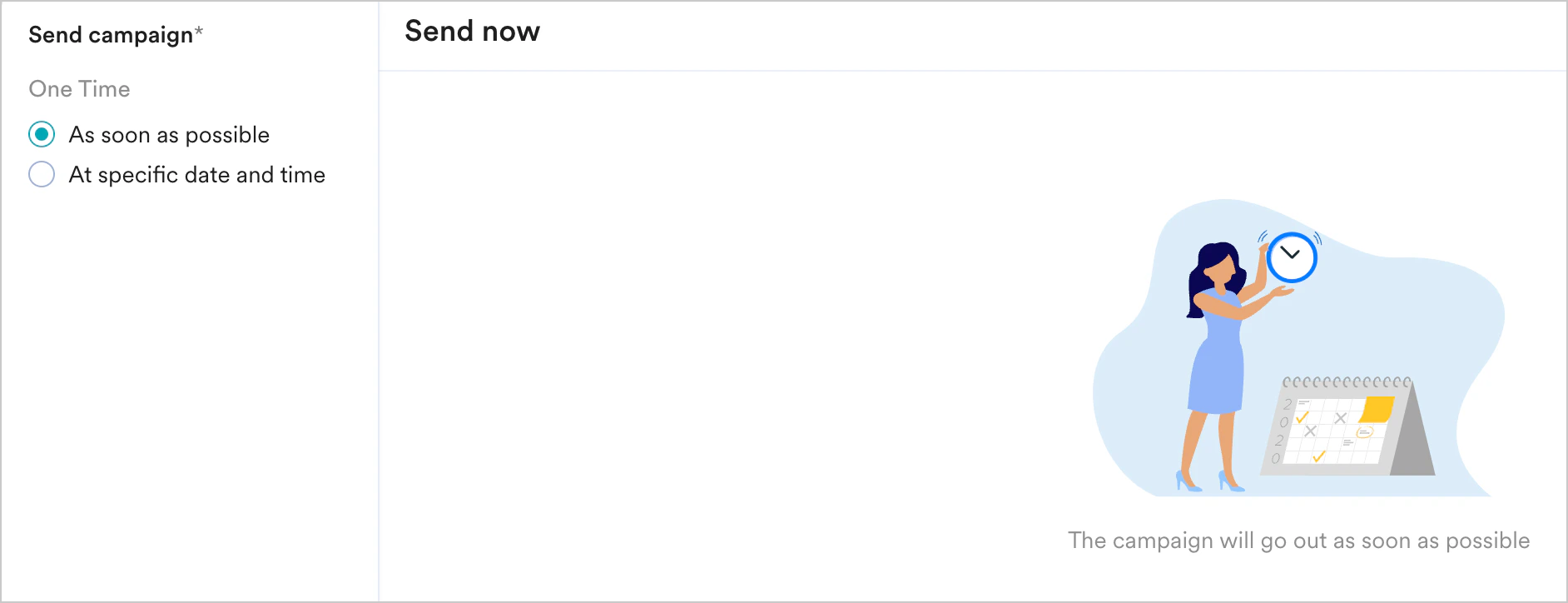
ターゲットユーザーにキャンペーンをすぐに送信します。
Change Templateを使用して、WYSIWYGとHTMLのアップロードを切り替えます。切り替えると、以前に作成したメールメッセージは保持されず、下書きとしても保存されません。
メールテンプレートに配信停止リンクを挿入することを忘れないでください。配信停止のトラッキングメカニズムの詳細については、[こちら](/docs/ja/user-guide/campaigns-and-channels/email/create/track-email-unsubscribes)を参照してください。
一般設定でUTMパラメーターが有効になっている場合、現在のメールキャンペーンの **UTM parameters** トグルはオンになります。詳細については、[アカウントレベルで一般的なUTMパラメーターを設定する](/docs/ja/user-guide/settings/advanced-settings/configure-general-utm-parameters-at-account-level)を参照してください。
UTMパラメーターはキャンペーンごとに個別に設定できます。キャンペーンのUTMパラメーターに加えた変更は、一般設定よりも優先されます。変更は作成または編集中の特定のキャンペーンにのみ適用され、一般設定には影響しません。詳細については、[メールにUTMパラメーターを追加する](/docs/ja/user-guide/settings/advanced-settings/add-utm-parameters-to-campaigns)を参照してください。
テストキャンペーンは、キャンペーンを開始する前の品質保証において重要なステップです。メールのレイアウトを事前に検証し、さまざまなユーザーセグメントでパーソナライズが正確であることを確認し、すべてのリンクとメディアをチェックできます。詳細については、[メールキャンペーンをテストする](/docs/ja/user-guide/campaigns-and-channels/email/create/test-email-campaign)を参照してください。
メールを作成したら、**Next** をクリックするか、キャンペーン作成ナビゲーションの上部にあるタブを使用して、ステップ3 **Schedule and Goals** に進みます。
## ステップ3: スケジュールと目標
このセクションには次の内容が含まれます。
* [配信スケジュール](/docs/ja/user-guide/campaigns-and-channels/email/create/create-an-email-campaign#delivery-schedule): キャンペーンをユーザーに配信するタイミングと配信の周期を選択します。
* [コンバージョン目標](/docs/ja/user-guide/campaigns-and-channels/email/create/create-an-email-campaign#conversion-goals): キャンペーンで追跡するコンバージョン目標と収益指標を選択します。
* [配信コントロール](/docs/ja/user-guide/campaigns-and-channels/email/create/create-an-email-campaign#delivery-controls): スロットリング、フリークエンシーキャップ、通知の有効期限設定などの高度な配信コントロールオプションを選択します。
### 配信スケジュール
ターゲットユーザーにキャンペーンをすぐに送信します。
 指定した時刻、タイムゾーン、または予測時刻にキャンペーンを送信します。次のいずれかを選択します。
| フィールド | 説明 |
| ------------------------------ | -------------------------------------------------------------------------------------------------------------------------------------------------------------------------------------------------------------------------------------------------------------------------------------------------------------------------------------------------------------------------------------------------------------------------------------------------------------------------------------------------------------------------------------------------------------------------------------------------------------------------------------------------------------------------------------------------------------------------------------------------------------------------------------------------------------------------------------------------------------------------------------------------------------------------------------------------------------------------------------------------------------------------------------------------------------------------------------------------------------------------------------------------------------------- |
| **At fixed time** | このセクションでは、特定の日時にキャンペーンを送信できます。次のフィールドが含まれます。
指定した時刻、タイムゾーン、または予測時刻にキャンペーンを送信します。次のいずれかを選択します。
| フィールド | 説明 |
| ------------------------------ | -------------------------------------------------------------------------------------------------------------------------------------------------------------------------------------------------------------------------------------------------------------------------------------------------------------------------------------------------------------------------------------------------------------------------------------------------------------------------------------------------------------------------------------------------------------------------------------------------------------------------------------------------------------------------------------------------------------------------------------------------------------------------------------------------------------------------------------------------------------------------------------------------------------------------------------------------------------------------------------------------------------------------------------------------------------------------------------------------------------------------------------------------------------------- |
| **At fixed time** | このセクションでは、特定の日時にキャンペーンを送信できます。次のフィールドが含まれます。 - **Campaign time zone:** キャンペーンを送信するタイムゾーンです。
- **Start date**: キャンペーンを送信する日付です。
- **Send time**: キャンペーンを送信する時刻です。時間帯に応じてAMまたはPMを選択します。
|
| **Send in user time zone** | このセクションでは、ユーザーのタイムゾーンにおける特定の日時にキャンペーンを送信できます。次のフィールドが含まれます。 - **Campaign time zone**: キャンペーンを送信するタイムゾーンです。
- **Start date**: キャンペーンを送信する日付です。
- **Send time**: キャンペーンを送信する時刻です。時間帯に応じてamまたはpmを選択します。
- **Send if the user time zone has passed:** ユーザーのタイムゾーンでキャンペーンの開始時刻が過ぎている場合、次のいずれかを選択できます。
- **Yes, send it**: ユーザーのタイムゾーンで指定した開始時刻が過ぎていても、ユーザーにキャンペーンを送信します。
- **No, don't send it**: ユーザーのタイムゾーンで指定した開始時刻が過ぎているため、ユーザーにキャンペーンを送信しません。
|
| Best time for user (Merlin AI) | このセクションでは、MoEngageのインテリジェンスが判断した日時に基づいてキャンペーンを送信できます。次のフィールドが含まれます。 - **Campaign time zone**: キャンペーンを送信するタイムゾーンです。
- **Start date:** キャンペーンを送信する日付です。
- **Start time**: キャンペーンを送信する時刻です。時間帯に応じてamまたはpmを選択します。
- **Send messages based on best time only till**: 最適な送信時刻(BTS)に基づいてキャンペーンを送信する期限の時刻です。時間帯に応じて **am** または **pm** を選択します。**View best time distribution** をクリックすると、プッシュ通知を送信する最適な時刻がグラフで表示されます。
- **If user's best time is outside this time window**: ユーザーのBTSが選択した時間枠外にある場合に、キャンペーンを送信するタイミングを選択します。次のいずれかを実行できます。
- **Send message at start time or end time** を選択して、開始時刻または終了時刻にユーザーにキャンペーンを送信します。
- **Do not send message** を選択して、ユーザーにキャンペーンを送信しないようにします。
- **If user's best time is not available**: ユーザーにBTSがない場合に、キャンペーンを送信するタイミングを選択します。次のいずれかを実行できます。
- **Yes, send at start time** を選択して、開始時刻にユーザーにキャンペーンを送信します。
- **Yes, send at the app's best time** を選択して、アプリの最適な時刻にユーザーにキャンペーンを送信します。
- **Do not send message** を選択して、ユーザーにキャンペーンを送信しないようにします。
詳細については、最適な送信時刻[BTS](/docs/ja/user-guide/ai-and-intelligence/timing/best-time-to-send)を参照してください。 |
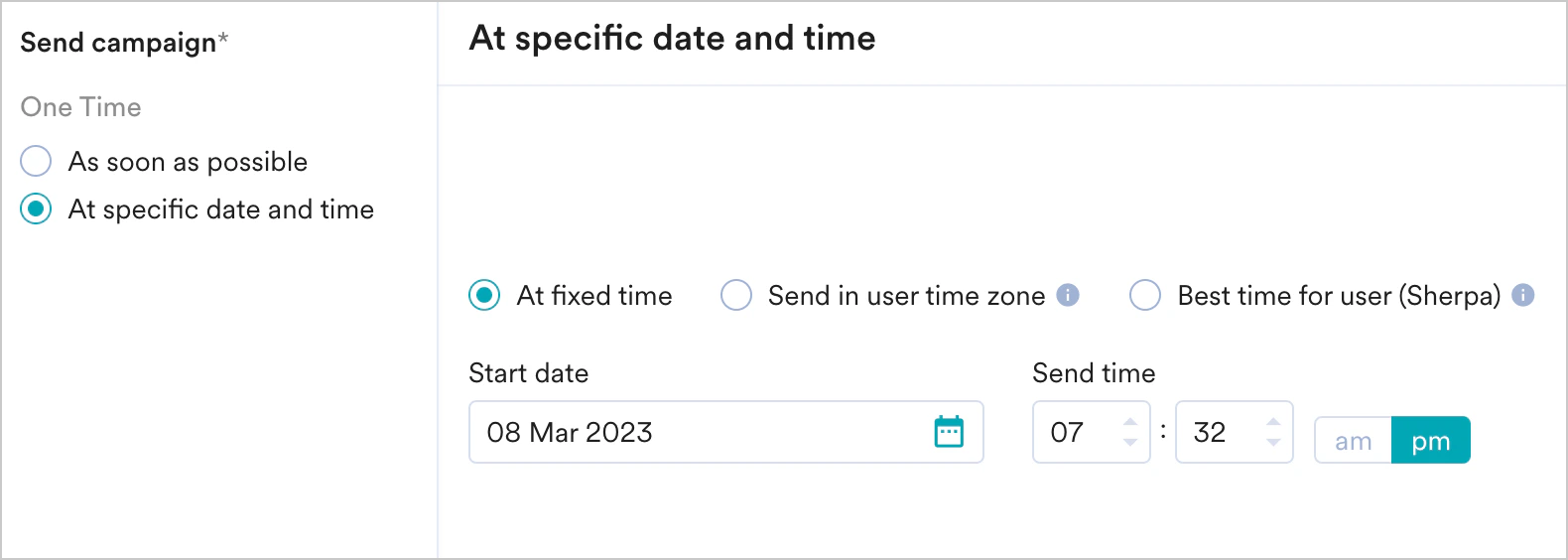 このオプションを選択すると、指定した日時にキャンペーンを送信します。このセクションでは次のフィールドを使用できます。
* **Campaign time zone**: キャンペーンを送信するタイムゾーンです。
* **Start date**: キャンペーンを送信する日付です。
* **Send time**: キャンペーンを送信する時刻です。時間帯に応じて **am** または **pm** を選択します。
* **Periodic:** キャンペーンの周期です。**Daily**、**Weekly**、**Monthly** のオプションがあります。
| 周期 | 説明 |
| :---------- | :---------------------------------------------------------------------------------------------------------------------------------------------------------------------------------------------------------------------------------------------------------------------------------------------------------------------------------------------------------------------------------------------------------------------------------------------------------------------------------------------------------------------------------------------------------------------------------------------------------------------------------------------------------------------------------- |
| **Daily** | **Repeat every**: このオプションでは、キャンペーンを繰り返す間隔を日数で指定できます。たとえば、3日ごとに繰り返すように選択し、キャンペーンが月曜日に開始された場合、次は木曜日に実行されます。 |
| **Weekly** |
このオプションを選択すると、指定した日時にキャンペーンを送信します。このセクションでは次のフィールドを使用できます。
* **Campaign time zone**: キャンペーンを送信するタイムゾーンです。
* **Start date**: キャンペーンを送信する日付です。
* **Send time**: キャンペーンを送信する時刻です。時間帯に応じて **am** または **pm** を選択します。
* **Periodic:** キャンペーンの周期です。**Daily**、**Weekly**、**Monthly** のオプションがあります。
| 周期 | 説明 |
| :---------- | :---------------------------------------------------------------------------------------------------------------------------------------------------------------------------------------------------------------------------------------------------------------------------------------------------------------------------------------------------------------------------------------------------------------------------------------------------------------------------------------------------------------------------------------------------------------------------------------------------------------------------------------------------------------------------------- |
| **Daily** | **Repeat every**: このオプションでは、キャンペーンを繰り返す間隔を日数で指定できます。たとえば、3日ごとに繰り返すように選択し、キャンペーンが月曜日に開始された場合、次は木曜日に実行されます。 |
| **Weekly** | - **Repeat every**: このオプションでは、キャンペーンを繰り返す間隔を週数で指定できます。たとえば、3週間ごとに繰り返すように選択し、キャンペーンが第1週に開始された場合、次は第4週に実行されます。
- **Repeat on**: このオプションでは、キャンペーンを送信する曜日を指定できます。たとえば、毎週月曜日、水曜日、金曜日にキャンペーンを送信する場合は、このオプションでこれらの曜日を選択します。
|
| **Monthly** | - **Repeat every**: このオプションでは、キャンペーンを繰り返す間隔を月数で指定できます。たとえば、3か月ごとに繰り返すように選択し、キャンペーンが1月に開始された場合、次は4月に実行されます。
- **Repeat on**: このオプションでは、次のことができます。
- **Days of month**: 特定の日付に繰り返すキャンペーンの場合は、このオプションを選択します。キャンペーンを送信する月の日付を選択します。たとえば、毎月5日と25日にキャンペーンを送信するには、カレンダーウィジェットで5日と25日を選択します。
**注**: 選択した日付が指定した月に存在しない場合(日数の少ない月であるため)、キャンペーンは月末日に送信されます。たとえば、30日と31日を選択し、その月が2月の場合、28日にキャンペーンが1回送信されます。 - **Days of week**: このオプションを選択すると、キャンペーンを送信する曜日を指定できます。たとえば、毎週月曜日、水曜日、金曜日にキャンペーンを送信する場合は、このオプションでこれらの曜日を選択します。
**注**: その月に該当する曜日が存在しない場合(たとえば、第5土曜日)、そのインスタンスのキャンペーンはスキップされます。また、重複する場合(たとえば、第4月曜日と最終月曜日)、送信されるのは1回のみです。
|
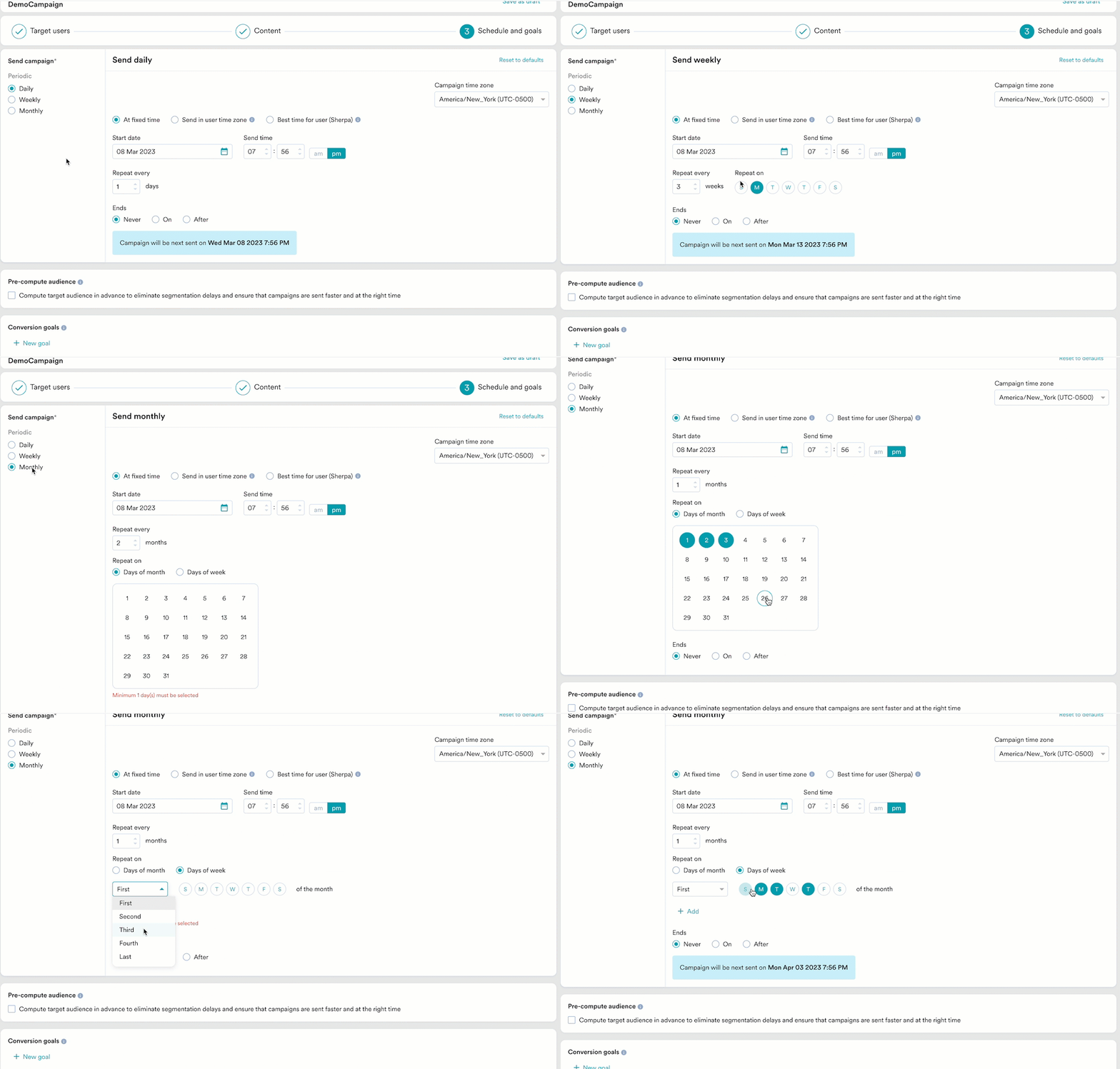 * **Ends**: キャンペーンが終了する日付です。次のオプションを使用できます。
* **Never**: キャンペーンは毎日実行されるようにスケジュールされます。
* **On**: キャンペーンは **End Date** フィールドで指定した日付に終了します。
* **After**: キャンペーンは **occurrences** フィールドで指定した回数の実行後に終了します。
このオプションを選択すると、指定した日時にキャンペーンを送信します。このセクションでは次のフィールドを使用できます。
**Send in user time zone** キャンペーンの場合は、予定された送信時刻の少なくとも **24時間** 前に公開してください。これにより、キャンペーンの実行開始時にすでに予定時刻を過ぎているタイムゾーンのユーザーがスキップされないようになります。
* **Campaign time zone**: キャンペーンを送信するタイムゾーンです。
* **Start date**: キャンペーンを送信する日付です。
* **Send time**: キャンペーンを送信する時刻です。時間帯に応じて **am** または **pm** を選択します。
* **Periodic:** キャンペーンの周期です。**Daily**、**Weekly**、**Monthly** のオプションがあります。
| 周期 | 説明 |
| ----------- | ---------------------------------------------------------------------------------------------------------------------------------------------------------------------------------------------------------------------------------------------------------------------------------------------------------------------------------------------------------------------------------------------------------------------------------------------------------------------------------------------------------------------------------------------------------------------------------------------------------------------------------------------------------------------------- |
| **Daily** | **Repeat every**: このオプションでは、キャンペーンを繰り返す間隔を日数で指定できます。たとえば、3日ごとに繰り返すように選択し、キャンペーンが月曜日に開始された場合、次は木曜日に実行されます。 |
| **Weekly** |
* **Ends**: キャンペーンが終了する日付です。次のオプションを使用できます。
* **Never**: キャンペーンは毎日実行されるようにスケジュールされます。
* **On**: キャンペーンは **End Date** フィールドで指定した日付に終了します。
* **After**: キャンペーンは **occurrences** フィールドで指定した回数の実行後に終了します。
このオプションを選択すると、指定した日時にキャンペーンを送信します。このセクションでは次のフィールドを使用できます。
**Send in user time zone** キャンペーンの場合は、予定された送信時刻の少なくとも **24時間** 前に公開してください。これにより、キャンペーンの実行開始時にすでに予定時刻を過ぎているタイムゾーンのユーザーがスキップされないようになります。
* **Campaign time zone**: キャンペーンを送信するタイムゾーンです。
* **Start date**: キャンペーンを送信する日付です。
* **Send time**: キャンペーンを送信する時刻です。時間帯に応じて **am** または **pm** を選択します。
* **Periodic:** キャンペーンの周期です。**Daily**、**Weekly**、**Monthly** のオプションがあります。
| 周期 | 説明 |
| ----------- | ---------------------------------------------------------------------------------------------------------------------------------------------------------------------------------------------------------------------------------------------------------------------------------------------------------------------------------------------------------------------------------------------------------------------------------------------------------------------------------------------------------------------------------------------------------------------------------------------------------------------------------------------------------------------------- |
| **Daily** | **Repeat every**: このオプションでは、キャンペーンを繰り返す間隔を日数で指定できます。たとえば、3日ごとに繰り返すように選択し、キャンペーンが月曜日に開始された場合、次は木曜日に実行されます。 |
| **Weekly** | - **Repeat every**: このオプションでは、キャンペーンを繰り返す間隔を週数で指定できます。たとえば、3週間ごとに繰り返すように選択し、キャンペーンが第1週に開始された場合、次は第4週に実行されます。
- **Repeat on**: このオプションでは、キャンペーンを送信する曜日を指定できます。たとえば、毎週月曜日、水曜日、金曜日にキャンペーンを送信する場合は、このオプションでこれらの曜日を選択します。
|
| **Monthly** | - **Repeat every**: このオプションでは、キャンペーンを繰り返す間隔を月数で指定できます。たとえば、3か月ごとに繰り返すように選択し、キャンペーンが1月に開始された場合、次は4月に実行されます。
- **Repeat on**: このオプションでは、次のことができます。
- **Days of month**: 特定の日付に繰り返すキャンペーンの場合は、このオプションを選択します。キャンペーンを送信する月の日付を選択します。たとえば、毎月5日と25日にキャンペーンを送信するには、カレンダーウィジェットで5日と25日を選択します。**注**: 選択した日付が指定した月に存在しない場合(日数の少ない月であるため)、キャンペーンは月末日に送信されます。たとえば、30日と31日を選択し、その月が2月の場合、28日にキャンペーンが1回送信されます。
- **Days of week**: このオプションを選択すると、キャンペーンを送信する曜日を指定できます。たとえば、毎週月曜日、水曜日、金曜日にキャンペーンを送信する場合は、このオプションでこれらの曜日を選択します。
**注**: その月に該当する曜日が存在しない場合(たとえば、第5土曜日)、そのインスタンスのキャンペーンはスキップされます。また、重複する場合(たとえば、第4月曜日と最終月曜日)、送信されるのは1回のみです。
|
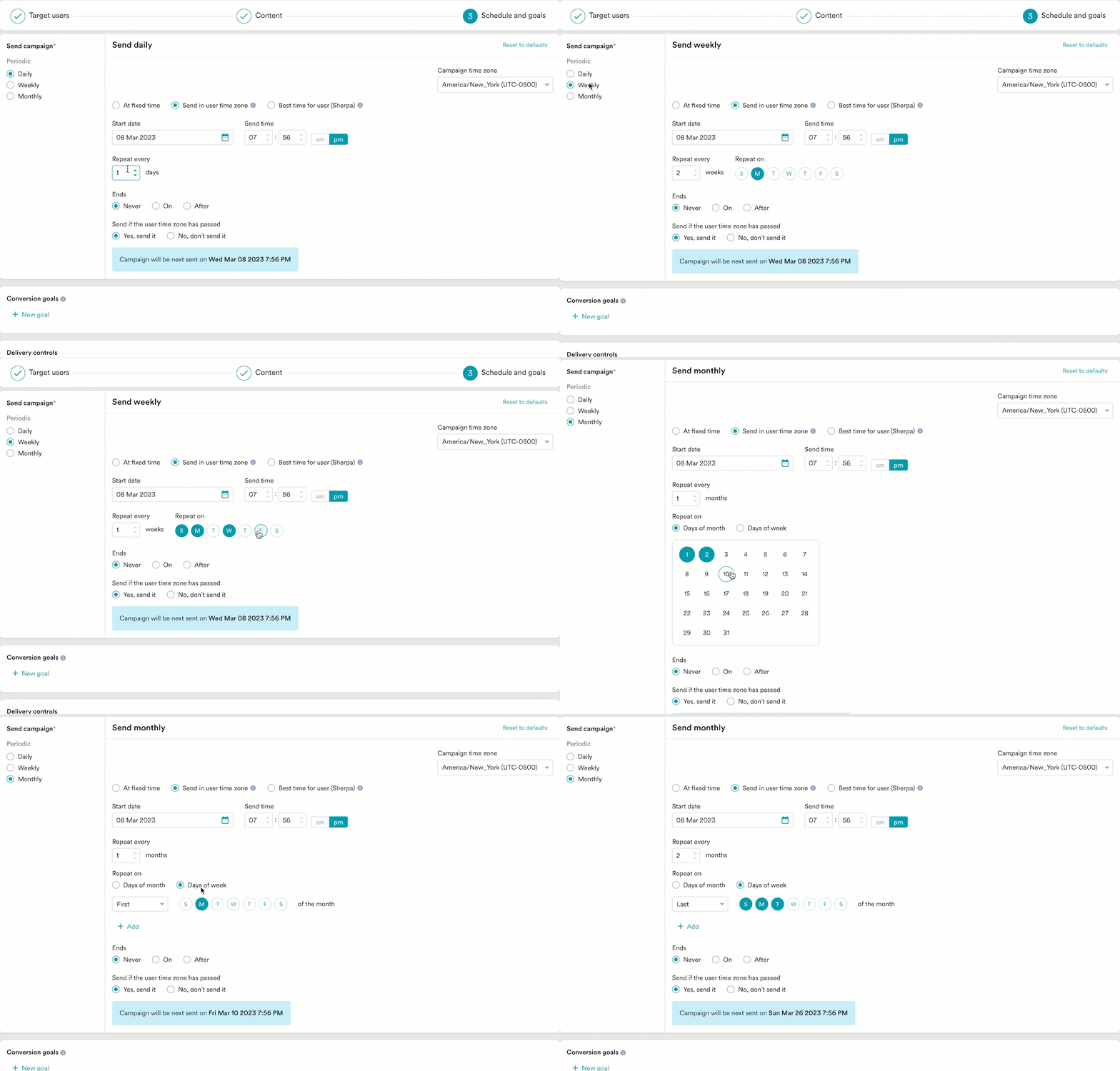 * **Ends**: キャンペーンが終了する日付です。次のオプションを使用できます。
* **Never**: キャンペーンは毎日実行されるようにスケジュールされます。
* **On**: キャンペーンは **End Date** フィールドで指定した日付に終了します。
* **After**: キャンペーンは **occurrences** フィールドで指定した回数の実行後に終了します。
* **Send if the user time zone has passed**: ユーザーのタイムゾーンでキャンペーンの開始時刻が過ぎている場合、次のいずれかを選択できます。
* **Yes, send it**: ユーザーのタイムゾーンで指定した開始時刻が過ぎていても、ユーザーにキャンペーンを送信します。
* **No, don't send it**: ユーザーのタイムゾーンで指定した開始時刻が過ぎているため、ユーザーにキャンペーンを送信しません。
このオプションを選択すると、指定した日時にキャンペーンを送信します。このセクションでは次のフィールドを使用できます。
**Best time for user** を使用する定期キャンペーンの場合は、予定された送信時刻の少なくとも **24時間** 前にキャンペーンを作成してください。
* **Campaign time zone**: キャンペーンを送信するタイムゾーンです。
* **Start date**: キャンペーンを送信する日付です。
* **Start time**: キャンペーンを送信する時刻です。時間帯に応じて **am** または **pm** を選択します。
* **Send messages based on best time only till**: 最適な送信時刻(BTS)に基づいてキャンペーンを送信する期限の時刻です。時間帯に応じて **am** または **pm** を選択します。**View best time distribution** をクリックすると、プッシュ通知を送信する最適な時刻がグラフで表示されます。
* **If user's best time is outside this time window**: ユーザーのBTSが選択した時間枠外にある場合に、キャンペーンを送信するタイミングを選択できます。次のいずれかを実行できます。
* * **Send message at start time or end time** を選択して、開始時刻または終了時刻にユーザーにキャンペーンを送信します。
* **Do not send message** を選択して、ユーザーにキャンペーンを送信しないようにします。
* **If user's best time is not available**: ユーザーにBTSがない場合に、キャンペーンを送信するタイミングを選択できます。次のいずれかを実行できます。
* * **Yes, send at start time**\*を選択して、開始時刻にユーザーにキャンペーンを送信します。\*
* **Yes, send at the app's best time**\*を選択して、アプリの最適な時刻にユーザーにキャンペーンを送信します。\*
* **Do not send message** を選択して、ユーザーにキャンペーンを送信しないようにします。\
詳細については、[最適な送信時刻(BTS)](/docs/ja/user-guide/ai-and-intelligence/timing/best-time-to-send)を参照してください。
* **Periodic**: キャンペーンの周期を示します。**Daily**、**Weekly**、**Monthly** のオプションを使用できます。
| 周期 | 説明 |
| ----------- | ---------------------------------------------------------------------------------------------------------------------------------------------------------------------------------------------------------------------------------------------------------------------------------------------------------------------------------------------------------------------------------------------------------------------------------------------------------------------------------------------------------------------------------------------------------------------------------------------------------------------------------------------------------------------------- |
| **Daily** | **Repeat every**: このオプションでは、キャンペーンを繰り返す間隔を日数で指定できます。たとえば、3日ごとに繰り返すように選択し、キャンペーンが月曜日に開始された場合、次は木曜日に実行されます。 |
| **Weekly** |
* **Ends**: キャンペーンが終了する日付です。次のオプションを使用できます。
* **Never**: キャンペーンは毎日実行されるようにスケジュールされます。
* **On**: キャンペーンは **End Date** フィールドで指定した日付に終了します。
* **After**: キャンペーンは **occurrences** フィールドで指定した回数の実行後に終了します。
* **Send if the user time zone has passed**: ユーザーのタイムゾーンでキャンペーンの開始時刻が過ぎている場合、次のいずれかを選択できます。
* **Yes, send it**: ユーザーのタイムゾーンで指定した開始時刻が過ぎていても、ユーザーにキャンペーンを送信します。
* **No, don't send it**: ユーザーのタイムゾーンで指定した開始時刻が過ぎているため、ユーザーにキャンペーンを送信しません。
このオプションを選択すると、指定した日時にキャンペーンを送信します。このセクションでは次のフィールドを使用できます。
**Best time for user** を使用する定期キャンペーンの場合は、予定された送信時刻の少なくとも **24時間** 前にキャンペーンを作成してください。
* **Campaign time zone**: キャンペーンを送信するタイムゾーンです。
* **Start date**: キャンペーンを送信する日付です。
* **Start time**: キャンペーンを送信する時刻です。時間帯に応じて **am** または **pm** を選択します。
* **Send messages based on best time only till**: 最適な送信時刻(BTS)に基づいてキャンペーンを送信する期限の時刻です。時間帯に応じて **am** または **pm** を選択します。**View best time distribution** をクリックすると、プッシュ通知を送信する最適な時刻がグラフで表示されます。
* **If user's best time is outside this time window**: ユーザーのBTSが選択した時間枠外にある場合に、キャンペーンを送信するタイミングを選択できます。次のいずれかを実行できます。
* * **Send message at start time or end time** を選択して、開始時刻または終了時刻にユーザーにキャンペーンを送信します。
* **Do not send message** を選択して、ユーザーにキャンペーンを送信しないようにします。
* **If user's best time is not available**: ユーザーにBTSがない場合に、キャンペーンを送信するタイミングを選択できます。次のいずれかを実行できます。
* * **Yes, send at start time**\*を選択して、開始時刻にユーザーにキャンペーンを送信します。\*
* **Yes, send at the app's best time**\*を選択して、アプリの最適な時刻にユーザーにキャンペーンを送信します。\*
* **Do not send message** を選択して、ユーザーにキャンペーンを送信しないようにします。\
詳細については、[最適な送信時刻(BTS)](/docs/ja/user-guide/ai-and-intelligence/timing/best-time-to-send)を参照してください。
* **Periodic**: キャンペーンの周期を示します。**Daily**、**Weekly**、**Monthly** のオプションを使用できます。
| 周期 | 説明 |
| ----------- | ---------------------------------------------------------------------------------------------------------------------------------------------------------------------------------------------------------------------------------------------------------------------------------------------------------------------------------------------------------------------------------------------------------------------------------------------------------------------------------------------------------------------------------------------------------------------------------------------------------------------------------------------------------------------------- |
| **Daily** | **Repeat every**: このオプションでは、キャンペーンを繰り返す間隔を日数で指定できます。たとえば、3日ごとに繰り返すように選択し、キャンペーンが月曜日に開始された場合、次は木曜日に実行されます。 |
| **Weekly** | - **Repeat every**: このオプションでは、キャンペーンを繰り返す間隔を週数で指定できます。たとえば、3週間ごとに繰り返すように選択し、キャンペーンが第1週に開始された場合、次は第4週に実行されます。
- **Repeat on**: このオプションでは、キャンペーンを送信する曜日を指定できます。たとえば、毎週月曜日、水曜日、金曜日にキャンペーンを送信する場合は、このオプションでこれらの曜日を選択します。
|
| **Monthly** | - **Repeat every**: このオプションでは、キャンペーンを繰り返す間隔を月数で指定できます。たとえば、3か月ごとに繰り返すように選択し、キャンペーンが1月に開始された場合、次は4月に実行されます。
- **Repeat on**: このオプションでは、次のことができます。
- **Days of month**: 特定の日付に繰り返すキャンペーンの場合は、このオプションを選択します。キャンペーンを送信する月の日付を選択します。たとえば、毎月5日と25日にキャンペーンを送信するには、カレンダーウィジェットで5日と25日を選択します。**注**: 選択した日付が指定した月に存在しない場合(日数の少ない月であるため)、キャンペーンは月末日に送信されます。たとえば、30日と31日を選択し、その月が2月の場合、28日にキャンペーンが1回送信されます。
- **Days of week**: このオプションを選択すると、キャンペーンを送信する曜日を指定できます。たとえば、毎週月曜日、水曜日、金曜日にキャンペーンを送信する場合は、このオプションでこれらの曜日を選択します。
**注**: その月に該当する曜日が存在しない場合(たとえば、第5土曜日)、そのインスタンスのキャンペーンはスキップされます。また、重複する場合(たとえば、第4月曜日と最終月曜日)、送信されるのは1回のみです。
|
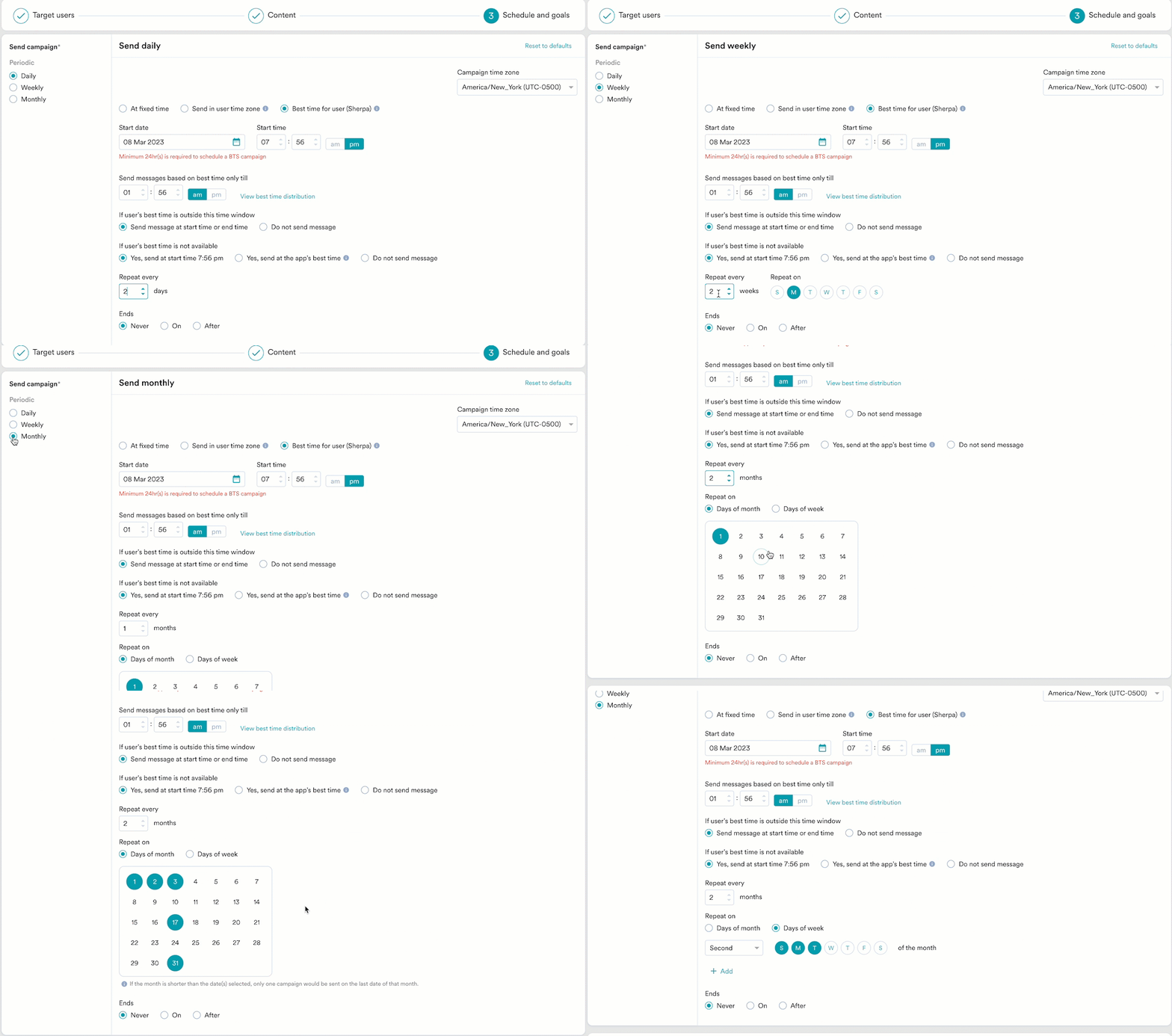 * **Ends:** キャンペーンが終了する日付を示します。次のオプションを使用できます。
* **Never**: キャンペーンは毎日実行されるようにスケジュールされます。
* **On**: キャンペーンは **End Date** フィールドで指定した日付に終了します。
* **After**: キャンペーンは **occurrences** フィールドで指定した回数の実行後に終了します。
**Send campaign** の下にある **Active continuously** をクリックし、次の操作を実行します。
| フィールド | 説明 |
| ---------------------- | ---------------------------------------------------- |
| **Campaign time zone** | キャンペーンを送信するタイムゾーンを選択します |
| **Start date** | キャンペーンを送信する開始日を設定します。 |
| **Send time** | - キャンペーンを送信する時刻を設定します。 - **am** または **pm** を選択します。 |
| **End date** | キャンペーンを停止する終了日を設定します。 |
| **End time** | - キャンペーンを停止する終了時刻を設定します。 - **am** または **pm** を選択します。 |
**イベントトリガー型キャンペーンはいつ送信されますか?**
キャンペーンは次の場合にのみ送信されます。
* このタイプのトリガーの作成に使用されるイベントプロパティ/属性(flight\_timeの例など)が、有効な日時形式である。日時形式でない場合、文字列には[サポートされている形式](/docs/ja/user-guide/campaigns-and-channels/getting-started/triggers/event/create-an-event-triggered-campaign#supported-formats)のいずれかのデータが含まれている必要があります。選択した属性にこれらのいずれの形式のデータも含まれていない場合、キャンペーンはユーザーに送信されません。
* 属性の日時の値が、トリガー条件が満たされた時刻よりも後である。
* 属性の日時の値が、トリガー条件が満たされた時刻 + 30日よりも前である。たとえば、トリガー条件が日付Dに満たされた場合、通知は属性値がD+30未満の場合にのみ送信されます。
* インテリジェント遅延最適化(**With Delay**)は、相対的なタイミングで送信されるキャンペーンでは機能しません。
* **Ends:** キャンペーンが終了する日付を示します。次のオプションを使用できます。
* **Never**: キャンペーンは毎日実行されるようにスケジュールされます。
* **On**: キャンペーンは **End Date** フィールドで指定した日付に終了します。
* **After**: キャンペーンは **occurrences** フィールドで指定した回数の実行後に終了します。
**Send campaign** の下にある **Active continuously** をクリックし、次の操作を実行します。
| フィールド | 説明 |
| ---------------------- | ---------------------------------------------------- |
| **Campaign time zone** | キャンペーンを送信するタイムゾーンを選択します |
| **Start date** | キャンペーンを送信する開始日を設定します。 |
| **Send time** | - キャンペーンを送信する時刻を設定します。 - **am** または **pm** を選択します。 |
| **End date** | キャンペーンを停止する終了日を設定します。 |
| **End time** | - キャンペーンを停止する終了時刻を設定します。 - **am** または **pm** を選択します。 |
**イベントトリガー型キャンペーンはいつ送信されますか?**
キャンペーンは次の場合にのみ送信されます。
* このタイプのトリガーの作成に使用されるイベントプロパティ/属性(flight\_timeの例など)が、有効な日時形式である。日時形式でない場合、文字列には[サポートされている形式](/docs/ja/user-guide/campaigns-and-channels/getting-started/triggers/event/create-an-event-triggered-campaign#supported-formats)のいずれかのデータが含まれている必要があります。選択した属性にこれらのいずれの形式のデータも含まれていない場合、キャンペーンはユーザーに送信されません。
* 属性の日時の値が、トリガー条件が満たされた時刻よりも後である。
* 属性の日時の値が、トリガー条件が満たされた時刻 + 30日よりも前である。たとえば、トリガー条件が日付Dに満たされた場合、通知は属性値がD+30未満の場合にのみ送信されます。
* インテリジェント遅延最適化(**With Delay**)は、相対的なタイミングで送信されるキャンペーンでは機能しません。
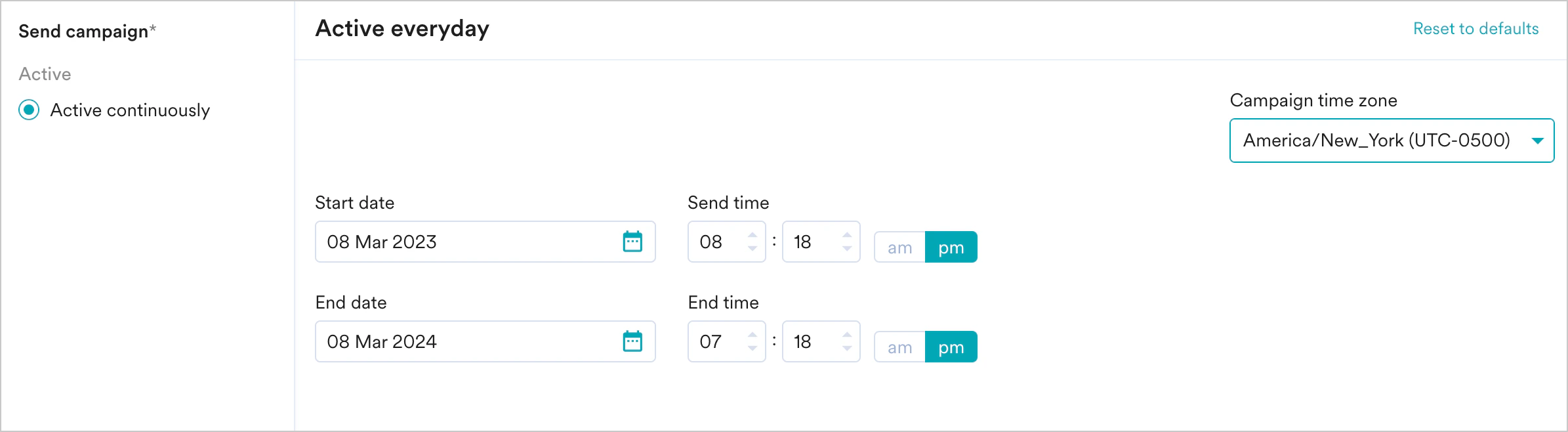 **Send campaign** の下にある **Active continuously** をクリックし、次の操作を実行します。
| フィールド | 説明 |
| ---------------------- | ----------------------------------------------- |
| **Campaign time zone** | キャンペーンを送信するタイムゾーンを選択します。 |
| **Start date** | キャンペーンを送信する開始日を設定します。 |
| **Send time** | キャンペーンを送信する時刻を設定します。**am** または **pm** を選択します。 |
| **End date** | キャンペーンを停止する終了日を設定します。 |
| **End time** | キャンペーンを停止する終了時刻を設定します。**am** または **pm** を選択します。 |
**ビジネスイベントトリガー型キャンペーンはいつ送信されますか?**
キャンペーンは次の場合にのみ送信されます。
* ビジネスイベントの属性のデータ型にマッピングされたユーザー属性またはイベント属性のデータ型が一致している。
* セグメンテーションで使用される属性が、ビジネスイベントのトリガーリクエストで渡されている。
* インテリジェント遅延最適化(**With Delay**)は、相対的なタイミングで送信されるキャンペーンでは機能しません。
### コンバージョン目標
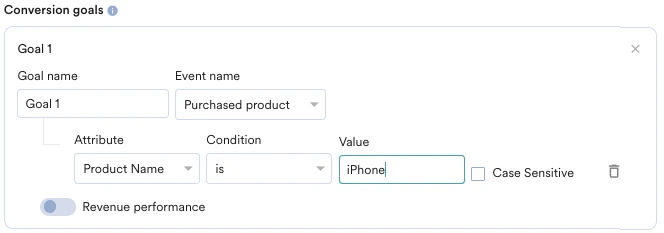
コンバージョン目標を追加して、キャンペーンのビジネス指標を追跡できます。最大5つのコンバージョン目標を追跡できます。任意のアプリイベントをコンバージョン目標のアクティビティとして選択でき、複数のコンバージョン目標を設定できます。最初の目標がプライマリ目標として扱われます。
たとえば、キャンペーンの送信後にiPhoneを購入した顧客の数を追跡するとします(イベント: 購入イベント、製品: iPhone)。コンバージョン目標の設定は、次の画像のようになります。
**Send campaign** の下にある **Active continuously** をクリックし、次の操作を実行します。
| フィールド | 説明 |
| ---------------------- | ----------------------------------------------- |
| **Campaign time zone** | キャンペーンを送信するタイムゾーンを選択します。 |
| **Start date** | キャンペーンを送信する開始日を設定します。 |
| **Send time** | キャンペーンを送信する時刻を設定します。**am** または **pm** を選択します。 |
| **End date** | キャンペーンを停止する終了日を設定します。 |
| **End time** | キャンペーンを停止する終了時刻を設定します。**am** または **pm** を選択します。 |
**ビジネスイベントトリガー型キャンペーンはいつ送信されますか?**
キャンペーンは次の場合にのみ送信されます。
* ビジネスイベントの属性のデータ型にマッピングされたユーザー属性またはイベント属性のデータ型が一致している。
* セグメンテーションで使用される属性が、ビジネスイベントのトリガーリクエストで渡されている。
* インテリジェント遅延最適化(**With Delay**)は、相対的なタイミングで送信されるキャンペーンでは機能しません。
### コンバージョン目標
コンバージョン目標を追加して、キャンペーンのビジネス指標を追跡できます。最大5つのコンバージョン目標を追跡できます。任意のアプリイベントをコンバージョン目標のアクティビティとして選択でき、複数のコンバージョン目標を設定できます。最初の目標がプライマリ目標として扱われます。
たとえば、キャンペーンの送信後にiPhoneを購入した顧客の数を追跡するとします(イベント: 購入イベント、製品: iPhone)。コンバージョン目標の設定は、次の画像のようになります。
 複数のコンバージョン目標を使用すると、複数のビジネス指標を追跡したり、ユーザーアクションのファネルを可視化したりできます。たとえば、次の内容を確認したい場合は、複数のコンバージョン目標を使用して確認できます。
* 商品ページを閲覧したユーザーは何人ですか?
* そのうち、その商品をカートに追加したユーザーは何人ですか?
* そのうち、注文に成功したユーザーは何人ですか?
| | |
| ------------------------------------------------------------------------------------------------------------------------------------------------------------------------------------------------------------------------------------- | ------------------------------------------------------------------------------------------------------------------------------------------------------------------------------------------------------------------------------------------------------------------------------------------------------------------------------------------------------------------------------------------------------------------------------------------------------------------------------------------------------------------------------------------------------------------------------------------------------------------------------------------------------------------------------------------------------------------------------------------------------------------------------------------------------------------------------------------------------------------------------------------------------------------------------------------------------------------------------------------------------------------------------------------------------------------------------------------------------------------------------------------------------------------------------------------------------------------------------------------------------------------------------------------------------------------------------------------------------------------------------------------------------------------------ |
| MoEngageでは、キャンペーンによって生み出された収益を追跡できます。たとえば、コミュニケーションの送信後に製品によって生み出された収益を追跡できます。収益パフォーマンスを追跡するには、収益を追跡するコンバージョン目標の **Revenue performance** トグルを有効にします。この例では、*orderSuccessful* イベントの収益を追跡するために、**Revenue performance** トグルを有効にする必要があります。 |
複数のコンバージョン目標を使用すると、複数のビジネス指標を追跡したり、ユーザーアクションのファネルを可視化したりできます。たとえば、次の内容を確認したい場合は、複数のコンバージョン目標を使用して確認できます。
* 商品ページを閲覧したユーザーは何人ですか?
* そのうち、その商品をカートに追加したユーザーは何人ですか?
* そのうち、注文に成功したユーザーは何人ですか?
| | |
| ------------------------------------------------------------------------------------------------------------------------------------------------------------------------------------------------------------------------------------- | ------------------------------------------------------------------------------------------------------------------------------------------------------------------------------------------------------------------------------------------------------------------------------------------------------------------------------------------------------------------------------------------------------------------------------------------------------------------------------------------------------------------------------------------------------------------------------------------------------------------------------------------------------------------------------------------------------------------------------------------------------------------------------------------------------------------------------------------------------------------------------------------------------------------------------------------------------------------------------------------------------------------------------------------------------------------------------------------------------------------------------------------------------------------------------------------------------------------------------------------------------------------------------------------------------------------------------------------------------------------------------------------------------------------------ |
| MoEngageでは、キャンペーンによって生み出された収益を追跡できます。たとえば、コミュニケーションの送信後に製品によって生み出された収益を追跡できます。収益パフォーマンスを追跡するには、収益を追跡するコンバージョン目標の **Revenue performance** トグルを有効にします。この例では、*orderSuccessful* イベントの収益を追跡するために、**Revenue performance** トグルを有効にする必要があります。 | 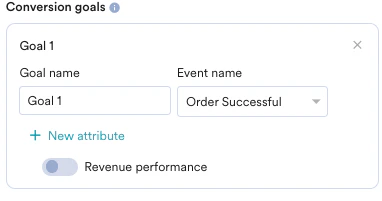 |
| | |
| ------------------------------------------------------------------------------------- | -------------------------------------------------------------------------------------------------------------------------------------------------------------------------------------------------------------------------------------------------------------------------------------------------------------------------------------------------------------------------------------------------------------------------------------------------------------------------------------------------------------------------------------------------------------------------------------------------------------------------------------------------------------------------------------------------------------------------------------------------------------------------------------------------------------------------------------------------------------------------------------------------------------------------------------------------------------------------------------------------------------------------------------------------------------------------------------------------------------------------------------------------------------------------------------------------------------------------------------------------------------------------------------------------------------------------------------------------------------------------------------------------------------- |
| 目標を選択した後、注文の合計金額を記録する数値属性を選択できます。この例では、*cartValue* に注文の合計金額が含まれています。金額を報告する通貨を選択できます。 |
|
| | |
| ------------------------------------------------------------------------------------- | -------------------------------------------------------------------------------------------------------------------------------------------------------------------------------------------------------------------------------------------------------------------------------------------------------------------------------------------------------------------------------------------------------------------------------------------------------------------------------------------------------------------------------------------------------------------------------------------------------------------------------------------------------------------------------------------------------------------------------------------------------------------------------------------------------------------------------------------------------------------------------------------------------------------------------------------------------------------------------------------------------------------------------------------------------------------------------------------------------------------------------------------------------------------------------------------------------------------------------------------------------------------------------------------------------------------------------------------------------------------------------------------------------------- |
| 目標を選択した後、注文の合計金額を記録する数値属性を選択できます。この例では、*cartValue* に注文の合計金額が含まれています。金額を報告する通貨を選択できます。 | 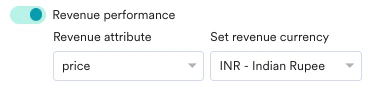 |
| | |
| -------------------------------------------------------------------------------------------------------------------------------------------------------------------------------------------------------- | ---------------------------------------------------------------------------------------------------------------------------------------------------------------------------------------------------------------------------------------------------------------------------------------------------------------------------------------------------------------------------------------------------------------------------------------------------------------------------------------------------------------------------------------------------------------------------------------------------------------------------------------------------------------------------------------------------------------------------------------------------------------------------------------------------------------------------------------------------------------------------------------------------------------------------------------------------------------------------------------------------------------------------------------------------------------------------------------------------------------------------------------------------------------------------------------------------------------------------------------------------------------------------------------------------------------------------------------------------------------------------------------------------------------- |
| **Set Attribution window**: アトリビューションウィンドウ(ユーザーがキャンペーンを受信/クリックしてから計算される期間で、この期間内のコンバージョン目標を特定のキャンペーンに帰属させます)を設定できます。デフォルトでは36時間に設定されており、アトリビューションウィンドウは最大10日まで設定できます。以下の例では、アトリビューションウィンドウは10日に設定されています。 |
|
| | |
| -------------------------------------------------------------------------------------------------------------------------------------------------------------------------------------------------------- | ---------------------------------------------------------------------------------------------------------------------------------------------------------------------------------------------------------------------------------------------------------------------------------------------------------------------------------------------------------------------------------------------------------------------------------------------------------------------------------------------------------------------------------------------------------------------------------------------------------------------------------------------------------------------------------------------------------------------------------------------------------------------------------------------------------------------------------------------------------------------------------------------------------------------------------------------------------------------------------------------------------------------------------------------------------------------------------------------------------------------------------------------------------------------------------------------------------------------------------------------------------------------------------------------------------------------------------------------------------------------------------------------------------------- |
| **Set Attribution window**: アトリビューションウィンドウ(ユーザーがキャンペーンを受信/クリックしてから計算される期間で、この期間内のコンバージョン目標を特定のキャンペーンに帰属させます)を設定できます。デフォルトでは36時間に設定されており、アトリビューションウィンドウは最大10日まで設定できます。以下の例では、アトリビューションウィンドウは10日に設定されています。 |  |
### 配信コントロール
このセクションには次のオプションが含まれます。
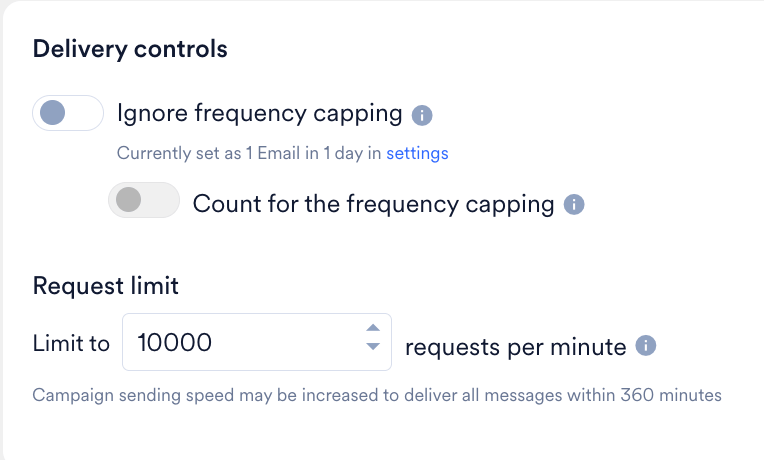
**フリークエンシーキャップ**
この機能は、1日にユーザーに送信されるメールの数を制御するのに役立ちます。
* **Ignore frequency capping**: このトグルを有効にすると、このEmailキャンペーンのフリークエンシーキャップの上限が無視されます。詳細については、[フリークエンシーキャップ](/docs/ja/user-guide/settings/channels/delivery-controls/frequency-capping)を参照してください。
* **Count for the frequency capping**: このコネクターをフリークエンシーキャップの上限にカウントする場合は、このトグルを有効にします。
**スロットリング**
スロットリングは、メールキャンペーンの送信レートを制御できる機能です。
ISPは、IP/ドメインのレピュテーションやマーケターの送信パターンに基づいて、IPまたはドメインにレート制限を設けています。通常、1つのIPから送信される量には上限があります。スロットリングは、特に大量のキャンペーンを送信する場合や送信量を拡大する場合に、遅延、ブロック、レピュテーションの低下につながる可能性のあるこれらの上限の超過を防ぐのに役立ちます。
**Request limit** セクションでスロットル上限を選択します。詳細については、[スロットリング](/docs/ja/user-guide/settings/channels/delivery-controls/throttling)を参照してください。
メールキャンペーンは、6時間の枠内でリクエスト上限を遵守します。構成した上限ではキャンペーン全体の送信に6時間以上かかる場合、MoEngageはすべてのメールが6時間以内に配信されるように送信レートを引き上げます。
|
### 配信コントロール
このセクションには次のオプションが含まれます。
**フリークエンシーキャップ**
この機能は、1日にユーザーに送信されるメールの数を制御するのに役立ちます。
* **Ignore frequency capping**: このトグルを有効にすると、このEmailキャンペーンのフリークエンシーキャップの上限が無視されます。詳細については、[フリークエンシーキャップ](/docs/ja/user-guide/settings/channels/delivery-controls/frequency-capping)を参照してください。
* **Count for the frequency capping**: このコネクターをフリークエンシーキャップの上限にカウントする場合は、このトグルを有効にします。
**スロットリング**
スロットリングは、メールキャンペーンの送信レートを制御できる機能です。
ISPは、IP/ドメインのレピュテーションやマーケターの送信パターンに基づいて、IPまたはドメインにレート制限を設けています。通常、1つのIPから送信される量には上限があります。スロットリングは、特に大量のキャンペーンを送信する場合や送信量を拡大する場合に、遅延、ブロック、レピュテーションの低下につながる可能性のあるこれらの上限の超過を防ぐのに役立ちます。
**Request limit** セクションでスロットル上限を選択します。詳細については、[スロットリング](/docs/ja/user-guide/settings/channels/delivery-controls/throttling)を参照してください。
メールキャンペーンは、6時間の枠内でリクエスト上限を遵守します。構成した上限ではキャンペーン全体の送信に6時間以上かかる場合、MoEngageはすべてのメールが6時間以内に配信されるように送信レートを引き上げます。
 このセクションには次のオプションが含まれます。
| | |
| -------------------------------------------------------------------------------------------------------------------------------------------------------------------------------------------------------------------------------------------------------------------------------------------------------------------------------------------------------------------------------------------------------------------------------------------------------- | ------------------------------------------------------------------------------------------------------------------------------------------------------------------------------------------------------------------------------------------------------------------------------------------------------------------------------------------------------------------------------------------------------------------------------------------------------------------------------------------------------------------------------------------------------------------------------------------------------------------------------------------------------------------------------------------------------------------------------------------------------------------------------------------------------------------------------------------------------------------------------------------------------------------------------------------------------------------------------------------------------------------------------------------------------------------------------------------------------------------------------------------------------------------------------------------------------------------------------------------------------------------------------------------------------------------------------------------------------------------------------------------------------------------------------------------------------------------------------------------------------------------------- |
|
このセクションには次のオプションが含まれます。
| | |
| -------------------------------------------------------------------------------------------------------------------------------------------------------------------------------------------------------------------------------------------------------------------------------------------------------------------------------------------------------------------------------------------------------------------------------------------------------- | ------------------------------------------------------------------------------------------------------------------------------------------------------------------------------------------------------------------------------------------------------------------------------------------------------------------------------------------------------------------------------------------------------------------------------------------------------------------------------------------------------------------------------------------------------------------------------------------------------------------------------------------------------------------------------------------------------------------------------------------------------------------------------------------------------------------------------------------------------------------------------------------------------------------------------------------------------------------------------------------------------------------------------------------------------------------------------------------------------------------------------------------------------------------------------------------------------------------------------------------------------------------------------------------------------------------------------------------------------------------------------------------------------------------------------------------------------------------------------------------------------------------------- |
| - **Minimum delay between two messages**: 同じユーザーが受信する2つのメッセージ間の最小時間間隔を設定します。
- **Ignore DND settings**: このトグルを有効にすると、DND設定が無視されます。
- **Ignore frequency capping**: このトグルを有効にすると、このConnectorキャンペーンのフリークエンシーキャップの上限が無視されます。詳細については、[フリークエンシーキャップ](/docs/ja/user-guide/settings/channels/delivery-controls/frequency-capping)を参照してください。
- **Count for the frequency capping**: このコネクターをフリークエンシーキャップの上限にカウントする場合は、このトグルを有効にします。
|
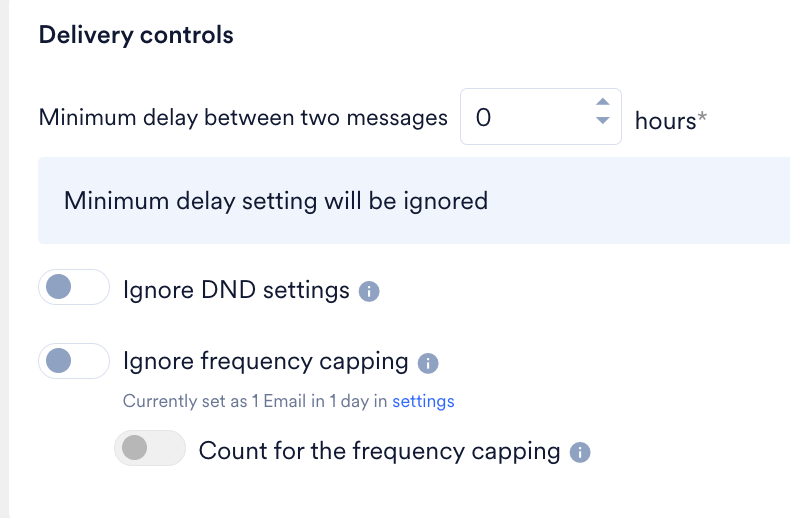 |
これでキャンペーンを送信する準備ができました。**Publish** をクリックし、ダイアログボックスで確定すると、キャンペーンが作成されます。
# 次のステップ
キャンペーンが正常に作成されると、Analyticsページに移動します。詳細については、[メールキャンペーンの分析](/docs/ja/user-guide/campaigns-and-channels/email/analyze/email-analytics-and-info)を参照してください。
|
これでキャンペーンを送信する準備ができました。**Publish** をクリックし、ダイアログボックスで確定すると、キャンペーンが作成されます。
# 次のステップ
キャンペーンが正常に作成されると、Analyticsページに移動します。詳細については、[メールキャンペーンの分析](/docs/ja/user-guide/campaigns-and-channels/email/analyze/email-analytics-and-info)を参照してください。