> ## Documentation Index
> Fetch the complete documentation index at: https://moengage.com/docs/llms.txt
> Use this file to discover all available pages before exploring further.
# スパムを報告したユーザーをセグメント化するにはどうすればよいですか?
> メールをスパムとして報告したユーザーのセグメントを作成する手順を説明します。このセグメントを使用して、該当ユーザーを抑制したり、苦情の原因となっているキャンペーンを調査したりできます。
抑制、リストの健全性維持、苦情の急増の調査などのために、メールをスパムとしてマークしたユーザーを抽出する必要がある場合は、**Email Spam Complained** イベントに基づく **User Behavior** セグメントとして作成できます。
## 手順
1. MoEngage のサイドバーメニューで、**Segment** メニュー項目にカーソルを合わせます。**Segment** メニューが表示されます。**Create New** をクリックします。**Create segment** ページが表示されます。
2. **Filter users by** を選択し、**User behavior** タブをクリックします。
3. 最初のドロップダウンでは条件を **Has Executed** のままにし、イベントのドロップダウンから **Email Spam Complained** を選択します。
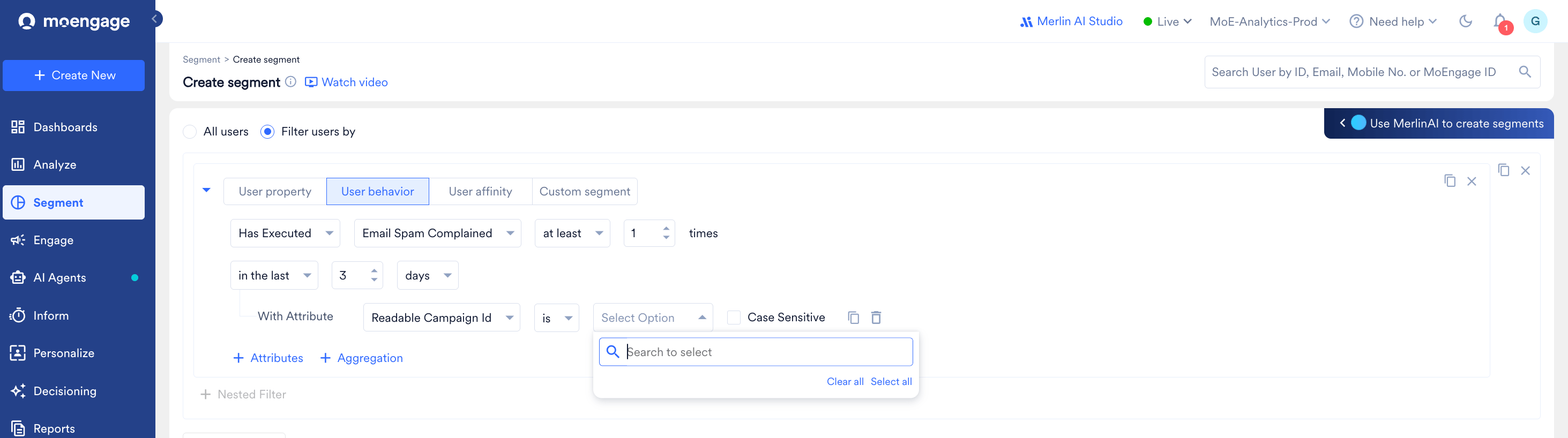 4. イベントが発生した回数と期間を設定します。
* 頻度の比較演算子(例:**at least**)を選択し、回数(例:**1**)を入力します。
* 期間(例:**in the last 3 days**)を選択します。さらに過去の苦情も対象にしたい場合は、期間を長くします。
5. **(オプション)** 特定のキャンペーンや条件に関連する苦情に絞り込みます。
* **+ Attributes** をクリックします。
* ドロップダウンから **Readable Campaign Id** などの属性を選択します。
* 条件(例:**is**)を設定し、**Select Option** フィールドで値を検索または選択します。
6. **(オプション)** ルールを追加するか、セグメントをさらに絞り込みます。
* **+ Filter** をクリックして、別の条件を追加します(AND/OR で組み合わせます)。
* これを包含ルールではなく除外ルールとして使用する場合(たとえば、キャンペーンのターゲットオーディエンスからスパム報告者を除外する場合)は、**Exclude Users** をオンにします。
* **+ Nested Filter** をクリックして、条件をグループ化します。
7. 保存する前に **Show count** をクリックして、現在このセグメントに一致するユーザー数をプレビューします。
8. 条件に問題がなければ、セグメントに名前を付けて保存します。
## バウンスと配信停止に同じ手順を使用する
**User behavior** タブには、**Email Spam Complained** のほかに、**Email Bounced**、**Email Soft Bounced**、**Email Unsubscribed** など、メールの健全性に関する他のイベントも表示されます。同じ手順を繰り返し、ステップ3でイベントを入れ替えることで、これらのいずれについても同等のセグメントを作成できます。
* ハードバウンスの場合は、**Email Bounced** を選択します。ハードバウンスとソフトバウンスを1つのセグメントにまとめるには、[メールがバウンスしたユーザーを見つけるにはどうすればよいですか?](/docs/ja/user-guide/campaigns-and-channels/email/faqs-email/how-to-find-users-with-bounced-emails)を参照してください。
4. イベントが発生した回数と期間を設定します。
* 頻度の比較演算子(例:**at least**)を選択し、回数(例:**1**)を入力します。
* 期間(例:**in the last 3 days**)を選択します。さらに過去の苦情も対象にしたい場合は、期間を長くします。
5. **(オプション)** 特定のキャンペーンや条件に関連する苦情に絞り込みます。
* **+ Attributes** をクリックします。
* ドロップダウンから **Readable Campaign Id** などの属性を選択します。
* 条件(例:**is**)を設定し、**Select Option** フィールドで値を検索または選択します。
6. **(オプション)** ルールを追加するか、セグメントをさらに絞り込みます。
* **+ Filter** をクリックして、別の条件を追加します(AND/OR で組み合わせます)。
* これを包含ルールではなく除外ルールとして使用する場合(たとえば、キャンペーンのターゲットオーディエンスからスパム報告者を除外する場合)は、**Exclude Users** をオンにします。
* **+ Nested Filter** をクリックして、条件をグループ化します。
7. 保存する前に **Show count** をクリックして、現在このセグメントに一致するユーザー数をプレビューします。
8. 条件に問題がなければ、セグメントに名前を付けて保存します。
## バウンスと配信停止に同じ手順を使用する
**User behavior** タブには、**Email Spam Complained** のほかに、**Email Bounced**、**Email Soft Bounced**、**Email Unsubscribed** など、メールの健全性に関する他のイベントも表示されます。同じ手順を繰り返し、ステップ3でイベントを入れ替えることで、これらのいずれについても同等のセグメントを作成できます。
* ハードバウンスの場合は、**Email Bounced** を選択します。ハードバウンスとソフトバウンスを1つのセグメントにまとめるには、[メールがバウンスしたユーザーを見つけるにはどうすればよいですか?](/docs/ja/user-guide/campaigns-and-channels/email/faqs-email/how-to-find-users-with-bounced-emails)を参照してください。
 * 配信停止の場合は、**Email Unsubscribed** を選択します。
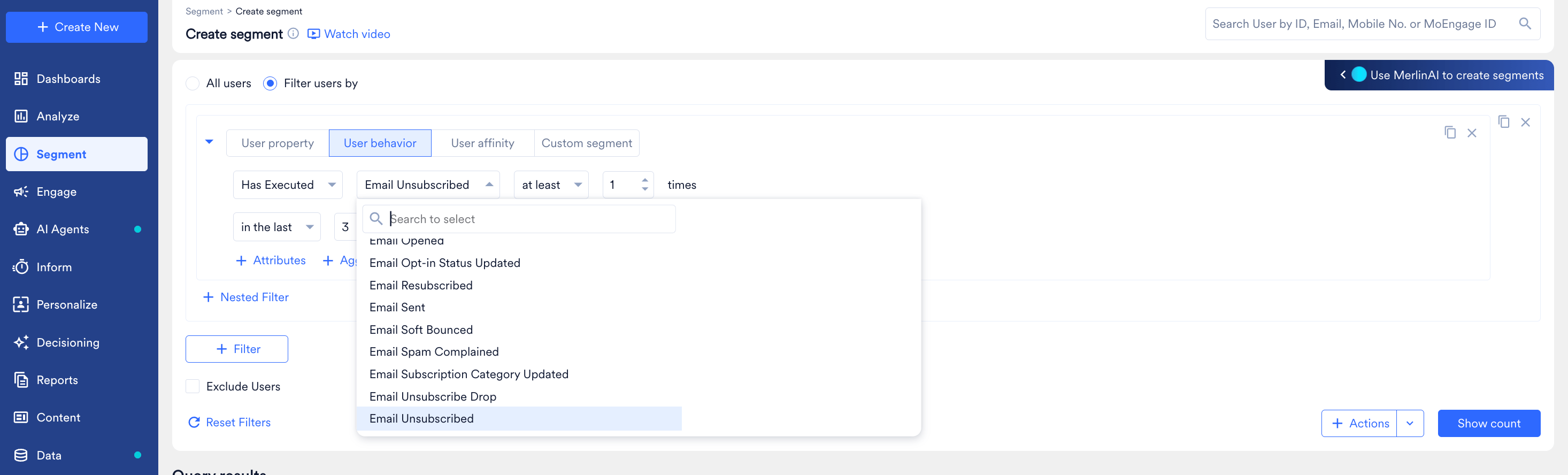 同じドロップダウンで利用できるその他の関連イベントには、**Email Resubscribed**、**Email Subscription Category Updated**、**Email Unsubscribe Drop**、**Email Opt-in Status Updated** があります。抑制ではなく、再エンゲージメントや設定の変更に関するセグメントを作成したい場合に便利です。
## このセグメントの用途
* **抑制 / リストの健全性維持:** セグメントを(**Exclude Users** とともに)使用して、最近のスパム報告者、バウンス、または配信停止ユーザーを今後のキャンペーンから除外します。
* **根本原因の調査:** **Readable Campaign Id** で絞り込み、苦情が特定の送信に集中しているかどうかを確認して、そのコンテンツ、頻度、ターゲティングを見直すことができます。
* **コンプライアンスレポート:** ローリング期間(例:過去3日間、7日間、30日間)で苦情の件数を追跡し、苦情率がメールボックスプロバイダーのしきい値に近づいていないかを監視します。
This documentation is built and hosted on [Mintlify](https://mintlify.com), a developer documentation platform.
同じドロップダウンで利用できるその他の関連イベントには、**Email Resubscribed**、**Email Subscription Category Updated**、**Email Unsubscribe Drop**、**Email Opt-in Status Updated** があります。抑制ではなく、再エンゲージメントや設定の変更に関するセグメントを作成したい場合に便利です。
## このセグメントの用途
* **抑制 / リストの健全性維持:** セグメントを(**Exclude Users** とともに)使用して、最近のスパム報告者、バウンス、または配信停止ユーザーを今後のキャンペーンから除外します。
* **根本原因の調査:** **Readable Campaign Id** で絞り込み、苦情が特定の送信に集中しているかどうかを確認して、そのコンテンツ、頻度、ターゲティングを見直すことができます。
* **コンプライアンスレポート:** ローリング期間(例:過去3日間、7日間、30日間)で苦情の件数を追跡し、苦情率がメールボックスプロバイダーのしきい値に近づいていないかを監視します。
This documentation is built and hosted on [Mintlify](https://mintlify.com), a developer documentation platform.