> ## Documentation Index
> Fetch the complete documentation index at: https://moengage.com/docs/llms.txt
> Use this file to discover all available pages before exploring further.
# ディープリンクドメインを設定する
> MoEngage でディープリンクドメインを設定し、メールの受信者を一般的なランディングページではなく、特定のアプリ内コンテンツや Web ページに誘導します。
# 概要
ディープリンクとは、モバイルアプリや Web ページ内の特定のコンテンツを直接指し示すことができる特定の URL です。ディープリンクを使用すると、URL からアプリや Web ページにアクセスして起動でき、その動作はユーザーのデバイスやリンクにアクセスしたコンテキストによって異なる場合があります。ユーザーがディープリンクをクリックすると、アプリや Web ページのホームページが開くのではなく、その中の特定の場所に誘導されます。このように、ディープリンクはよりパーソナライズされたユーザー体験を提供し、ユーザーを特定のアクションへと導くことで、ユーザーエンゲージメントとコンバージョン率を向上させます。
# メリット
* **ユーザー体験の向上**: ディープリンクにより、ユーザーは目的のものを見つけるために複数の画面を移動する必要がなくなり、エンゲージメントと満足度が向上します。
* **アプリのインストール促進**: ディープリンクはアプリのインストールを促進できます。情報があらかじめ入力された状態でユーザーを直接アプリストアに誘導するカスタマイズされたリンクを作成でき、インストールプロセスをよりスムーズかつ便利にします。
* **リターゲティングと再エンゲージメント**: ディープリンクは、ユーザーが関心を示した製品やサービスを思い出させることで、リターゲティング戦略を容易にします。これにより、ユーザーエンゲージメントとコンバージョンが向上します。
* **パーソナライズされたキャンペーン**: ディープリンクを活用して、パーソナライズされたキャンペーンを作成できます。ユーザーの関心や個人の好みに関連する特定のページに誘導することで、個々のユーザーに合わせてキャンペーンを調整し、コンバージョンの可能性を高めることができます。
# MoEngage でディープリンクドメインを設定する
MoEngage でディープリンクドメインを設定するには、次の手順を実行します。
1. MoEngage ダッシュボードの左側のナビゲーションメニューで、**Settings** > **Advanced settings** > **Custom domain** に移動します。
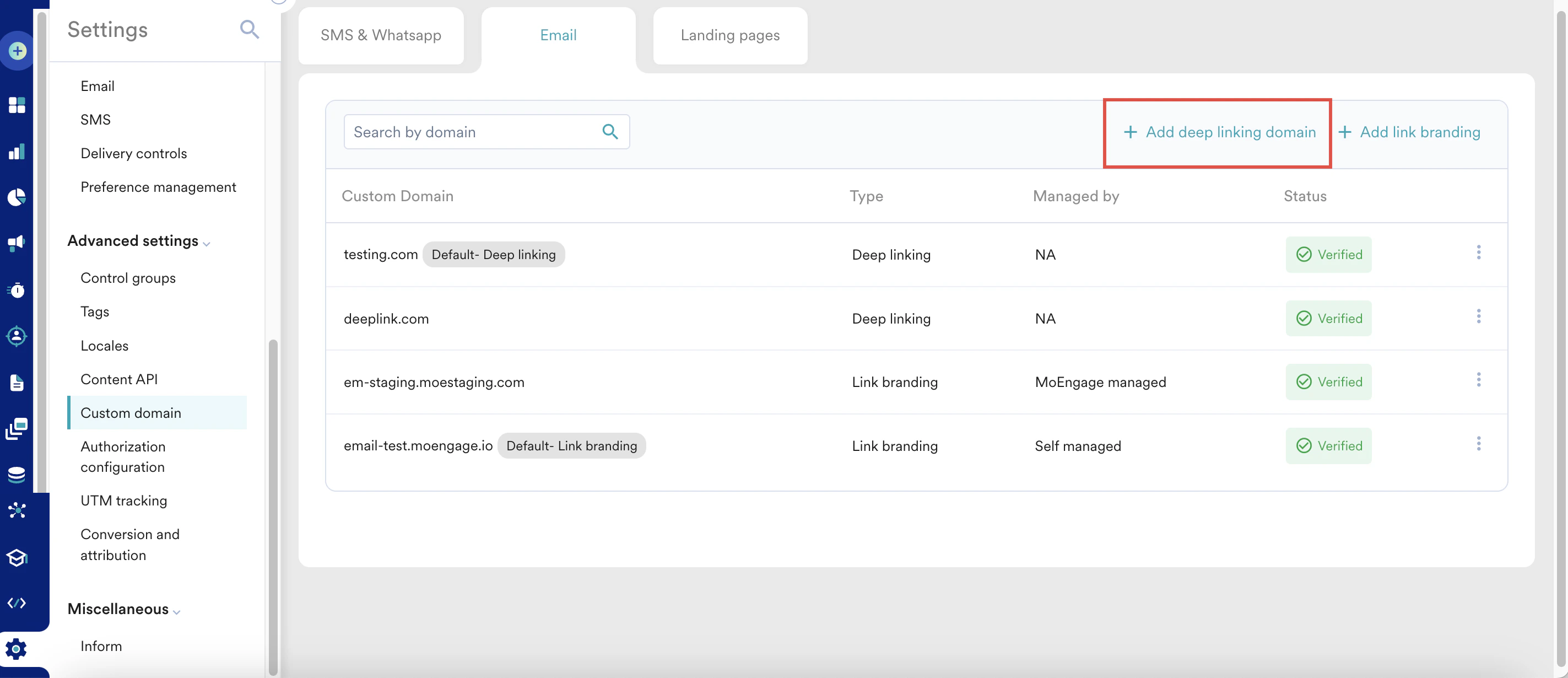
2. **Email** タブで、**+ Add deep linking domain** をクリックします。
 3. **Add deep linking domain** サイドドロワーで、次の詳細を追加します。
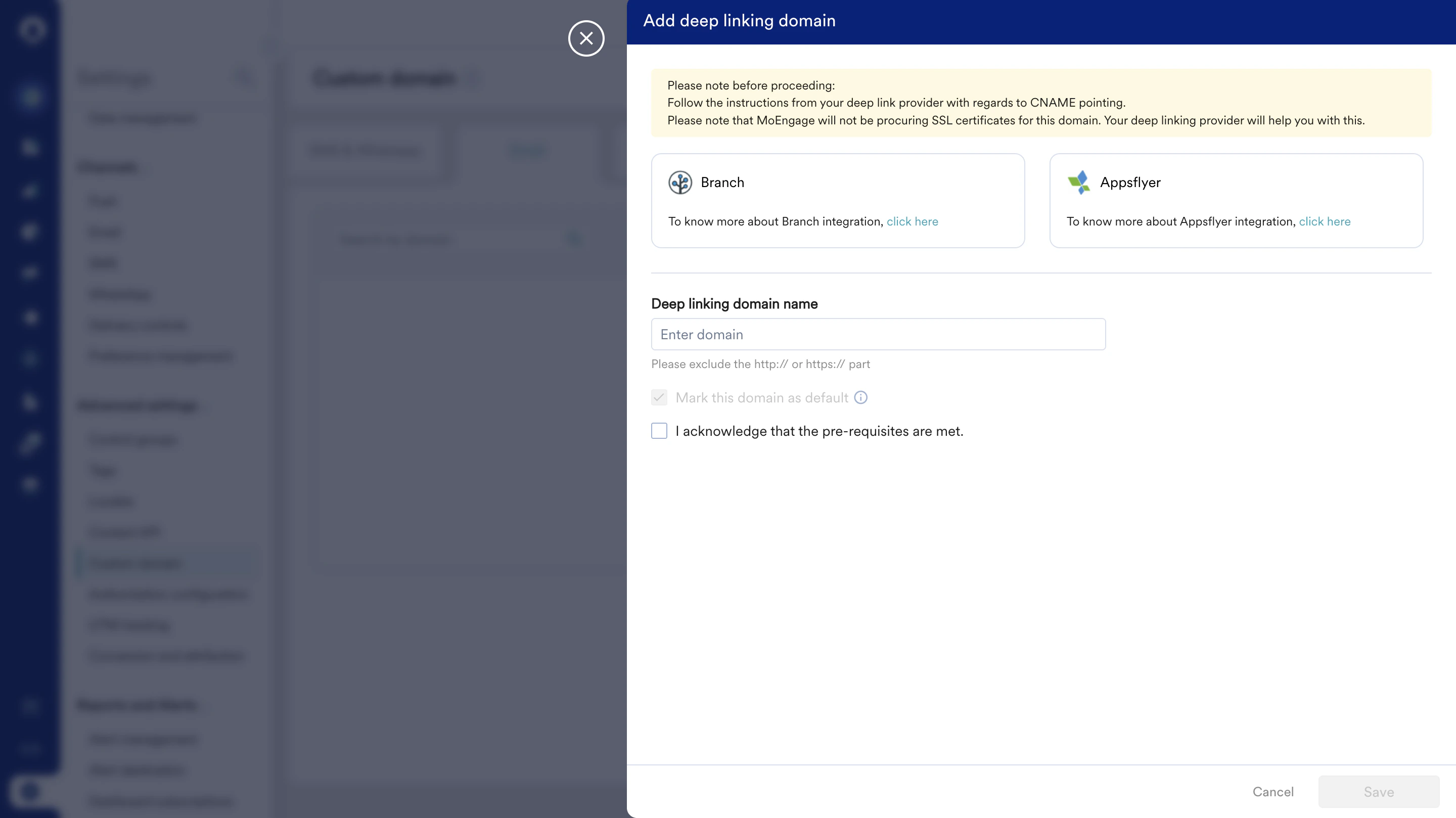 1. 各プロバイダーのディープリンク設定を完了します。詳細については、以下のリンクを参照してください。MoEngage は、次のディープリンクプロバイダーとのネイティブ統合をサポートしています。
* [AppsFlyer](https://support.appsflyer.com/hc/en-us/articles/26967438815377--Closed-beta-special-access-Set-up-your-ESP-integration-with-AppsFlyer)
* [Branch](https://help.branch.io/using-branch/docs/universal-email-integration-guide)
* CNAME の設定については、ディープリンクプロバイダーの手順に従ってください。
* MoEngage は、ディープリンクドメインの SSL 証明書を取得しません。SSL 証明書については、ディープリンクプロバイダーがサポートします。
* Branch と AppsFlyer のディープリンクでクリックトラッキングを確実に機能させるには、ディープリンクプロバイダーのダッシュボードでクリックトラッキング用の Webhook を正しく設定する必要があります。\
Webhook エンドポイントを次のように設定します。
*api-0X.moengage.com* (API エンドポイント URL の 'X' は MoEngage のデータセンター (DC) を指します)。MoEngage は、お客様ごとに異なる DC でホストしています。DC と API エンドポイントの対応表を[こちら](/docs/ja/user-guide/data/key-concepts/data-centers-in-moengage)で参照して、ご自身の DC 番号 (X の値) を確認し、URL の 'X' の値を置き換えてください。
この設定により、クリックデータが MoEngage に正確に送信され、対応するキャンペーンに対してレポートされます。
* Branch と AppsFlyer は MoEngage とネイティブに統合されていますが、他のプラットフォームで作成したディープリンクを配信することもできます。ディープリンクプラットフォームで作成したリンクをそのまま使用し、そのディープリンクに対してのみ MoEngage のクリックトラッキングをオフにしてください。これにより、MoEngage はそのようなリンクをラップせずにそのまま配信するため、クリックトラッキングが正しく機能します。この場合、HTML は次のようになります。\
`Click Here `\
これらのリンクに関連するクリックデータは、選択したディープリンクプロバイダーのダッシュボードで確認でき、リンクのエンゲージメントを継続的にモニタリングおよび分析できます。
2. **Deeplinking domain name** ボックスに、ディープリンクをラップするディープリンクドメイン名を入力します。
3. このドメインをデフォルトのドメインにする場合は、**Mark this domain as default** チェックボックスをオンにします。
4. **I acknowledge that the pre-requisites are met and click tracking ESP settings is turned off** チェックボックスをオンにします。
ESP のクリックトラッキング設定をオンのままにすると、受信者がメールボックスで受け取ったディープリンクをクリックした際にリダイレクトが機能しなくなります。MoEngage が管理するメールを使用している場合は、MoEngage がこれを処理します。独自のメールサービスプロバイダー (ESP) を使用している場合は、ESP のダッシュボードでこの設定がオフになっていることを確認してください。
5. **Save** をクリックします。
6. 保存すると、次のようにディープリンクドメインが **Custom domain** ページの **Email** タブに表示されます。
1. 各プロバイダーのディープリンク設定を完了します。詳細については、以下のリンクを参照してください。MoEngage は、次のディープリンクプロバイダーとのネイティブ統合をサポートしています。
* [AppsFlyer](https://support.appsflyer.com/hc/en-us/articles/26967438815377--Closed-beta-special-access-Set-up-your-ESP-integration-with-AppsFlyer)
* [Branch](https://help.branch.io/using-branch/docs/universal-email-integration-guide)
* CNAME の設定については、ディープリンクプロバイダーの手順に従ってください。
* MoEngage は、ディープリンクドメインの SSL 証明書を取得しません。SSL 証明書については、ディープリンクプロバイダーがサポートします。
* Branch と AppsFlyer のディープリンクでクリックトラッキングを確実に機能させるには、ディープリンクプロバイダーのダッシュボードでクリックトラッキング用の Webhook を正しく設定する必要があります。\
Webhook エンドポイントを次のように設定します。
*api-0X.moengage.com* (API エンドポイント URL の 'X' は MoEngage のデータセンター (DC) を指します)。MoEngage は、お客様ごとに異なる DC でホストしています。DC と API エンドポイントの対応表を[こちら](/docs/ja/user-guide/data/key-concepts/data-centers-in-moengage)で参照して、ご自身の DC 番号 (X の値) を確認し、URL の 'X' の値を置き換えてください。
この設定により、クリックデータが MoEngage に正確に送信され、対応するキャンペーンに対してレポートされます。
* Branch と AppsFlyer は MoEngage とネイティブに統合されていますが、他のプラットフォームで作成したディープリンクを配信することもできます。ディープリンクプラットフォームで作成したリンクをそのまま使用し、そのディープリンクに対してのみ MoEngage のクリックトラッキングをオフにしてください。これにより、MoEngage はそのようなリンクをラップせずにそのまま配信するため、クリックトラッキングが正しく機能します。この場合、HTML は次のようになります。\
`Click Here `\
これらのリンクに関連するクリックデータは、選択したディープリンクプロバイダーのダッシュボードで確認でき、リンクのエンゲージメントを継続的にモニタリングおよび分析できます。
2. **Deeplinking domain name** ボックスに、ディープリンクをラップするディープリンクドメイン名を入力します。
3. このドメインをデフォルトのドメインにする場合は、**Mark this domain as default** チェックボックスをオンにします。
4. **I acknowledge that the pre-requisites are met and click tracking ESP settings is turned off** チェックボックスをオンにします。
ESP のクリックトラッキング設定をオンのままにすると、受信者がメールボックスで受け取ったディープリンクをクリックした際にリダイレクトが機能しなくなります。MoEngage が管理するメールを使用している場合は、MoEngage がこれを処理します。独自のメールサービスプロバイダー (ESP) を使用している場合は、ESP のダッシュボードでこの設定がオフになっていることを確認してください。
5. **Save** をクリックします。
6. 保存すると、次のようにディープリンクドメインが **Custom domain** ページの **Email** タブに表示されます。
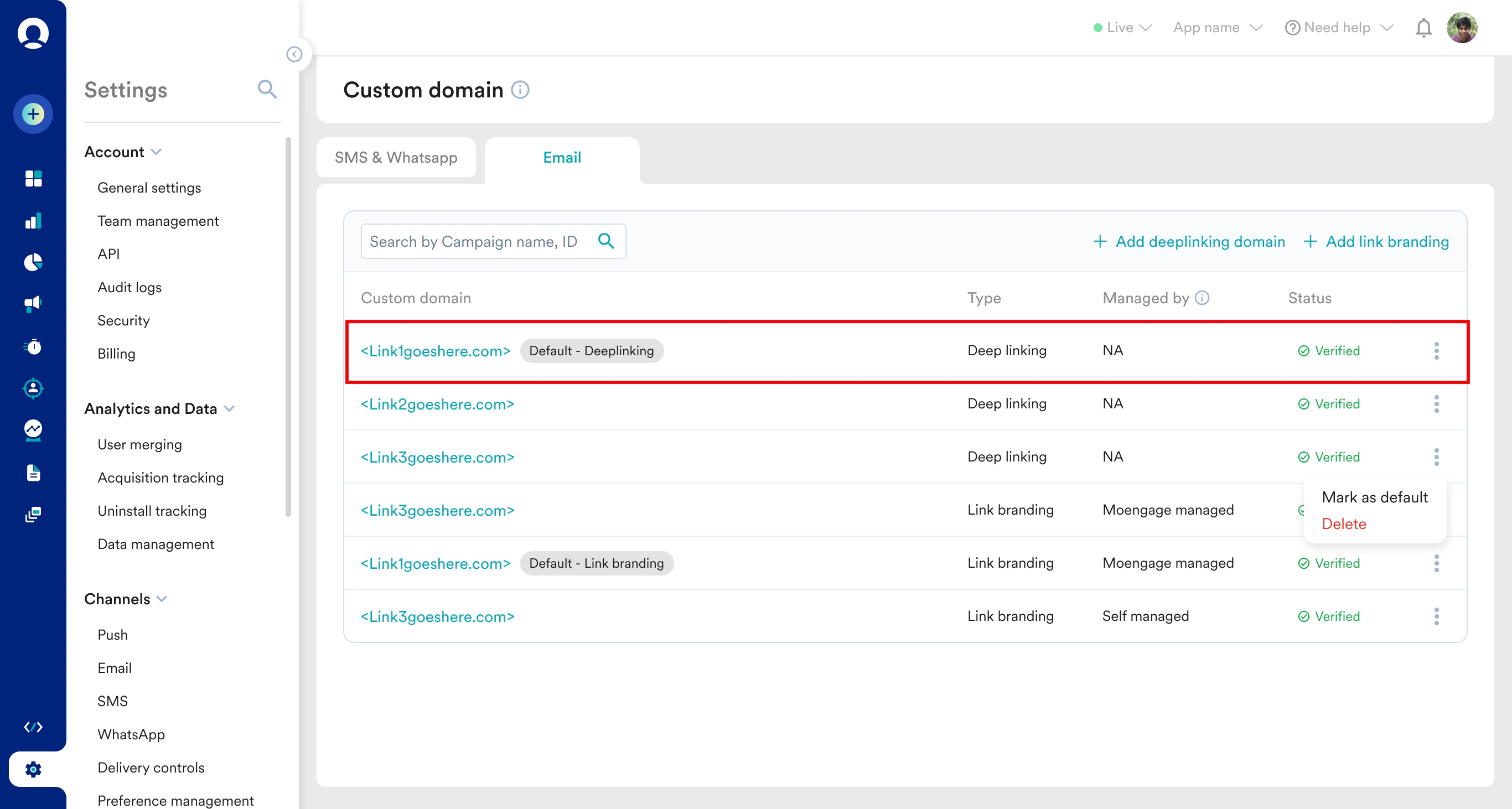 7. いずれかのディープリンクドメインの横にある省略記号アイコン ( ) をクリックして、**Default** に設定するか、**Delete** で削除します。
* 唯一のデフォルトのリンクブランディングドメインを削除すると、メールキャンペーンの作成時にこのブランディングドメインを追加できなくなります。
* 複数のデフォルトのリンクブランディングドメインを設定している状態でその 1 つを削除すると、削除したドメインを使用しているアクティブなキャンペーンでは、新しいデフォルトのリンクブランディングドメインが自動的に使用されます。
# メールキャンペーンにディープリンクドメインを追加する
ディープリンクドメインを設定した後、メールキャンペーンに追加できます。メールキャンペーンの作成時にディープリンクドメインを追加するには、次の手順を実行します。
1. メールキャンペーンの [Step 2: Content](/docs/ja/user-guide/campaigns-and-channels/email/create/create-an-email-campaign#step-2-content) に移動します。
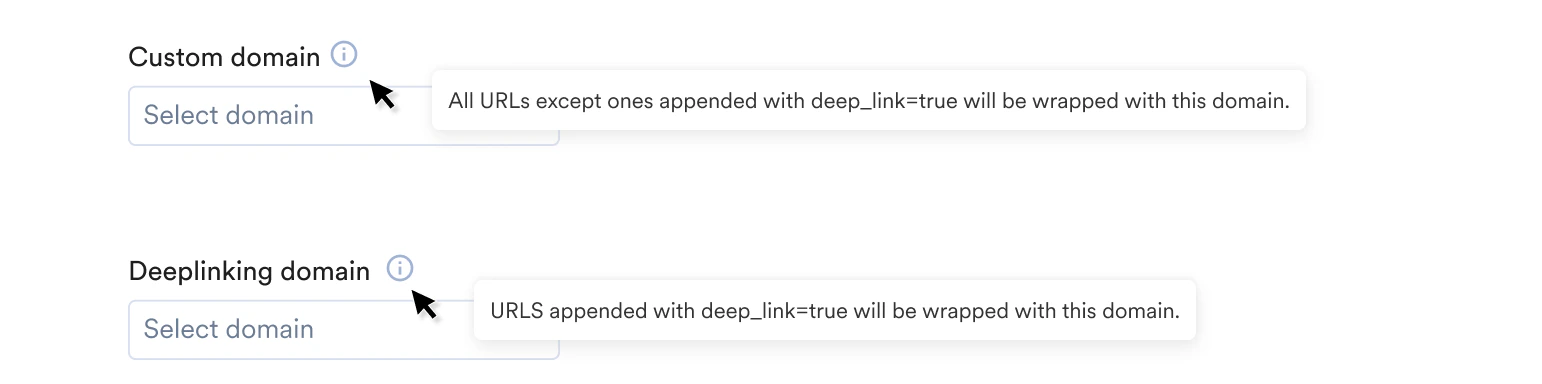
2. **Deeplinking domain** リストで、このメールキャンペーンで使用するディープリンクドメインを選択します。これにより、MoEngage はメールキャンペーンの送信時にこのドメインでディープリンクをラップします。設定時にデフォルトとしてマークしたディープリンクは、このリストに自動的に入力されます。
7. いずれかのディープリンクドメインの横にある省略記号アイコン ( ) をクリックして、**Default** に設定するか、**Delete** で削除します。
* 唯一のデフォルトのリンクブランディングドメインを削除すると、メールキャンペーンの作成時にこのブランディングドメインを追加できなくなります。
* 複数のデフォルトのリンクブランディングドメインを設定している状態でその 1 つを削除すると、削除したドメインを使用しているアクティブなキャンペーンでは、新しいデフォルトのリンクブランディングドメインが自動的に使用されます。
# メールキャンペーンにディープリンクドメインを追加する
ディープリンクドメインを設定した後、メールキャンペーンに追加できます。メールキャンペーンの作成時にディープリンクドメインを追加するには、次の手順を実行します。
1. メールキャンペーンの [Step 2: Content](/docs/ja/user-guide/campaigns-and-channels/email/create/create-an-email-campaign#step-2-content) に移動します。
2. **Deeplinking domain** リストで、このメールキャンペーンで使用するディープリンクドメインを選択します。これにより、MoEngage はメールキャンペーンの送信時にこのドメインでディープリンクをラップします。設定時にデフォルトとしてマークしたディープリンクは、このリストに自動的に入力されます。
 メールコンテンツを作成する際は、メール本文に含まれるすべてのディープリンク URL にパラメーター *deep\_link=true* を追加する必要があります。これにより、MoEngage プラットフォームはこれらのリンクをディープリンクとして識別できます。システムは、**Deeplinking domain** リストから選択したディープリンクドメインを使用してこれらをラップします。メール本文内のその他の URL はすべて、選択したリンクブランディングドメインでラップされます。
  3. 引き続き必要な詳細を追加し、キャンペーンを公開します。詳細については、[Email キャンペーンを作成する](/docs/ja/user-guide/campaigns-and-channels/email/create/create-an-email-campaign)を参照してください。
# キャンペーンで使用されているディープリンクドメインを確認する
公開済みのメールキャンペーンで使用されているディープリンクドメインを確認するには、次の手順を実行します。
1. MoEngage ダッシュボードの左側のナビゲーションメニューで、**Engage** をクリックし、**Campaigns** をクリックします。
2. **All campaigns** ページで、目的のキャンペーンを選択します。
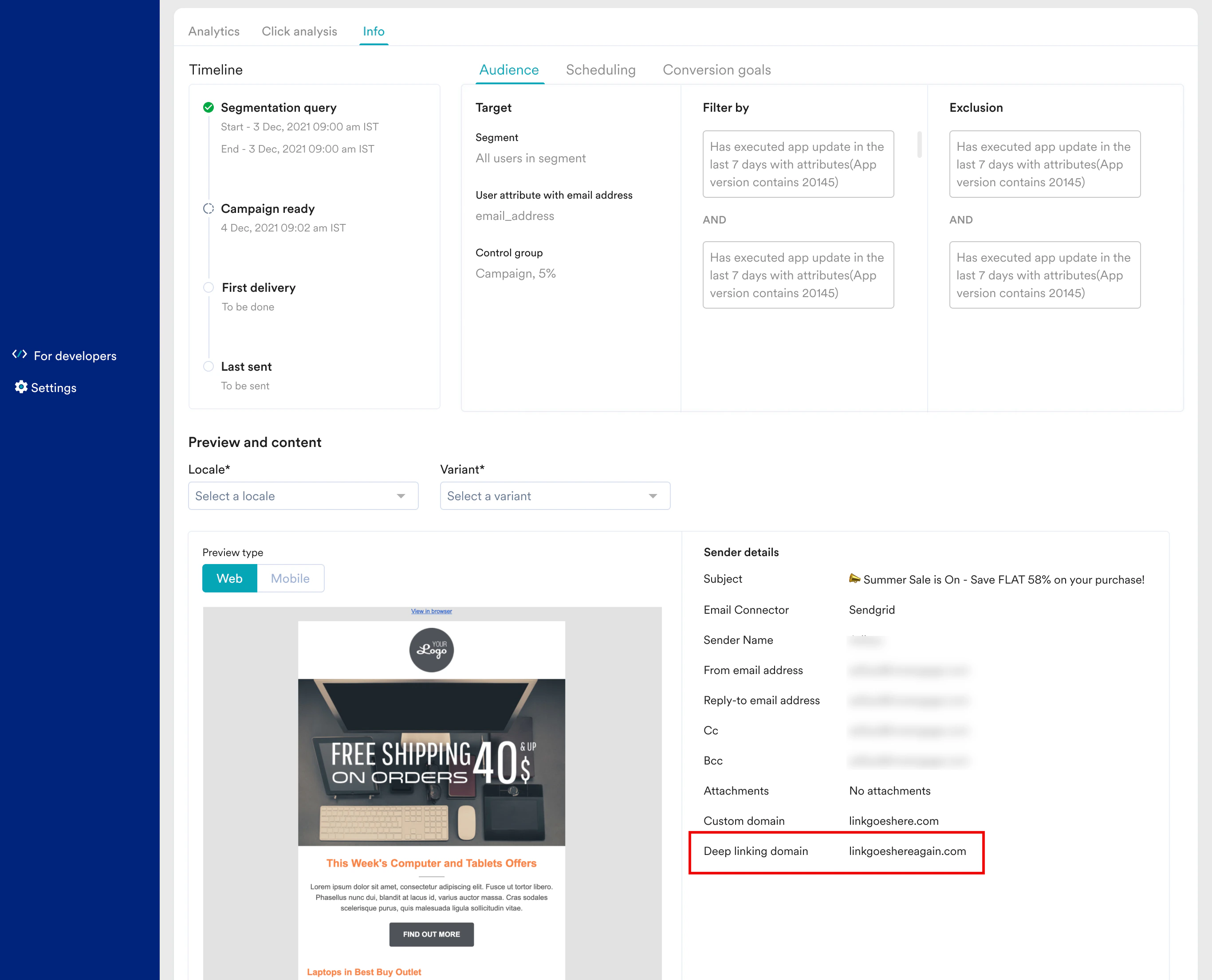
3. **Campaign analytics and info** ページで、**Info** タブをクリックします。
4. **Sender details** セクションで、そのメールキャンペーンに追加されたディープリンクドメインを確認できます。
3. 引き続き必要な詳細を追加し、キャンペーンを公開します。詳細については、[Email キャンペーンを作成する](/docs/ja/user-guide/campaigns-and-channels/email/create/create-an-email-campaign)を参照してください。
# キャンペーンで使用されているディープリンクドメインを確認する
公開済みのメールキャンペーンで使用されているディープリンクドメインを確認するには、次の手順を実行します。
1. MoEngage ダッシュボードの左側のナビゲーションメニューで、**Engage** をクリックし、**Campaigns** をクリックします。
2. **All campaigns** ページで、目的のキャンペーンを選択します。
3. **Campaign analytics and info** ページで、**Info** タブをクリックします。
4. **Sender details** セクションで、そのメールキャンペーンに追加されたディープリンクドメインを確認できます。
 ブランドでディープリンクを使用していない場合でも、MoEngage のリンクブランディング機能を使用してリンクをブランディングすることをお勧めします。詳細については、[カスタムドメインを設定する](/docs/ja/user-guide/settings/advanced-settings/configure-custom-domain-link-branding)を参照してください。
# 独自のユニバーサルリンクを設定する
MoEngage は、サードパーティプロバイダーとのネイティブ統合に加えて、ユニバーサルリンクもサポートしています。ユニバーサルリンクは、Branch や AppsFlyer などのプロバイダーに依存せず、ブランドのモバイルアプリがすべてのディープリンクのルーティングを内部で処理する「自社開発」のソリューションを使用している場合に最適です。
## 実装方法
MoEngage がカスタムユニバーサルリンクを認識して正しく処理できるようにするには、次のように、メールの HTML コンテンツ内の URL に `universal-link=true` パラメーターを追加する必要があります。
``
`universal-link=true ` が指定された URL を含むメールが送信されると、MoEngage は標準のディープリンクとは異なる方法でこれを処理します。
* MoEngage は、この URL を MoEngage のディープリンクドメインでラップしません。リンクは入力したとおりのまま維持されます。
* MoEngage は、URL に `moeq` という 1 つのクエリパラメーターを追加します。このパラメーターには、Workspace ID、Campaign ID、User ID など、MoEngage がクリックをアトリビュートするために必要なすべての情報を含む暗号化された文字列が含まれます。
クリックのアトリビューションを機能させるには、受信したリンクと `moeq` パラメーターを処理するようにモバイルアプリケーションを設定する必要があります。ユーザーがリンクをクリックしたときの処理の流れは次のとおりです。
1. ユーザーのモバイルアプリがユニバーサルリンクのリクエストをインターセプトします。
2. アプリの内部ロジックにより、ユーザーが適切なアプリ内画面またはコンテンツに誘導されます。
3. アプリは MoEngage SDK を初期化する必要があります。
4. MoEngage SDK は、受信したリンクから `moeq` パラメーターを自動的に検出してその値を読み取り、MoEngage Email Tracking API と通信します。
5. クリックが正常にアトリビュートされ、キャンペーンの統計が更新されます。
ブランドでディープリンクを使用していない場合でも、MoEngage のリンクブランディング機能を使用してリンクをブランディングすることをお勧めします。詳細については、[カスタムドメインを設定する](/docs/ja/user-guide/settings/advanced-settings/configure-custom-domain-link-branding)を参照してください。
# 独自のユニバーサルリンクを設定する
MoEngage は、サードパーティプロバイダーとのネイティブ統合に加えて、ユニバーサルリンクもサポートしています。ユニバーサルリンクは、Branch や AppsFlyer などのプロバイダーに依存せず、ブランドのモバイルアプリがすべてのディープリンクのルーティングを内部で処理する「自社開発」のソリューションを使用している場合に最適です。
## 実装方法
MoEngage がカスタムユニバーサルリンクを認識して正しく処理できるようにするには、次のように、メールの HTML コンテンツ内の URL に `universal-link=true` パラメーターを追加する必要があります。
``
`universal-link=true ` が指定された URL を含むメールが送信されると、MoEngage は標準のディープリンクとは異なる方法でこれを処理します。
* MoEngage は、この URL を MoEngage のディープリンクドメインでラップしません。リンクは入力したとおりのまま維持されます。
* MoEngage は、URL に `moeq` という 1 つのクエリパラメーターを追加します。このパラメーターには、Workspace ID、Campaign ID、User ID など、MoEngage がクリックをアトリビュートするために必要なすべての情報を含む暗号化された文字列が含まれます。
クリックのアトリビューションを機能させるには、受信したリンクと `moeq` パラメーターを処理するようにモバイルアプリケーションを設定する必要があります。ユーザーがリンクをクリックしたときの処理の流れは次のとおりです。
1. ユーザーのモバイルアプリがユニバーサルリンクのリクエストをインターセプトします。
2. アプリの内部ロジックにより、ユーザーが適切なアプリ内画面またはコンテンツに誘導されます。
3. アプリは MoEngage SDK を初期化する必要があります。
4. MoEngage SDK は、受信したリンクから `moeq` パラメーターを自動的に検出してその値を読み取り、MoEngage Email Tracking API と通信します。
5. クリックが正常にアトリビュートされ、キャンペーンの統計が更新されます。