> ## Documentation Index
> Fetch the complete documentation index at: https://moengage.com/docs/llms.txt
> Use this file to discover all available pages before exploring further.
# カスタムオーディエンス連携のための Facebook 設定について
> MoEngage で Facebook カスタムオーディエンスキャンペーンを作成するために、Meta アプリと広告アカウントを設定します。必要な権限と設定手順について説明します。
MoEngage で Facebook Audience キャンペーンを作成するには、MoEngage アカウントを Meta アプリおよび Meta 広告アカウントに接続する必要があります。この設定により、MoEngage から Facebook にユーザーオーディエンスを直接同期でき、ユーザーセグメントに基づくターゲット広告が可能になります。
この記事では、Meta アプリと Meta 広告アカウントを設定する方法、または既存のものを使用する方法について説明します。始める前に、Meta アプリに必要な権限を確認してください。
**必要な Meta アプリの権限**
MoEngage と Facebook Custom Audiences の連携では、Meta アプリに **Ads Management**、**Ads Read**、**Business Management** の権限に対する **STANDARD access** が必要です。これらの権限がないと、MoEngage は Facebook Custom Audiences にユーザーを追加または削除できません。
## Meta アプリを設定する
### 新しい Meta アプリを作成する
1. [developers.facebook.com](https://developers.facebook.com) にログインします。
2. ダッシュボードで **Create App** をクリックします。
3. **App details** ステップで、アプリの名前を入力し、**Next** をクリックします。
4. **Use cases** ステップで **Create and manage ads with Marketing API** を選択し、**Next** をクリックします。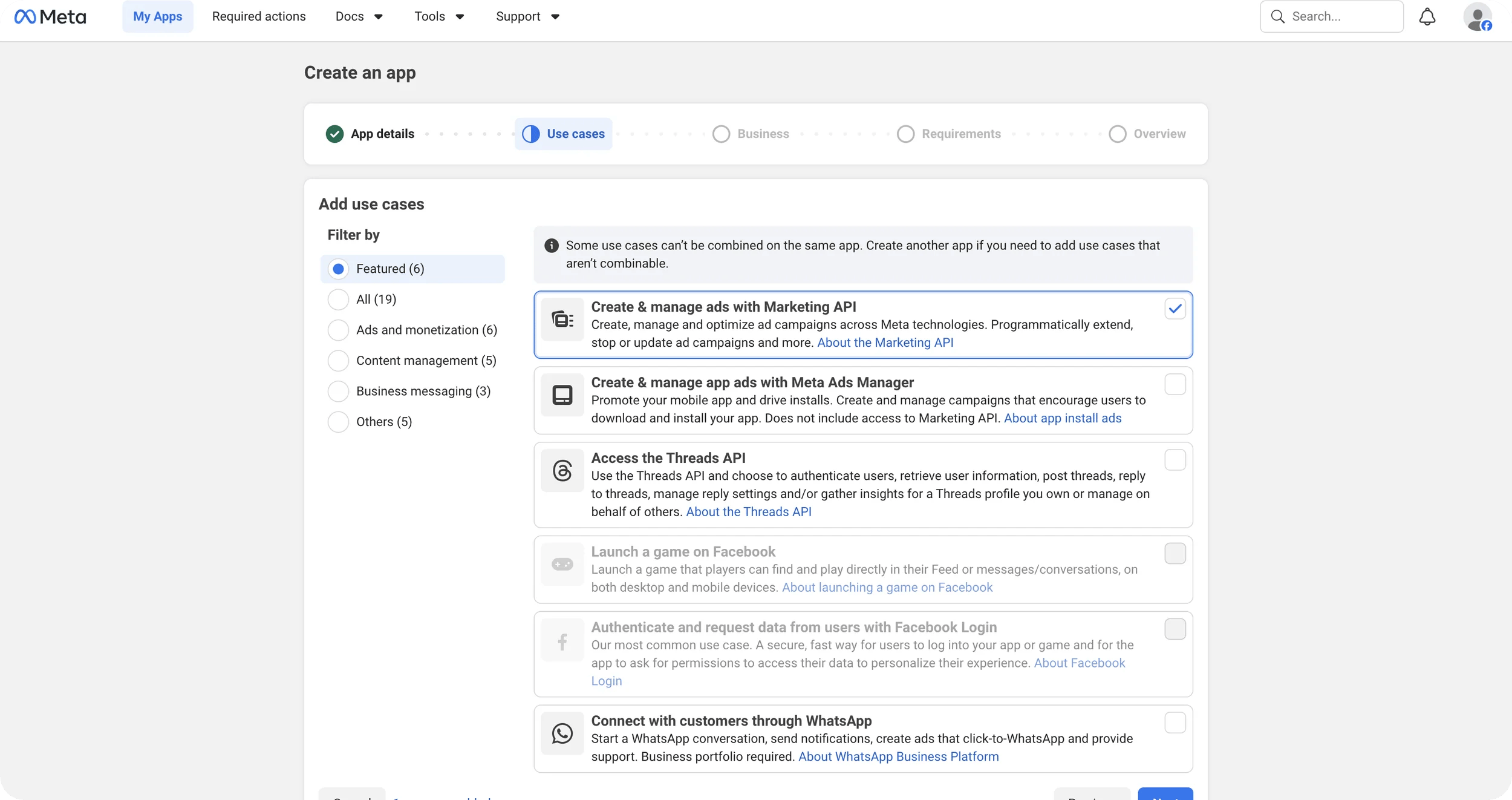 5. アプリに関連付ける Facebook ビジネスアカウントを選択し、**Create app** をクリックします。
アプリが作成されます。次に、必要な権限を構成し、アクセストークンを生成します。
### 権限を構成してアクセストークンを生成する
6. アプリを開き、左側のメニューで **Use cases** をクリックします。
7. **Create & manage ads with Marketing API** の **Customize** をクリックします。
5. アプリに関連付ける Facebook ビジネスアカウントを選択し、**Create app** をクリックします。
アプリが作成されます。次に、必要な権限を構成し、アクセストークンを生成します。
### 権限を構成してアクセストークンを生成する
6. アプリを開き、左側のメニューで **Use cases** をクリックします。
7. **Create & manage ads with Marketing API** の **Customize** をクリックします。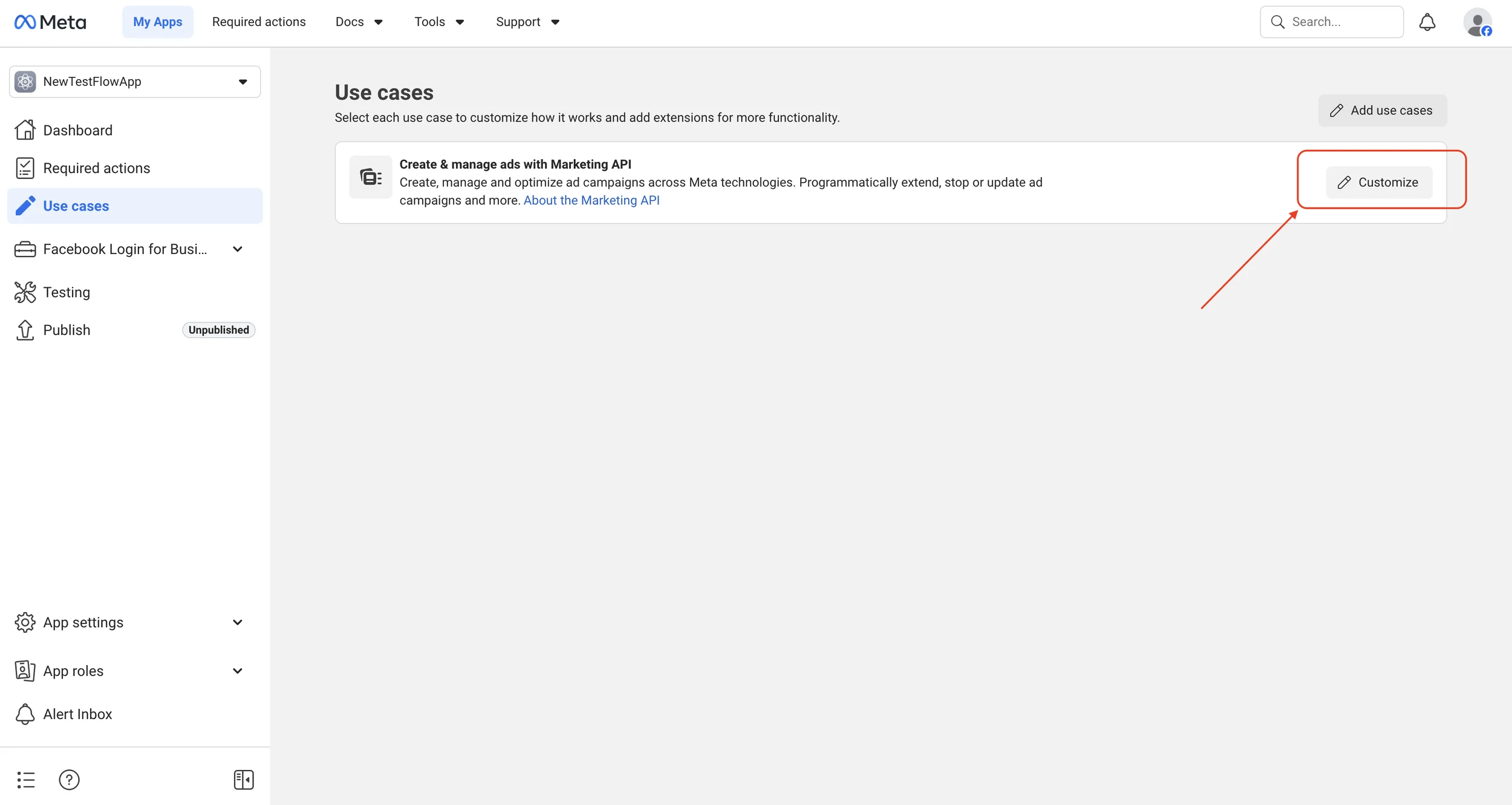 8. 左側のメニューで **Tools** をクリックします。**Select Token Permissions** で、次の 3 つの権限をすべて選択します。
* `ads_read`
* `ads_management`
* `business_management`
9. **Get Token** をクリックしてアクセストークンを生成します。このトークンをコピーして安全に保管してください。[MoEngage で Facebook Audience を接続する](/docs/ja/user-guide/campaigns-and-channels/facebook-audience/getting-started-with-facebook-audience/facebook-audience-settings-on-moengage-dashboard) ときに必要になります。
8. 左側のメニューで **Tools** をクリックします。**Select Token Permissions** で、次の 3 つの権限をすべて選択します。
* `ads_read`
* `ads_management`
* `business_management`
9. **Get Token** をクリックしてアクセストークンを生成します。このトークンをコピーして安全に保管してください。[MoEngage で Facebook Audience を接続する](/docs/ja/user-guide/campaigns-and-channels/facebook-audience/getting-started-with-facebook-audience/facebook-audience-settings-on-moengage-dashboard) ときに必要になります。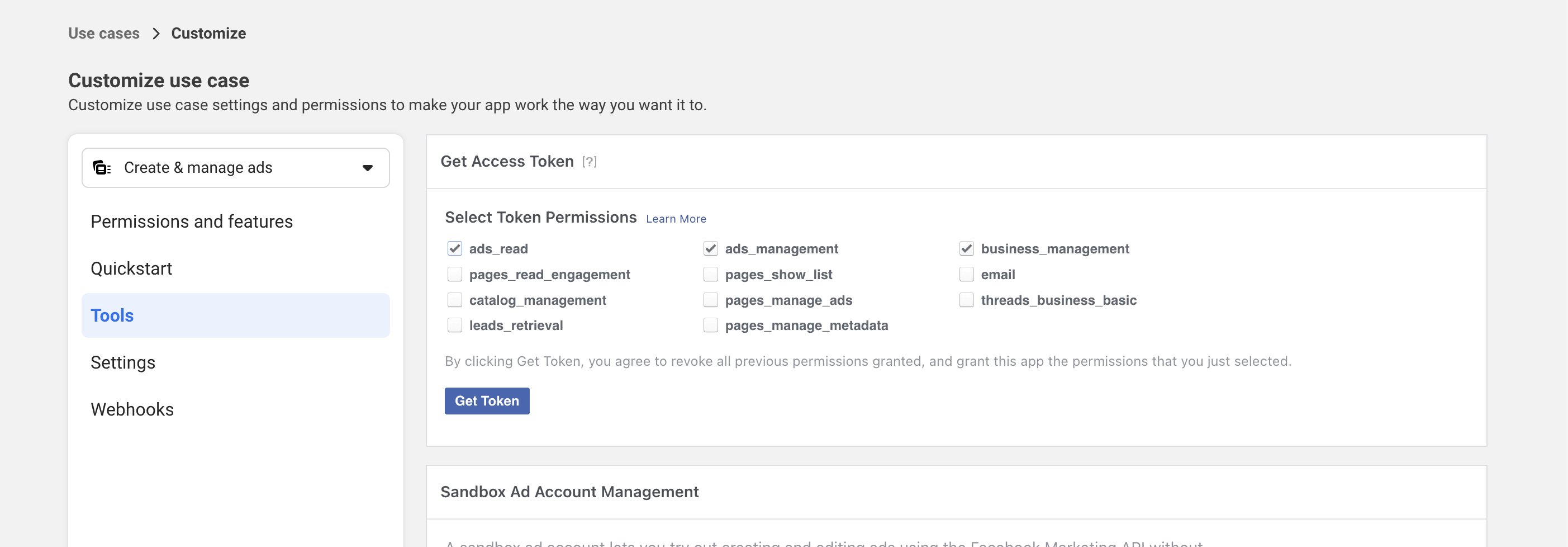 ### 既存の Meta アプリを使用する
1. [developers.facebook.com/apps](https://developers.facebook.com/apps) に移動し、App ダッシュボード左上の **App** ドロップダウンメニューで、使用するアプリを選択します。
2. まだ追加していない場合は、このアプリに **Marketing API** を追加します。
### 既存の Meta アプリを使用する
1. [developers.facebook.com/apps](https://developers.facebook.com/apps) に移動し、App ダッシュボード左上の **App** ドロップダウンメニューで、使用するアプリを選択します。
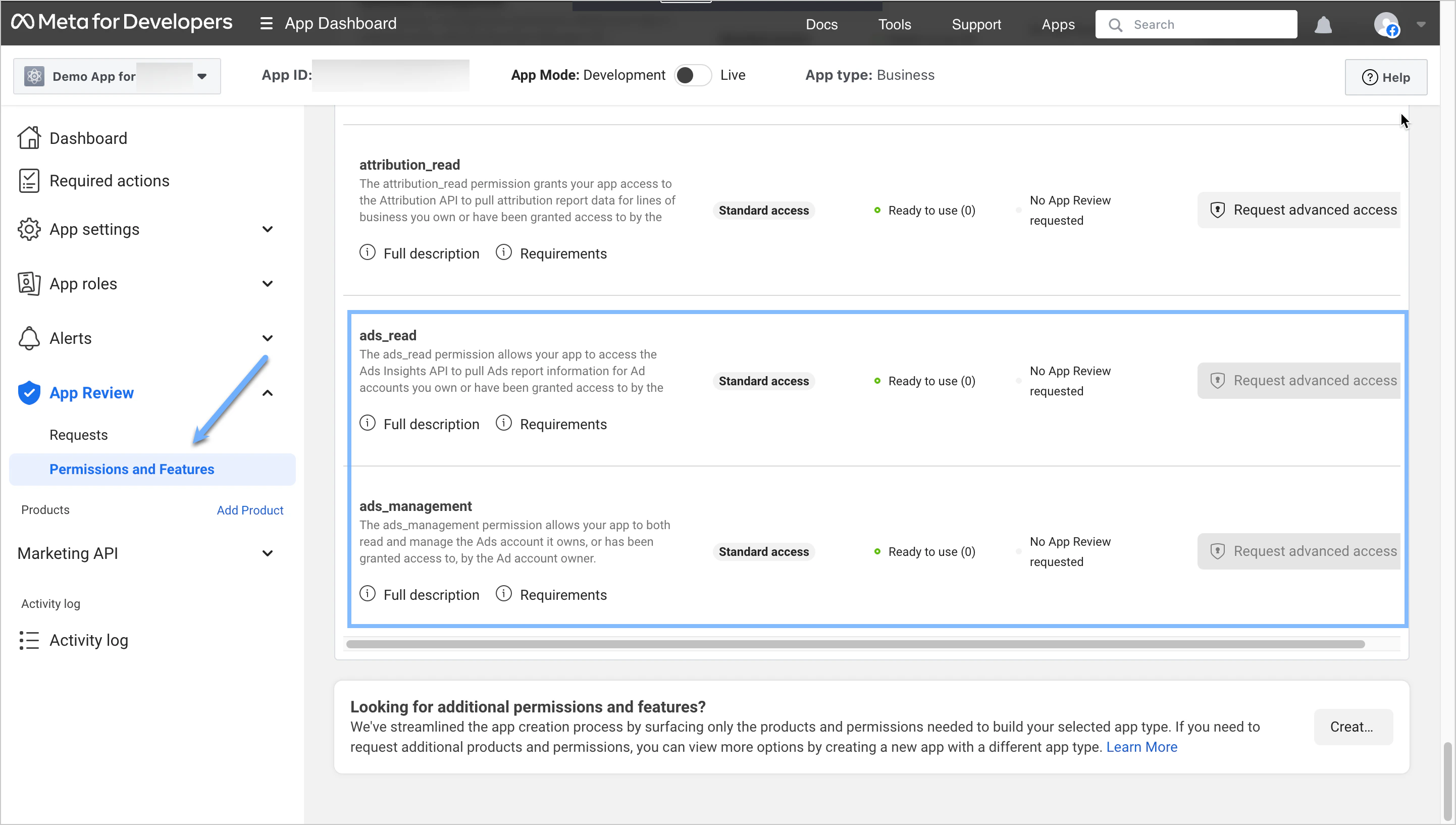
2. まだ追加していない場合は、このアプリに **Marketing API** を追加します。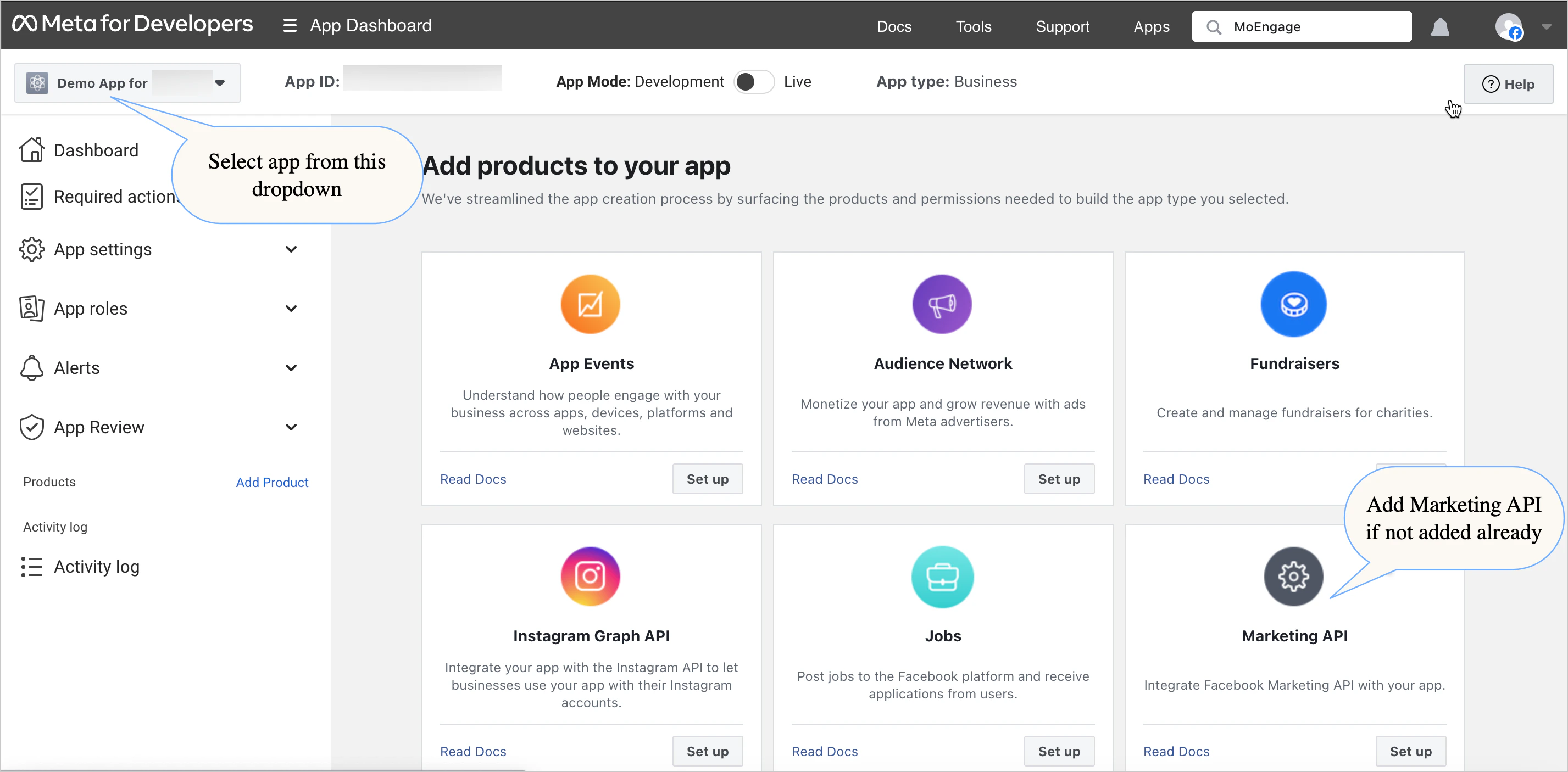 3. 既存のアプリを使用する場合は、アプリに **Ads Management** と **Ads Read** の権限に対する **STANDARD access** があることを確認してください。確認するには、**App Review** > **Permissions and Features** に移動し、**ads\_read** と **ads\_management** を検索します。両方に **Standard Access** が必要です。Facebook Custom Audiences へのユーザーの追加や削除に **Advanced access** は必要ありません。
 4. ページ上部に表示されている App ID をコピーします。
5. [Meta Business Settings](https://business.facebook.com/settings) ページに移動します。
6. 左側のメニューで **Accounts** をクリックし、**Apps** をクリックします。構成するアプリの名前は、左側の Apps リストで確認できます。
7. アプリがリストにない場合は、**Add** ドロップダウンメニューをクリックし、**Connect an App ID** を選択します。
4. ページ上部に表示されている App ID をコピーします。
5. [Meta Business Settings](https://business.facebook.com/settings) ページに移動します。
6. 左側のメニューで **Accounts** をクリックし、**Apps** をクリックします。構成するアプリの名前は、左側の Apps リストで確認できます。
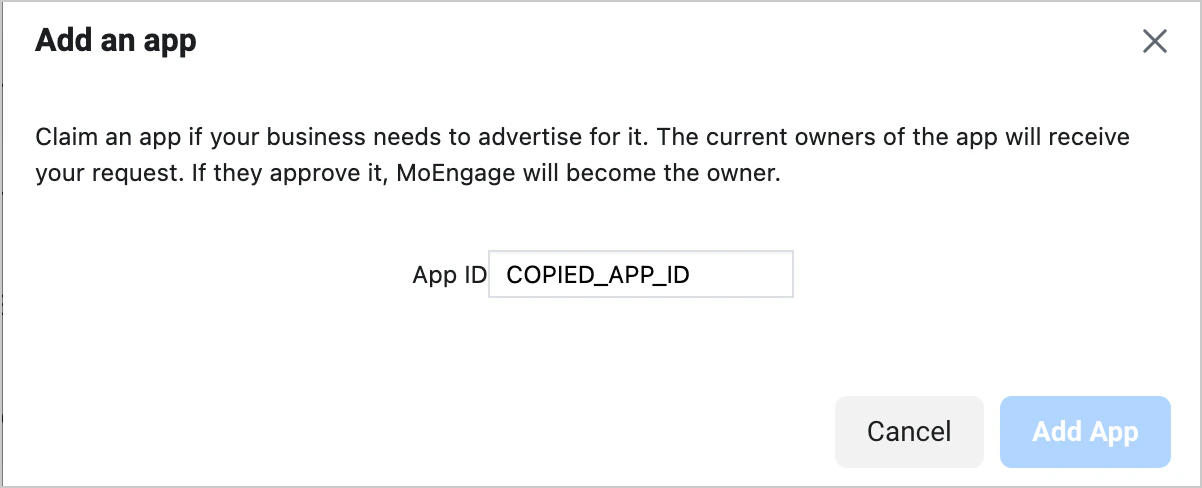
7. アプリがリストにない場合は、**Add** ドロップダウンメニューをクリックし、**Connect an App ID** を選択します。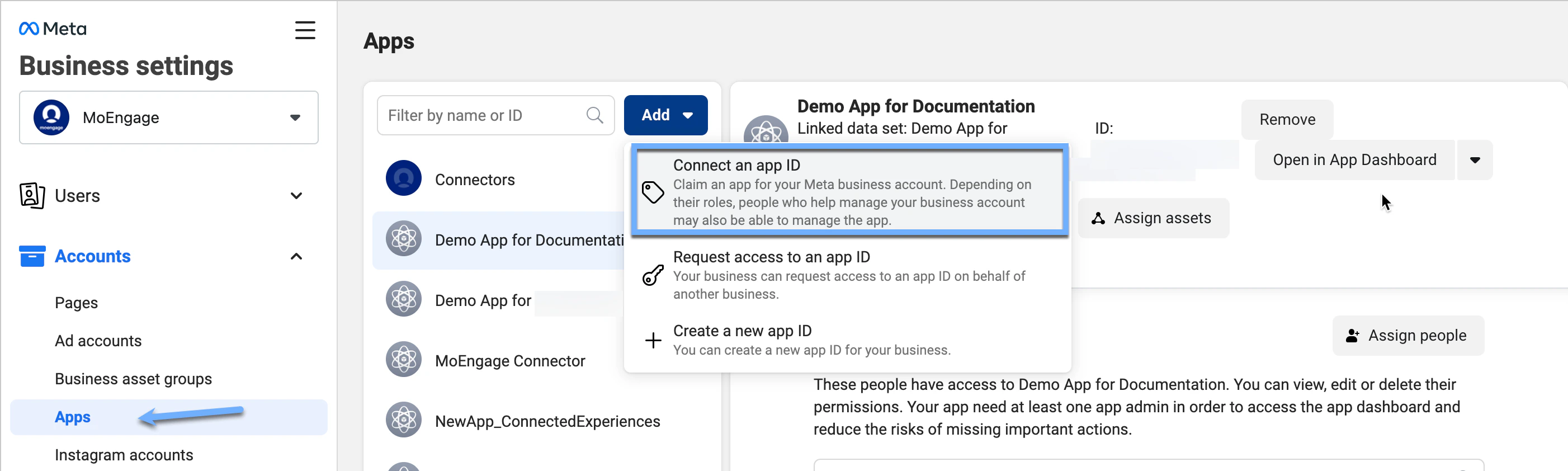 8. ダイアログボックスで、ステップ 4 でコピーした App ID を入力し、**Add App** をクリックします。
 9. 正常に追加されると、アプリが **Apps** メニューに表示されます。
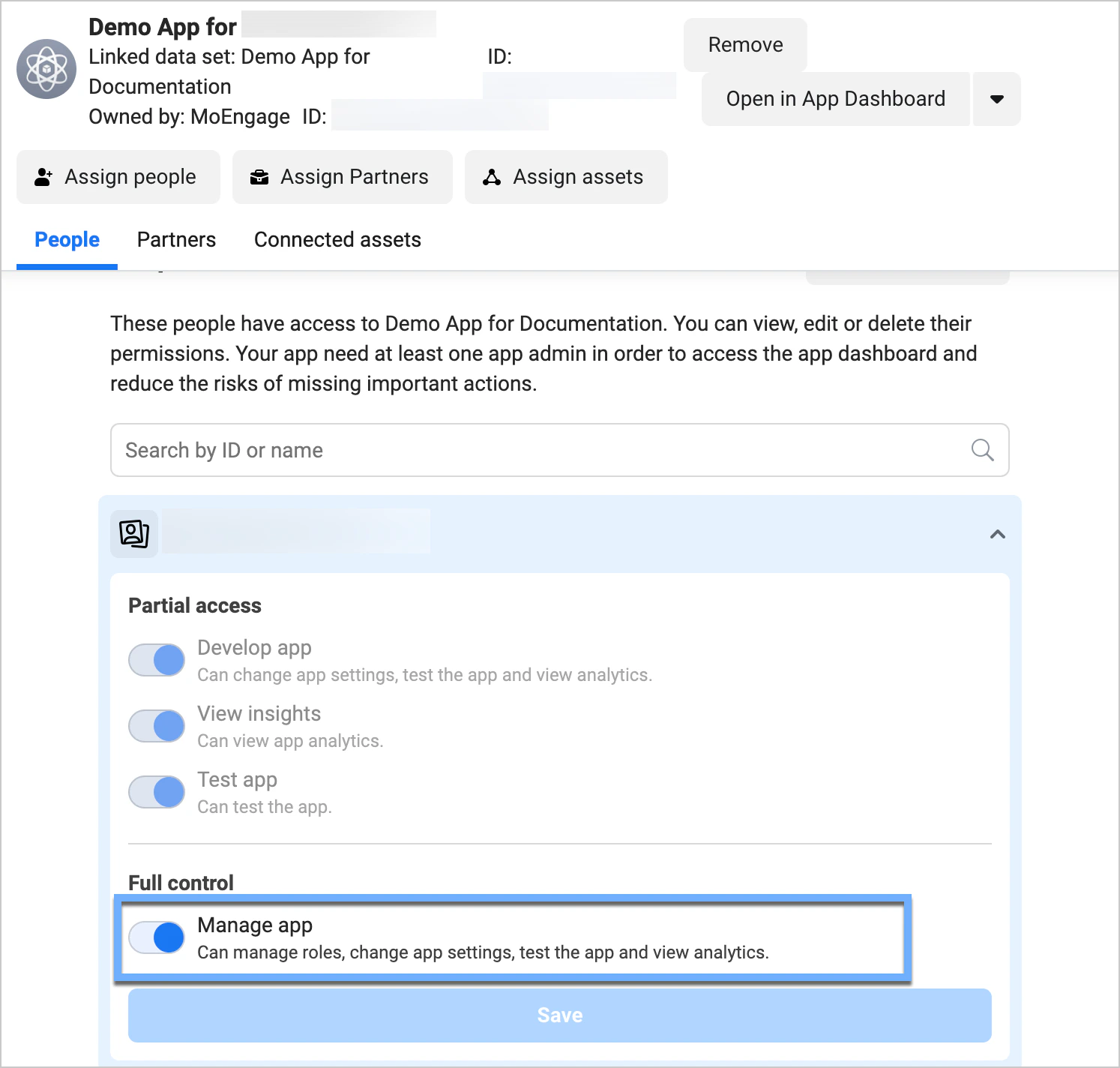
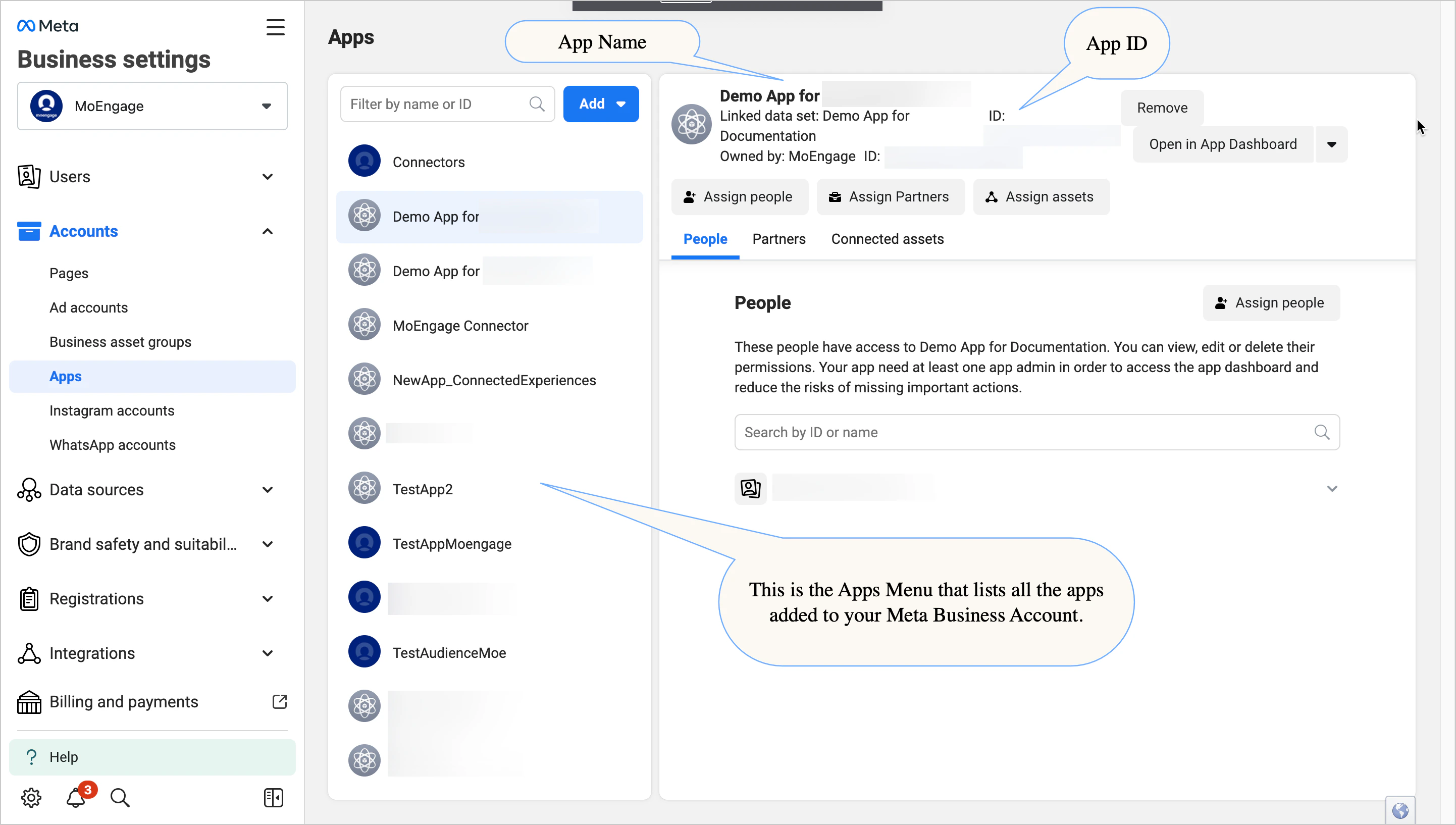 10. 使用するアプリへの管理者アクセス権があることを確認します。**People** タブで、アプリにアクセスできるユーザーのリストからご自身の ID または名前をクリックします。**Manage App** トグルがオンになっていることを確認します。
 ## Meta 広告アカウントを設定する
### 新しい Meta 広告アカウントを作成する
1. [Meta Business Settings](https://business.facebook.com/settings) ページに移動します。左側のメニューで **Accounts** をクリックし、**Ad Accounts** をクリックします。
2. 右側の **Ad Accounts** 画面で **Add** ドロップダウンメニューをクリックし、**Create a New Ad Account** を選択します。
## Meta 広告アカウントを設定する
### 新しい Meta 広告アカウントを作成する
1. [Meta Business Settings](https://business.facebook.com/settings) ページに移動します。左側のメニューで **Accounts** をクリックし、**Ad Accounts** をクリックします。
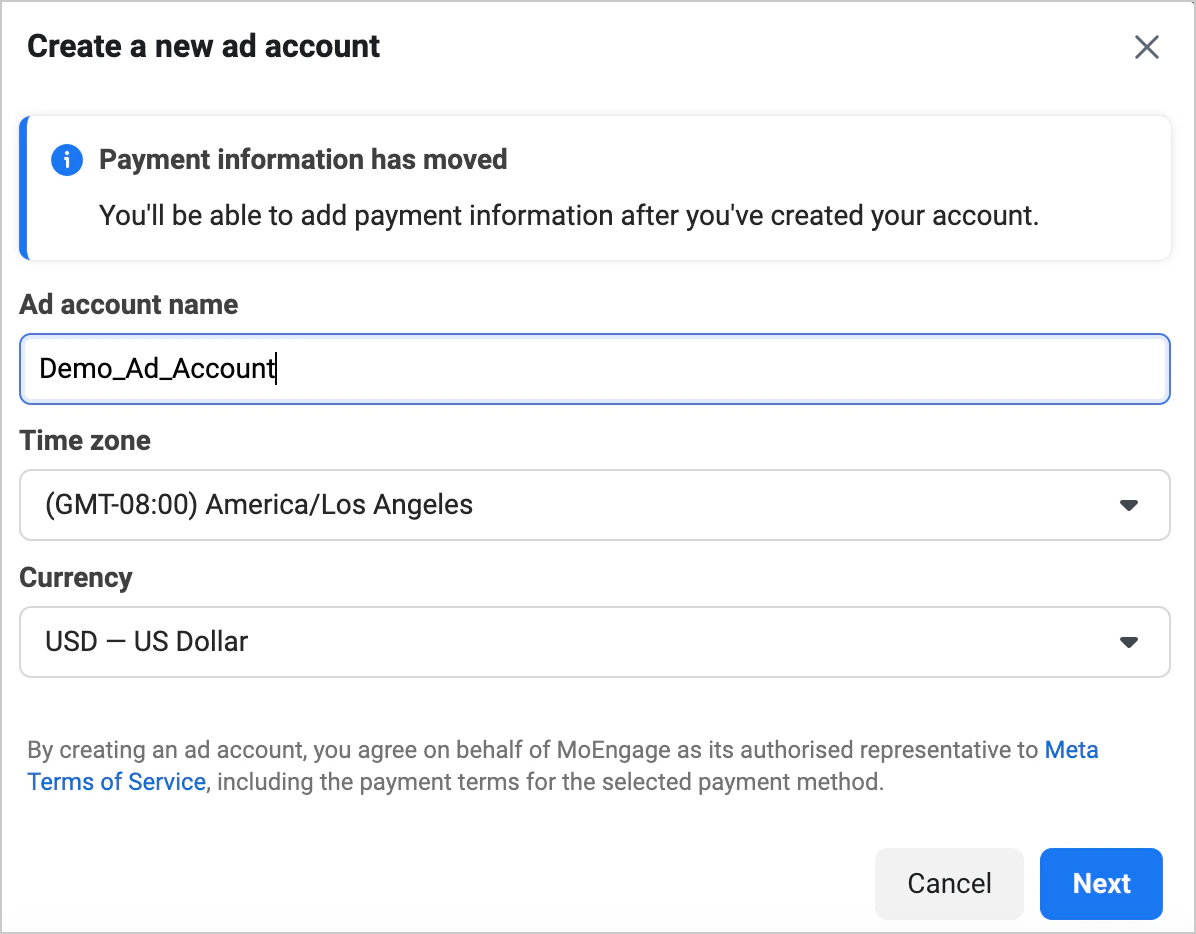
2. 右側の **Ad Accounts** 画面で **Add** ドロップダウンメニューをクリックし、**Create a New Ad Account** を選択します。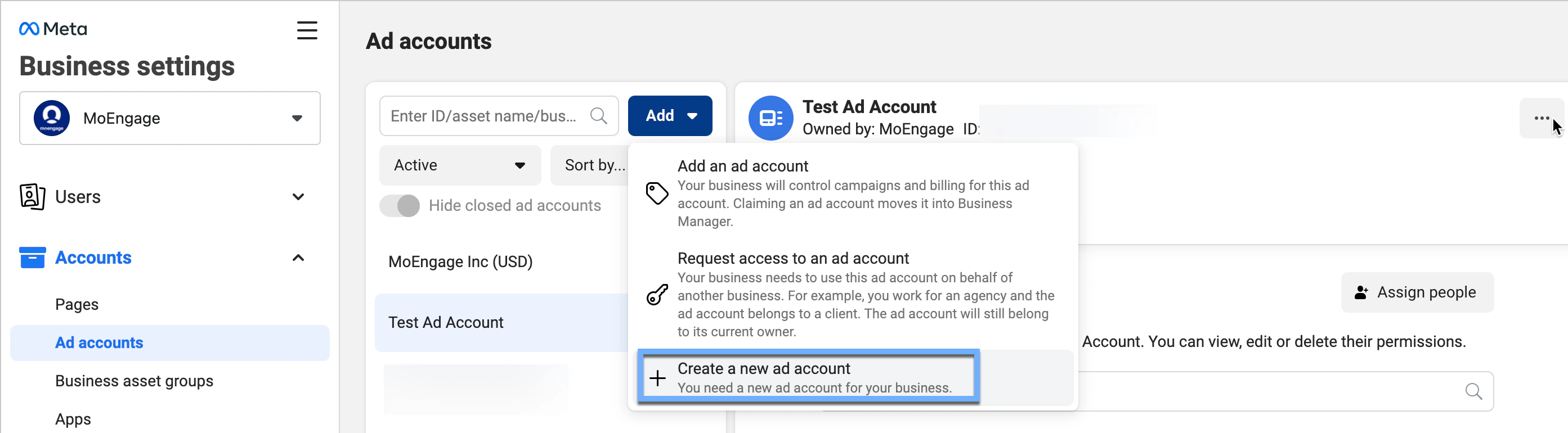 3. アカウント名、タイムゾーン、通貨を入力します。**Next** をクリックします。
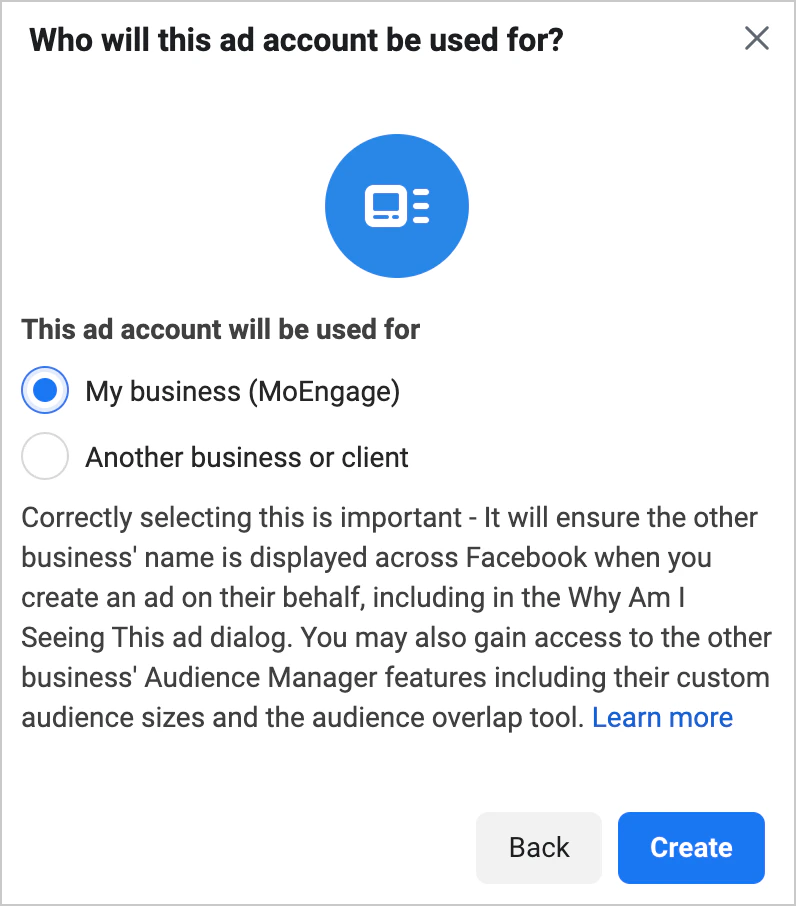
 4. **Who Will This Ad Account Be Used For** 画面で **My Business** を選択します。**Create** をクリックします。
 5. 次の画面で、ユーザーを追加して権限を設定できます。ご自身のアカウントを選択し、**Manage Account** トグルを有効にします。**Assign** をクリックします。
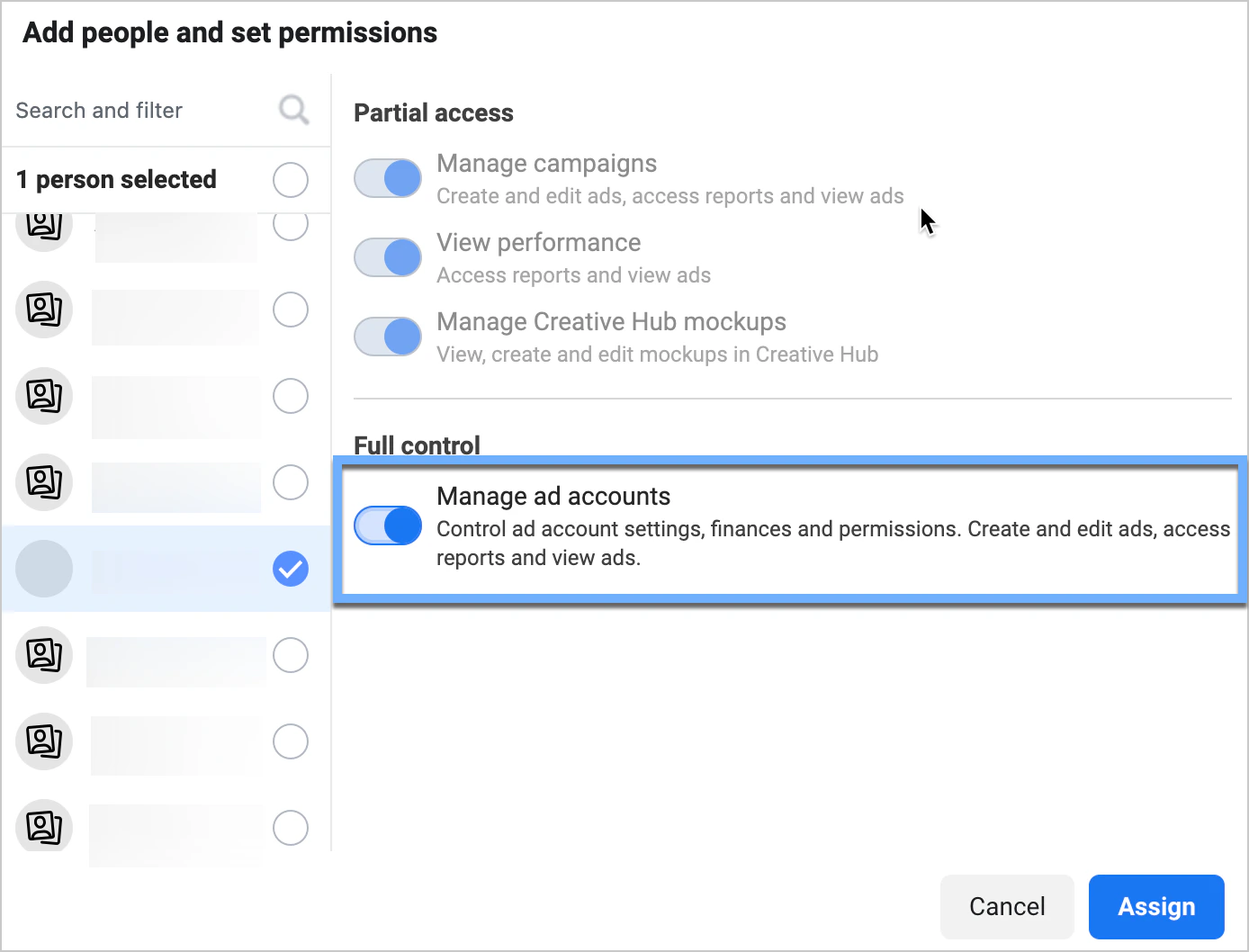 6. 支払い情報を追加します。必要な詳細をすべて追加すると、広告アカウントが **Ad Accounts** メニューに表示されます。
 ### 既存の Meta 広告アカウントを使用する
1. [Meta Business Settings](https://business.facebook.com/settings) ページに移動します。左側のメニューで **Accounts** をクリックし、**Ad Accounts** をクリックします。
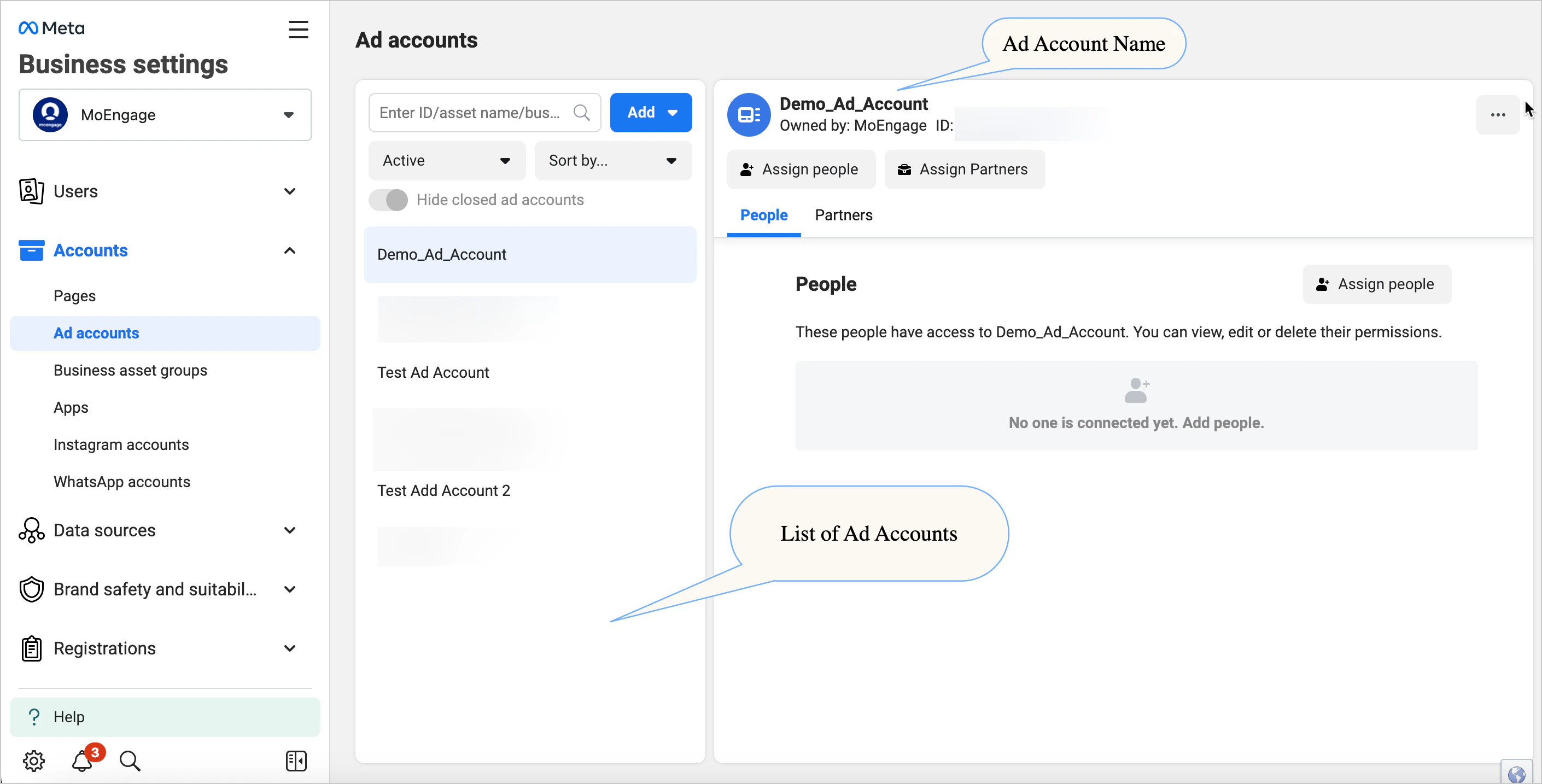
2. 画面右側の **Ad Accounts** リストで、使用する広告アカウントをクリックします。広告アカウントの詳細が Ad Account ダッシュボードに表示されます。
3. **People** タブでご自身のユーザー名をクリックします。広告アカウントへの管理者アクセス権があることを確認するため、**Manage Ad Accounts** トグルがオンになっていることを確認します。
### 既存の Meta 広告アカウントを使用する
1. [Meta Business Settings](https://business.facebook.com/settings) ページに移動します。左側のメニューで **Accounts** をクリックし、**Ad Accounts** をクリックします。
2. 画面右側の **Ad Accounts** リストで、使用する広告アカウントをクリックします。広告アカウントの詳細が Ad Account ダッシュボードに表示されます。
3. **People** タブでご自身のユーザー名をクリックします。広告アカウントへの管理者アクセス権があることを確認するため、**Manage Ad Accounts** トグルがオンになっていることを確認します。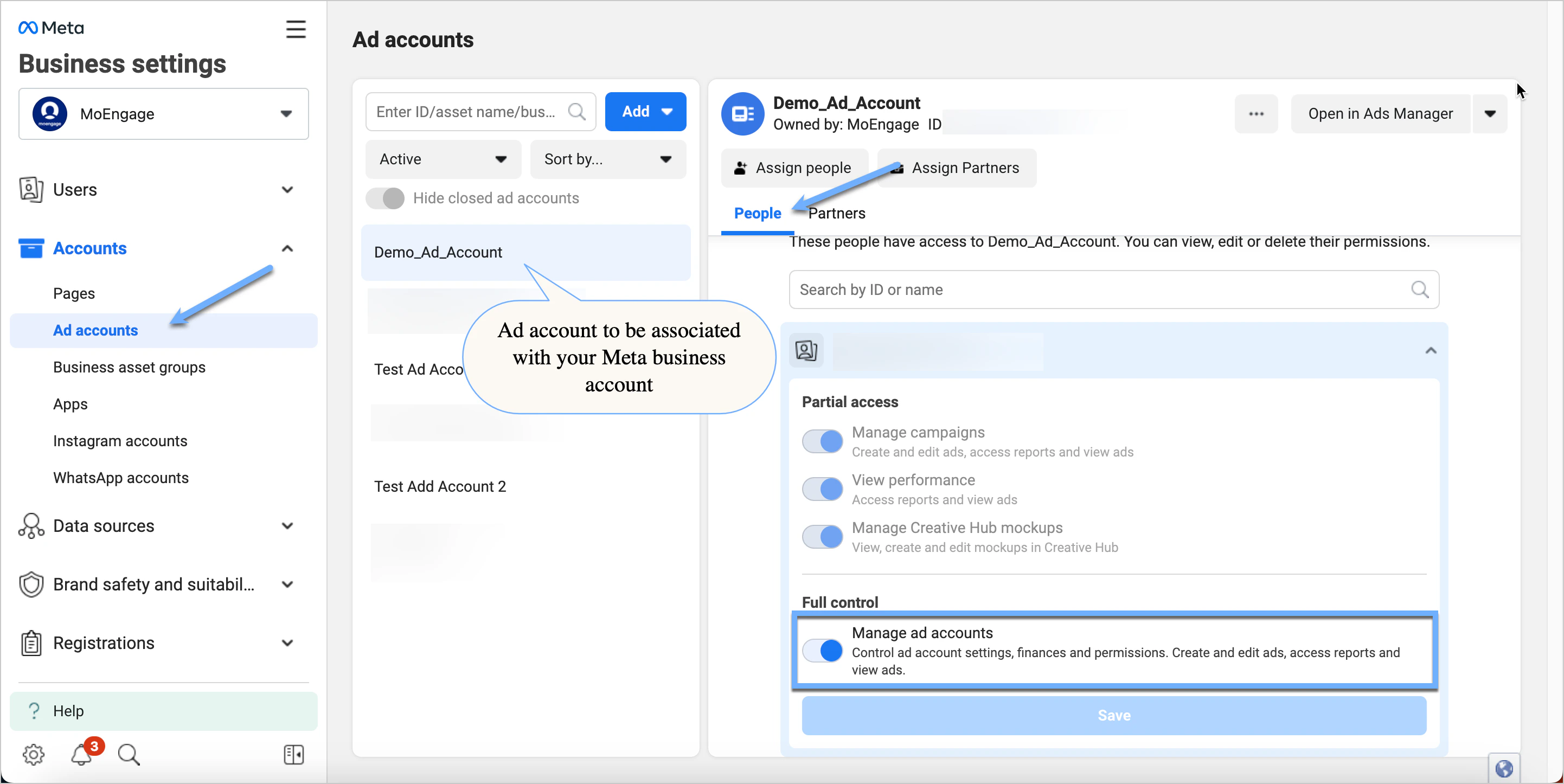 4. 広告アカウント名がメニューにない場合は、**All Tools** メニューをクリックし、**Ad Account Settings** を選択します。
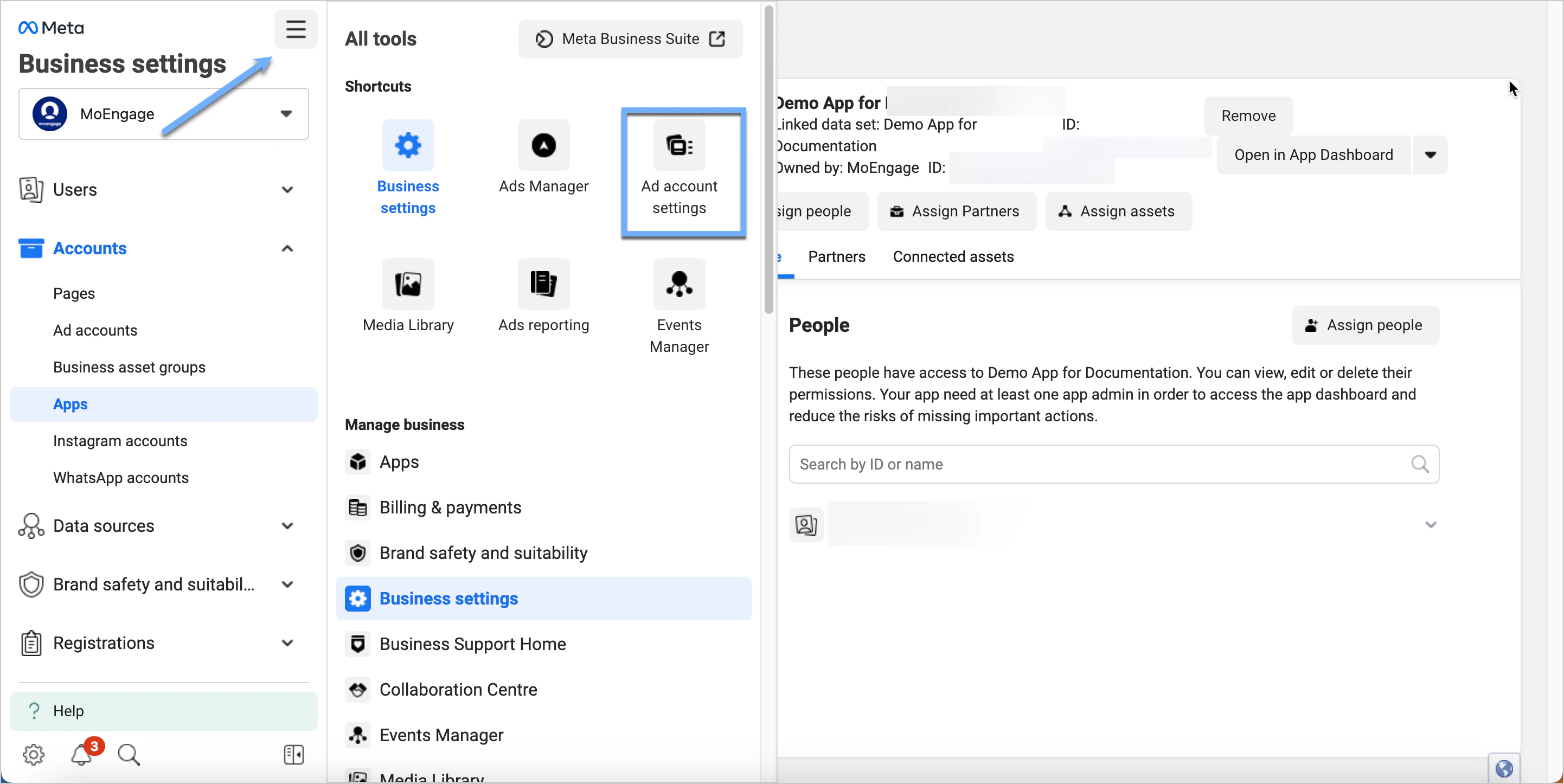 5. 開いた **Ad Account Settings** ページから **Ad Account ID** をコピーします。
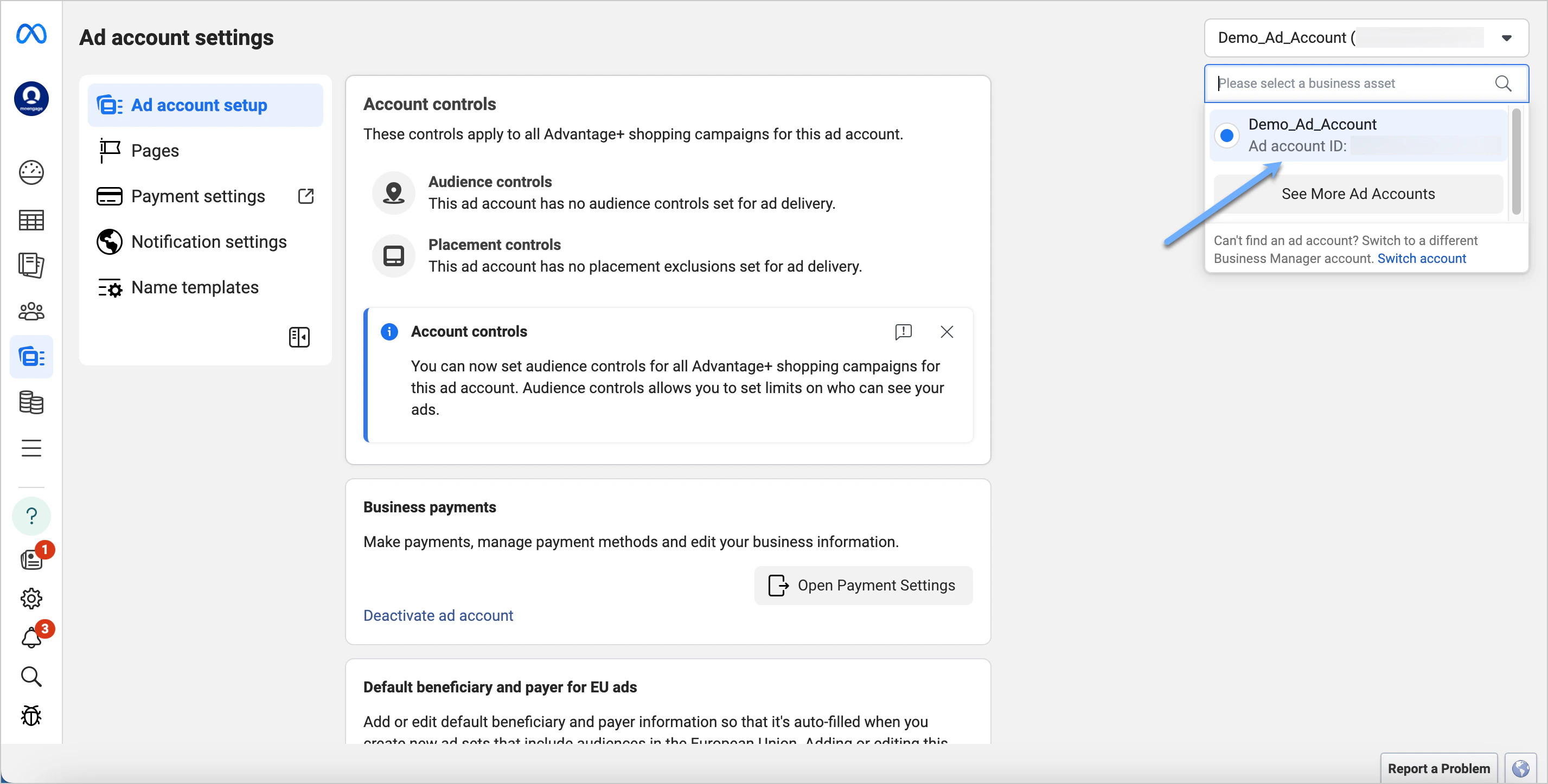 6. [Meta Business Settings](https://business.facebook.com/settings) ページに戻ります。左側のメニューで **Accounts** をクリックし、**Ad Accounts** をクリックします。
7. **Add** ドロップダウンメニューをクリックし、**Add an Ad Account** を選択します。コピーした **Ad Account ID** を貼り付け、**Add Ad Account** をクリックします。アカウントが追加されると、広告アカウント名がメニューに表示されます。ステップ 3 で説明したとおり、カスタムオーディエンスに関連付ける広告アカウントへの管理者アクセス権があることを確認してください。
## 次のステップ
Meta アプリと広告アカウントの設定が完了したら、[MoEngage と Facebook Custom Audiences の連携](/docs/ja/user-guide/campaigns-and-channels/facebook-audience/getting-started-with-facebook-audience/facebook-audience-settings-on-moengage-dashboard) に進むことができます。この連携により、MoEngage から直接カスタムオーディエンスを作成および管理できます。
6. [Meta Business Settings](https://business.facebook.com/settings) ページに戻ります。左側のメニューで **Accounts** をクリックし、**Ad Accounts** をクリックします。
7. **Add** ドロップダウンメニューをクリックし、**Add an Ad Account** を選択します。コピーした **Ad Account ID** を貼り付け、**Add Ad Account** をクリックします。アカウントが追加されると、広告アカウント名がメニューに表示されます。ステップ 3 で説明したとおり、カスタムオーディエンスに関連付ける広告アカウントへの管理者アクセス権があることを確認してください。
## 次のステップ
Meta アプリと広告アカウントの設定が完了したら、[MoEngage と Facebook Custom Audiences の連携](/docs/ja/user-guide/campaigns-and-channels/facebook-audience/getting-started-with-facebook-audience/facebook-audience-settings-on-moengage-dashboard) に進むことができます。この連携により、MoEngage から直接カスタムオーディエンスを作成および管理できます。