> ## Documentation Index
> Fetch the complete documentation index at: https://moengage.com/docs/llms.txt
> Use this file to discover all available pages before exploring further.

# In-App キャンペーンの作成

> MoEngage で In-App キャンペーンを作成するためのステップバイステップガイドです。オーディエンスのターゲティング、コンテンツデザイン、スケジュール、ゴール、配信コントロールについて説明します。

In-App キャンペーンを作成するには、次の手順に従います。

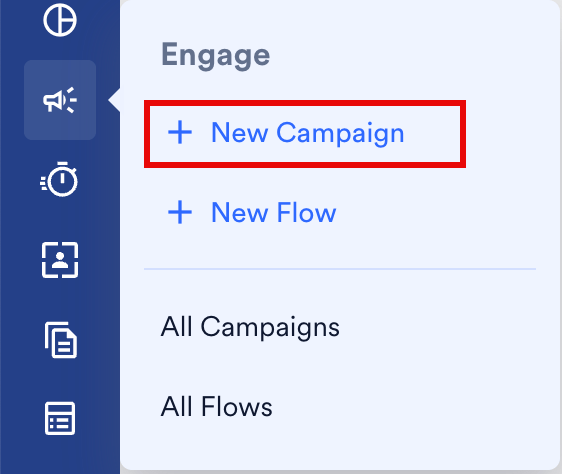
1. MoEngage ダッシュボードのサイドバーで **Engage** にカーソルを合わせます。**Engage** メニューが表示されます。
2. **+ New Campaign** をクリックします。New Campaign ダイアログボックスが表示されます。**Engage** メニューの **All Campaigns** をクリックし、All campaigns ページで **+ Create campaign** をクリックすることもできます。 <img src="https://mintcdn.com/moengage/mw41kryDYE27CLIk/images/moengage_ceb916.png?fit=max&auto=format&n=mw41kryDYE27CLIk&q=85&s=19f4b6e8b5a6045c6cb8ad76b9c8ec4d" alt="+ New Campaign オプションがハイライトされた Engage メニュー" width="562" height="474" data-path="images/moengage_ceb916.png" />
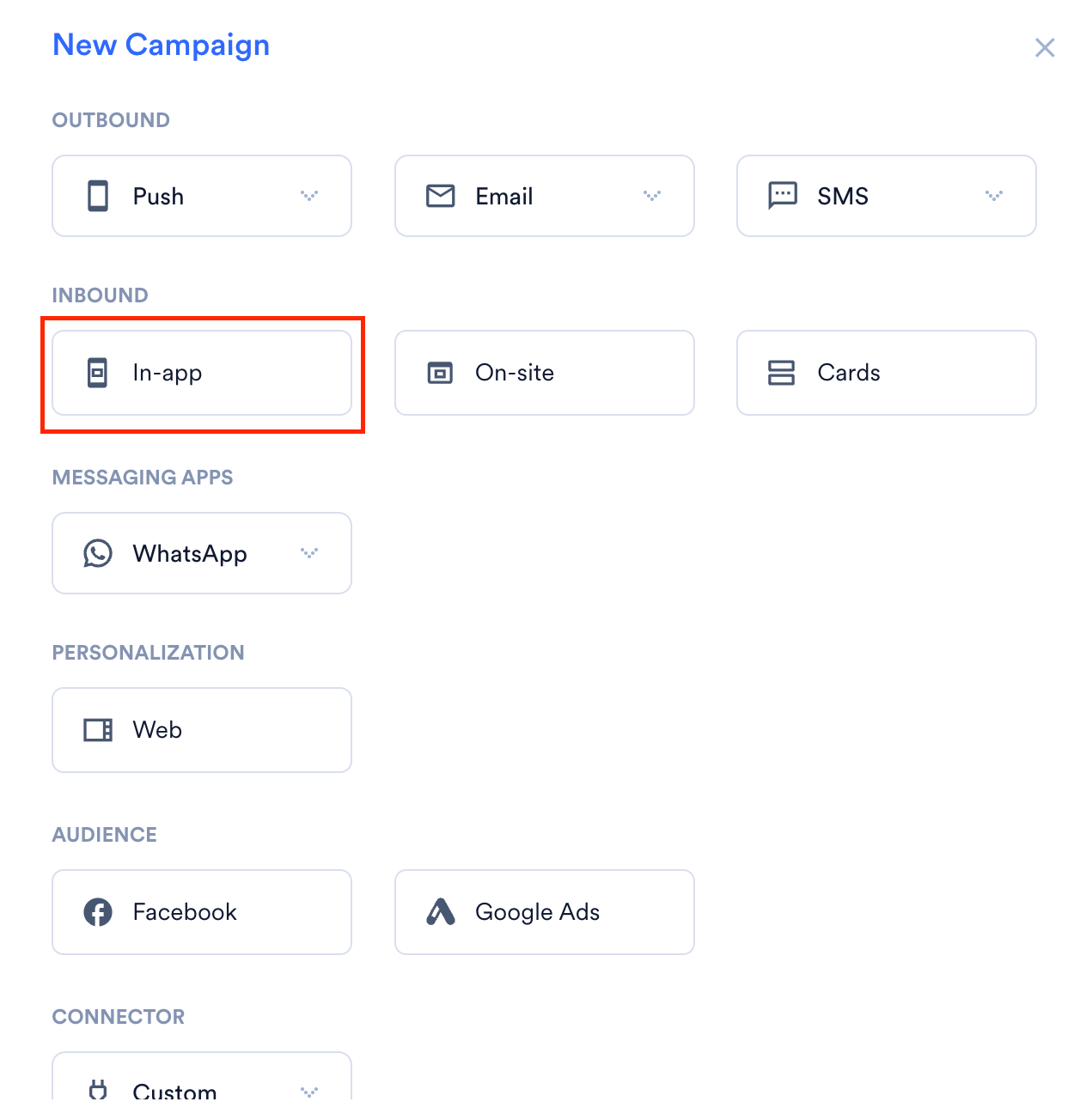
3. **Inbound** の下にある **In-app** をクリックします。In-App キャンペーンの作成ページが表示されます。 <img src="https://mintcdn.com/moengage/mw41kryDYE27CLIk/images/moengage_617e13.png?fit=max&auto=format&n=mw41kryDYE27CLIk&q=85&s=99b8d697279d9f4249f8816be4e32bef" alt="Inbound の下の In-app オプションがハイライトされた New Campaign ダイアログボックス" width="1264" height="1304" data-path="images/moengage_617e13.png" />
# In-App メッセージキャンペーンの作成

In-App メッセージキャンペーンを作成するには、次の手順に従います。

1. [ユーザーのターゲティング](#step-1-target-users): キャンペーンのオーディエンスを定義します。
2. [コンテンツ](#step-2-content): メッセージのコンテンツをデザインします。
3. [スケジュールとゴール](#step-3-schedule-and-goals): 配信スケジュールを設定し、キャンペーンのパフォーマンスをトラッキングします。

## Step 1: Target Users

### キャンペーンの詳細

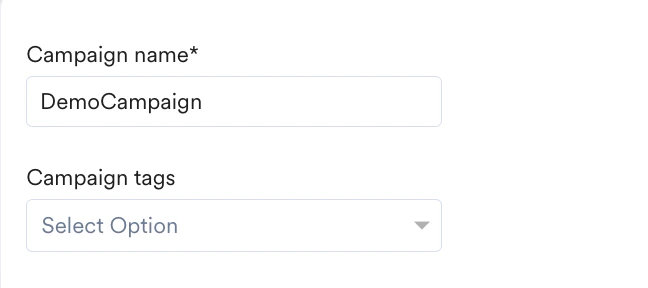
**Campaign Details** セクションには次の項目があります。
<img src="https://mintcdn.com/moengage/CaPmX0z_ys8cr0ms/images/moengage_048d33.png?fit=max&auto=format&n=CaPmX0z_ys8cr0ms&q=85&s=dac7c8c278cdb7ec38126b24d4b28320" alt="details.png" width="648" height="288" data-path="images/moengage_048d33.png" />

* **Campaign name**: キャンペーンを簡単に識別・管理できるように名前を入力します。キャンペーン名は 5～256 文字である必要があります。
* **Campaign tags**: ドロップダウンリストから最大 5 つのタグを選択します。タグを使用すると、キャンペーンを整理・フィルタリングできます。詳細については、[Campaign Tags](/docs/ja/user-guide/campaigns-and-channels/getting-started/introduction/campaign-tags) を参照してください。

### プラットフォームの選択

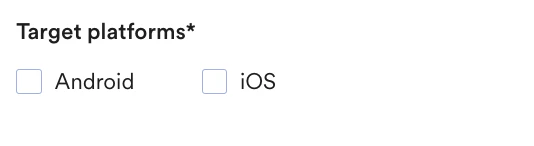
**Target platforms** セクションで、In-App メッセージを表示するプラットフォームを選択します。
<img src="https://mintcdn.com/moengage/QVZKszouQuxXOzFr/images/moengage_1dd469.png?fit=max&auto=format&n=QVZKszouQuxXOzFr&q=85&s=491df8fea3720005d83190dd9656dd74" alt="platforms.png" width="534" height="146" data-path="images/moengage_1dd469.png" />

<Info>
  [Portfolio](/docs/ja/user-guide/settings/account/portfolio/portfolio) が有効になっている場合は、**Select Project** ドロップダウンからターゲットプロジェクトを選択して、キャンペーンを配信するウェブサイトを指定できます。詳細については、[Portfolio for In-App Campaigns](/docs/ja/user-guide/campaigns-and-channels/in-app-message/getting-started-with-in-app-message/portfolio-for-in-app-campaigns) を参照してください。
</Info>

## トリガー条件

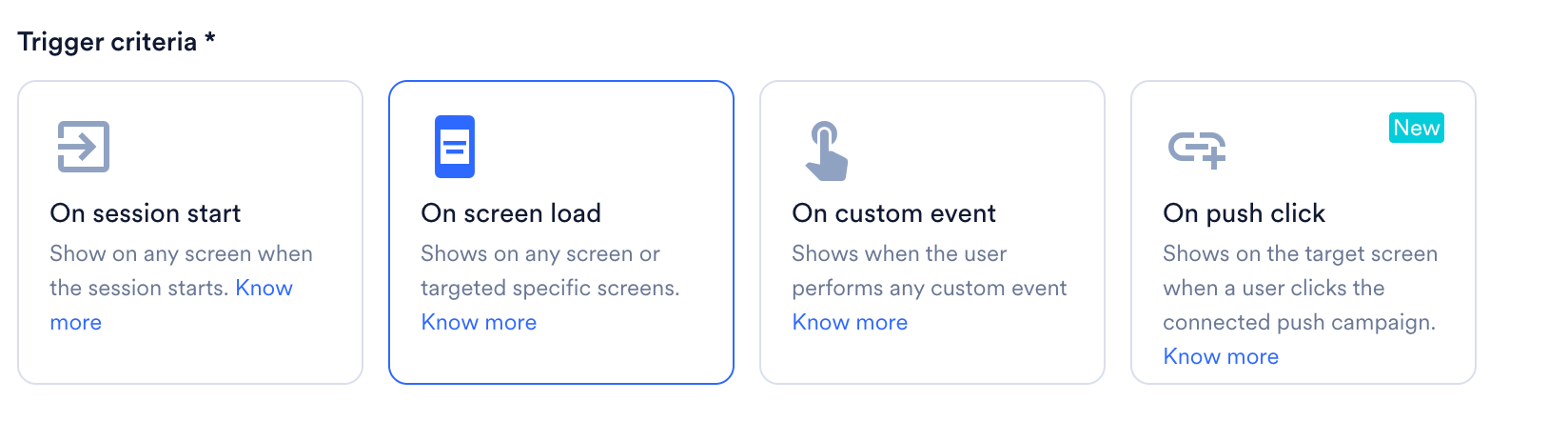
このセクションでは、In-App メッセージがユーザーに対してトリガーされるタイミングを定義します。

<Tabs>
  <Tab title="セッション開始時">
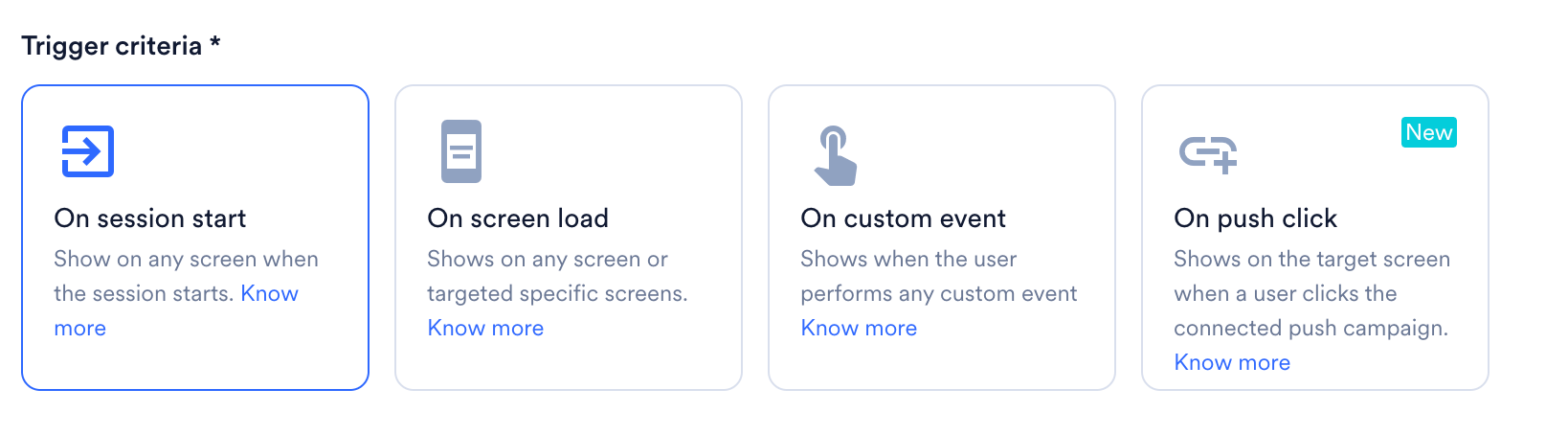
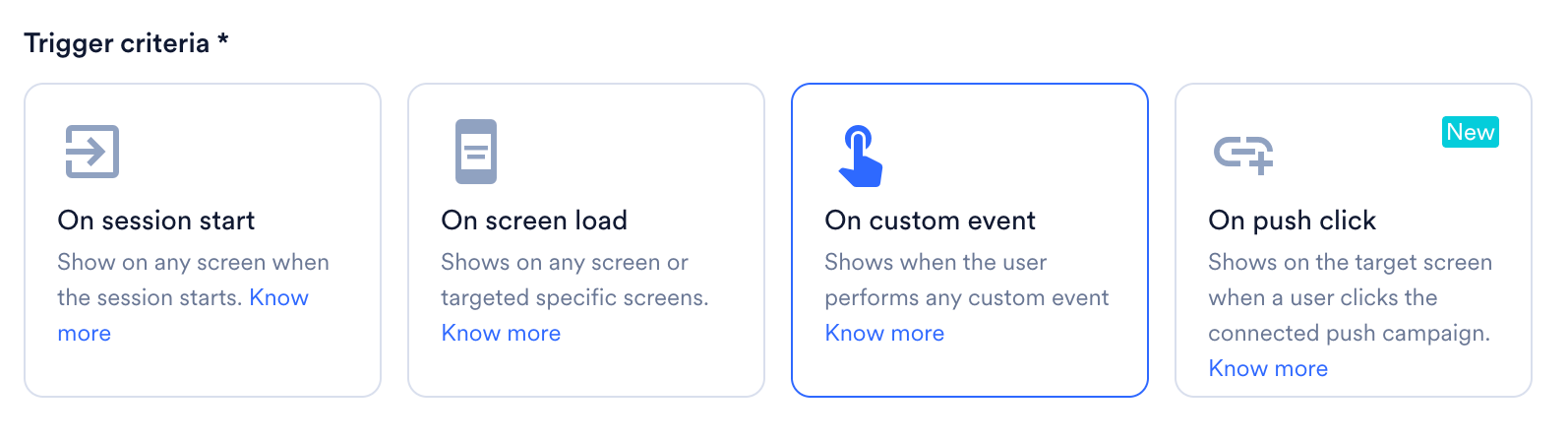
    **On session start** を選択すると、ユーザーのアプリセッションが開始されるとすぐに In-App メッセージが表示されます。アプリセッションは、ユーザーがアプリを最初に操作したときに開始されます。ユーザーがログアウトした場合、別のトラフィックソースから流入した場合、または定義された非アクティブ期間（デフォルトは 30 分）を超えて操作がない場合に、セッションは終了します。

    <img src="https://mintcdn.com/moengage/xHbWMGScLLvVgvm7/images/on-session-start.png?fit=max&auto=format&n=xHbWMGScLLvVgvm7&q=85&s=ed3339a88799cdc52554dfb73fd9c7c7" alt="On session start が選択された Trigger criteria カード。" width="1638" height="454" data-path="images/on-session-start.png" />

    **Select trigger time** で、キャンペーンの公開後すぐにメッセージを送信するには **Immediately** を、指定した時間の経過後にメッセージを送信するには **After Delay** を選択します。
    <Info>
      * In-App メッセージがスプラッシュ画面に表示されないように、必ず遅延を追加してください。
      * **After Delay** オプションでは、最大 1 日（86400 秒）、最小 1 秒の遅延を設定できます。
      * **After Delay** オプションは、次の SDK で利用できます。
        * Android SDK バージョン 6.9.0 以降
        * iOS SDK 4.11.1 以降
        * React Native SDK 8.6.0 以降
        * Cordova SDK 8.4.0 以降
        * Capacitor SDK 3.1.0 以降
      * このトリガー条件は、次の SDK で利用できます。
        * Android SDK バージョン 9.0.0 以降
        * iOS SDK バージョン 6.06.0 以降
      * このトリガー条件は、現在ネイティブの Android および iOS でのみ利用できます。ハイブリッドはサポートされていません。
    </Info>
  </Tab>

  <Tab title="画面読み込み時">
    **On screen load** を選択すると、特定の画面またはアプリコンテキストで In-App メッセージが表示されます。

    <img src="https://mintcdn.com/moengage/xHbWMGScLLvVgvm7/images/on-screen-load-selected.png?fit=max&auto=format&n=xHbWMGScLLvVgvm7&q=85&s=63a7d5f37fe749f661e4794c89303246" alt="On screen load が選択された Trigger criteria カード。" width="1648" height="442" data-path="images/on-screen-load-selected.png" />

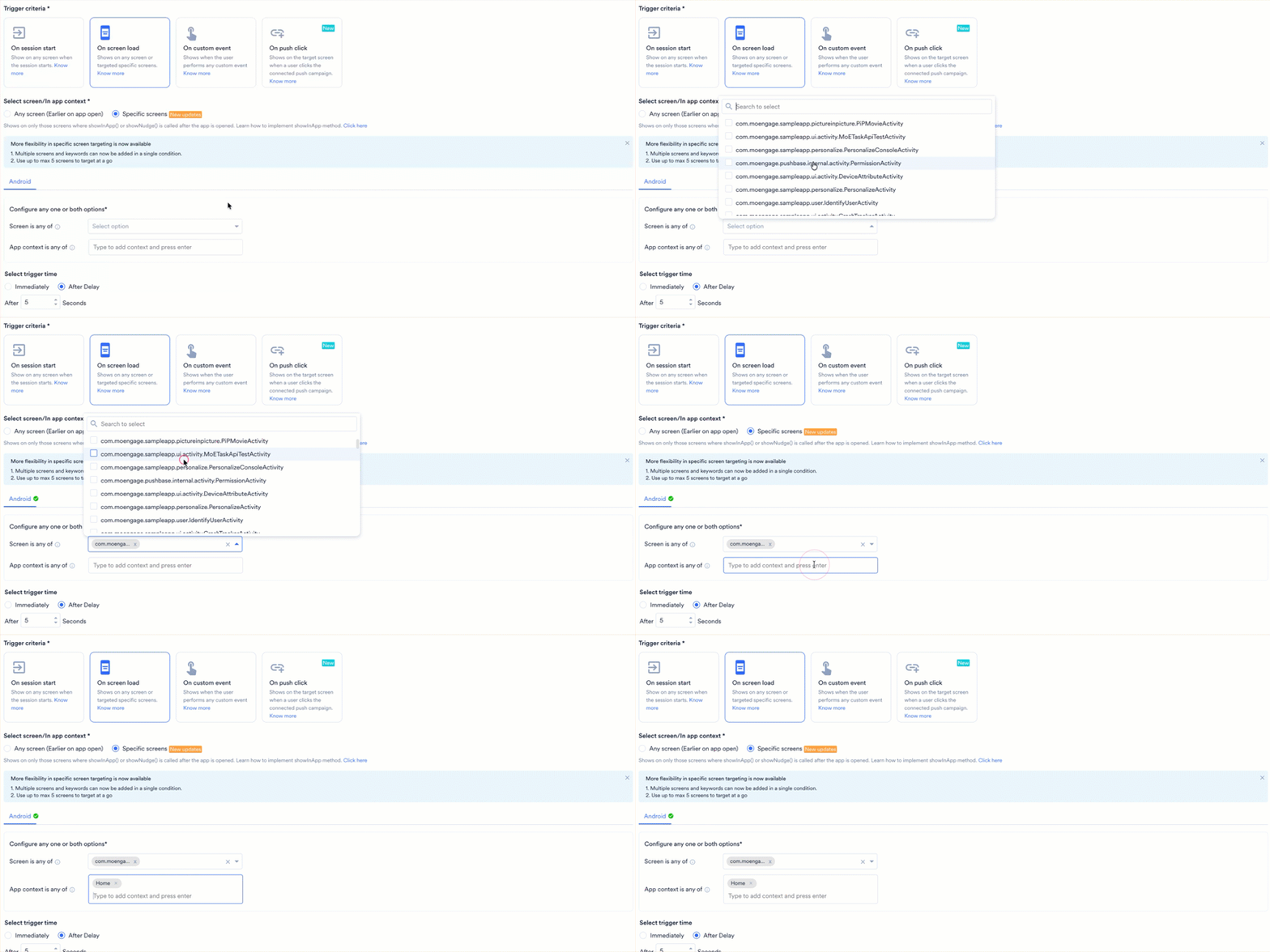
    **Select screen/In app context** では、次のオプションを選択できます。

    <img src="https://mintcdn.com/moengage/t9nft78wsoLTI2Nx/images/moengage_2aa553.png?fit=max&auto=format&n=t9nft78wsoLTI2Nx&q=85&s=04dacc057874a7498920a5e0087cedba" alt="Screenshot 2025-03-03 at 4.15.36 PM.png" width="2810" height="218" data-path="images/moengage_2aa553.png" />

    * **Any screen (Earlier on app open)**: アプリが開かれるとすぐに、*showInApp()* または *showNudge()* が明示的に呼び出されている任意の画面にメッセージが表示されます。最初に開かれた画面にこれらのメソッドが存在しない場合、ユーザーがこれらのメソッドが呼び出される画面に移動するまでメッセージは表示されません。たとえば、アプリに 10 個の画面があり、そのうち 5 個の画面にメソッドを追加した場合、メソッドが追加されたすべての画面にメッセージが表示されます。メソッドが存在するすべての画面にメッセージが表示されないようにするには、キャンペーンに適切な配信コントロールを追加してください。配信コントロールの詳細については、[こちら](#delivery-controls)を参照してください。
    * **Specific screens**: **Specific screens** を選択した後、選択したプラットフォームに基づいて画面またはアプリコンテキストを設定します。In-App メッセージには、画面、アプリコンテキスト、またはその両方を設定できます。
      * **Screen**: アプリケーションには、ログイン、ホーム、商品、チェックアウト画面など、複数の画面が含まれる場合があります。**Android** タブと **iOS** タブで、In-App キャンペーンを表示する場所を選択します。**Screen is any of** リストから画面を選択します。最大 5 つの画面を選択できます。これは OR 条件のため、選択した画面のいずれかにメッセージが表示されます。
      * **App context**: コンテキストとは、メッセージを表示できる画面のセクションまたは一部です。たとえば、ポッドキャスト画面には *For you* と *All episodes* の 2 つのコンテキストを設定できます。目的のアプリコンテキストに In-App キャンペーンを表示するには、**App context is any of** フィールドにコンテキスト名を追加します。これは OR 条件のため、いずれかのアプリコンテキストにメッセージが表示されます。最大 5 つのアプリコンテキストを選択できます。コンテキストの詳細については、[Android](/docs/ja/developer-guide/android-sdk/in-app-messages/in-app-nativ) および [iOS](/docs/ja/developer-guide/ios-sdk/in-app-messages/in-app-nativ) を参照してください。
            <img src="https://mintcdn.com/moengage/xHbWMGScLLvVgvm7/images/on-screen-load.gif?s=3927f70b91ddf89ae940e19bbd5e5b28" alt="In-App メッセージの特定の画面とアプリコンテキストを選択しています。" width="862" height="432" data-path="images/on-screen-load.gif" />

    **Select trigger time** で、キャンペーンの公開後すぐにメッセージを送信するには **Immediately** を、指定した遅延後にメッセージを送信するには **After Delay** を選択します。
    <Info>
      * In-App メッセージを表示するには、画面に *showInApp()* または *showNudge()* メソッドを追加する必要があります。詳細については、[Display In-App](/docs/ja/developer-guide/android-sdk/in-app-messages/in-app-nativ) を参照してください。
      * **After Delay** オプションでは、最大 1 日（86400 秒）、最小 1 秒の遅延を設定できます。
      * **After Delay** オプションは、In-App Android SDK バージョン 6.9.0 以降および In-App iOS 4.11.1 以降でのみ利用できます。
      * 旧トリガー条件 **On app open** を使用している既存のキャンペーンは、**On specific screen** トリガーの **Any screen** に移行されます。
      * 画面の取得動作:
        * **Android の場合**: MoEngage は MoEngage SDK を通じて、選択された画面をアプリから自動的に取得します。
        * **iOS の場合**: In-App メッセージを表示する画面名を入力する必要があります。
      * このトリガー条件は、次の SDK で利用できます。
        * Android SDK バージョン 9.0.0 以降
        * iOS SDK バージョン 6.06.0 以降
      * このトリガー条件は、現在ネイティブの Android および iOS でのみ利用できます。ハイブリッドプラットフォームはサポートされていません。
    </Info>
  </Tab>

  <Tab title="カスタムイベント発生時">
    **On custom event** を選択すると、ユーザーが特定のカスタムイベントを実行したときに In-App メッセージが表示されます。

    <img src="https://mintcdn.com/moengage/xHbWMGScLLvVgvm7/images/on-custom-event-selected.png?fit=max&auto=format&n=xHbWMGScLLvVgvm7&q=85&s=20f3c28cf7c8e4a94319accf913f99f4" alt="On custom event が選択された Trigger criteria カード。" width="1594" height="450" data-path="images/on-custom-event-selected.png" />

    #### **IF user**

    このセクションでは、In-App キャンペーンのイベント条件を選択します。ユーザーがこのイベントを実行すると、MoEngage は In-App キャンペーンを送信します。複数のイベントと属性を追加できます。

    1. **Select an event** リストからイベントを選択します。
    2. In-App Android SDK バージョン 8.1.0 および In-App iOS SDK バージョン 5.0.1.1 以降では、**+ Trigger** をクリックして、イベント内に複数の OR 条件を追加できます。たとえば、モバイルで In-App を 1 回以上クリックしたユーザーに In-App メッセージを表示できます。
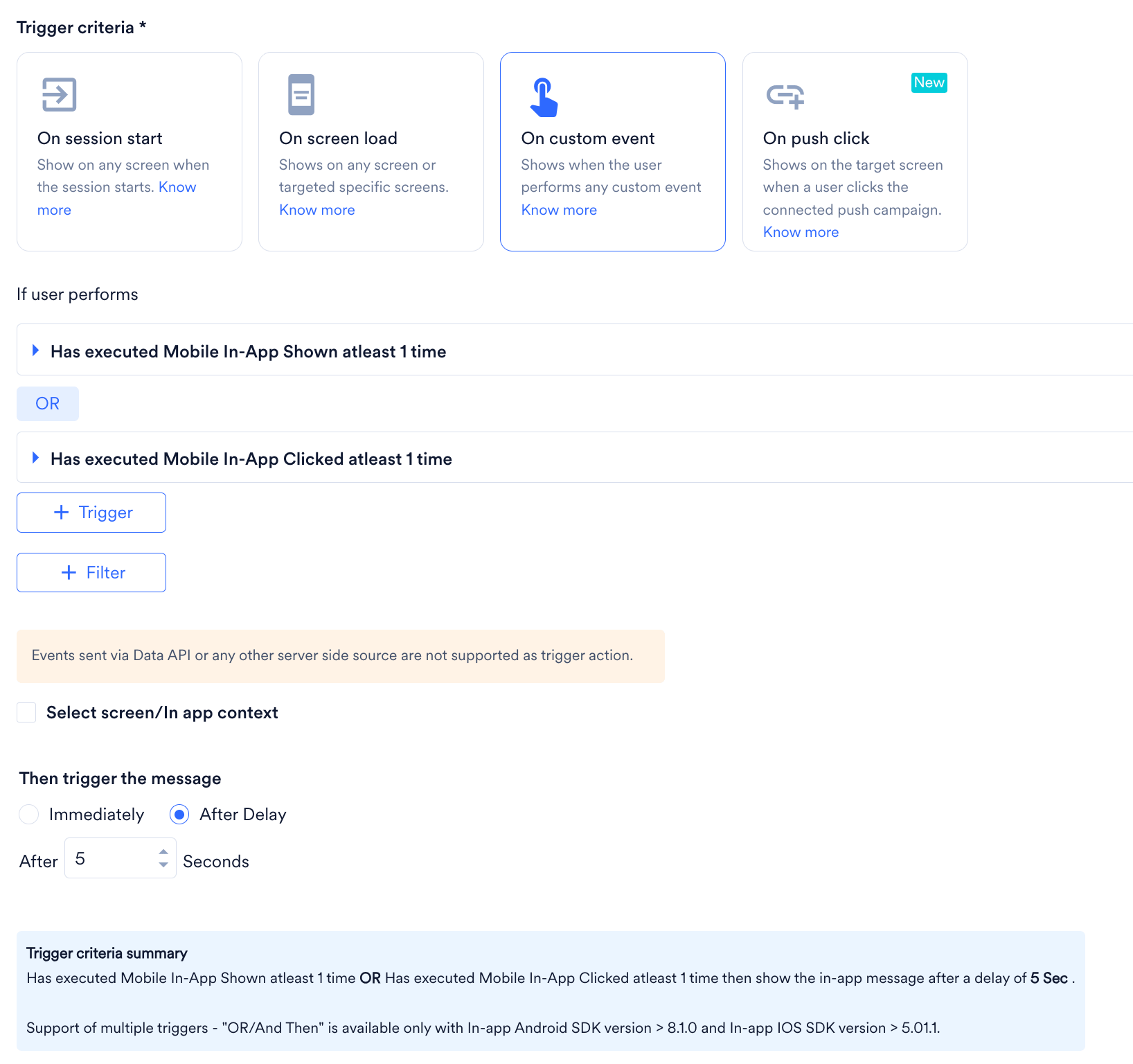
           <img src="https://mintcdn.com/moengage/xHbWMGScLLvVgvm7/images/on-custom-event-or-condition.png?fit=max&auto=format&n=xHbWMGScLLvVgvm7&q=85&s=8ab3d658a29b8df0460ed7a95eb80c01" alt="+ Trigger を使用して OR 条件が追加されたイベントトリガー。" width="1636" height="1536" data-path="images/on-custom-event-or-condition.png" />

    カスタムイベントをさらに絞り込むこともできます。

    1. **+ Attributes** をクリックして、フィルターに属性を追加します。
    2. **Select attribute** ドロップダウンリストから属性を選択し、選択した属性の論理ドロップダウンを選択します。
    3. さらに属性を追加するには:
    4. **+ Attribute** をクリックします。
    5. **AND** または **OR** をクリックします。
    6. **Select attribute** リストから属性を選択し、選択した属性の論理ドロップダウンを選択します。

    たとえば、イベント *User installs the app* を選択した場合、属性 *App Version* を追加して、アプリの特定のバージョンをインストールしたユーザーをフィルタリングできます。
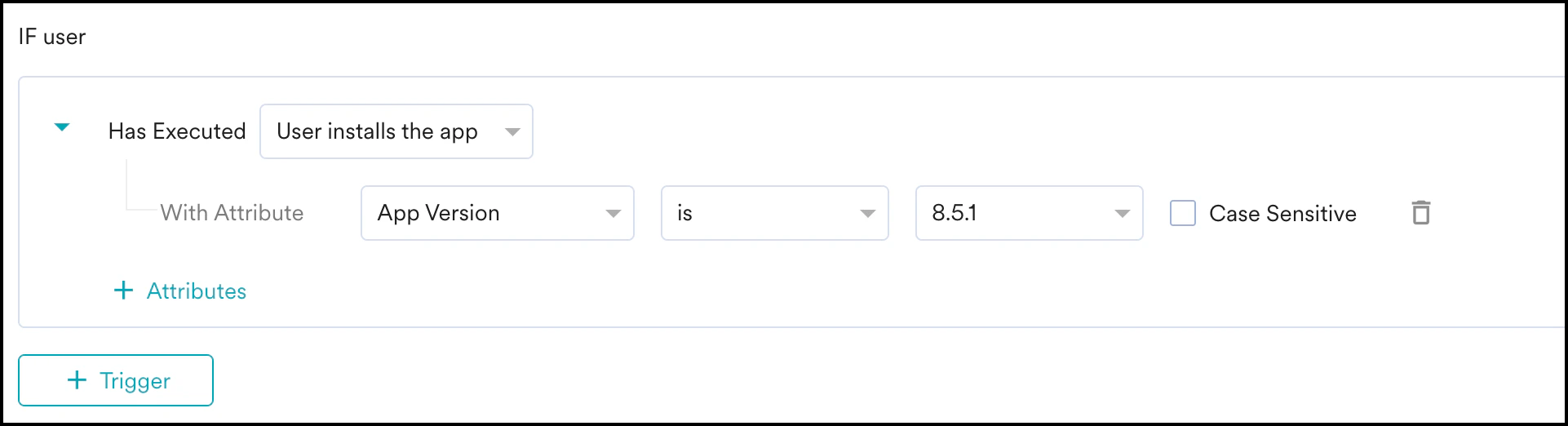
    <img src="https://mintcdn.com/moengage/rlD8iAX6JQFx0hql/images/moengage_b8d968.png?fit=max&auto=format&n=rlD8iAX6JQFx0hql&q=85&s=fafb889009ee332fb4cedb01f9c73d07" alt="" width="1922" height="522" data-path="images/moengage_b8d968.png" />

    #### **AND then**

    **AND then** 機能を使用すると、さらにカスタマイズを追加できます。**+ Trigger** オプションに加えて、**+ Filter** ボタンを使用すると、複数のイベントをつなげることができます。

    たとえば、*In-App Clicked Android* イベントを選択し、**AND then** オプションを使用して *Added to Cart* イベントを追加できます。

    これにより、モバイルデバイスで In-App キャンペーンを 1 回以上クリックし、かつその後カートに商品を 1 回以上追加したユーザーに In-App キャンペーンが表示されます。
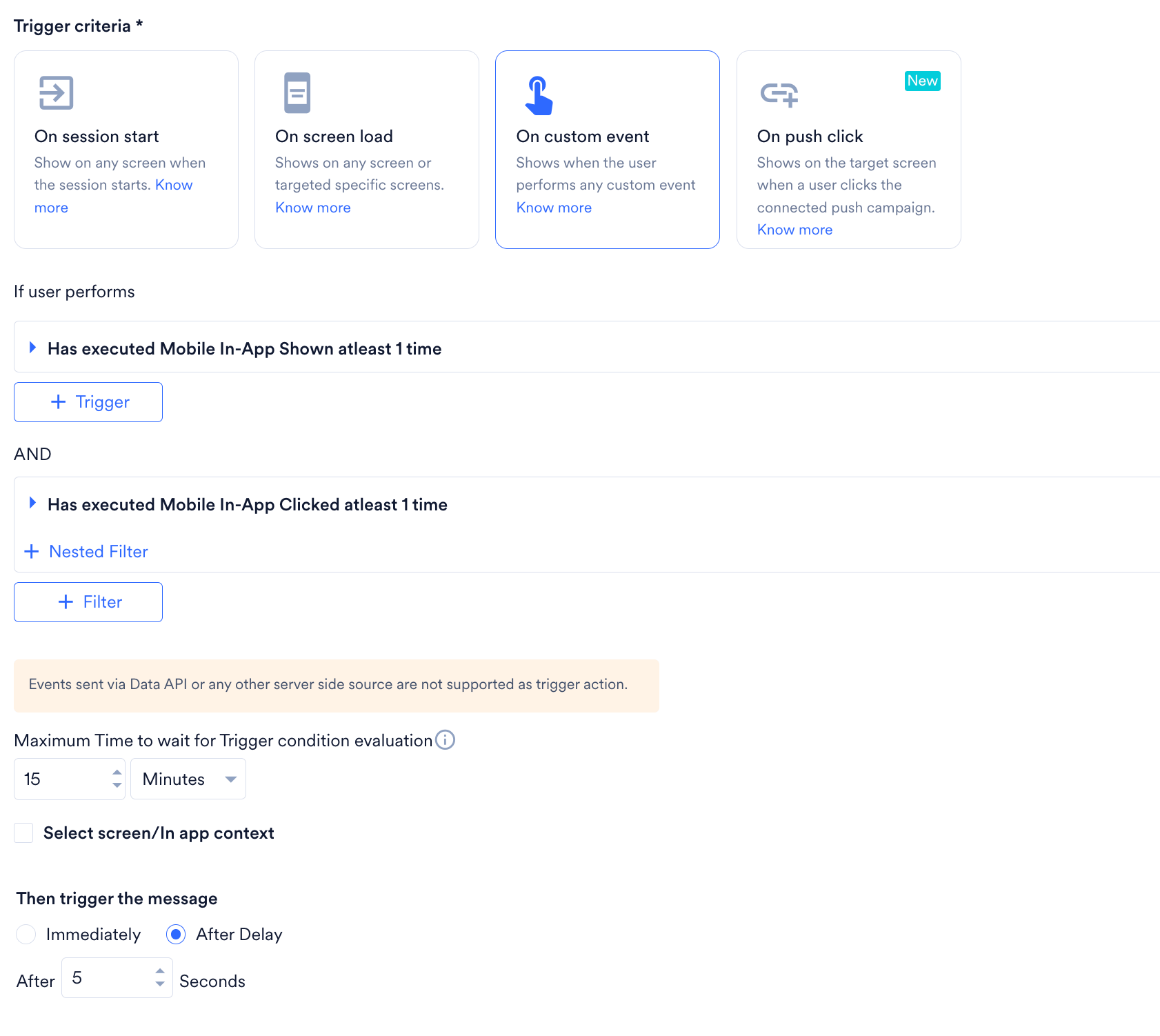
    <img src="https://mintcdn.com/moengage/xHbWMGScLLvVgvm7/images/on-custom-event-and-condition.png?fit=max&auto=format&n=xHbWMGScLLvVgvm7&q=85&s=bc45cb608137163c6993ce84d7e43305" alt="+ Filter を使用して AND then 条件で組み合わされた 2 つのイベント。" width="1682" height="1502" data-path="images/on-custom-event-and-condition.png" />

    **Filter** 条件のイベントが評価されるまでの待機時間を定義することもできます。この制限を 15 分に設定すると、ユーザーは最初のトリガーイベントを実行してから 15 分以内に **Filter** イベントを実行する必要があります。この例では、最初のイベントは *In-App Clicked Android* です。ここでは、最大 24 時間、最小 1 分の遅延を設定できます。

    <img src="https://mintcdn.com/moengage/jnaevUpPOwD04mEl/images/moengage_85d71a.png?fit=max&auto=format&n=jnaevUpPOwD04mEl&q=85&s=4afccdfd57123ffca914fb10e81d408b" alt="3.png" width="1850" height="280" data-path="images/moengage_85d71a.png" />

    **+ Filter** を再度クリックすると、トリガー条件に別のイベントを追加できます。*AND* または *OR* を選択するオプションが表示されます。*AND* を選択して 2 つのフィルター条件を組み合わせるか、*OR* を使用して、制限時間内にいずれかのイベントを実行したユーザーをフィルタリングします。
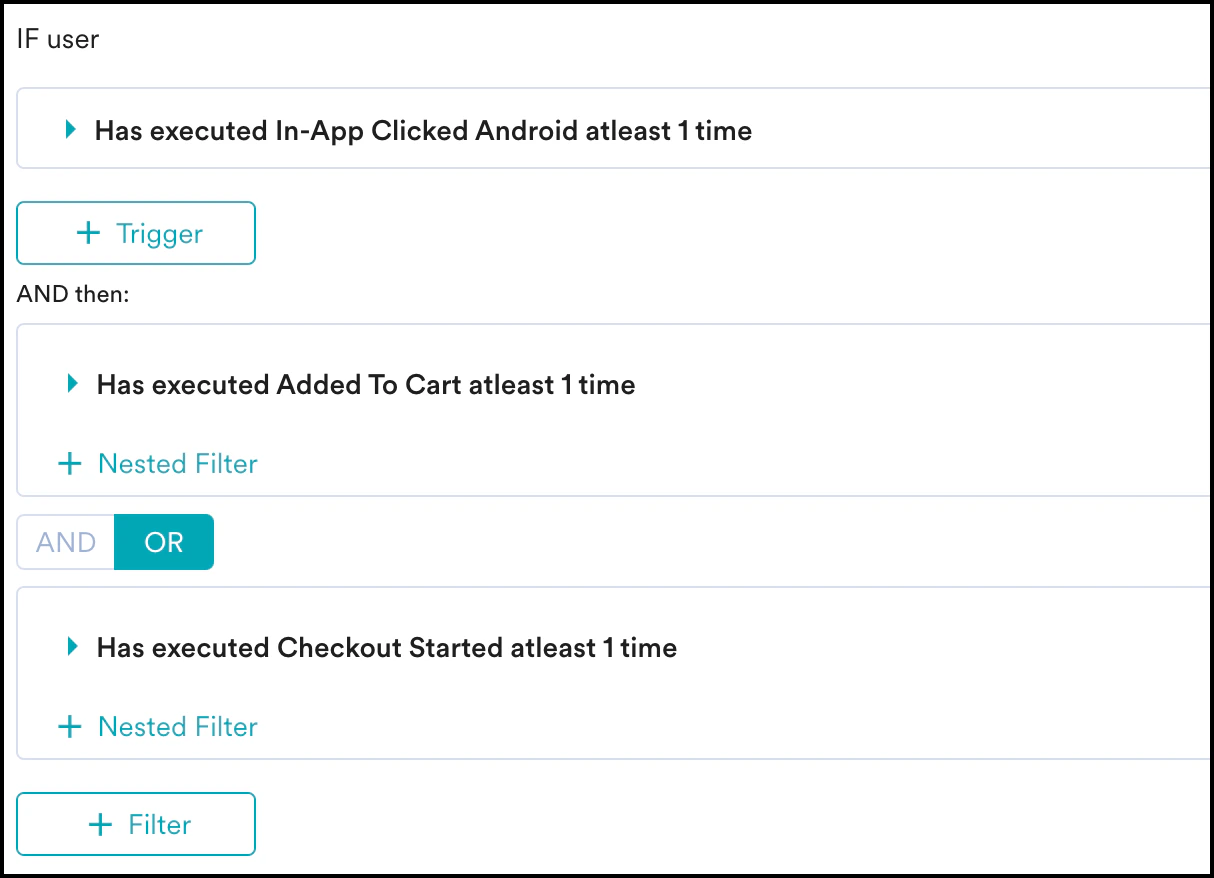
    <img src="https://mintcdn.com/moengage/cFTwc93vQdTanvKi/images/moengage_bf15cc.png?fit=max&auto=format&n=cFTwc93vQdTanvKi&q=85&s=600e62b8bdb760898cc46dfd3929cefe" alt="" width="1214" height="878" data-path="images/moengage_bf15cc.png" />

    #### **THEN**

    **THEN** セクションの **Trigger the message** で、メッセージを表示するタイミングを定義するオプションを選択します。利用可能なオプションは次のとおりです。

    * **Immediately**: トリガー条件が満たされた直後にメッセージが表示されます。
    * **After Delay**: 定義した遅延後にメッセージが表示されます。
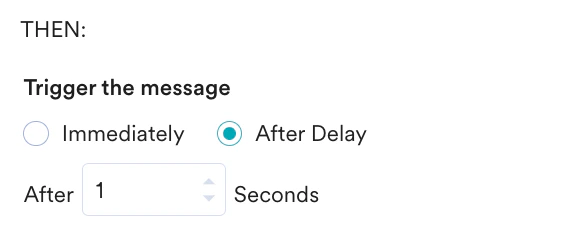
          <img src="https://mintcdn.com/moengage/VqQHPleQ9qk_ZsLR/images/moengage_544cc5.png?fit=max&auto=format&n=VqQHPleQ9qk_ZsLR&q=85&s=094c4904d294e7533a7a12fc721663a2" alt="5.png" width="572" height="232" data-path="images/moengage_544cc5.png" />

    **Trigger criteria summary**: このセクションには、選択したイベントと属性に基づくトリガーの概要が表示され、トリガー条件を理解しやすくなります。

    <img src="https://mintcdn.com/moengage/2FjM3dGfEH1CYo8k/images/moengage_6156e6.png?fit=max&auto=format&n=2FjM3dGfEH1CYo8k&q=85&s=1afc2ac1b72c8d4ffc3ae99412e3451b" alt="Screenshot 2025-03-03 at 4.45.50 PM.png" width="1732" height="208" data-path="images/moengage_6156e6.png" />

    <Info>
      * **Filter** で同じイベントを選択し、かつ **Then** オプションを使用しないでください。エラーメッセージが表示され、キャンペーンは実行されません。
      * **AND then** オプションは、In-App Android SDK バージョン 8.1.0 以降および In-App iOS 5.01.1 以降でのみ利用できます。
      * *After Delay* を選択した場合、最大 1 日（86400 秒）、最小 1 秒の遅延を設定できます。
      * *After Delay* オプションは、In-App Android SDK バージョン 6.9.0 以降および In-App iOS 4.11.1 以降でのみ利用できます。
      * Data API またはその他のサーバーサイドソースから受信したイベントは、カスタムイベントのトリガーアクションとしてサポートされていません。
    </Info>
  </Tab>

  <Tab title="プッシュクリック時">
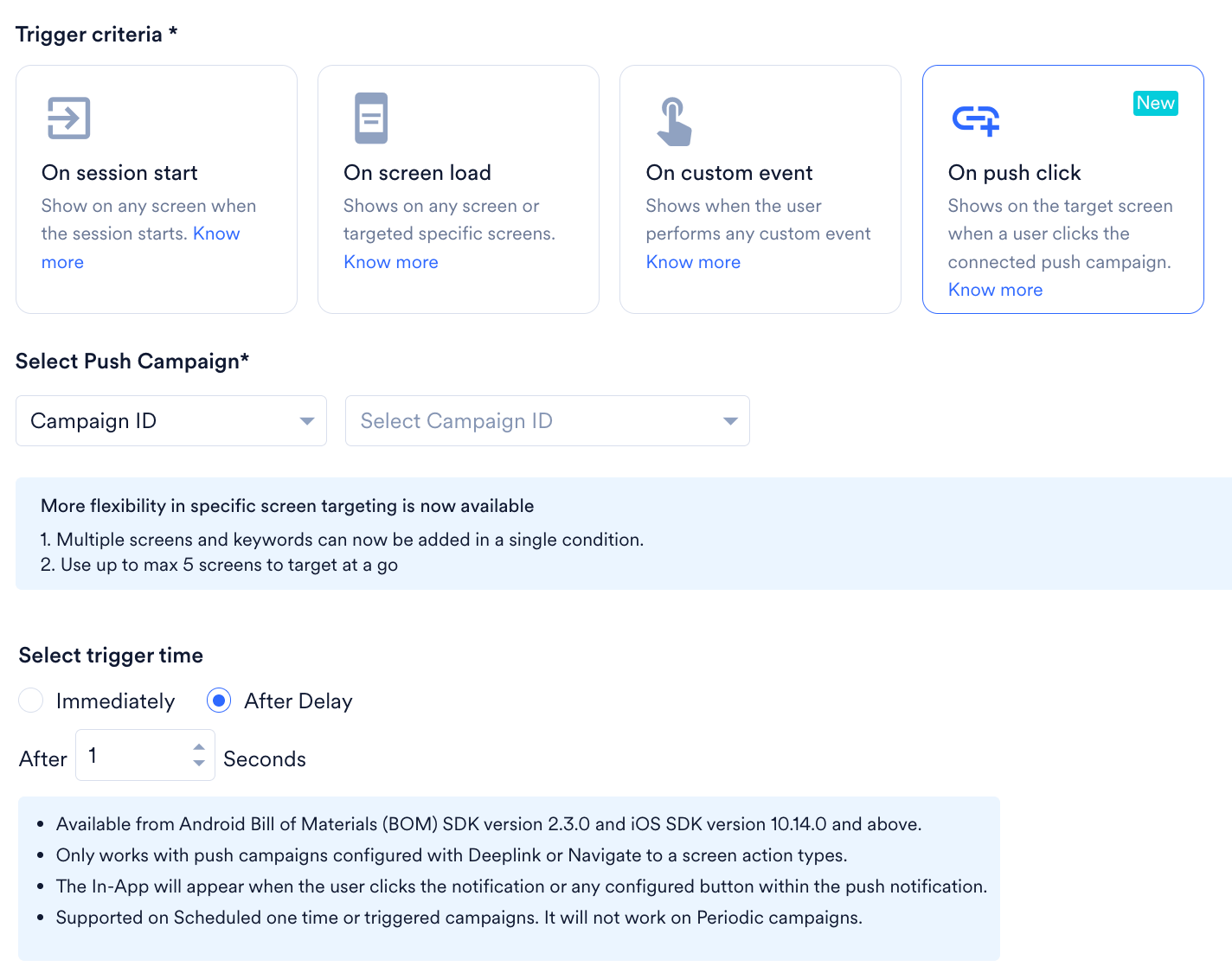
    **On push click** を選択すると、この In-App キャンペーンをプッシュキャンペーンにリンクできます。ユーザーが接続されたプッシュ通知をクリックすると、ターゲット画面に In-App メッセージが表示されます。

    <img src="https://mintcdn.com/moengage/xHbWMGScLLvVgvm7/images/on-push-click-1.png?fit=max&auto=format&n=xHbWMGScLLvVgvm7&q=85&s=e6cae2ef9ba87db0974228abe4599de3" alt="On push click トリガーカードが選択され、その下に Select Push Campaign と Select trigger time オプションが表示されている画面。" width="1424" height="1132" data-path="images/on-push-click-1.png" />

    このトリガーを設定するには:

    1. **Trigger criteria** で **On push click** を選択します。
    2. **Select Push Campaign** で、最初のドロップダウンから **Campaign name** または **Campaign ID** を選択し、キャンペーンリストからリンクするプッシュキャンペーンを選択します。**Search to select** を使用して、名前または ID でキャンペーンを検索できます。リストには公開済みのプッシュキャンペーンのみが表示されます。
    3. **Select trigger time** で、次のいずれかを選択します。

       * **Immediately**: ユーザーがプッシュをクリックしてアプリが開くとすぐに In-App メッセージが表示されます。
       * **After Delay**: 設定した遅延（たとえば 3 秒後）の後に In-App メッセージが表示されます。遅延を使用すると、メッセージが表示される前にディープリンク先の画面の読み込みを完了させることができます。
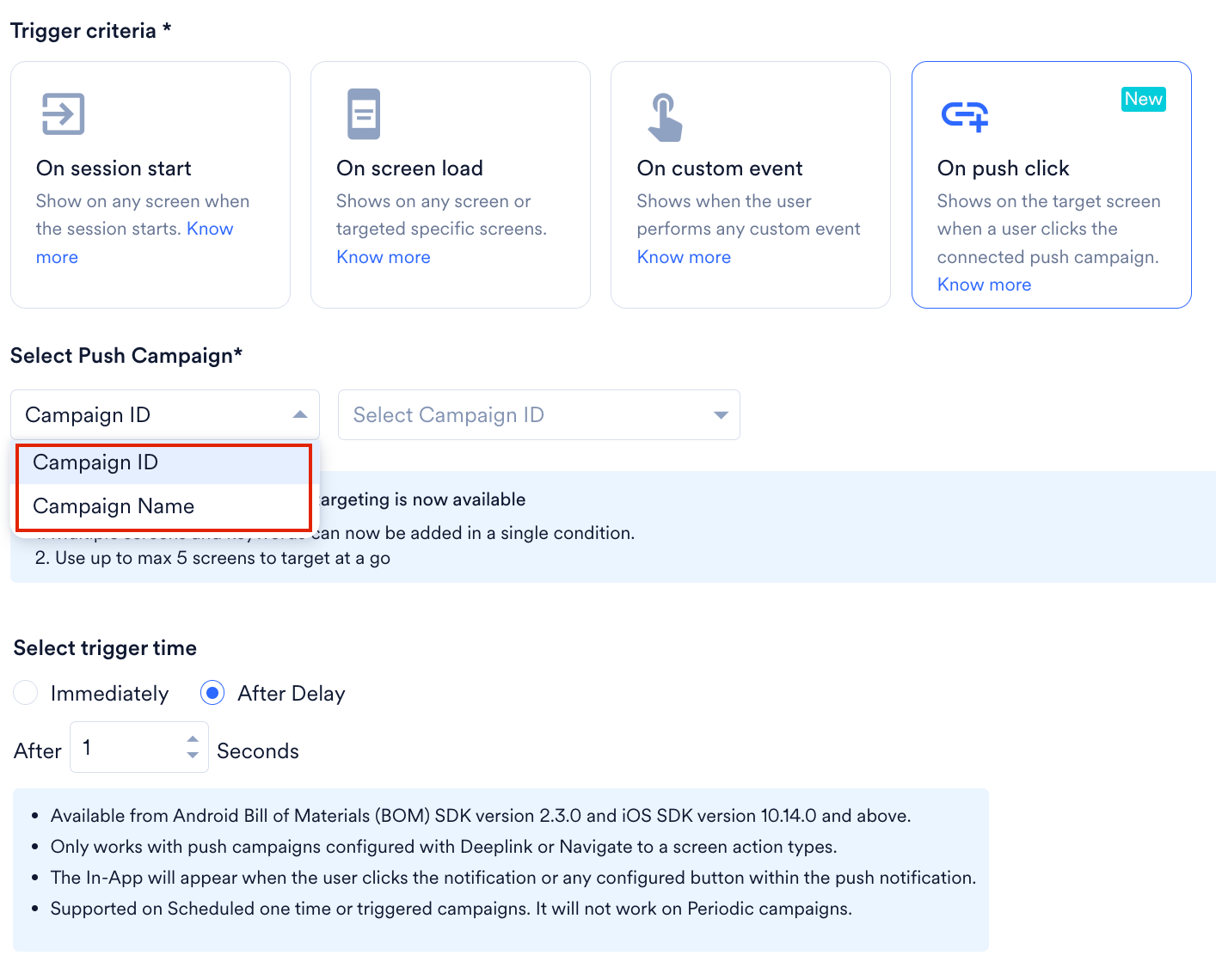
           <img src="https://mintcdn.com/moengage/xHbWMGScLLvVgvm7/images/on-push-click-2.png?fit=max&auto=format&n=xHbWMGScLLvVgvm7&q=85&s=fbcd13b1be8de55c04426130023db040" alt="Campaign name と Campaign ID のフィルターオプションが表示された Select Push Campaign ドロップダウン。" width="1414" height="1140" data-path="images/on-push-click-2.png" />

    このトリガーを選択すると、**Select Target Audience** セクションは **All Users** に固定されます。実際のオーディエンスは、リンクされたプッシュキャンペーンを受信してクリックしたユーザーのセットです。

    **ユーザーの体験:**

    1. ユーザーがプッシュ通知、またはその中に設定されたアクションボタンをクリックします。
    2. アプリは、プッシュキャンペーンで指定されたディープリンクまたは画面（たとえば支払い画面）を開きます。
    3. MoEngage は、そのプッシュキャンペーンにリンクされた In-App キャンペーンがあるかどうかを確認します。一致するものが見つかった場合、その画面の上に In-App メッセージが表示されます。一致するものが見つからない場合、In-App メッセージは表示されず、ユーザーはディープリンク先の画面にとどまります。

    <Info>
      **サポートされているプッシュキャンペーンの種類**

      | プッシュキャンペーンの種類 | サポート |
      | - | - |
      | One Time | はい — プッシュを特定の時刻にスケジュールしてください |
      | Event-Triggered | はい |
      | Device-Triggered | はい |
      | Location-Triggered | はい |
      | Periodic | いいえ |

      One Time プッシュキャンペーンの場合は、できるだけ早く送信するのではなく、特定の時刻にプッシュをスケジュールしてください。Periodic プッシュキャンペーンは、各インスタンスが内部的に個別のキャンペーンとして作成されるため、キャンペーンリストには表示されません。

      **サポートされているプッシュクリックアクション**

      リンクされた In-App メッセージは、プッシュクリックアクションが **Deep link** または **Navigate to screen** の場合にのみ表示されます。これは、デフォルトの通知クリックとアクションボタンの両方に適用されます。**Rich landing** は、In-App メッセージを重ねて表示できないウェブビューを開くため、サポートされていません。

      **サポートされているプラットフォーム**: Android および iOS。Web プッシュはサポートされていません。

      **利用可能なバージョン**: Android Bill of Materials (BOM) SDK バージョン 2.3.0 以降および iOS SDK バージョン 10.14.0 以降で利用できます。
    </Info>

    <Warning>
      リンクされた In-App メッセージは、次の場合には表示されません。

      * プッシュクリックアクションが **Rich landing**、または Deep link や Navigate to screen 以外のアクションである場合。この場合、MoEngage は[配信ファネル](/docs/ja/user-guide/campaigns-and-channels/in-app-message/analyze/analyze-in-app-campaigns)にエラーを記録します。
      * ディープリンクが、アプリ内の画面ではなく、ブラウザーなどの別のアプリを開く場合。
      * ディープリンクまたは画面が、ブロックされた画面に解決される場合。
      * プッシュがセルフハンドル通知を使用している場合。
      * プッシュキャンペーンが Periodic である場合、または Flow 内のノードとして作成された場合。リンクできるのは、**Engage** > **Campaigns** > **Push** から作成されたスタンドアロンのプッシュキャンペーンのみです。
    </Warning>
  </Tab>
</Tabs>

## ターゲットオーディエンスの選択

このセクションには、キャンペーンのターゲットオーディエンスを選択するためのセグメンテーションフィルターが含まれています。

<Tabs>
  <Tab title="すべてのユーザー">
    このフィルターオプションを選択すると、すべてのアプリユーザーにキャンペーンを送信します。このオプションを使用する場合、複数のフィルターを追加することはできません。

    <img src="https://mintcdn.com/moengage/_eUNBDpGCEXI_sgZ/images/moengage_a7af66.png?fit=max&auto=format&n=_eUNBDpGCEXI_sgZ&q=85&s=eba4c4e5a15938799160b3c2f1f88ada" alt="6.png" width="2722" height="384" data-path="images/moengage_a7af66.png" />
  </Tab>

  <Tab title="ユーザープロパティでフィルタリング">
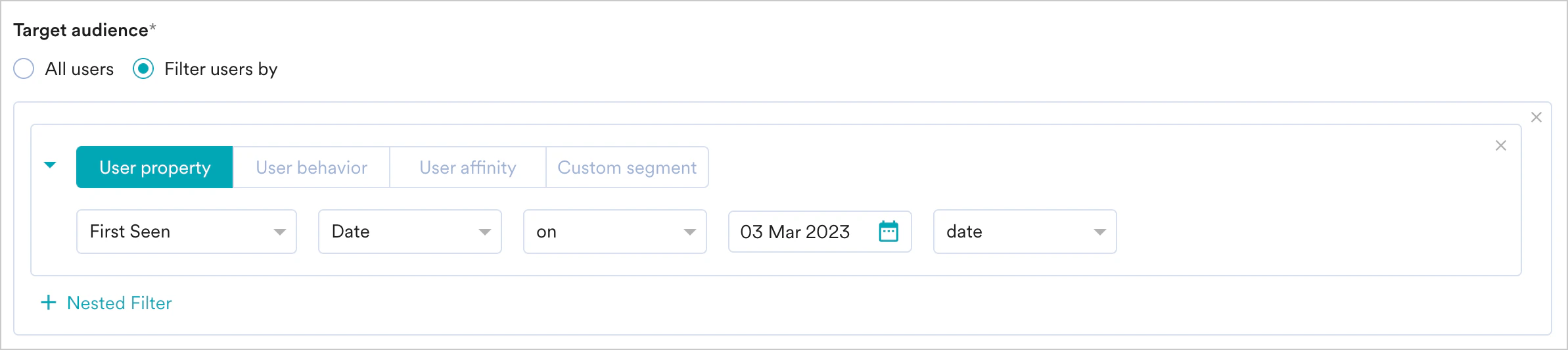
    このフィルターオプションを選択すると、初回表示日時、最終表示日時、都市などのプロパティに基づいてユーザーをターゲティングできます。**User property** タブをクリックし、次の手順に従います。

    1. ドロップダウンリストから目的の属性を選択します。これにより、選択した属性に基づくフィルターが有効になります。たとえば、数値属性には 'is equal to'、'is not equal to'、'is between' などのフィルター条件があり、文字列属性には異なるフィルターがあります。
    2. フィルター値を入力して、目的のユーザーセグメントを作成します。
    3. **+ Nested Filter** をクリックしてフィルターを追加し、ネストされた AND または OR 条件を作成します（任意）。

    詳細については、[Create Segments](/docs/ja/user-guide/segment/create-segments/rule-based-filter-segments) を参照してください。

    <img src="https://mintcdn.com/moengage/Deli0Qwc2s7oDHRm/images/moengage_97cc86.png?fit=max&auto=format&n=Deli0Qwc2s7oDHRm&q=85&s=6caab03a3c9b794a013bed507b28dc91" alt="UserProperty.png" width="2386" height="532" data-path="images/moengage_97cc86.png" />
  </Tab>

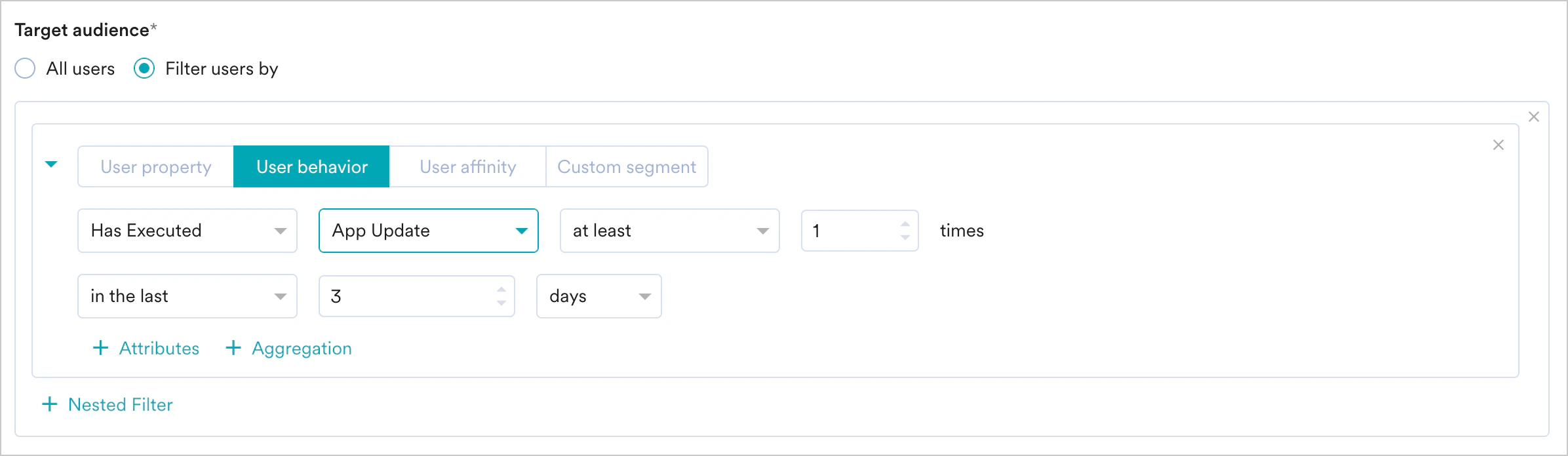
  <Tab title="ユーザー行動でフィルタリング">
    このフィルターオプションを選択すると、アプリ/サイトの起動や商品の閲覧など、ユーザーの行動やイベントに基づいてユーザーをターゲティングできます。**User Behavior** をクリックし、次の手順に従います。

    1. 実行条件と目的のユーザーアクティビティ（イベント）を選択します。
    2. イベントの頻度とイベント実行の期間を入力します。
    3. **+ Attributes** をクリックし、フィルター条件付きのイベント属性を追加します。
    4. フィルター値を入力してルールを作成します。
    5. **+ Aggregation** ボタンを使用して集計機能を追加します。詳細については、[Aggregation Operations](/docs/ja/user-guide/segment/advanced-concepts/aggregation-operations) を参照してください。
    6. **+ Nested Filter** をクリックしてフィルターを追加し、ネストされた AND または OR 条件を作成します（任意）。

    詳細については、[Create Segments](/docs/ja/user-guide/segment/create-segments/rule-based-filter-segments) を参照してください。

    <img src="https://mintcdn.com/moengage/xaH8HoR16_YVDek5/images/moengage_cd2da4.png?fit=max&auto=format&n=xaH8HoR16_YVDek5&q=85&s=337a0463c183fe8201e7d66d140b460b" alt="UserBehavior.png" width="2392" height="696" data-path="images/moengage_cd2da4.png" />
  </Tab>

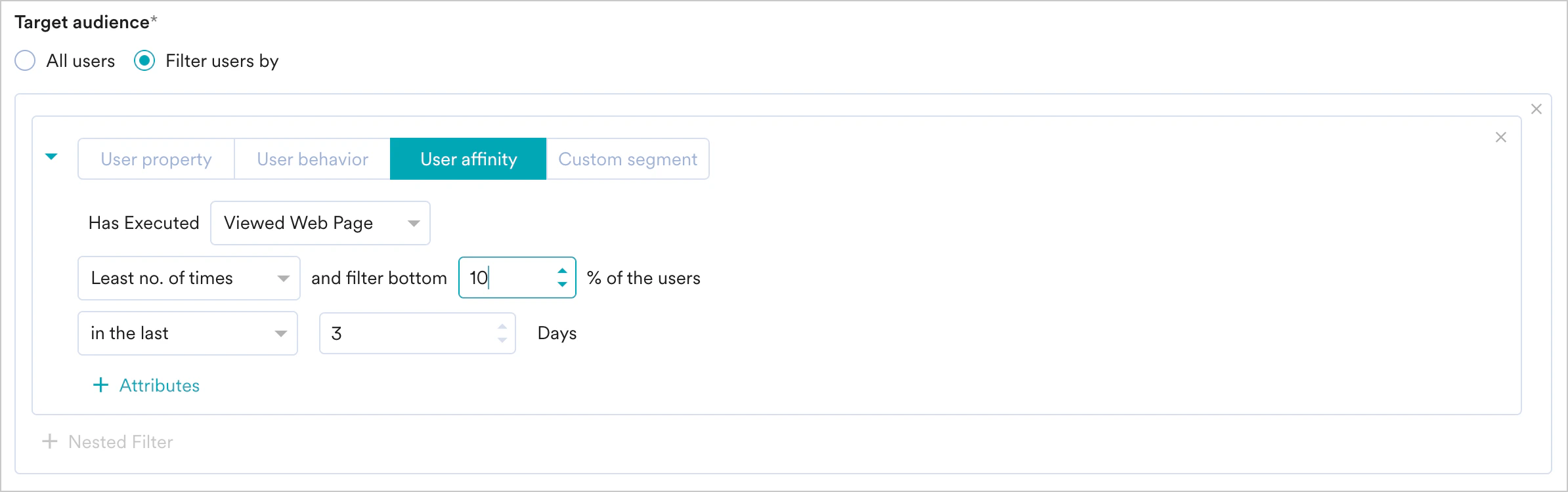
  <Tab title="ユーザーアフィニティでフィルタリング">
    このフィルターオプションを選択すると、特定の属性値に対するアクションに基づいて作成されたユーザーグループをターゲティングできます。**User Affinity** をクリックし、次の手順に従います。

    1. 目的のユーザーイベントまたは属性を選択します。
    2. 次の中からユーザーアフィニティパラメーターを選択します。

    * **Predominantly**: フィルター条件付きのアフィニティ属性を選択し、アフィニティ値を指定します。
    * **For a minimum of**: フィルター条件付きのアフィニティ属性を選択し、アフィニティ値を指定します。
    * **Most no. of times**: 値を入力するか矢印を使用して、上位ユーザーの割合を指定します。
    * **Least no. of times**: 値を入力するか矢印を使用して、下位ユーザーの割合を指定します。

    3. 値を入力するか矢印を使用して、イベント実行の期間を指定します。
    4. **+ Attribute** をクリックして、フィルターに属性を追加します。
    5. **+ Nested Filter** をクリックしてフィルターを追加し、ネストされた AND または OR 条件を作成します（任意）。

    詳細については、[Create Segments](/docs/ja/user-guide/segment/create-segments/rule-based-filter-segments) を参照してください。

    <img src="https://mintcdn.com/moengage/0iWkm50wROjmHH3Z/images/moengage_d21ac9.png?fit=max&auto=format&n=0iWkm50wROjmHH3Z&q=85&s=55e3ef8e01ffba849db0bceb623bc230" alt="UserAffinity.png" width="2388" height="750" data-path="images/moengage_d21ac9.png" />
  </Tab>

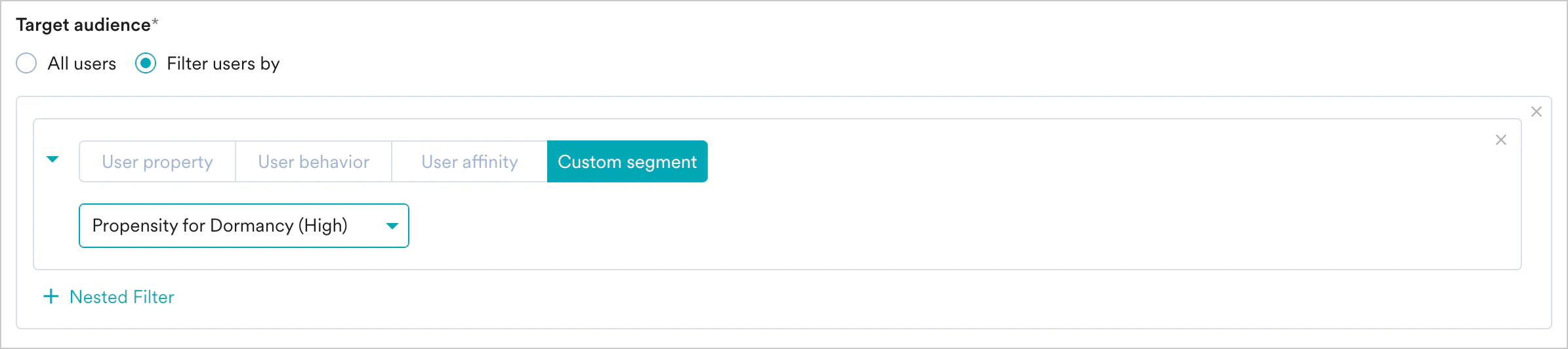
  <Tab title="カスタムセグメントでフィルタリング">
    このフィルターオプションを選択すると、カスタムセグメントをターゲットオーディエンスとして使用できます。

    1. 利用可能なカスタムセグメントのリストから、ターゲットオーディエンスとしてカスタムセグメントを選択します。
    2. **+ Nested Filter** をクリックしてフィルターを追加し、ネストされた AND または OR 条件を作成します（任意）。

    詳細については、[Custom Segments](/docs/ja/user-guide/segment/create-segments/manage-segments) を参照してください。

    <img src="https://mintcdn.com/moengage/DUgG020WbtkVK2Ls/images/moengage_31f78b.png?fit=max&auto=format&n=DUgG020WbtkVK2Ls&q=85&s=92ca2cc93036e2a7d44ebab81b80b726" alt="CustomSegment.png" width="2390" height="532" data-path="images/moengage_31f78b.png" />
  </Tab>
</Tabs>

フィルター条件を選択した後、次の操作も実行できます。

* **複数のフィルターの作成**: 複数のユーザープロパティ、ユーザーアクティビティ、カスタムセグメントのルールを作成・組み合わせて、複雑なユーザーセグメントを構築します。
  1. **+ Filter** をクリックします。
  2. **AND** または **OR** をクリックします。
  3. 属性またはイベントを選択し、フィルター条件を定義します。
* **Exclude Users**: このチェックボックスを選択すると、キャンペーンから除外するユーザーのフィルター条件を定義できます。
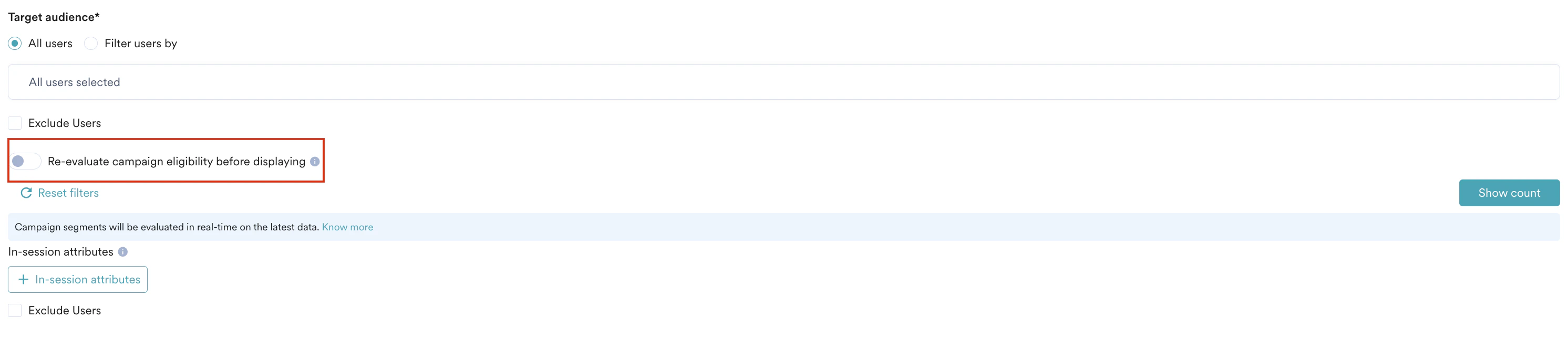
* **Re-evaluate campaign eligibility before displaying**: このトグルをオンにすると、キャンペーンがトリガーされた正確なタイミングでユーザーのセグメント適格性を確認します。これにより、アクティブなセッション中にユーザーの属性が変化した場合に、ユーザーが無関係なコンテンツを目にすることを防ぎます。詳細については、[こちら](#campaign-audience-limit)を参照してください。 <img src="https://mintcdn.com/moengage/T-dEj4C-7pywzBS3/images/moengage_a0b3c8.png?fit=max&auto=format&n=T-dEj4C-7pywzBS3&q=85&s=803977c3672248932dca44c6e12750c8" alt="Screenshot 2026-02-09 at 12.23.09 PM.png" width="2984" height="646" data-path="images/moengage_a0b3c8.png" />
* **Reset filters**: このオプションをクリックすると、すべてのセグメンテーションフィルターがクリアされます。
* **Show count**: このボタンをクリックすると、設定したセグメントに現在含まれるユーザーの総数が表示されます。

<img src="https://mintcdn.com/moengage/4hNKOAjPrnhpJB2_/images/moengage_7e1d90.png?fit=max&auto=format&n=4hNKOAjPrnhpJB2_&q=85&s=ca68f8312a4914489d45f0bbd551c6f2" alt="filters connector campaign.png" width="2680" height="332" data-path="images/moengage_7e1d90.png" />

<Info>
  [*Portfolio*](/docs/ja/user-guide/settings/account/portfolio/portfolio) 機能が有効になっている場合は、ワークスペース内の異なるアプリやウェブサイト（Projects）のユーザーデータと行動を組み合わせてユーザーセグメントを作成できます。詳細については、[Segmentation in a Multi-Project Portfolio](/docs/ja/user-guide/segment/advanced-concepts/segmentation-in-a-multi-project-portfolio) を参照してください。
</Info>

## キャンペーン適格性の再評価

デフォルトでは、セグメントのメンバーシップは、ユーザーがアプリを開いたときの最初のキャンペーン呼び出し時に評価されます。セッション中に発生した属性の変更は、次回のアプリ起動まで反映されません。**Re-evaluate campaign eligibility before displaying** トグルを有効にすると、SDK はキャンペーンのトリガーをインターセプトして、バックエンドとのライブチェックを実行します。ユーザー属性が変更されている場合（たとえば、Free から Paid ステータスへの移行）、SDK は古いキャンペーンを破棄し、ユーザーの更新された状態に関連するコンテンツを取得します。再評価は、一度に最大 5 つの In-App キャンペーンで有効にできます。

<Info>
  **情報**

  **利用可能な条件と範囲**

  * **SDK バージョン**: セグメントの再評価は、In-app Android SDK バージョン 9.7.0 および In-app IOS SDK バージョン 7.04.0 以降でサポートされています。
  * **サポートされているセグメント**: この機能は、User Attribute ベースのセグメントと Real-Time Segment Evaluation (RTSE) セグメントでのみ利用できます。
  * **除外されるセグメント**: リアルタイムの変更が適用されないセグメントタイプ（たとえば、静的セグメント）では、このオプションは非表示になります。
  * **制限**: このオプションは最大 5 つのキャンペーンで利用できます。
</Info>

**実行ロジック**

有効にすると、実行ロジックは次のようになります。

1. **トリガーの検出**: ユーザーがトリガー条件に一致するアクションを実行します。
2. **バックエンドでの検証**: SDK が新しい評価のためにバックエンドリクエストを開始します。
3. **適格性チェック**: バックエンドがユーザーの現在の属性を評価します。ユーザーが適格である場合はキャンペーンが表示され、適格でない場合はキャンペーンが破棄されて失敗が記録されます。
4. **キャンペーンの更新**: キャンペーンが破棄された場合、SDK は新しいキャンペーン呼び出しを実行して、更新されたセグメントに関連するキャンペーンを取得します。
5. **キャンペーンの表示**: 新しい適格なキャンペーンが、同じセッション内の次のトリガー時にユーザーに表示されます。

**ユーザージャーニーの例**

| ステップ | アクション | ロジック | 結果 |
| - | - | - | - |
| 1 | ユーザーがアプリを開きます。 | SDK がキャンペーン呼び出しを実行します。ユーザーは "Free" として識別されます。 | キャンペーン A（Free ユーザー向け）がキャッシュされます。 |
| 2 | ユーザーがプランをアップグレードします。 | 属性が Plan: Free から Plan: Paid に変わります。 | SDK が属性の変更を検出します。 |
| 3 | ユーザーがトリガーアクションを実行します。 | **Re-evaluate campaign eligibility before displaying** トグルがオンになっています。SDK がバックエンドを呼び出します。 | 検証のためにキャンペーンの表示が一時停止されます。 |
| 4 | 評価が行われます。 | バックエンドがユーザーを "Paid" として識別します。 | キャンペーン A が破棄され、失敗が記録されます。 |
| 5 | 表示。 | SDK が "Paid" ステータスのキャンペーンを取得します。 | 次のトリガーポイントでキャンペーン B（Paid）が表示されます。 |

*注: この機能を無効にすると、ユーザーがアップグレードした後も、アプリが再起動されるまで SDK はキャンペーン A（Free）を表示し続けます。また、後続のキャンペーンで再評価が有効になっていない場合、SDK はそれらの特定のキャンペーンに対してリアルタイムチェックを実行しません。*

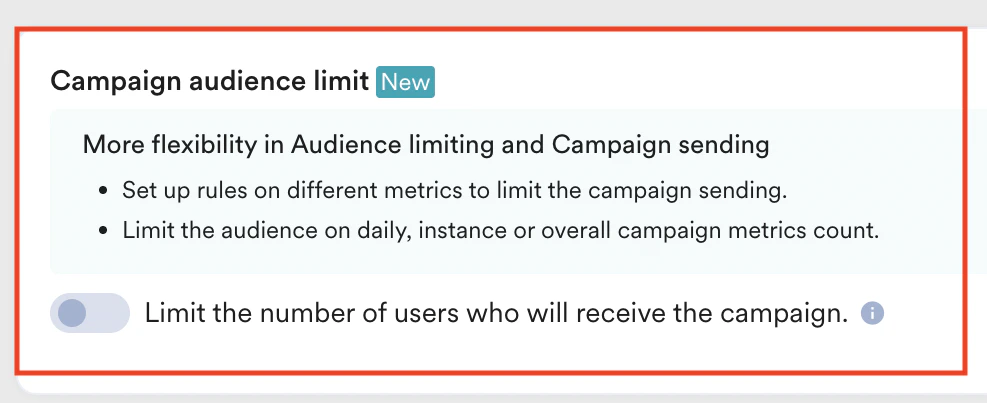
## キャンペーンオーディエンス制限

この機能を使用すると、送信数、インプレッション数、コンバージョン数などのエンゲージメント指標に基づいてキャンペーンを受信するユーザー数を制限し、キャンペーンのリーチと費用をコントロールできます。キャンペーンには、合計、日次、またはインスタンスレベルの制限を設定できます。詳細については、[Campaign Audience Limit](/docs/ja/user-guide/settings/channels/delivery-controls/campaign-audience-limit) を参照してください。

<img src="https://mintcdn.com/moengage/cVruC-B7I1TnIZ0h/images/moengage_d9e84f.png?fit=max&auto=format&n=cVruC-B7I1TnIZ0h&q=85&s=6ad4c5343c6376487570a6a783fda874" alt="image (2).png" width="987" height="403" data-path="images/moengage_d9e84f.png" />

## セッション内属性

セッション内属性を使用すると、現在のアプリセッション内でのアクションに基づいてユーザーをグループ化し、ターゲティングできます。たとえば、セッション内属性を使用して、初めてアプリにアクセスした新規ユーザーにのみオンボーディングフローを表示できます。この方法により、これらのユーザーは最初のセッション中にすぐにカスタマイズされた体験を得ることができます。

セッション内属性を追加するには:

1. **+ In-session attributes** ボタンをクリックし、リストから必要な属性を選択します。 <img src="https://mintcdn.com/moengage/wIFGWsQFEjsz2j4v/images/moengage_e00742.png?fit=max&auto=format&n=wIFGWsQFEjsz2j4v&q=85&s=d87f0163b153d35ffa5e6fd64f1d17d5" alt="Screenshot 2025-01-21 at 2.47.47 PM.png" width="410" height="144" data-path="images/moengage_e00742.png" />
2. **And**/**Or** を使用して、複数のセッション内属性を組み合わせます。 <img src="https://mintcdn.com/moengage/o0kXRAcOq2mxzDnY/images/moengage_efe554.png?fit=max&auto=format&n=o0kXRAcOq2mxzDnY&q=85&s=a519ac7026bd0efaab8f190de2b2acdd" alt="Screenshot 2025-01-21 at 2.46.44 PM.png" width="3152" height="1142" data-path="images/moengage_efe554.png" />
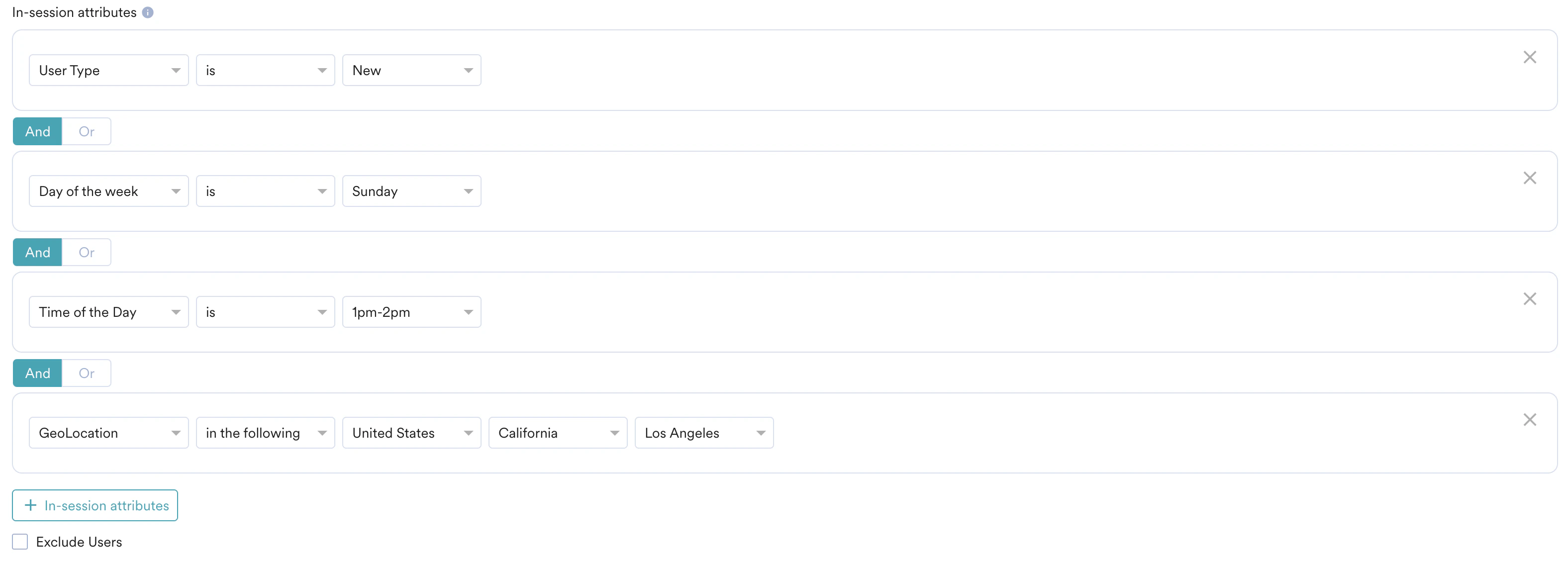
3. セッション内のアクティビティに基づいてユーザーを除外するには、**Exclude Users** チェックボックスを選択します。

In-App キャンペーンでは、次のセッション内属性を使用できます。

* **Query Parameter**: この属性は、Uniform Resource Locator (URL) のクエリパラメーターに基づいてユーザーをセグメント化します。通常、ユーザーはソーシャルメディアプラットフォーム上の広告をクリックして、パーソナライズされた URL にアクセスします。
  * UTM パラメーターを使用すると、ユーザーを URL に誘導したソースやキャンペーンに基づいてユーザーをセグメント化できます。
  * *utm\_source* などの UTM パラメーターは、ユーザーをウェブサイトに誘導しているキャンペーンを識別します。UTM パラメーターとカスタムパラメーターを使用して、ユーザーをセグメント化し、体験をパーソナライズできます。
* **User Type**: この属性は、ユーザーが新規かリピーターかに基づいてユーザーをセグメント化します。SDK は、各ユーザーのユーザー詳細（*unique\_id*）をアプリストレージに保存します。関連するユーザー詳細が SDK のデータストレージに存在する場合、ユーザーは *Returning User* と見なされます。それ以外の場合、ユーザーは *New* と見なされます。ユーザーがアプリのキャッシュをクリアした場合、そのユーザーは新規と見なされます。
  * 注: 2 人のユーザー（User 1 と User 2）が同じデバイスを使用し、User 1 の後に User 2 がログインした場合、User 2 はリピーターと見なされます。
* **Day of the Week**: この属性は、ユーザーがアプリにアクセスした曜日に基づいてユーザーをセグメント化します。
* **Time of the Day**: この属性は、ユーザーがアプリにアクセスした時間帯に基づいてユーザーをセグメント化します。リストにある 1 時間単位のスロットから選択できます。
* **GeoLocation**: この属性は、ユーザーがアプリにアクセスしたときの地理的位置に基づいてユーザーをセグメント化します。ユーザーが所在する国、州/地域、都市を選択するか、特定の国を除外できます。

### コントロールグループ

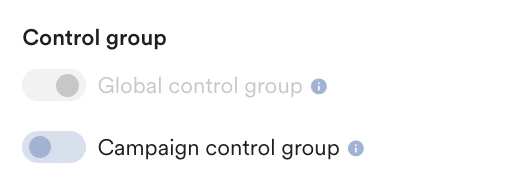
このセクションでは、キャンペーンのコントロールグループについて説明します。コントロールグループはプロモーションキャンペーンでのみ有効になります。トランザクションキャンペーンには適用されません。プロモーションキャンペーンを送信するコントロールグループを有効にします。

**Control group** セクションで次の操作を行います。

* コントロールグループ内のすべてのユーザーにキャンペーンを送信しないようにするには、**Global control group** トグルをオンにします。
* 特定のキャンペーンをコントロールグループに送信しないようにするには、**Campaign control group** トグルをオンにします。

詳細については、[Control Group](/docs/ja/user-guide/campaigns-and-channels/getting-started/introduction/control-groups) を参照してください。
<img src="https://mintcdn.com/moengage/fQ0QnP2abFkVAzJ2/images/moengage_4f8241.png?fit=max&auto=format&n=fQ0QnP2abFkVAzJ2&q=85&s=7d03643101b887b27c762db514b01b32" alt="Global control group と Campaign control group のトグルがある Control group セクション。" width="532" height="188" data-path="images/moengage_4f8241.png" />

**Next** をクリックするか、キャンペーン作成ナビゲーション上部のタブを使用して、Step 2: **Content** に進みます。

## Step 2: Content

キャンペーンのコンテンツを追加するには、次のオプションを利用できます。

* [**プリビルドテンプレートと保存済みテンプレート**](#prebuilt-and-saved-templates)
* [**ゼロから作成**](#start-from-scratch)

### Prebuilt and Saved Templates

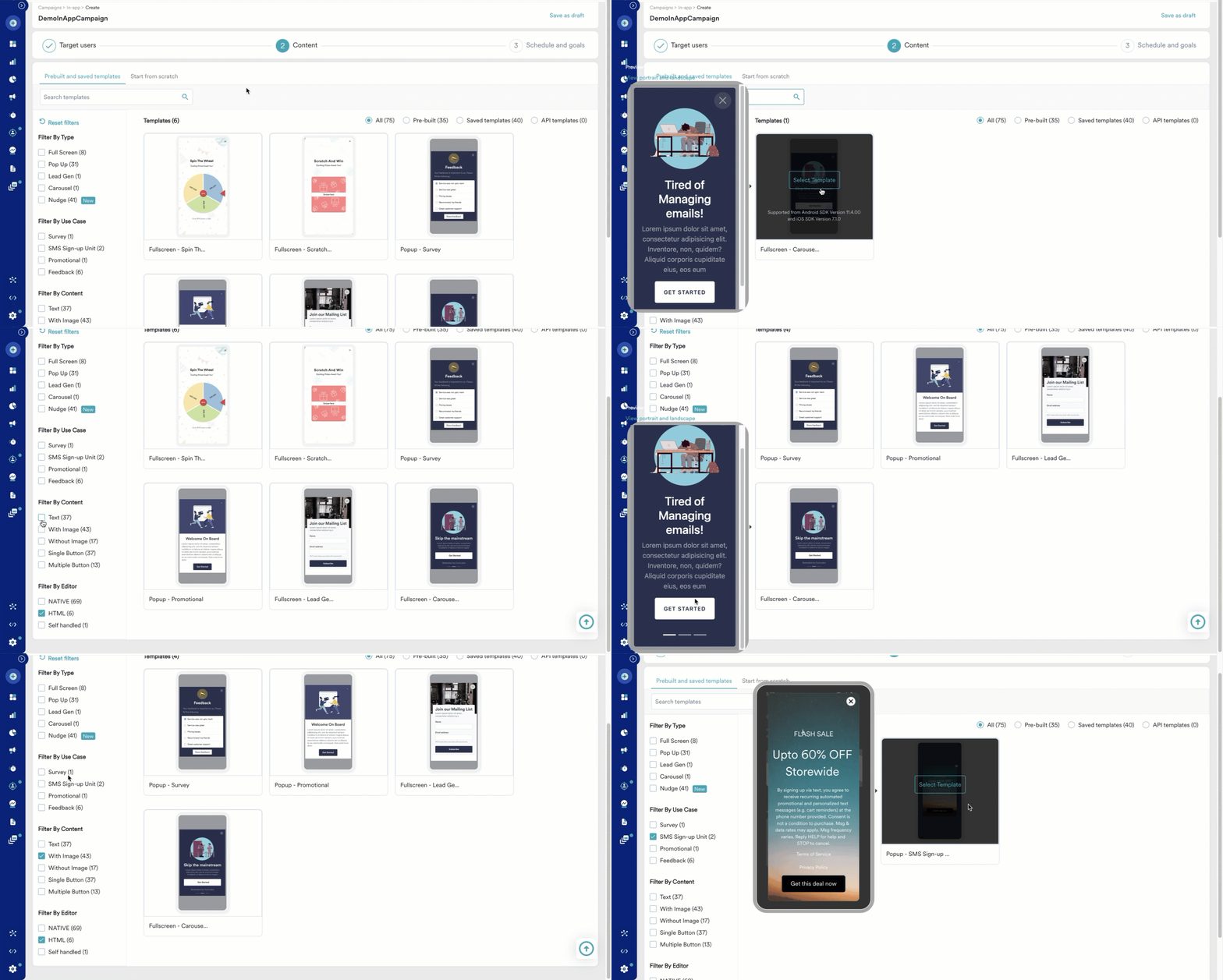
このオプションでは、次のカテゴリからテンプレートを選択できます: **All**（デフォルトで選択）、**Pre-built**、**Saved templates**、**API templates**。

このセクションでは、次の操作を実行できます。

1. テンプレートの検索: **Search templates** バーにテンプレート名を入力します。
2. テンプレートのフィルタリング: 次のオプションを使用してテンプレートをフィルタリングします。
   * * **Filter By Type**: プリビルドのタイプ（例: Nudges、Carousel、Pop-up）に基づいてテンプレートをフィルタリングします。
     * **Filter By Use Case**: 目的（例: Promotional、Feedback、Survey）に基づいてテンプレートをフィルタリングします。
     * **Filter By Content**: コンテンツ（例: テキストのみ、ボタン）に基づいてテンプレートをフィルタリングします。
     * **Filter By Editor**: テンプレートをサポートするエディター（Native、HTML、または Self Handled）に基づいてフィルタリングします。

プリビルドテンプレート

<img src="https://mintcdn.com/moengage/Vec55CKt-wYQ1h5L/images/moengage_44fcaf.png?s=efc099becc5814feb4b612e0fbfbfb09" alt="FilterandSearchOptions.gif" width="1440" height="770" data-path="images/moengage_44fcaf.png" />

<Tabs>
  <Tab title="プリビルドテンプレート">
    プリビルドテンプレートは、リンクやボタンの追加、評価の表示、ポップアップテンプレートなど、テキストの追加以外にもさまざまなオプションをサポートしています。次の表は、一般的なプリビルドテンプレートの一部をまとめたものです。

    | フィールド | 説明 |
    | - | - |
    | Text | テキストを含むテンプレートを表示します。 |
    | With Image | 画像を含むテンプレートを表示します。 |
    | Without Image | 画像を含まないテンプレートを表示します。 |
    | Single Button | ボタンが 1 つのテンプレートを表示します。 |
    | Multiple Button | 複数のボタンを含むテンプレートを表示します。 |
    | Full Screen | 全画面表示を有効にするテンプレートを表示します。 |
    | Pop up | ポップアップウィンドウを含むテンプレートを表示します。 |
    | Embedded | 埋め込みリンクを含むテンプレートを表示します。 |
    | Rating | 評価オプションを含むテンプレートを表示します。 |
    | Nudge | 邪魔にならない方法で Nudge テンプレートを表示します。 |
  </Tab>

  <Tab title="保存済みテンプレート">
    テンプレートを変更して保存できます。詳細については、[Saving Customized Templates](/docs/ja/user-guide/campaigns-and-channels/in-app-message/templates/saving-customized-templates) を参照してください。
  </Tab>
</Tabs>

### Start from Scratch

このオプションでは、次のコンテンツ作成方法から選択できます。

* **Self Handled**: 詳細については、[Self Handled In-App Template](/docs/ja/user-guide/campaigns-and-channels/in-app-message/templates/self-handled-in-app-template) を参照してください。
* **Zip upload**: 詳細については、[Zip Upload Templates](/docs/ja/user-guide/campaigns-and-channels/in-app-message/templates/html-in-app-templates) を参照してください。
* **Custom HTML upload**: 詳細については、[HTML In-App Templates](/docs/ja/user-guide/campaigns-and-channels/in-app-message/templates/html-in-app-templates) を参照してください。

### テンプレートへのコンテンツの追加

選択したテンプレートとテンプレートタイプにコンテンツを追加するには、次の手順を実行します。

#### 共通の操作

1. 選択したプラットフォームで同じテンプレートを使用し、メッセージをまとめて設定するには、**Mirror platforms** トグルをオンにします。
2. **+ A/B test** をクリックしてバリエーションを作成します。最大 5 つのバリエーションを作成できます。\
   詳細については、[A/B Testing Overview](/docs/ja/user-guide/settings/account/security/overview) を参照してください。
3. **+ Locales** をクリックしてロケールを追加します。1 つのキャンペーンに最大 10 個のロケールを追加できます。\
   詳細については、[Using Locales](/docs/ja/user-guide/campaigns-and-channels/in-app-message/create/using-locales-in-in-app-messages) を参照してください。
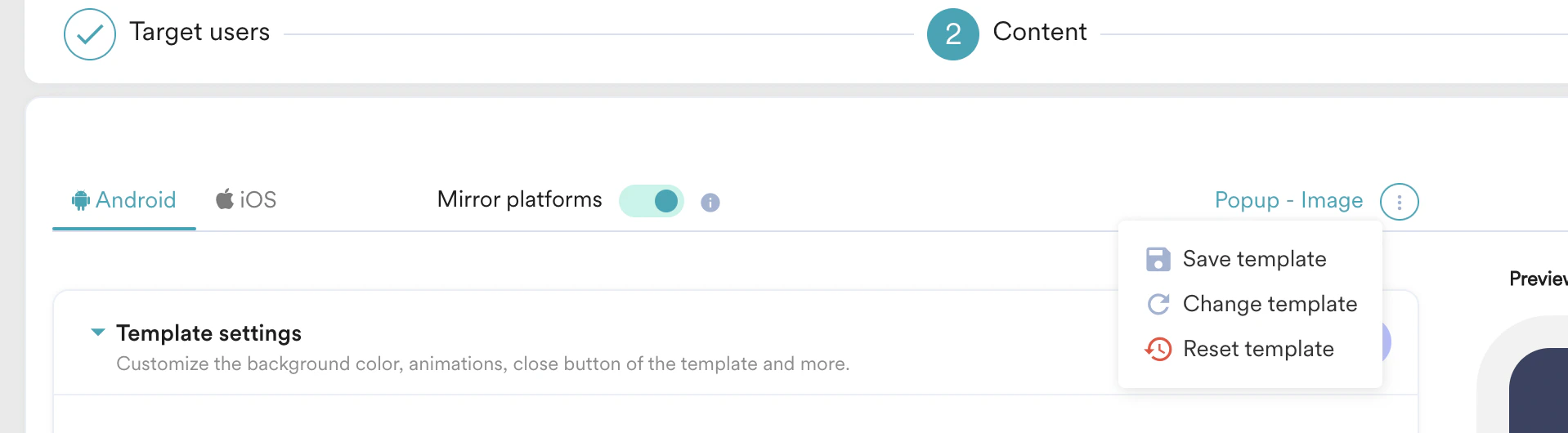
4. <Icon icon="ellipsis-stroke-vertical" /> アイコンをクリックして、次の操作を行います。
   1. **Save Template**
   2. **Change Template**
   3. **Reset Template**

<img src="https://mintcdn.com/moengage/t9nft78wsoLTI2Nx/images/moengage_2ca32b.png?fit=max&auto=format&n=t9nft78wsoLTI2Nx&q=85&s=fecf3db45eaef1eac214a893e5a6663c" alt="Screenshot 2022-05-25 at 2.02.06 PM.png" width="1918" height="530" data-path="images/moengage_2ca32b.png" />

#### テンプレート設定

| フィールド | 説明と操作 |
| - | - |
| Background color | **Background color** オプションを選択し、メッセージの背景色を定義します。 |
| Phone background color | 電話またはデバイスの背景色を選択して定義します。 |
| Image | 次のいずれかを実行します。<br />1. **Image URL** オプションを選択し、画像の URL を入力または貼り付けます。<br />2. **Upload Image** オプションを選択し、画像をドラッグ＆ドロップするか、**upload from the computer** をクリックして保存されている画像をアップロードします。<br /><br />**注:**<br />• 画像サイズが 10MB 未満であることを確認してください。<br />• 画像のアスペクト比が 2:1（幅 x 高さ）であることを確認してください。 |
| Animation | In-App メッセージ全体の表示時および終了時のアニメーションです。<br /><br />次のアニメーションのいずれかを選択します。<br />• **None** - アニメーションなし<br />• **Slide up** - メッセージが画面の上部から表示されます。<br />• **Slide down** - メッセージが画面の下部から表示されます。<br />• **Slide left** - メッセージが画面の左側から表示されます。<br />• **Slide right** - メッセージが画面の右側から表示されます。<br />• **Fade in** - メッセージがフェードイン効果で表示されます。表示時のアニメーションにのみ適用されます。<br />• **Fade out** - メッセージがフェードアウト効果で表示されます。終了時のアニメーションにのみ適用されます。 |
| Close Button | 1. 閉じるボタンの表示を有効または無効にします。<br />2. **Type** ドロップダウンから次のいずれかを選択して、閉じるボタンの外観をカスタマイズします。<br />  • White-filled（Android のみ）<br />  • Black-filled<br />  • Grey-filled<br />  • Brown-filled<br />  • Cross only black<br />  • Cross only grey<br />  • Black-empty（iOS のみ）<br />3. **Close button placement** ドロップダウンから、次のいずれかの配置を選択します。<br />  • Left<br />  • Right |
| Border | 次を選択します。<br />1. スライダーを使用して、枠線の **Width** をピクセル単位で定義します。<br />2. スライダーを使用して、枠線の **Radius** をピクセル単位で定義します。<br />3. **Border color** の 16 進コードを選択または入力します。 |

#### テキスト

<table>
  <thead>
    <tr>
      <th>フィールド</th>
      <th>説明と操作</th>
    </tr>
  </thead>

  <tbody>
    <tr>
      <td>Heading</td>
      <td>テキストボックスに見出しを入力または貼り付けます。</td>
    </tr>

    <tr>
      <td>Font size</td>
      <td>テキストで使用するフォントサイズを入力するか、上下の矢印を使用して選択します。</td>
    </tr>

    <tr>
      <td>Font color</td>
      <td>テキストで使用するフォントの色の 16 進コードを入力するか、色を選択します。</td>
    </tr>

    <tr>
      <td>Custom font</td>
      <td>カスタムフォントを選択し、テキストで使用するフォント名を入力します。</td>
    </tr>

    <tr>
      <td>Background color</td>
      <td>メッセージの背景色を選択して定義します。</td>
    </tr>

    <tr>
      <td>Action</td>

      <td>
        ドロップダウンリストから次のいずれかを選択します。<br /><br />

        <table>
          <thead>
            <tr>
              <th>フィールド</th>
              <th>説明</th>
            </tr>
          </thead>

          <tbody>
            <tr>
              <td>None</td>
              <td>アクションは実行されません。</td>
            </tr>

            <tr>
              <td>Navigation</td>

              <td>
                アクションにキーと値のペアを追加できます。追加するには、次の手順を実行します。<br /><br />

                1. 次のいずれかを選択します。<br />
                   • <b>Navigate to screen</b>: ドロップダウンから、ユーザーの移動先となる画面を選択します。<br />
                   • <b>DeepLink</b>: ユーザーの移動先となる URL を入力または貼り付けます。<br />
                   • <b>Rich landing</b>: ユーザーの移動先となる Rich landing ページを入力または貼り付けます。<br /><br />
                2. <b>+ New KV pair</b> をクリックします（任意）。<br /><br />
                3. <b>Key value pairs</b> フィールドにキーと値を入力します。<br /><br />
                   詳細については、<a href="/docs/ja/user-guide/campaigns-and-channels/in-app-message/create/key-value-pairs-in-in-app-campaigns">Key-Value Pairs in In-App Campaigns</a> を参照してください。
              </td>
            </tr>

            <tr>
              <td>Dismiss</td>
              <td>In-App メッセージを閉じます。</td>
            </tr>

            <tr>
              <td>Track Event</td>
              <td>トラッキングするイベントの名前を入力または貼り付けます。</td>
            </tr>

            <tr>
              <td>Share</td>
              <td>ユーザーと共有するテキストを入力または貼り付けます。</td>
            </tr>

            <tr>
              <td>Set User Attribute</td>

              <td>
                1. ドロップダウンリストからユーザー属性を選択します。<br />
                2. ユーザー属性の値を入力または貼り付けます。
              </td>
            </tr>

            <tr>
              <td>Copy Coupon Code</td>
              <td>ユーザーと共有するクーポンコードを入力または貼り付けます。</td>
            </tr>

            <tr>
              <td>Call</td>
              <td>ユーザーが電話をかける電話番号を入力または貼り付けます。</td>
            </tr>

            <tr>
              <td>SMS</td>
              <td>ユーザーが SMS を送信する電話番号とメッセージを入力または貼り付けます。</td>
            </tr>

            <tr>
              <td>Custom Action</td>
              <td>カスタムアクションのキーと値のペアを追加します。</td>
            </tr>

            <tr>
              <td>Navigate to notification settings</td>
              <td>ユーザーをアプリの <b>Settings</b> 画面に移動させます。このオプションは iOS でのみ利用できます。<br /><br /><b>注</b>: このアクションを使用する In-App キャンペーンは、まだプッシュ通知をオプトインしていないユーザーにのみ表示されます。ユーザーがプッシュ通知を有効にすると、キャンペーンが複数回表示されるように設定されていても、キャンペーンは再表示されません。</td>
            </tr>

            <tr>
              <td>Request Notification Permission</td>
              <td>システムの通知許可をリクエストします。このオプションは iOS でのみ利用できます。</td>
            </tr>
          </tbody>
        </table>
      </td>
    </tr>

    <tr>
      <th colSpan="2">幅、マージン、パディング</th>
    </tr>

    <tr>
      <td>Width</td>
      <td>スライダーを使用するか値を入力して、テキストボックスの幅をパーセンテージで定義します。</td>
    </tr>

    <tr>
      <td>Margin</td>
      <td><b>Together</b> を選択し、スライダーを使用するか値を入力して、テキストボックスのすべてのマージンをピクセル単位で定義します。<br /><br />または<br /><br /><b>Separate</b> を選択し、スライダーを使用するか値を入力して、テキストボックスの上、下、右、左のマージンをピクセル単位で定義します。</td>
    </tr>

    <tr>
      <td>Padding</td>
      <td><b>Together</b> を選択し、スライダーを使用するか値を入力して、テキストボックスのすべてのパディングをピクセル単位で定義します。<br /><br />または<br /><br /><b>Separate</b> を選択し、スライダーを使用するか値を入力して、テキストボックスの上、下、右、左のパディングをピクセル単位で定義します。</td>
    </tr>

    <tr>
      <td>Border</td>

      <td>
        次を選択します。<br /><br />

        1. スライダーを使用して、枠線の <b>Width</b> をピクセル単位で定義します。<br />
        2. スライダーを使用して、枠線の <b>Radius</b> をピクセル単位で定義します。<br />
        3. <b>Border color</b> の 16 進コードを選択または入力します。
      </td>
    </tr>
  </tbody>
</table>

#### 画像

次のいずれかの操作を実行します。

<table>
  <thead>
    <tr>
      <th>フィールド</th>
      <th>説明</th>
    </tr>
  </thead>

  <tbody>
    <tr>
      <td>Image URL</td>
      <td><b>Image URL</b> オプションを選択し、画像の URL を入力または貼り付けます。</td>
    </tr>

    <tr>
      <td>Upload image</td>

      <td>
        <b>Upload image</b> オプションを選択し、画像をドラッグ＆ドロップするか、<b>upload from the computer</b> をクリックして保存されている画像をアップロードします。

        <br />

        <br />

        <b>注:</b><br />
        • 画像サイズが 10MB 未満であることを確認してください。<br />
        • 画像のアスペクト比が 2:1（幅 x 高さ）であることを確認してください。
      </td>
    </tr>

    <tr>
      <td>Action</td>

      <td>
        ドロップダウンリストから次のいずれかを選択します。<br /><br />

        <table>
          <thead>
            <tr>
              <th>フィールド</th>
              <th>説明</th>
            </tr>
          </thead>

          <tbody>
            <tr>
              <td>None</td>
              <td>アクションは実行されません。</td>
            </tr>

            <tr>
              <td>Navigation</td>

              <td>
                次の操作を行います。<br /><br />

                1. 次のいずれかを選択します。<br />
                   • <b>Navigate to screen</b>: ドロップダウンから、ユーザーの移動先となる画面を選択します。<br />
                   • <b>DeepLink</b>: ユーザーの移動先となる URL を入力または貼り付けます。<br />
                   • <b>Rich landing</b>: ユーザーの移動先となる Rich landing ページを入力または貼り付けます。<br /><br />
                2. <b>+ New KV pair</b> をクリックします（任意）。<br /><br />
                3. <b>Key value pairs</b> フィールドにキーと値を入力します。
              </td>
            </tr>

            <tr>
              <td>Dismiss</td>
              <td>In-App メッセージを閉じます。</td>
            </tr>

            <tr>
              <td>Track Event</td>

              <td>
                1. イベントの名前を入力または貼り付けます。<br />
                2. イベントの値を入力または貼り付けます。
              </td>
            </tr>

            <tr>
              <td>Share</td>
              <td>ユーザーと共有するテキストを入力または貼り付けます。</td>
            </tr>

            <tr>
              <td>Set user attribute</td>

              <td>
                1. ドロップダウンリストからユーザー属性を選択します。<br />
                2. ユーザー属性の値を入力または貼り付けます。
              </td>
            </tr>

            <tr>
              <td>Copy coupon code</td>
              <td>ユーザーと共有するクーポンコードを入力または貼り付けます。</td>
            </tr>

            <tr>
              <td>Call</td>
              <td>ユーザーが電話をかける電話番号を入力または貼り付けます。</td>
            </tr>

            <tr>
              <td>SMS</td>

              <td>
                1. In-App メッセージの送信先となる電話番号を入力または貼り付けます。<br />
                2. SMS の内容を入力または貼り付けます。
              </td>
            </tr>

            <tr>
              <td>Custom Action</td>

              <td>
                カスタムアクションを選択し、次の操作を行います。<br /><br />

                1. <b>+ New KV pair</b> をクリックします。<br />
                2. <b>Key value pairs</b> フィールドにキーと値を入力します。
              </td>
            </tr>

            <tr>
              <td>Navigate to notification settings</td>
              <td>ユーザーをアプリの <b>Settings</b> 画面に移動させます。このオプションは iOS でのみ利用できます。<br /><br /><b>注</b>: このアクションを使用する In-App キャンペーンは、まだプッシュ通知をオプトインしていないユーザーにのみ表示されます。ユーザーがプッシュ通知を有効にすると、キャンペーンが複数回表示されるように設定されていても、キャンペーンは再表示されません。</td>
            </tr>

            <tr>
              <td>Request Notification Permission</td>
              <td>システムの通知許可をリクエストします。このオプションは iOS でのみ利用できます。</td>
            </tr>
          </tbody>
        </table>
      </td>
    </tr>
  </tbody>
</table>

#### ボタン

<table>
  <thead>
    <tr>
      <th>フィールド</th>
      <th>説明</th>
    </tr>
  </thead>

  <tbody>
    <tr>
      <td>Button text</td>
      <td>ボタンで使用するテキストを入力または貼り付けます。</td>
    </tr>

    <tr>
      <td>Font size</td>
      <td>ボタンで使用するフォントサイズを入力するか、上下の矢印を使用して選択します。</td>
    </tr>

    <tr>
      <td>Font color</td>
      <td>ボタンで使用するフォントの色の 16 進コードを入力するか、色を選択します。</td>
    </tr>

    <tr>
      <td>Custom font</td>
      <td>カスタムフォントを選択し、ボタンで使用するフォント名を入力します。</td>
    </tr>

    <tr>
      <td>Background color</td>
      <td>ボタンの背景色を選択して定義します。</td>
    </tr>

    <tr>
      <td>Action</td>

      <td>
        ドロップダウンリストから次のいずれかを選択します。<br /><br />

        <table>
          <thead>
            <tr>
              <th>フィールド</th>
              <th>説明</th>
            </tr>
          </thead>

          <tbody>
            <tr>
              <td>None</td>
              <td>アクションは実行されません。</td>
            </tr>

            <tr>
              <td>Navigation</td>

              <td>
                次の操作を行います。<br /><br />

                1. 次のいずれかを選択します。<br />
                   • <b>Navigate to screen</b>: ドロップダウンから、ユーザーの移動先となる画面を選択します。<br />
                   • <b>DeepLink</b>: ユーザーの移動先となる URL を入力または貼り付けます。<br />
                   • <b>Rich landing</b>: ユーザーの移動先となる Rich landing ページを入力または貼り付けます。<br /><br />
                2. <b>+ New KV pair</b> をクリックします（任意）。<br /><br />
                3. <b>Key-value pairs</b> フィールドにキーと値を入力します。
              </td>
            </tr>

            <tr>
              <td>Dismiss</td>
              <td>In-App メッセージを閉じます。これはデフォルトのアクションです。</td>
            </tr>

            <tr>
              <td>Track event</td>

              <td>
                1. イベントの名前を入力または貼り付けます。<br />
                2. イベントの値を入力または貼り付けます。
              </td>
            </tr>

            <tr>
              <td>Share</td>
              <td>ユーザーと共有するテキストを入力または貼り付けます。</td>
            </tr>

            <tr>
              <td>Set User attribute</td>

              <td>
                1. ドロップダウンリストからユーザー属性を選択します。<br />
                2. ユーザー属性の値を入力または貼り付けます。
              </td>
            </tr>

            <tr>
              <td>Copy Coupon Code</td>
              <td>ユーザーと共有するクーポンコードを入力または貼り付けます。</td>
            </tr>

            <tr>
              <td>Call</td>
              <td>ユーザーが電話をかける電話番号を入力または貼り付けます。</td>
            </tr>

            <tr>
              <td>SMS</td>
              <td>ユーザーが SMS を送信する電話番号とメッセージを入力または貼り付けます。</td>
            </tr>

            <tr>
              <td>Custom Action</td>

              <td>
                カスタムアクションを選択し、次の操作を行います。<br /><br />

                1. <b>+ New KV pair</b> をクリックします。<br />
                2. <b>Key value pairs</b> フィールドにキーと値を入力します。
              </td>
            </tr>

            <tr>
              <td>Request Notification Permission</td>
              <td>Android - システムの通知許可をリクエストします。システムの通知許可が複数回リクエストされている場合は、ユーザーが通知許可を管理できるアプリケーションの通知設定画面にユーザーを移動させます。<br /><br />iOS - システムの通知許可をリクエストします。</td>
            </tr>

            <tr>
              <td>Navigate to notification settings</td>
              <td>ユーザーが通知許可を管理できるアプリケーションの通知設定画面にユーザーを移動させます。Android のみ。<br /><br /><b>注</b>: このアクションを使用する In-App キャンペーンは、まだプッシュ通知をオプトインしていないユーザーにのみ表示されます。ユーザーがプッシュ通知を有効にすると、キャンペーンが複数回表示されるように設定されていても、キャンペーンは再表示されません。</td>
            </tr>

            <tr>
              <td>Navigate to Settings</td>
              <td>ユーザーが通知許可を管理できるアプリケーションの設定画面にユーザーを移動させます。iOS のみ。<br /><br /><b>注</b>: このアクションを使用する In-App キャンペーンは、まだプッシュ通知をオプトインしていないユーザーにのみ表示されます。ユーザーがプッシュ通知を有効にすると、キャンペーンが複数回表示されるように設定されていても、キャンペーンは再表示されません。</td>
            </tr>

            <tr>
              <td>Notification Action</td>
              <td>システムの通知許可をリクエストします。このオプションは iOS でのみ利用できます。</td>
            </tr>
          </tbody>
        </table>
      </td>
    </tr>

    <tr>
      <th colSpan="2">幅、マージン、パディング</th>
    </tr>

    <tr>
      <td>Width</td>
      <td>スライダーを使用するか値を入力して、テキストボックスの幅をパーセンテージで定義します。</td>
    </tr>

    <tr>
      <td>Margin</td>
      <td><b>Together</b> を選択し、スライダーを使用するか値を入力して、テキストボックスのすべてのマージンをピクセル単位で定義します。<br /><br />または<br /><br /><b>Separate</b> を選択し、スライダーを使用するか値を入力して、テキストボックスの上、下、右、左のマージンをピクセル単位で定義します。</td>
    </tr>

    <tr>
      <td>Padding</td>
      <td><b>Together</b> を選択し、スライダーを使用するか値を入力して、テキストボックスのすべてのパディングをピクセル単位で定義します。<br /><br />または<br /><br /><b>Separate</b> を選択し、スライダーを使用するか値を入力して、テキストボックスの上、下、右、左のパディングをピクセル単位で定義します。</td>
    </tr>

    <tr>
      <td>Border</td>

      <td>
        次を選択します。<br /><br />

        1. スライダーを使用して、枠線の <b>Width</b> をピクセル単位で定義します。<br />
        2. スライダーを使用して、枠線の <b>Radius</b> をピクセル単位で定義します。<br />
        3. <b>Border color</b> の 16 進コードを選択または入力します。
      </td>
    </tr>
  </tbody>
</table>

### コンテンツのパーソナライズ

'@' 記号を使用してユーザー属性、ユーザーイベント、商品セット、Content API、コンテンツブロックを挿入することで、In-App キャンペーンのコンテンツをパーソナライズできます。これにより、ユーザーごとに動的で関連性の高いメッセージを配信できます。

詳細については、次を参照してください。

* [MoEngage Templating Language (JINJA)](/docs/ja/user-guide/campaigns-and-channels/getting-started/message-personalization/jinja-templating-language)
* [Derived Events & Attributes](/docs/ja/user-guide/data/event-data/derived-events-and-attributes)
* [Content APIs](/docs/ja/user-guide/campaigns-and-channels/getting-started/campaign-content/content-apis)
* [Content Block](/docs/ja/user-guide/content/content-blocks/content-blocks)
* [Auxiliary Data](/docs/ja/user-guide/data/imports/auxiliary-data)

次の操作を行います。

1. キャンペーン作成のステップ 2 で、テキストボックスまたは画像プロパティの URL をクリックします。
2. **@** と入力してコンテンツをパーソナライズします。
3. **Data personalization** または **Content Block** のいずれかをクリックします。
4. **Data personalization** タブをクリックし、ドロップダウンから次のいずれかを選択します。
   1. **User Attributes**
   2. パーソナライズが機能しない場合のフォールバックオプションとして、次のいずれかを選択します。
      * **No Fallback**: パーソナライズに失敗した場合、代替コンテンツは提供されません。
      * **Do not send In-App**: パーソナライズに失敗した場合、In-App メッセージは送信されません。
      * **Replace Text**: パーソナライズに失敗した場合に使用するテキストを入力または貼り付けます。
   3. **Product Sets**
   4. **Content API**: Content API パラメーターの値を変更します。
5. **Content Block** をクリックします。
   1. 挿入するコンテンツブロックを選択します。
   2. **Insert only the content of the content block** をクリックします。
6. **Done** をクリックします。

<Accordion title="キャンペーンのテスト（任意）">
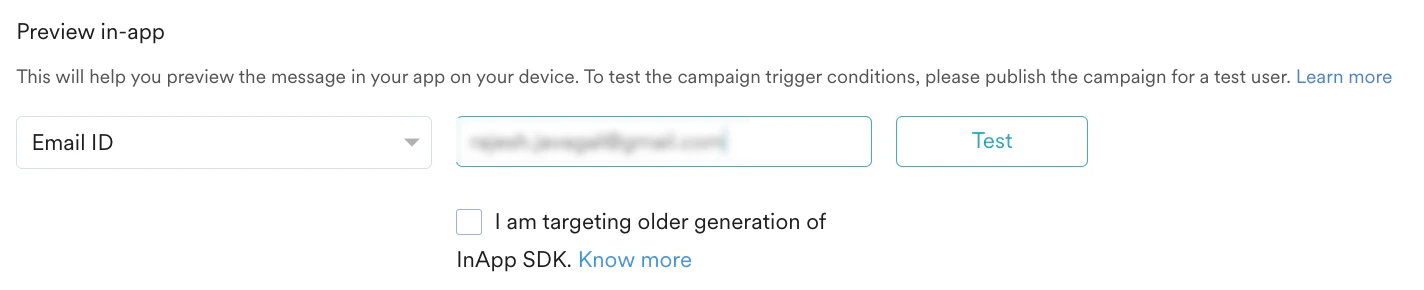
  テストキャンペーンを使用すると、テストデバイスでキャンペーンをプレビューし、通知が意図したとおりに表示されることを確認できます。

  次のいずれかのオプションを選択し、テストユーザーに対して選択した属性の値を指定して、作成したキャンペーンをテストします。

  * Unique ID
  * Email ID
  * Mobile Number (Registered With MoEngage)
  * Google Advertising Identifier
  * iOS Identifier For Advertising
  * Device Push Token
  * Custom Segment

      <img src="https://mintcdn.com/moengage/vl5cQuPaKeqblz8O/images/moengage_8cab81.png?fit=max&auto=format&n=vl5cQuPaKeqblz8O&q=85&s=689ef72473ab6f11148efb7f7fdaaa1a" alt="7.png" width="1424" height="290" data-path="images/moengage_8cab81.png" />

  キャンペーンのテストの詳細については、[Testing In-App Campaign](/docs/ja/user-guide/campaigns-and-channels/in-app-message/create/preview-in-app-template-in-your-phone) を参照してください。
</Accordion>

## Step 3: Schedule and Goals

このセクションには次の項目があります。

* [配信スケジュール](#delivery-scheduling): キャンペーンをユーザーに配信するタイミングと頻度を選択します。
* [コンバージョンゴール](#conversion-goals): キャンペーンでトラッキングするコンバージョンゴールと収益指標を選択します。
* [配信コントロール](#delivery-controls): スロットリング、フリークエンシーキャップ、有効期限設定などの高度な配信オプションを選択します。

### Delivery Scheduling

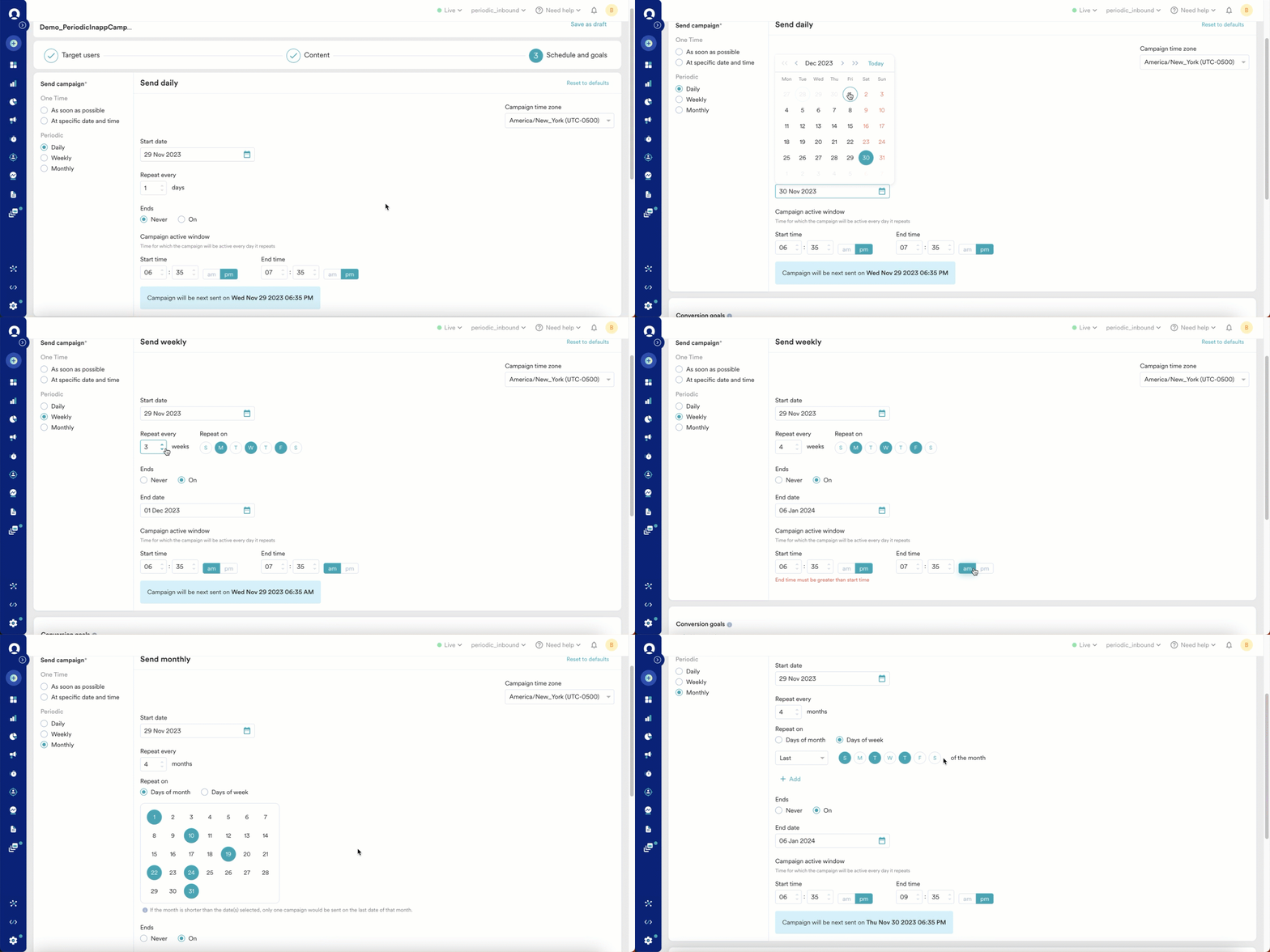
In-App キャンペーンでは、次の配信スケジュールオプションを利用できます。

<Tabs>
  <Tab title="1 回のみ">
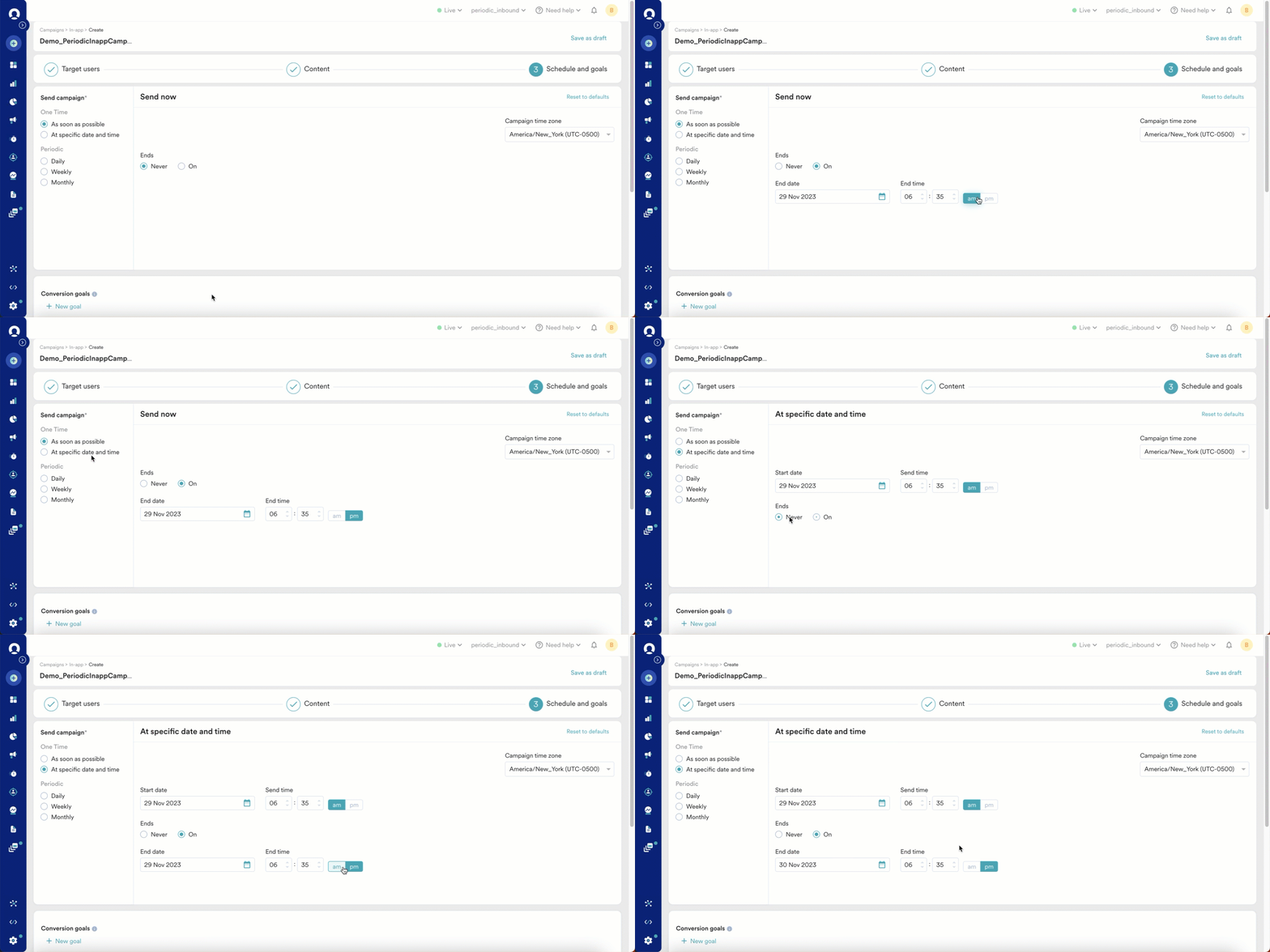
    このオプションを選択すると、ターゲットユーザーにキャンペーンをすぐに、または指定した時刻に送信します。

    | フィールド | 操作 |
    | - | - |
    | **As soon as possible** | ターゲットユーザーにキャンペーンをすぐに送信します。次を選択できます。<br />• **Campaign time zone** - キャンペーンを送信するタイムゾーン。<br />• **Ends**: キャンペーンを終了する日付。次のオプションを利用できます。<br />  • **Never**: キャンペーンは毎日実行されます。<br />  • **On**: 指定した終了日と終了時刻にキャンペーンが終了します。 |
    | **At specific date and time** | 指定した時刻、タイムゾーン、または予測時刻にキャンペーンを送信します。このセクションは、特定の日時にキャンペーンを送信するのに役立ち、次のフィールドが含まれます。<br />• **Campaign time zone** - キャンペーンを送信するタイムゾーン。<br />• **Start date** - キャンペーンを送信する日付。<br />• **Send time** - キャンペーンを送信する時刻。時間帯に応じて AM または PM を選択します。<br />• **Ends**: キャンペーンを終了する日付。次のオプションを利用できます。<br />  • **Never**: キャンペーンは毎日実行されます。<br />  • **On**: 指定した終了日と終了時刻にキャンペーンが終了します。 |

    <img src="https://mintcdn.com/moengage/VqQHPleQ9qk_ZsLR/images/moengage_520e4c.png?s=21aa10f0914b69675ae45bcce17c8f3a" alt="In-App-DeliverySchedule_oneTime.gif" width="1440" height="720" data-path="images/moengage_520e4c.png" />
  </Tab>

  <Tab title="定期">
    このオプションを選択すると、指定した日時にキャンペーンを定期的に送信します。このセクションでは、次のフィールドを利用できます。

    * **Campaign time zone**: キャンペーンを送信するタイムゾーン。
    * **Start date**: キャンペーンを送信する日付。
    * **Periodic**: キャンペーンの周期。画面左側の次のオプションから選択できます。
      | 周期 | 説明 |
      | - | - |
      | Daily | **Repeat every**: このオプションでは、キャンペーンを繰り返す間隔の日数を指定できます。 |
      | Weekly | **Repeat every**: このオプションでは、キャンペーンを繰り返す週数を指定できます。<br /><br />**Repeat on**: このオプションでは、キャンペーンを送信する曜日を指定できます（たとえば、毎週月曜日、水曜日、金曜日にキャンペーンを送信するには、月曜日、水曜日、金曜日を選択します）。 |
      | Monthly | **Repeat every**: このオプションでは、キャンペーンを繰り返す月数を指定できます。<br /><br />**Repeat on**: このオプションでは、次の操作を行えます。<br />• **Days of month**: 特定の日付に繰り返すキャンペーンの場合は、このオプションを選択します。キャンペーンを送信する月の日付を選択します（たとえば、毎月 5 日と 25 日にキャンペーンを送信するには、カレンダーウィジェットで 5 日と 25 日を選択します）。**注**: 選択した日付が指定した月に存在しない場合（短い月の場合）、キャンペーンはその月の最終日に送信されます（たとえば、30 日と 31 日が選択され、その月が 2 月の場合、キャンペーンは 28 日に 1 回送信されます）。<br />• **Days of week**: キャンペーンを送信する曜日を指定するには、このオプションを選択します（たとえば、毎週月曜日、水曜日、金曜日にキャンペーンを送信する場合は、このオプションでこれらの曜日を選択します）。**注**: ある月に該当する曜日が存在しない場合（たとえば、第 5 土曜日）、そのインスタンスのキャンペーンはスキップされます。重複が発生した場合（たとえば、第 4 月曜日と最終月曜日）、送信されるのは 1 回のみです。 |
    * **Ends**: キャンペーンを終了する日付。次のオプションを利用できます。
      * **Never**: キャンペーンは毎日実行されます。
      * **On**: 指定した終了日と終了時刻にキャンペーンが終了します。
    * **Campaign active window**: 設定した周期においてキャンペーンがアクティブになる時間帯。たとえば、キャンペーンが毎日ユーザーに表示される場合、キャンペーンアクティブウィンドウの設定によって、1 日のうちキャンペーンがアクティブになる時間帯が決まります。毎日の周期のキャンペーンでこの時間帯を午後 6 時から午後 8 時に設定すると、キャンペーンは毎日午後 6 時から午後 8 時までユーザーに表示されます。キャンペーンが週に 2 回アクティブになる場合、キャンペーンアクティブウィンドウの設定によって、キャンペーンがアクティブになる日のうち、キャンペーンがユーザーに表示される時間帯が決まります。キャンペーンアクティブウィンドウを設定するには、次のフィールドを利用できます。
      * **Start time**: ユーザーに対してキャンペーンがトリガーされる時刻。
      * **End time**: 指定した日にキャンペーンがアクティブに設定されているかどうかにかかわらず、キャンペーンがユーザーに表示されなくなる時刻。

            <img src="https://mintcdn.com/moengage/cVruC-B7I1TnIZ0h/images/moengage_db6789.png?s=406a89a817e4dc334097702bdfb6a3c4" alt="In-App_DeliverySchedule_Periodic.gif" width="1440" height="720" data-path="images/moengage_db6789.png" />
  </Tab>
</Tabs>

### Conversion Goals

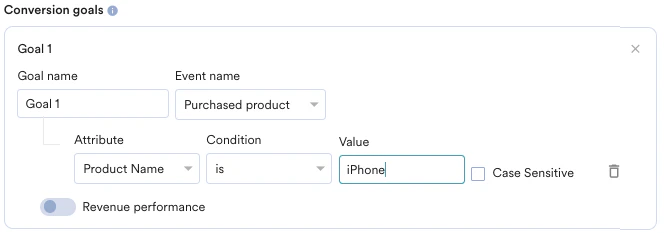
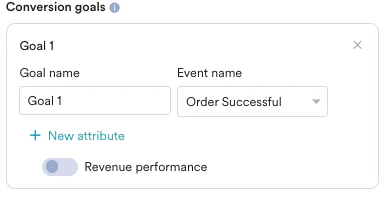
キャンペーンのビジネス指標をトラッキングするために、最大 5 つのコンバージョンゴールを追加できます。任意のアプリイベントをコンバージョンゴールのアクティビティとして選択できます。最初のゴールはプライマリゴールとして扱われます。

たとえば、キャンペーンの送信後に iPhone を購入した顧客の数（Event: Purchase event、Product: iPhone）をトラッキングする場合、コンバージョンゴールの設定は次の画像のようになります。

<img src="https://mintcdn.com/moengage/-6I69HDJzlzOqYai/images/moengage_9b7d41.png?fit=max&auto=format&n=-6I69HDJzlzOqYai&q=85&s=4ee258b230234d852fcd9635a63aa822" alt="ConVErsionGoals.png" width="664" height="233" data-path="images/moengage_9b7d41.png" />

複数のコンバージョンゴールを使用すると、複数のビジネス指標をトラッキングしたり、ユーザーアクションのファネルを可視化したりできます。たとえば、複数のコンバージョンゴールを使用して次を確認できます。

* 商品ページを閲覧したユーザーは何人か。
* その商品をカートに追加したユーザーは何人か。
* 注文を完了したユーザーは何人か。
<Accordion title="収益パフォーマンスのトラッキング（任意）">
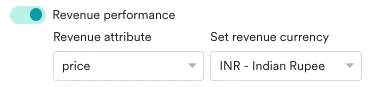
  MoEngage では、キャンペーンによって生み出された収益をトラッキングできます。たとえば、コミュニケーションの送信後に商品によって生み出された収益をトラッキングできます。収益パフォーマンスをトラッキングするには、収益をトラッキングしたいコンバージョンゴールの **Revenue performance** トグルを有効にします。この例では、*orderSuccessful* イベントの収益をトラッキングするために、**Revenue performance** トグルを有効にします。

  <img src="https://mintcdn.com/moengage/fQ0QnP2abFkVAzJ2/images/moengage_4db5fe.png?fit=max&auto=format&n=fQ0QnP2abFkVAzJ2&q=85&s=94deafa13281a1862b631d715e5ef176" alt="Revenue performance トグルがある Conversion goals セクション。" width="382" height="201" data-path="images/moengage_4db5fe.png" />

  ゴールを選択した後、注文の合計金額を取得する数値属性を選択します。この例では、*cartValue* に注文の合計金額が含まれています。金額を報告する通貨を選択できます。
  <img src="https://mintcdn.com/moengage/t9d2bz7zij1iE1iP/images/moengage_9db6b5.png?fit=max&auto=format&n=t9d2bz7zij1iE1iP&q=85&s=ae4380fdab58d2123a046106b2fdadf2" alt="Revenue performance トグルが有効になり、Revenue attribute と Set revenue currency のオプションが表示されている画面。" width="369" height="87" data-path="images/moengage_9db6b5.png" />

  **Set Attribution window**: アトリビューションウィンドウ（ユーザーがキャンペーンを受信/クリックした時点から計算される期間で、この期間内のコンバージョンゴールを特定のキャンペーンに帰属させます）を設定します。デフォルトでは 36 時間に設定されており、アトリビューションウィンドウは最大 10 日まで設定できます。以下の例では、アトリビューションウィンドウは 5 時間に設定されています。

  <img src="https://mintcdn.com/moengage/eF2J43N9Ckga5Apm/images/moengage_2ce3bf.png?fit=max&auto=format&n=eF2J43N9Ckga5Apm&q=85&s=1e9e872f5d4002469abdd034600d4bcf" alt="コンバージョンゴールのアトリビューションウィンドウ設定。" width="891" height="125" data-path="images/moengage_2ce3bf.png" />
</Accordion>

### キャンペーンの優先度

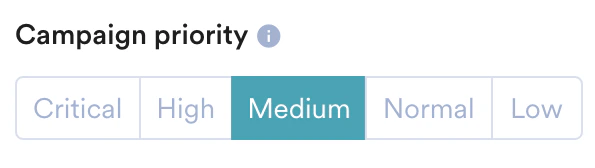
In-App キャンペーンの優先度を **Critical**、**High**、**Medium**、**Normal**、**Low** のいずれかに設定します。

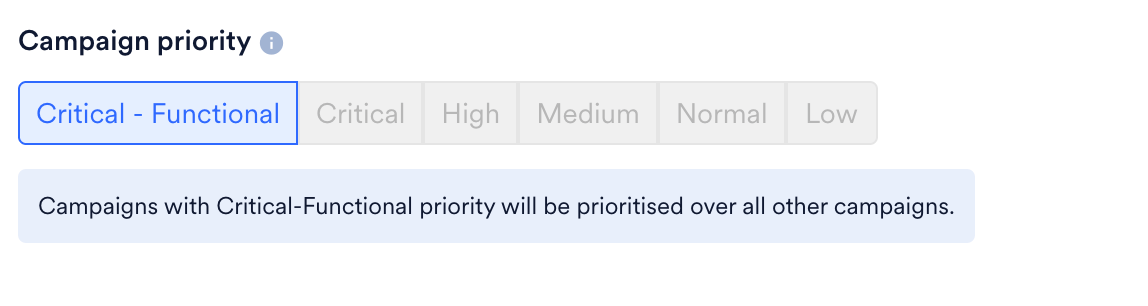
**On push click** トリガーを使用するキャンペーンには、追加の **Critical - Functional** 優先度があります。Critical - Functional は Critical を含む他のすべての優先度よりも上位にランク付けされるため、リンクされた In-App メッセージは他のすべてのキャンペーンよりも優先して表示されます。On push click キャンペーンでは、優先度は自動的に Critical - Functional に設定され、変更できません。

<img src="https://mintcdn.com/moengage/9pNhXM6AcewM4X4c/images/push-to-in-app-campaign-priority.png?fit=max&auto=format&n=9pNhXM6AcewM4X4c&q=85&s=742ab07aa30cfc91ec79c4c6ec3dbc95" alt="On push click キャンペーンで Critical - Functional が選択された Campaign priority セレクター。" width="1148" height="306" data-path="images/push-to-in-app-campaign-priority.png" />

<img src="https://mintcdn.com/moengage/geRh9DNA2GhPhrjA/images/moengage_f3cba0.png?fit=max&auto=format&n=geRh9DNA2GhPhrjA&q=85&s=00f3f07ad6863503c538000519d61b99" alt="CampaignPriority.png" width="595" height="168" data-path="images/moengage_f3cba0.png" />

### Delivery Controls

In-App キャンペーンでは、次のオプションを選択できます。

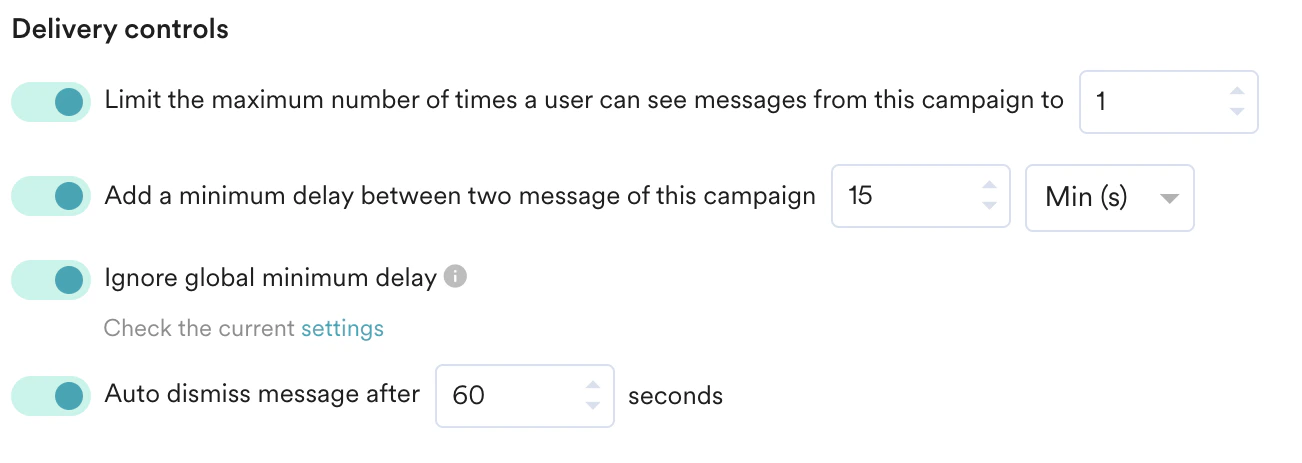
* **Limit the maximum number of times a user can see messages from this campaign to**: メッセージを表示する回数を入力して、キャンペーンの頻度をコントロールします。**注**: フリークエンシーキャップはユーザーレベルではなく、デバイスレベルで機能します。つまり、ユーザーが 2 台のデバイスに同時にログオンしている場合、頻度の設定が 1 に設定されていても、両方のデバイスでキャンペーンを受信します。
* **Add a minimum delay between two messages of this campaign**: 2 つのメッセージ間に最小遅延を追加して、ユーザーに In-App メッセージを表示する頻度とタイミングをコントロールします。この設定は Nudge テンプレートでは無効です。
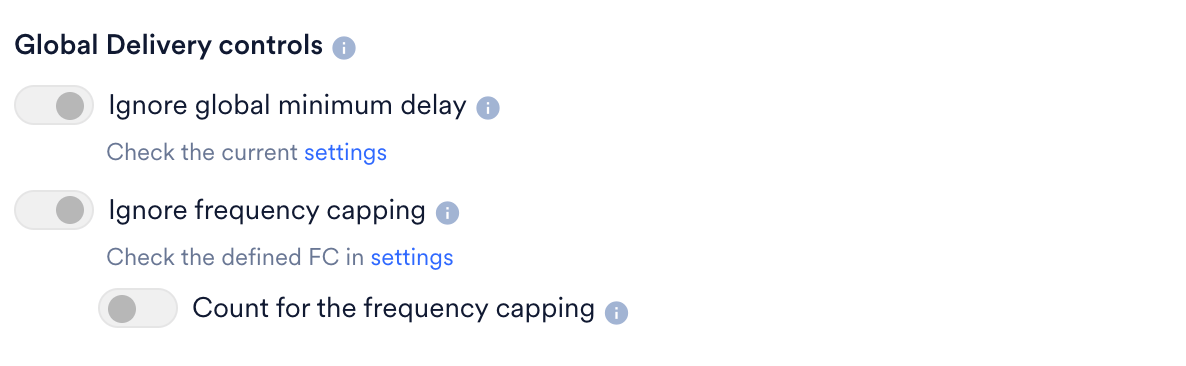
* **Ignore frequency capping**: この In-App キャンペーンでフリークエンシーキャップの制限を無視するには、このトグルを有効にします。詳細については、[Frequency Capping](/docs/ja/user-guide/settings/channels/delivery-controls/frequency-capping) を参照してください。**注**: フリークエンシーキャップは、In-App Android SDK バージョン 9.8.0 および In-App iOS SDK バージョン 7.04.0 以降でサポートされています。
* **Count for frequency capping**: In-App メッセージを全体のフリークエンシーキャップに含めて、ユーザーに配信されたメッセージの総数をモニタリングする場合は、このトグルを有効にします。 <img src="https://mintcdn.com/moengage/iCae3l_a7eOJMTbz/images/moengage_1e5562.png?fit=max&auto=format&n=iCae3l_a7eOJMTbz&q=85&s=83edb9fd0be3c24785f3aeefd25783b0" alt="Screenshot 2025-10-22 at 12.17.37 PM.png" width="3148" height="186" data-path="images/moengage_1e5562.png" />

* **Ignore global minimum delay**: この特定のキャンペーンについて、グローバル最小遅延の設定を有効または無効にします。
* **Auto Dismiss message after**: このオプションは、指定した期間（秒単位）の経過後に In-App メッセージを閉じます。指定した時間が経過すると、ユーザーが何も操作しなくても In-App メッセージは閉じられます。
<Note>
  **On push click** キャンペーンでは、ユーザーがプッシュをクリックしたときにリンクされた In-App メッセージが常に表示されるように、MoEngage が配信コントロールを自動的に設定します。表示の最大回数、メッセージ間の最小遅延、**Ignore frequency capping**、**Ignore global minimum delay**、**Count for the frequency capping** は無効になっており、変更できません。設定可能なのは **Auto dismiss message after** のみです。
</Note>

<img src="https://mintcdn.com/moengage/9pNhXM6AcewM4X4c/images/push-to-in-app-delivery-controls.png?fit=max&auto=format&n=9pNhXM6AcewM4X4c&q=85&s=9579bb478f001c4ed55cdc56ca35b681" alt="トグルが無効になっている On push click キャンペーンの Global Delivery controls。" width="1186" height="366" data-path="images/push-to-in-app-delivery-controls.png" />

<img src="https://mintcdn.com/moengage/2kQqTYC5RUPSd8kI/images/moengage_3f19a3.png?fit=max&auto=format&n=2kQqTYC5RUPSd8kI&q=85&s=914cd8013d476f5068217ad335209f66" alt="DeliveryControls.png" width="1302" height="463" data-path="images/moengage_3f19a3.png" />

<Accordion title="2 つのキャンペーン間の遅延">
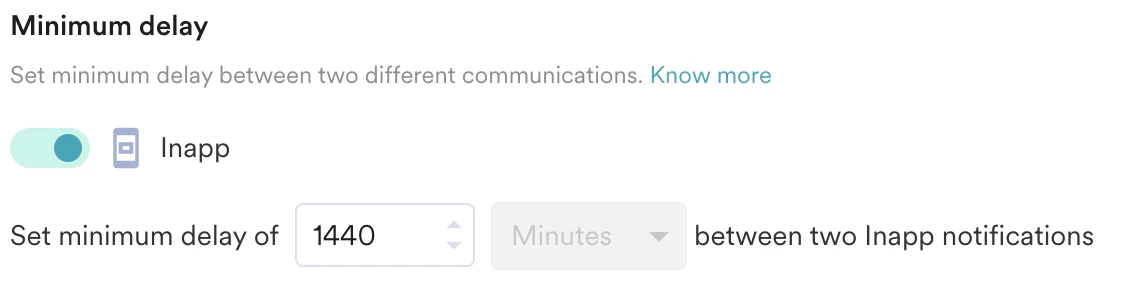
  複数の In-App キャンペーンがある場合は、異なるキャンペーンのメッセージ間に最小遅延を設定して、表示タイミングをずらすことができます。**Settings** > **Channels** > **Delivery controls** に移動します。

  **注**: この最小遅延は、異なるキャンペーンのメッセージと同じキャンペーンのメッセージの両方に適用されます。

  ここでは、異なるキャンペーンの 2 つの In-App メッセージ間の最小遅延（分単位）を設定できます。この設定により、ユーザーが時刻 T にキャンペーン 1 のメッセージを表示し、T+15 より前に別のメッセージが送信された場合、そのメッセージは表示されません。

  <img src="https://mintcdn.com/moengage/xjBZUVmmH3jDrySH/images/moengage_c4e044.png?fit=max&auto=format&n=xjBZUVmmH3jDrySH&q=85&s=193b040a918cc21b3f3c70d544131ea0" alt="Screenshot 2025-08-05 at 12.13.34 PM.png" width="1132" height="286" data-path="images/moengage_c4e044.png" />
</Accordion>

これでキャンペーンを送信する準備が整いました。**Publish** をクリックし、表示されるダイアログボックスで確認してキャンペーンを作成します。作成が完了すると、Campaign Info ページが表示されます。

<Info>
  In-App キャンペーンは Campaign Approval Workflow (CAF) をサポートしています。CAF が有効になっている場合、キャンペーンを公開するにはレビューと承認が必要です。詳細については、[CAF](/docs/ja/user-guide/settings/account/team-management/campaign-approval-workflow) を参照してください。CAF を有効にするには、カスタマーサクセスマネージャーにお問い合わせください。
</Info>