> ## Documentation Index
> Fetch the complete documentation index at: https://moengage.com/docs/llms.txt
> Use this file to discover all available pages before exploring further.
# アプリ内評価プロンプト
> MoEngage のアプリ内評価プロンプトでユーザーのフィードバックを収集します。レビューのためにユーザーをアプリストアへ誘導したり、アプリ内でネイティブの評価ダイアログを表示したりできます。
# MoEngage In-App キャンペーンでユーザーのフィードバックを収集する
ユーザーのフィードバックを収集することは、ユーザーの感情を理解し、アプリを改善するうえで非常に重要です。MoEngage In-App キャンペーンでは、ユーザーからフィードバックを収集する主な方法として次の 2 つを提供しています。
* ユーザーをアプリストア(Google Play Store または Apple App Store)へ誘導し、評価やレビューを投稿してもらう。
* アプリ内でネイティブの評価プロンプトを直接表示する。
## 始める前に
アプリ内評価プロンプトを正しく実装するには、エンジニアリングチームが一度限りの統合を完了する必要があります。詳細な実装手順については、次のリソースを確認してください。
* iOS の場合は、[アプリストアのレビューをリクエストするための Apple StoreKit ドキュメント](https://developer.apple.com/documentation/StoreKit/RequestReviewAction)を参照してください。
* Android の場合は、[Android In-App Review API ガイド](https://developer.android.com/guide/playcore/in-app-review)を参照してください。
## 評価とレビューのためにユーザーをアプリストアへ誘導する
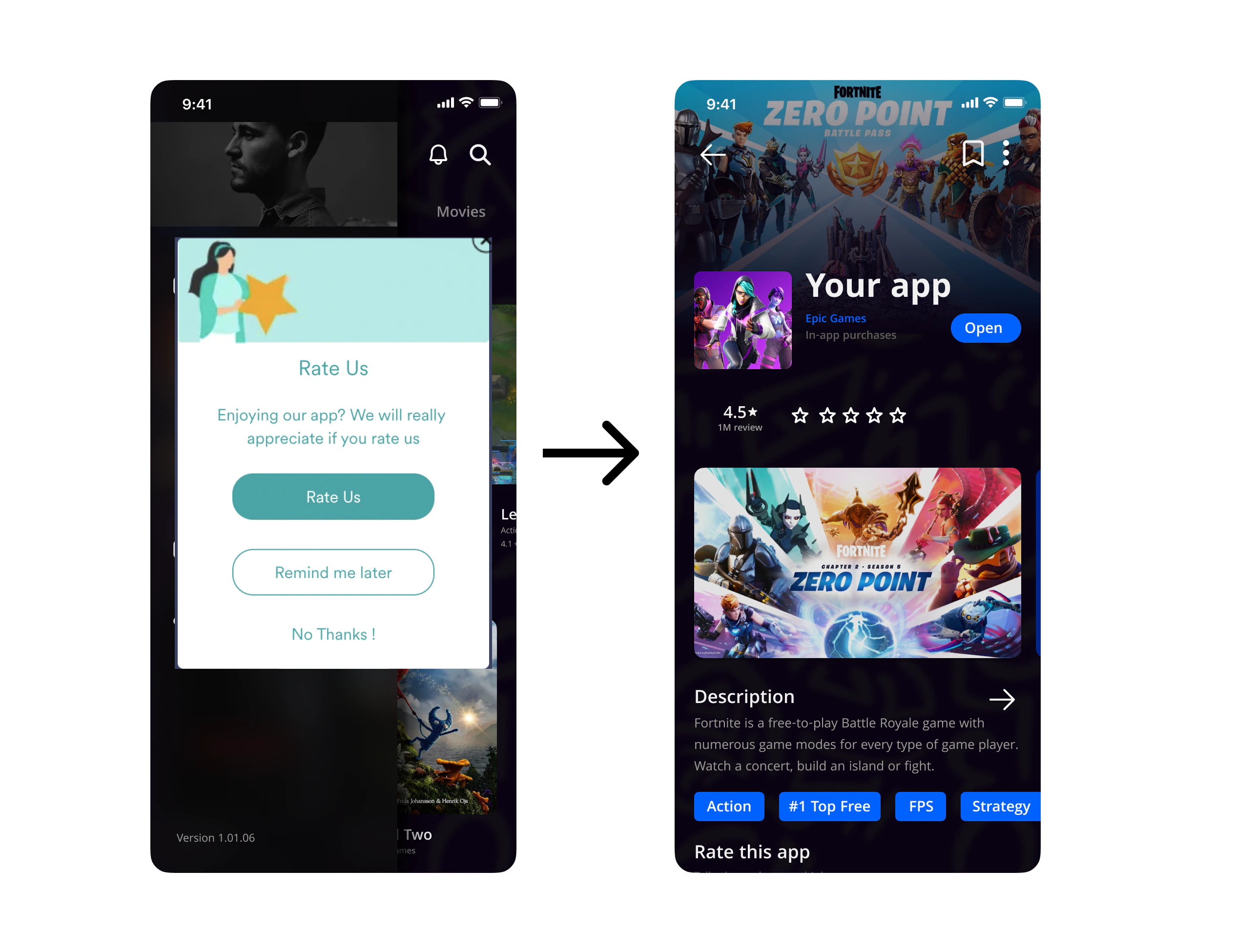
ユーザーを Google Play Store または Apple App Store へ誘導することは、公開レビューを増やし、アプリのストアランキングを向上させるのに役立ちます。これは、MoEngage In-App キャンペーンのボタンにディープリンクを追加することで実装できます。
### ユーザーをアプリストアへ誘導する方法
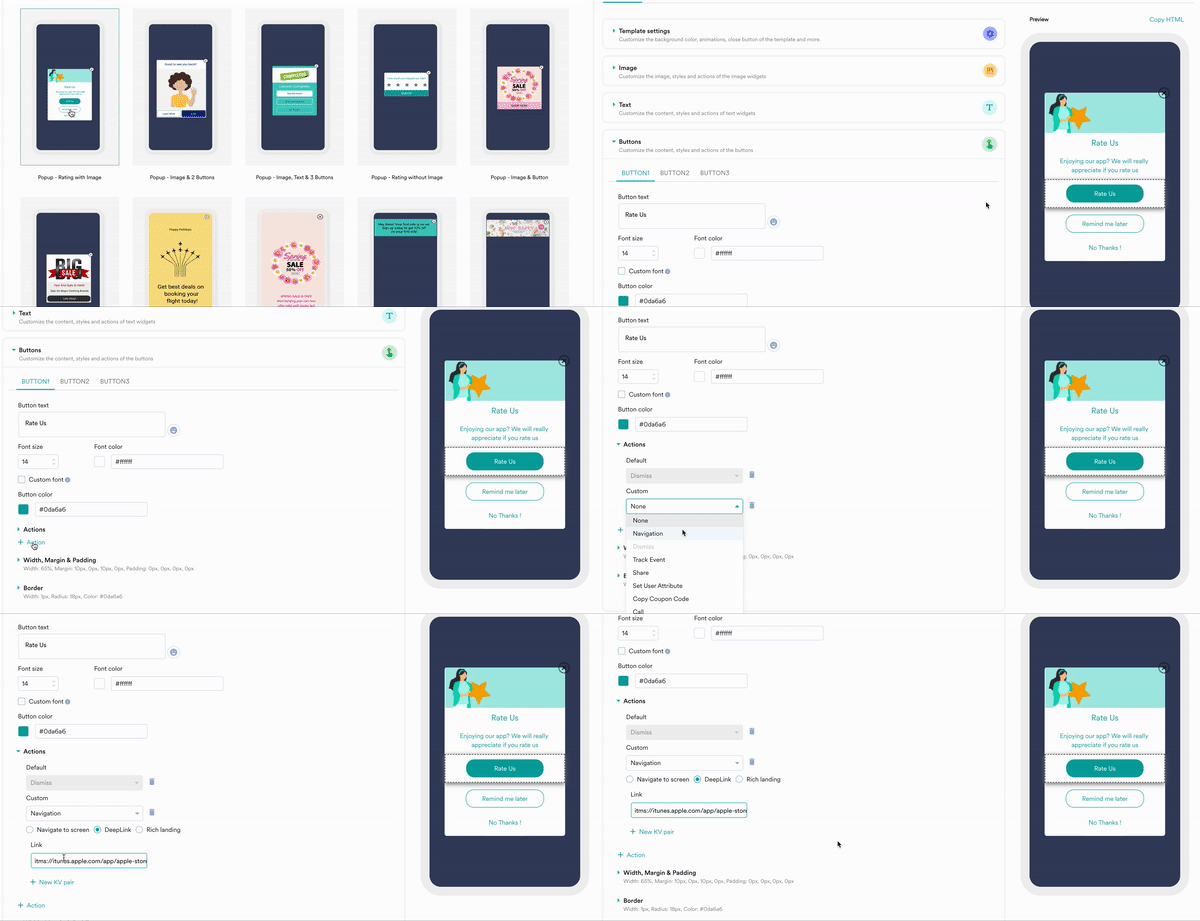
1. ボタン要素を含む In-App キャンペーンを作成します。
2. ボタンに、Google Play Store または Apple App Store のアプリのレビューページへユーザーを誘導するディープリンクを設定します。
詳細については、「In-App キャンペーンの作成」の記事にある [In-App ボタン要素のディープリンクアクションのセクション](/docs/ja/user-guide/campaigns-and-channels/in-app-message/create/create-in-app-campaign)を参照してください。
 ## アプリ内でネイティブの評価プロンプトを直接表示する
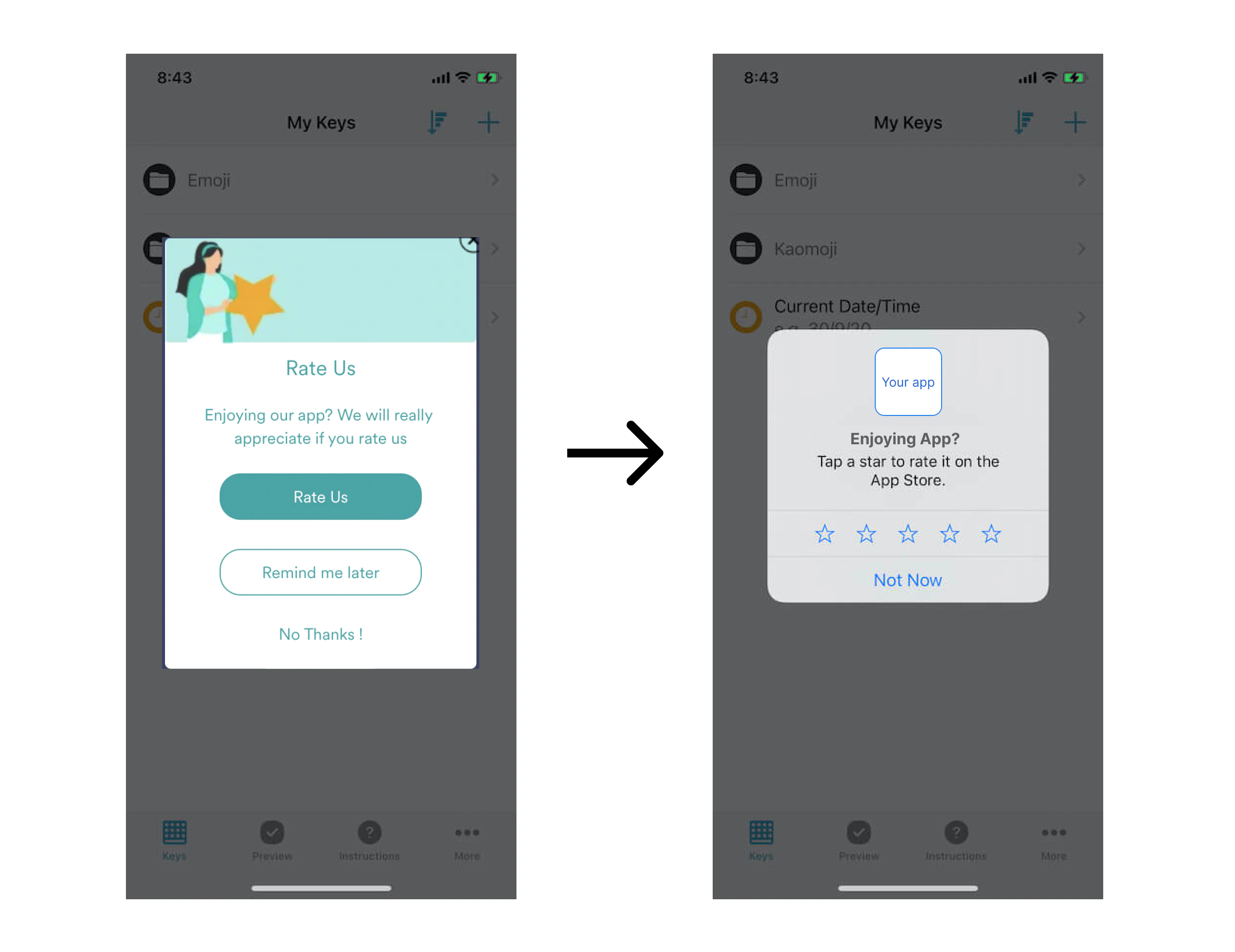
ネイティブの評価プロンプトを表示すると、ユーザーはアプリから離れることなく評価を送信できるため、よりスムーズで便利な体験を提供できます。これにより、フィードバックリクエストの完了率が向上する可能性があります。
## アプリ内でネイティブの評価プロンプトを直接表示する
ネイティブの評価プロンプトを表示すると、ユーザーはアプリから離れることなく評価を送信できるため、よりスムーズで便利な体験を提供できます。これにより、フィードバックリクエストの完了率が向上する可能性があります。
 ### ネイティブのアプリ内評価プロンプトに関する重要な考慮事項:
* **プラットフォームの制限:** Android と iOS のどちらのプラットフォームにも、ユーザーに評価プロンプトを表示できる頻度に制限があります。
* **Apple のガイドライン:** アプリレビューのプロンプトは、1 人のユーザーに対して年に最大 3 回まで表示できます。
* **Android のクォータ:** Android では、評価プロンプトを表示できる頻度について時間ベースのクォータが適用されます。
* **ベストプラクティス:** Google と Apple は、ユーザーに評価やレビューを依頼するタイミングに関するガイドラインを提供しています。
* Google の推奨事項については、[When to Request In-App Reviews](https://developer.android.com/guide/playcore/in-app-review#when-to-request) ガイドを参照してください。
* Apple の推奨事項については、[Ratings and Reviews](https://developer.apple.com/design/human-interface-guidelines/ratings-and-reviews) の記事を参照してください。
プラットフォームによってネイティブの評価プロンプトが制限されるため、事前のポップアップを使用してユーザーの関心を確認することを検討してください。ユーザーがアプリを評価したいと示した場合にのみ、ネイティブの評価プロンプトを表示します。この戦略により、割り当てられたプロンプトの表示機会を節約できます。
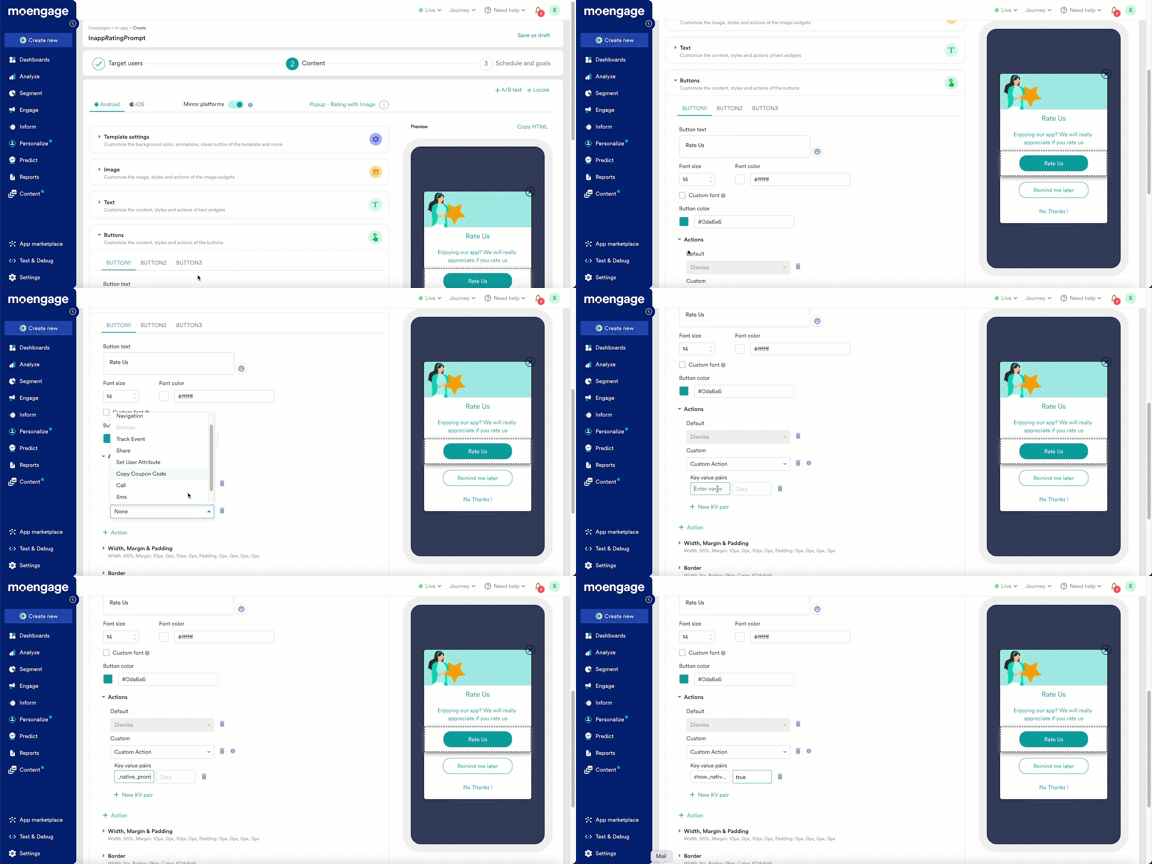
### In-App キャンペーンにネイティブの評価プロンプトを追加する方法
1. In-App キャンペーンの作成ページに移動します。
2. In-App テンプレートとして、**Popup - Rating with Image** または **Popup - Rating without Image** のいずれかを選択します。
3. 選択したテンプレートに、目的のコンテンツと詳細を追加します。
4. テンプレート内のボタン要素を選択します。
5. **+Action** をクリックします。
6. カスタムアクション用のキーと値のペアを追加します。たとえば、キーを "show\_native\_rating"、値を "true" に設定します。
7. In-App キャンペーンによってこのカスタムアクションがトリガーされたときにネイティブの評価プロンプトを呼び出すために必要なコードを、エンジニアリングチームが実装する必要があります。実装手順については、[iOS StoreKit ガイド](https://developer.apple.com/documentation/StoreKit/RequestReviewAction)および [Android In-App Review API ガイド](https://developer.android.com/guide/playcore/in-app-review)を参照してください。
### ネイティブのアプリ内評価プロンプトに関する重要な考慮事項:
* **プラットフォームの制限:** Android と iOS のどちらのプラットフォームにも、ユーザーに評価プロンプトを表示できる頻度に制限があります。
* **Apple のガイドライン:** アプリレビューのプロンプトは、1 人のユーザーに対して年に最大 3 回まで表示できます。
* **Android のクォータ:** Android では、評価プロンプトを表示できる頻度について時間ベースのクォータが適用されます。
* **ベストプラクティス:** Google と Apple は、ユーザーに評価やレビューを依頼するタイミングに関するガイドラインを提供しています。
* Google の推奨事項については、[When to Request In-App Reviews](https://developer.android.com/guide/playcore/in-app-review#when-to-request) ガイドを参照してください。
* Apple の推奨事項については、[Ratings and Reviews](https://developer.apple.com/design/human-interface-guidelines/ratings-and-reviews) の記事を参照してください。
プラットフォームによってネイティブの評価プロンプトが制限されるため、事前のポップアップを使用してユーザーの関心を確認することを検討してください。ユーザーがアプリを評価したいと示した場合にのみ、ネイティブの評価プロンプトを表示します。この戦略により、割り当てられたプロンプトの表示機会を節約できます。
### In-App キャンペーンにネイティブの評価プロンプトを追加する方法
1. In-App キャンペーンの作成ページに移動します。
2. In-App テンプレートとして、**Popup - Rating with Image** または **Popup - Rating without Image** のいずれかを選択します。
3. 選択したテンプレートに、目的のコンテンツと詳細を追加します。
4. テンプレート内のボタン要素を選択します。
5. **+Action** をクリックします。
6. カスタムアクション用のキーと値のペアを追加します。たとえば、キーを "show\_native\_rating"、値を "true" に設定します。
7. In-App キャンペーンによってこのカスタムアクションがトリガーされたときにネイティブの評価プロンプトを呼び出すために必要なコードを、エンジニアリングチームが実装する必要があります。実装手順については、[iOS StoreKit ガイド](https://developer.apple.com/documentation/StoreKit/RequestReviewAction)および [Android In-App Review API ガイド](https://developer.android.com/guide/playcore/in-app-review)を参照してください。
 ## 次のステップ
* 評価プロンプトが期待どおりに機能することを確認するため、[In-App キャンペーンを十分にテスト](/docs/ja/user-guide/campaigns-and-channels/in-app-message/create/test-your-in-app-campaign)します。
* フィードバック施策の効果を測定するため、[キャンペーンのパフォーマンスを分析](/docs/ja/user-guide/campaigns-and-channels/in-app-message/analyze/analyze-in-app-campaigns)します。
## 次のステップ
* 評価プロンプトが期待どおりに機能することを確認するため、[In-App キャンペーンを十分にテスト](/docs/ja/user-guide/campaigns-and-channels/in-app-message/create/test-your-in-app-campaign)します。
* フィードバック施策の効果を測定するため、[キャンペーンのパフォーマンスを分析](/docs/ja/user-guide/campaigns-and-channels/in-app-message/analyze/analyze-in-app-campaigns)します。