> ## Documentation Index
> Fetch the complete documentation index at: https://moengage.com/docs/llms.txt
> Use this file to discover all available pages before exploring further.
# アプリ内キャンペーンにフォームを追加する
> ドラッグアンドドロップエディターを使用して MoEngage のアプリ内キャンペーンにインタラクティブなフォームを追加し、リード獲得、フィードバック収集、ユーザーアンケートに活用します。
## 概要
MoEngage のアプリ内キャンペーンでフォームを使用すると、キャンペーンをインタラクティブにできます。フォームはユーザーとのエンゲージメントを高めて参加を促し、リードの獲得、フィードバックの収集、アンケートの実施に役立ちます。これにより、アプリの効果が向上し、ビジネスにメリットをもたらします。
フォームは **Drag and drop** エディターでのみ作成できます。
## アプリ内キャンペーンにフォームを追加する
アプリ内キャンペーンのコンテンツ作成のステップ 2 にいることを確認してください。詳細については、[アプリ内キャンペーンの作成](/docs/ja/user-guide/campaigns-and-channels/in-app-message/create/create-in-app-campaign)を参照してください。
アプリ内キャンペーンのフォームを設定するには、次の手順に従います。
1. **Content** ページで、事前構築済みの **Drag and drop** フォームテンプレートのいずれかを選択するか、一から作成します。この記事では、新しい登録フォームを一から作成します。**Start with a blank canvas** ボタンをクリックします。
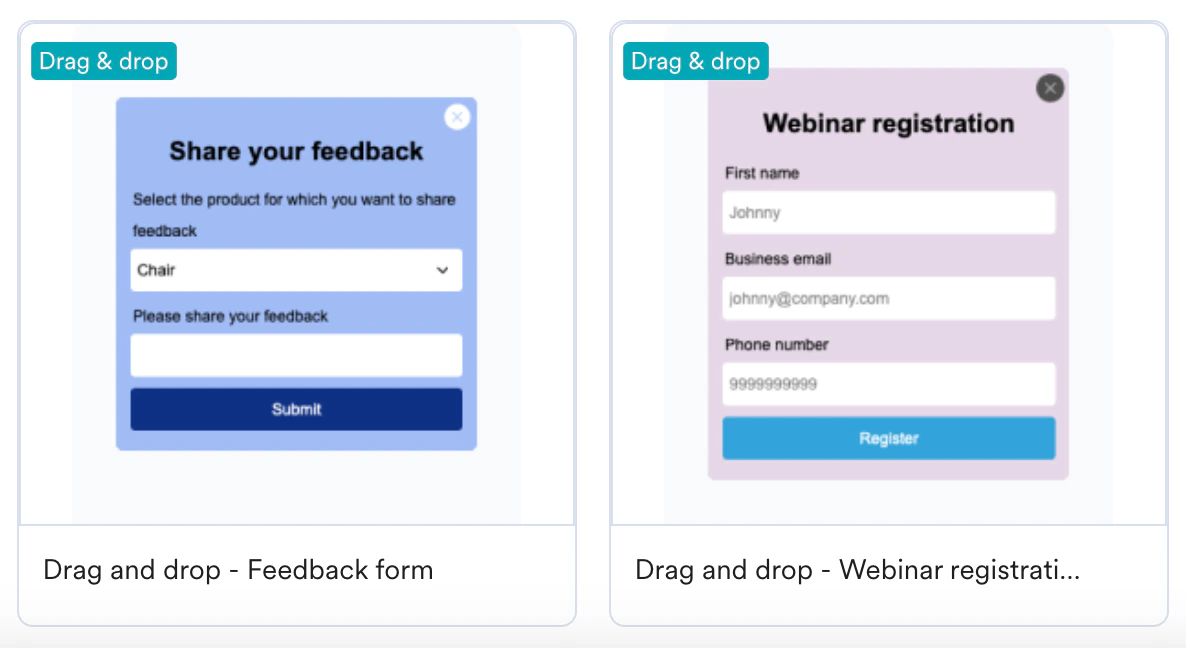
 ダッシュボードには、次の事前構築済みフォームテンプレートが含まれています。
 2. **Form** 要素をテンプレート内の目的の位置にドラッグします。次に、**Edit Form** をクリックします。
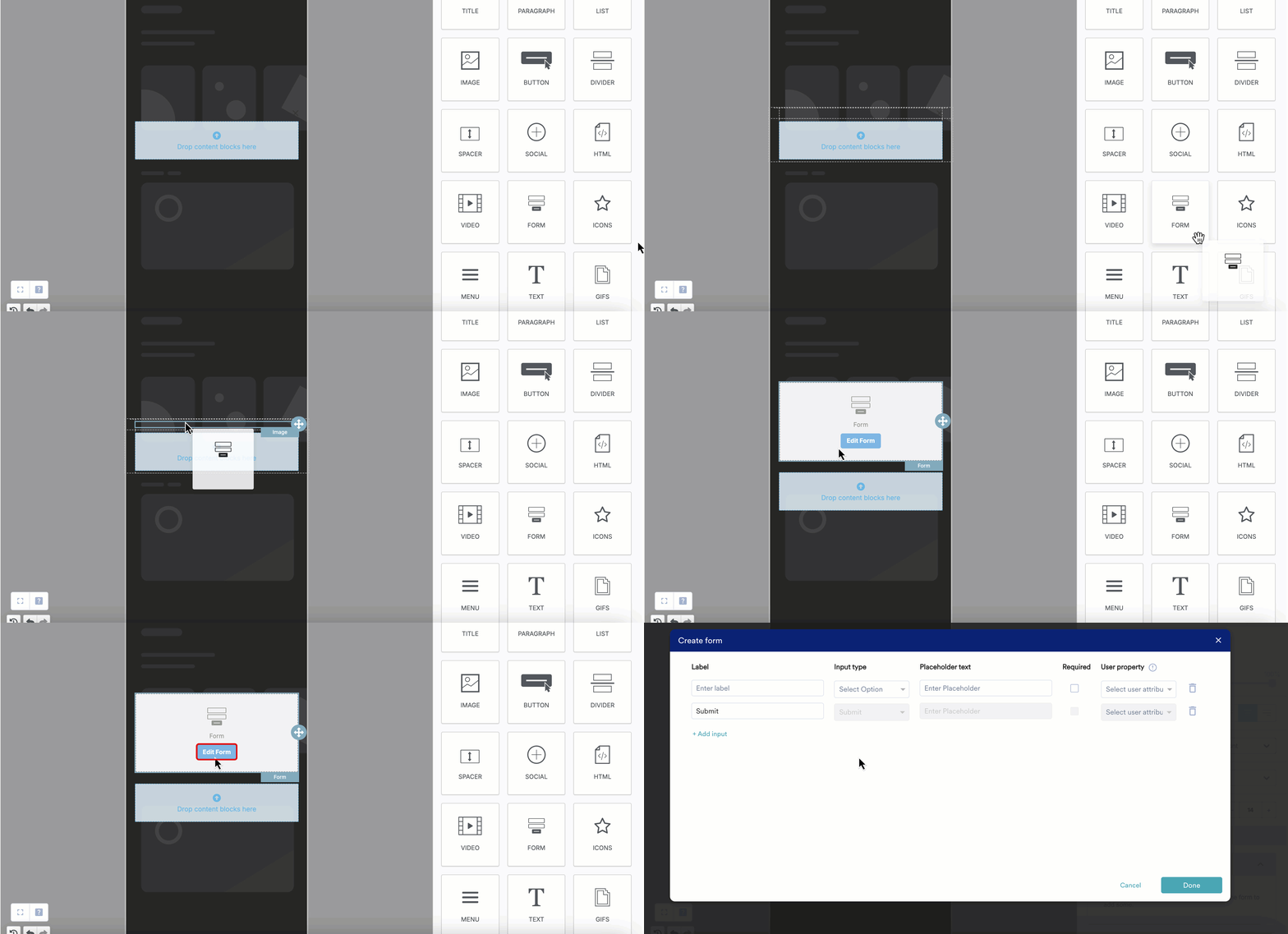 3. **Create form** ポップアップで、次の詳細を入力します。
* **Label**: フォームフィールドを識別するためのわかりやすい名前。
* **Input type**: 次の入力タイプのいずれかを選択します。
* **Email**: 有効なメールアドレス。
* **Text Checkbox**: ユーザーがリストから複数のオプションを選択できます。
* **Date**: ユーザーがカレンダーから日付を選択するか、DD/MM/YYYY 形式で日付を入力できます。
* **Label**: 関連付けられた入力フィールドに入力する値をユーザーに案内します。
* **Number**: 電話番号や年齢などの数値を受け付けます。
* **Radio**: ユーザーが選択肢のセットから 1 つのオプションを選択できます。
* **Dropdown**: ユーザーが選択できるオプションのリストを表示します。
* **Telephone**: ユーザーの電話番号を受け付けます。
* **DateTime**: 予約やアポイントメントのために、ユーザーが日付と時刻の両方を入力できます。
* **Placeholder text**: ユーザーが入力フィールドに正しいデータを入力するのに役立つ短いテキスト。
* **Required**: このオプションを選択すると、ユーザーが続行またはフォームを送信する前にフィールドへの入力が必須になります。
* **User property**: ユーザーがフォームに入力した値で更新するユーザー属性を選択します。ユーザープロパティは、ユーザーがフォームを送信した後にのみ更新されます。
3. **Create form** ポップアップで、次の詳細を入力します。
* **Label**: フォームフィールドを識別するためのわかりやすい名前。
* **Input type**: 次の入力タイプのいずれかを選択します。
* **Email**: 有効なメールアドレス。
* **Text Checkbox**: ユーザーがリストから複数のオプションを選択できます。
* **Date**: ユーザーがカレンダーから日付を選択するか、DD/MM/YYYY 形式で日付を入力できます。
* **Label**: 関連付けられた入力フィールドに入力する値をユーザーに案内します。
* **Number**: 電話番号や年齢などの数値を受け付けます。
* **Radio**: ユーザーが選択肢のセットから 1 つのオプションを選択できます。
* **Dropdown**: ユーザーが選択できるオプションのリストを表示します。
* **Telephone**: ユーザーの電話番号を受け付けます。
* **DateTime**: 予約やアポイントメントのために、ユーザーが日付と時刻の両方を入力できます。
* **Placeholder text**: ユーザーが入力フィールドに正しいデータを入力するのに役立つ短いテキスト。
* **Required**: このオプションを選択すると、ユーザーが続行またはフォームを送信する前にフィールドへの入力が必須になります。
* **User property**: ユーザーがフォームに入力した値で更新するユーザー属性を選択します。ユーザープロパティは、ユーザーがフォームを送信した後にのみ更新されます。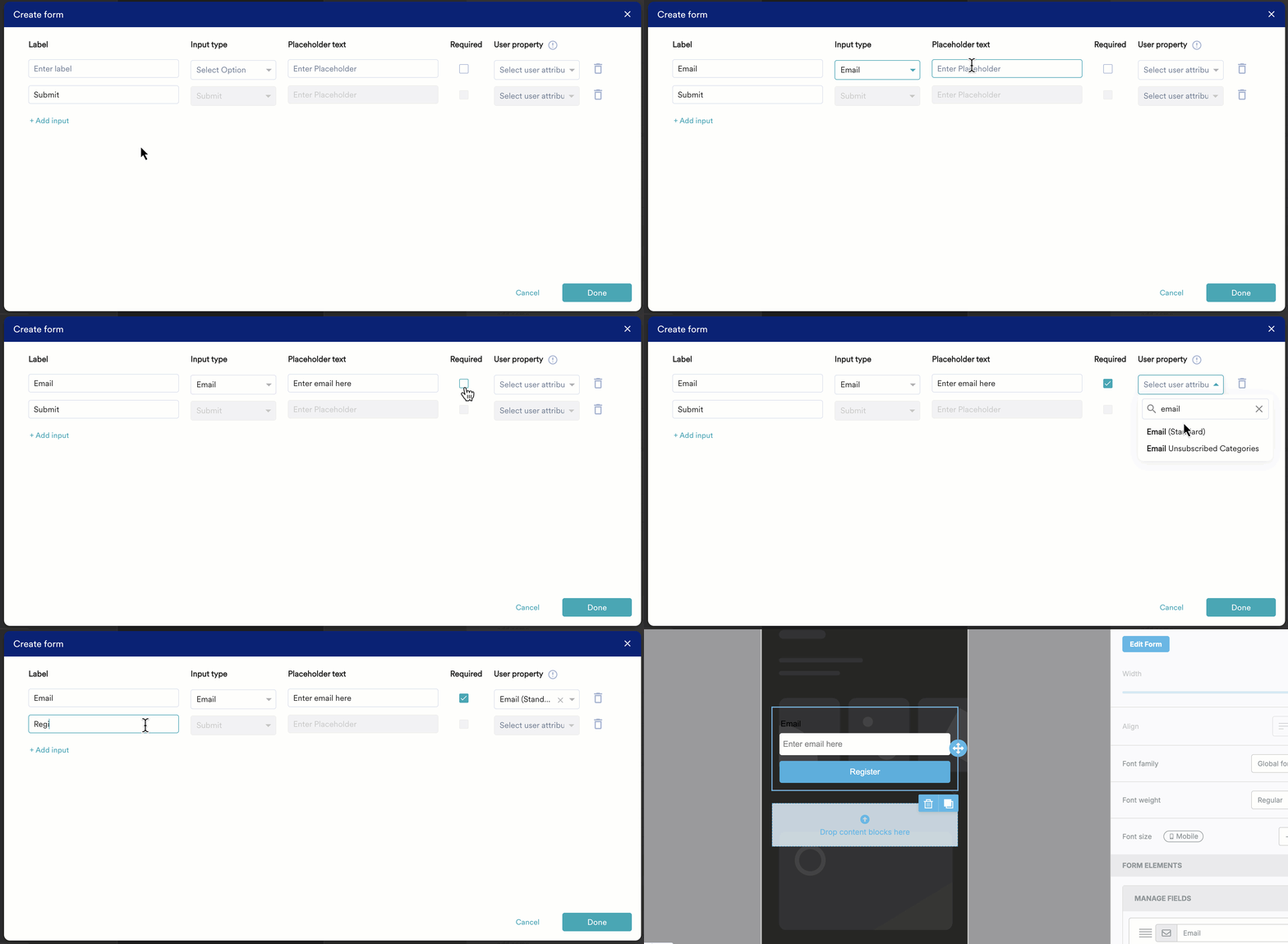 **Submit** ボタンはデフォルトで有効になっています。変更できるのは名前のみです。
4. **Done** をクリックして、フォーム要素を確定します。
5. **Content Properties** セクションで、フォーム要素の外観を設定します。
**Submit** ボタンはデフォルトで有効になっています。変更できるのは名前のみです。
4. **Done** をクリックして、フォーム要素を確定します。
5. **Content Properties** セクションで、フォーム要素の外観を設定します。
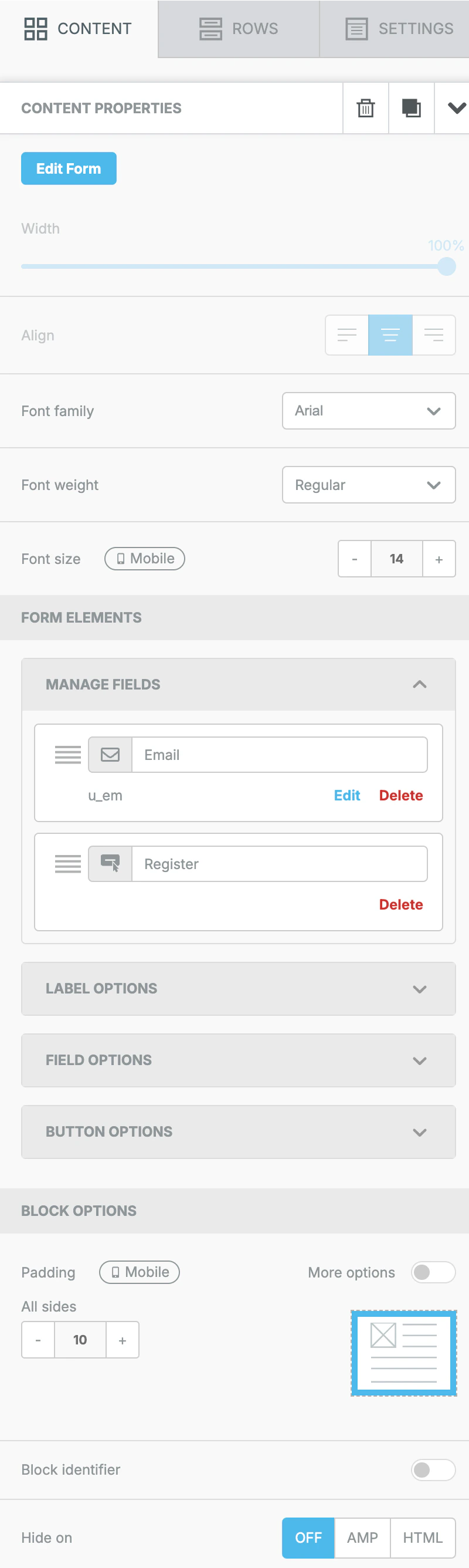 6. **Next** をクリックして、キャンペーンの作成を完了します。
## 送信されたフォームの回答を表示する
フォームを含むキャンペーンを公開した後、送信された回答を監視および分析できます。回答の詳細については、ダッシュボードの **Form Inputs** セクションに移動してください。
1. MoEngage UI の左側のナビゲーションメニューから、**Engage** > **Campaigns** をクリックします。
2. **All Campaigns** ページで、フォームを含むキャンペーンを選択します。
6. **Next** をクリックして、キャンペーンの作成を完了します。
## 送信されたフォームの回答を表示する
フォームを含むキャンペーンを公開した後、送信された回答を監視および分析できます。回答の詳細については、ダッシュボードの **Form Inputs** セクションに移動してください。
1. MoEngage UI の左側のナビゲーションメニューから、**Engage** > **Campaigns** をクリックします。
2. **All Campaigns** ページで、フォームを含むキャンペーンを選択します。
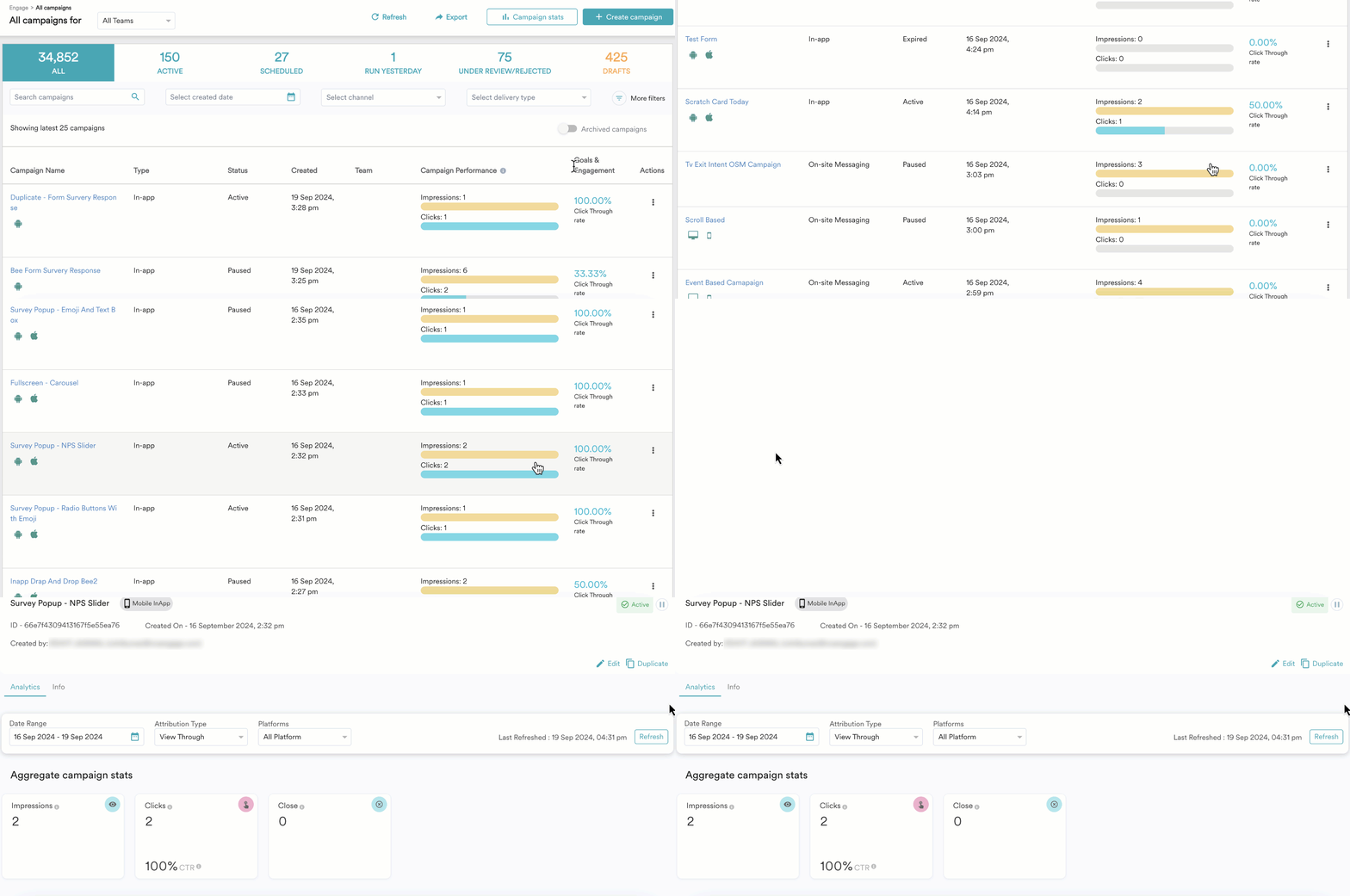 3. **Date Range**、**Attribution Type**、**Platform** などの上位レベルのフィルターを使用して、キャンペーンデータを絞り込みます。詳細については、[アプリ内キャンペーンの分析](/docs/ja/user-guide/campaigns-and-channels/in-app-message/analyze/analyze-in-app-campaigns)を参照してください。
 4. **Analytics** ページの **Form Inputs** セクションまで下にスクロールします。
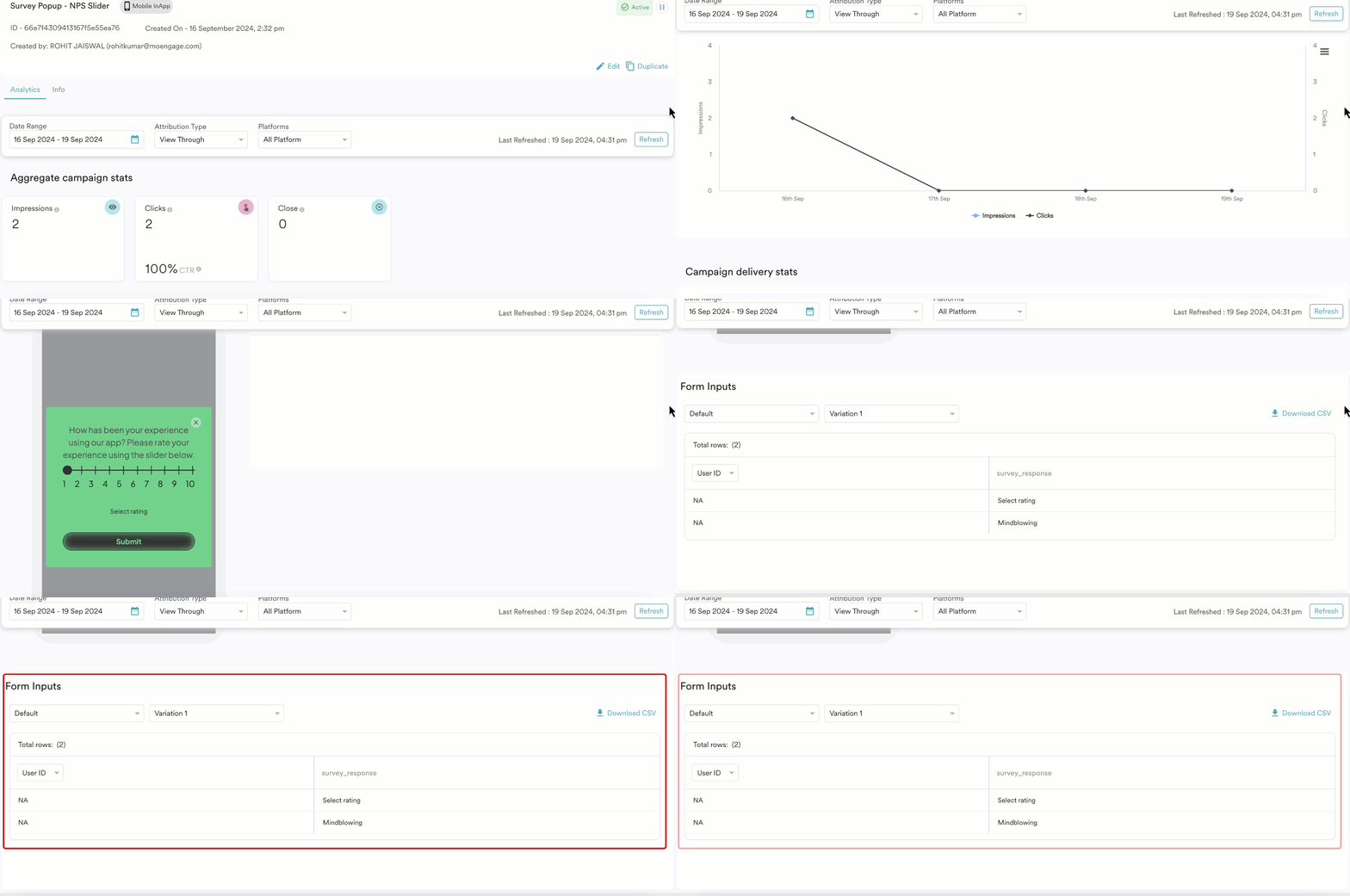 * **Form Inputs** セクションは、キャンペーンがユーザーとのエンゲージを開始した後にのみ表示されます。
* **Form Inputs** セクションにデータが表示されるのは、ユーザーがフォームを送信した後のみです。たとえば、ユーザーがフォームに入力しても送信しなかった場合、**Form Inputs** セクションには「Not applicable」と表示されます。
5. 次の詳細を表示できます。
* **Locales**: ロケールはデフォルトに設定されていますが、ドロップダウンリストから変更できます。
* **Variations**: ドロップダウンリストから特定のバリエーションを選択して、その指標を表示します。
* **Total Rows**: 回答を送信したユーザーの総数を表示します。これらのユーザーは次の条件で絞り込めます。
* **User ID**
* **Name**
* **Email**\
**
* **Form Inputs** セクションは、キャンペーンがユーザーとのエンゲージを開始した後にのみ表示されます。
* **Form Inputs** セクションにデータが表示されるのは、ユーザーがフォームを送信した後のみです。たとえば、ユーザーがフォームに入力しても送信しなかった場合、**Form Inputs** セクションには「Not applicable」と表示されます。
5. 次の詳細を表示できます。
* **Locales**: ロケールはデフォルトに設定されていますが、ドロップダウンリストから変更できます。
* **Variations**: ドロップダウンリストから特定のバリエーションを選択して、その指標を表示します。
* **Total Rows**: 回答を送信したユーザーの総数を表示します。これらのユーザーは次の条件で絞り込めます。
* **User ID**
* **Name**
* **Email**\
**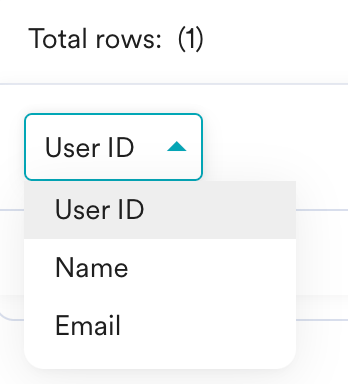 **
各ユーザー属性の回答は、隣の列に表示されます。たとえば、リストから **User ID** を選択すると、分析ページにユーザー ID「x1z2y3」とそれに対応する回答「[xyz@gmail.com](mailto:xyz@gmail.com)」が表示されます。**Name** または **Email** を選択すると、ユーザーの名前またはメールアドレスとその回答が表示されます。
* iOS と Android の回答はまとめて表示されます。プラットフォームで回答を絞り込むことはできません。データを個別に表示するには、iOS と Android で異なる属性を追跡するようにしてください。
* **Form Inputs** テーブルには最大 7 件の回答が表示されます。\
すべての回答を表示するには、次の手順に従います。
1. MoEngage ダッシュボードに移動し、**Segment** > **Create segment** をクリックします。
2. **Filter users by** タブで **User behavior** を選択し、**Has Executed** イベントとして **Response Submitted** を追加します。
3. イベントの期間とキャンペーン ID を指定して、キャンペーンに回答を送信したユーザー数をより正確に取得します。
4. **Show count** をクリックして結果を分析します。
5. **Query Results** に、キャンペーンに回答を送信したユーザー数が表示されます。
6. ユーザーの回答を含む CSV ファイルをダウンロードすることもできます。
**
各ユーザー属性の回答は、隣の列に表示されます。たとえば、リストから **User ID** を選択すると、分析ページにユーザー ID「x1z2y3」とそれに対応する回答「[xyz@gmail.com](mailto:xyz@gmail.com)」が表示されます。**Name** または **Email** を選択すると、ユーザーの名前またはメールアドレスとその回答が表示されます。
* iOS と Android の回答はまとめて表示されます。プラットフォームで回答を絞り込むことはできません。データを個別に表示するには、iOS と Android で異なる属性を追跡するようにしてください。
* **Form Inputs** テーブルには最大 7 件の回答が表示されます。\
すべての回答を表示するには、次の手順に従います。
1. MoEngage ダッシュボードに移動し、**Segment** > **Create segment** をクリックします。
2. **Filter users by** タブで **User behavior** を選択し、**Has Executed** イベントとして **Response Submitted** を追加します。
3. イベントの期間とキャンペーン ID を指定して、キャンペーンに回答を送信したユーザー数をより正確に取得します。
4. **Show count** をクリックして結果を分析します。
5. **Query Results** に、キャンペーンに回答を送信したユーザー数が表示されます。
6. ユーザーの回答を含む CSV ファイルをダウンロードすることもできます。
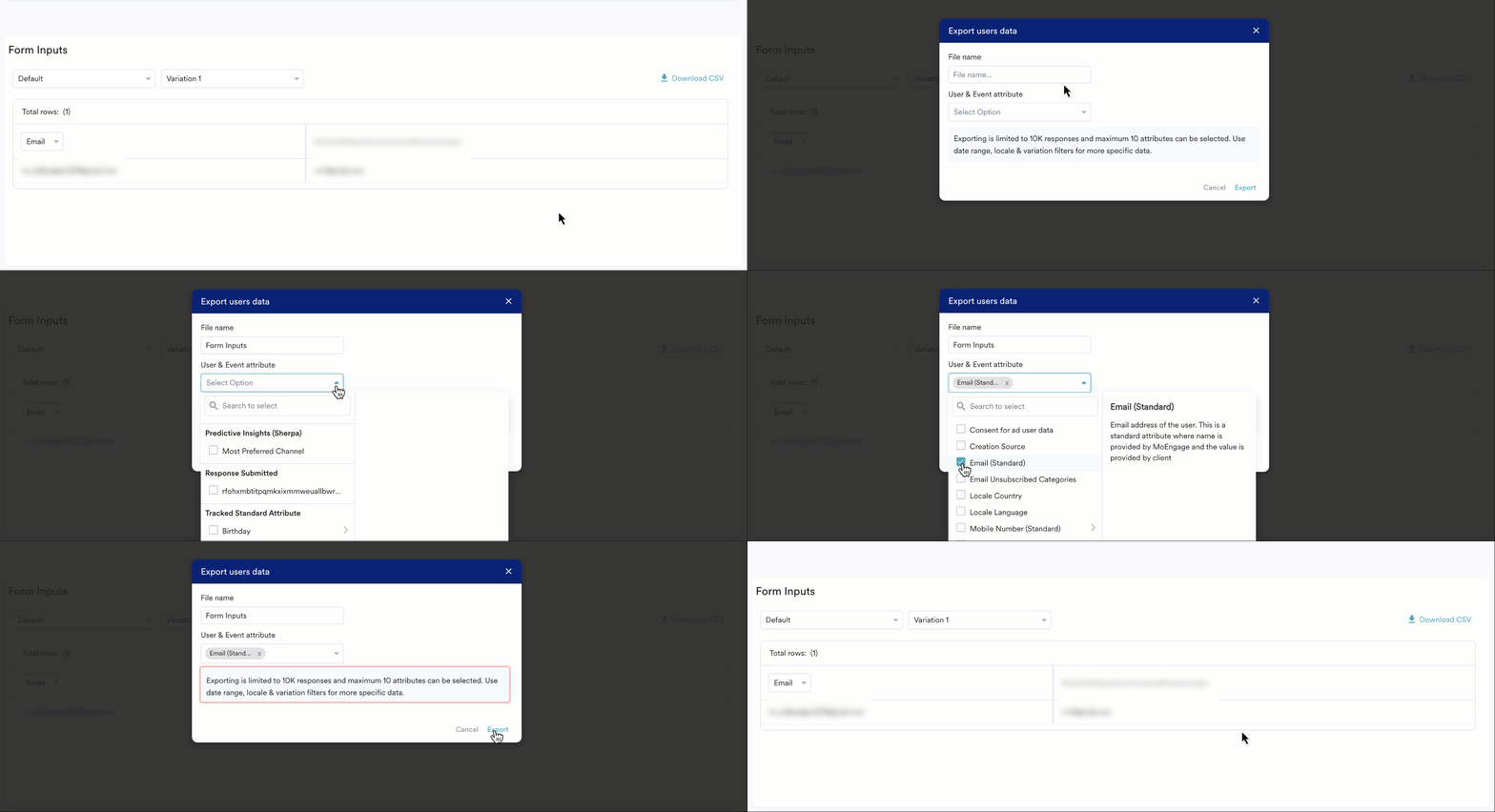 エクスポートできる属性は最大 10 個です。より詳細なデータを取得するには、**Date Range**、**Locale**、**Variation** フィルターを使用してください。
## よくある質問
キャンペーンごとに作成できるフォームは 1 つのみです。複数ページのフォームはサポートされていません。
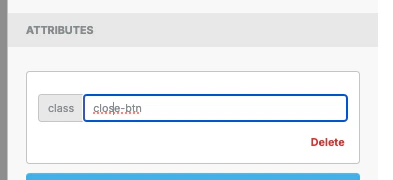
閉じるボタン用にカスタム画像をアップロードできます。次に、以下のスクリーンショットに示すように、*close-btn* クラスを追加します。
エクスポートできる属性は最大 10 個です。より詳細なデータを取得するには、**Date Range**、**Locale**、**Variation** フィルターを使用してください。
## よくある質問
キャンペーンごとに作成できるフォームは 1 つのみです。複数ページのフォームはサポートされていません。
閉じるボタン用にカスタム画像をアップロードできます。次に、以下のスクリーンショットに示すように、*close-btn* クラスを追加します。
 キャンペーンごとに追加するフォームは 1 つのみにすることをお勧めします。
入力はいくつでも追加できます。ポップアップを下にスクロールすると、それらにアクセスできます。
キャンペーンごとに追加するフォームは 1 つのみにすることをお勧めします。
入力はいくつでも追加できます。ポップアップを下にスクロールすると、それらにアクセスできます。