> ## Documentation Index
> Fetch the complete documentation index at: https://moengage.com/docs/llms.txt
> Use this file to discover all available pages before exploring further.
# プッシュキャンペーンのパーソナライズ
> ユーザー属性、イベントデータ、動的コンテンツを使用して MoEngage のプッシュキャンペーンにパーソナライズを追加し、エンゲージメント率を向上させます。
パーソナライズは、マーケティングキャンペーンに差別化をもたらし、一斉配信メッセージで失われがちな顧客とのつながりを取り戻すことができます。パーソナライズされたメッセージは、よく読まれ、好意的に受け入れられます。
* 実行する前に、名前やその他の属性値を MoEngage にどのように保存しているかを確認してください。パーソナライズを使用する前に、保存されたデータを検証してください。また、現時点ではパーソナライズされたプッシュ通知は iOS Inbox には送信されません。
* カスタム属性の名前が MoEngage の標準属性と同じにならないようにしてください。同じ名前のカスタム属性と標準属性をパーソナライズに使用すると、誤ったパーソナライズが行われる可能性があります。
この記事では、プッシュキャンペーン(One-time、Periodic、Event Triggered、Business Event Triggered、Device Triggered、Location Triggered)のパーソナライズについて説明します。
# プッシュのパーソナライズ
同じメッセージ内で 1 つまたは複数の属性をパーソナライズできます。任意のフィールド値にパーソナライズを挿入するには、*"@"* を入力してユーザー属性を選択します。パーソナライズは以下でサポートされています。
1. **メッセージフィールド** - メッセージタイトル、本文、サマリー
2. **リッチコンテンツ** - 画像とクーポンコード
3. **クリックアクション** - Android と iOS の両プラットフォームにおけるディープリンク URI およびキーと値のペアの値項目
パーソナライズの条件またはロジックを作成すると、チップとして表示されます。チップアクションの詳細については、[こちら](/docs/ja/user-guide/campaigns-and-channels/getting-started/message-personalization/dynamic-content-personalization)を参照してください。
# 例
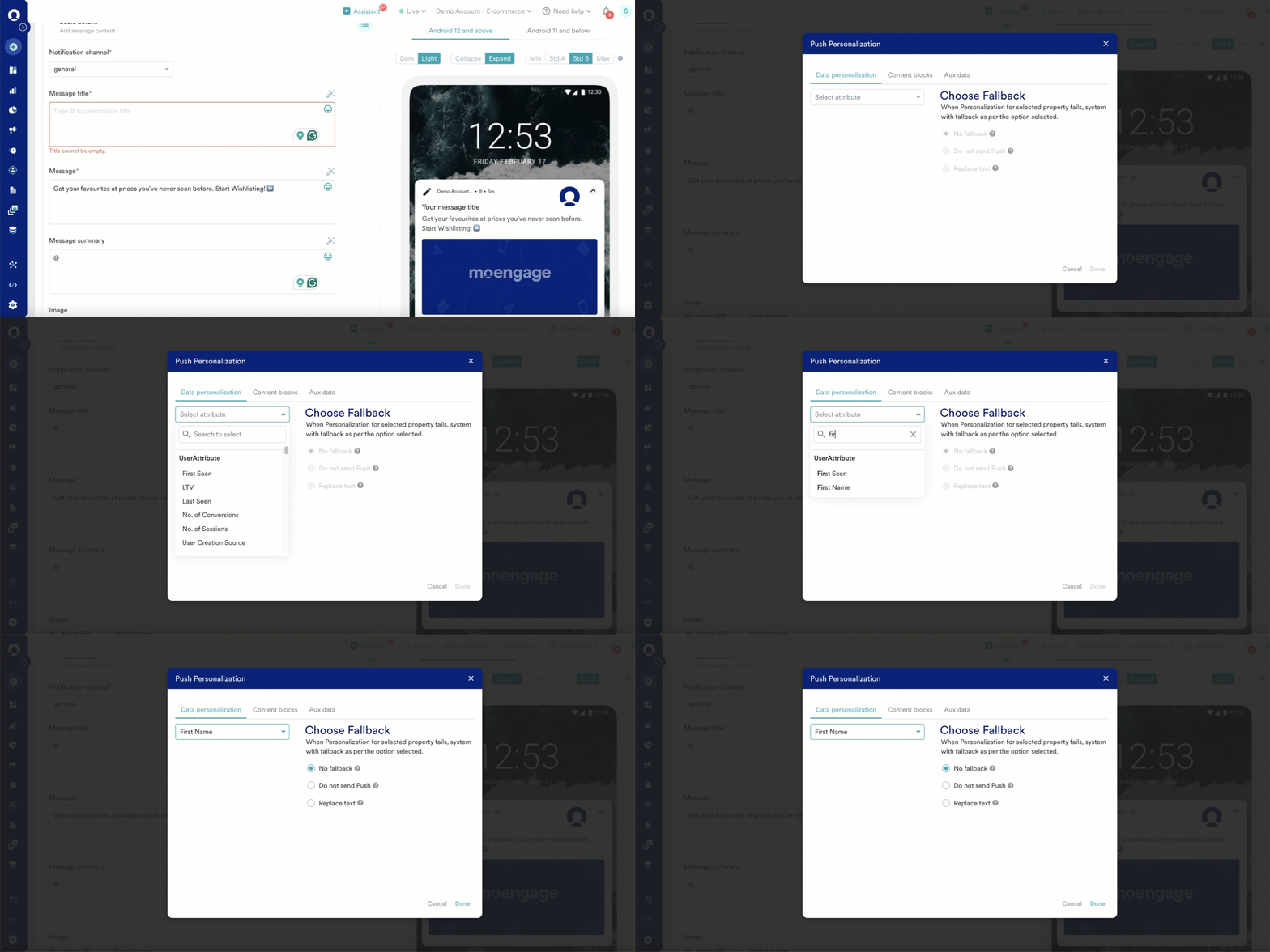
## 名前のパーソナライズ
ユーザーを名(ファーストネーム)で呼びかけ、最後のアクティビティ(閲覧した商品、購入した商品)を思い出させます。
 ## 画像のパーソナライズ
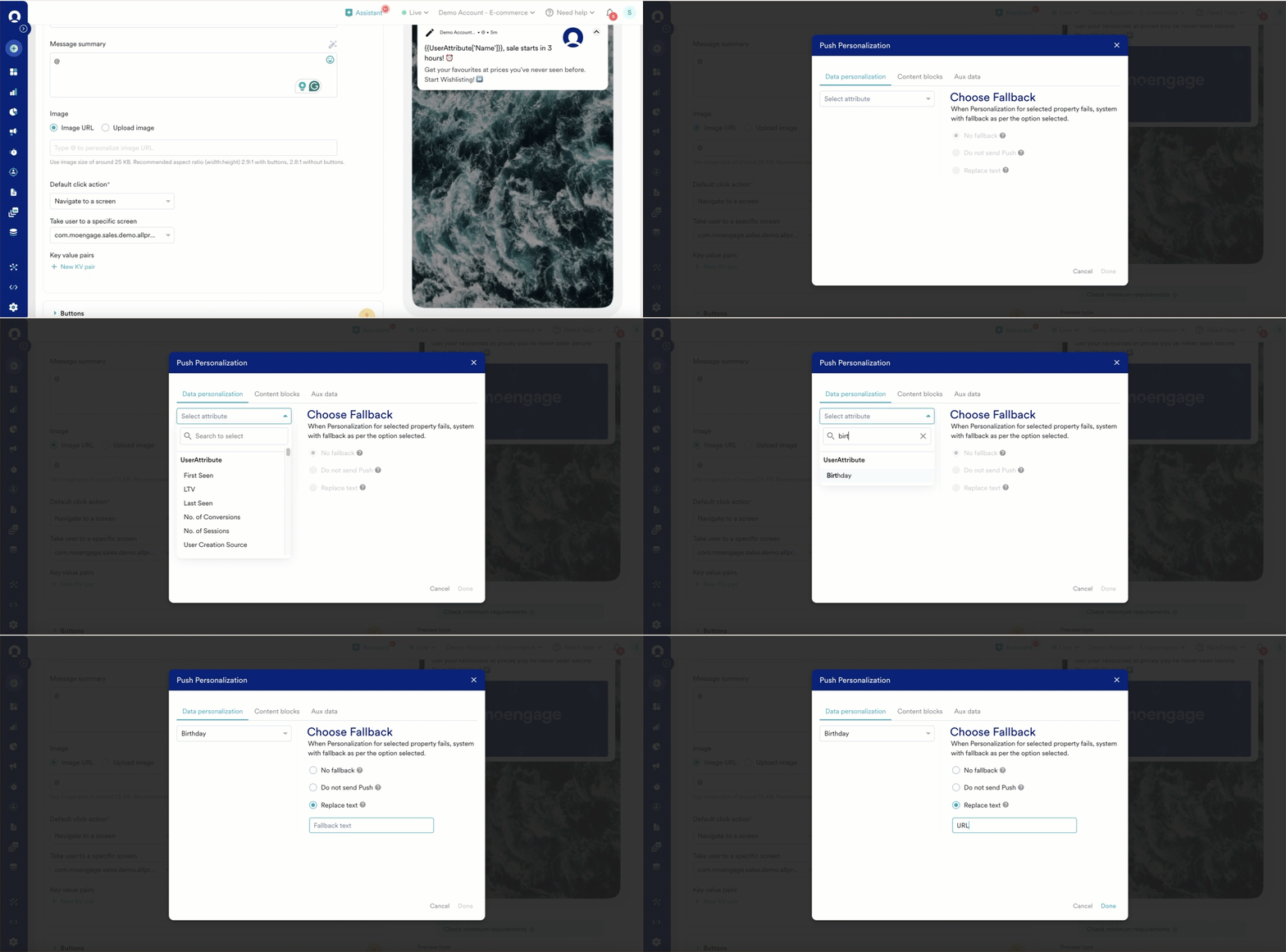
顧客が閲覧したものの購入しなかった商品について、パーソナライズされた画像をユーザーに送信します。
## 画像のパーソナライズ
顧客が閲覧したものの購入しなかった商品について、パーソナライズされた画像をユーザーに送信します。
 ## クーポンコードのパーソナライズ
すべてのユーザーに固有のクーポンコードを送信します。ユーザーレベルのクーポンをカスタム属性として保存し、ここで使用する必要があります。この例では、ユーザー固有のクーポンコードを Promo Code という名前の属性に保存しています。
## クーポンコードのパーソナライズ
すべてのユーザーに固有のクーポンコードを送信します。ユーザーレベルのクーポンをカスタム属性として保存し、ここで使用する必要があります。この例では、ユーザー固有のクーポンコードを Promo Code という名前の属性に保存しています。
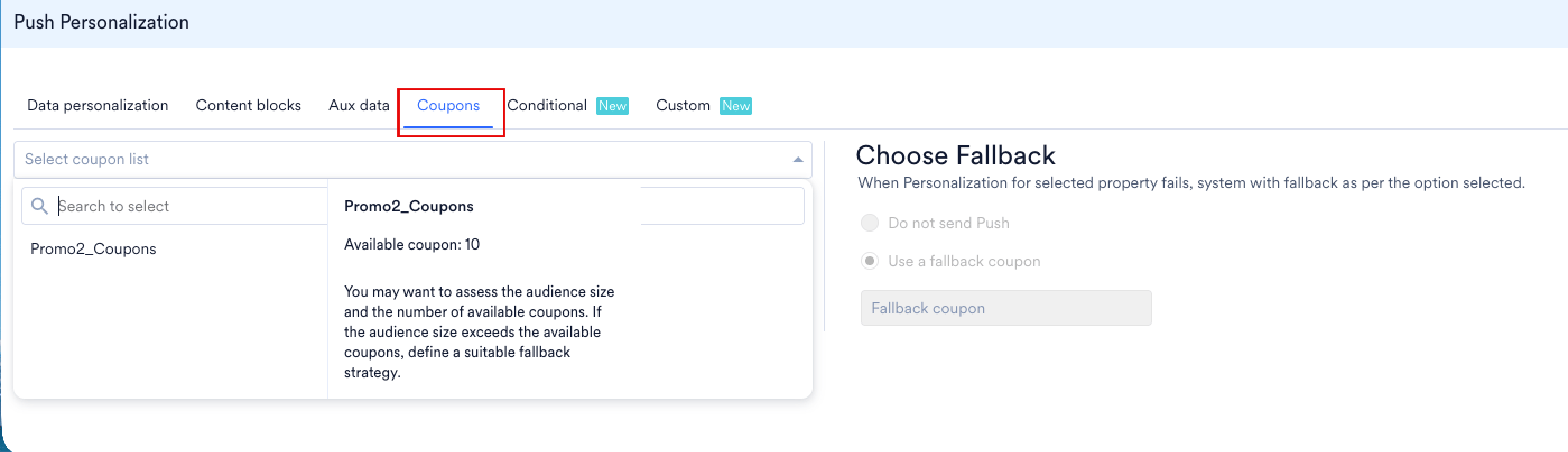 **Content** > **Coupons** にあるクーポンの詳細ページからスニペットをコピーすることもできます。クーポンを開き、**Personalisation snippet** の横にあるコピーアイコンをクリックします。
 詳細については、[キャンペーンでクーポンリストを使用する](/docs/ja/user-guide/content/coupons/use-a-coupon-list-in-a-campaign)を参照してください。
## キーと値のペアのパーソナライズ
固有のユーザー属性をアプリに渡し、それに基づいて判断を行いたい場合に使用します。フィードバックフォームやユーザーアンケートなどの事前入力に使用できます。
詳細については、[キャンペーンでクーポンリストを使用する](/docs/ja/user-guide/content/coupons/use-a-coupon-list-in-a-campaign)を参照してください。
## キーと値のペアのパーソナライズ
固有のユーザー属性をアプリに渡し、それに基づいて判断を行いたい場合に使用します。フィードバックフォームやユーザーアンケートなどの事前入力に使用できます。
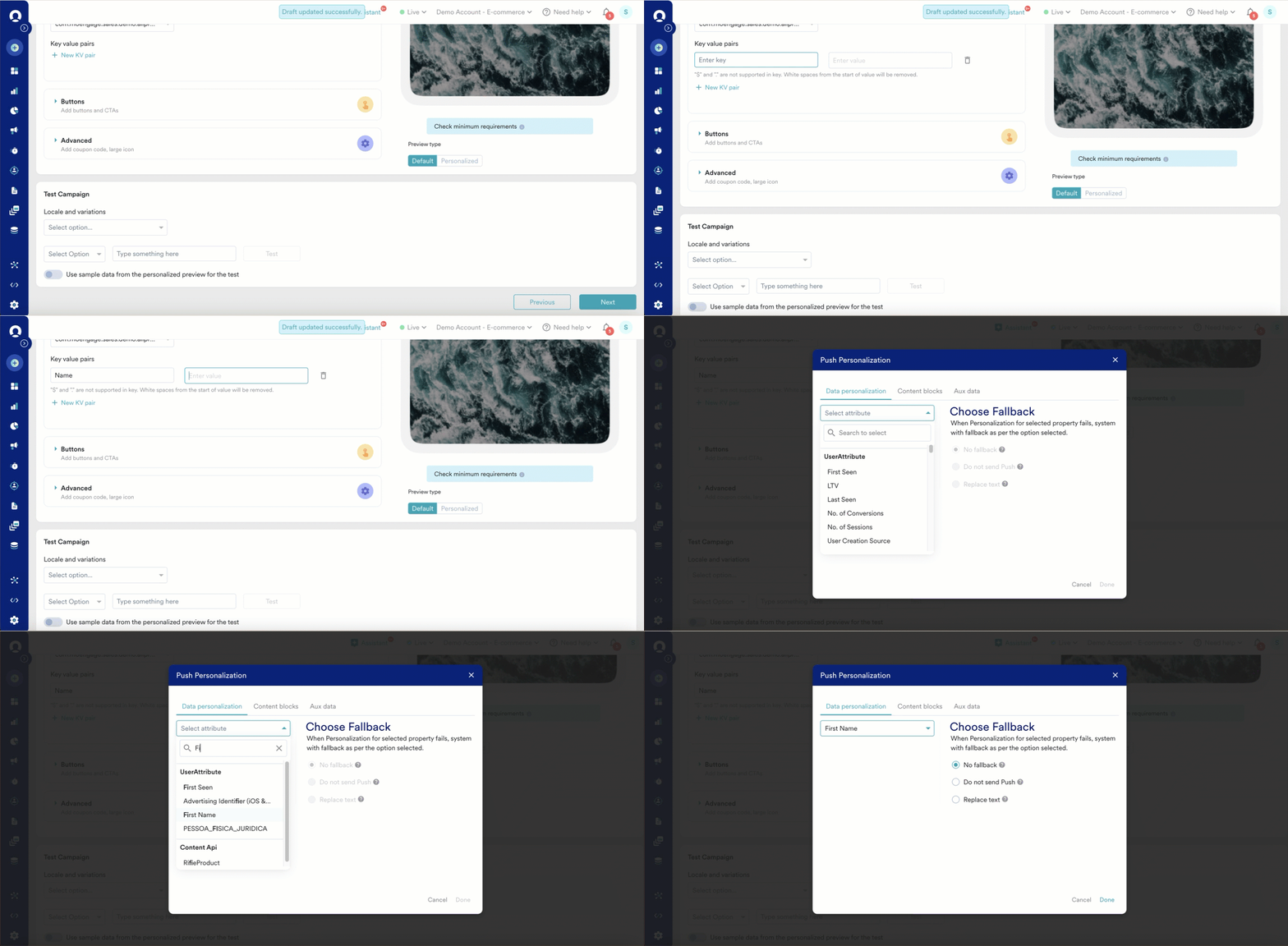 例ではサンプルの属性名を参照しています。これらの名前は標準のものではなく、MoEngage にどのように保存したかによって異なります。
## Content API を使用したパーソナライズ
Message セクションで '@' を入力し、Content API の呼び出しを追加します。@ を入力すると Push Personalization 画面が開きます。以下に示すように、該当する Content API を選択します。
例ではサンプルの属性名を参照しています。これらの名前は標準のものではなく、MoEngage にどのように保存したかによって異なります。
## Content API を使用したパーソナライズ
Message セクションで '@' を入力し、Content API の呼び出しを追加します。@ を入力すると Push Personalization 画面が開きます。以下に示すように、該当する Content API を選択します。
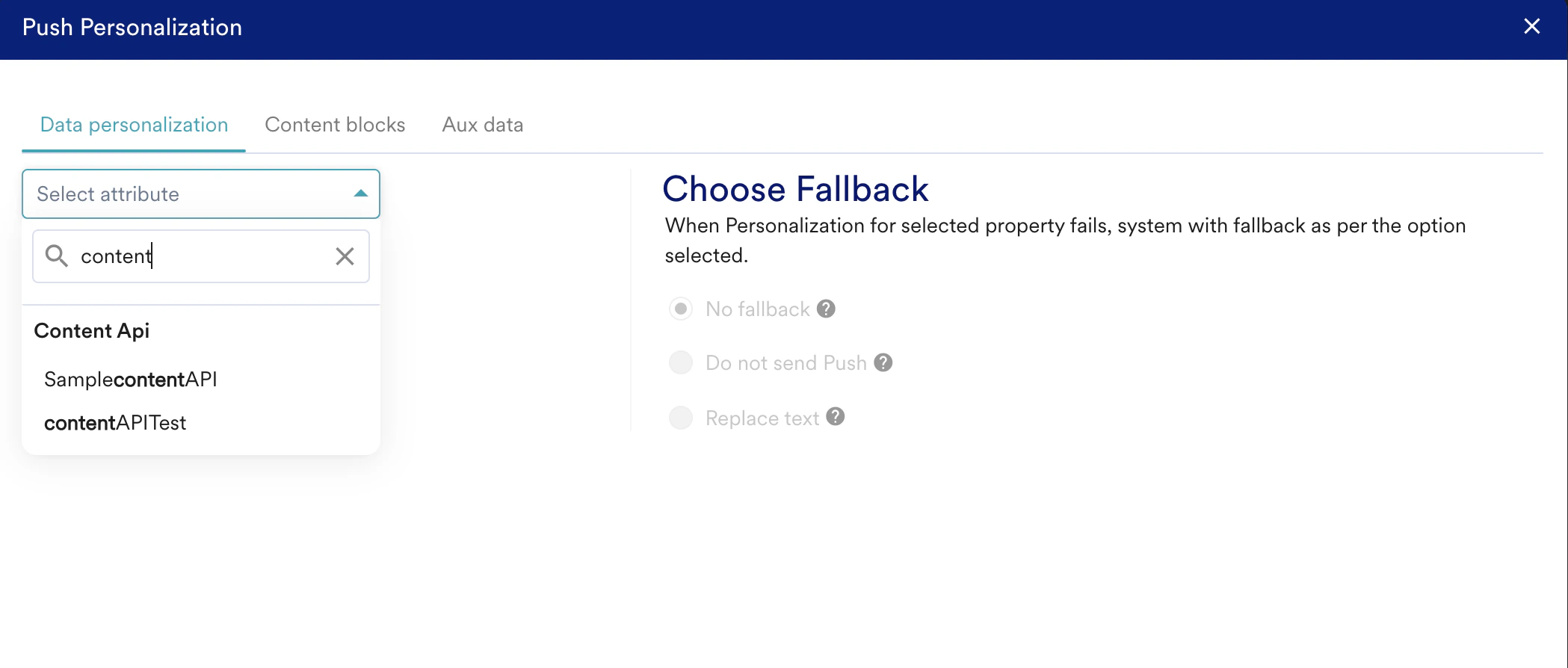 次の例を考えてみましょう。ブランドが、カートに商品が入っているもののまだ購入していないユーザーをターゲットにしたいとします。以下に示すように、Content API を使用してそのようなユーザーにパーソナライズされた通知を送信し、購入を促すことができます。
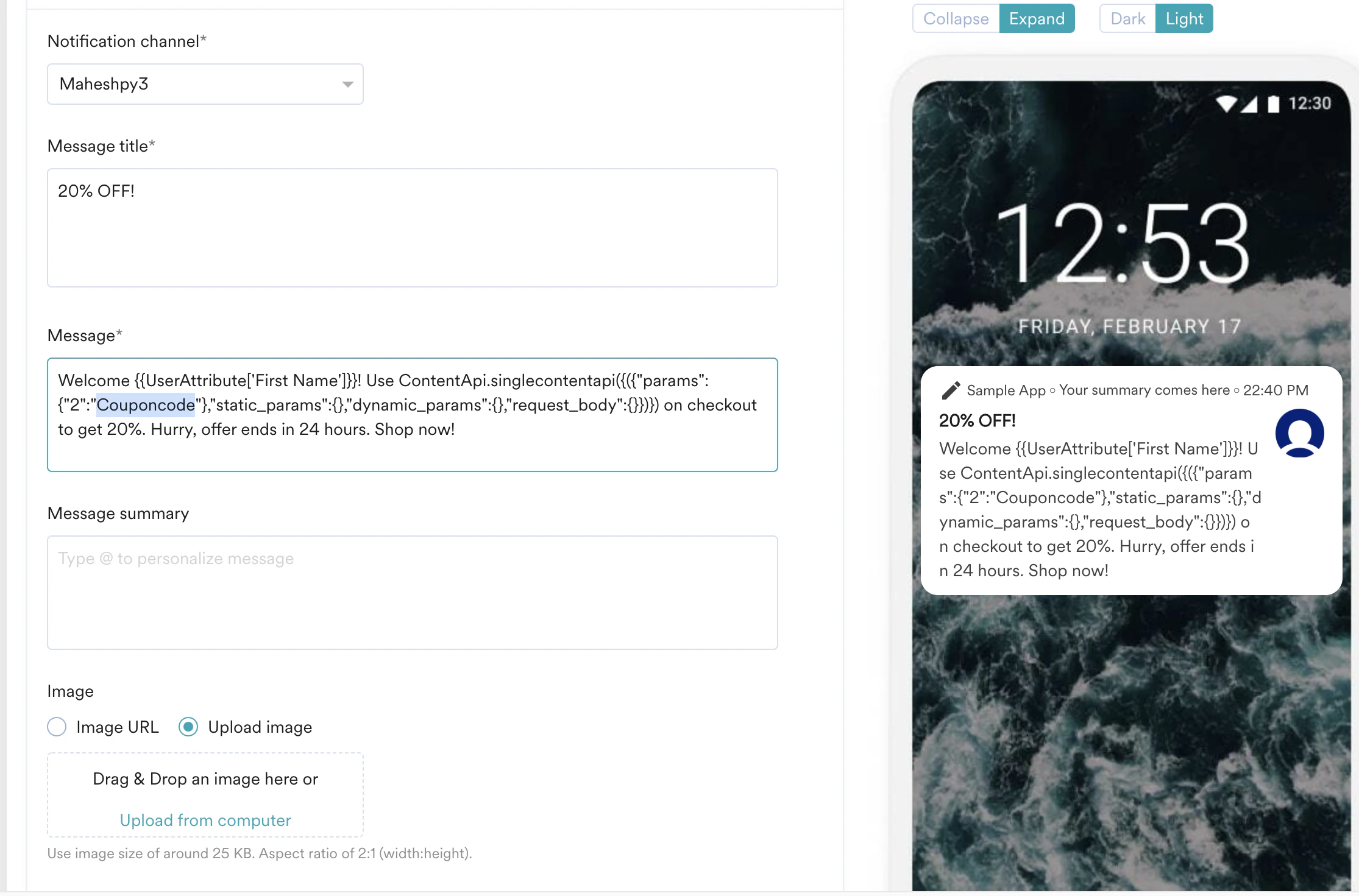 次のスクリーンショットは、ユーザーのモバイルデバイスで通知がどのように表示されるかを示しています。
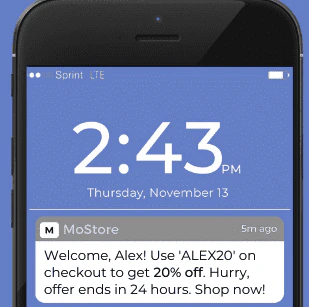 Content API の詳細については、[こちら](/docs/ja/user-guide/campaigns-and-channels/getting-started/campaign-content/content-apis)をクリックしてください。
## 補助データを使用したコンテンツのパーソナライズ
パーソナライズエディターで補助データ属性を選択することで、補助データを使用してプッシュコンテンツをパーソナライズできます。
補助データ属性を使用してコンテンツをパーソナライズするには:
1. Message title、Message、Message summary などのフィールド(パーソナライズがサポートされている箇所)に @ を入力して、パーソナライズエディターを呼び出します。
2. **Aux Data** タブを選択します。
3. **Aux data** ドロップダウンリストで、パーソナライズに使用する属性を含む補助データファイルを選択します。
4. **Lookup value** ドロップダウンリストで、インポート時に補助データに指定したプライマリキーを選択します。これにより、補助データを取得する対象のユーザーが特定されます。
5. **Attribute** ドロップダウンリストで、補助データを使用してパーソナライズする属性を指定します。
6. **Done** をクリックします。補助データの JINJA がフィールドまたはエディターに追加されます。
詳細については、[補助データを使用したキャンペーンコンテンツのパーソナライズ](/docs/ja/user-guide/campaigns-and-channels/getting-started/message-personalization/personalize-content-using-auxiliary-data)を参照してください。
## Content Blocks を使用したパーソナライズ
Content Blocks は、さまざまなキャンペーンで使用できる再利用可能なコンテンツです。ヘッダー、フッター、署名ブロック、利用規約などに特に便利です。
### Content Block の追加
Content Block を追加するには、メッセージセクションで @ を入力し、表示されるパーソナライズ画面の Content Blocks タブに移動します。
Content API の詳細については、[こちら](/docs/ja/user-guide/campaigns-and-channels/getting-started/campaign-content/content-apis)をクリックしてください。
## 補助データを使用したコンテンツのパーソナライズ
パーソナライズエディターで補助データ属性を選択することで、補助データを使用してプッシュコンテンツをパーソナライズできます。
補助データ属性を使用してコンテンツをパーソナライズするには:
1. Message title、Message、Message summary などのフィールド(パーソナライズがサポートされている箇所)に @ を入力して、パーソナライズエディターを呼び出します。
2. **Aux Data** タブを選択します。
3. **Aux data** ドロップダウンリストで、パーソナライズに使用する属性を含む補助データファイルを選択します。
4. **Lookup value** ドロップダウンリストで、インポート時に補助データに指定したプライマリキーを選択します。これにより、補助データを取得する対象のユーザーが特定されます。
5. **Attribute** ドロップダウンリストで、補助データを使用してパーソナライズする属性を指定します。
6. **Done** をクリックします。補助データの JINJA がフィールドまたはエディターに追加されます。
詳細については、[補助データを使用したキャンペーンコンテンツのパーソナライズ](/docs/ja/user-guide/campaigns-and-channels/getting-started/message-personalization/personalize-content-using-auxiliary-data)を参照してください。
## Content Blocks を使用したパーソナライズ
Content Blocks は、さまざまなキャンペーンで使用できる再利用可能なコンテンツです。ヘッダー、フッター、署名ブロック、利用規約などに特に便利です。
### Content Block の追加
Content Block を追加するには、メッセージセクションで @ を入力し、表示されるパーソナライズ画面の Content Blocks タブに移動します。
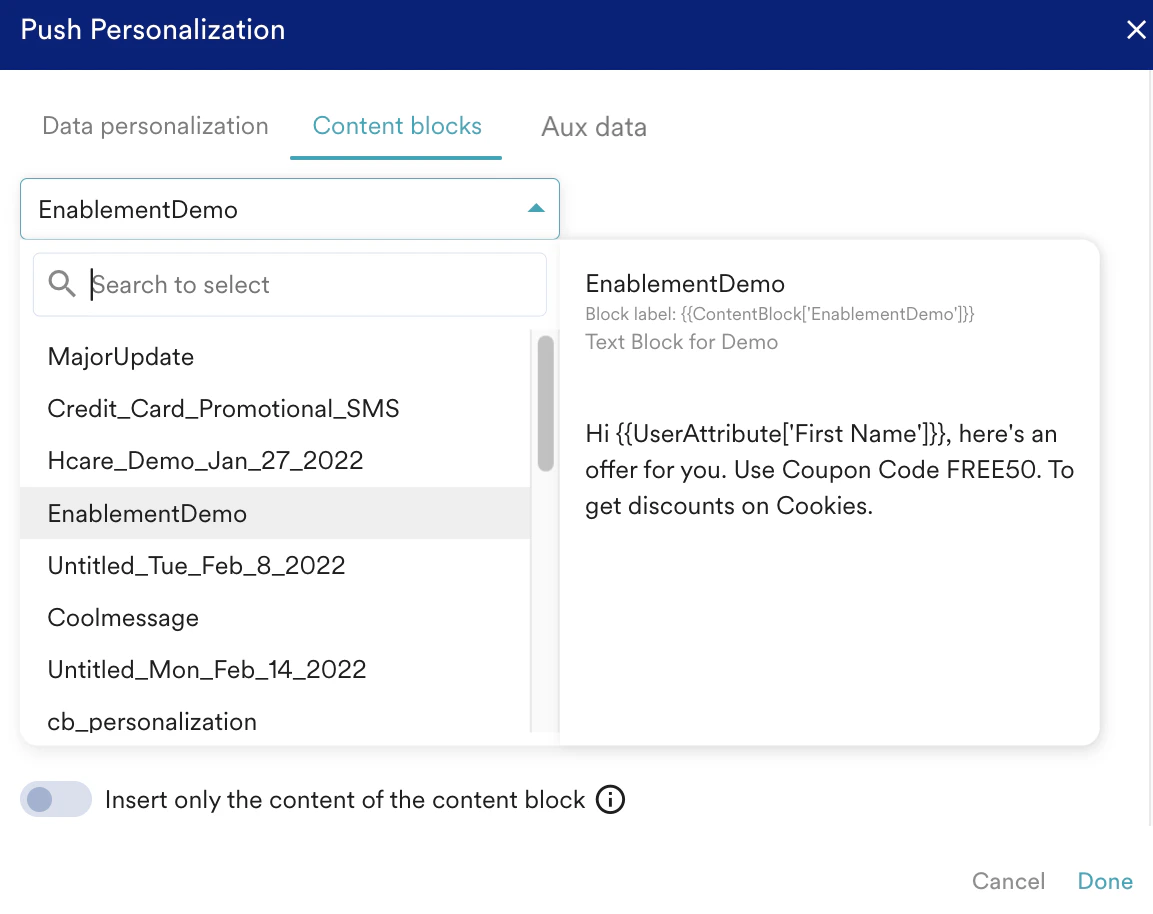 'Done' をクリックして、選択した Content Block を挿入します。追加した Content Block はプレビューコントロールセクションで確認できます。
### Content Block を含むメッセージのプレビュー
'Done' をクリックして、選択した Content Block を挿入します。追加した Content Block はプレビューコントロールセクションで確認できます。
### Content Block を含むメッセージのプレビュー
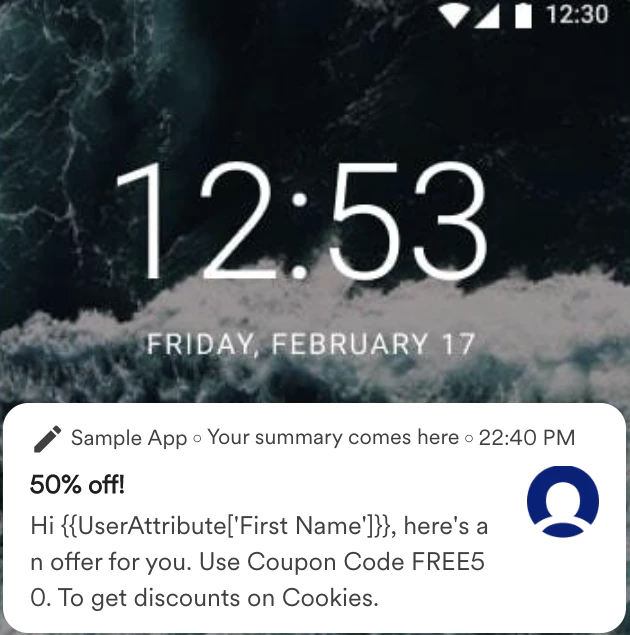 以下に示すように、'Insert only the content of the content block' トグルを使用して、Content Block のコンテンツのみを追加することもできます。
 この場合はコンテンツのみが挿入され、後で Content Block に加えられた更新はこのキャンペーンには反映されません。Content Blocks の詳細については、[こちら](/docs/ja/user-guide/content/content-blocks/content-blocks)をクリックしてください。
# フォールバックメッセージ
ユーザー属性の解決が間に合わないなどの理由で、パーソナライズが失敗する場合があります。失敗した場合に備えて、パーソナライズの代替(フォールバック)を作成できます。
* No Fallback\
パーソナライズされたコンテンツ用のオプションです。パーソナライズが機能しない場合、代替は使用されません。
* Do not send Push\
パーソナライズが機能しない場合に、In-App メッセージを送信しないオプションです。
* Replace Text\
パーソナライズが機能しない場合に使用するテキストを入力または貼り付けます。
プッシュメッセージのパーソナライズが失敗し、フォールバックメッセージが設定されていない場合、通知はユーザーに送信されません。その場合、MoEngage は *Personalization Failed* というエラーを生成します。
| **パーソナライズ成功** | **フォールバックメッセージ設定** | **メッセージ** |
| - | - | - |
| いいえ | いいえ | メッセージは送信されません。エラー: Personalization Failed |
| はい | はい | パーソナライズされたメッセージが送信されます |
| いいえ | はい | フォールバックメッセージが送信されます |
この場合はコンテンツのみが挿入され、後で Content Block に加えられた更新はこのキャンペーンには反映されません。Content Blocks の詳細については、[こちら](/docs/ja/user-guide/content/content-blocks/content-blocks)をクリックしてください。
# フォールバックメッセージ
ユーザー属性の解決が間に合わないなどの理由で、パーソナライズが失敗する場合があります。失敗した場合に備えて、パーソナライズの代替(フォールバック)を作成できます。
* No Fallback\
パーソナライズされたコンテンツ用のオプションです。パーソナライズが機能しない場合、代替は使用されません。
* Do not send Push\
パーソナライズが機能しない場合に、In-App メッセージを送信しないオプションです。
* Replace Text\
パーソナライズが機能しない場合に使用するテキストを入力または貼り付けます。
プッシュメッセージのパーソナライズが失敗し、フォールバックメッセージが設定されていない場合、通知はユーザーに送信されません。その場合、MoEngage は *Personalization Failed* というエラーを生成します。
| **パーソナライズ成功** | **フォールバックメッセージ設定** | **メッセージ** |
| - | - | - |
| いいえ | いいえ | メッセージは送信されません。エラー: Personalization Failed |
| はい | はい | パーソナライズされたメッセージが送信されます |
| いいえ | はい | フォールバックメッセージが送信されます |
 # トリガー型プッシュキャンペーン
Event Triggered および Device Triggered のプッシュ通知では、パーソナライズに、"IF" トリガーが設定されたイベントの *イベント属性* を追加で使用できます。その他の点は、[プッシュのパーソナライズ](#push-personalization)セクションで説明した内容と同様です。
ビジネスイベントトリガー型のプッシュキャンペーンでは、キャンペーンにマッピングされたビジネスイベントの属性を使用してキャンペーンをパーソナライズできます。手順は以下のとおりです。
* コンテンツ作成ステップで '@' を入力し、パーソナライズエディターを呼び出します。
* 以下に示すように、キャンペーンにマッピングされたビジネスイベントの属性が Business Event Attribute の見出しの下に表示されます。
# トリガー型プッシュキャンペーン
Event Triggered および Device Triggered のプッシュ通知では、パーソナライズに、"IF" トリガーが設定されたイベントの *イベント属性* を追加で使用できます。その他の点は、[プッシュのパーソナライズ](#push-personalization)セクションで説明した内容と同様です。
ビジネスイベントトリガー型のプッシュキャンペーンでは、キャンペーンにマッピングされたビジネスイベントの属性を使用してキャンペーンをパーソナライズできます。手順は以下のとおりです。
* コンテンツ作成ステップで '@' を入力し、パーソナライズエディターを呼び出します。
* 以下に示すように、キャンペーンにマッピングされたビジネスイベントの属性が Business Event Attribute の見出しの下に表示されます。
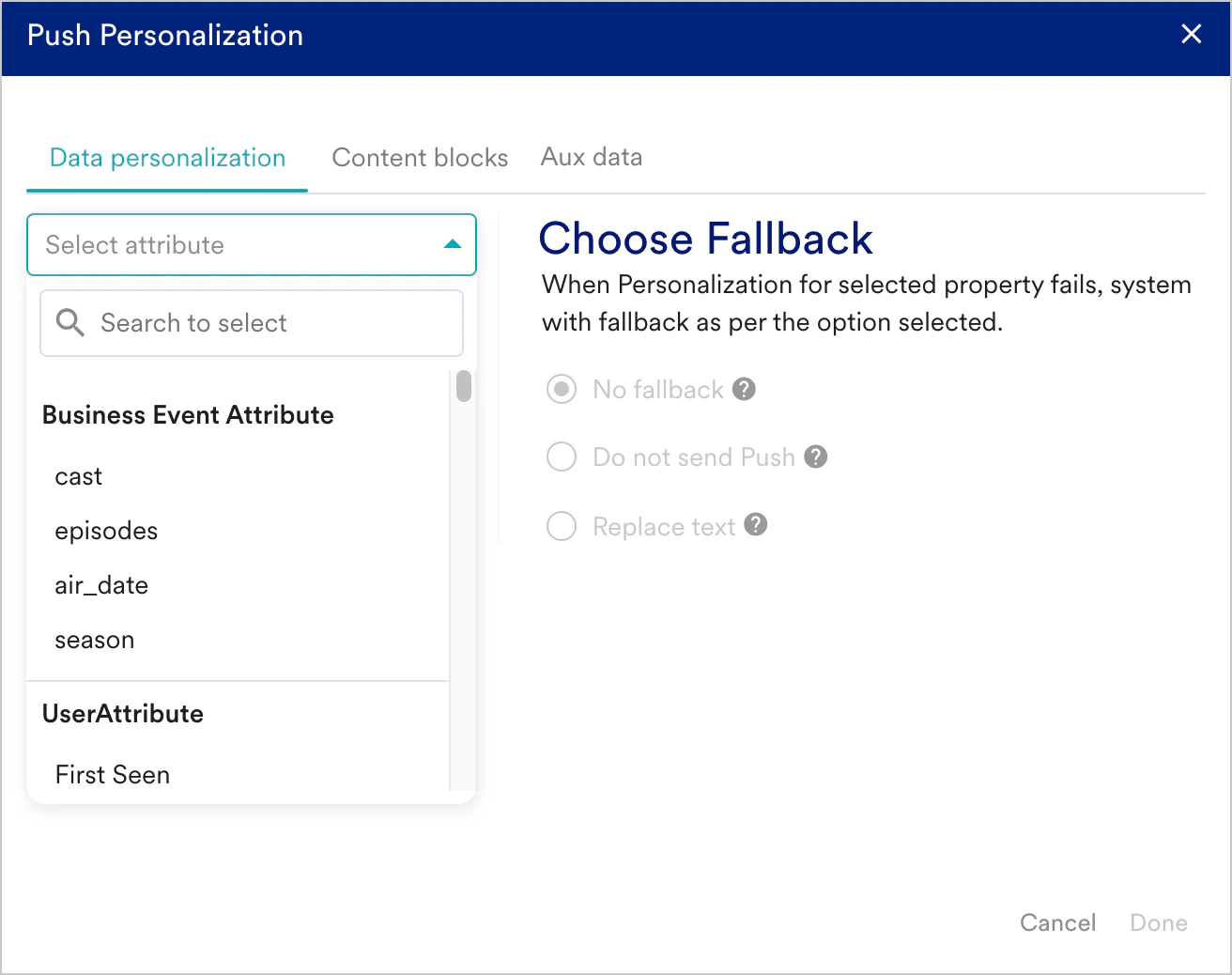 * パーソナライズに使用する属性を選択し、メッセージをカスタマイズします。
ビジネスイベントを使用したパーソナライズは、1 つのテンプレートで複数のキャンペーンを送信できるため、工数と自動化の面で大きな差別化要因となります。たとえば、新たに公開される 3 つのウェブシリーズに関する情報を伝える必要がある場合、同じキャンペーンで対応できます。イベント属性を使用して、シリーズ名、画像、キャスト、放送日で各シリーズのメッセージをパーソナライズし、ユーザーの興味(例: 好みのジャンル)がシリーズのジャンルと一致する動的セグメントにコミュニケーションを送信できます。
パーソナライズは、マーケティングキャンペーンやプロモーションコンテンツに価値ある差別化をもたらします。さらにサポートが必要な場合は、MoEngage の Customer Success Manager(CSM)またはサポートチームにお問い合わせください。
* パーソナライズに使用する属性を選択し、メッセージをカスタマイズします。
ビジネスイベントを使用したパーソナライズは、1 つのテンプレートで複数のキャンペーンを送信できるため、工数と自動化の面で大きな差別化要因となります。たとえば、新たに公開される 3 つのウェブシリーズに関する情報を伝える必要がある場合、同じキャンペーンで対応できます。イベント属性を使用して、シリーズ名、画像、キャスト、放送日で各シリーズのメッセージをパーソナライズし、ユーザーの興味(例: 好みのジャンル)がシリーズのジャンルと一致する動的セグメントにコミュニケーションを送信できます。
パーソナライズは、マーケティングキャンペーンやプロモーションコンテンツに価値ある差別化をもたらします。さらにサポートが必要な場合は、MoEngage の Customer Success Manager(CSM)またはサポートチームにお問い合わせください。