> ## Documentation Index
> Fetch the complete documentation index at: https://moengage.com/docs/llms.txt
> Use this file to discover all available pages before exploring further.
# 通知アクション
> プッシュ通知に最大 3 つの CTA ボタンを追加し、ユーザーが通知トレイから直接共有や電話などのアクションを実行できるようにします。
# 概要
Notification Action Buttons を使用すると、プッシュ通知に最大 3 つの CTA (Call To Action) を設定できます。1 つはデフォルトの通知クリック用、2 つは通知アクション用です。
マーケターは、アプリを開かずにユーザーに特定のアクションを実行させ、即座に判断を促すことができます。以下の画像は、Share と Call のアクションを設定した Android のメッセージプレビューのスナップショットで、マーケターは通知パネルから直接これら 2 つのアクションを実行するよう顧客を誘導できます。
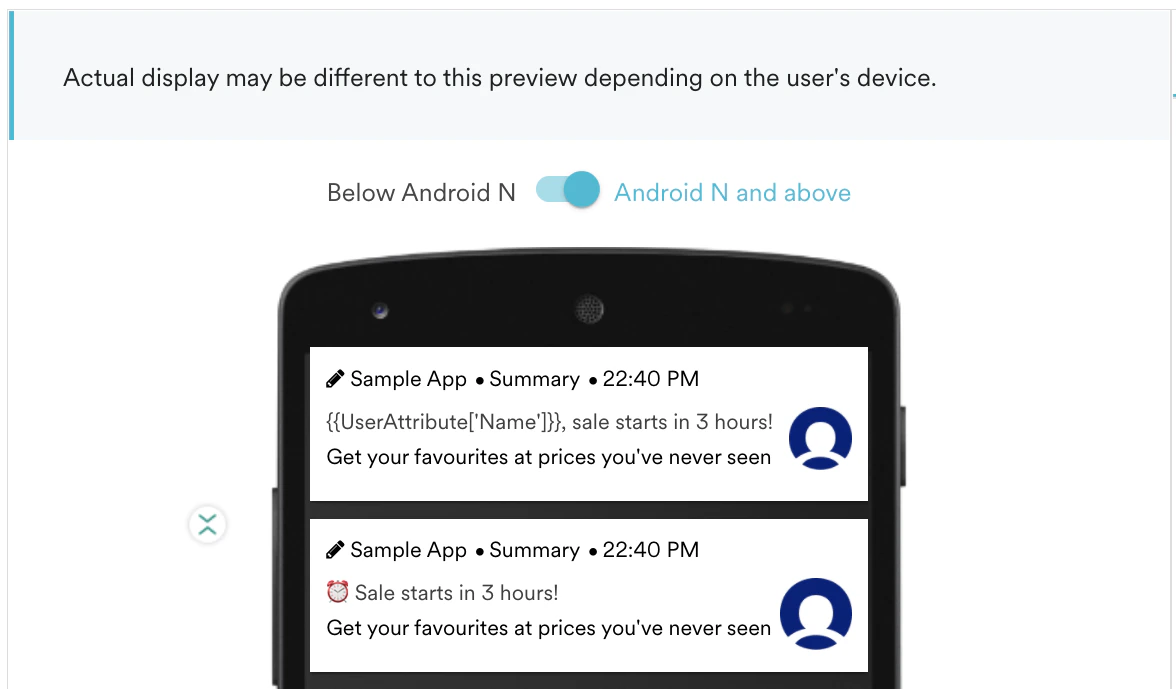 これらのアクションを使用するには、次の 2 点を確認する必要があります。
1. 通知の表示が MoEngage SDK によって処理されていること。
2. アプリが適切な SDK バージョンを使用していること。そうでない場合は、最新の SDK バージョンにアップグレードしてください。
通知アクションのサポート状況は次のとおりです。
| プラットフォーム | OS サポート | SDK サポート | 備考 |
| - | - | - | - |
| Android | Android 4.1 (API 16) 以降 | SDK バージョン 6.0.02 以降 | [最新の SDK を確認する](https://developers.moengage.com/hc/en-us/articles/360062022652-Android-SDK-Integration) |
| iOS\*\* | iOS 8 以降 | SDK バージョン 2.2 以降 | [最新の SDK を確認する](/docs/ja/developer-guide/ios-sdk/sdk-integration/basic/sdk-integration) |
| Windows | サポート対象外 | サポート対象外 | |
| Web | Chrome (48+) | 近日公開 | |
## Android で現在サポートされているアクション
| アクション | 説明 | 設定 |
| - | - | - |
| Navigate to a Screen | ユーザーを特定のナビゲーション画面に移動させます | 画面名 |
| Deep-link to URI | ユーザーをディープリンク URI に移動させます | ディープリンク URI |
| Rich Landing Page | ユーザーをリッチランディングページ (アプリ内 Web View) に移動させます | リッチランディング URL |
| Call | 通知から直接電話をかけます | 電話番号 |
| Copy | テキスト (例: クーポンコード) をクリップボードにコピーします | コピーするテキスト |
| Share | ユーザーが通知を直接共有できるようにします | 共有するテキスト |
| Track an event | クリックアクションで生成されたイベントをトラッキングします | トラッキングするイベント |
| Set attribute | ユーザーのアクションに基づいて任意のユーザー属性を設定します | 属性のキーと値 |
| Custom Native Actions | 通知から直接アプリの機能を実行します | クライアントアプリに渡される生テキスト |
# **アクションの使用方法**
Step 2: Messaging に移動し、メッセージを設定した後、Actions タブをクリックします。
これらのアクションを使用するには、次の 2 点を確認する必要があります。
1. 通知の表示が MoEngage SDK によって処理されていること。
2. アプリが適切な SDK バージョンを使用していること。そうでない場合は、最新の SDK バージョンにアップグレードしてください。
通知アクションのサポート状況は次のとおりです。
| プラットフォーム | OS サポート | SDK サポート | 備考 |
| - | - | - | - |
| Android | Android 4.1 (API 16) 以降 | SDK バージョン 6.0.02 以降 | [最新の SDK を確認する](https://developers.moengage.com/hc/en-us/articles/360062022652-Android-SDK-Integration) |
| iOS\*\* | iOS 8 以降 | SDK バージョン 2.2 以降 | [最新の SDK を確認する](/docs/ja/developer-guide/ios-sdk/sdk-integration/basic/sdk-integration) |
| Windows | サポート対象外 | サポート対象外 | |
| Web | Chrome (48+) | 近日公開 | |
## Android で現在サポートされているアクション
| アクション | 説明 | 設定 |
| - | - | - |
| Navigate to a Screen | ユーザーを特定のナビゲーション画面に移動させます | 画面名 |
| Deep-link to URI | ユーザーをディープリンク URI に移動させます | ディープリンク URI |
| Rich Landing Page | ユーザーをリッチランディングページ (アプリ内 Web View) に移動させます | リッチランディング URL |
| Call | 通知から直接電話をかけます | 電話番号 |
| Copy | テキスト (例: クーポンコード) をクリップボードにコピーします | コピーするテキスト |
| Share | ユーザーが通知を直接共有できるようにします | 共有するテキスト |
| Track an event | クリックアクションで生成されたイベントをトラッキングします | トラッキングするイベント |
| Set attribute | ユーザーのアクションに基づいて任意のユーザー属性を設定します | 属性のキーと値 |
| Custom Native Actions | 通知から直接アプリの機能を実行します | クライアントアプリに渡される生テキスト |
# **アクションの使用方法**
Step 2: Messaging に移動し、メッセージを設定した後、Actions タブをクリックします。
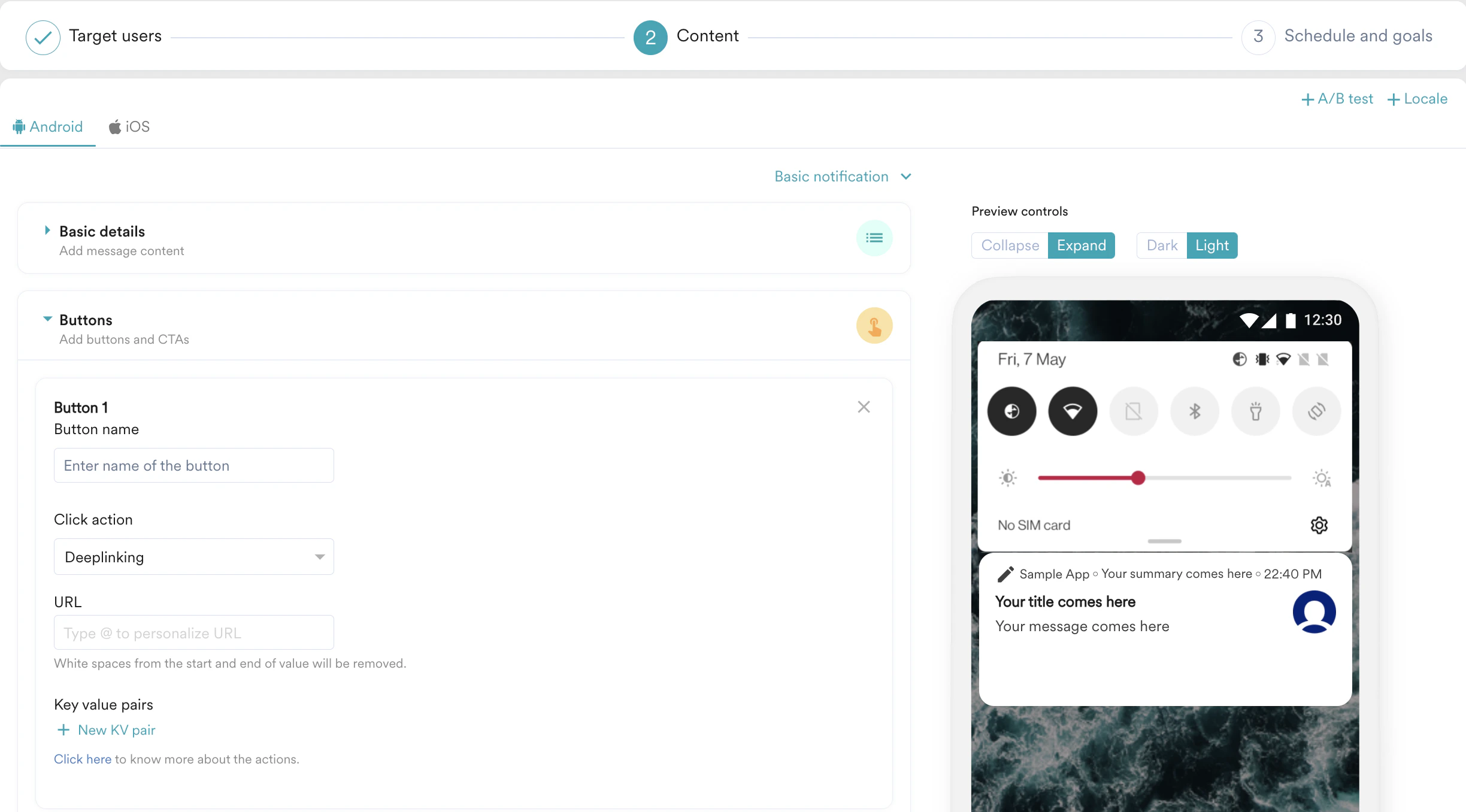 **Android では、次のように表示されます。**
**Default Action:** 通知のデフォルトアクションです。ユーザーがこの通知をクリックしたときの移動先を決定できます。
**Action Button 1:** ボタン名と、このボタンで実行するアクションを設定できます。
**Action Button 2:** ボタン名と、このボタンで実行するアクションを設定できます。
**通知アクションでは、次のアクションを実行できます。**
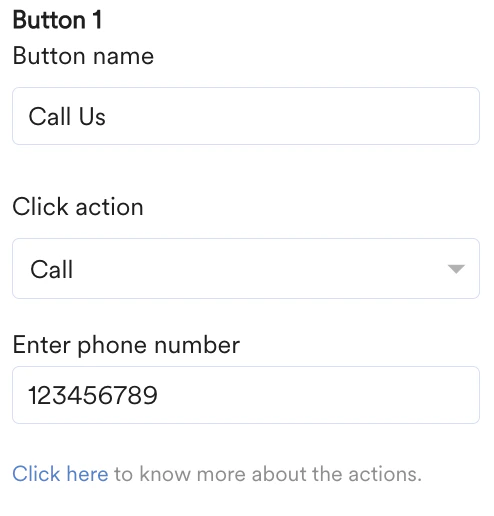
**1) Call** (Android のみ): ユーザーが通知から直接、カスタマーケア、販売者、レストラン、ドライバーなどに電話をかけられるようにします。
**Android では、次のように表示されます。**
**Default Action:** 通知のデフォルトアクションです。ユーザーがこの通知をクリックしたときの移動先を決定できます。
**Action Button 1:** ボタン名と、このボタンで実行するアクションを設定できます。
**Action Button 2:** ボタン名と、このボタンで実行するアクションを設定できます。
**通知アクションでは、次のアクションを実行できます。**
**1) Call** (Android のみ): ユーザーが通知から直接、カスタマーケア、販売者、レストラン、ドライバーなどに電話をかけられるようにします。
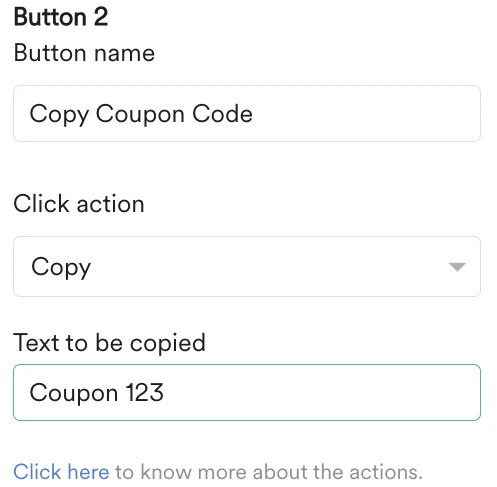
 **2) Copy** (Android のみ): このアクションにより、顧客が目的のテキストをコピーできるようにします。ユーザーが Copy をクリックすると、テキストがクリップボードにコピーされます。OTP やクーポンコードなどの送信に使用できます。
 **3) Share** (Android のみ): このアクションにより、顧客が目的のテキストを共有できるようにします。ユーザーが Share をクリックすると共有ダイアログが開き、さまざまなプラットフォームでメッセージを共有できます。
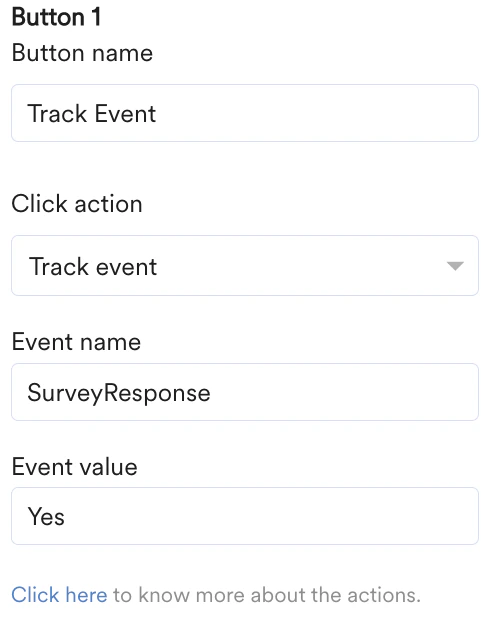
**4) Track Event** (Android のみ): クリックアクションで生成されたイベントをトラッキングします。イベントをトラッキングする名前と、その属性値を入力する必要があります。
**3) Share** (Android のみ): このアクションにより、顧客が目的のテキストを共有できるようにします。ユーザーが Share をクリックすると共有ダイアログが開き、さまざまなプラットフォームでメッセージを共有できます。
**4) Track Event** (Android のみ): クリックアクションで生成されたイベントをトラッキングします。イベントをトラッキングする名前と、その属性値を入力する必要があります。
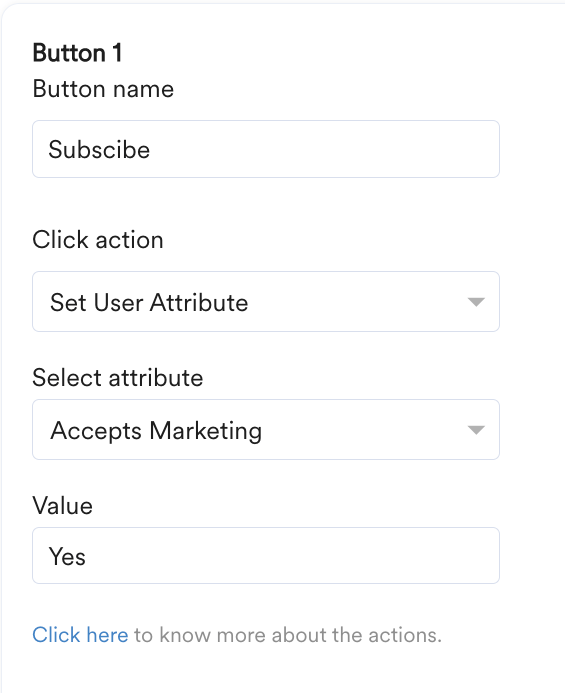
 **5)** **Set Attribute** (Android のみ): ユーザーのアクションに基づいて任意のユーザー属性を設定するために使用できます。User Attribute ドロップダウンから既存の属性を選択するか新しい属性を作成し、ボタンのクリック時に設定する値を構成します。
 **6)** **Custom Action** (Android のみ): カートへの追加や曲の再生などのアプリ機能を通知から直接実行するのに役立ちます。アプリへの統合方法については、[こちら](/docs/ja/developer-guide/android-sdk/push/advanced/callbacks-and-customisation)を確認してください。
\* **Action Button Icons:**
Action Button のアイコンは Android Nougat 以降サポートされていません。Android Nougat より前のバージョンでは、適切な形状とサイズの必要なアイコンをアプリバンドルに追加しておくことで、それらのカスタムアイコンを通知ボタンに使用できます。カスタムアイコンはアプリバージョンのみに依存するため、統一性を保つことができます。
独自のアプリバンドルのアイコンや、その他のシステムアイコンを使用できます。それらが drawable フォルダに存在することを確認してください。入力した名前が間違っている場合やアイコンが見つからない場合、アイコンは表示されません。
サポートされているアクションに関しては、アプリ開発者がアプリ自体でカテゴリ (および対応するアクション) を定義し、カテゴリのリストを SDK に提供する必要があります。SDK は、アプリバージョン全体でサポートされているカテゴリを使用して、それらのカテゴリを参照し、アクションをマッピングします。これらはマーケターがその場で設定できるものではなく、アプリ開発者が開発してリリースする必要があります。[詳細はこちらを参照してください。](/docs/ja/developer-guide/ios-sdk/push/basic/actionable-notifications)
# 通知アクションのクリックパフォーマンス
キャンペーンを作成して送信した後、これらの通知アクションのクリックパフォーマンスをトラッキングすることもできます。
1. All campaigns ページに移動し、作成したキャンペーンをクリックします。
2. 分析ページでプラットフォームを選択すると、通知アクションのプラットフォームごとのクリックパフォーマンスを確認できます。
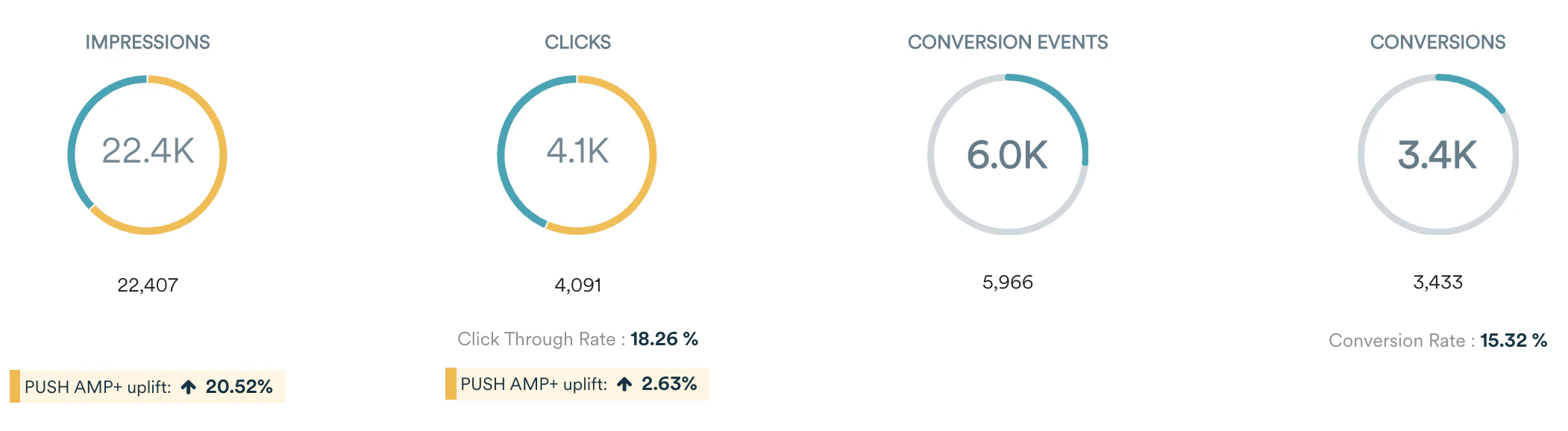
以下のサンプルスナップショットのように Click Performance が表示されます。各アクションの合計クリック数と、各アクションのクリックシェア (合計クリック数に対する特定のアクションのクリックの割合) がレポートされます。
**6)** **Custom Action** (Android のみ): カートへの追加や曲の再生などのアプリ機能を通知から直接実行するのに役立ちます。アプリへの統合方法については、[こちら](/docs/ja/developer-guide/android-sdk/push/advanced/callbacks-and-customisation)を確認してください。
\* **Action Button Icons:**
Action Button のアイコンは Android Nougat 以降サポートされていません。Android Nougat より前のバージョンでは、適切な形状とサイズの必要なアイコンをアプリバンドルに追加しておくことで、それらのカスタムアイコンを通知ボタンに使用できます。カスタムアイコンはアプリバージョンのみに依存するため、統一性を保つことができます。
独自のアプリバンドルのアイコンや、その他のシステムアイコンを使用できます。それらが drawable フォルダに存在することを確認してください。入力した名前が間違っている場合やアイコンが見つからない場合、アイコンは表示されません。
サポートされているアクションに関しては、アプリ開発者がアプリ自体でカテゴリ (および対応するアクション) を定義し、カテゴリのリストを SDK に提供する必要があります。SDK は、アプリバージョン全体でサポートされているカテゴリを使用して、それらのカテゴリを参照し、アクションをマッピングします。これらはマーケターがその場で設定できるものではなく、アプリ開発者が開発してリリースする必要があります。[詳細はこちらを参照してください。](/docs/ja/developer-guide/ios-sdk/push/basic/actionable-notifications)
# 通知アクションのクリックパフォーマンス
キャンペーンを作成して送信した後、これらの通知アクションのクリックパフォーマンスをトラッキングすることもできます。
1. All campaigns ページに移動し、作成したキャンペーンをクリックします。
2. 分析ページでプラットフォームを選択すると、通知アクションのプラットフォームごとのクリックパフォーマンスを確認できます。
以下のサンプルスナップショットのように Click Performance が表示されます。各アクションの合計クリック数と、各アクションのクリックシェア (合計クリック数に対する特定のアクションのクリックの割合) がレポートされます。
 # iOS 15 における通知の変更点
詳細については、[iOS 15.0 の通知](/docs/ja/user-guide/campaigns-and-channels/mobile-push/notification-features-and-behavior/notifications-in-ios-15)を参照してください。
# iOS 15 における通知の変更点
詳細については、[iOS 15.0 の通知](/docs/ja/user-guide/campaigns-and-channels/mobile-push/notification-features-and-behavior/notifications-in-ios-15)を参照してください。