> ## Documentation Index
> Fetch the complete documentation index at: https://moengage.com/docs/llms.txt
> Use this file to discover all available pages before exploring further.
# モバイルプッシュ通知の送信時に Google 認証エラーが発生する
> MoEngage でプッシュ通知を送信する際の Google 認証エラーまたは送信者 ID の不一致エラーを解決します。GCM から FCM に移行し、サーバーキーを更新します。
キャンペーンの送信中に *Google Authentication Error または Mismatch Sender Id Error* が発生した場合、サーバーキーが認証されていないか、登録済みユーザーへのプッシュ通知の送信に有効でない可能性があります。このエラーは、以下の理由で発生します。
* Google が GCM を非推奨にしたため、アプリは FCM に移行する必要があります。この変更と Google の推奨事項の詳細については、[こちら](https://developers.google.com/cloud-messaging/android/android-migrate-fcm)をご覧ください。
* Google プロジェクトを Firebase に移行済みで、MoEngage ダッシュボードで Legacy キーを使用している。
この記事では、プッシュ通知の送信に使用できるサーバーキーを取得する方法を説明します。
* [Firebase Console](https://console.firebase.google.com/u/0/) にログインします。
* プッシュ通知の送信に使用しているプロジェクト名を選択します。
* Project settings をクリックします。概要の右側に設定アイコンがあり、そこから開くことができます。
* Project Settings で Cloud Messaging を選択します。2 つのキーが表示されます。
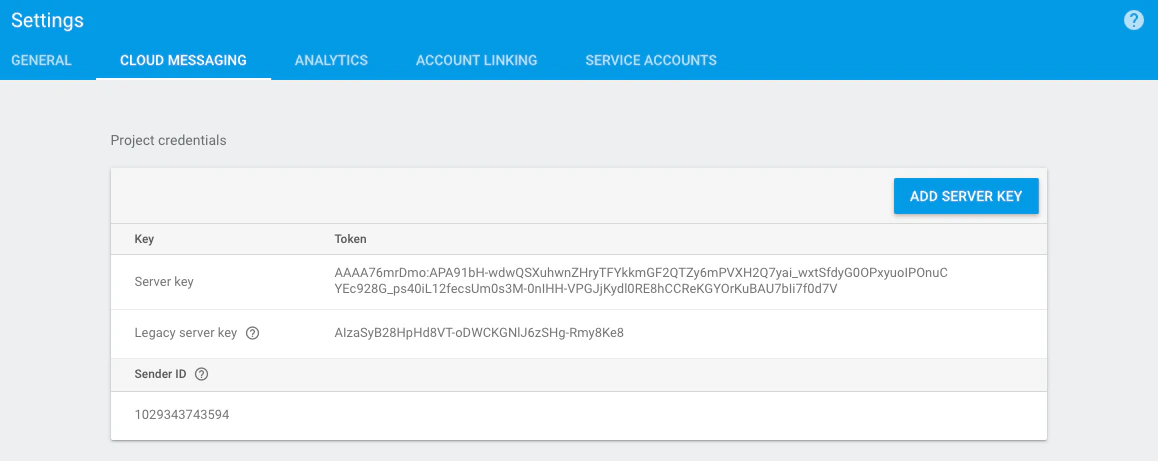 * Legacy server key は、MoEngage ダッシュボードで使用していて通知を送信できない可能性のあるキーです。
* Server key(長い方のキー)を取得し、MoEngage ダッシュボードの **Settings -> Channels -> Push Settings-> Mobile Push** にある **Server key** で更新します。
注: 以下に示すキーはサンプルキーです。ここにはお客様の Server key を使用する必要があります。
* Legacy server key は、MoEngage ダッシュボードで使用していて通知を送信できない可能性のあるキーです。
* Server key(長い方のキー)を取得し、MoEngage ダッシュボードの **Settings -> Channels -> Push Settings-> Mobile Push** にある **Server key** で更新します。
注: 以下に示すキーはサンプルキーです。ここにはお客様の Server key を使用する必要があります。
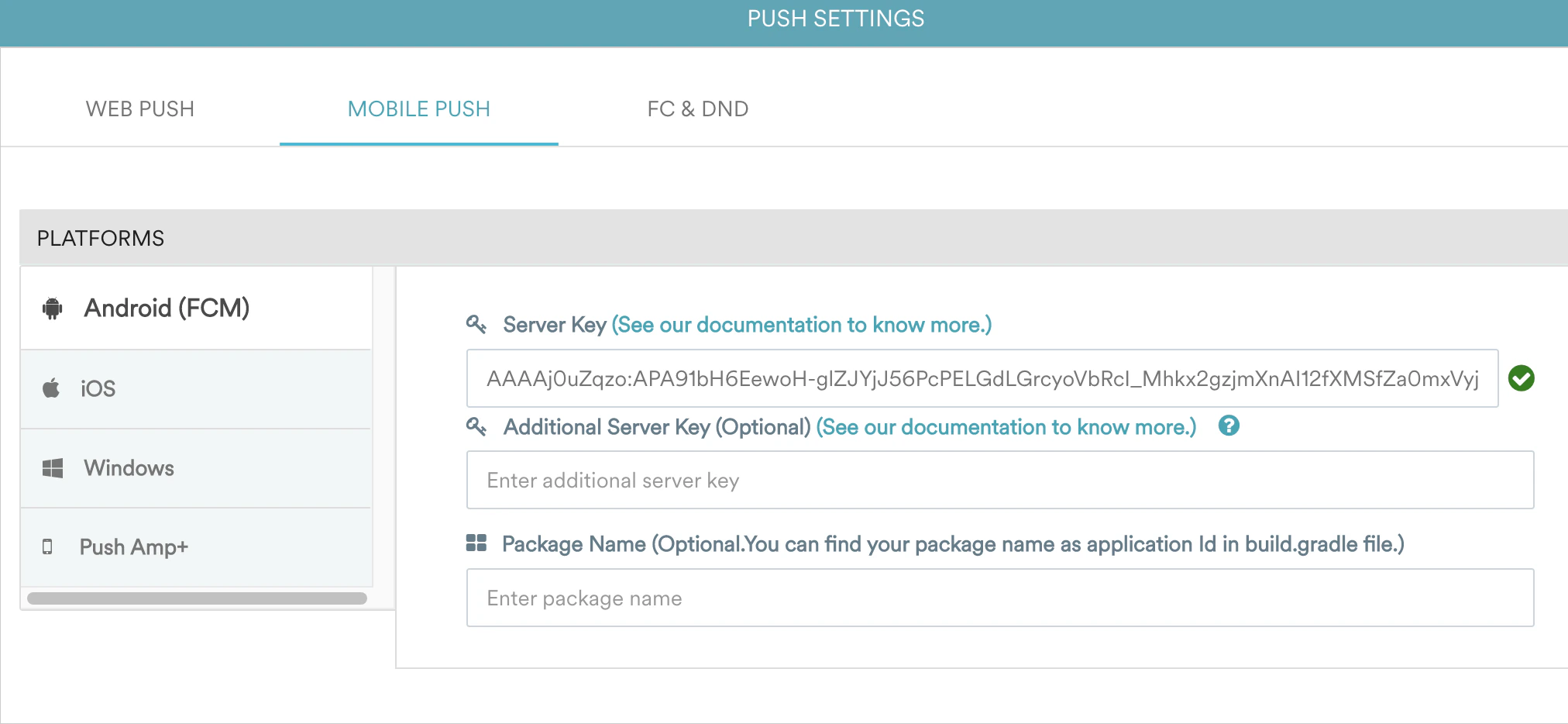 * Server key を更新したら、ダッシュボードでキャンペーンを作成し、モバイルアプリでプッシュ通知を受信できるかどうかを確認します。