> ## Documentation Index
> Fetch the complete documentation index at: https://moengage.com/docs/llms.txt
> Use this file to discover all available pages before exploring further.
# Inbox で未読/未クリックの通知を表示する方法
> MoEngage でアプリの Inbox に未読および未クリックの通知を表示します。SDK 4.4.0 以上、Notification Service Extension、App Group ID が必要です。
## 達成するタスクまたは目的
Inbox に未読/未クリックの通知を表示すること
## 実行する手順
* SDK バージョンが 4.4.0 より上であることを確認し、[こちら](/docs/ja/developer-guide/ios-sdk/push/basic/ios-push-integration-tutorial#step-1-implement-notification-service-extension-nse)で説明されているとおりに Notification Service Extension を実装しているかを確認します。
* あわせて、[App Target](/docs/ja/developer-guide/ios-sdk/push/basic/ios-push-integration-tutorial#step-1-implement-notification-service-extension-nse) と [Service Extension Target](/docs/ja/developer-guide/ios-sdk/push/basic/ios-push-integration-tutorial#step-1-implement-notification-service-extension-nse) の両方で App Group ID が正しく設定されていることを確認します。
たとえば、Capabilities とコードの両方で App Group ID を設定するには、次のようにします。
1. まず、**App Target** を選択して **Capabilities** を選択し、以下の画像に示すように変更を行います。
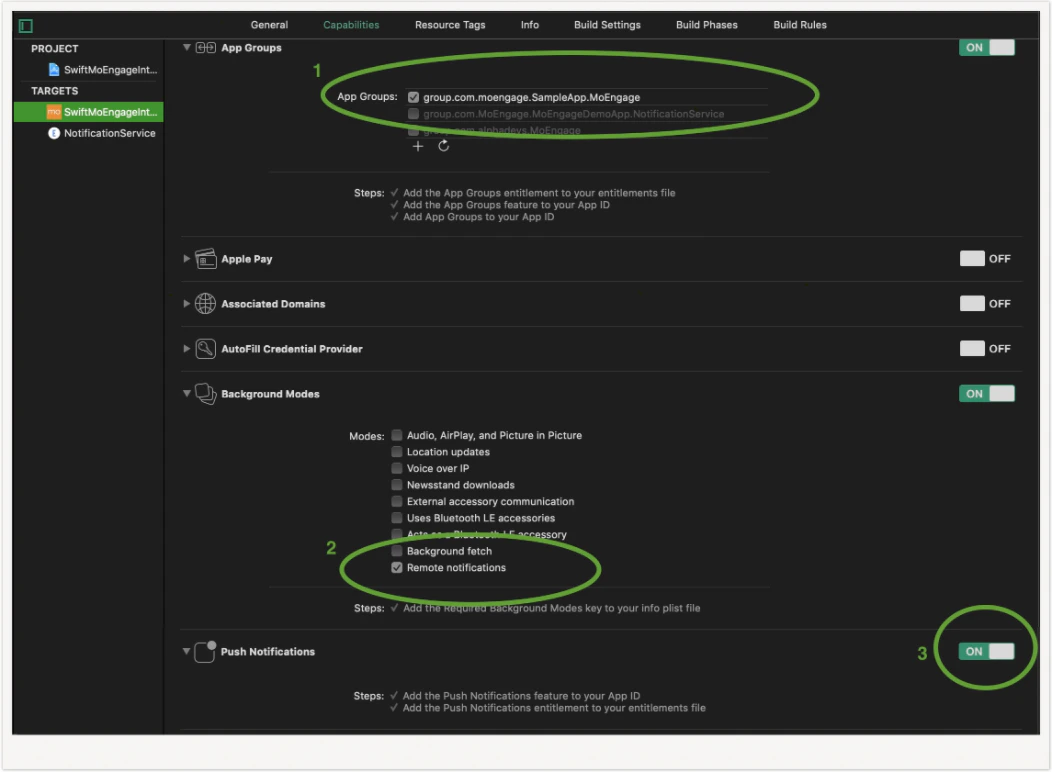 2. コードでも同じ App Group ID を設定してください。この例では、App Group ID は 'group.com.moengage.SampleApp.MoEngage' です。
3. 以下に示すように、SDK を初期化する前に setAppGroupID: メソッドを呼び出して、**Capabilities** タブで選択した App Group ID を指定します。\
**MoEngage.setAppGroupID("group.com.moengage.SampleApp.MoEngage")**
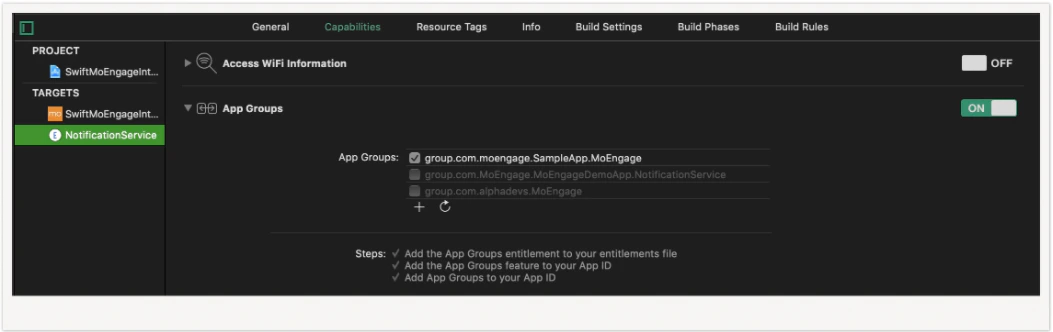
4. Notification Service Extension ターゲットで App Groups を ON にし、App Target で選択したものと同じ App Group ID を有効にします(上記の手順)。
2. コードでも同じ App Group ID を設定してください。この例では、App Group ID は 'group.com.moengage.SampleApp.MoEngage' です。
3. 以下に示すように、SDK を初期化する前に setAppGroupID: メソッドを呼び出して、**Capabilities** タブで選択した App Group ID を指定します。\
**MoEngage.setAppGroupID("group.com.moengage.SampleApp.MoEngage")**
4. Notification Service Extension ターゲットで App Groups を ON にし、App Target で選択したものと同じ App Group ID を有効にします(上記の手順)。
 5. Notification Service Extension クラスで、`setAppGroupID:` メソッドを使用して、先ほど設定で選択した App Group ID を設定します。\
**MORichNotification.setAppGroupID("group.com.moengage.SampleApp.MoEngage")**
## **解決策と結果を確認する手順**
1. MoEngage ダッシュボードからテストデバイスにプッシュ通知を送信します。
2. 通知をクリックせずに(通知を開かずに)アプリを起動し、Inbox 画面に移動します。
3. 他の通知とともに、未クリック/未読の通知が表示されることを確認できます。
5. Notification Service Extension クラスで、`setAppGroupID:` メソッドを使用して、先ほど設定で選択した App Group ID を設定します。\
**MORichNotification.setAppGroupID("group.com.moengage.SampleApp.MoEngage")**
## **解決策と結果を確認する手順**
1. MoEngage ダッシュボードからテストデバイスにプッシュ通知を送信します。
2. 通知をクリックせずに(通知を開かずに)アプリを起動し、Inbox 画面に移動します。
3. 他の通知とともに、未クリック/未読の通知が表示されることを確認できます。