> ## Documentation Index
> Fetch the complete documentation index at: https://moengage.com/docs/llms.txt
> Use this file to discover all available pages before exploring further.
# TV 向け OSM キャンペーンの作成
> MoEngage で TV プラットフォーム向けの On-site Messaging キャンペーンを作成します。重要なタイミングでパーソナライズされたメッセージを届け、TV アプリユーザーのエンゲージメントを高めてアクションを促進します。
# 概要
On-Site Messaging (OSM) キャンペーンは、TV アプリケーション上でユーザーと直接エンゲージするための強力なツールです。この記事では、MoEngage で TV プラットフォーム向けに特化した On-Site Messaging (OSM) キャンペーンを作成する手順を説明します。この機能は、重要なタイミングで TV アプリユーザーにパーソナライズされたメッセージを届け、エンゲージメントを向上させて特定のアクションを促進したいデジタルマーケターを対象としています。
# ナビゲーション
1. MoEngage のサイドバーメニューで、**Engage** メニュー項目にカーソルを合わせます。
**Engage** メニューが表示されます。
2. **+ New Campaign** をクリックします。
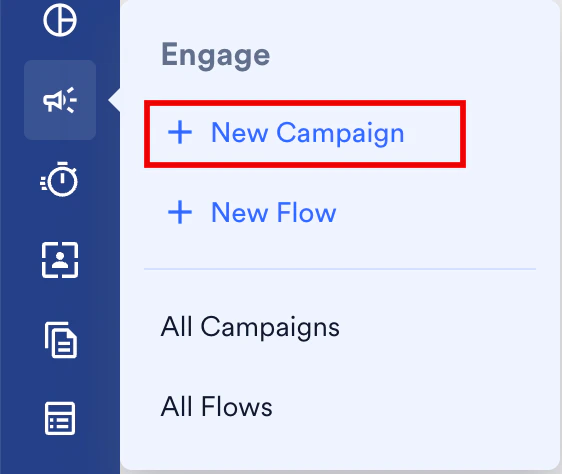 **Engage** メニューの **All Campaigns** をクリックし、All campaigns ページで **+ Create campaign** をクリックすることもできます。
3. **New Campaign** ダイアログボックスの **Inbound** で、**On-site** をクリックします。
**Engage** メニューの **All Campaigns** をクリックし、All campaigns ページで **+ Create campaign** をクリックすることもできます。
3. **New Campaign** ダイアログボックスの **Inbound** で、**On-site** をクリックします。
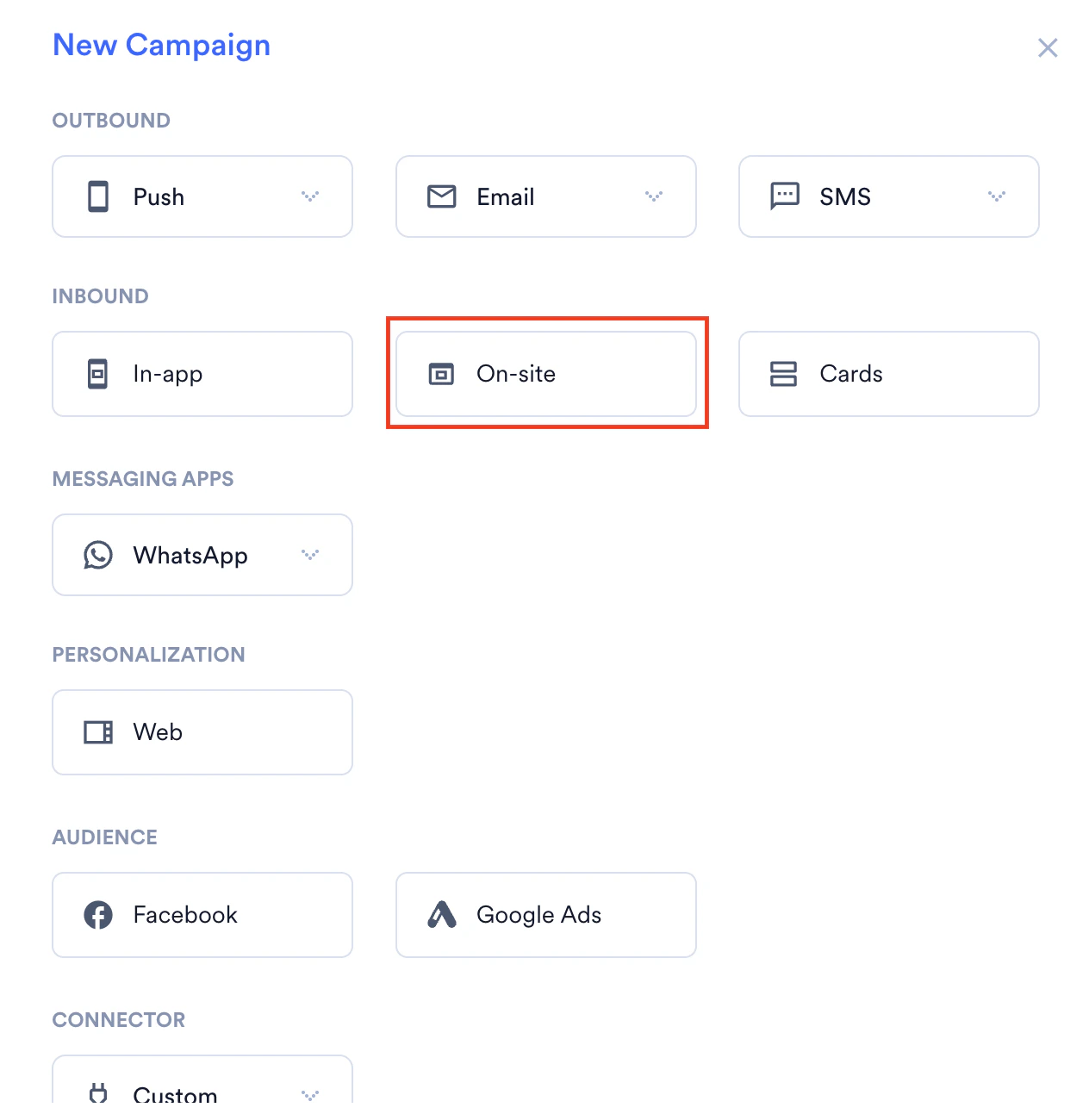 OSM キャンペーンの作成ページが表示されます。
# 手順
TV On-Site Messaging キャンペーンの作成は、主に次の 3 つのステップで構成されます。
1. [**Target users**](#step-1-target-users): キャンペーンのオーディエンスを定義します。
2. [**Content**](#step-2-content): TV キャンペーンのメッセージコンテンツを作成します。
3. [**Schedule and Goals**](#step-3-schedule-and-goals): キャンペーンの配信時間を設定し、コンバージョン目標を定義します。
## Step 1: Target Users
Target Users ページで、**Target Platforms** セクションに移動します。プラットフォームとして **TV** を選択し、残りのキャンペーン詳細を入力します。
OSM キャンペーンの作成ページが表示されます。
# 手順
TV On-Site Messaging キャンペーンの作成は、主に次の 3 つのステップで構成されます。
1. [**Target users**](#step-1-target-users): キャンペーンのオーディエンスを定義します。
2. [**Content**](#step-2-content): TV キャンペーンのメッセージコンテンツを作成します。
3. [**Schedule and Goals**](#step-3-schedule-and-goals): キャンペーンの配信時間を設定し、コンバージョン目標を定義します。
## Step 1: Target Users
Target Users ページで、**Target Platforms** セクションに移動します。プラットフォームとして **TV** を選択し、残りのキャンペーン詳細を入力します。
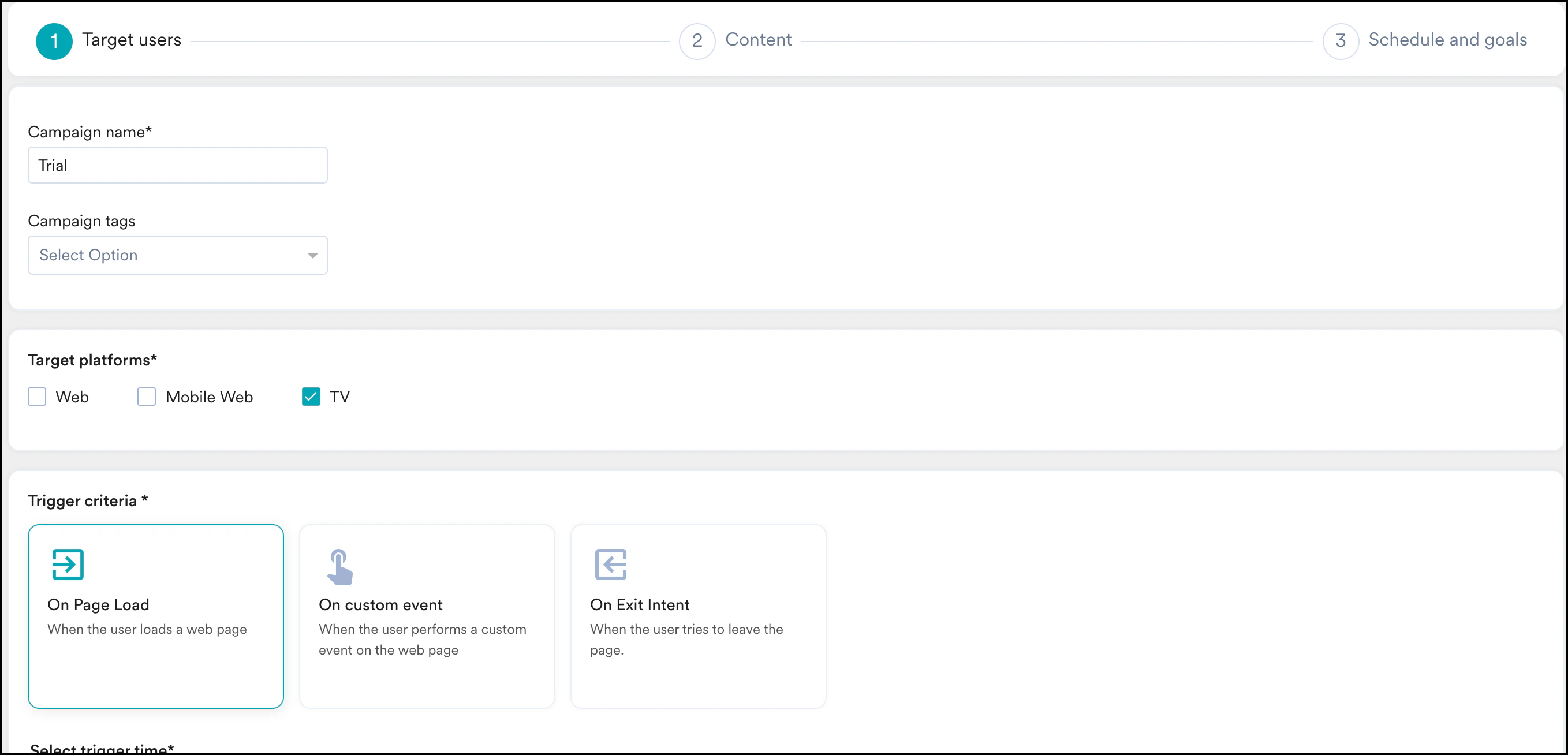 プラットフォームとして **TV** のみを選択する必要があります。TV を **Web** や **Mobile Web** プラットフォームと一緒に選択することはできません。
このページの各フィールドの詳細については、[Target Users](/docs/ja/user-guide/campaigns-and-channels/on-site-message/create/create-osm-campaign) を参照してください。
## Step 2: Content
テンプレート選択ページにリダイレクトされます。利用可能なオプションから TV テンプレートを選択し、**Select Template** をクリックしてエディターを開きます。
プラットフォームとして **TV** のみを選択する必要があります。TV を **Web** や **Mobile Web** プラットフォームと一緒に選択することはできません。
このページの各フィールドの詳細については、[Target Users](/docs/ja/user-guide/campaigns-and-channels/on-site-message/create/create-osm-campaign) を参照してください。
## Step 2: Content
テンプレート選択ページにリダイレクトされます。利用可能なオプションから TV テンプレートを選択し、**Select Template** をクリックしてエディターを開きます。
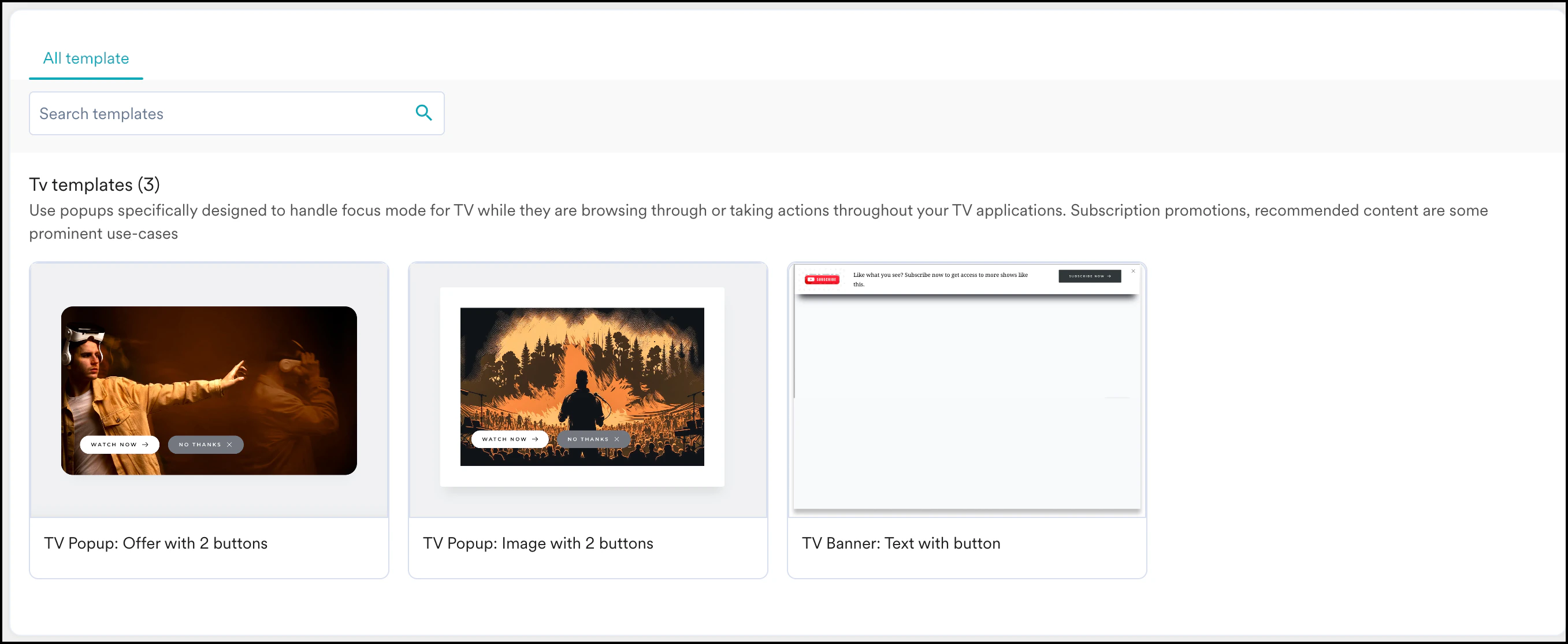 OSM エディターでは、画像、背景、テキストを編集してテンプレートをカスタマイズできます。
OSM エディターの編集オプションの詳細については、[OSM Editor](/docs/ja/user-guide/campaigns-and-channels/on-site-message/create/osm-editor) を参照してください。
OSM エディターでは、画像、背景、テキストを編集してテンプレートをカスタマイズできます。
OSM エディターの編集オプションの詳細については、[OSM Editor](/docs/ja/user-guide/campaigns-and-channels/on-site-message/create/osm-editor) を参照してください。
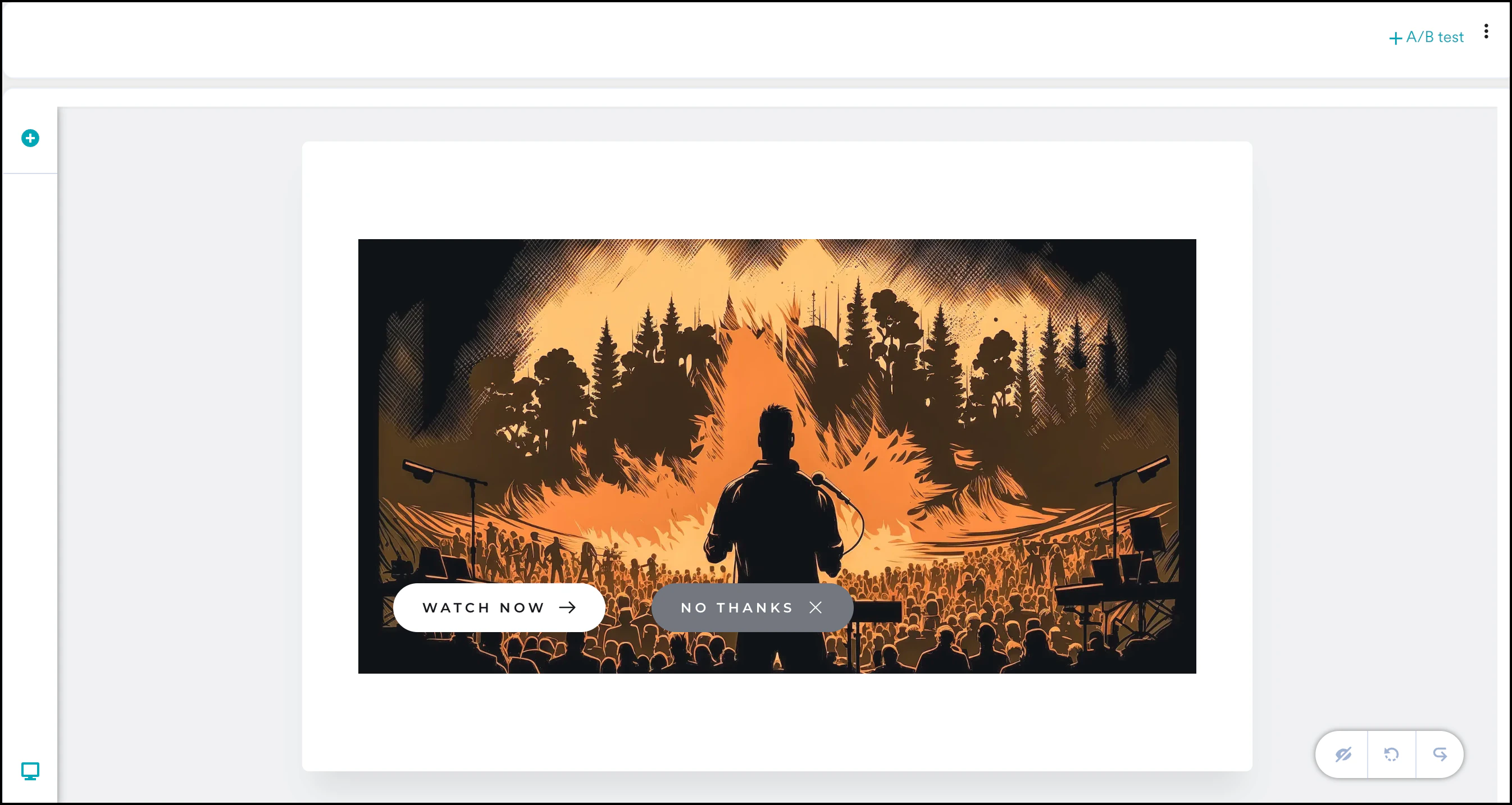 ### フォーカスシステム用のボタンの編集
タッチインターフェースとは異なり、TV ではフォーカス状態を利用してユーザーの注意をインタラクティブな要素に誘導します。このフォーカス状態がナビゲーションの起点となります。ユーザーはリモコンのみに頼るため、TV のナビゲーションには制約があります。
要素にフォーカスがあるとき、ユーザーはリモコンのナビゲーションボタンを使用して他のフォーカス可能な要素に移動したり、**OK** ボタン(オペレーティングシステムによっては同様のボタン)を押してフォーカスされた要素を有効化したりできます。
OSM エディターでは、ホバーアクションを使用してボタンを編集できます。ボタンを編集するには、次の手順に従います。
1. 編集したいボタンをクリックします。編集オプションが表示されます。
### フォーカスシステム用のボタンの編集
タッチインターフェースとは異なり、TV ではフォーカス状態を利用してユーザーの注意をインタラクティブな要素に誘導します。このフォーカス状態がナビゲーションの起点となります。ユーザーはリモコンのみに頼るため、TV のナビゲーションには制約があります。
要素にフォーカスがあるとき、ユーザーはリモコンのナビゲーションボタンを使用して他のフォーカス可能な要素に移動したり、**OK** ボタン(オペレーティングシステムによっては同様のボタン)を押してフォーカスされた要素を有効化したりできます。
OSM エディターでは、ホバーアクションを使用してボタンを編集できます。ボタンを編集するには、次の手順に従います。
1. 編集したいボタンをクリックします。編集オプションが表示されます。
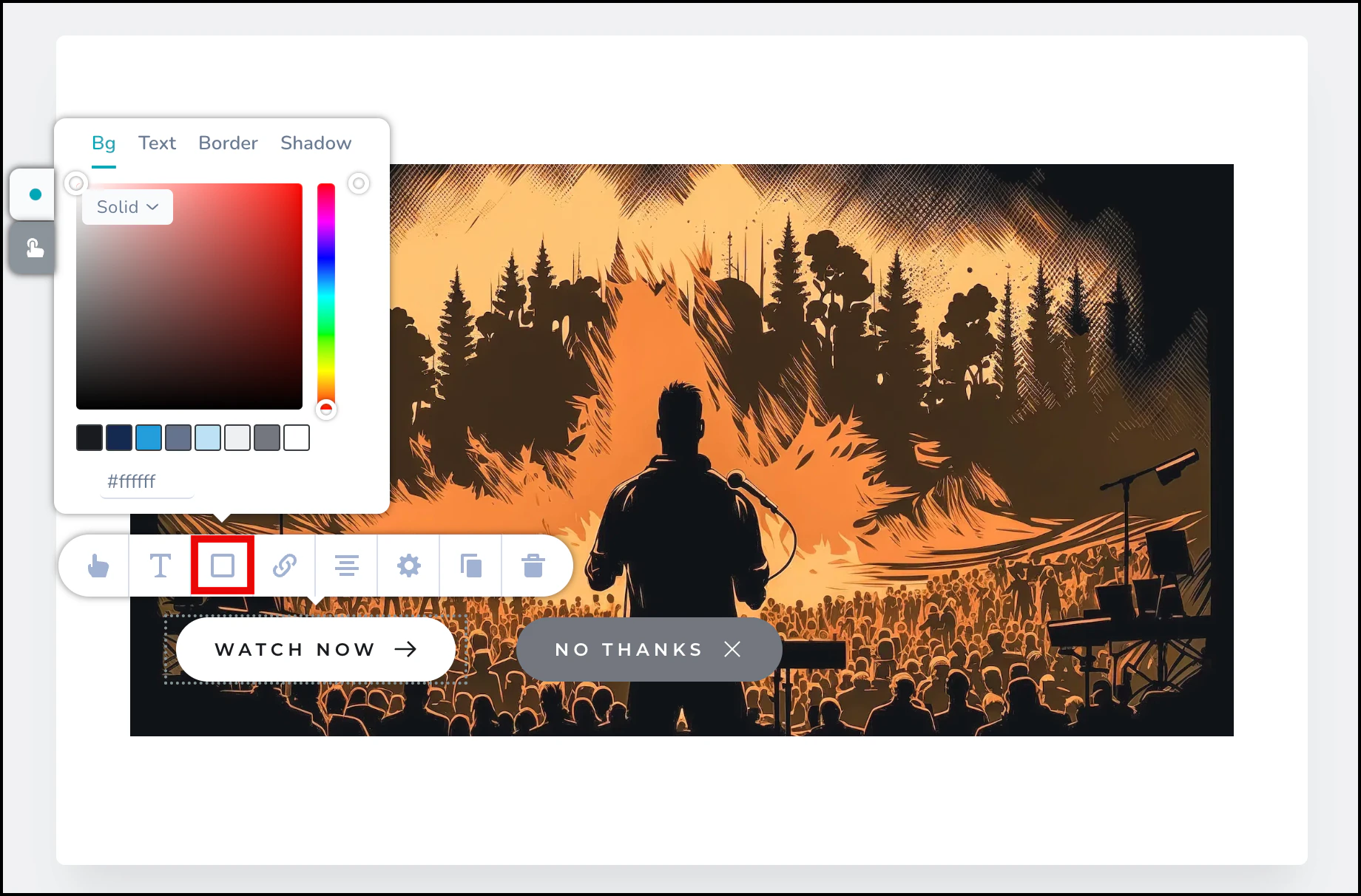 2. 編集オプションで **Color** ボタン(四角いアイコン)を選択してホバーモードにアクセスします。ダイアログボックスが表示され、選択したボタンのテキストの色、背景色、枠線、影を編集できます。
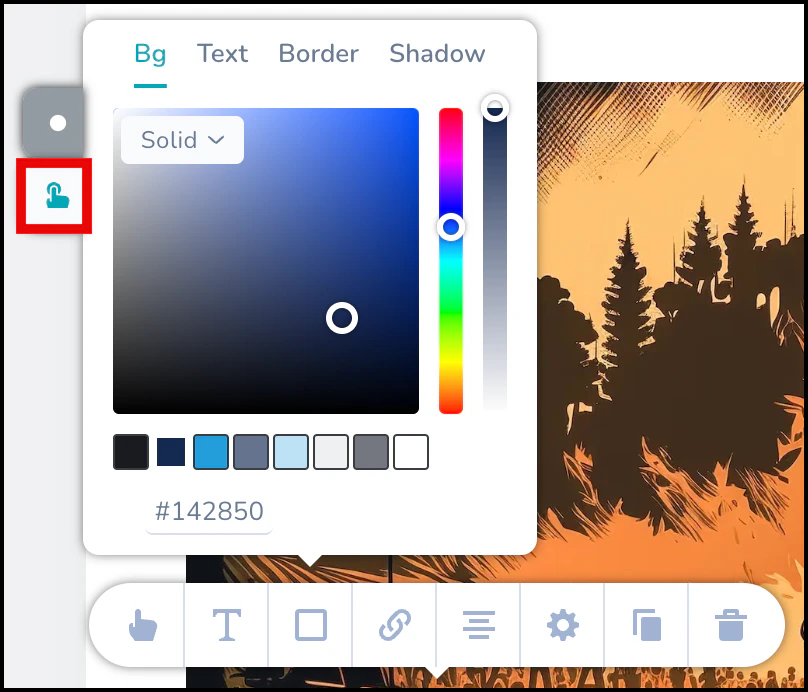
3. **Hover** オプションをクリックして、フォーカスモードのボタンを編集します。TV のナビゲーションに役立つよう、フォーカスモードではボタンの見た目が異なるようにしてください。
2. 編集オプションで **Color** ボタン(四角いアイコン)を選択してホバーモードにアクセスします。ダイアログボックスが表示され、選択したボタンのテキストの色、背景色、枠線、影を編集できます。
3. **Hover** オプションをクリックして、フォーカスモードのボタンを編集します。TV のナビゲーションに役立つよう、フォーカスモードではボタンの見た目が異なるようにしてください。
 変更を加えたら、**Next** をクリックして Schedule and Goals ページに進みます。
**注意**
* TV テンプレートでボタンを追加または削除しないでください。これにより、フォーカスナビゲーションが想定どおりに動作し続けます。
* TV キャンペーンでは **Display Settings** セクションは無効になっています。
* **Test Campaign** 機能は現在 TV キャンペーンでは動作しません。
## Step 3: Schedule and Goals
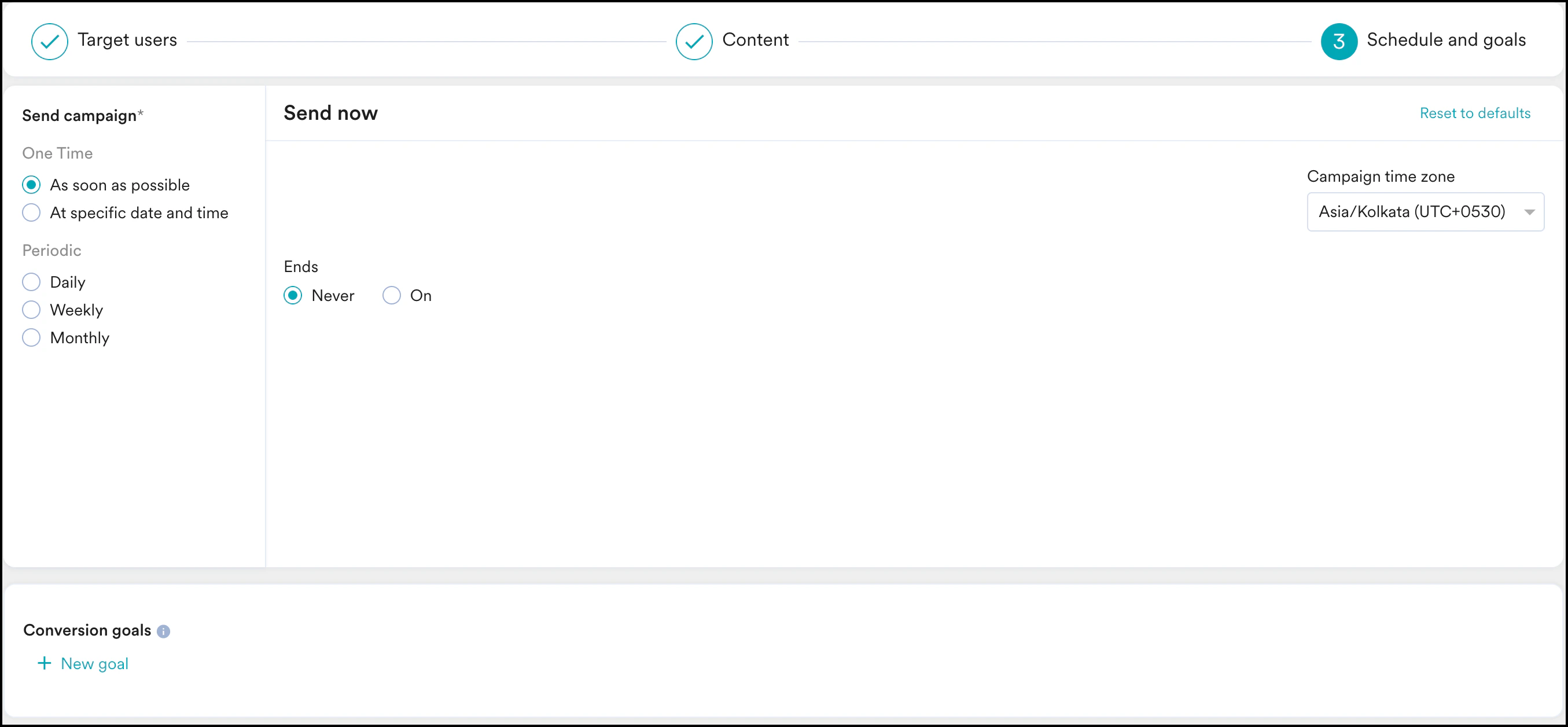
送信条件、コンバージョン目標、その他のキャンペーン詳細を選択します。Schedule and Goals ページの詳細については、[Scheduling and Goals](/docs/ja/user-guide/campaigns-and-channels/on-site-message/create/create-osm-campaign) を参照してください。
変更を加えたら、**Next** をクリックして Schedule and Goals ページに進みます。
**注意**
* TV テンプレートでボタンを追加または削除しないでください。これにより、フォーカスナビゲーションが想定どおりに動作し続けます。
* TV キャンペーンでは **Display Settings** セクションは無効になっています。
* **Test Campaign** 機能は現在 TV キャンペーンでは動作しません。
## Step 3: Schedule and Goals
送信条件、コンバージョン目標、その他のキャンペーン詳細を選択します。Schedule and Goals ページの詳細については、[Scheduling and Goals](/docs/ja/user-guide/campaigns-and-channels/on-site-message/create/create-osm-campaign) を参照してください。
 これらの詳細を入力したら、**Publish** をクリックしてキャンペーンを開始します。
## 次のステップ
TV On-Site Messaging キャンペーンを作成して公開したら、以下を参照してください。
* [On-site Messaging キャンペーンの分析](/docs/ja/user-guide/campaigns-and-channels/on-site-message/analyze/analyze-on-site-messaging-campaigns)
* [OSM Editor](/docs/ja/user-guide/campaigns-and-channels/on-site-message/create/osm-editor) で、TV テンプレートの高度なカスタマイズオプションを確認できます。
This documentation is built and hosted on [Mintlify](https://mintlify.com), a developer documentation platform.
これらの詳細を入力したら、**Publish** をクリックしてキャンペーンを開始します。
## 次のステップ
TV On-Site Messaging キャンペーンを作成して公開したら、以下を参照してください。
* [On-site Messaging キャンペーンの分析](/docs/ja/user-guide/campaigns-and-channels/on-site-message/analyze/analyze-on-site-messaging-campaigns)
* [OSM Editor](/docs/ja/user-guide/campaigns-and-channels/on-site-message/create/osm-editor) で、TV テンプレートの高度なカスタマイズオプションを確認できます。
This documentation is built and hosted on [Mintlify](https://mintlify.com), a developer documentation platform.