> ## Documentation Index
> Fetch the complete documentation index at: https://moengage.com/docs/llms.txt
> Use this file to discover all available pages before exploring further.
# Mobile Web での OSM テンプレートの編集
> MoEngage で Mobile Web 向けの On-site Messaging テンプレートをカスタマイズします。メッセージがデバイス間で正しく表示されるようにし、ユーザーエンゲージメントを向上させます。
On-site Message (OSM) エディターを使用すると、モバイル Web およびデスクトップ Web キャンペーン向けのメッセージを作成・カスタマイズできます。これにより、On-site メッセージがさまざまなデバイスで正しく表示され、最適なパフォーマンスを発揮し、より良いユーザー体験とエンゲージメントの向上につながります。このガイドは、オーディエンスに合わせた Web 体験を提供したいデジタルマーケターやプロダクトマネージャーを対象としています。
Mobile Web 向けの On-site メッセージを作成するには、[キャンペーンの作成](/docs/ja/user-guide/campaigns-and-channels/on-site-message/create/create-osm-campaign)プロセスでターゲットプラットフォームとして **Mobile Web** を選択します。
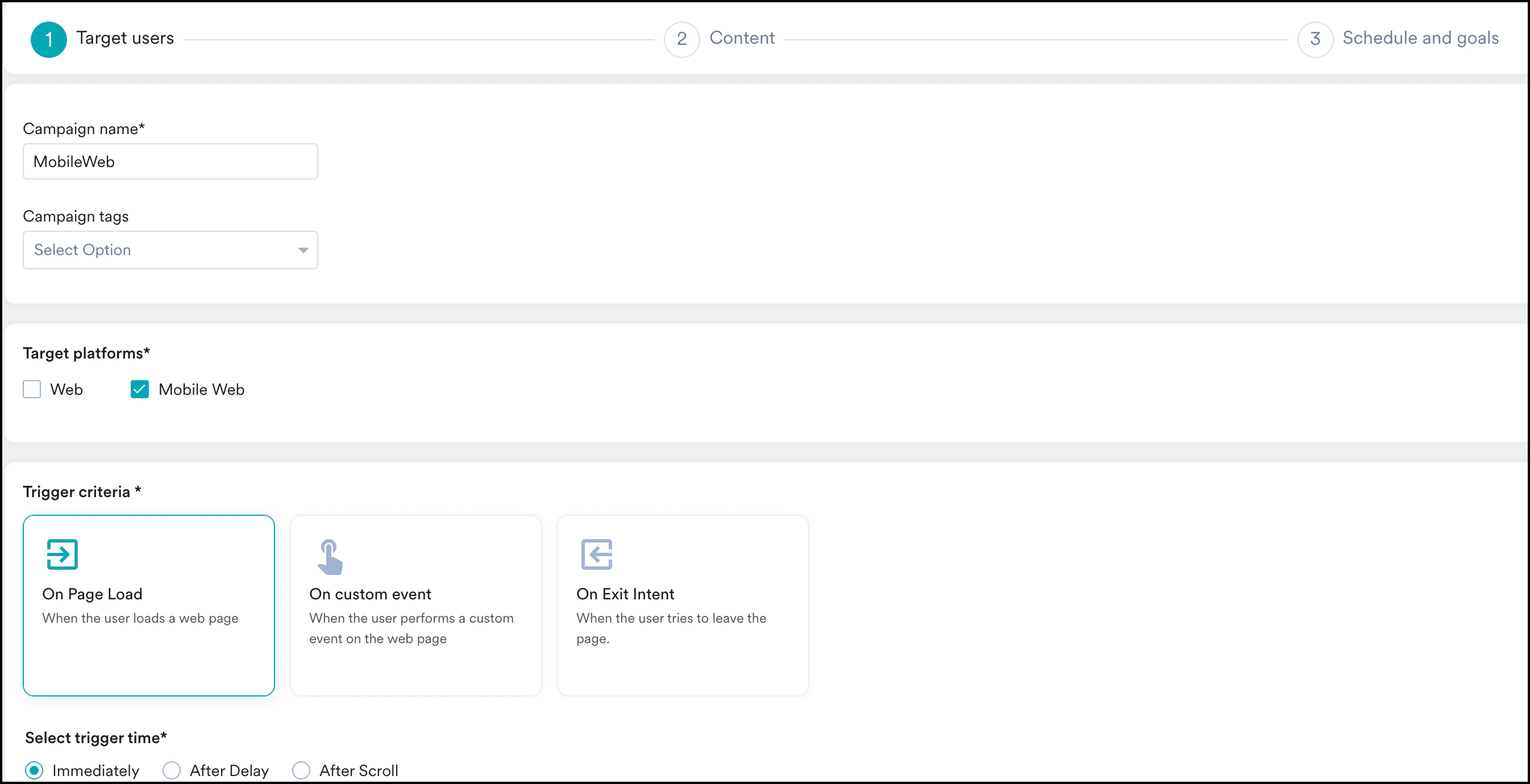 残りのフィールドを入力し、キャンペーン作成プロセスの次のステップでテンプレートを選択します。
## モバイルビューでテンプレートを編集する
モバイルビューでテンプレートを編集するには、次のようにします。
1. エディターで **Desktop** アイコンをクリックします。
残りのフィールドを入力し、キャンペーン作成プロセスの次のステップでテンプレートを選択します。
## モバイルビューでテンプレートを編集する
モバイルビューでテンプレートを編集するには、次のようにします。
1. エディターで **Desktop** アイコンをクリックします。
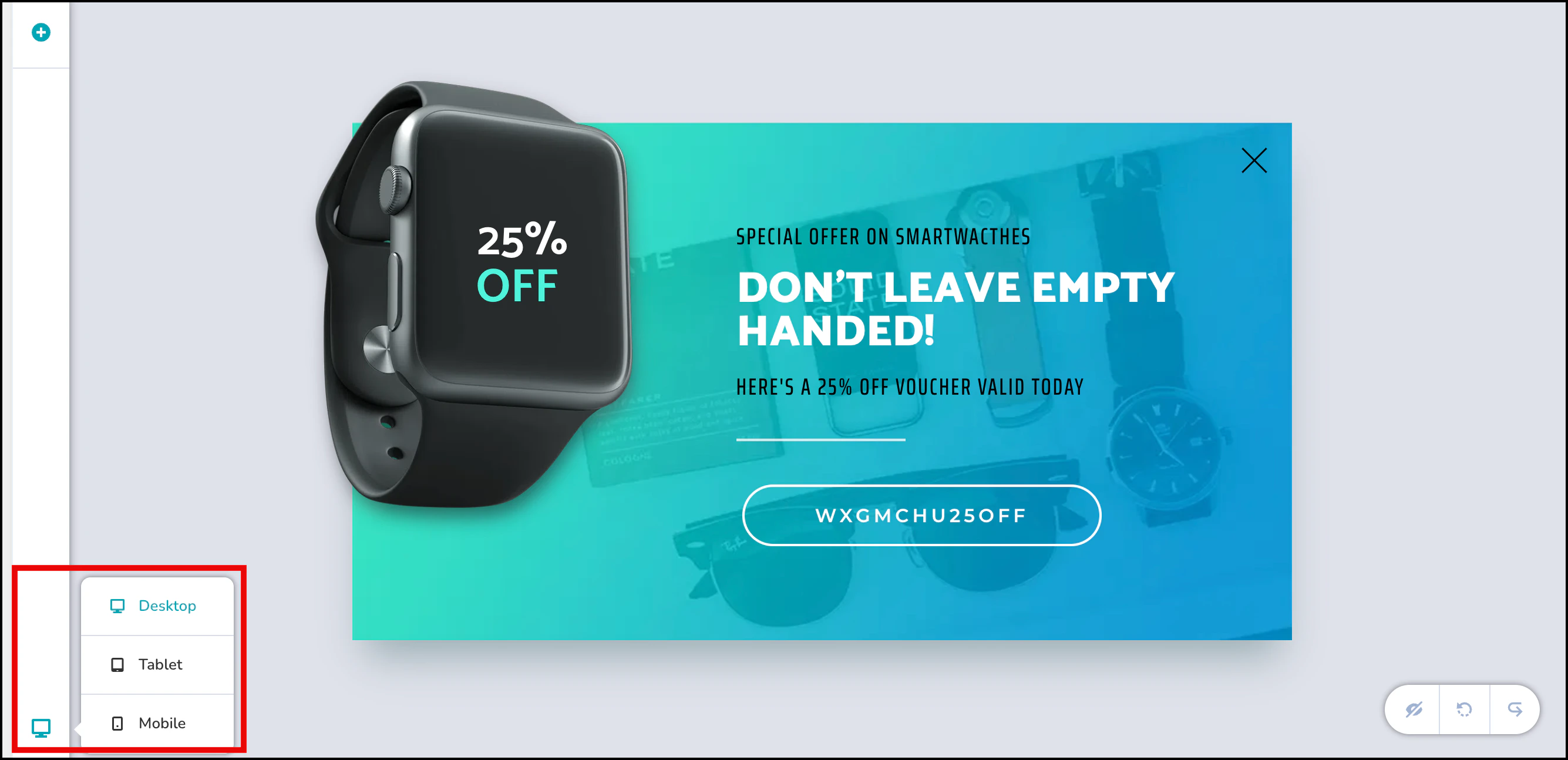 2. デバイスビューのリスト (**Desktop**、**Tablet**、**Mobile**) が表示されます。これらのビューを切り替えて、さまざまなデバイスでテンプレートがどのように表示されるかを確認できます。
3. モバイル向けにテンプレートを編集するには、**Mobile** をクリックしてモバイルビューを開きます。
4. これで、モバイルデバイス向けにテンプレートのスタイル設定を開始できます。
2. デバイスビューのリスト (**Desktop**、**Tablet**、**Mobile**) が表示されます。これらのビューを切り替えて、さまざまなデバイスでテンプレートがどのように表示されるかを確認できます。
3. モバイル向けにテンプレートを編集するには、**Mobile** をクリックしてモバイルビューを開きます。
4. これで、モバイルデバイス向けにテンプレートのスタイル設定を開始できます。
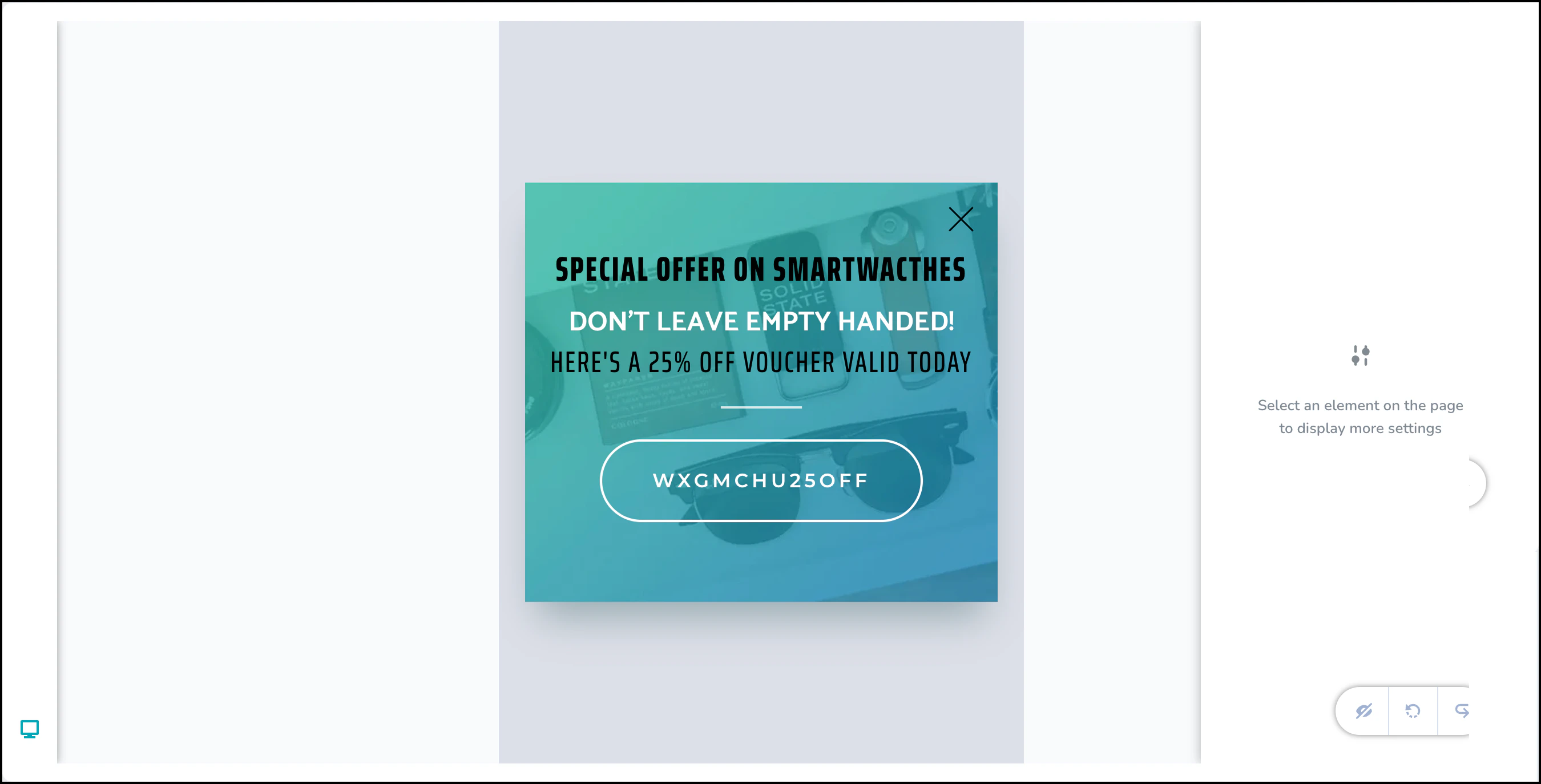 **情報**
モバイルビューから要素を直接追加することはできませんが、デスクトップビューで要素を追加して表示設定を調整することで、モバイルでのみ表示されるように要素を構成できます。
## Mobile Web テンプレートに要素を追加する
Mobile Web テンプレートに新しい要素を追加するには、次のようにします。
1. **Desktop** ビューに切り替えます。
2. エディターの左上隅にある **+ アイコン**をクリックして、新しい要素を追加します。
**情報**
モバイルビューから要素を直接追加することはできませんが、デスクトップビューで要素を追加して表示設定を調整することで、モバイルでのみ表示されるように要素を構成できます。
## Mobile Web テンプレートに要素を追加する
Mobile Web テンプレートに新しい要素を追加するには、次のようにします。
1. **Desktop** ビューに切り替えます。
2. エディターの左上隅にある **+ アイコン**をクリックして、新しい要素を追加します。
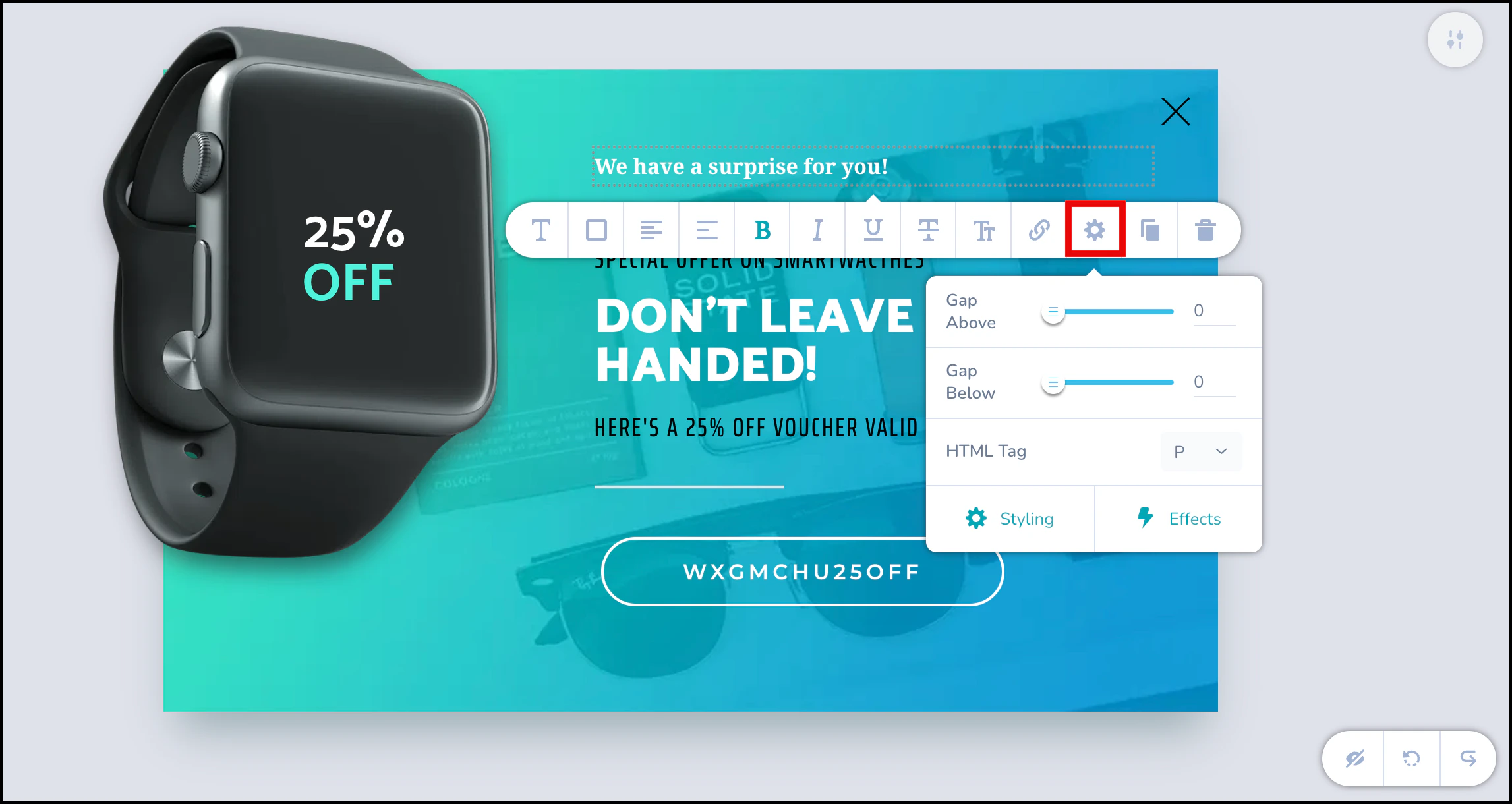
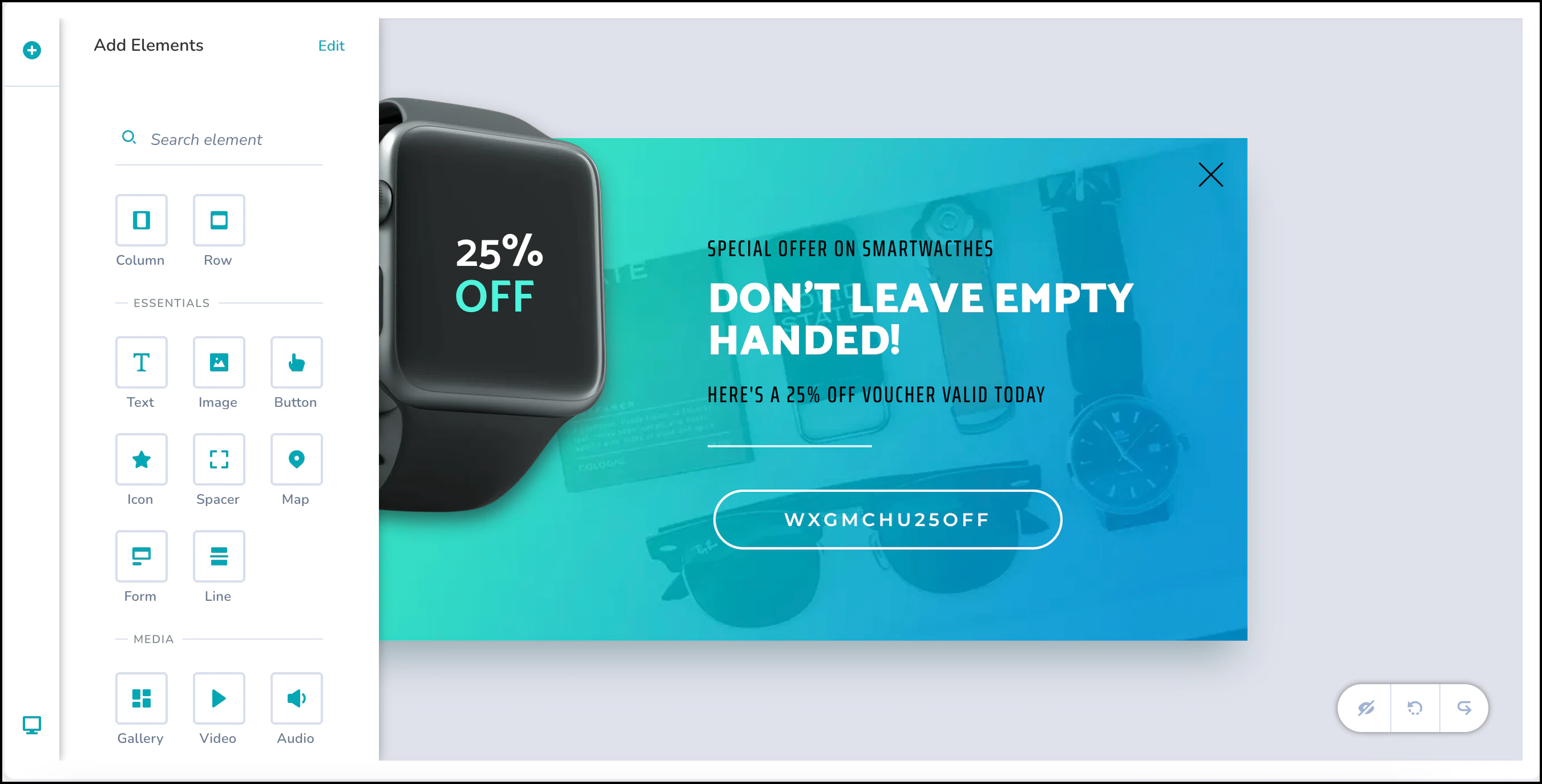 3. 新しく追加した要素をクリックして、編集バーを開きます。編集バーで **Settings** アイコンをクリックし、**Styling** をクリックします。
 4. **Styling** メニューで **Advanced** をクリックし、**Show on Desktop** トグルをオフにします。
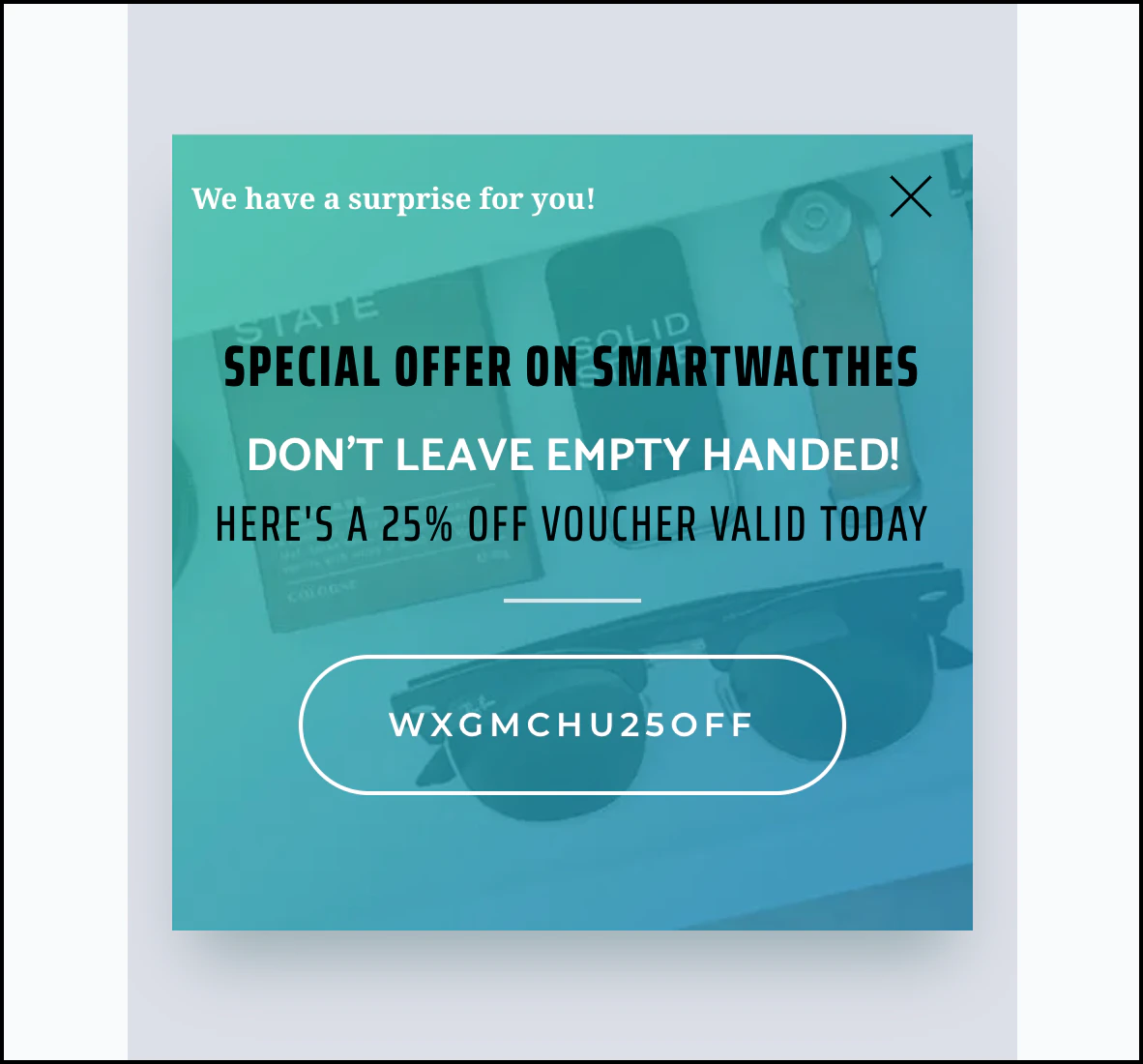
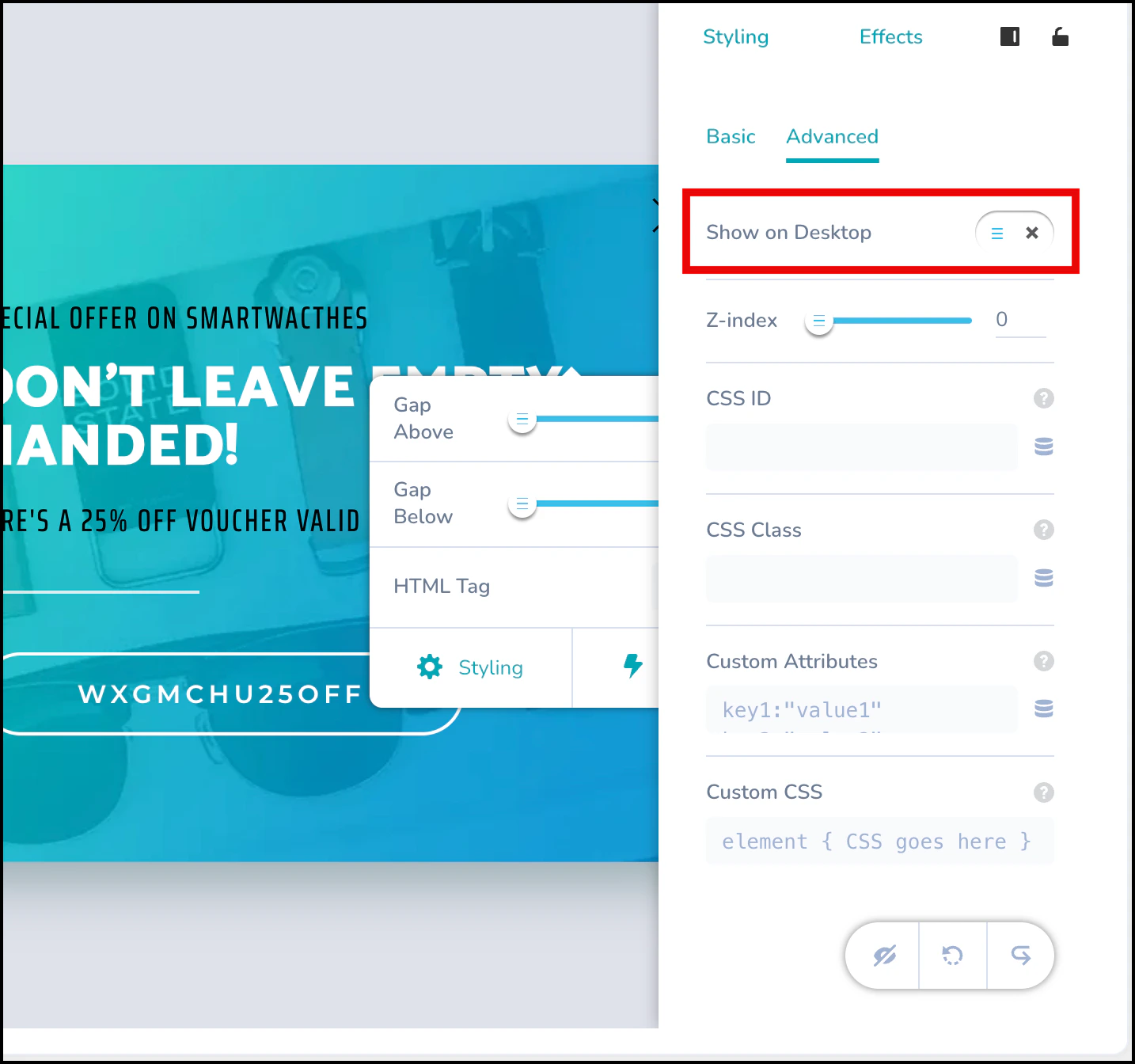 5. この操作により、要素はデスクトップビューでは非表示になりますが、モバイルビューでは引き続き表示されます。
 ## モバイルビューで要素のスタイルを設定する
1. モバイルビューで、スタイルを設定する要素をクリックします。スタイルオプションが開きます。
## モバイルビューで要素のスタイルを設定する
1. モバイルビューで、スタイルを設定する要素をクリックします。スタイルオプションが開きます。
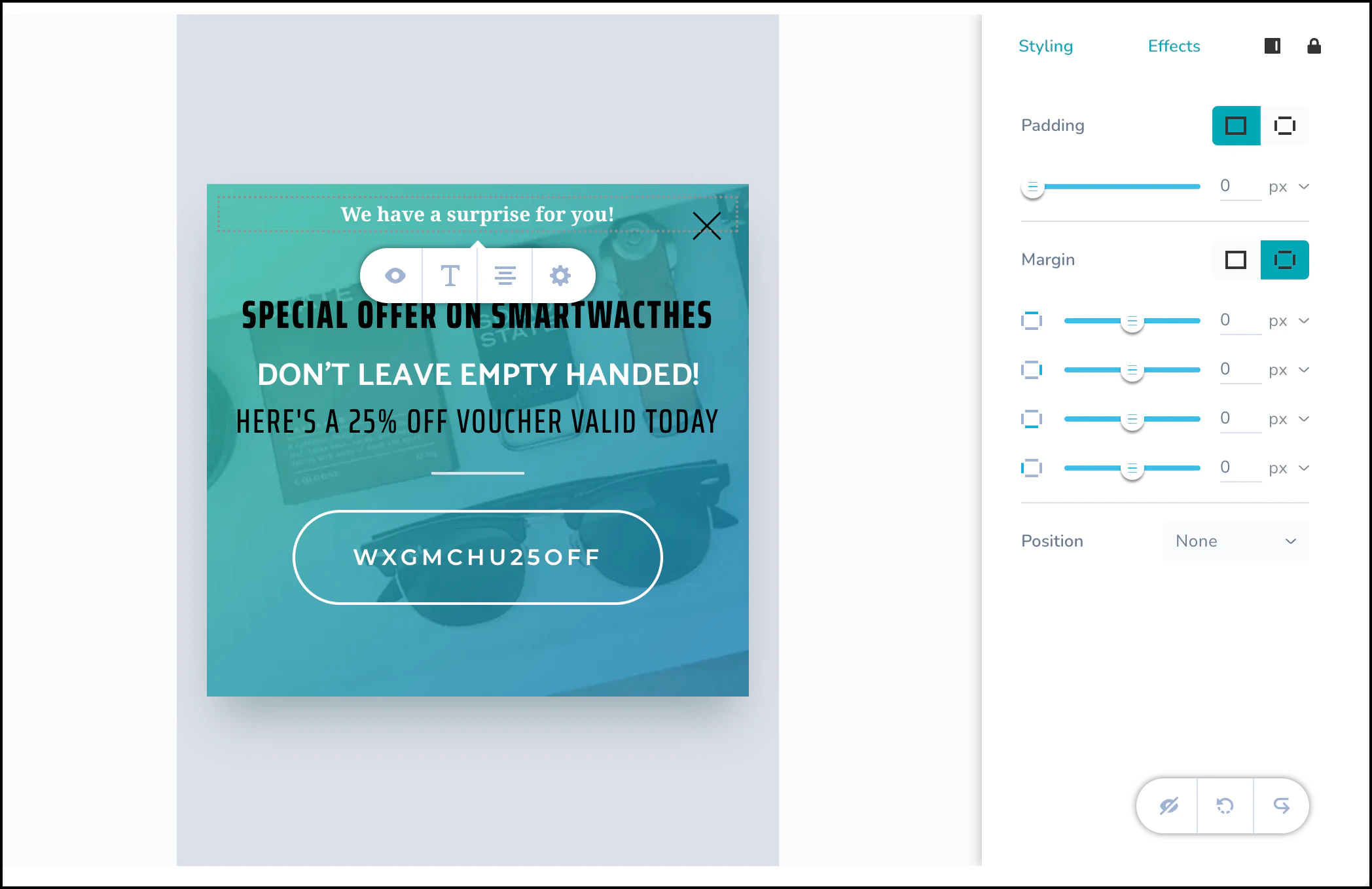 2. 編集バーには、次の 4 つのクイックカスタマイズオプションがあります。
* **Hide**: モバイルビューで要素を非表示にします。
* **Text**: サイズ、タイポグラフィ、太さなどのテキスト編集オプションを開きます。
2. 編集バーには、次の 4 つのクイックカスタマイズオプションがあります。
* **Hide**: モバイルビューで要素を非表示にします。
* **Text**: サイズ、タイポグラフィ、太さなどのテキスト編集オプションを開きます。
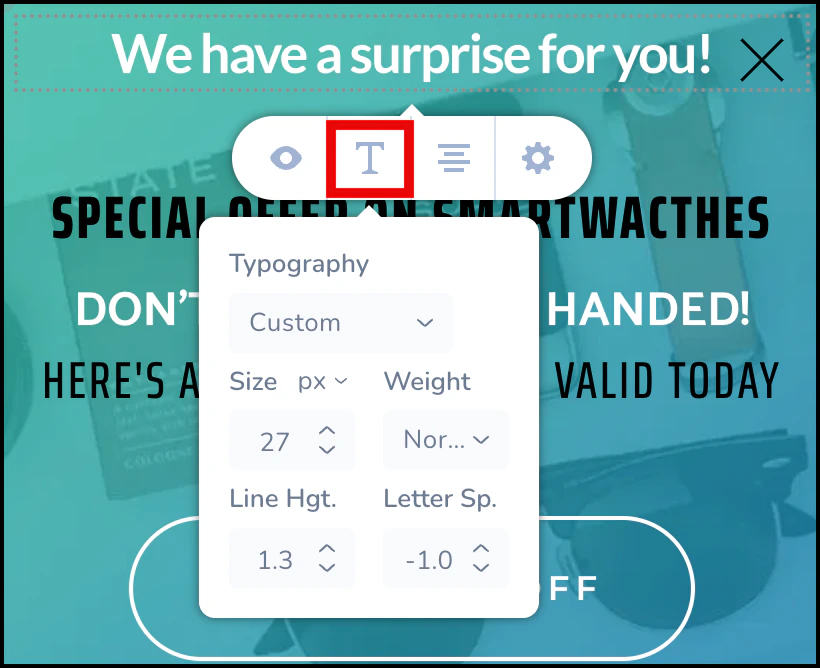 * **Align**: 要素をテンプレートの右、左、または中央に揃えます。
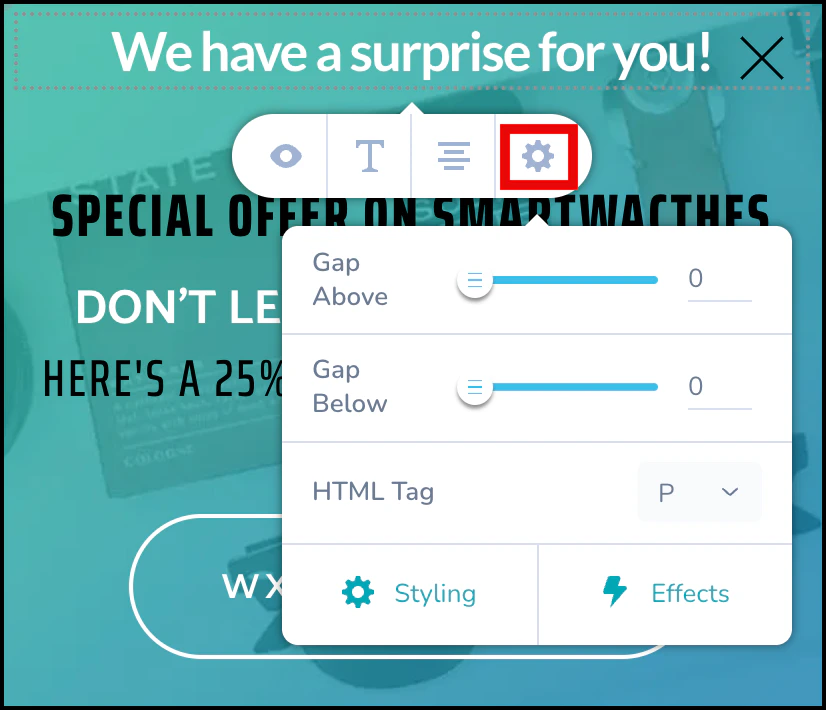
* **Settings**: 要素の上下に余白を追加したり、HTML タグを変更したりできます。
* **Align**: 要素をテンプレートの右、左、または中央に揃えます。
* **Settings**: 要素の上下に余白を追加したり、HTML タグを変更したりできます。
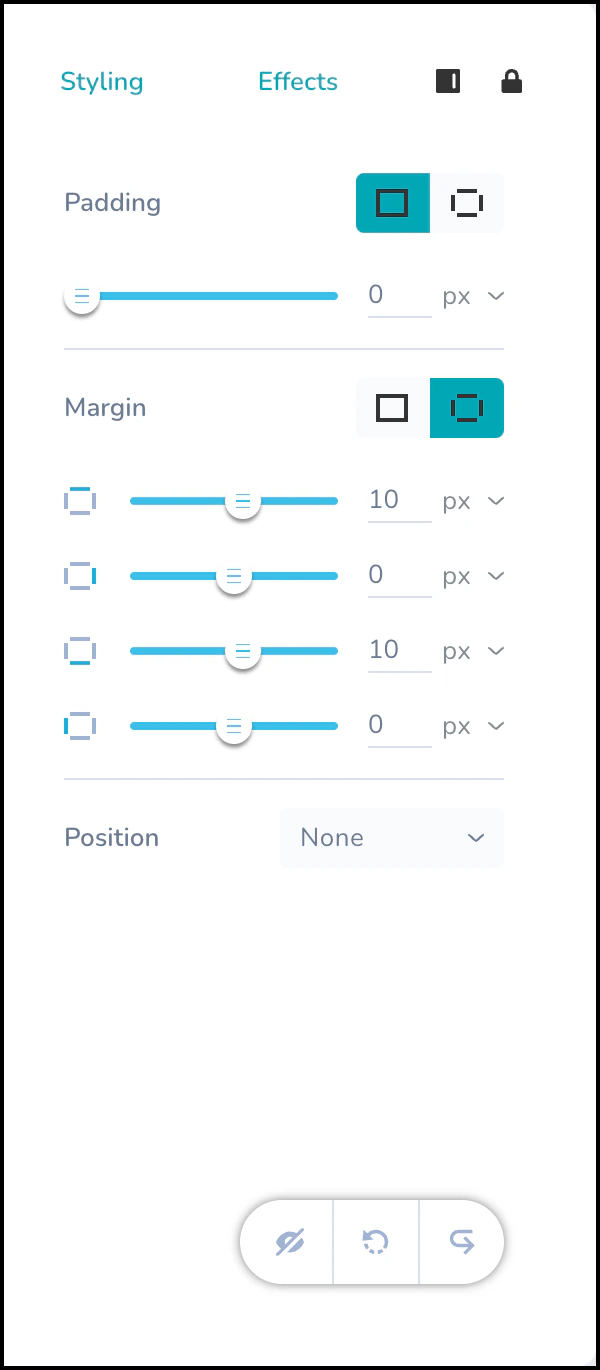
 3. エディターの右側に **Styling** タブと **Effects** タブが表示されます。Padding と Margin を使用すると、小さなモバイル画面で要素が窮屈に見えないようにし、読みやすさを向上させることができます。
* **Styling**: **Padding** と **Margin** オプションを使用して、テンプレート上の要素の位置を変更します。
3. エディターの右側に **Styling** タブと **Effects** タブが表示されます。Padding と Margin を使用すると、小さなモバイル画面で要素が窮屈に見えないようにし、読みやすさを向上させることができます。
* **Styling**: **Padding** と **Margin** オプションを使用して、テンプレート上の要素の位置を変更します。
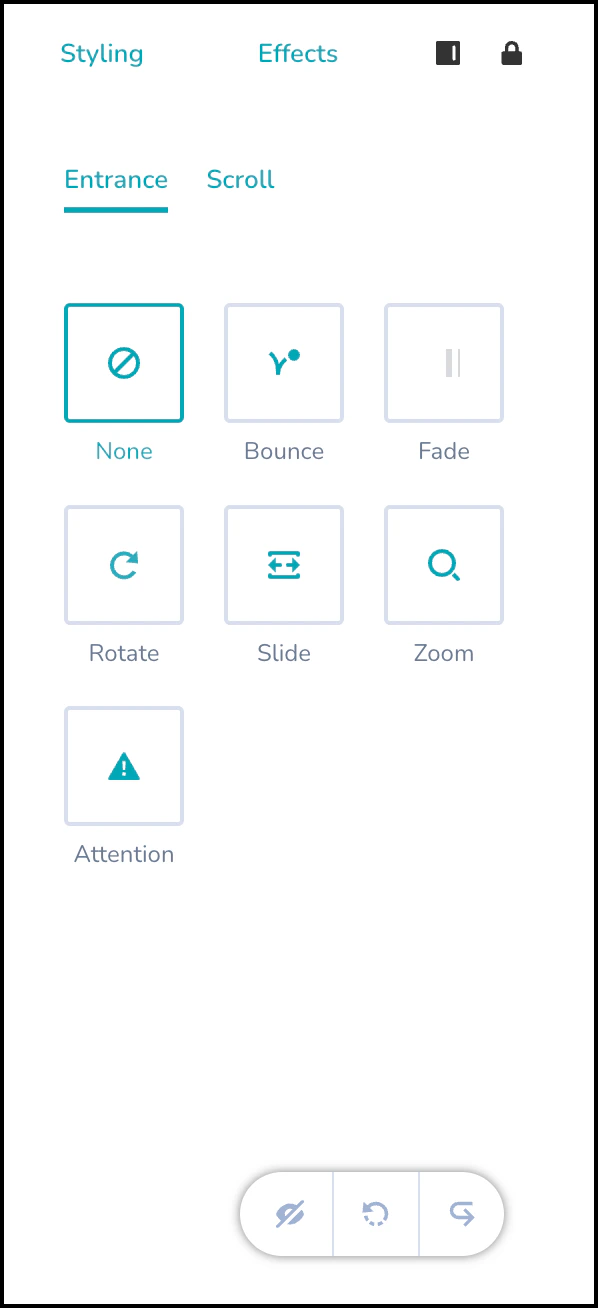
 * **Effects**: 要素に短いアニメーション効果を適用します。これらの効果の継続時間と遅延を変更することもできます。
 # 次のステップ
* [OSM キャンペーンを分析する](/docs/ja/user-guide/campaigns-and-channels/on-site-message/analyze/analyze-on-site-messaging-campaigns)
# 次のステップ
* [OSM キャンペーンを分析する](/docs/ja/user-guide/campaigns-and-channels/on-site-message/analyze/analyze-on-site-messaging-campaigns)