> ## Documentation Index
> Fetch the complete documentation index at: https://moengage.com/docs/llms.txt
> Use this file to discover all available pages before exploring further.
# Exit Intent テクノロジー
> ユーザーが Web サイトから離脱しようとしているときに On-site メッセージをトリガーします。MoEngage の Exit Intent テクノロジーは、デスクトップとモバイルの両方の Web ブラウザで機能します。
MoEngage の Exit Intent テクノロジーは、Web サイト上でのユーザーの行動を検出し、ユーザーが離脱しようとしたときにメッセージをトリガーします。この機能は、On-Site Messaging (OSM) キャンペーンにおいて、デスクトップ Web とモバイル Web のトラフィックに使用できます。
## Exit Intent の仕組み
MoEngage は、デスクトップ Web とモバイル Web で次のようにユーザーの離脱意図を検出します。
* **デスクトップ Web:** MoEngage はカーソルの動きを検出します。カーソルがブラウザタブの外に移動すると、MoEngage SDK が Exit Intent キャンペーンをトリガーします。
* **モバイル Web:** MoEngage は次のアクションに基づいて離脱意図を検出します。
* ユーザーがブラウザで **Back** ボタンをタップするか、戻るジェスチャーを行ったとき。
* ユーザーがブラウザをダブルタップしてタブを切り替えるか、タブボタンをタップしたとき。
* ユーザーが 50% 下にスクロールした後、5% 上にスクロールしたとき。この操作によりブラウザの上部バーが表示され、新しいタブを開けるようになります。
## Exit Intent キャンペーンのユースケース
* サイトから離脱しようとしているユーザーのメールアドレスを取得する。
* 最良のオファーをユーザーに表示して、関心を維持する。特定の地域向けのセグメントとコンテンツを作成して、これらのオファーをパーソナライズする。
* サイトから離脱しようとしているユーザーにフィードバックを求め、改善点を把握する。
プラットフォームが MoEngage Web SDK と統合されている必要があります。詳細については、[Web SDK](/docs/ja/developer-guide/web-sdk/web-sdk-overview/web-sdk-overview) を参照してください。
## Exit Intent を使用した OSM キャンペーンを作成する
Exit Intent を使用する On-Site Messaging (OSM) キャンペーンを作成するには、次の手順に従います。
1. MoEngage のサイドバーメニューで、**Engage** メニュー項目  にカーソルを合わせます。**Engage** メニューが表示されます。
2. **+ New Campaign** をクリックします。
にカーソルを合わせます。**Engage** メニューが表示されます。
2. **+ New Campaign** をクリックします。
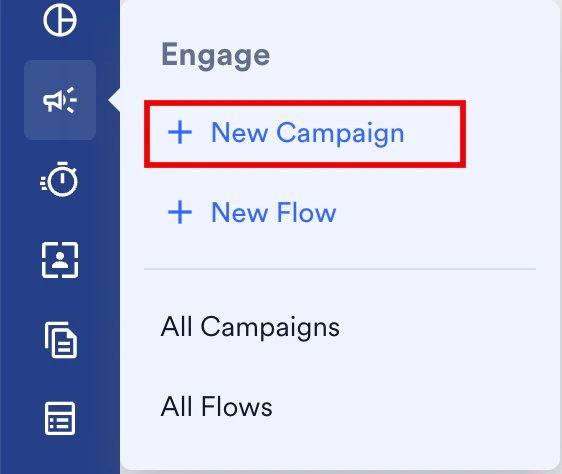 **Engage** メニューの **All Campaigns** をクリックし、All Campaigns ページで **+ Create campaign** をクリックすることもできます。
3. **New Campaign** ダイアログボックスで、**INBOUND** の下にある **On-site** をクリックします。
**Engage** メニューの **All Campaigns** をクリックし、All Campaigns ページで **+ Create campaign** をクリックすることもできます。
3. **New Campaign** ダイアログボックスで、**INBOUND** の下にある **On-site** をクリックします。
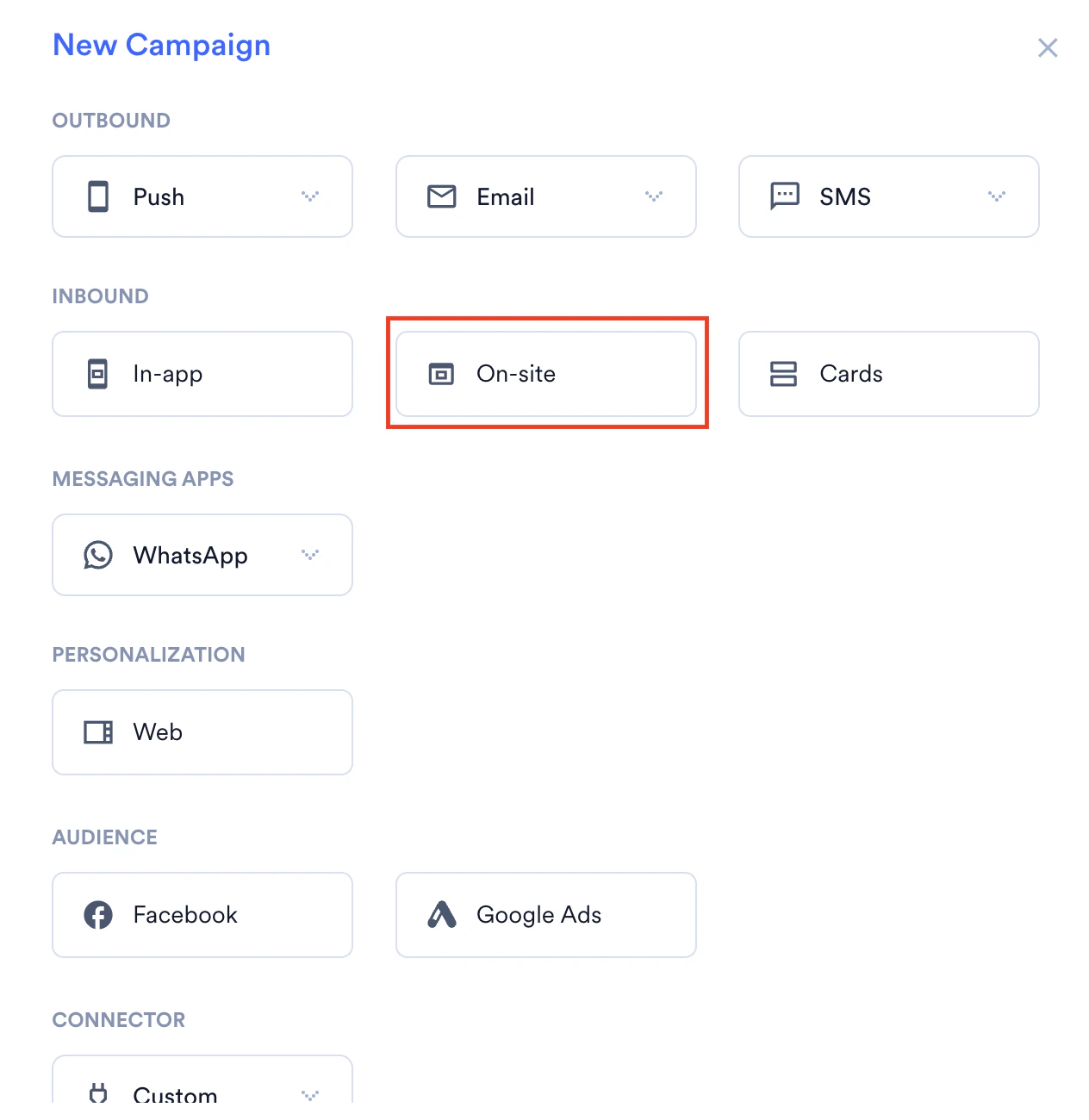 On-Site Messaging キャンペーンの作成ページが表示されます。
4. **Trigger criteria** セクションで、**On Exit Intent** を選択します。
On-Site Messaging キャンペーンの作成ページが表示されます。
4. **Trigger criteria** セクションで、**On Exit Intent** を選択します。
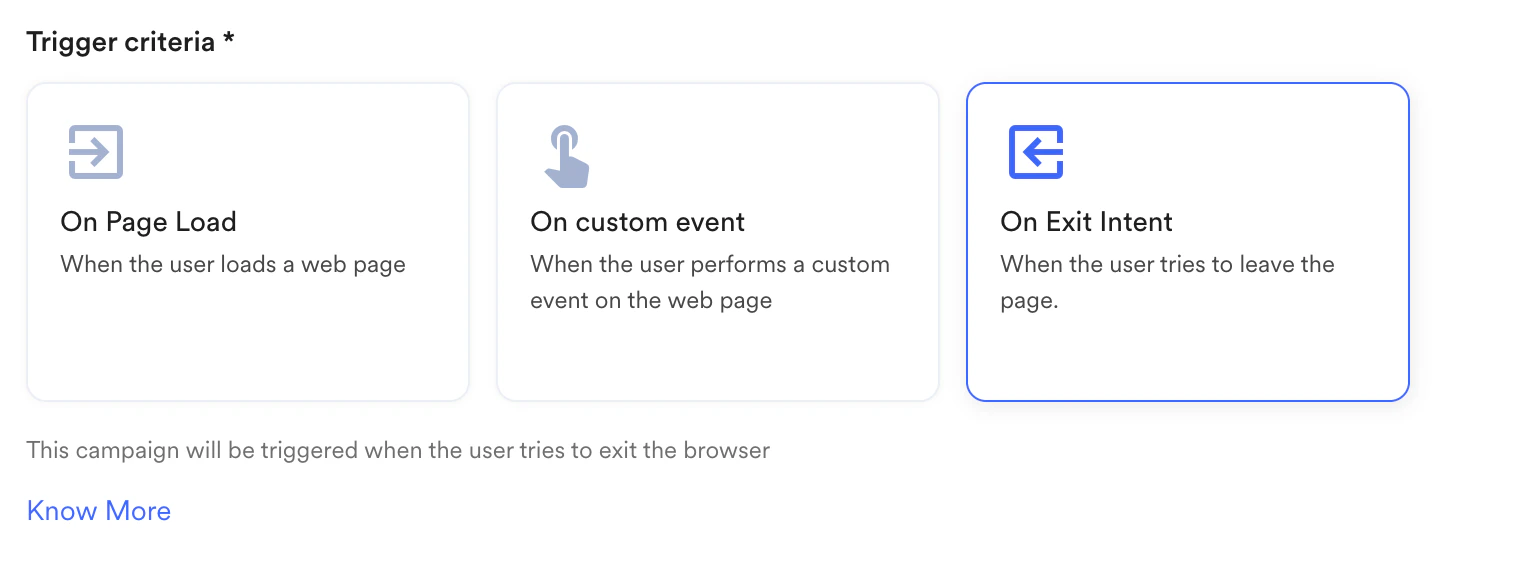 5. 必要なキャンペーンの詳細を追加し、キャンペーンを公開します。詳細については、[On-Site Messaging キャンペーンの作成](/docs/ja/user-guide/campaigns-and-channels/on-site-message/create/create-osm-campaign)を参照してください。
## よくある質問
通常、離脱意図が検出されてから 1 ~ 2 秒以内にブラウザにメッセージが表示されますが、ネットワークの遅延によって異なります。最初のページ訪問では、ページの読み込み後、キャンペーンが表示されるまでに約 5 秒かかる場合があります。
5. 必要なキャンペーンの詳細を追加し、キャンペーンを公開します。詳細については、[On-Site Messaging キャンペーンの作成](/docs/ja/user-guide/campaigns-and-channels/on-site-message/create/create-osm-campaign)を参照してください。
## よくある質問
通常、離脱意図が検出されてから 1 ~ 2 秒以内にブラウザにメッセージが表示されますが、ネットワークの遅延によって異なります。最初のページ訪問では、ページの読み込み後、キャンペーンが表示されるまでに約 5 秒かかる場合があります。