> ## Documentation Index
> Fetch the complete documentation index at: https://moengage.com/docs/llms.txt
> Use this file to discover all available pages before exploring further.
# On-site Message での Locale の使用
> MoEngage の On-site キャンペーンで、言語と地域に基づいてユーザーをターゲティングします。ローカライズされたコンテンツ用に、アカウントに最大 256 個、キャンペーンごとに最大 21 個の Locale を追加できます。
MoEngage の On-site キャンペーンでは、さまざまな言語や地域のユーザーをターゲティングできるため、コンテンツのローカライズ、ユーザーエンゲージメントの向上、新しい市場への展開に役立ちます。言語、地域、その他の特性に基づいて、特定のユーザーグループに合わせてメッセージを調整できます。
アカウントには最大 **256** 個の Locale を、各キャンペーンには最大 **21** 個の Locale を追加できます (21 個の Locale のうち 1 つはデフォルトの Locale です)。
MoEngage アカウントへの Locale の追加の詳細については、[キャンペーンメッセージのローカライズに関する記事](/docs/ja/user-guide/campaigns-and-channels/getting-started/campaign-content/localize-campaign-messages)を参照してください。
MoEngage で Locale を設定して使用するには、以下の 2 つの主要な手順に従います。
* **ステップ 1**: [MoEngage アカウントに新しい Locale を追加する](#add-new-locales-to-the-moengage-account)
* **ステップ 2**: [On-site キャンペーンに Locale を追加する](#add-locales-to-on-site-campaigns)
# MoEngage アカウントに新しい Locale を追加する
Locale を使用するには、**Drag & drop** テンプレートを選択してください。
MoEngage アカウントに新しい Locale を追加するには、以下の手順に従います。
1. On-site キャンペーンのコンテンツ作成ステップで、 **Locale** ボタンをクリックします。
2. ドロップダウンリストから、**+ New locale** をクリックします。
3. 以下のオプションを含む **Add new locale** ダイアログボックスが表示されます。
| フィールド | 説明 |
| - | - |
| Locale name | 追加する Locale 名を入力または貼り付けます。 |
| User property | 属性ドロップダウンからユーザープロパティを選択します。 |
| Filter | **+Filter** をクリックし、Locale のフィルター値を入力します。詳細については、[セグメントの作成に関する記事](/docs/ja/user-guide/segment/create-segments/rule-based-filter-segments)を参照してください。 |
| Exclude users | **Exclude Users** をクリックして、キャンペーンからユーザーを除外します。詳細については、[Preference Management に関する記事](/docs/ja/user-guide/campaigns-and-channels/mobile-push/getting-started-with-mobile-push/preference-management-for-push-notifications)を参照してください。 |
4. **Add** をクリックして新しい Locale をアカウントに保存するか、**Cancel** をクリックして保存せずにダイアログボックスを閉じます。
**Locale** ボタンをクリックします。
2. ドロップダウンリストから、**+ New locale** をクリックします。
3. 以下のオプションを含む **Add new locale** ダイアログボックスが表示されます。
| フィールド | 説明 |
| - | - |
| Locale name | 追加する Locale 名を入力または貼り付けます。 |
| User property | 属性ドロップダウンからユーザープロパティを選択します。 |
| Filter | **+Filter** をクリックし、Locale のフィルター値を入力します。詳細については、[セグメントの作成に関する記事](/docs/ja/user-guide/segment/create-segments/rule-based-filter-segments)を参照してください。 |
| Exclude users | **Exclude Users** をクリックして、キャンペーンからユーザーを除外します。詳細については、[Preference Management に関する記事](/docs/ja/user-guide/campaigns-and-channels/mobile-push/getting-started-with-mobile-push/preference-management-for-push-notifications)を参照してください。 |
4. **Add** をクリックして新しい Locale をアカウントに保存するか、**Cancel** をクリックして保存せずにダイアログボックスを閉じます。  # On-site キャンペーンに Locale を追加する
アカウントに Locale を追加した後、キャンペーンの作成中またはテスト中に On-site キャンペーンに追加できます。
On-site キャンペーンに Locale を追加するには、以下の手順に従います。
1. コンテンツ作成ステップで、 **Locale** ボタンをクリックします。
2. Locale セレクターのドロップダウンから、キャンペーンに追加する Locale を選択します。
3. **Add** をクリックします。
**Choose content for newly added locales** ダイアログボックスが表示されます。このダイアログボックスでは、Locale ごとに固有のコンテンツを作成するか、デフォルトの Locale からコンテンツをコピーするかを選択できます。
# On-site キャンペーンに Locale を追加する
アカウントに Locale を追加した後、キャンペーンの作成中またはテスト中に On-site キャンペーンに追加できます。
On-site キャンペーンに Locale を追加するには、以下の手順に従います。
1. コンテンツ作成ステップで、 **Locale** ボタンをクリックします。
2. Locale セレクターのドロップダウンから、キャンペーンに追加する Locale を選択します。
3. **Add** をクリックします。
**Choose content for newly added locales** ダイアログボックスが表示されます。このダイアログボックスでは、Locale ごとに固有のコンテンツを作成するか、デフォルトの Locale からコンテンツをコピーするかを選択できます。
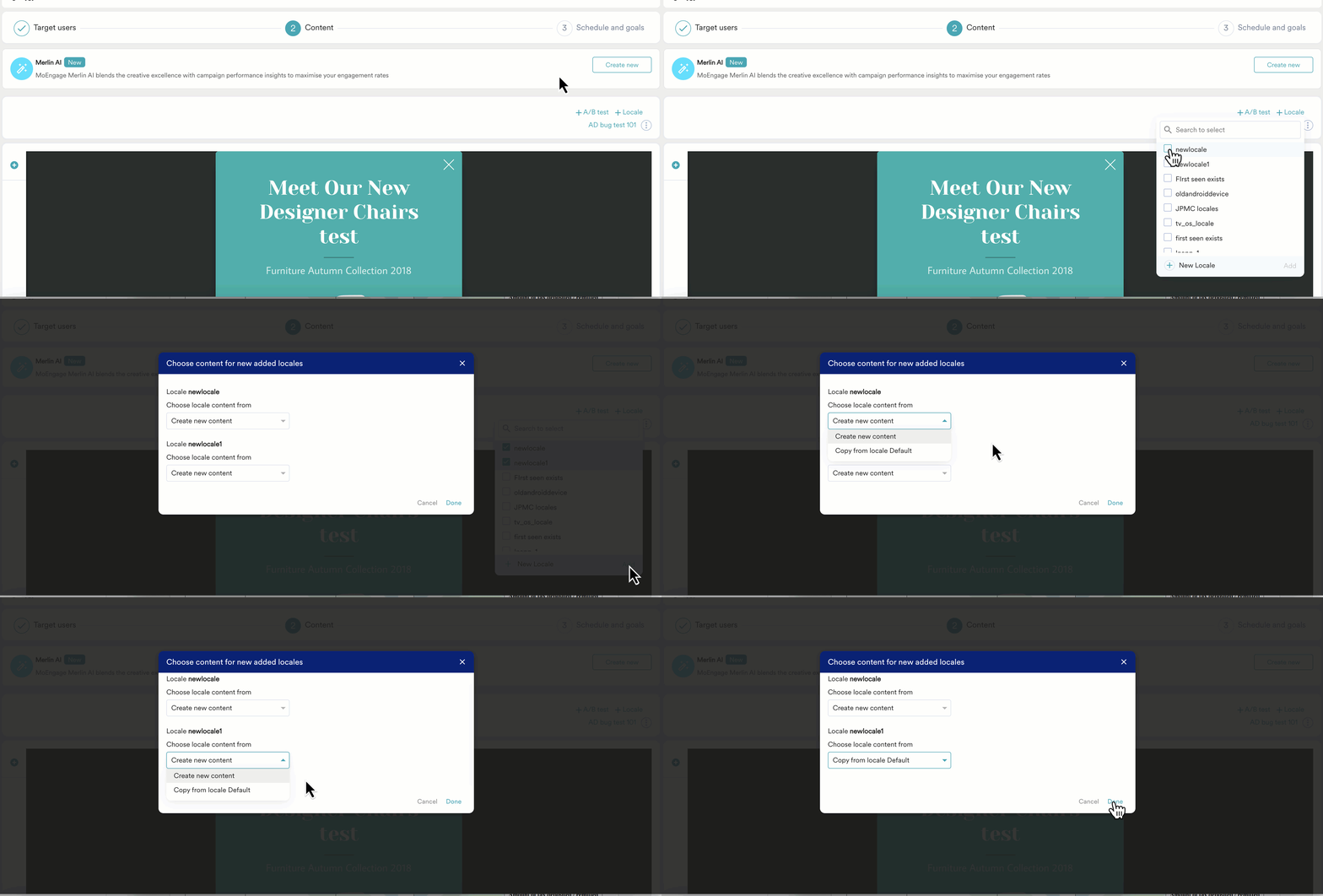 4. **Choose locale content from** ドロップダウンから、以下のいずれかのオプションを選択します。
* **Create new content**\
このオプションでは、Locale をキャンペーンに追加し、その Locale 用のコンテンツを作成できます。
* **Copy from locale Default**\
このオプションでは、Locale を追加し、デフォルトの Locale からコンテンツをコピーします。
5. **Done** をクリックして新しい Locale をキャンペーンに追加するか、**Cancel** をクリックして Locale を追加せずにダイアログボックスを閉じます。
4. **Choose locale content from** ドロップダウンから、以下のいずれかのオプションを選択します。
* **Create new content**\
このオプションでは、Locale をキャンペーンに追加し、その Locale 用のコンテンツを作成できます。
* **Copy from locale Default**\
このオプションでは、Locale を追加し、デフォルトの Locale からコンテンツをコピーします。
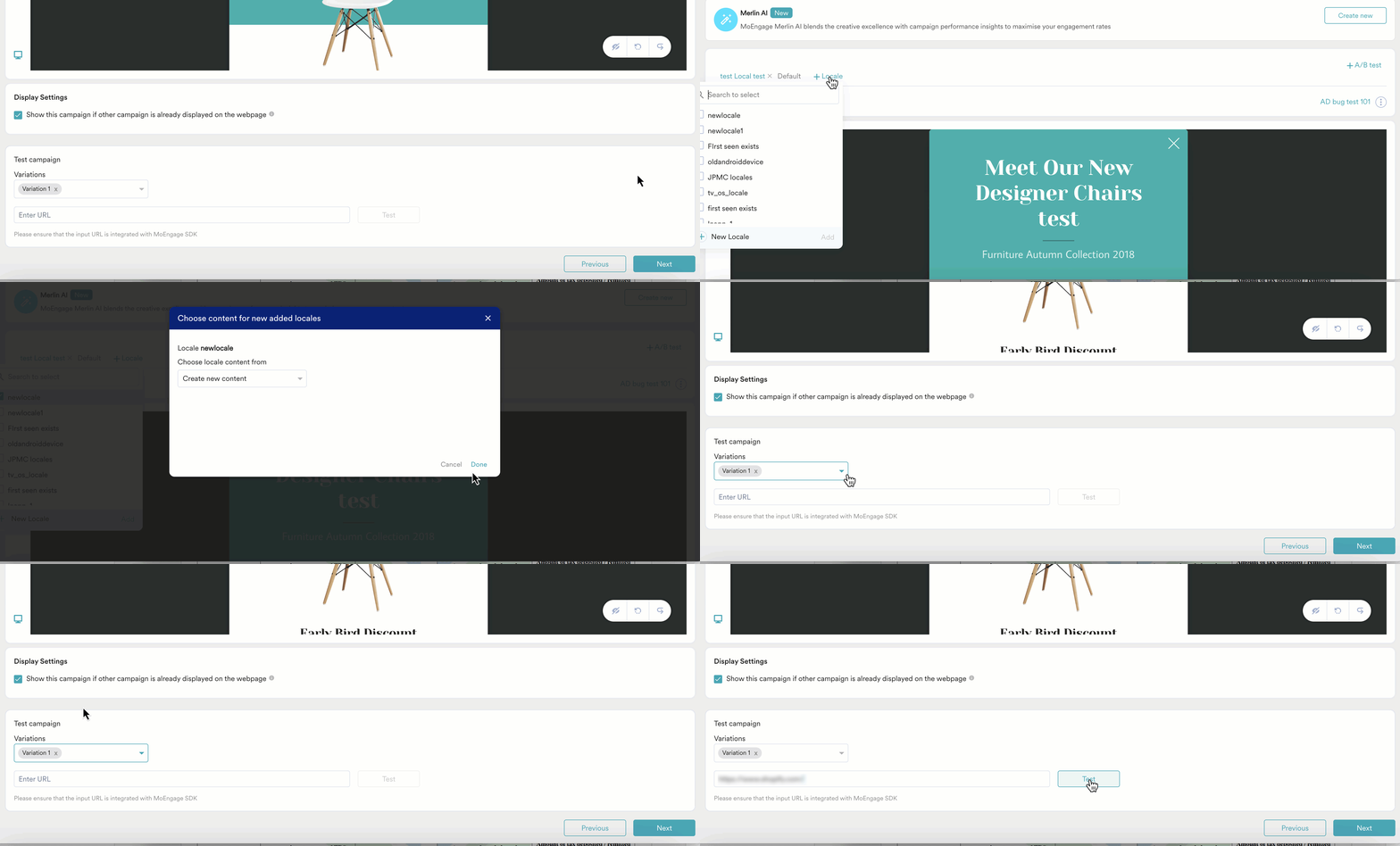
5. **Done** をクリックして新しい Locale をキャンペーンに追加するか、**Cancel** をクリックして Locale を追加せずにダイアログボックスを閉じます。  キャンペーンの作成中に、選択したバリエーションで各 Locale をテストできます。例については、以下の画像を参照してください。