> ## Documentation Index
> Fetch the complete documentation index at: https://moengage.com/docs/llms.txt
> Use this file to discover all available pages before exploring further.
# RCS送信者の設定
> MoEngageでRCS送信者を設定して、リッチメッセージの送信を承認します。これはRCSキャンペーンを開始する前に必須の手順です。
MoEngageのRCS送信者とは、MoEngageプラットフォームを通じてRich Communication Services(RCS)メッセージを開始および送信する権限を持つエンティティを指します。\
RCS送信者の設定は重要です。RCS送信者はMoEngageがメッセージの送信に使用する承認済みエンティティであり、RCSキャンペーンを実行するための必須の前提条件となります。また、貴社のRCSプロバイダーとMoEngageプラットフォーム間の技術的な連携も確立します。\
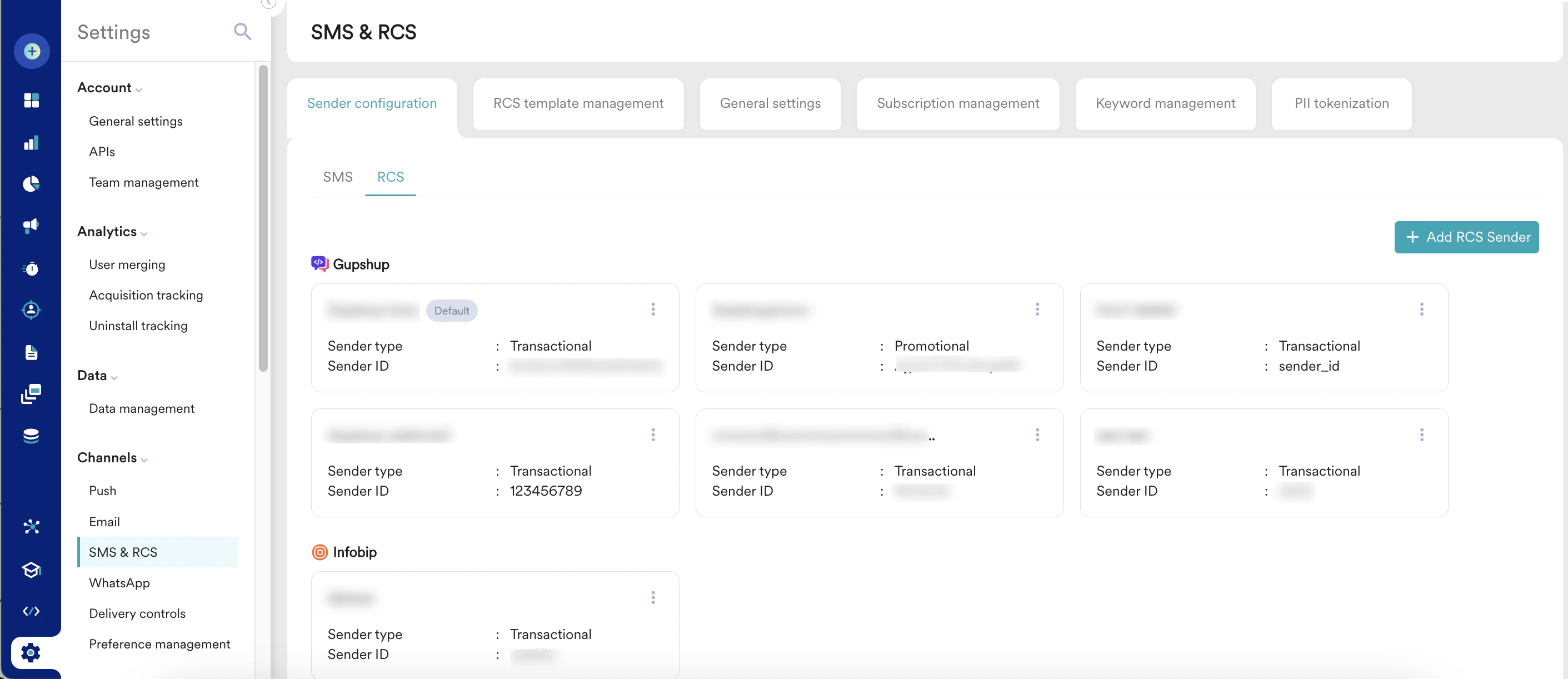
RCS送信者は、SMS & RCS設定の**Sender configuration**タブで追加および管理できます。**Sender configuration**タブには、**Settings** > **Channels** > **SMS & RCS** > **Sender configuration**のパスでアクセスできます。
 # 送信者の設定
RCS送信者を追加するには、以下の手順を実行します。
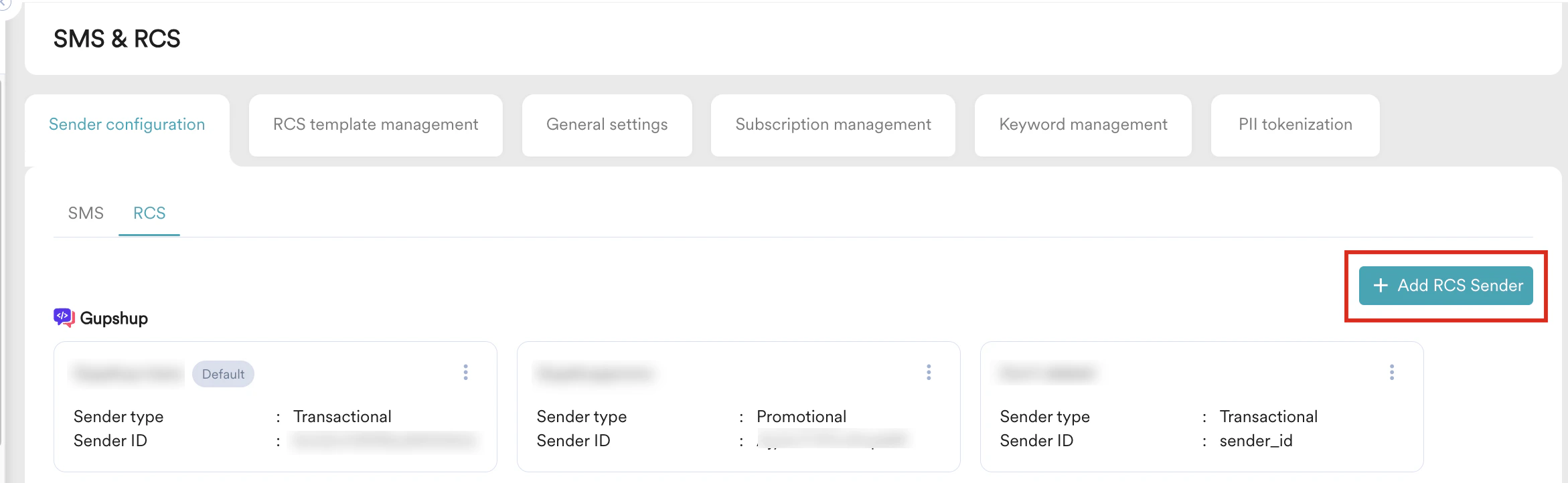
1. **RCS**タブで、**Add RCS Sender**をクリックします。Add senderページが表示されます。
# 送信者の設定
RCS送信者を追加するには、以下の手順を実行します。
1. **RCS**タブで、**Add RCS Sender**をクリックします。Add senderページが表示されます。
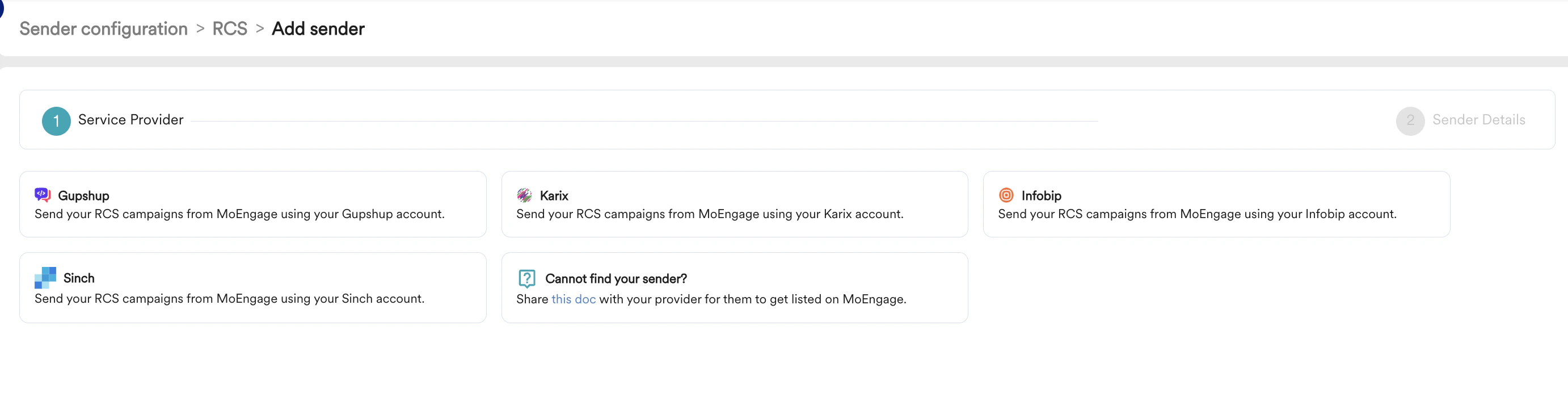
 2. ステップ1の**Service Provider**で、サービスプロバイダーを選択します。RCSプロバイダーの詳細については、[こちら](https://partners.moengage.com/hc/en-us/categories/35361293352724-RCS-Providers)を参照してください。
 3. ステップ2の**Sender Details**で、必要な送信者の詳細を追加します。送信者の設定を完了するには、各[RCSプロバイダーの記事](https://partners.moengage.com/hc/en-us/categories/35361293352724-RCS-Providers)を参照してください。
4. **Save**をクリックします。
5. 送信者を追加すると、**Sender configuration** > **RCS**タブの下に表示されます。
3. ステップ2の**Sender Details**で、必要な送信者の詳細を追加します。送信者の設定を完了するには、各[RCSプロバイダーの記事](https://partners.moengage.com/hc/en-us/categories/35361293352724-RCS-Providers)を参照してください。
4. **Save**をクリックします。
5. 送信者を追加すると、**Sender configuration** > **RCS**タブの下に表示されます。
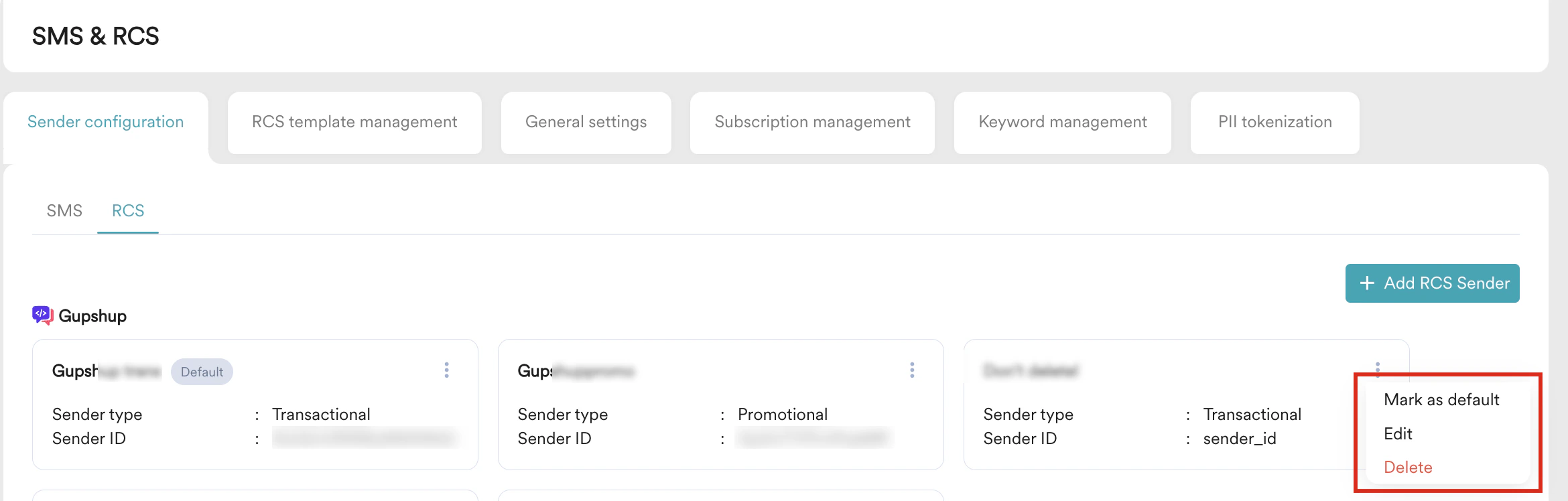 6. 省略記号アイコン( )をクリックして、送信者を編集または削除します。送信者を削除すると、その送信者に関連付けられているすべてのアクティブなキャンペーンを表示するポップアップが表示されます。送信者を削除するには、各アクティブキャンペーンを停止する必要があります。
# その他の設定
RCSキャンペーンを実行する前に、以下のオプション設定を必ず確認してください。
* ユーザーの携帯電話番号を保存する属性が、[一般設定](/docs/ja/user-guide/campaigns-and-channels/sms-mms-and-rcs/other-settings/configure-sms-mms-and-rcs-general-settings)で正しく設定されていることを確認します。
* 個人を特定できる情報(PII)のトークン化設定を確認します。これは機密データを保護するためのセキュリティ対策です。PIIトークン化により、ブランドはPIIデータをMoEngageに送信せずに済み、メッセージの送信に必要な場合にのみ取得できます。詳細については、[PII Tokenized Sending](/docs/ja/user-guide/data/privacy/personal-data-or-personally-identifiable-information-pii/pii-tokenized-sending)を参照してください。
* 配信制御設定を確認して、ユーザーに最適な数のメッセージを送信し、DND時間帯に送信しないようにします。詳細については、[Frequency Capping (FC)](/docs/ja/user-guide/settings/channels/delivery-controls/frequency-capping)および[Do Not Disturb (DND)](/docs/ja/user-guide/settings/channels/delivery-controls/do-not-disturb)を参照してください。
# 次のステップ
[RCSテンプレートの設定](/docs/ja/user-guide/campaigns-and-channels/sms-mms-and-rcs/rcs/getting-started-with-rcs/rcs-templates)
6. 省略記号アイコン( )をクリックして、送信者を編集または削除します。送信者を削除すると、その送信者に関連付けられているすべてのアクティブなキャンペーンを表示するポップアップが表示されます。送信者を削除するには、各アクティブキャンペーンを停止する必要があります。
# その他の設定
RCSキャンペーンを実行する前に、以下のオプション設定を必ず確認してください。
* ユーザーの携帯電話番号を保存する属性が、[一般設定](/docs/ja/user-guide/campaigns-and-channels/sms-mms-and-rcs/other-settings/configure-sms-mms-and-rcs-general-settings)で正しく設定されていることを確認します。
* 個人を特定できる情報(PII)のトークン化設定を確認します。これは機密データを保護するためのセキュリティ対策です。PIIトークン化により、ブランドはPIIデータをMoEngageに送信せずに済み、メッセージの送信に必要な場合にのみ取得できます。詳細については、[PII Tokenized Sending](/docs/ja/user-guide/data/privacy/personal-data-or-personally-identifiable-information-pii/pii-tokenized-sending)を参照してください。
* 配信制御設定を確認して、ユーザーに最適な数のメッセージを送信し、DND時間帯に送信しないようにします。詳細については、[Frequency Capping (FC)](/docs/ja/user-guide/settings/channels/delivery-controls/frequency-capping)および[Do Not Disturb (DND)](/docs/ja/user-guide/settings/channels/delivery-controls/do-not-disturb)を参照してください。
# 次のステップ
[RCSテンプレートの設定](/docs/ja/user-guide/campaigns-and-channels/sms-mms-and-rcs/rcs/getting-started-with-rcs/rcs-templates)