> ## Documentation Index
> Fetch the complete documentation index at: https://moengage.com/docs/llms.txt
> Use this file to discover all available pages before exploring further.
# RCS テンプレート
> MoEngage で Rich Card、Simple Text、Carousel 形式の RCS メッセージテンプレートを作成・カスタマイズし、インタラクティブで再利用可能なキャンペーンコンテンツを構築します。
# 概要
RCS はブランドの信頼性を高め、ビジネスエンゲージメントを向上させるのに役立ちます。パーソナライズされたメッセージやビジュアルメディアを顧客に送信し、効率を改善し、自動通知を実現できます。RCS メッセージは、**Rich Card**、**Simple Text**、または **Carousel** のメッセージタイプを使用して送信できます。
企業は、魅力的なテンプレートを使用して作成した RCS メッセージを通じて、顧客とインタラクティブにコミュニケーションできます。テンプレートは、簡単にカスタマイズして再利用できる事前設計されたコンポーネントで、RCS メッセージを効率的に作成できます。迅速かつシームレスなコンテンツ作成が可能になり、時間を節約しながら、魅力的で視覚的に訴求力のあるメッセージの作成に役立ちます。
インド国外のユーザーの場合、テンプレートの承認は不要で、自由形式の RCS メッセージを送信できます。これらのユーザーに対して RCS テンプレートの使用は必須ではありませんが、メッセージコンテンツを再利用できる利便性のため、使用を推奨します。
テンプレートの承認プロセスは、インドのユーザーに RCS メッセージを送信する場合にのみ必要です。これらのテンプレートは、RCS プロバイダーを通じて作成された RCS エージェントに紐付けられます。
* これはアドオン機能です。アカウントで有効にするには、MoEngage の CSM(カスタマーサクセスマネージャー)または[サポートチーム](/docs/ja/user-guide/contact-support/raise-a-support-ticket-through-moengage-dashboard)にお問い合わせください。
* RCS Carousel のサポートは RCS サービスプロバイダーによって異なり、すべてのプロバイダーで利用できるとは限りません。テンプレートタイプの選択時に **Carousel** がオプションとして表示されない場合は、サポートされているかどうかをプロバイダーに確認してください。
# ユースケース
RCS は複数のユースケースで使用できます。RCS のユースケースについては、[RCS の概要](/docs/ja/user-guide/campaigns-and-channels/sms-mms-and-rcs/rcs/getting-started-with-rcs/introduction-to-rcs)を参照してください。
**RCS Carousel と Recommendations を組み合わせて ROI を最大化**: MoEngage の Recommendations エンジンは、製品カタログと各ユーザーの過去の行動やブランドとのインタラクションを使用して Carousel カードをパーソナライズし、クロスセルやアップセルの提案、または類似ユーザーの行動やアイテムの類似性に基づくレコメンデーションを通じて、ユーザーが最も関心を持つ可能性の高いアイテムを表示できます。全員に同じ静的なカルーセルを送信する代わりに、1 つのキャンペーンで各受信者にパーソナライズされたカードセットを配信できます。詳細については、[Recommendations](https://www.moengage.com/docs/user-guide/content/recommendations/getting-started/overview) を参照してください。
# テンプレート管理
**RCS template management** ページでは、MoEngage で追加のテンプレートの作成、既存テンプレートの検索、テンプレートのフィルタリング、編集、表示、複製、削除を行えます。すべての RCS テンプレートを管理するには:
1. MoEngage ダッシュボードで、**Settings** > **SMS, MMS & RCS** > **RCS template management** に移動します。
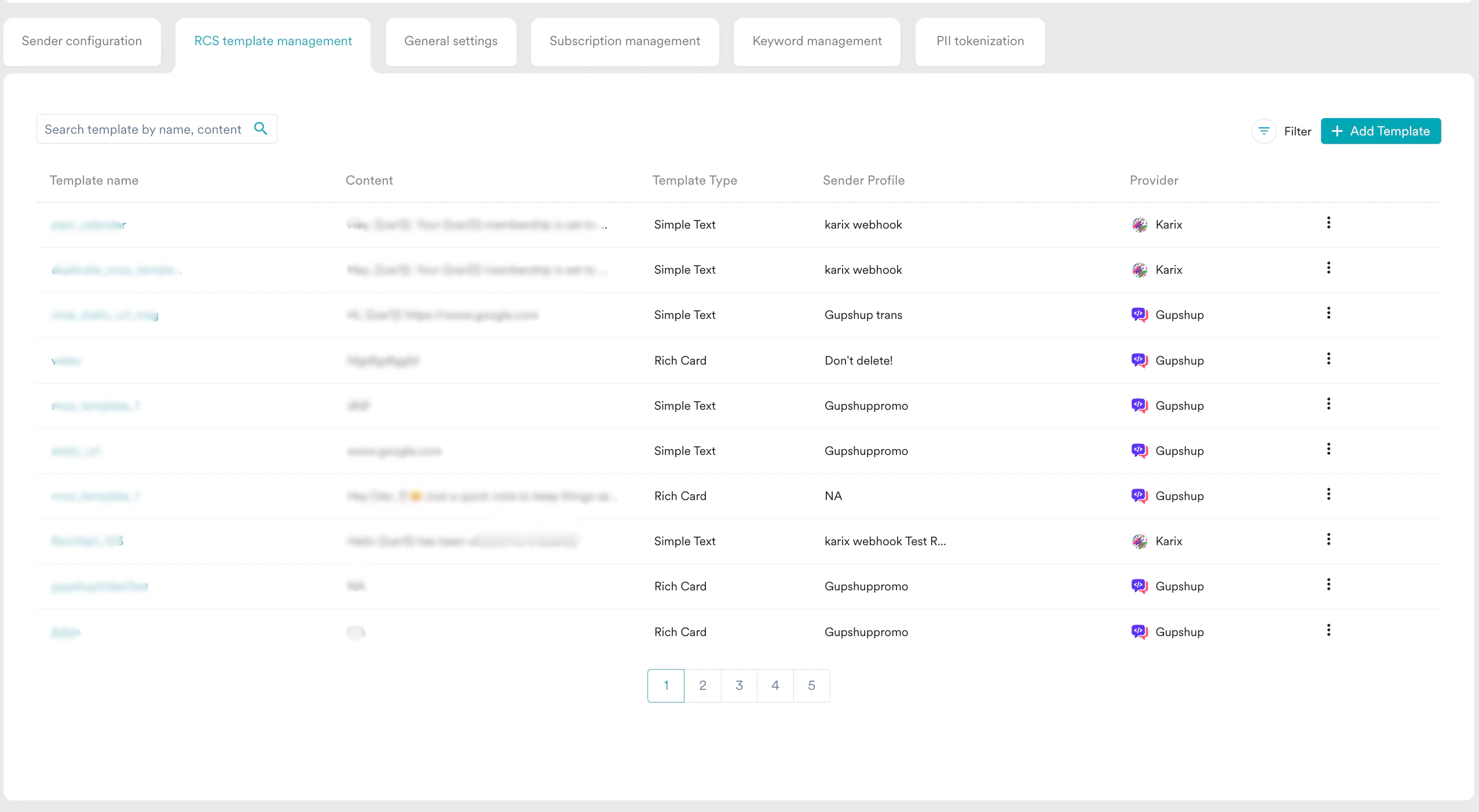 2. **RCS template management** ページには、次のフィールドが表示されます:
| フィールド | 説明 |
| - | - |
| **Search template by name, content** | この検索バーを使用して、名前またはコンテンツでテンプレートを検索します。 |
| **Filter** ( ) | この追加フィルターオプションを使用して、**Template Type**、**Provider**、**Sender profile** に基づいてテンプレートをフィルタリングします。 |
| **Add Template** | **Add Template** をクリックして、MoEngage アカウントにテンプレートを追加します。 |
| **Template name** | テーブルの **Template name** 列には、作成されたすべてのテンプレートの名前が一覧表示されます。テンプレート名はハイパーリンクになっており、クリックすると閲覧専用モードでテンプレートが表示されます。 |
| **Content** | **Content** 列には、各テンプレートの作成時にコンテンツセクションに追加されたメッセージが表示されます。カーソルを合わせるとメッセージ全体が表示されます。 |
| **Template Type** | **Template type** 列には、テンプレートが Simple Text、Rich Card、Carousel のいずれであるかが表示されます。 |
| **Sender Profile** | **Sender** **Profile** 列には、各テンプレートの送信者プロファイル名が表示されます。 |
| **Provider** | **Provider** 列には、各テンプレートのプロバイダー名が表示されます(例: Karix、Gupshup)。 |
テンプレートを追加した後は、アクティブなキャンペーンで使用されているかどうかに応じて管理できます。テンプレートの **View**、**Edit**、**Duplicate**、**Delete** が可能です。
2. **RCS template management** ページには、次のフィールドが表示されます:
| フィールド | 説明 |
| - | - |
| **Search template by name, content** | この検索バーを使用して、名前またはコンテンツでテンプレートを検索します。 |
| **Filter** ( ) | この追加フィルターオプションを使用して、**Template Type**、**Provider**、**Sender profile** に基づいてテンプレートをフィルタリングします。 |
| **Add Template** | **Add Template** をクリックして、MoEngage アカウントにテンプレートを追加します。 |
| **Template name** | テーブルの **Template name** 列には、作成されたすべてのテンプレートの名前が一覧表示されます。テンプレート名はハイパーリンクになっており、クリックすると閲覧専用モードでテンプレートが表示されます。 |
| **Content** | **Content** 列には、各テンプレートの作成時にコンテンツセクションに追加されたメッセージが表示されます。カーソルを合わせるとメッセージ全体が表示されます。 |
| **Template Type** | **Template type** 列には、テンプレートが Simple Text、Rich Card、Carousel のいずれであるかが表示されます。 |
| **Sender Profile** | **Sender** **Profile** 列には、各テンプレートの送信者プロファイル名が表示されます。 |
| **Provider** | **Provider** 列には、各テンプレートのプロバイダー名が表示されます(例: Karix、Gupshup)。 |
テンプレートを追加した後は、アクティブなキャンペーンで使用されているかどうかに応じて管理できます。テンプレートの **View**、**Edit**、**Duplicate**、**Delete** が可能です。
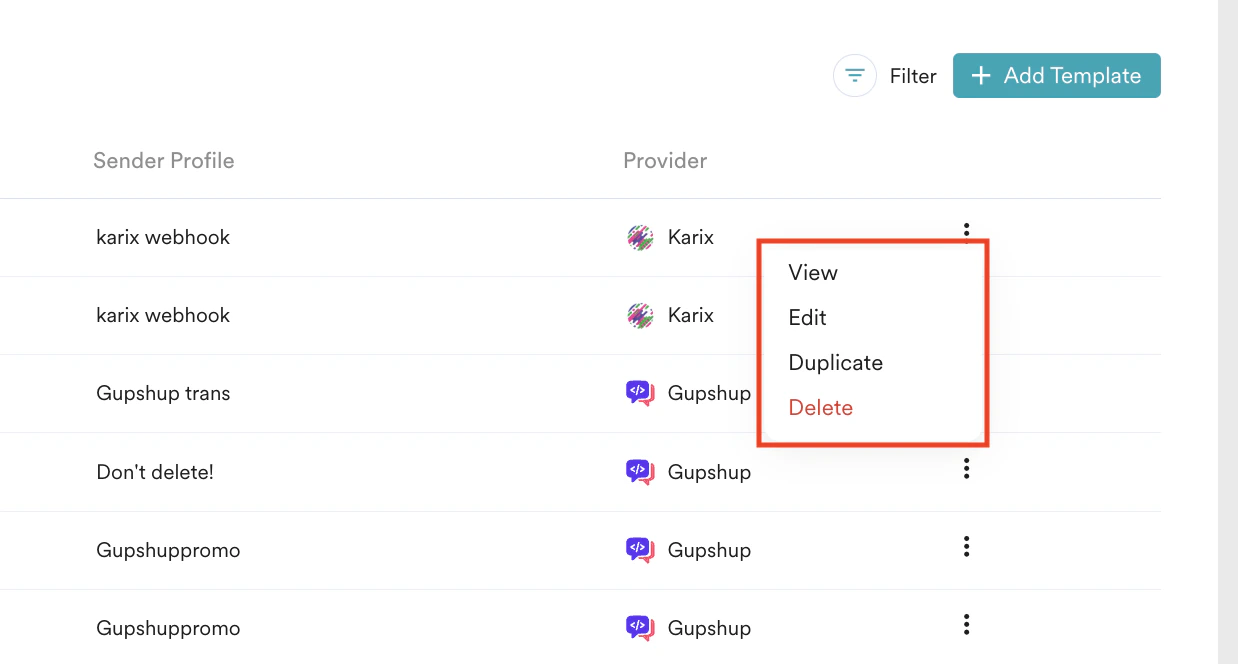 アクティブなキャンペーンで使用されているテンプレートは、削除するとキャンペーンに影響する可能性があるため削除できません。テンプレートを削除する前にキャンペーンを停止してください。
| テンプレートの使用状況 | 許可されるテンプレート操作 |
| - | - |
| テンプレートがアクティブなキャンペーンで使用されていない場合 | View、Edit、Duplicate、Delete |
| テンプレートがアクティブなキャンペーンで使用されている場合 | View、Duplicate |
## MoEngage でテンプレートを追加する
MoEngage でテンプレートを追加するには、次の手順を実行します:
1. **Settings** > **SMS & RCS** > **RCS template management** に移動します。**+ Add Template** をクリックします。
アクティブなキャンペーンで使用されているテンプレートは、削除するとキャンペーンに影響する可能性があるため削除できません。テンプレートを削除する前にキャンペーンを停止してください。
| テンプレートの使用状況 | 許可されるテンプレート操作 |
| - | - |
| テンプレートがアクティブなキャンペーンで使用されていない場合 | View、Edit、Duplicate、Delete |
| テンプレートがアクティブなキャンペーンで使用されている場合 | View、Duplicate |
## MoEngage でテンプレートを追加する
MoEngage でテンプレートを追加するには、次の手順を実行します:
1. **Settings** > **SMS & RCS** > **RCS template management** に移動します。**+ Add Template** をクリックします。
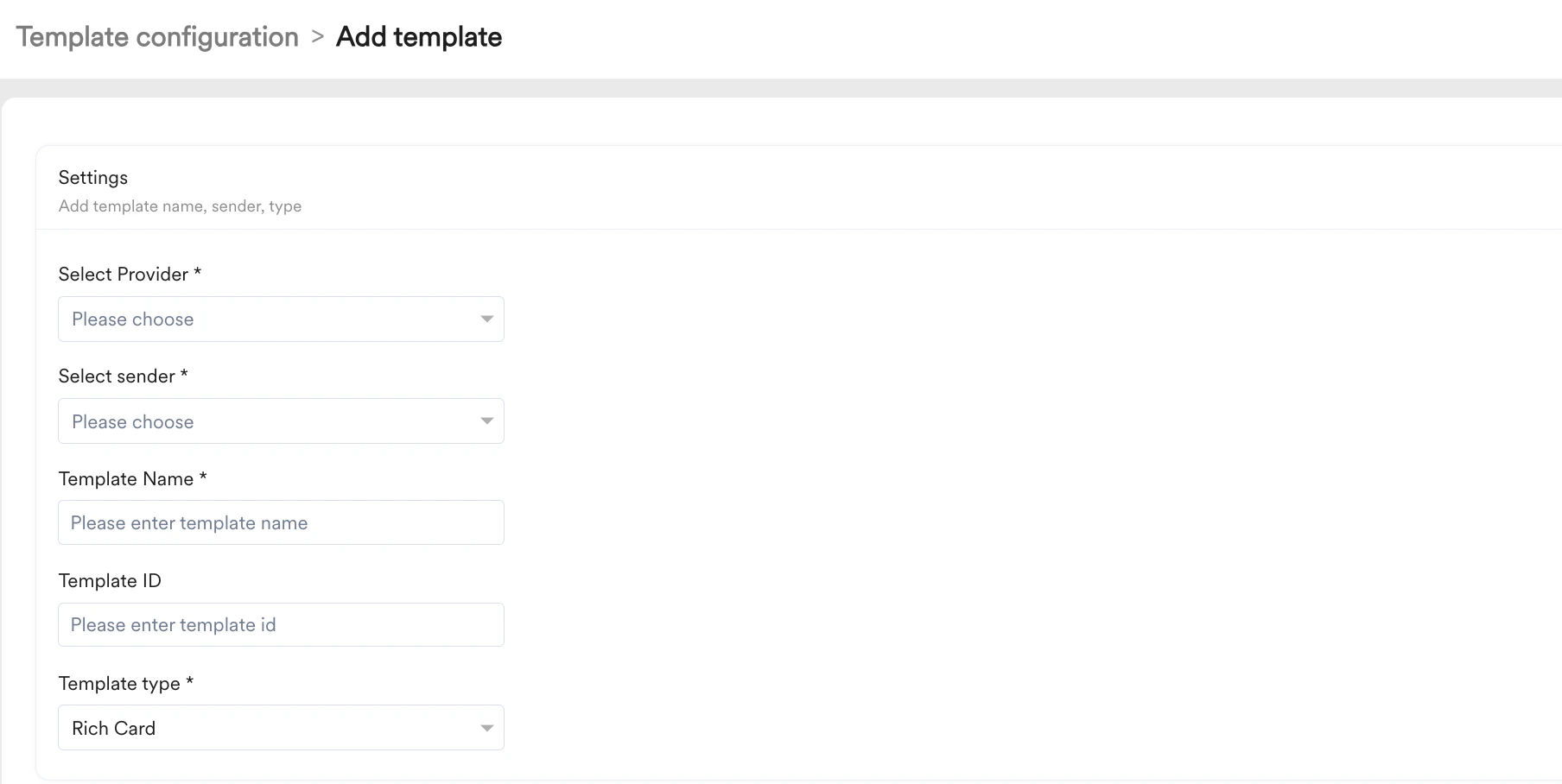
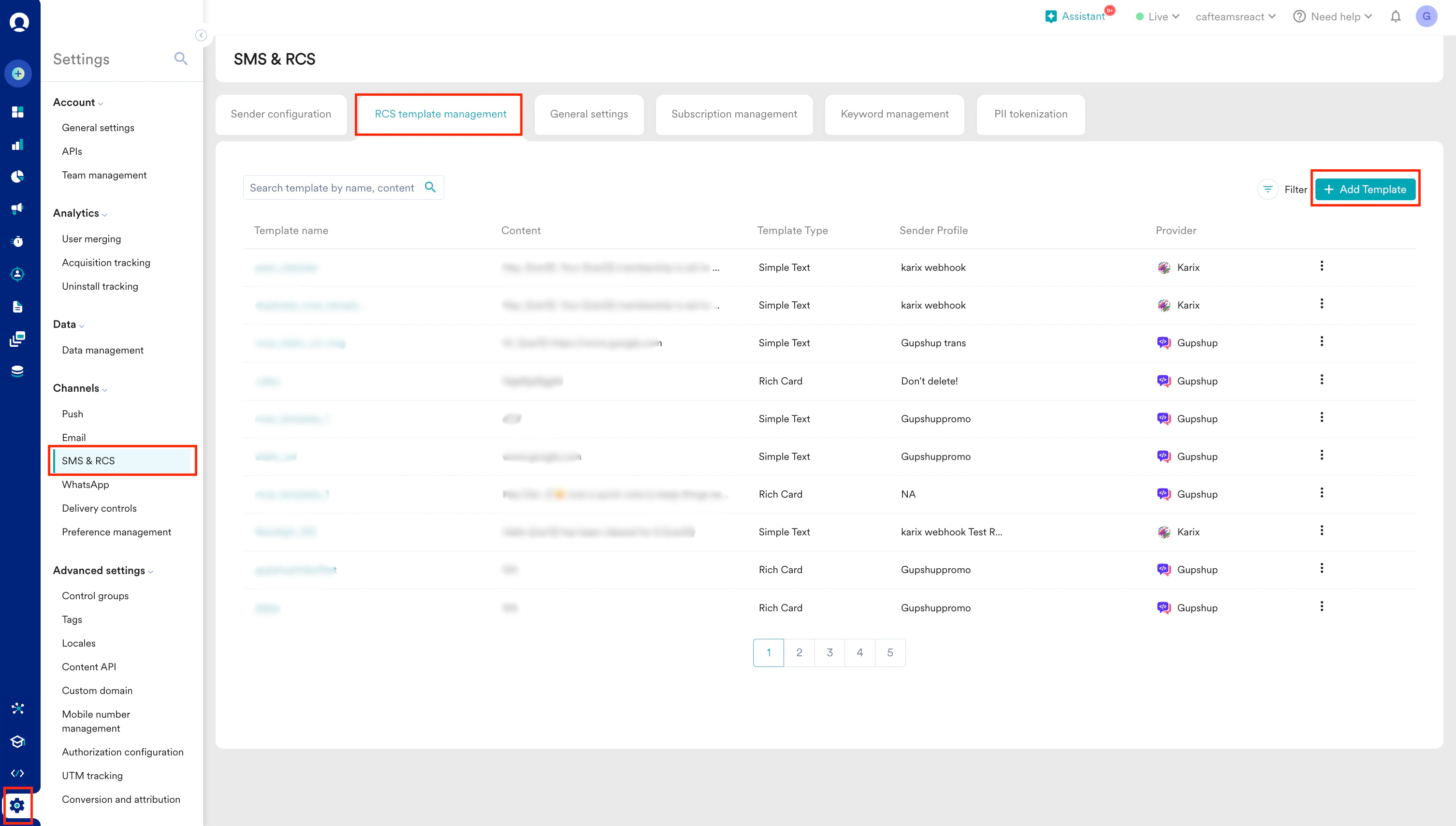 2. **Add template** ページのテンプレート **Settings** セクションで、次の詳細を入力します:
 | フィールド | 説明 |
| - | - |
| **Select Provider** | このテンプレートメッセージの送信に使用するサービスプロバイダーを選択します(例: Karix、Gupshup)。 |
| **Select sender** | 選択したプロバイダーに関連付けられ、このテンプレートが承認されている送信者を選択します。追加できる送信者は 1 つのみです。これはプロバイダーのポータルで作成された RCS エージェントです。 |
| **Template Name** | テンプレートの名前を入力します。名前は最大 100 文字です。 |
| **Template ID** (任意) | テンプレート ID を入力します。テンプレート ID はプロバイダーのダッシュボードで確認できます。 |
| **Template type** | テンプレートタイプを選択します。MoEngage は **Simple Text**、**Rich Card**、**Carousel** をサポートしています。 |
インドの顧客に RCS メッセージを送信する場合、**Template Name** と **Template ID** はプロバイダーのダッシュボードの情報と一致している必要があります。
3. Add templates ページの **Content** セクションで、次の詳細を入力します。顧客に伝えるメッセージのコンテンツを追加できます。
**Simple Text** テンプレートは、画像や動画を含まずに詳細なコミュニケーションを可能にする、テキストのみの基本的なメッセージタイプです。信頼性を示す認証済みチェックマークや、ブランド認知のためのブランドロゴを含めることができます。**Template type** が **Simple Text** に設定されている場合、最大 11 個の候補(サジェスチョン)を追加できます。
次の画像は、**Simple Text** テンプレートタイプでの **Content** セクションの表示を示しています。
| フィールド | 説明 |
| - | - |
| **Select Provider** | このテンプレートメッセージの送信に使用するサービスプロバイダーを選択します(例: Karix、Gupshup)。 |
| **Select sender** | 選択したプロバイダーに関連付けられ、このテンプレートが承認されている送信者を選択します。追加できる送信者は 1 つのみです。これはプロバイダーのポータルで作成された RCS エージェントです。 |
| **Template Name** | テンプレートの名前を入力します。名前は最大 100 文字です。 |
| **Template ID** (任意) | テンプレート ID を入力します。テンプレート ID はプロバイダーのダッシュボードで確認できます。 |
| **Template type** | テンプレートタイプを選択します。MoEngage は **Simple Text**、**Rich Card**、**Carousel** をサポートしています。 |
インドの顧客に RCS メッセージを送信する場合、**Template Name** と **Template ID** はプロバイダーのダッシュボードの情報と一致している必要があります。
3. Add templates ページの **Content** セクションで、次の詳細を入力します。顧客に伝えるメッセージのコンテンツを追加できます。
**Simple Text** テンプレートは、画像や動画を含まずに詳細なコミュニケーションを可能にする、テキストのみの基本的なメッセージタイプです。信頼性を示す認証済みチェックマークや、ブランド認知のためのブランドロゴを含めることができます。**Template type** が **Simple Text** に設定されている場合、最大 11 個の候補(サジェスチョン)を追加できます。
次の画像は、**Simple Text** テンプレートタイプでの **Content** セクションの表示を示しています。
 | フィールド | 説明 |
| - | - |
| **Message** | プロバイダーのダッシュボードでテンプレートに追加したものと完全に同じメッセージを入力します。最大 2500 文字まで入力できます。メッセージはオーディエンスに目的を伝えるものである必要があります。テキストと変数を含めることができます。キャンペーン作成時のパーソナライズのため、変数には英数字、アンダースコア、波括弧のみを使用してください(例: `{{v1}}`、`{{custom_param}}`)。 |
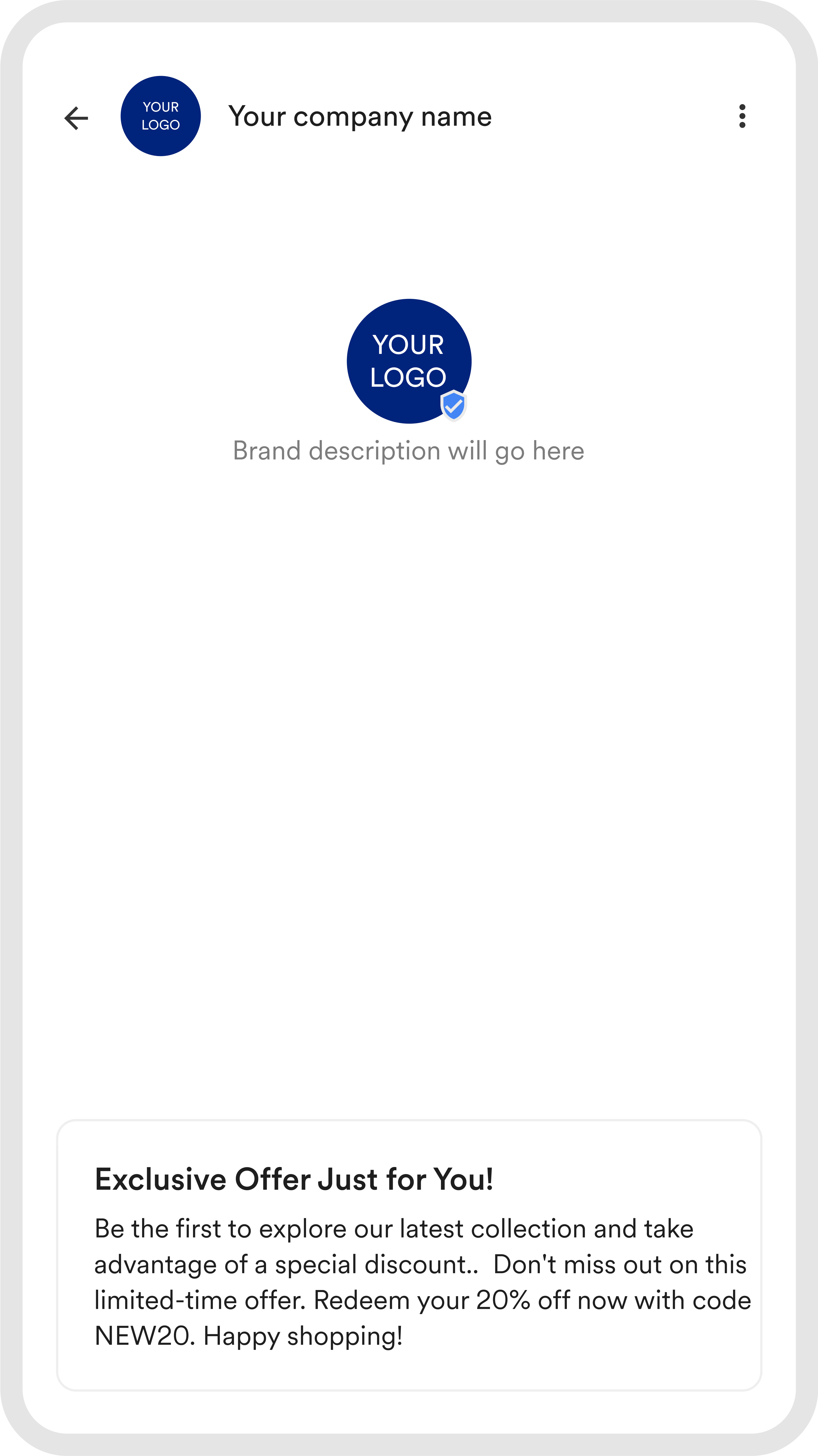
次の画像は、**Simple Text** テンプレートを使用した RCS メッセージの例です。
| フィールド | 説明 |
| - | - |
| **Message** | プロバイダーのダッシュボードでテンプレートに追加したものと完全に同じメッセージを入力します。最大 2500 文字まで入力できます。メッセージはオーディエンスに目的を伝えるものである必要があります。テキストと変数を含めることができます。キャンペーン作成時のパーソナライズのため、変数には英数字、アンダースコア、波括弧のみを使用してください(例: `{{v1}}`、`{{custom_param}}`)。 |
次の画像は、**Simple Text** テンプレートを使用した RCS メッセージの例です。
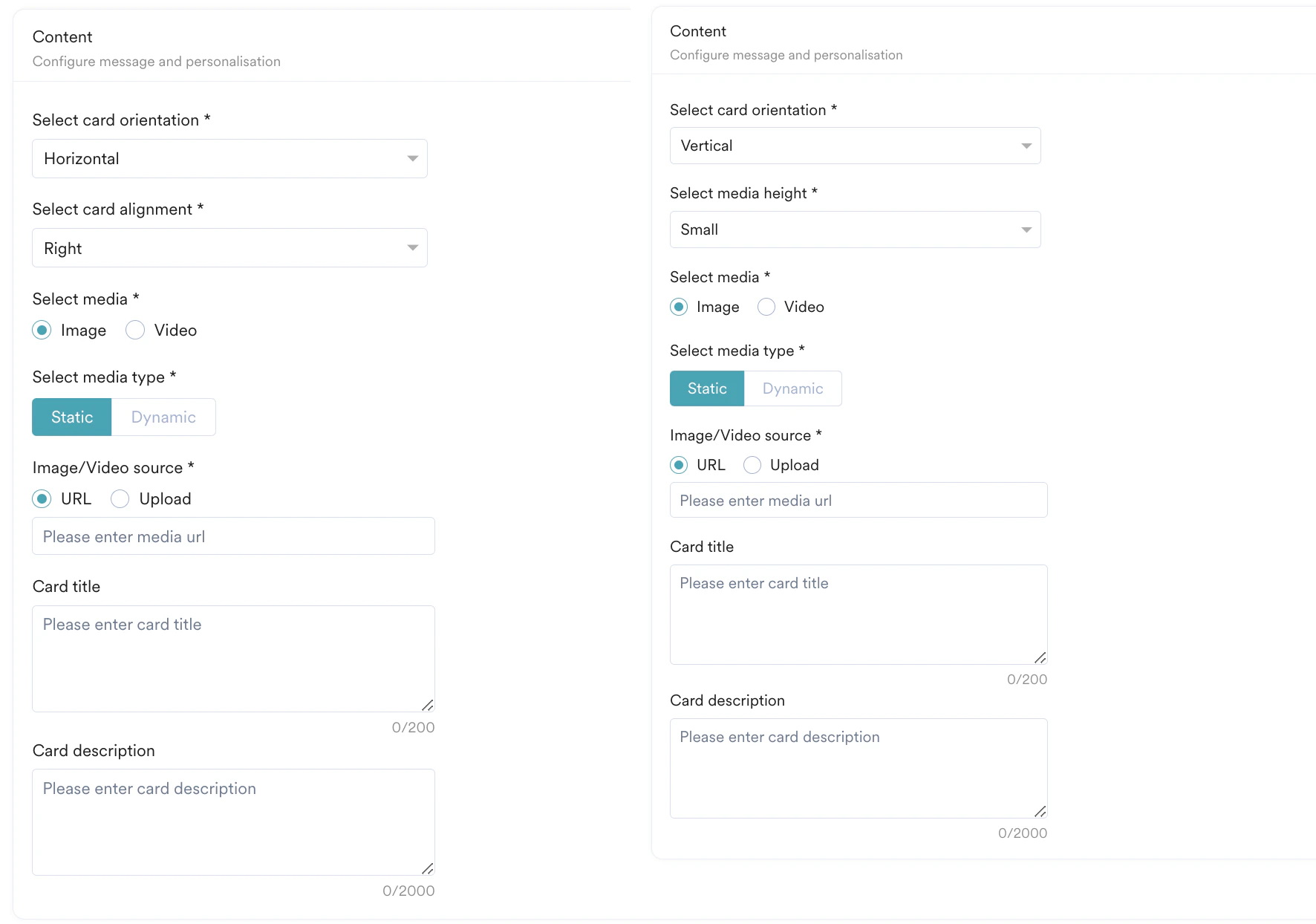
 **Rich Card** テンプレートタイプでは、ビジュアルメディアを使用してオーディエンスとエンゲージできます。テキストメッセージに加えて、画像や動画を含めることができます。**Template type** が **Rich Card** に設定されている場合、最大 4 つのアクションを追加できます。\
次の画像は、**Rich Card** テンプレートタイプでの **Content** セクションの表示を示しています。
**Rich Card** テンプレートタイプでは、ビジュアルメディアを使用してオーディエンスとエンゲージできます。テキストメッセージに加えて、画像や動画を含めることができます。**Template type** が **Rich Card** に設定されている場合、最大 4 つのアクションを追加できます。\
次の画像は、**Rich Card** テンプレートタイプでの **Content** セクションの表示を示しています。
 | フィールド | 説明 |
| - | - |
| **Select card orientation** | リッチカードを表示する向きを選択します。利用可能なオプションは次のとおりです:
| フィールド | 説明 |
| - | - |
| **Select card orientation** | リッチカードを表示する向きを選択します。利用可能なオプションは次のとおりです: - **Horizontal:** このオプションを選択すると、**Select card alignment** リストが有効になります。
- **Vertical:** このオプションを選択すると、**Select media height** リストが有効になります。
|
| **Select card alignment** | **Select card orientation** が **Horizontal** に設定されている場合、リッチカードを表示する配置を選択する必要があります。利用可能なオプションは次のとおりです: 以下は、それぞれ horizontal-left と horizontal-right のサンプル画像です。 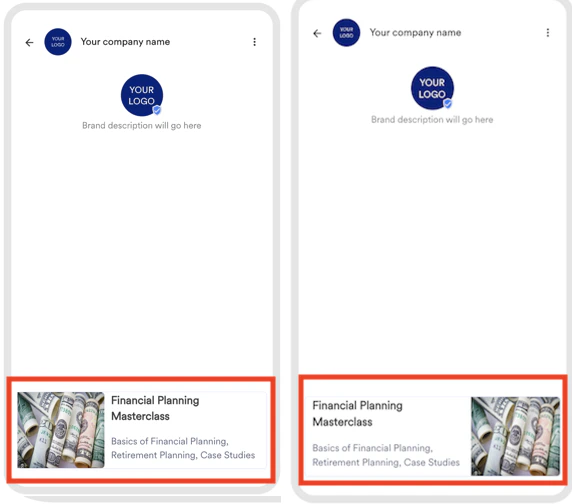 |
| **Select media height** | **Select card orientation** が **Vertical** に設定されている場合、リッチカードを表示するメディアの高さを選択します。利用可能なオプションは次のとおりです: 以下は、それぞれ vertical-small と vertical-large のサンプル画像です。
|
| **Select media height** | **Select card orientation** が **Vertical** に設定されている場合、リッチカードを表示するメディアの高さを選択します。利用可能なオプションは次のとおりです: 以下は、それぞれ vertical-small と vertical-large のサンプル画像です。 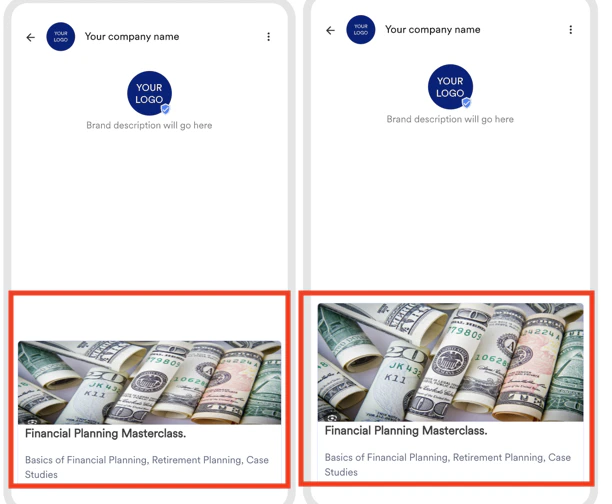 |
| **Select media** | リッチカードに表示するメディアの種類を選択します。利用可能なオプションは次のとおりです: |
| **Select media type** | メディアタイプを選択します。利用可能なオプションは次のとおりです:
|
| **Select media** | リッチカードに表示するメディアの種類を選択します。利用可能なオプションは次のとおりです: |
| **Select media type** | メディアタイプを選択します。利用可能なオプションは次のとおりです: - **Static:** 静的メディアはテンプレートレベルで固定されます。たとえば、静的画像を使用すると、このテンプレートを使用するすべてのキャンペーンで、ターゲットユーザーへのすべてのメッセージに同じ画像を送信できます。このオプションを選択すると、**Image/Video source** フィールドが有効になります。
- **Dynamic:** 動的メディアは柔軟で、キャンペーンごと、またはキャンペーン内のユーザーごとにパーソナライズできます。**Select media type** が **Dynamic** に設定されている場合は、キャンペーン作成時に設定できます。
. **注**: URL を使用してメディアを追加する場合、ベース URL は静的である必要があります。属性を使用してパーソナライズできるのは、URL の可変部分のみです。 |
| **Image/Video source** | **Select media type** が **Static** に設定されている場合、デバイスから直接アップロードするか外部ソースにリンクして、**Image/Video source** を指定する必要があります。 |
| **Video thumbnail** | **Select media** が **Video** に、**Select media type** が **Static** に設定されている場合、動画の再生前に表示されるカバー画像を指定できます。次のオプションを使用して設定できます: - **URL:** 外部でホストされているサムネイル画像への直接リンクを貼り付けます。
- **Upload:** デバイスから静的画像ファイルを直接アップロードします。
|
| **Card title** | カードのタイトルを入力します。最大 200 文字まで追加できます。 |
| **Card description** | カードの説明を入力します。パーソナライズ変数を含めて最大 2000 文字まで追加できます。 |
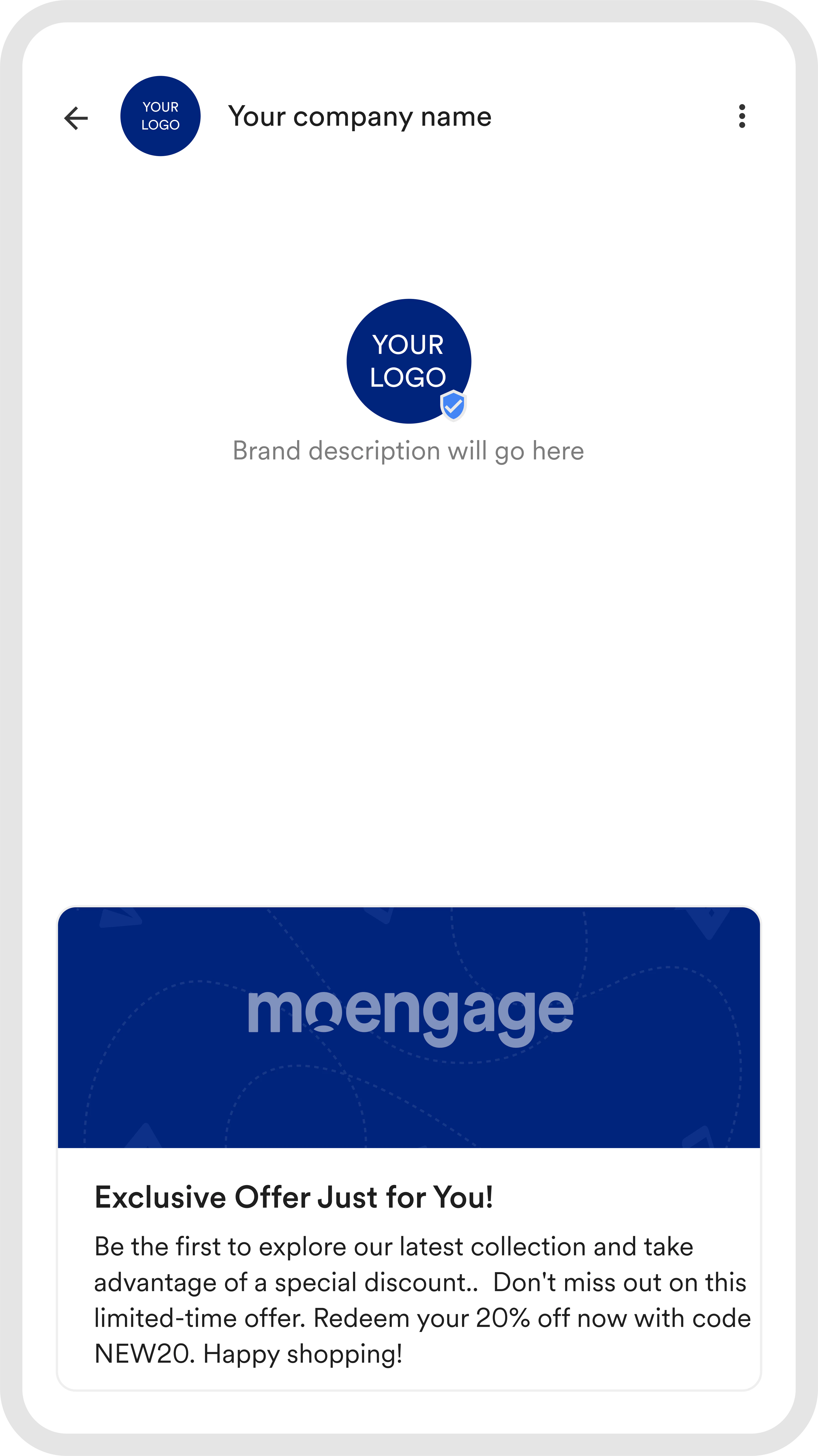
次の画像は、**Rich Card** テンプレートを使用した RCS メッセージの例です。
 **Carousel** テンプレートを使用すると、スワイプ可能な複数カードの RCS メッセージを送信でき、複数の製品やオファーの紹介に最適です。Carousel には最低 2 枚のカードが必要で、最大 10 枚のカードをサポートします。
テンプレートタイプとして **Carousel** を選択すると、新しい **Card layout** セクションが表示され、次のフィールドを選択する必要があります:
| フィールド | 説明 |
| :- | :- |
| **Select card width** | 幅(Small または Medium)を選択します。この設定はカルーセル内のすべてのカードに一律に適用されます。以下は、それぞれ card width-small と card width-medium のサンプル画像です。
**Carousel** テンプレートを使用すると、スワイプ可能な複数カードの RCS メッセージを送信でき、複数の製品やオファーの紹介に最適です。Carousel には最低 2 枚のカードが必要で、最大 10 枚のカードをサポートします。
テンプレートタイプとして **Carousel** を選択すると、新しい **Card layout** セクションが表示され、次のフィールドを選択する必要があります:
| フィールド | 説明 |
| :- | :- |
| **Select card width** | 幅(Small または Medium)を選択します。この設定はカルーセル内のすべてのカードに一律に適用されます。以下は、それぞれ card width-small と card width-medium のサンプル画像です。 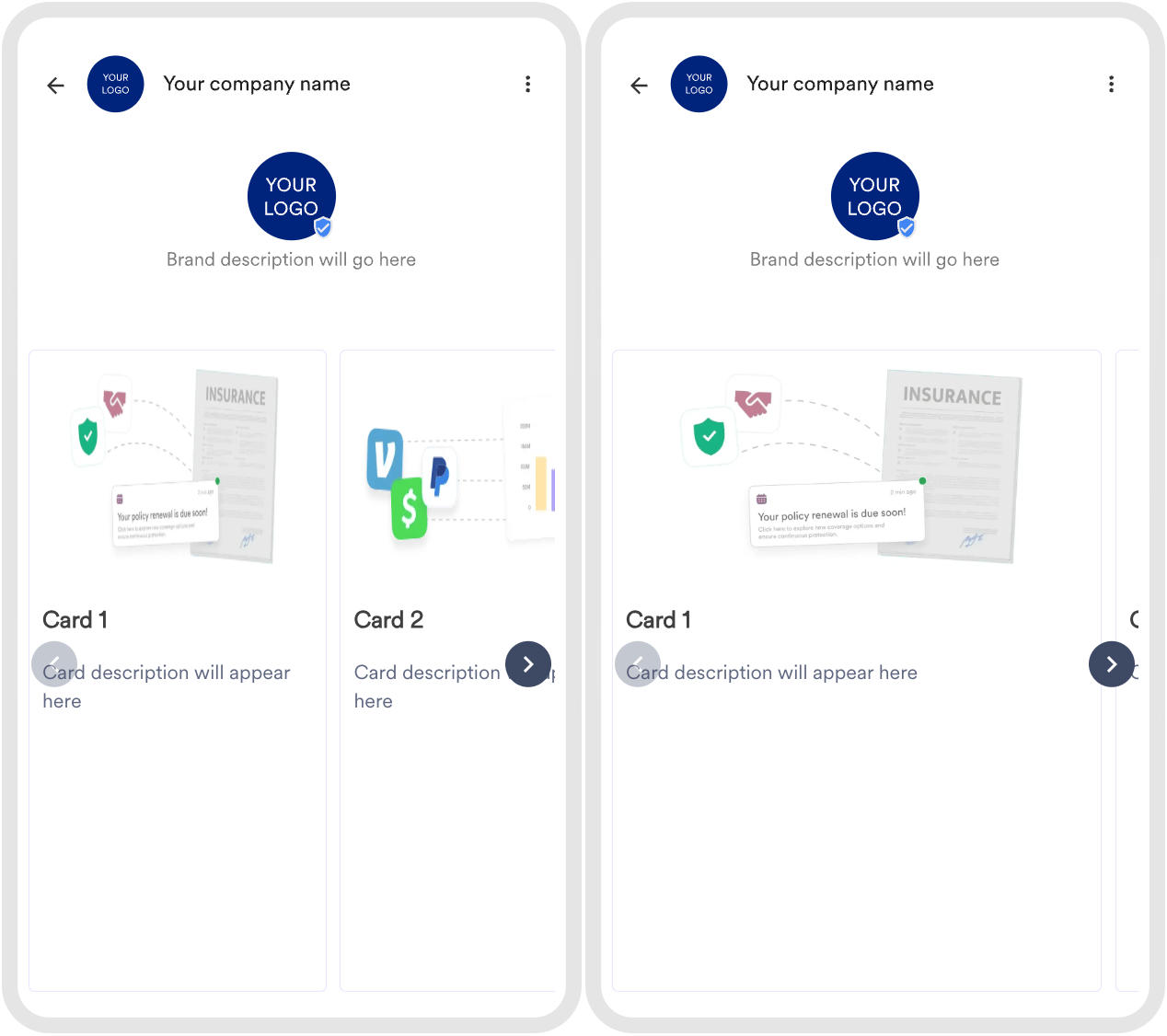 |
| **Select media height** | メディアの高さ(Small または Medium)を選択します。この設定はカルーセル内のすべてのカードに一律に適用されます。以下は、それぞれ media height-small と media height-medium のサンプル画像です。
|
| **Select media height** | メディアの高さ(Small または Medium)を選択します。この設定はカルーセル内のすべてのカードに一律に適用されます。以下は、それぞれ media height-small と media height-medium のサンプル画像です。 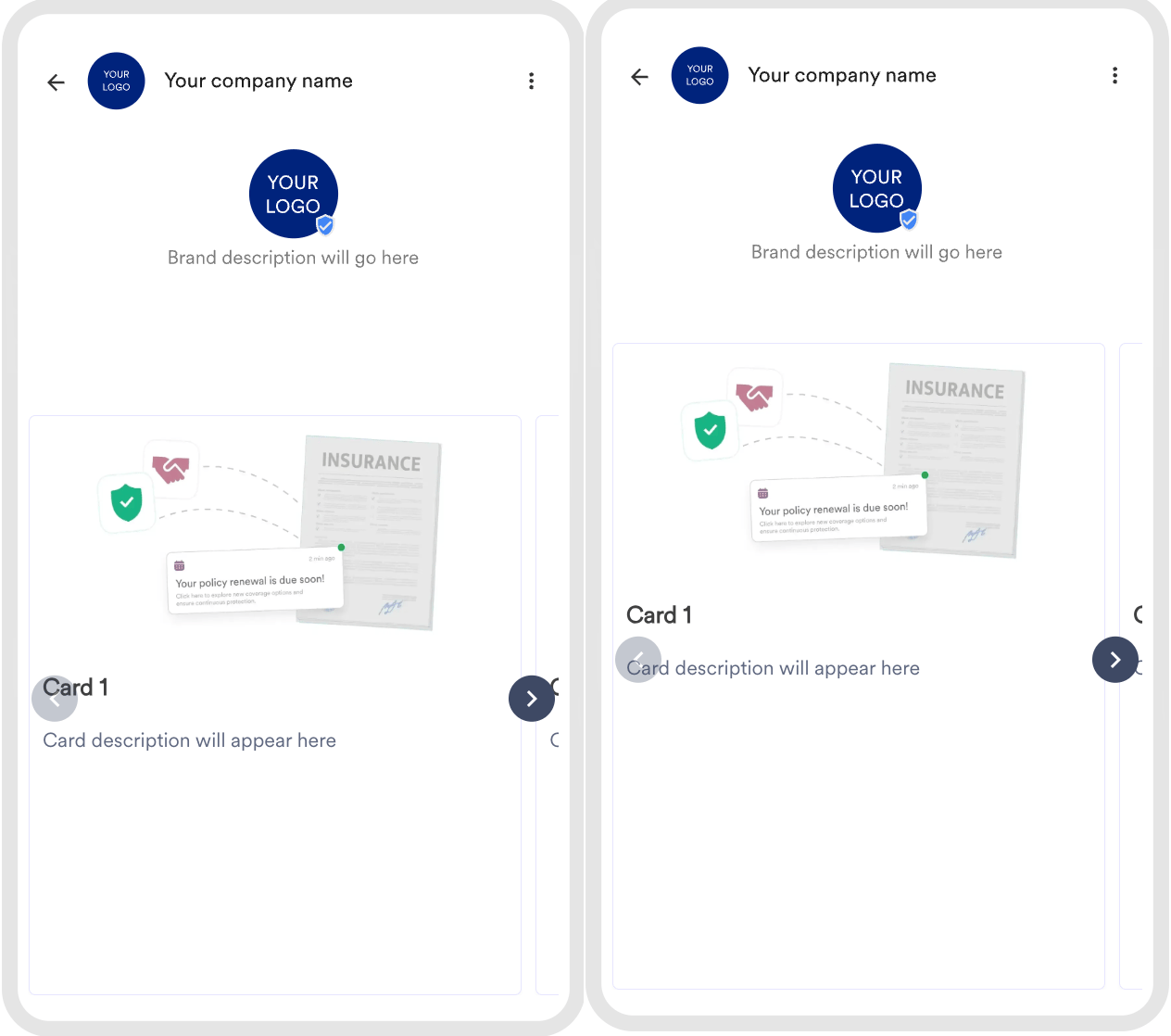 |
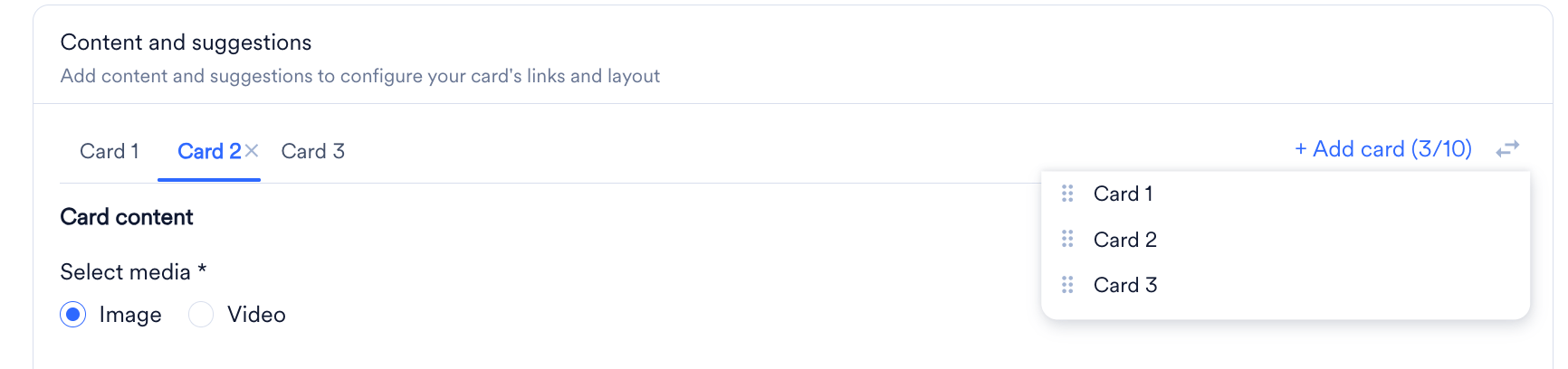
レイアウトを設定した後、**Content and suggestions** セクションで次のオプションを使用して個々のカードを設定します:
* カードの切り替え: タブインジケーター(Card 1、Card 2 など)を使用して個々のカードを切り替えます。
* カードの追加または複製: **+ Add new card button** をクリックして、空白のカードを挿入するか、既存のカードレイアウトを複製します(Copy from Card X)。
|
レイアウトを設定した後、**Content and suggestions** セクションで次のオプションを使用して個々のカードを設定します:
* カードの切り替え: タブインジケーター(Card 1、Card 2 など)を使用して個々のカードを切り替えます。
* カードの追加または複製: **+ Add new card button** をクリックして、空白のカードを挿入するか、既存のカードレイアウトを複製します(Copy from Card X)。
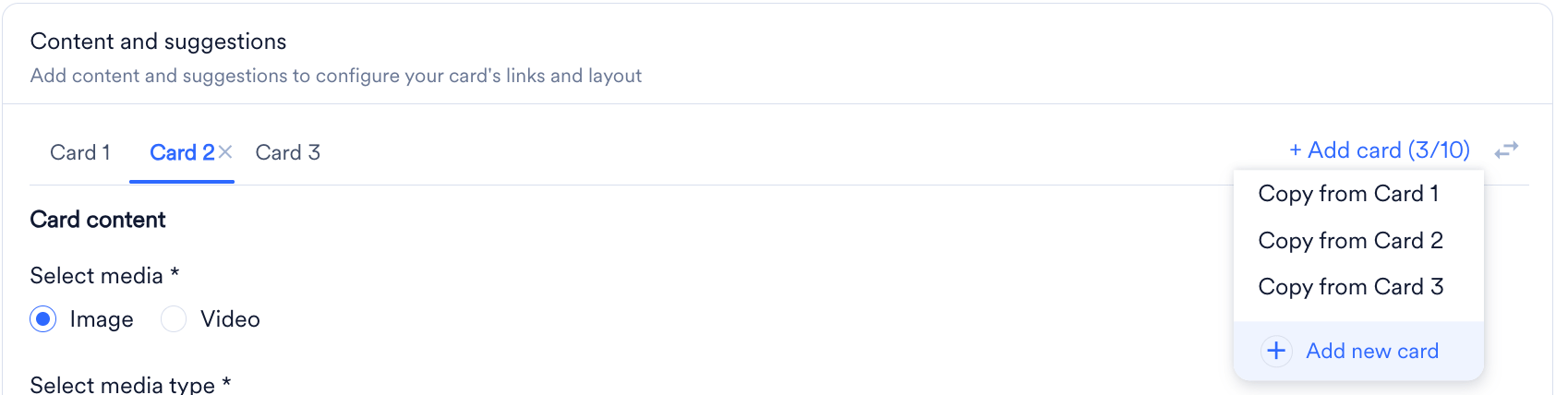 * カードの並べ替え: メインのアクションボタンの横にあるシャッフル矢印()アイコンをクリックし、縦のドラッグハンドル()アイコンをクリックしたままドラッグしてカードの順序を並べ替えます。
 カルーセル内の各カードでは、次のフィールドを設定できます:
| フィールド | 説明 |
| :- | :- |
| **Select media** | リッチカードに表示するメディアの種類を選択します。利用可能なオプションは次のとおりです:
カルーセル内の各カードでは、次のフィールドを設定できます:
| フィールド | 説明 |
| :- | :- |
| **Select media** | リッチカードに表示するメディアの種類を選択します。利用可能なオプションは次のとおりです:
• **Image**
• **Video** |
| **Select media type** | メディアタイプを選択します。利用可能なオプションは次のとおりです:
• **Static:** 静的メディアはテンプレートレベルで固定されます。たとえば、静的画像を使用すると、このテンプレートを使用するすべてのキャンペーンで、ターゲットユーザーへのすべてのメッセージに同じ画像を送信できます。このオプションを選択すると、**Image/Video source** フィールドが有効になります。
• **Dynamic:** 動的メディアは柔軟で、キャンペーンごと、またはキャンペーン内のユーザーごとにパーソナライズできます。**Select media type** が **Dynamic** に設定されている場合は、キャンペーン作成時に設定できます。
**注**: URL を使用してメディアを追加する場合、ベース URL は静的である必要があります。属性を使用してパーソナライズできるのは、URL の可変部分のみです。 |
| **Image/Video source** | **Select media type** が **Static** に設定されている場合、デバイスから直接アップロードするか外部ソースにリンクして、**Image/Video source** を指定する必要があります。 |
| **Video thumbnail** | **Select media** が **Video** に、**Select media type** が **Static** に設定されている場合、動画の再生前に表示されるカバー画像を指定できます。次のオプションを使用して設定できます: - **URL:** 外部でホストされているサムネイル画像への直接リンクを貼り付けます。
- **Upload:** デバイスから静的画像ファイルを直接アップロードします。
|
| **Card title** | カードのタイトルを入力します。最大 200 文字まで追加できます。 |
| **Card description** | カードの説明を入力します。パーソナライズ変数を含めて最大 2000 文字まで追加できます。 |
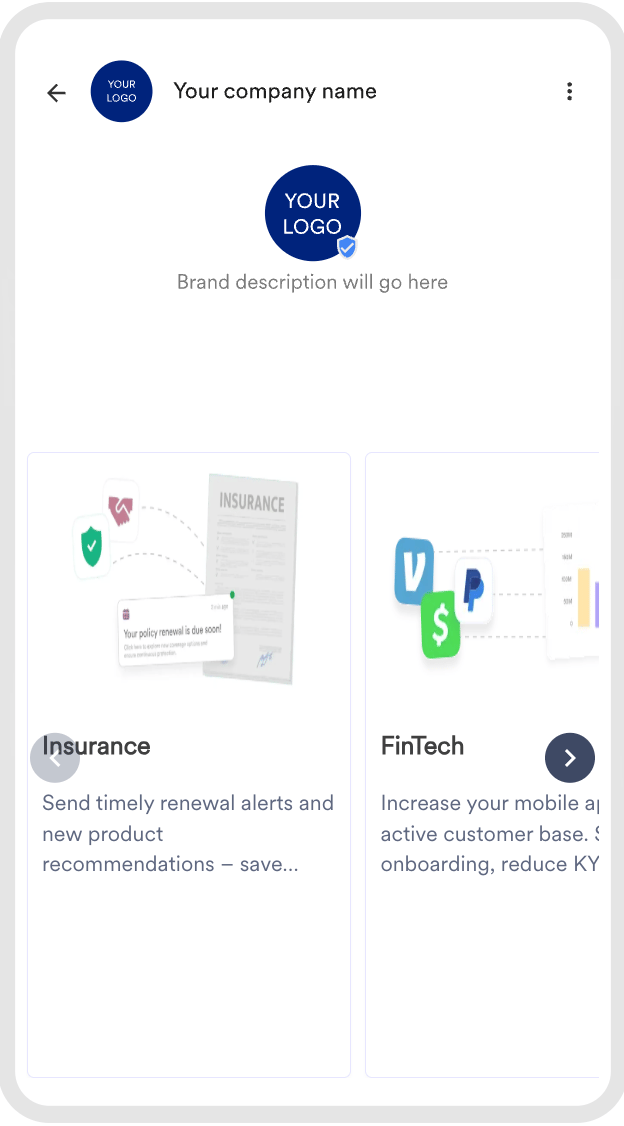
次の画像は、**Carousel** テンプレートを使用した RCS メッセージの例です。
 Rich Card と Carousel でサポートされるメディアのガイドラインは次のとおりです:
| コンテンツタイプ | サポートされる形式とファイルサイズ |
| :- | :- |
| **Image** |
Rich Card と Carousel でサポートされるメディアのガイドラインは次のとおりです:
| コンテンツタイプ | サポートされる形式とファイルサイズ |
| :- | :- |
| **Image** | - 画像のアップロードでサポートされるファイル形式は JPG、JPEG、GIF、PNG です。
- 最大ファイルサイズは 2 MB です。
- 画像のアスペクト比は 3:1 である必要があり、最適な解像度は 1440 x 480 ピクセルです。
|
| **Video** | - 動画のアップロードでサポートされるファイル形式は H.263、M4V、MP4、MPEG、MPEG-4、WebM です。
- 最大ファイルサイズは 10 MB です。
|
4. 顧客がブランドとインタラクションできる候補(サジェスチョン)を追加できます。サジェスチョンには複数の種類があり、顧客は返信、リマインダーの設定、クリックして発信、URL のクリックなどを行えます。Add template ページの **Suggestions** セクションで、次の詳細を入力します。
**Template type** が **Simple Text** に設定されている場合は最大 11 個、**Rich Card** または **Carousel** に設定されている場合は最大 4 個のサジェスチョンを追加できます。
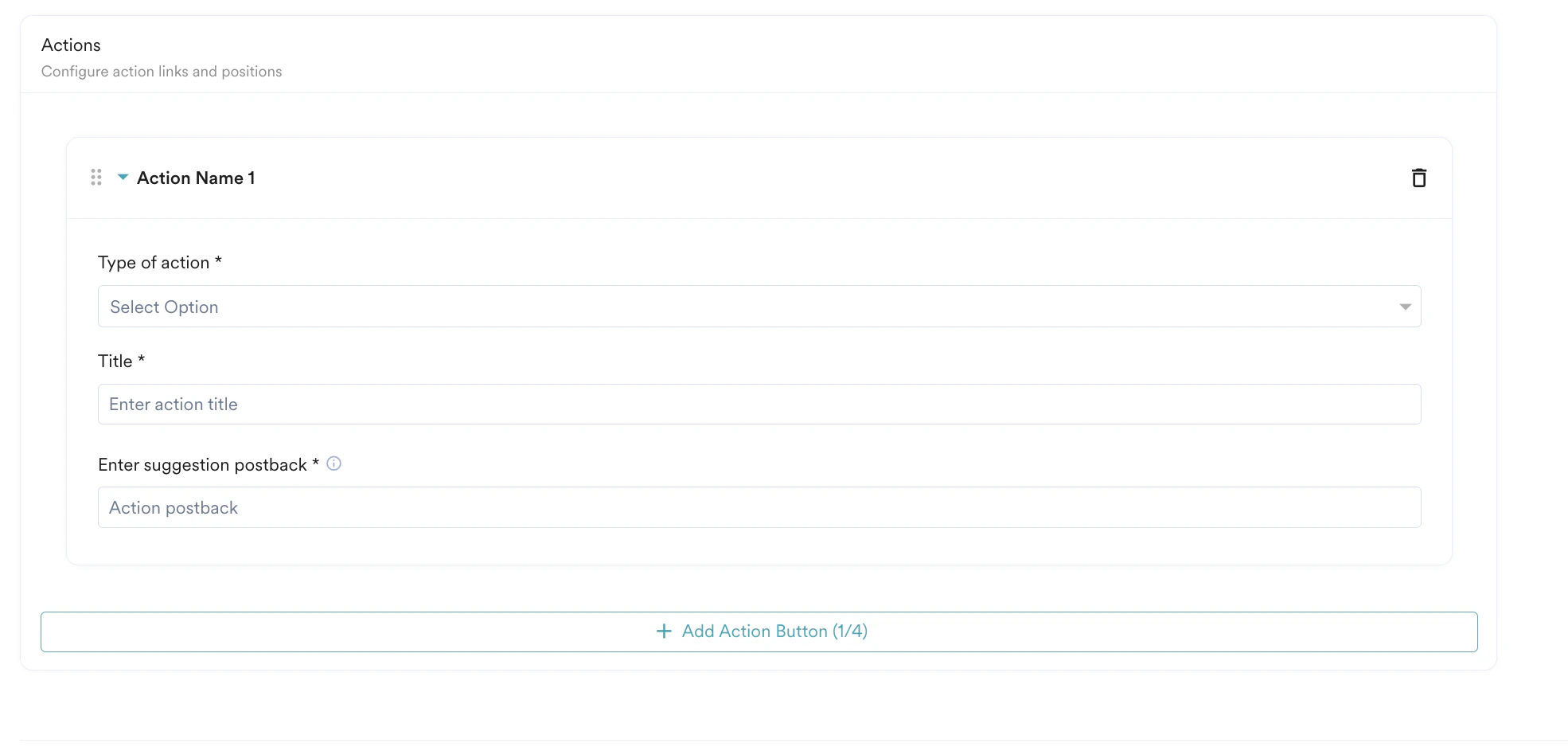 次の 3 つのフィールドは、選択するサジェスチョンに関係なく共通です。以下のタブでは、特定のサジェスチョンに固有のフィールドについて説明します。
| フィールド | 説明 |
| - | - |
| **Type of suggestion** | 必要なアクションの種類を選択します。利用可能なオプションは次のとおりです:
次の 3 つのフィールドは、選択するサジェスチョンに関係なく共通です。以下のタブでは、特定のサジェスチョンに固有のフィールドについて説明します。
| フィールド | 説明 |
| - | - |
| **Type of suggestion** | 必要なアクションの種類を選択します。利用可能なオプションは次のとおりです: - **Reply:** 送信したメッセージに顧客がワンクリックで返信できるようにする場合に使用します。
- **Calendar event:** 顧客のカレンダーアプリで、情報が事前入力されたイベントを作成する場合に使用します。
- **Dialer Action:** 顧客のデバイスでダイヤラーを開く場合に使用します。
- **URL Action:** 顧客をリダイレクトする URL を入力できます。
各アクションタイプの詳細については、この表の後のタブを参照してください。 |
| **Title** | CTA ボタンのタイトルを入力します。タイトルはパーソナライズでき、顧客ごとに異なる名前を付けることができます。 |
| **Enter suggestion postback** | ユーザーが RCS メッセージのアクションをクリックすると、入力された値が返され、追加のチャット機能を実現できます。 |
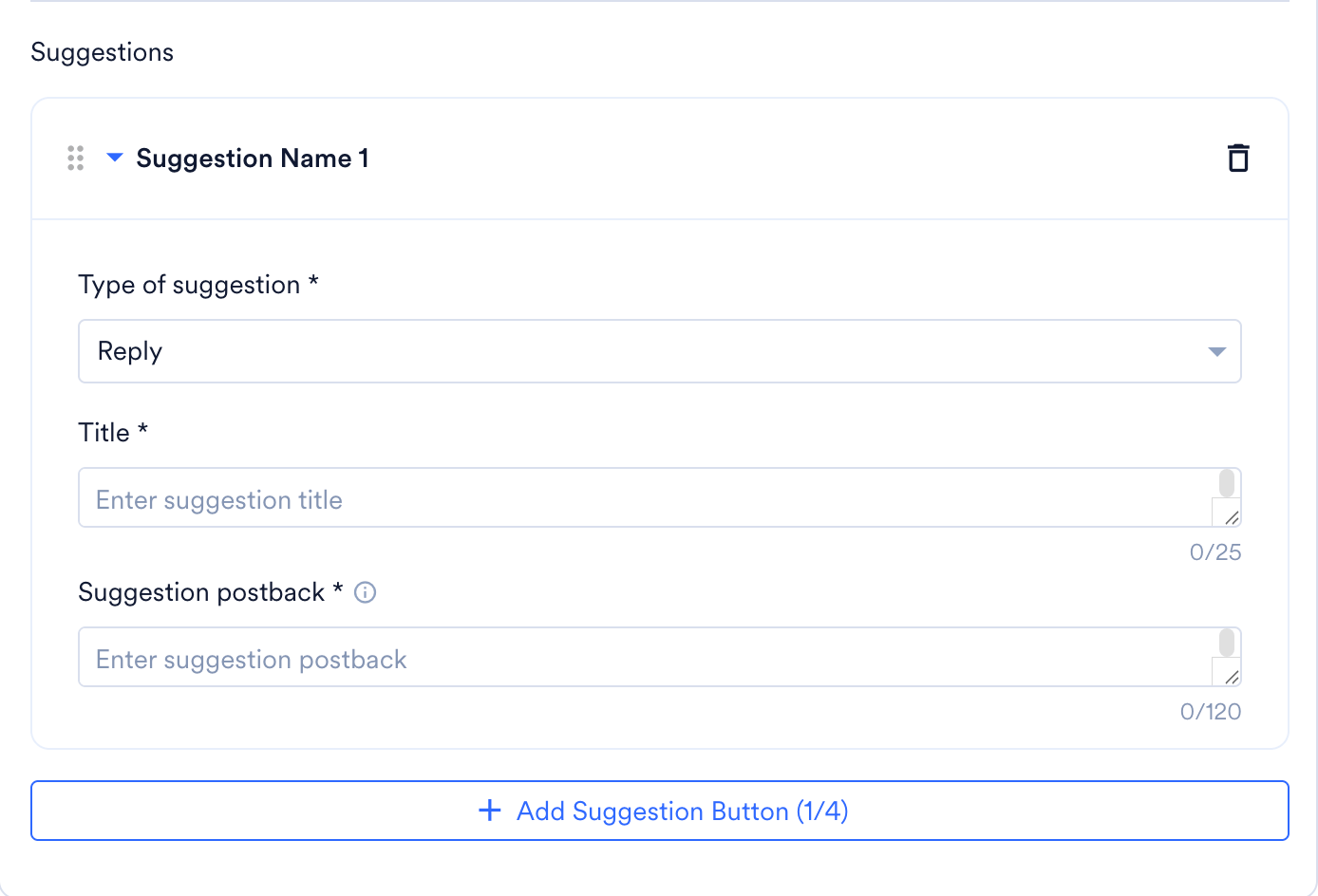
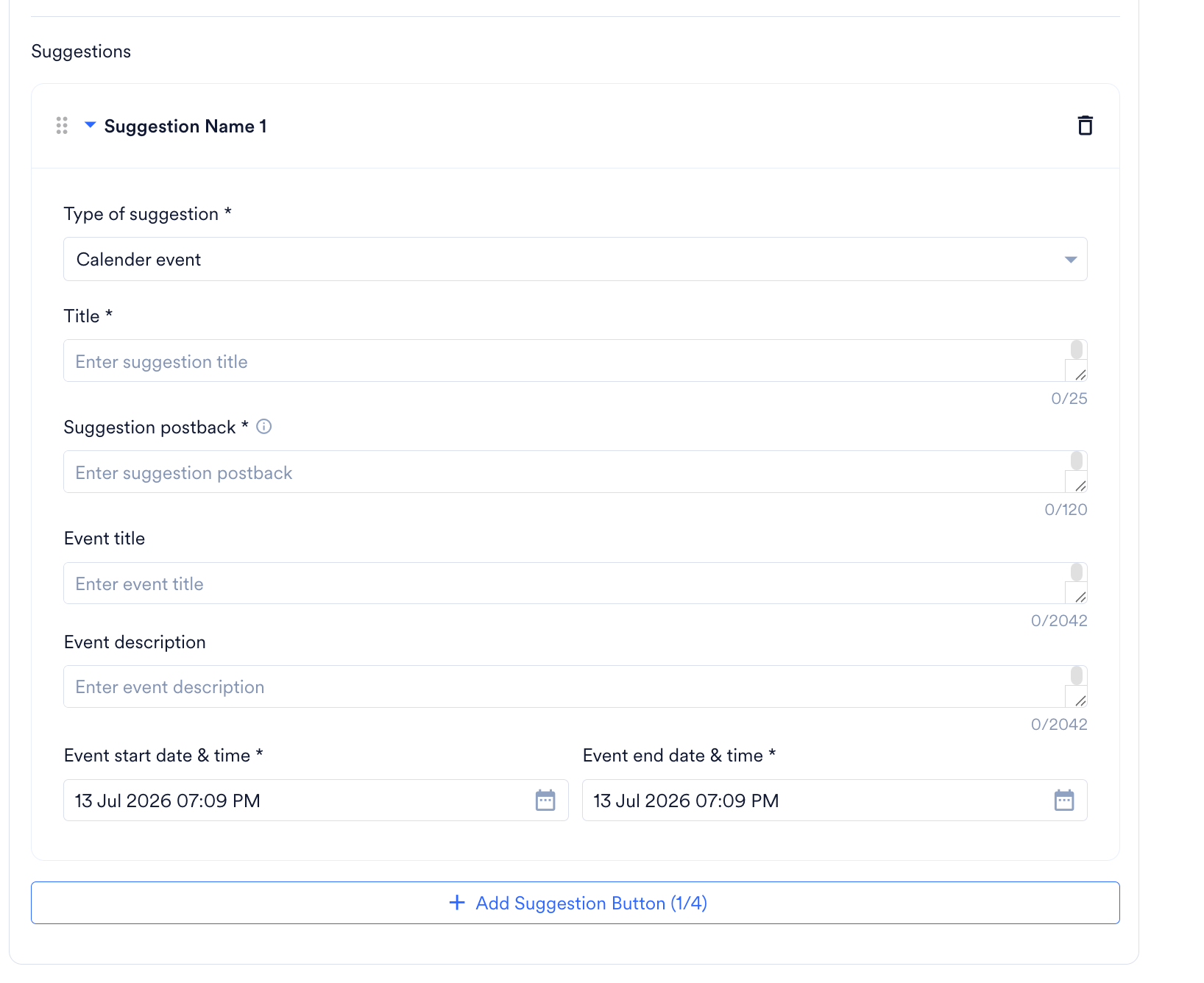 | フィールド | 説明 |
| - | - |
| **Event title** | カレンダーイベントの名前を入力します。例: Financial Planning Masterclass。 |
| **Event description** | イベントの説明を入力します。例: Basics of Financial Planning, Retirement Planning, Case Studies。 |
| **Event start date & time** | カレンダーからイベントの開始日時を選択します。例: 17 Mar 2025 10:00 AM。 |
| **Event end date & time** | カレンダーからイベントの終了日時を選択します。例: 17 Mar 2025 11:00 AM。 |
| フィールド | 説明 |
| - | - |
| **Event title** | カレンダーイベントの名前を入力します。例: Financial Planning Masterclass。 |
| **Event description** | イベントの説明を入力します。例: Basics of Financial Planning, Retirement Planning, Case Studies。 |
| **Event start date & time** | カレンダーからイベントの開始日時を選択します。例: 17 Mar 2025 10:00 AM。 |
| **Event end date & time** | カレンダーからイベントの終了日時を選択します。例: 17 Mar 2025 11:00 AM。 |
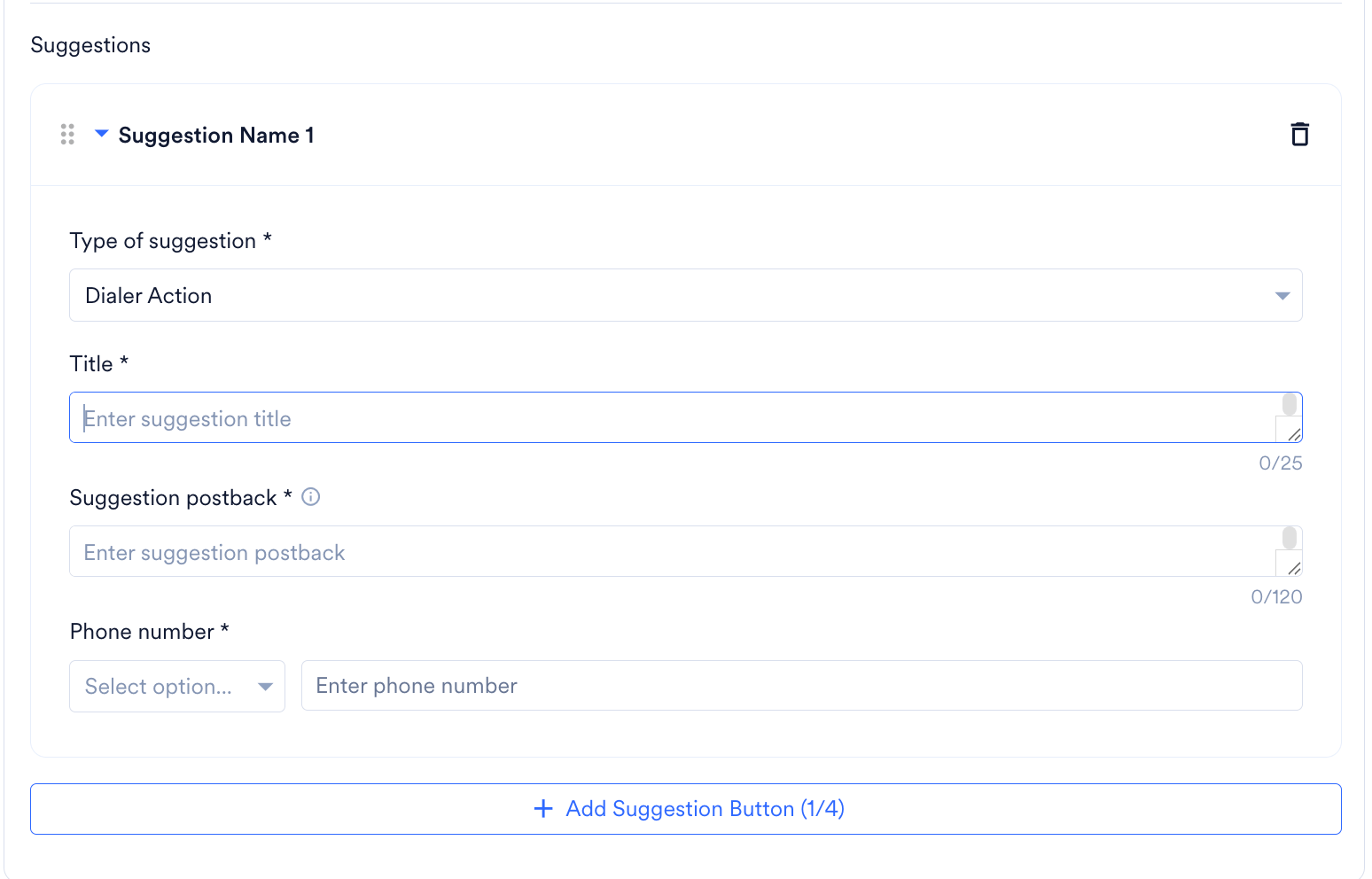 | フィールド | 説明 |
| - | - |
| **Phone number** | **Select option** リストで国番号を選択し、電話番号を入力します。例: +91 - 900XXXXXXX。 |
| フィールド | 説明 |
| - | - |
| **Phone number** | **Select option** リストで国番号を選択し、電話番号を入力します。例: +91 - 900XXXXXXX。 |
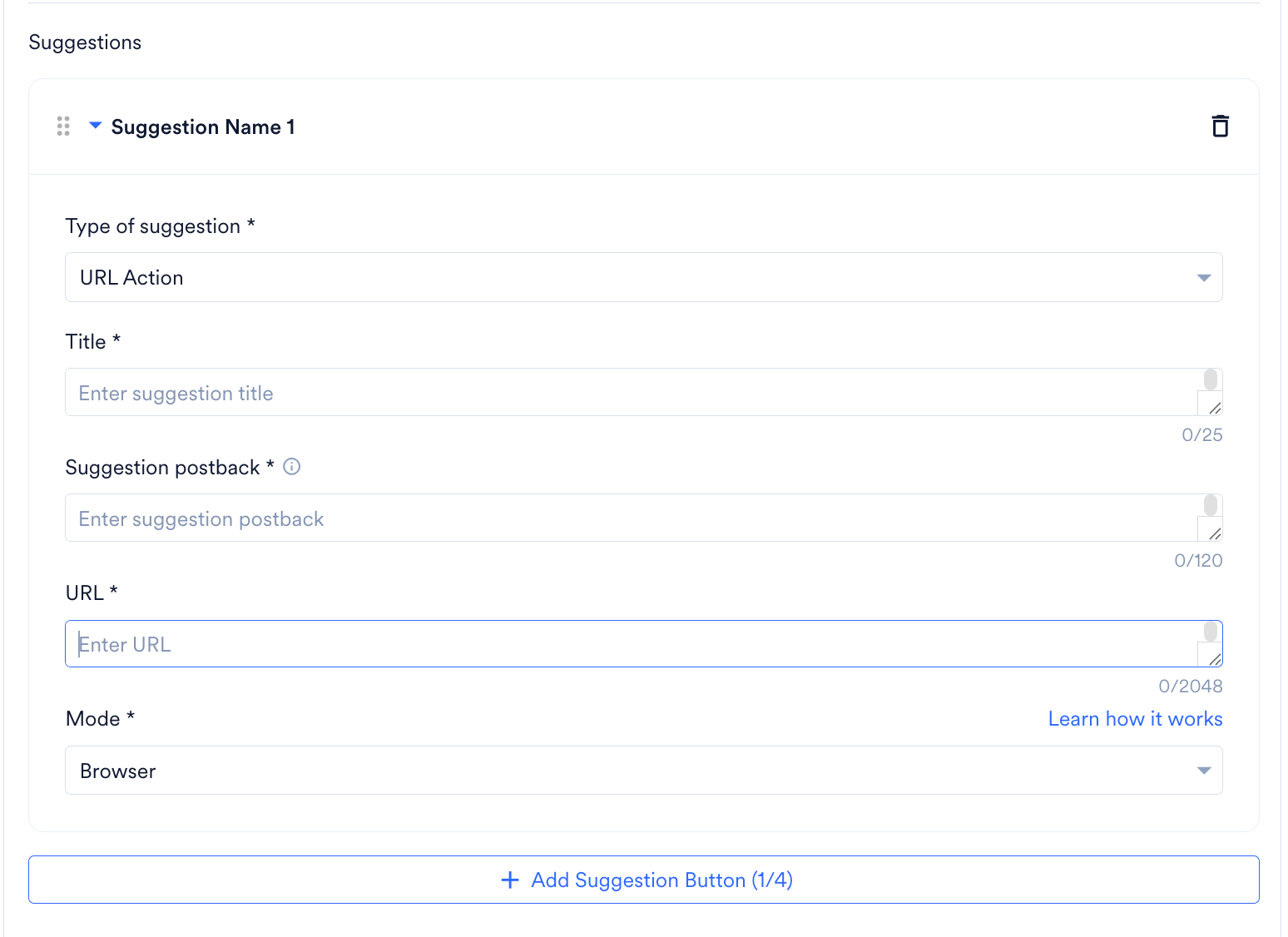 | フィールド | 説明 |
| - | - |
| **URL** | 顧客のリダイレクト先となる URL を入力します。例: [http://www.example.com/。](http://www.example.com/。) |
| **Mode** | ユーザーの端末でターゲットの Web ページをどのように表示するかを選択します。オプションは次のとおりです:
| フィールド | 説明 |
| - | - |
| **URL** | 顧客のリダイレクト先となる URL を入力します。例: [http://www.example.com/。](http://www.example.com/。) |
| **Mode** | ユーザーの端末でターゲットの Web ページをどのように表示するかを選択します。オプションは次のとおりです: - **Browser:** ユーザーのネイティブまたは任意のスタンドアロン Web ブラウザアプリ(Chrome、Safari、Firefox など)でリンクを直接開きます。これが**デフォルト**のモードです。
- **Webview - Full:** 端末の画面全体に広がる埋め込み Web コンテナ内でリンクを開きます。
- **Webview - Half:** アクティブなチャット画面の下部 50% に広がる埋め込みドロワー内でリンクを開きます。
- **Webview - Tall:** アクティブな画面の約 75% に広がる埋め込みドロワー内でリンクを開きます。
|
URL アクションのクリックは自動的にトラッキングされ、Campaign Analytics で確認できます。有効にしている場合は、説明文に含まれるリンクのクリックもトラッキングされます。
5. すべての設定が完了したら、**Save** をクリックします。
テンプレートが **RCS template management** ページに一覧表示されます。
### RCS コンテンツのパーソナライズ
MoEngage は特定のパーソナライズ形式を使用します。タイトル、説明、CTA タイトルなど、すべてのパーソナライズフィールドには常に二重波括弧(`{{ }}`)を使用してください。\
異なる構文を使用するプラットフォームでコンテンツを作成している場合は、MoEngage でテンプレートを保存する前に、変数を二重波括弧を使用する形式に更新してください。そうしないと、変数はプレーンテキストとして送信されます。\
変数名には英数字、アンダースコア、波括弧のみを使用してください。例: `{{v1}}`、`{{custom_param}}`。
詳細については、[RCS キャンペーンのパーソナライズ](/docs/ja/user-guide/campaigns-and-channels/sms-mms-and-rcs/rcs/personalize-rcs-campaign)を参照してください。
# 次のステップ
[RCS キャンペーンを作成する](/docs/ja/user-guide/campaigns-and-channels/sms-mms-and-rcs/rcs/create-an-rcs-campaign)