> ## Documentation Index
> Fetch the complete documentation index at: https://moengage.com/docs/llms.txt
> Use this file to discover all available pages before exploring further.
# Google Chrome でユーザー情報なしで通知をテストするには?
> ユーザー情報が利用できない場合に、プッシュトークンを使用して Google Chrome で Web プッシュ通知をテストします。トークンデータを取得してテストキャンペーンを実行します。
ユーザーを識別してターゲットにするためのユーザー情報を MoEngage に送信していない場合、実際に送信する前にプッシュ通知をテストすることは困難です。プッシュトークン情報を使用してユーザーをターゲットにできます。プッシュトークンを取得するには、次の手順を実行します。
## プッシュトークンの取得
1. プッシュ通知を購読した HTTPS サイトにアクセスします。HTTP サイトの場合は、購読時に使用した実際の HTTPS サイトにアクセスする必要があります。
2. ウェブサイトのウィンドウで、ブラウザーで右クリックして **Inspect** -> **Application** -> **Local Storage** に移動します。
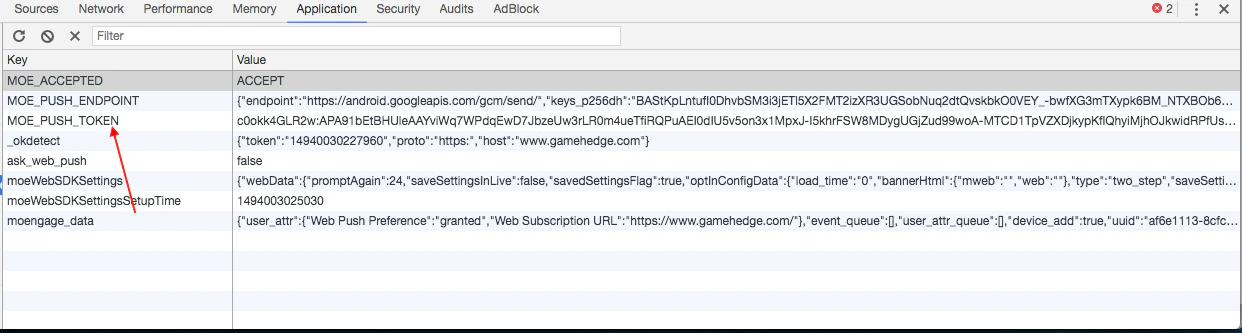
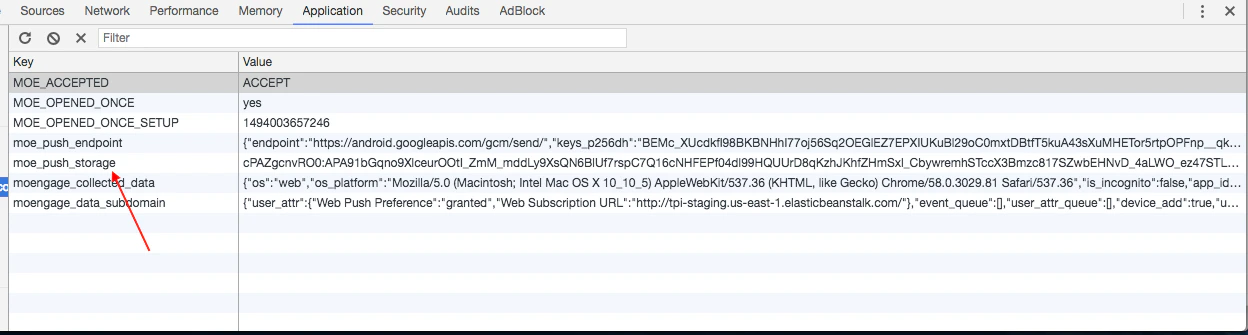
3. 自分のドメインをクリックします。右側のペインで、**moe\_push\_storage** または **MOE\_PUSH\_TOKEN** の下にプッシュトークン情報があります。
4. このデータの値の部分をダブルクリックしてコピーします。次の画像は、その情報の表示例です。
 ## キャンペーンのテスト
プッシュトークンを取得したら、キャンペーンの作成中にテストキャンペーンのセクションを使用できます。
1. Push キャンペーンのステップ 2「Content」に移動します。
2. **Test Campaign** セクションの **Select Option** ドロップダウンリストから、「Device push token」を選択します。
3. **Type something here** フィールドに、先ほどコピーしたプッシュトークン情報を貼り付けます。
## キャンペーンのテスト
プッシュトークンを取得したら、キャンペーンの作成中にテストキャンペーンのセクションを使用できます。
1. Push キャンペーンのステップ 2「Content」に移動します。
2. **Test Campaign** セクションの **Select Option** ドロップダウンリストから、「Device push token」を選択します。
3. **Type something here** フィールドに、先ほどコピーしたプッシュトークン情報を貼り付けます。
 4. **Test** をクリックして、プッシュトークンでブラウザーをターゲットにします。
上記の手順を実行しても通知が表示されない場合は、MoEngage の Customer Success Manager(CSM)またはサポートチームにお問い合わせください。
4. **Test** をクリックして、プッシュトークンでブラウザーをターゲットにします。
上記の手順を実行しても通知が表示されない場合は、MoEngage の Customer Success Manager(CSM)またはサポートチームにお問い合わせください。