> ## Documentation Index
> Fetch the complete documentation index at: https://moengage.com/docs/llms.txt
> Use this file to discover all available pages before exploring further.
# WhatsAppキャンペーンを作成する
> このステップバイステップガイドに従って、MoEngageでWhatsAppキャンペーンを作成します。ターゲティングの設定、テンプレートの選択、コンテンツのパーソナライズ、送信のスケジュール設定を行います。
以下の設定が完了していることを確認してください。
* [WhatsAppを設定する](/docs/ja/user-guide/campaigns-and-channels/whatsapp/getting-started-with-whatsapp/configure-whatsapp)
* [WhatsAppプロバイダーを設定する](https://partners.moengage.com/hc/en-us/categories/13546547431572-WhatsApp-Providers)
* [WhatsAppテンプレートを設定する](/docs/ja/user-guide/campaigns-and-channels/whatsapp/getting-started-with-whatsapp/whatsapp-templates)
WhatsAppキャンペーンを作成するには、以下の手順を実行します。
1. MoEngageのサイドバーメニューで、Engageメニュー項目  にカーソルを合わせます。**Engage** メニューが表示されます。
2. **+ New Campaign** をクリックします。**Engage** メニューの **All Campaigns** をクリックし、All campaignsページで **+ Create campaign** をクリックすることもできます。
3. **New Campaign** ダイアログボックスの **Messaging Apps** で、**WhatsApp** をクリックします。
にカーソルを合わせます。**Engage** メニューが表示されます。
2. **+ New Campaign** をクリックします。**Engage** メニューの **All Campaigns** をクリックし、All campaignsページで **+ Create campaign** をクリックすることもできます。
3. **New Campaign** ダイアログボックスの **Messaging Apps** で、**WhatsApp** をクリックします。
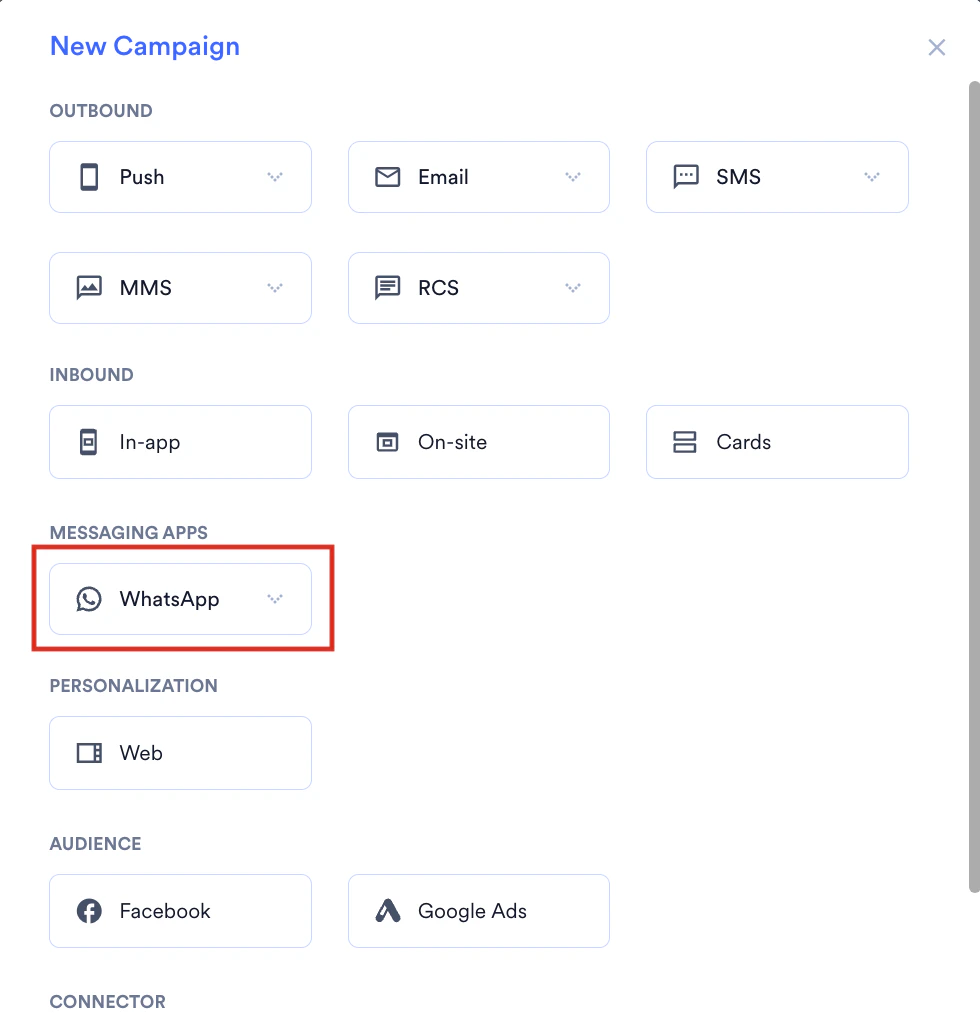 4. 以下のキャンペーン配信タイプのいずれかを選択します。
* **One Time**
* **Periodic**
* **Event Triggered**\
配信タイプの詳細については、[配信タイプ](/docs/ja/user-guide/campaigns-and-channels/getting-started/introduction/delivery-types-moengage-channels)を参照してください。
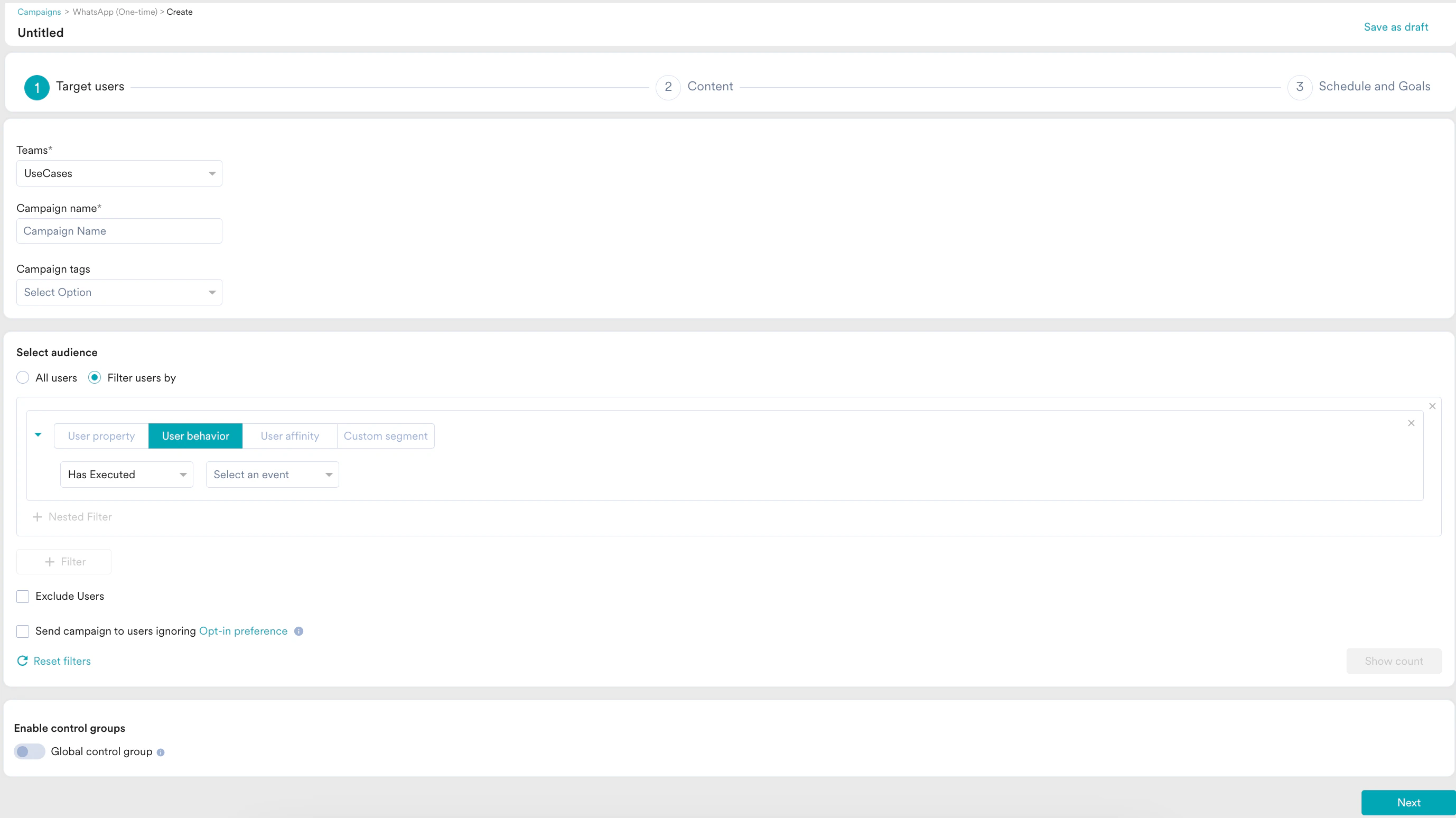
WhatsAppキャンペーンの作成ページが表示されます。
4. 以下のキャンペーン配信タイプのいずれかを選択します。
* **One Time**
* **Periodic**
* **Event Triggered**\
配信タイプの詳細については、[配信タイプ](/docs/ja/user-guide/campaigns-and-channels/getting-started/introduction/delivery-types-moengage-channels)を参照してください。
WhatsAppキャンペーンの作成ページが表示されます。
 # WhatsAppキャンペーンを作成する手順
キャンペーンの作成プロセスは、以下の3つのステップで構成されます。
1. [ターゲットユーザー](/docs/ja/user-guide/campaigns-and-channels/whatsapp/create/create-a-whatsapp-campaign#step-1-target-users): キャンペーンのターゲットオーディエンスを定義します。
2. [コンテンツ](/docs/ja/user-guide/campaigns-and-channels/whatsapp/create/create-a-whatsapp-campaign#step-2-content): 送信するキャンペーンのコンテンツを定義します。
3. [スケジュールと目標](/docs/ja/user-guide/campaigns-and-channels/whatsapp/create/create-a-whatsapp-campaign#step-3-schedule-and-goals): キャンペーンの配信スケジュールと目標を定義します。
## Step 1: Target Users
このセクションには以下が含まれます。
### キャンペーンの詳細
キャンペーンの詳細セクションには、以下のフィールドがあります。
| | |
| - | - |
|
# WhatsAppキャンペーンを作成する手順
キャンペーンの作成プロセスは、以下の3つのステップで構成されます。
1. [ターゲットユーザー](/docs/ja/user-guide/campaigns-and-channels/whatsapp/create/create-a-whatsapp-campaign#step-1-target-users): キャンペーンのターゲットオーディエンスを定義します。
2. [コンテンツ](/docs/ja/user-guide/campaigns-and-channels/whatsapp/create/create-a-whatsapp-campaign#step-2-content): 送信するキャンペーンのコンテンツを定義します。
3. [スケジュールと目標](/docs/ja/user-guide/campaigns-and-channels/whatsapp/create/create-a-whatsapp-campaign#step-3-schedule-and-goals): キャンペーンの配信スケジュールと目標を定義します。
## Step 1: Target Users
このセクションには以下が含まれます。
### キャンペーンの詳細
キャンペーンの詳細セクションには、以下のフィールドがあります。
| | |
| - | - |
| - **Teams**: 組織でチームが有効になっている場合は、ドロップダウンリストからチームを選択します。チームを選択すると、MoEngageはターゲットオーディエンスにチームフィルターを自動的に適用します。詳細については、[MoEngageのチーム](/docs/ja/user-guide/settings/account/team-management/teams-in-moengage)を参照してください。
- **Campaign name**: キャンペーンを管理および識別するための名前を入力します。キャンペーン名は5文字以上である必要があり、上限は256文字です。
- **Campaign tags**: ドロップダウンリストからキャンペーンタグを選択します。最大5つのタグを選択できます。詳細については、[キャンペーンタグ](/docs/ja/user-guide/campaigns-and-channels/getting-started/introduction/campaign-tags)を参照してください。
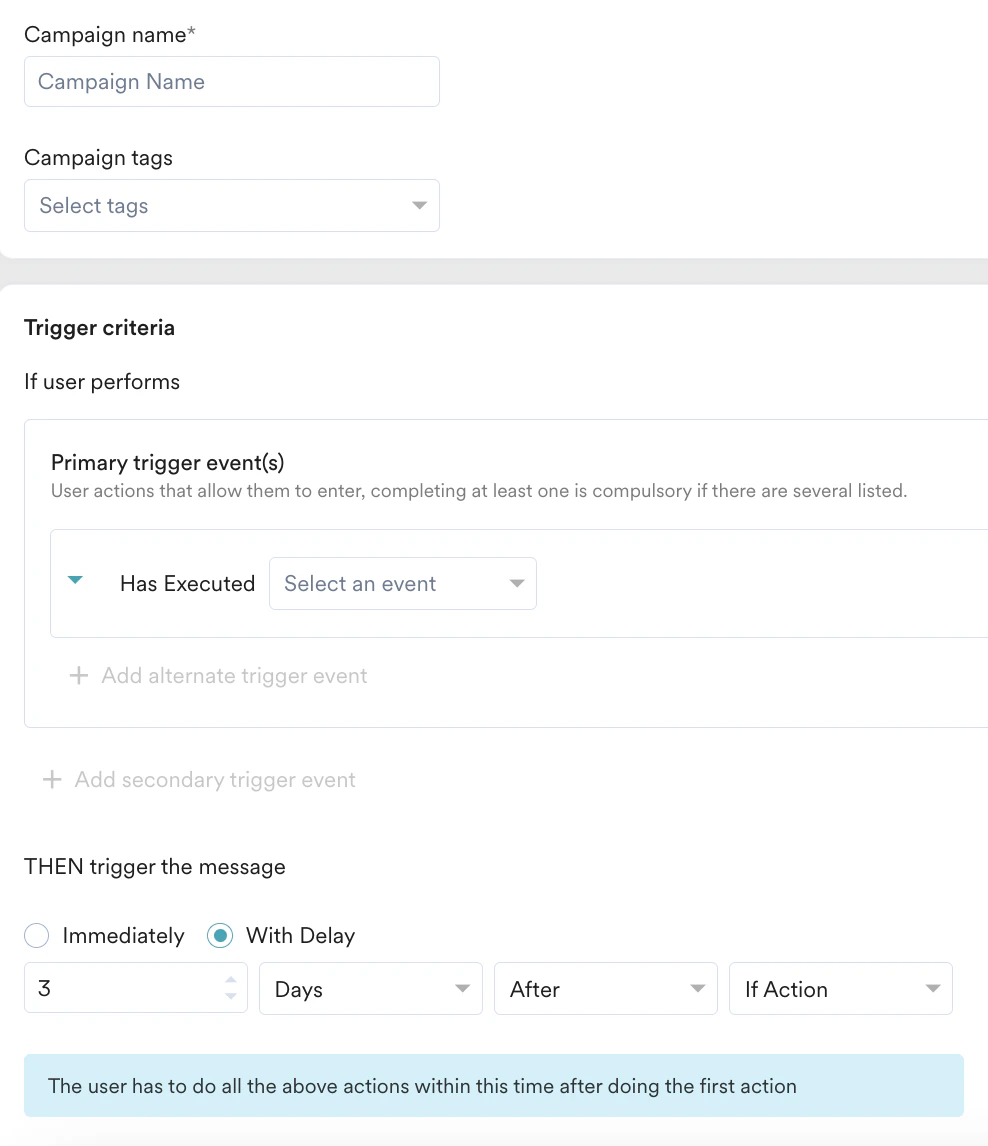
- **Trigger criteria**: このフィールドは、配信タイプとして **Event-Triggered** を選択した場合にのみ表示されます。キャンペーンを開始する特定のトリガー条件を追加する必要があります。
**注**: ワークスペースで[*Portfolio*](/docs/ja/user-guide/settings/account/portfolio/portfolio)が有効になっている場合、あるプロジェクト(ブランド)でのユーザーアクションによって開始され、別のプロジェクト(ブランド)からメッセージを送信する高度なイベントトリガー型キャンペーンを作成できます。詳細については、[イベントトリガー型キャンペーンを作成する](/docs/ja/user-guide/campaigns-and-channels/getting-started/triggers/event/create-an-event-triggered-campaign)を参照してください。
|
 |
### オーディエンスの選択
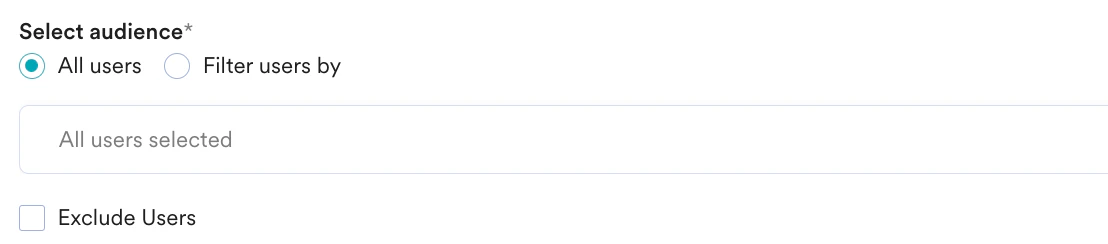
このセクションには、キャンペーンのターゲットオーディエンスを選択するためのセグメンテーションフィルターがあります。以下のオプションを使用できます。
このフィルターオプションを選択すると、すべてのアプリユーザーにキャンペーンを送信します。このオプションを使用する場合、複数のフィルターを追加することはできません。
|
### オーディエンスの選択
このセクションには、キャンペーンのターゲットオーディエンスを選択するためのセグメンテーションフィルターがあります。以下のオプションを使用できます。
このフィルターオプションを選択すると、すべてのアプリユーザーにキャンペーンを送信します。このオプションを使用する場合、複数のフィルターを追加することはできません。
 このフィルターオプションを選択すると、初回確認日時、最終確認日時、都市などのユーザープロパティに基づいてユーザーをターゲットにします。**User property** タブをクリックし、以下を実行します。
1. ドロップダウンリストから目的の属性を選択します。選択した属性に基づいたフィルターが有効になります。たとえば、数値の属性には「is equal to」、「is not equal to」、「is between」などのフィルター条件があり、文字列の属性には別のフィルターがあります。
2. フィルター値を入力して、目的のユーザーセグメントを作成します。
3. **+ Nested Filter** をクリックしてフィルターを追加し、ネストされたANDまたはOR条件を作成します(任意)。
詳細については、[セグメントを作成する](/docs/ja/user-guide/segment/create-segments/rule-based-filter-segments)を参照してください。
このフィルターオプションを選択すると、初回確認日時、最終確認日時、都市などのユーザープロパティに基づいてユーザーをターゲットにします。**User property** タブをクリックし、以下を実行します。
1. ドロップダウンリストから目的の属性を選択します。選択した属性に基づいたフィルターが有効になります。たとえば、数値の属性には「is equal to」、「is not equal to」、「is between」などのフィルター条件があり、文字列の属性には別のフィルターがあります。
2. フィルター値を入力して、目的のユーザーセグメントを作成します。
3. **+ Nested Filter** をクリックしてフィルターを追加し、ネストされたANDまたはOR条件を作成します(任意)。
詳細については、[セグメントを作成する](/docs/ja/user-guide/segment/create-segments/rule-based-filter-segments)を参照してください。  このフィルターオプションを選択すると、アプリ/サイトの起動、商品の閲覧など、ユーザーの行動に基づいてユーザーをターゲットにします。**User Behavior** タブをクリックし、以下を実行します。
1. 実行条件と目的のユーザーアクティビティ(イベント)を選択します。
2. イベントの実行頻度と期間を入力します。
3. **+ Attributes** をクリックし、フィルター条件付きのイベント属性を追加します。
4. フィルター値を入力してルールを作成します。
5. **+ Aggregation** ボタンを使用して集計機能を追加します。詳細については、[集計オペレーション](/docs/ja/user-guide/segment/advanced-concepts/aggregation-operations)を参照してください。
6. **+ Nested Filter** をクリックしてフィルターを追加し、ネストされたANDまたはOR条件を作成します(任意)。
詳細については、[セグメントを作成する](/docs/ja/user-guide/segment/create-segments/rule-based-filter-segments)を参照してください。
このフィルターオプションを選択すると、アプリ/サイトの起動、商品の閲覧など、ユーザーの行動に基づいてユーザーをターゲットにします。**User Behavior** タブをクリックし、以下を実行します。
1. 実行条件と目的のユーザーアクティビティ(イベント)を選択します。
2. イベントの実行頻度と期間を入力します。
3. **+ Attributes** をクリックし、フィルター条件付きのイベント属性を追加します。
4. フィルター値を入力してルールを作成します。
5. **+ Aggregation** ボタンを使用して集計機能を追加します。詳細については、[集計オペレーション](/docs/ja/user-guide/segment/advanced-concepts/aggregation-operations)を参照してください。
6. **+ Nested Filter** をクリックしてフィルターを追加し、ネストされたANDまたはOR条件を作成します(任意)。
詳細については、[セグメントを作成する](/docs/ja/user-guide/segment/create-segments/rule-based-filter-segments)を参照してください。
 このフィルターオプションを選択すると、特定の属性値でアクションを実行したユーザーに基づいて作成されたユーザーグループをターゲットにします。詳細については、[ユーザーアフィニティ](/docs/ja/user-guide/segment/create-segments/affinity-segments)を参照してください。**User Affinity** タブをクリックし、以下を実行します。
1. 目的のユーザーイベントまたは属性を選択します。
2. 以下からユーザーアフィニティパラメーターを選択します。
* **Predominantly**: フィルター条件付きのアフィニティ属性を選択し、アフィニティ値を指定します。
* **For a minimum of**: フィルター条件付きのアフィニティ属性を選択し、アフィニティ値を指定します。
* **Most no. of times**: 値を入力するか矢印を使用して、上位のユーザーの割合を指定します。
* **Least no. of times**: 値を入力するか矢印を使用して、下位のユーザーの割合を指定します。
3. 値を入力するか矢印を使用して、イベント実行の期間を指定します。
4. **+ Attribute** をクリックして、フィルターに属性を追加します。
5. **+ Nested Filter** をクリックしてフィルターを追加し、ネストされたANDまたはOR条件を作成します(任意)。
詳細については、[セグメントを作成する](/docs/ja/user-guide/segment/create-segments/rule-based-filter-segments)を参照してください。
このフィルターオプションを選択すると、特定の属性値でアクションを実行したユーザーに基づいて作成されたユーザーグループをターゲットにします。詳細については、[ユーザーアフィニティ](/docs/ja/user-guide/segment/create-segments/affinity-segments)を参照してください。**User Affinity** タブをクリックし、以下を実行します。
1. 目的のユーザーイベントまたは属性を選択します。
2. 以下からユーザーアフィニティパラメーターを選択します。
* **Predominantly**: フィルター条件付きのアフィニティ属性を選択し、アフィニティ値を指定します。
* **For a minimum of**: フィルター条件付きのアフィニティ属性を選択し、アフィニティ値を指定します。
* **Most no. of times**: 値を入力するか矢印を使用して、上位のユーザーの割合を指定します。
* **Least no. of times**: 値を入力するか矢印を使用して、下位のユーザーの割合を指定します。
3. 値を入力するか矢印を使用して、イベント実行の期間を指定します。
4. **+ Attribute** をクリックして、フィルターに属性を追加します。
5. **+ Nested Filter** をクリックしてフィルターを追加し、ネストされたANDまたはOR条件を作成します(任意)。
詳細については、[セグメントを作成する](/docs/ja/user-guide/segment/create-segments/rule-based-filter-segments)を参照してください。
 このフィルターオプションを選択すると、カスタムセグメントをターゲットオーディエンスとして選択します。
1. 利用可能なカスタムセグメントのリストから、ターゲットオーディエンスとするカスタムセグメントを選択します。
2. **+ Nested Filter** をクリックしてフィルターを追加し、ネストされたANDまたはOR条件を作成します(任意)。
詳細については、[カスタムセグメント](/docs/ja/user-guide/segment/create-segments/manage-segments)を参照してください。
このフィルターオプションを選択すると、カスタムセグメントをターゲットオーディエンスとして選択します。
1. 利用可能なカスタムセグメントのリストから、ターゲットオーディエンスとするカスタムセグメントを選択します。
2. **+ Nested Filter** をクリックしてフィルターを追加し、ネストされたANDまたはOR条件を作成します(任意)。
詳細については、[カスタムセグメント](/docs/ja/user-guide/segment/create-segments/manage-segments)を参照してください。
 [*Portfolio*](/docs/ja/user-guide/settings/account/portfolio/portfolio)機能が有効になっている場合、ワークスペース内の異なるアプリやWebサイト(プロジェクト)のユーザーデータと行動を組み合わせてユーザーセグメントを作成できます。詳細については、[マルチプロジェクトPortfolioでのセグメンテーション](/docs/ja/user-guide/segment/advanced-concepts/segmentation-in-a-multi-project-portfolio)を参照してください。
アカウントでチームが有効になっている場合、自分のチームが作成したカスタムセグメントを表示できます。キャンペーンを作成しているチームに指定されたセグメンテーション条件は、AND条件でセグメンテーションフィルターに追加されます。たとえば、チームのセグメンテーション条件が「最後に確認された都市がロサンゼルスであるユーザー」で、キャンペーンのターゲットオーディエンスとして *過去3日以内に商品を購入したユーザー* を選択した場合、ターゲットオーディエンスは *過去3日以内に商品を購入し、かつ最後に確認された都市がロサンゼルスであるユーザー* になります。詳細については、[MoEngageのチーム](/docs/ja/user-guide/settings/account/team-management/teams-in-moengage)を参照してください。
これはアドオン機能です。アカウントで有効にするには、MoEngageのCSM(カスタマーサクセスマネージャー)または[サポート](/docs/ja/user-guide/contact-support/raise-a-support-ticket-through-moengage-dashboard)チームにお問い合わせください。
フィルター条件を選択した後、以下の操作も実行できます。
* **複数のフィルターを作成する**: このオプションを使用すると、複数のユーザープロパティルール、ユーザーアクティビティルール、カスタムセグメントルールを作成して組み合わせ、複雑なユーザーセグメントを作成できます。
1. **+ Filter** をクリックします。
2. **AND** または **OR** をクリックします。
3. 属性またはイベントを選択し、フィルター条件を定義します。
* **Exclude Users**: このチェックボックスを選択すると、キャンペーンから除外するユーザーのフィルター条件を定義できます。
* **Send campaign to the users ignoring Opt-in preference**: このオプションを選択すると、オプトイン設定を無視して、ターゲットセグメント内のすべてのユーザーにキャンペーンを送信します。これにより、メッセージング規制への完全な準拠が確保され、望まれないコミュニケーションが防止されます。詳細については、[前提条件](/docs/ja/user-guide/campaigns-and-channels/whatsapp/getting-started-with-whatsapp/prerequisites)を参照してください。
* **Reset filters**: このオプションをクリックすると、セグメンテーションフィルターがリセットされます。
* **Show count**: このボタンをクリックすると、設定されたセグメントに現在含まれているユーザーの総数が表示されます。
[*Portfolio*](/docs/ja/user-guide/settings/account/portfolio/portfolio)機能が有効になっている場合、ワークスペース内の異なるアプリやWebサイト(プロジェクト)のユーザーデータと行動を組み合わせてユーザーセグメントを作成できます。詳細については、[マルチプロジェクトPortfolioでのセグメンテーション](/docs/ja/user-guide/segment/advanced-concepts/segmentation-in-a-multi-project-portfolio)を参照してください。
アカウントでチームが有効になっている場合、自分のチームが作成したカスタムセグメントを表示できます。キャンペーンを作成しているチームに指定されたセグメンテーション条件は、AND条件でセグメンテーションフィルターに追加されます。たとえば、チームのセグメンテーション条件が「最後に確認された都市がロサンゼルスであるユーザー」で、キャンペーンのターゲットオーディエンスとして *過去3日以内に商品を購入したユーザー* を選択した場合、ターゲットオーディエンスは *過去3日以内に商品を購入し、かつ最後に確認された都市がロサンゼルスであるユーザー* になります。詳細については、[MoEngageのチーム](/docs/ja/user-guide/settings/account/team-management/teams-in-moengage)を参照してください。
これはアドオン機能です。アカウントで有効にするには、MoEngageのCSM(カスタマーサクセスマネージャー)または[サポート](/docs/ja/user-guide/contact-support/raise-a-support-ticket-through-moengage-dashboard)チームにお問い合わせください。
フィルター条件を選択した後、以下の操作も実行できます。
* **複数のフィルターを作成する**: このオプションを使用すると、複数のユーザープロパティルール、ユーザーアクティビティルール、カスタムセグメントルールを作成して組み合わせ、複雑なユーザーセグメントを作成できます。
1. **+ Filter** をクリックします。
2. **AND** または **OR** をクリックします。
3. 属性またはイベントを選択し、フィルター条件を定義します。
* **Exclude Users**: このチェックボックスを選択すると、キャンペーンから除外するユーザーのフィルター条件を定義できます。
* **Send campaign to the users ignoring Opt-in preference**: このオプションを選択すると、オプトイン設定を無視して、ターゲットセグメント内のすべてのユーザーにキャンペーンを送信します。これにより、メッセージング規制への完全な準拠が確保され、望まれないコミュニケーションが防止されます。詳細については、[前提条件](/docs/ja/user-guide/campaigns-and-channels/whatsapp/getting-started-with-whatsapp/prerequisites)を参照してください。
* **Reset filters**: このオプションをクリックすると、セグメンテーションフィルターがリセットされます。
* **Show count**: このボタンをクリックすると、設定されたセグメントに現在含まれているユーザーの総数が表示されます。
 ### キャンペーンオーディエンス制限
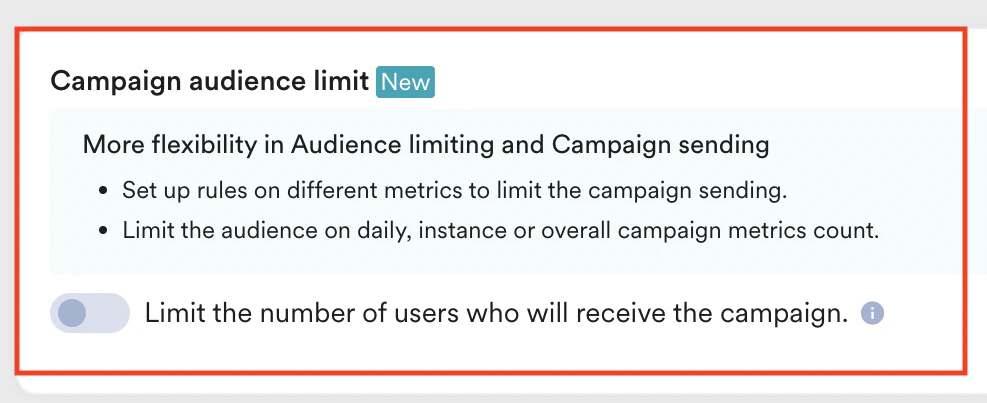
この機能を使用すると、送信数、インプレッション数、コンバージョン数などのエンゲージメント指標に基づいてキャンペーンを受信するユーザー数に上限を設定し、キャンペーンのリーチと費用を管理できます。キャンペーンに合計、日次、またはインスタンスレベルの制限を設定できます。詳細については、[キャンペーンオーディエンス制限](/docs/ja/user-guide/settings/channels/delivery-controls/campaign-audience-limit)を参照してください。
### キャンペーンオーディエンス制限
この機能を使用すると、送信数、インプレッション数、コンバージョン数などのエンゲージメント指標に基づいてキャンペーンを受信するユーザー数に上限を設定し、キャンペーンのリーチと費用を管理できます。キャンペーンに合計、日次、またはインスタンスレベルの制限を設定できます。詳細については、[キャンペーンオーディエンス制限](/docs/ja/user-guide/settings/channels/delivery-controls/campaign-audience-limit)を参照してください。
 ### コントロールグループ
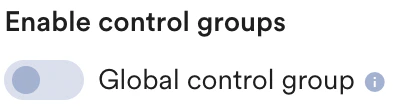
**Enable control groups** セクションで、**Global control group** トグルをオンにすると、コントロールグループ内のすべてのユーザーにキャンペーンが送信されなくなります。詳細については、[グローバルコントロールグループ](/docs/ja/user-guide/settings/advanced-settings/global-control-group)を参照してください。
### コントロールグループ
**Enable control groups** セクションで、**Global control group** トグルをオンにすると、コントロールグループ内のすべてのユーザーにキャンペーンが送信されなくなります。詳細については、[グローバルコントロールグループ](/docs/ja/user-guide/settings/advanced-settings/global-control-group)を参照してください。
 **Next** をクリックするか、キャンペーン作成ナビゲーションの上部にあるタブを使用して、**Step 2:** **Content** に進みます。
## Step 2: Content
このセクションでは、WhatsAppキャンペーンにコンテンツを追加する方法について説明します。
1. 送信者を選択します。
2. ドロップダウンからテンプレートを検索または選択します。詳細については、[WhatsAppテンプレート](/docs/ja/user-guide/campaigns-and-channels/whatsapp/getting-started-with-whatsapp/whatsapp-templates)を参照してください。
3. テンプレートで定義されたとおりにコンテンツをカスタマイズします。
### WhatsAppでのパーソナライズ
WhatsAppキャンペーンのコンテンツをパーソナライズするには、
1. **Content** セクションに表示されるフィールドに @ を入力します。フィールドは、選択した送信者とテンプレートによって異なります。
2. **WhatsApp Personalization** ポップアップウィンドウが表示され、**Data personalization**、**Content blocks**、**Aux data** をパーソナライズできます。
詳細については、[WhatsAppキャンペーンをパーソナライズする](/docs/ja/user-guide/campaigns-and-channels/whatsapp/create/personalize-whatsapp-campaign)を参照してください。
**Next** をクリックするか、キャンペーン作成ナビゲーションの上部にあるタブを使用して、**Step 2:** **Content** に進みます。
## Step 2: Content
このセクションでは、WhatsAppキャンペーンにコンテンツを追加する方法について説明します。
1. 送信者を選択します。
2. ドロップダウンからテンプレートを検索または選択します。詳細については、[WhatsAppテンプレート](/docs/ja/user-guide/campaigns-and-channels/whatsapp/getting-started-with-whatsapp/whatsapp-templates)を参照してください。
3. テンプレートで定義されたとおりにコンテンツをカスタマイズします。
### WhatsAppでのパーソナライズ
WhatsAppキャンペーンのコンテンツをパーソナライズするには、
1. **Content** セクションに表示されるフィールドに @ を入力します。フィールドは、選択した送信者とテンプレートによって異なります。
2. **WhatsApp Personalization** ポップアップウィンドウが表示され、**Data personalization**、**Content blocks**、**Aux data** をパーソナライズできます。
詳細については、[WhatsAppキャンペーンをパーソナライズする](/docs/ja/user-guide/campaigns-and-channels/whatsapp/create/personalize-whatsapp-campaign)を参照してください。 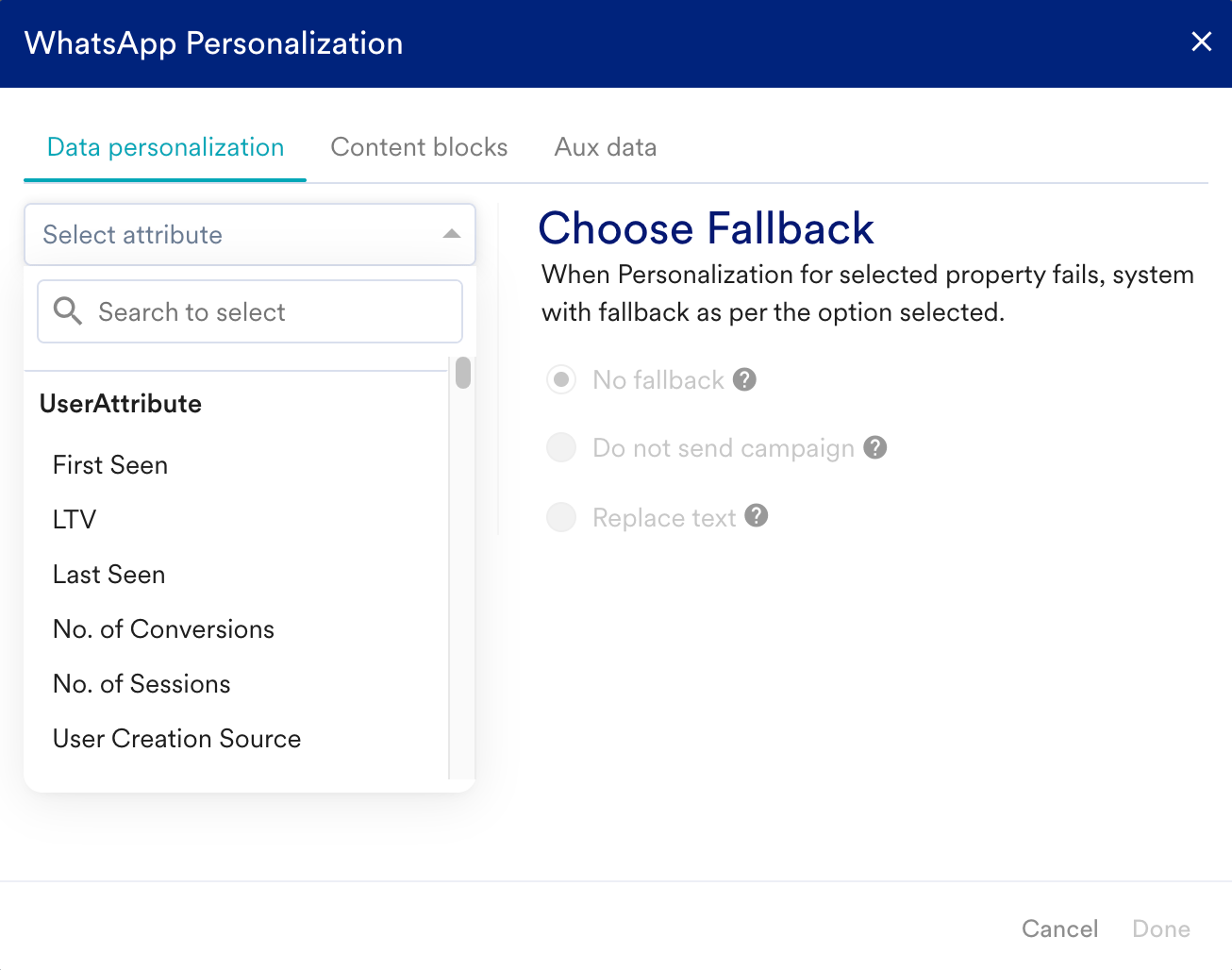 ### クリックトラッキング
WhatsAppメッセージ内のリンクのクリックをトラッキングすることもできます。MoEngageは、以下のリンクタイプのクリックトラッキングをサポートしています。
| リンクタイプ | Infobipのクリックトラッキングサポート | Gupshupのクリックトラッキングサポート | Karixのクリックトラッキングサポート | Kaleyraのクリックトラッキングサポート |
| - | - | - | - | - |
| **メッセージ本文内のプレースホルダーリンク(1つ以上)** | はい | はい | はい | はい |
| **通話ボタン** | いいえ | いいえ | いいえ | いいえ |
| **クイック返信** | はい | はい | はい | はい |
| **ナビゲーションボタン** | リンクを完全に設定可能なテンプレートで、Dynamic Link Trackingを使用する場合のみ | リンクを完全に設定可能なテンプレートで、Dynamic Link Trackingを使用する場合のみ | リンクを完全に設定可能なテンプレートで、Dynamic Link Trackingを使用する場合のみ | リンクを完全に設定可能なテンプレートで、Dynamic Link Trackingを使用する場合のみ |
### メッセージ本文内のプレースホルダーリンク
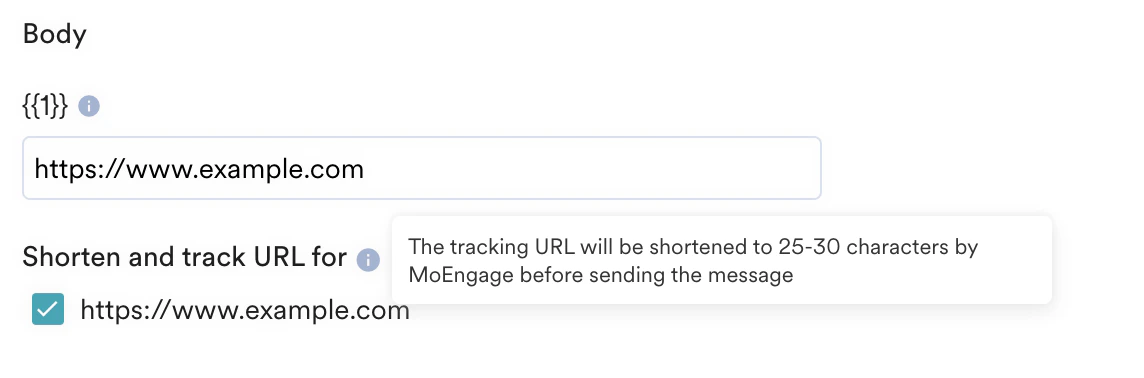
WhatsAppテンプレートでプレースホルダーとして定義されている本文内のリンクは、以下の画像のように **Shorten and track URL for** トグルをオンにすることでトラッキングできます。
### クリックトラッキング
WhatsAppメッセージ内のリンクのクリックをトラッキングすることもできます。MoEngageは、以下のリンクタイプのクリックトラッキングをサポートしています。
| リンクタイプ | Infobipのクリックトラッキングサポート | Gupshupのクリックトラッキングサポート | Karixのクリックトラッキングサポート | Kaleyraのクリックトラッキングサポート |
| - | - | - | - | - |
| **メッセージ本文内のプレースホルダーリンク(1つ以上)** | はい | はい | はい | はい |
| **通話ボタン** | いいえ | いいえ | いいえ | いいえ |
| **クイック返信** | はい | はい | はい | はい |
| **ナビゲーションボタン** | リンクを完全に設定可能なテンプレートで、Dynamic Link Trackingを使用する場合のみ | リンクを完全に設定可能なテンプレートで、Dynamic Link Trackingを使用する場合のみ | リンクを完全に設定可能なテンプレートで、Dynamic Link Trackingを使用する場合のみ | リンクを完全に設定可能なテンプレートで、Dynamic Link Trackingを使用する場合のみ |
### メッセージ本文内のプレースホルダーリンク
WhatsAppテンプレートでプレースホルダーとして定義されている本文内のリンクは、以下の画像のように **Shorten and track URL for** トグルをオンにすることでトラッキングできます。
 ### URL短縮 - 注意事項
URL短縮については、以下の点に注意してください。
1. 短縮リンクは14日で期限切れとなり、期限切れ後はトラッキングできません。顧客が期限切れのリンクを開くと、「**This link is no longer active**」というメッセージが表示されます。
2. 短縮リンクでユーザー属性やイベント属性を使用する場合、属性名は以下に従う必要があります。
1. スペースを含めないでください。
2. 属性にリンクが含まれる場合、その値に http\:// または https\:// を含めないでください。これらは属性の前に追加してリンクを短縮できます。
3. アポストロフィやカンマなどの特殊文字は、短縮リンクではサポートされていません。
4. 短縮するリンクでは、複数のJINJA操作はサポートされていません。たとえば、(短縮するリンク内で)ProductでContent APIリンクを使用すること、またはその逆はサポートされていません。
### Dynamic Link Tracking
Dynamic Link Trackingを使用するには、
1. WhatsAppパートナーの承認用に提出するテンプレートには、次のURLを含める必要があります: [*https://ux.mnge.co*](https://ux.mnge.co)*.* URL内の「x」はMoEngageのデータセンター(DC)を指します。MoEngageは各顧客を異なるDCでホストしています。DCマッピングを[こちら](/docs/ja/user-guide/data/key-concepts/data-centers-in-moengage)で参照してDC番号(Xの値)を確認し、URL内の「X」の値を置き換えてください。
2. 以下の設定でMoEngageにテンプレートを作成します。
### URL短縮 - 注意事項
URL短縮については、以下の点に注意してください。
1. 短縮リンクは14日で期限切れとなり、期限切れ後はトラッキングできません。顧客が期限切れのリンクを開くと、「**This link is no longer active**」というメッセージが表示されます。
2. 短縮リンクでユーザー属性やイベント属性を使用する場合、属性名は以下に従う必要があります。
1. スペースを含めないでください。
2. 属性にリンクが含まれる場合、その値に http\:// または https\:// を含めないでください。これらは属性の前に追加してリンクを短縮できます。
3. アポストロフィやカンマなどの特殊文字は、短縮リンクではサポートされていません。
4. 短縮するリンクでは、複数のJINJA操作はサポートされていません。たとえば、(短縮するリンク内で)ProductでContent APIリンクを使用すること、またはその逆はサポートされていません。
### Dynamic Link Tracking
Dynamic Link Trackingを使用するには、
1. WhatsAppパートナーの承認用に提出するテンプレートには、次のURLを含める必要があります: [*https://ux.mnge.co*](https://ux.mnge.co)*.* URL内の「x」はMoEngageのデータセンター(DC)を指します。MoEngageは各顧客を異なるDCでホストしています。DCマッピングを[こちら](/docs/ja/user-guide/data/key-concepts/data-centers-in-moengage)で参照してDC番号(Xの値)を確認し、URL内の「X」の値を置き換えてください。
2. 以下の設定でMoEngageにテンプレートを作成します。 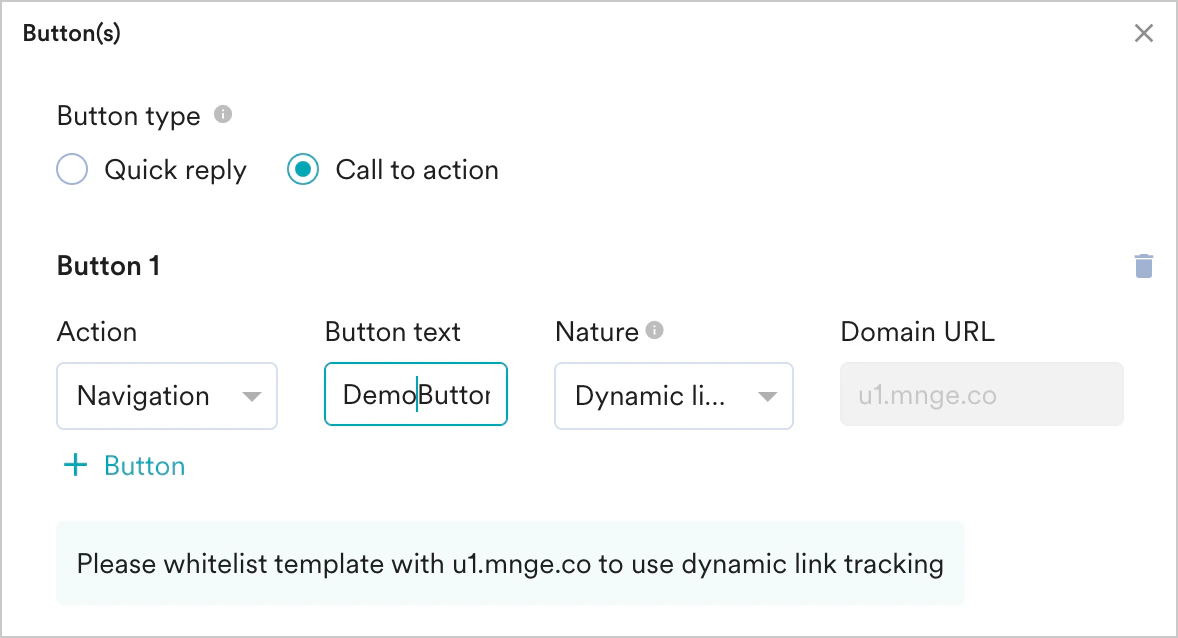 3. キャンペーンの作成時に、目的のURLを追加します。リンクは自動的に短縮されます。
MoEngageでは、プレビューに表示されるWhatsAppメッセージを確認することをお勧めします。
一般設定でUTMパラメーターが有効になっている場合、現在のWhatsAppキャンペーンの **UTM parameters** トグルはオンになります。詳細については、[アカウントレベルで一般UTMパラメーターを設定する](/docs/ja/user-guide/settings/advanced-settings/configure-general-utm-parameters-at-account-level)を参照してください。
UTMパラメーターはキャンペーンごとに個別に設定できます。キャンペーンのUTMパラメーターに加えた変更は、一般設定よりも優先されます。変更は作成または編集中の特定のキャンペーンにのみ適用され、一般設定には影響しません。詳細については、 [キャンペーンにUTMパラメーターを追加する](/docs/ja/user-guide/settings/advanced-settings/add-utm-parameters-to-campaigns)を参照してください。
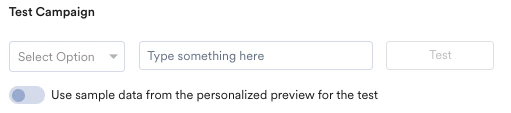
テストキャンペーンを使用すると、テストデバイスでキャンペーンをプレビューし、通知が意図したとおりに伝わることを確認できます。
以下のいずれかのオプションを選択し、テストユーザーに対して選択した属性の値を指定することで、作成したキャンペーンをテストできます。
* Unique ID
* Email ID
* Mobile Number (Registered With MoEngage)
* Mobile Number (External/Not Registered with MoEngage)
* Google Advertising identifier
* iOS Identifier For Advertising
* Device Push Token
* Custom Segment
3. キャンペーンの作成時に、目的のURLを追加します。リンクは自動的に短縮されます。
MoEngageでは、プレビューに表示されるWhatsAppメッセージを確認することをお勧めします。
一般設定でUTMパラメーターが有効になっている場合、現在のWhatsAppキャンペーンの **UTM parameters** トグルはオンになります。詳細については、[アカウントレベルで一般UTMパラメーターを設定する](/docs/ja/user-guide/settings/advanced-settings/configure-general-utm-parameters-at-account-level)を参照してください。
UTMパラメーターはキャンペーンごとに個別に設定できます。キャンペーンのUTMパラメーターに加えた変更は、一般設定よりも優先されます。変更は作成または編集中の特定のキャンペーンにのみ適用され、一般設定には影響しません。詳細については、 [キャンペーンにUTMパラメーターを追加する](/docs/ja/user-guide/settings/advanced-settings/add-utm-parameters-to-campaigns)を参照してください。
テストキャンペーンを使用すると、テストデバイスでキャンペーンをプレビューし、通知が意図したとおりに伝わることを確認できます。
以下のいずれかのオプションを選択し、テストユーザーに対して選択した属性の値を指定することで、作成したキャンペーンをテストできます。
* Unique ID
* Email ID
* Mobile Number (Registered With MoEngage)
* Mobile Number (External/Not Registered with MoEngage)
* Google Advertising identifier
* iOS Identifier For Advertising
* Device Push Token
* Custom Segment
 **Next** をクリックするか、Create Campaignナビゲーションの上部にあるタブを使用して、Step 3:「Schedule and Goals」に進みます。
## Step 3: Schedule and Goals
このセクションには以下が含まれます。
* [配信スケジュール](/docs/ja/user-guide/campaigns-and-channels/whatsapp/create/create-a-whatsapp-campaign#delivery-schedule): キャンペーンをユーザーに配信するタイミングと配信の周期を選択します。
* [コンバージョン目標](/docs/ja/user-guide/campaigns-and-channels/whatsapp/create/create-a-whatsapp-campaign#conversion-goals): キャンペーンでトラッキングするコンバージョン目標と収益指標を選択します。
* [配信コントロール](/docs/ja/user-guide/campaigns-and-channels/whatsapp/create/create-a-whatsapp-campaign#delivery-controls): 通知のスロットリング、フリークエンシーキャップ、有効期限設定などの高度な配信コントロールオプションを選択します。
### Delivery Schedule
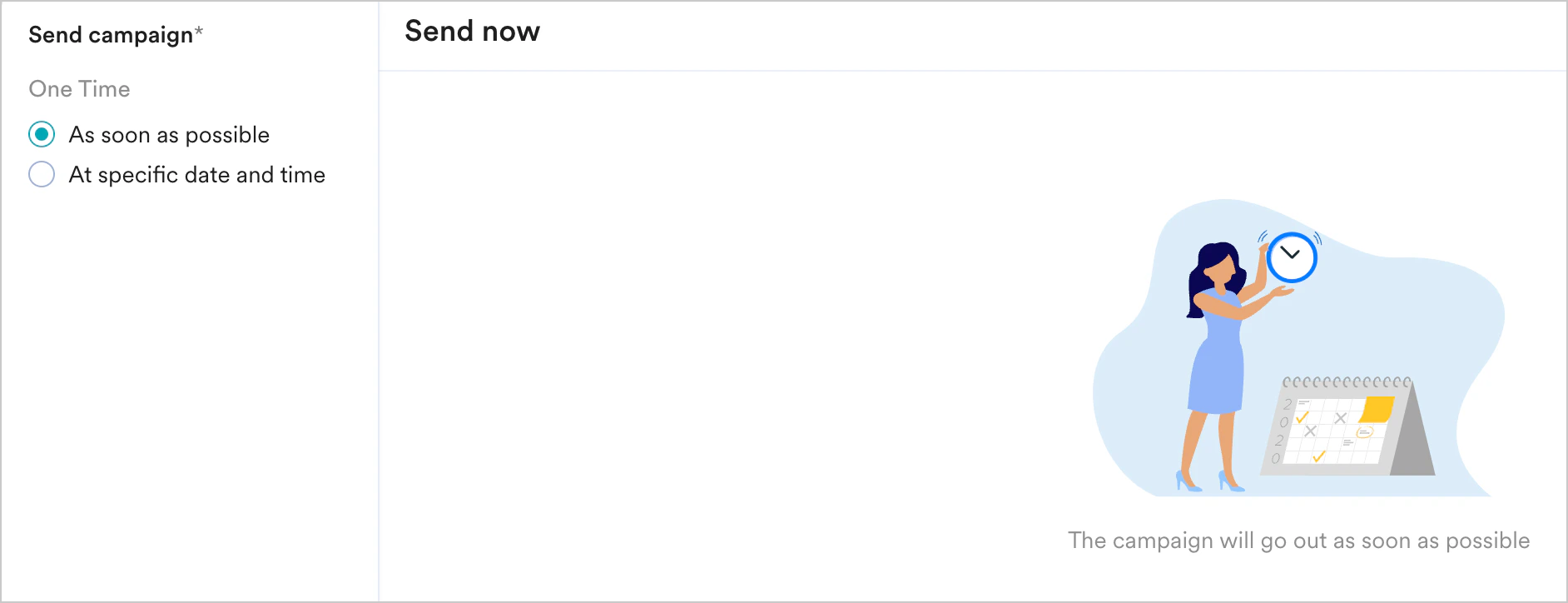
このオプションを選択すると、ターゲットユーザーにキャンペーンを即時に送信します。
**Next** をクリックするか、Create Campaignナビゲーションの上部にあるタブを使用して、Step 3:「Schedule and Goals」に進みます。
## Step 3: Schedule and Goals
このセクションには以下が含まれます。
* [配信スケジュール](/docs/ja/user-guide/campaigns-and-channels/whatsapp/create/create-a-whatsapp-campaign#delivery-schedule): キャンペーンをユーザーに配信するタイミングと配信の周期を選択します。
* [コンバージョン目標](/docs/ja/user-guide/campaigns-and-channels/whatsapp/create/create-a-whatsapp-campaign#conversion-goals): キャンペーンでトラッキングするコンバージョン目標と収益指標を選択します。
* [配信コントロール](/docs/ja/user-guide/campaigns-and-channels/whatsapp/create/create-a-whatsapp-campaign#delivery-controls): 通知のスロットリング、フリークエンシーキャップ、有効期限設定などの高度な配信コントロールオプションを選択します。
### Delivery Schedule
このオプションを選択すると、ターゲットユーザーにキャンペーンを即時に送信します。
 このオプションを選択すると、指定した時刻、タイムゾーン、または予測時刻にキャンペーンを送信します。このセクションでは特定の日時にキャンペーンを送信でき、以下のフィールドがあります。
 - **Campaign time zone**: キャンペーンを送信するタイムゾーン。
- **Start date**: キャンペーンを送信する日付。
- **Send time**: キャンペーンを送信する時刻。キャンペーンを送信する時間帯に応じて、amまたはpmを選択します。
 このオプションを選択すると、指定した日時に定期的にキャンペーンを送信します。このセクションでは、以下のフィールドを使用できます。
* **Campaign time zone**: キャンペーンを送信するタイムゾーン。
* **Start date**: キャンペーンを送信する日付。
* **Send time**: キャンペーンを送信する時刻。時間帯に応じて **am** または **pm** を選択します。
* **Periodic:** キャンペーンの周期。**Daily**、**Weekly**、**Monthly** のオプションがあります。
| 周期 | 説明 |
| :- | :- |
| **Daily** | **Repeat every**: このオプションでは、キャンペーンを繰り返す間隔を日数で指定できます。 たとえば、3日ごとに繰り返すよう選択し、キャンペーンが月曜日に開始された場合、次は木曜日に実行されます。 |
| **Weekly** |
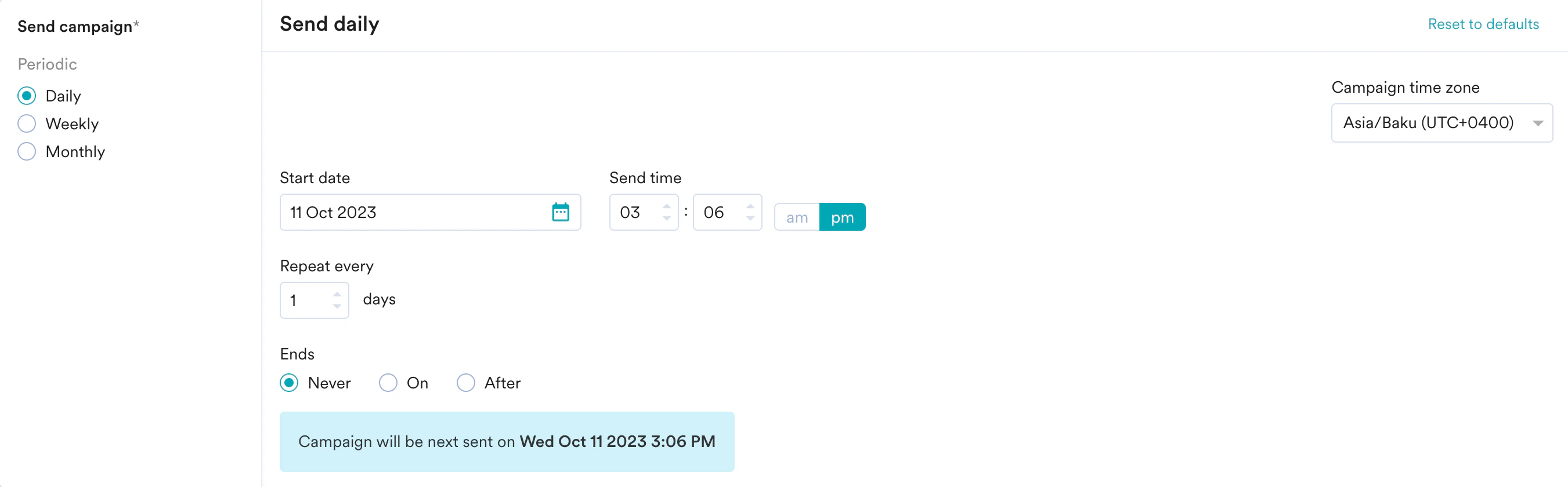
このオプションを選択すると、指定した日時に定期的にキャンペーンを送信します。このセクションでは、以下のフィールドを使用できます。
* **Campaign time zone**: キャンペーンを送信するタイムゾーン。
* **Start date**: キャンペーンを送信する日付。
* **Send time**: キャンペーンを送信する時刻。時間帯に応じて **am** または **pm** を選択します。
* **Periodic:** キャンペーンの周期。**Daily**、**Weekly**、**Monthly** のオプションがあります。
| 周期 | 説明 |
| :- | :- |
| **Daily** | **Repeat every**: このオプションでは、キャンペーンを繰り返す間隔を日数で指定できます。 たとえば、3日ごとに繰り返すよう選択し、キャンペーンが月曜日に開始された場合、次は木曜日に実行されます。 |
| **Weekly** | - **Repeat every**: このオプションでは、キャンペーンを繰り返す間隔を週数で指定できます。たとえば、3週間ごとに繰り返すよう選択し、キャンペーンが第1週に開始された場合、次は第4週に実行されます。
- **Repeat on**: このオプションでは、キャンペーンを送信する曜日を指定できます。たとえば、毎週月曜日、水曜日、金曜日にキャンペーンを送信したい場合は、このオプションでこれらの曜日を選択します。
|
| **Monthly** | - **Repeat every**: このオプションでは、キャンペーンを繰り返す間隔を月数で指定できます。 たとえば、3か月ごとに繰り返すよう選択し、キャンペーンが1月に開始された場合、次は4月に実行されます。
- **Repeat on**: このオプションでは、以下を実行できます。
- **Days of month**: 日付を指定して繰り返すキャンペーンの場合は、このオプションを選択します。キャンペーンを送信する月の日付を選択します。たとえば、毎月5日と25日にキャンペーンを送信するには、カレンダーウィジェットで5日と25日を選択します。**注**: 選択した日付が指定した月に存在しない場合(短い月の場合)、キャンペーンはその月の最終日に送信されます。たとえば、30日と31日を選択し、月が2月の場合、キャンペーンは28日に1回送信されます。
- **Days of week**: このオプションを選択すると、キャンペーンを送信する曜日を指定できます。たとえば、毎週月曜日、水曜日、金曜日にキャンペーンを送信したい場合は、このオプションでこれらの曜日を選択します。
**注**: ある月に該当する曜日が存在しない場合(たとえば、第5土曜日)、そのインスタンスのキャンペーンはスキップされます。また、重複する場合(たとえば、第4月曜日と最終月曜日)は、1つのインスタンスのみが送信されます。
|
* **Ends**: キャンペーンが終了する日付。以下のオプションを使用できます。
* **Never**: キャンペーンは毎日実行されるようにスケジュールされます。
* **On**: キャンペーンは **End Date** フィールドで指定した日付に終了します。
* **After**: キャンペーンは **occurrences** フィールドで指定した回数の実行後に終了します。
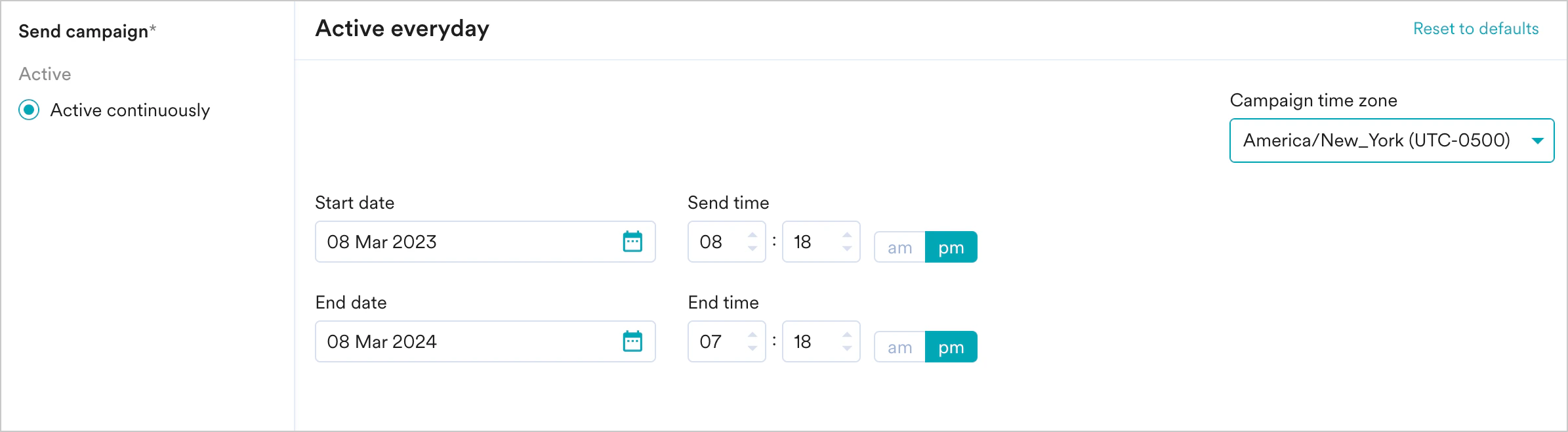
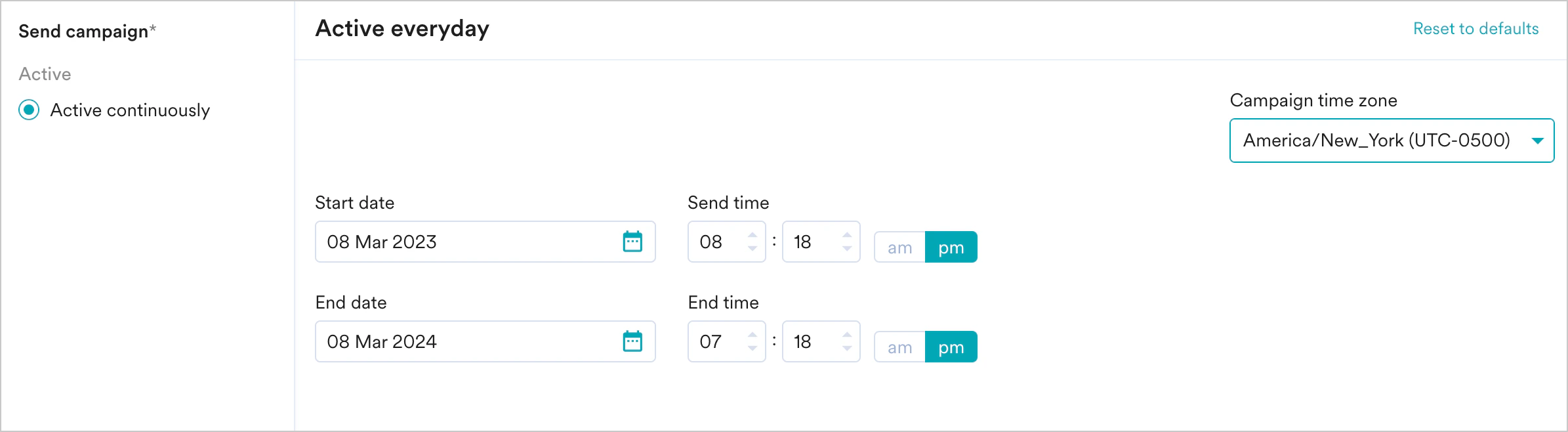
 このオプションを選択すると、適切なユーザー(セグメンテーションによる)に適切なタイミング(イベントトリガーによる)でエンゲージできます。**Send campaign** では **Active continuously** オプションがデフォルトで選択されており、このセクションでは以下のフィールドを使用できます。
| フィールド | 説明 |
| - | - |
| **Campaign time zone** | キャンペーンを送信するタイムゾーンを選択します |
| **Start date** | キャンペーンの送信を開始する日付を設定します。 |
| **Send time** | - キャンペーンを送信する時刻を設定します。 - **am** または **pm** を選択します。 |
| **End date** | キャンペーンを停止する日付を設定します。 |
| **End time** | - キャンペーンを停止する時刻を設定します。 - **am** または **pm** を選択します。 |
このオプションを選択すると、適切なユーザー(セグメンテーションによる)に適切なタイミング(イベントトリガーによる)でエンゲージできます。**Send campaign** では **Active continuously** オプションがデフォルトで選択されており、このセクションでは以下のフィールドを使用できます。
| フィールド | 説明 |
| - | - |
| **Campaign time zone** | キャンペーンを送信するタイムゾーンを選択します |
| **Start date** | キャンペーンの送信を開始する日付を設定します。 |
| **Send time** | - キャンペーンを送信する時刻を設定します。 - **am** または **pm** を選択します。 |
| **End date** | キャンペーンを停止する日付を設定します。 |
| **End time** | - キャンペーンを停止する時刻を設定します。 - **am** または **pm** を選択します。 |
 **イベントトリガー型キャンペーンはいつ送信されますか?**
キャンペーンは、以下の場合にのみ送信されます。
* この種のトリガーの作成に使用されるイベントプロパティ/属性(flight\_timeの例など)が、有効な日時形式である場合。日時形式でない場合、文字列には[サポートされている形式](/docs/ja/user-guide/campaigns-and-channels/getting-started/triggers/event/create-an-event-triggered-campaign#supported-formats)のいずれかのデータが含まれている必要があります。選択した属性にこれらの形式のいずれのデータも含まれていない場合、キャンペーンはユーザーに送信されません。
* 属性の日時の値が、トリガー条件が満たされた時刻より後である場合。
* 属性の日時の値が、トリガー条件が満たされた時刻 + 30日より前である場合。たとえば、トリガー条件が日付Dに満たされた場合、通知は属性値がD+30より前である場合にのみ送信されます。
* インテリジェントな遅延最適化(**With Delay**)は、相対タイミングで送信されるキャンペーンでは機能しません。
**イベントトリガー型キャンペーンはいつ送信されますか?**
キャンペーンは、以下の場合にのみ送信されます。
* この種のトリガーの作成に使用されるイベントプロパティ/属性(flight\_timeの例など)が、有効な日時形式である場合。日時形式でない場合、文字列には[サポートされている形式](/docs/ja/user-guide/campaigns-and-channels/getting-started/triggers/event/create-an-event-triggered-campaign#supported-formats)のいずれかのデータが含まれている必要があります。選択した属性にこれらの形式のいずれのデータも含まれていない場合、キャンペーンはユーザーに送信されません。
* 属性の日時の値が、トリガー条件が満たされた時刻より後である場合。
* 属性の日時の値が、トリガー条件が満たされた時刻 + 30日より前である場合。たとえば、トリガー条件が日付Dに満たされた場合、通知は属性値がD+30より前である場合にのみ送信されます。
* インテリジェントな遅延最適化(**With Delay**)は、相対タイミングで送信されるキャンペーンでは機能しません。
 ### Conversion Goals
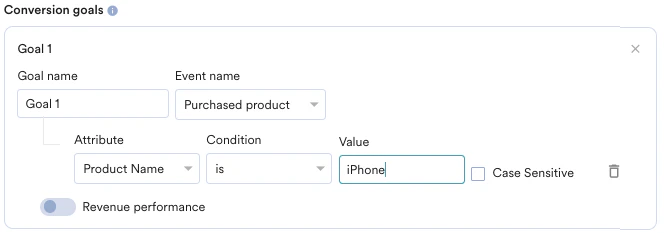
コンバージョン目標を追加して、キャンペーンのビジネス指標をトラッキングできます。最大5つのコンバージョン目標をトラッキングできます。任意のアプリイベントをコンバージョン目標のアクティビティとして選択でき、複数のコンバージョン目標を設定できます。最初の目標がプライマリ目標として扱われます。
たとえば、キャンペーンの送信後にiPhoneを購入した顧客数をトラッキングしたいとします(イベント: 購入イベント、商品: iPhone)。コンバージョン目標の設定は、以下の画像のようになります。
### Conversion Goals
コンバージョン目標を追加して、キャンペーンのビジネス指標をトラッキングできます。最大5つのコンバージョン目標をトラッキングできます。任意のアプリイベントをコンバージョン目標のアクティビティとして選択でき、複数のコンバージョン目標を設定できます。最初の目標がプライマリ目標として扱われます。
たとえば、キャンペーンの送信後にiPhoneを購入した顧客数をトラッキングしたいとします(イベント: 購入イベント、商品: iPhone)。コンバージョン目標の設定は、以下の画像のようになります。
 複数のコンバージョン目標を使用すると、複数のビジネス指標をトラッキングしたり、ユーザーアクションのファネルを可視化したりできます。たとえば、以下を確認したい場合は、複数のコンバージョン目標を使用して確認できます。
* 商品ページを閲覧したユーザーは何人ですか?
* そのうち、その商品をカートに追加したユーザーは何人ですか?
* そのうち、注文を完了したユーザーは何人ですか?
| | |
| - | - |
| MoEngageでは、キャンペーンによって生み出された収益をトラッキングできます。たとえば、コミュニケーションの送信後に商品によって生み出された収益をトラッキングできます。収益パフォーマンスをトラッキングするには、収益をトラッキングしたいコンバージョン目標の **Revenue performance** トグルを有効にします。 この例では、*orderSuccessful* イベントの収益をトラッキングするために、**Revenue performance** トグルを有効にする必要があります。 |
複数のコンバージョン目標を使用すると、複数のビジネス指標をトラッキングしたり、ユーザーアクションのファネルを可視化したりできます。たとえば、以下を確認したい場合は、複数のコンバージョン目標を使用して確認できます。
* 商品ページを閲覧したユーザーは何人ですか?
* そのうち、その商品をカートに追加したユーザーは何人ですか?
* そのうち、注文を完了したユーザーは何人ですか?
| | |
| - | - |
| MoEngageでは、キャンペーンによって生み出された収益をトラッキングできます。たとえば、コミュニケーションの送信後に商品によって生み出された収益をトラッキングできます。収益パフォーマンスをトラッキングするには、収益をトラッキングしたいコンバージョン目標の **Revenue performance** トグルを有効にします。 この例では、*orderSuccessful* イベントの収益をトラッキングするために、**Revenue performance** トグルを有効にする必要があります。 | 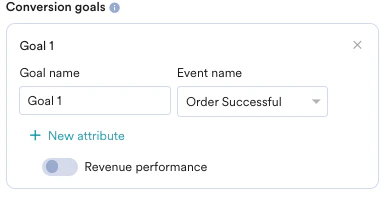 |
| | |
| - | - |
| 目標を選択した後、注文の合計金額を取得する数値属性を選択できます。この例では、*cartValue* に注文の合計金額が含まれています。金額を報告する通貨を選択できます。 |
|
| | |
| - | - |
| 目標を選択した後、注文の合計金額を取得する数値属性を選択できます。この例では、*cartValue* に注文の合計金額が含まれています。金額を報告する通貨を選択できます。 | 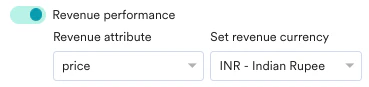 |
| | |
| - | - |
| **Set Attribution window**: アトリビューションウィンドウ(ユーザーがキャンペーンを受信/クリックした時点から計算される期間で、この期間内のコンバージョン目標を特定のキャンペーンに帰属させます)を設定できます。デフォルトの期間は36時間で、アトリビューションウィンドウは最大10日まで設定できます。以下の例では、アトリビューションウィンドウは5時間に設定されています。 |
|
| | |
| - | - |
| **Set Attribution window**: アトリビューションウィンドウ(ユーザーがキャンペーンを受信/クリックした時点から計算される期間で、この期間内のコンバージョン目標を特定のキャンペーンに帰属させます)を設定できます。デフォルトの期間は36時間で、アトリビューションウィンドウは最大10日まで設定できます。以下の例では、アトリビューションウィンドウは5時間に設定されています。 |  |
### Delivery Controls
このセクションには、以下のオプションがあります。
**フリークエンシーキャップ**
このセクションには、以下のオプションがあります。
* **Ignore frequency capping**: このキャンペーンのフリークエンシーキャップの制限を無視するには、このトグルを有効にします。詳細については、[フリークエンシーキャップ](/docs/ja/user-guide/settings/channels/delivery-controls/frequency-capping)を参照してください。
* **Count for the frequency capping**: このコネクターをフリークエンシーキャップの制限にカウントする場合は、このトグルを有効にします。
* **Request limit**: Connectorキャンペーンの通知を送信するためのリクエスト制限を設定します。メッセージリクエストの最小スロットリングは1分あたり10000件です。詳細については、[スロットリング](/docs/ja/user-guide/settings/channels/delivery-controls/throttling)を参照してください。
|
### Delivery Controls
このセクションには、以下のオプションがあります。
**フリークエンシーキャップ**
このセクションには、以下のオプションがあります。
* **Ignore frequency capping**: このキャンペーンのフリークエンシーキャップの制限を無視するには、このトグルを有効にします。詳細については、[フリークエンシーキャップ](/docs/ja/user-guide/settings/channels/delivery-controls/frequency-capping)を参照してください。
* **Count for the frequency capping**: このコネクターをフリークエンシーキャップの制限にカウントする場合は、このトグルを有効にします。
* **Request limit**: Connectorキャンペーンの通知を送信するためのリクエスト制限を設定します。メッセージリクエストの最小スロットリングは1分あたり10000件です。詳細については、[スロットリング](/docs/ja/user-guide/settings/channels/delivery-controls/throttling)を参照してください。 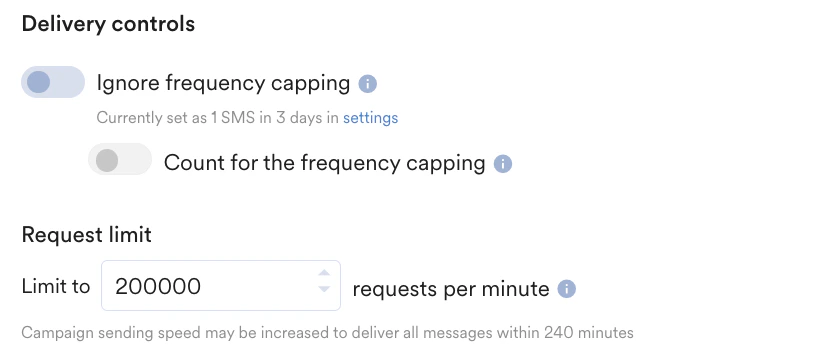 このセクションには、以下のオプションがあります。
| | |
| - | - |
|
このセクションには、以下のオプションがあります。
| | |
| - | - |
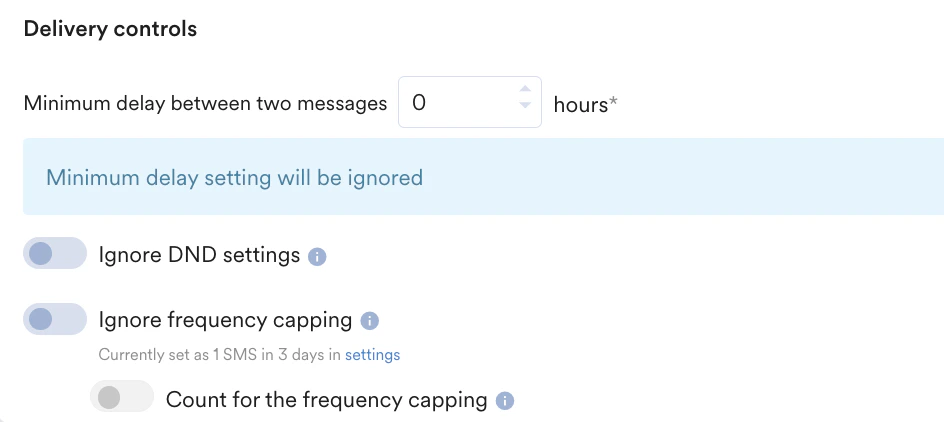
| - **Minimum delay between two messages**: 同じユーザーが受信する2つのメッセージ間の最小間隔を設定します。
- **Ignore DND settings**: DND設定を無視するには、このトグルを有効にします。
- **Ignore frequency capping**: このConnectorキャンペーンのフリークエンシーキャップの制限を無視するには、このトグルを有効にします。詳細については、[フリークエンシーキャップ](/docs/ja/user-guide/settings/channels/delivery-controls/frequency-capping)を参照してください。
- **Count for the frequency capping**: このコネクターをフリークエンシーキャップの制限にカウントする場合は、このトグルを有効にします。
|
 |
これでキャンペーンを送信する準備が整いました。**Publish** をクリックしてダイアログボックスで確認すると、キャンペーンが作成されます。
# 次のステップ
キャンペーンの作成に成功すると、キャンペーン情報ページが表示され、[WhatsAppキャンペーンを分析する](/docs/ja/user-guide/campaigns-and-channels/whatsapp/analyze/analyze-whatsapp-campaign)で説明されているように、送信数や配信数などのキャンペーンパフォーマンスの統計を確認できます。
|
これでキャンペーンを送信する準備が整いました。**Publish** をクリックしてダイアログボックスで確認すると、キャンペーンが作成されます。
# 次のステップ
キャンペーンの作成に成功すると、キャンペーン情報ページが表示され、[WhatsAppキャンペーンを分析する](/docs/ja/user-guide/campaigns-and-channels/whatsapp/analyze/analyze-whatsapp-campaign)で説明されているように、送信数や配信数などのキャンペーンパフォーマンスの統計を確認できます。