> ## Documentation Index
> Fetch the complete documentation index at: https://moengage.com/docs/llms.txt
> Use this file to discover all available pages before exploring further.
# MoEngageダッシュボードからサポートチケットを作成する
> Need Helpオプションに移動してリクエストフォームに入力し、MoEngageダッシュボードからサポートチケットを作成する方法を説明します。
このセクションでは、MoEngageダッシュボードからサポートチケットを作成する手順を説明します。
チケットを作成する際は、正しいダッシュボードのURLを使用していることを確認してください。
利用可能なダッシュボードは次のとおりです。
| データセンター名 | ダッシュボードURL |
| - | - |
| DC-01 | [https://dashboard-01.moengage.com](https://dashboard-01.moengage.com/) |
| DC-02 | [https://dashboard-02.moengage.com](https://dashboard-02.moengage.com/) |
| DC-03 | [https://dashboard-03.moengage.com](https://dashboard-03.moengage.com/) |
| DC-04 | [https://dashboard-04.moengage.com](https://dashboard-04.moengage.com/) |
| DC-05 | [https://dashboard-05.moengage.com](https://dashboard-05.moengage.com/) |
| DC-06 | [https://dashboard-06.moengage.com](https://dashboard-06.moengage.com/) |
1. MoEngageダッシュボードに移動します。ログインページが表示されます。
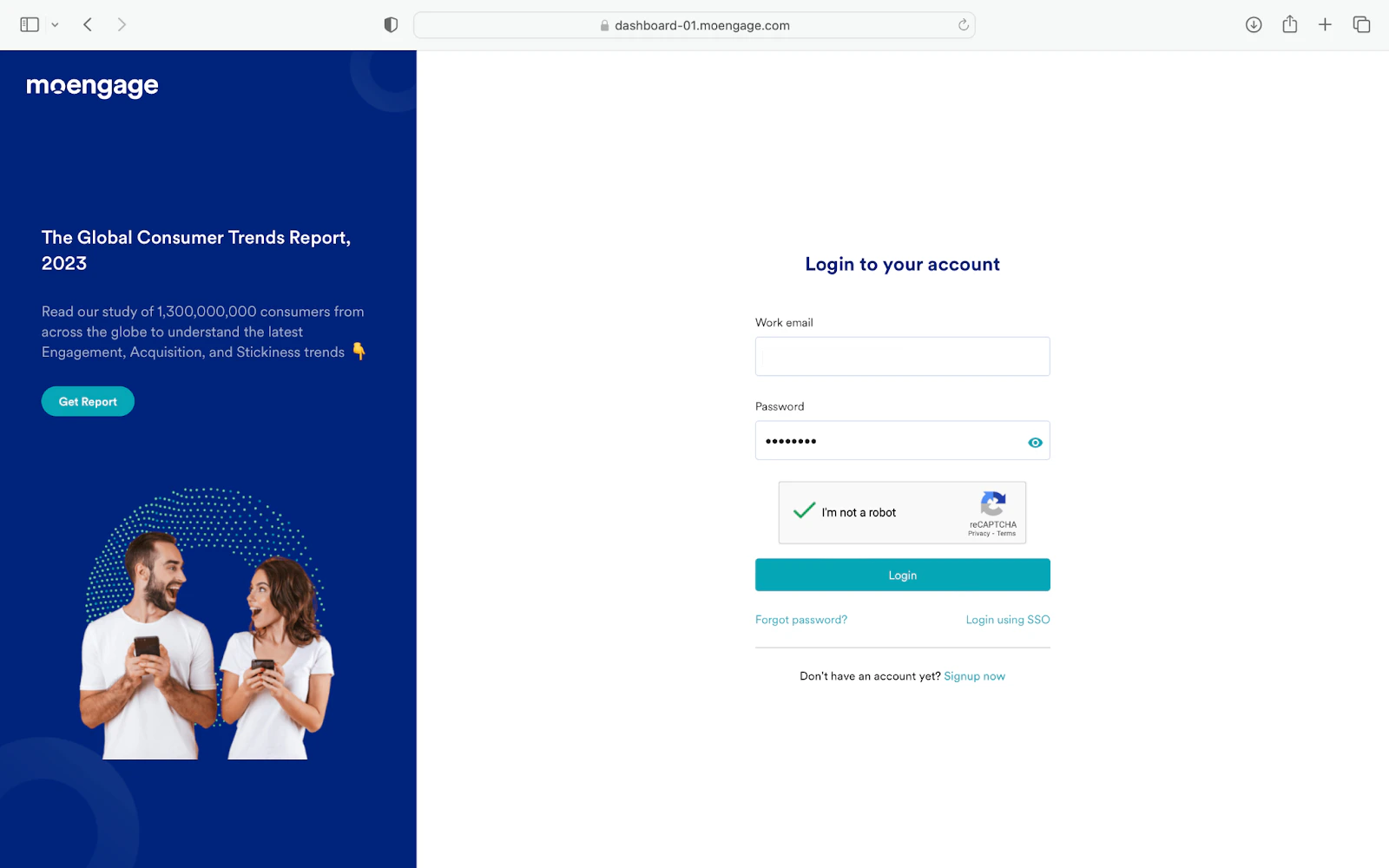 2. 認証情報を使用してダッシュボードにログインします。
ログインできない場合は、ログインページからサポートチケットを作成できます。詳細については、[MoEngageログインページからサポートチケットを作成する](/docs/ja/user-guide/contact-support/raise-a-support-ticket-from-the-moengage-login-page)を参照してください。
1. **Work email** フィールドにメールアドレスを入力します。
2. **Password** フィールドにパスワードを入力します。
3. **I’m not a robot** チェックボックスを選択します。
4. **Login** をクリックします。ログインに成功すると、MoEngageダッシュボードが表示されます。
2. 認証情報を使用してダッシュボードにログインします。
ログインできない場合は、ログインページからサポートチケットを作成できます。詳細については、[MoEngageログインページからサポートチケットを作成する](/docs/ja/user-guide/contact-support/raise-a-support-ticket-from-the-moengage-login-page)を参照してください。
1. **Work email** フィールドにメールアドレスを入力します。
2. **Password** フィールドにパスワードを入力します。
3. **I’m not a robot** チェックボックスを選択します。
4. **Login** をクリックします。ログインに成功すると、MoEngageダッシュボードが表示されます。
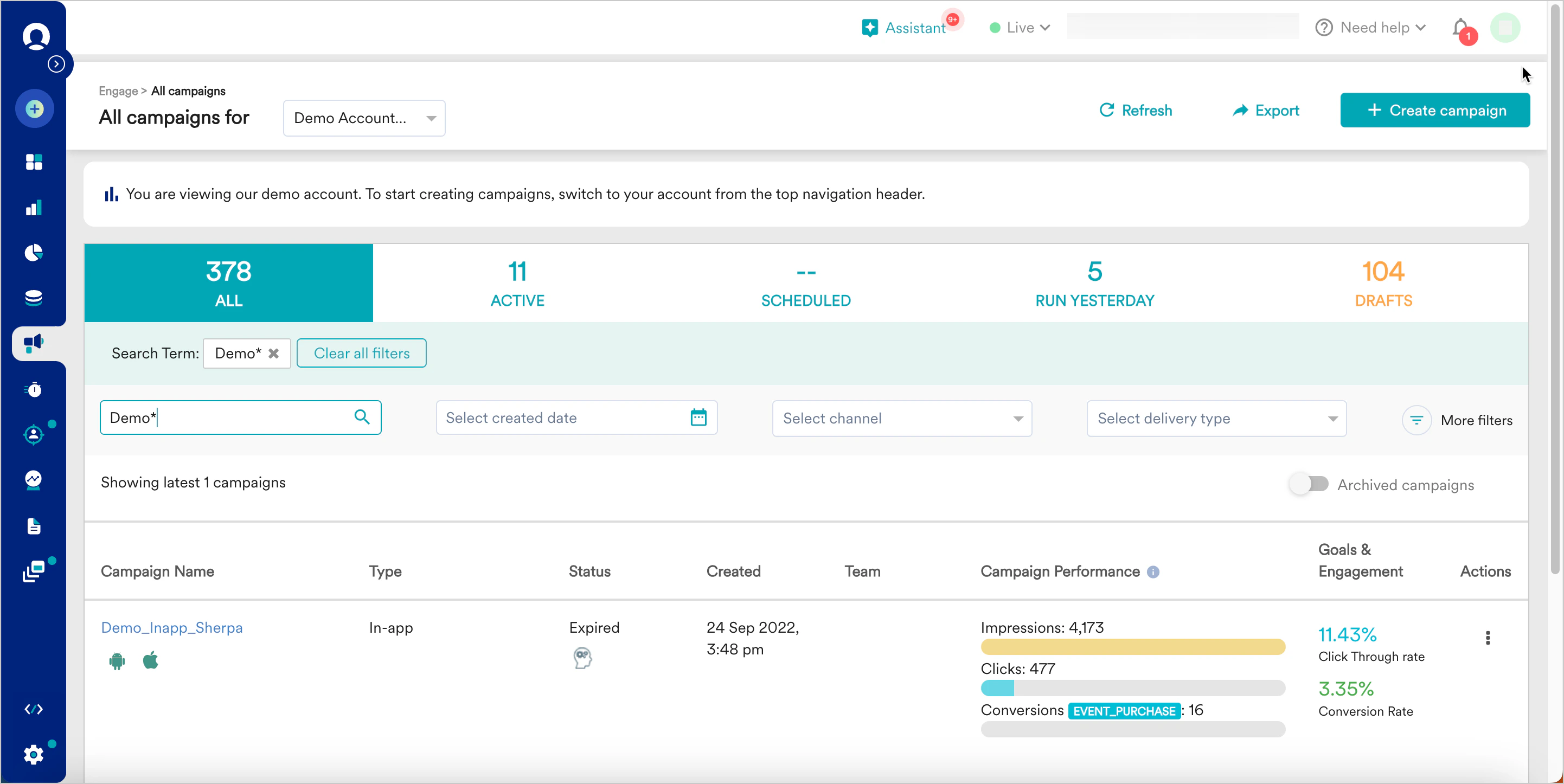 3. 画面の右上にある **Need help** をクリックし、**Support** をクリックします。
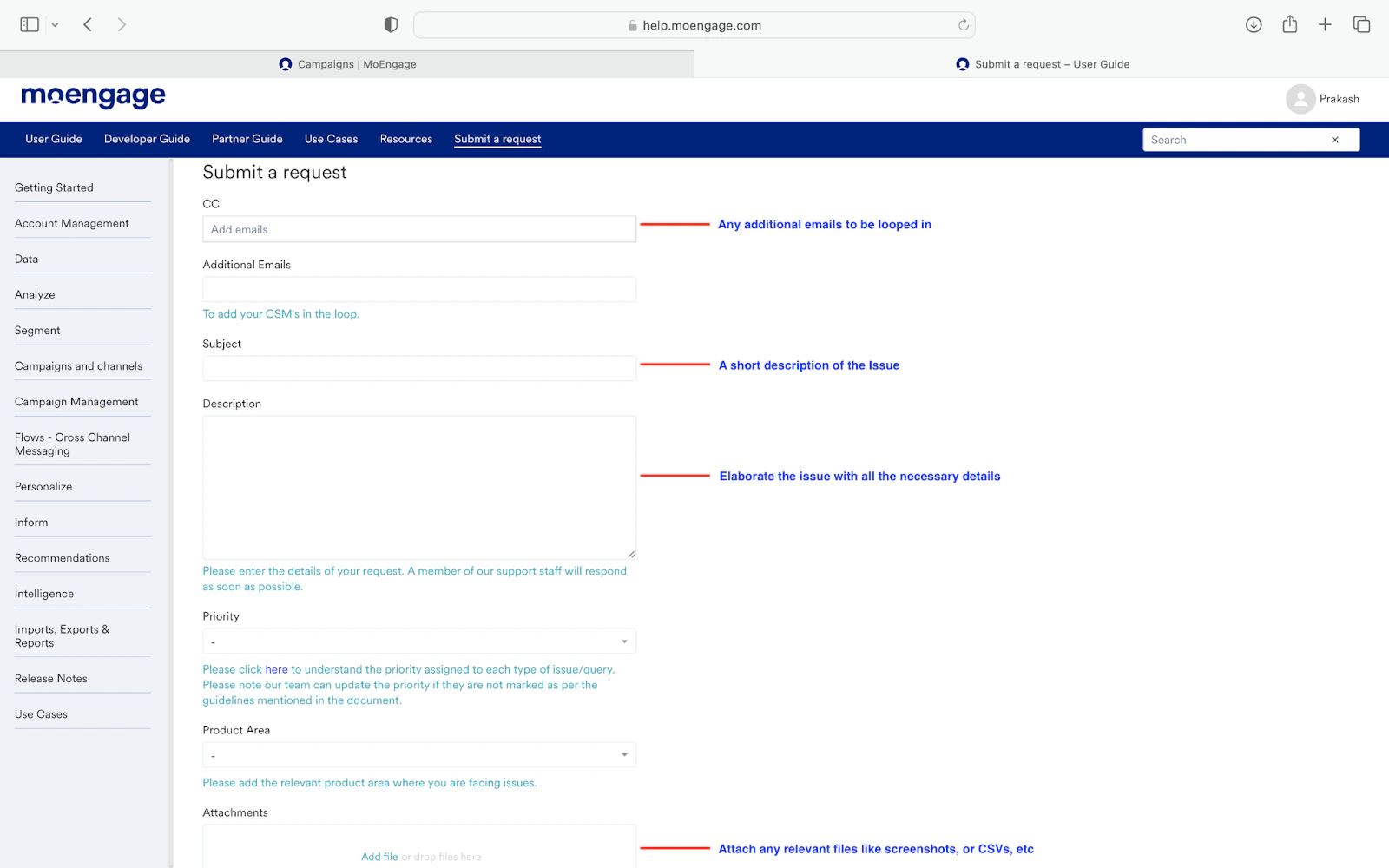
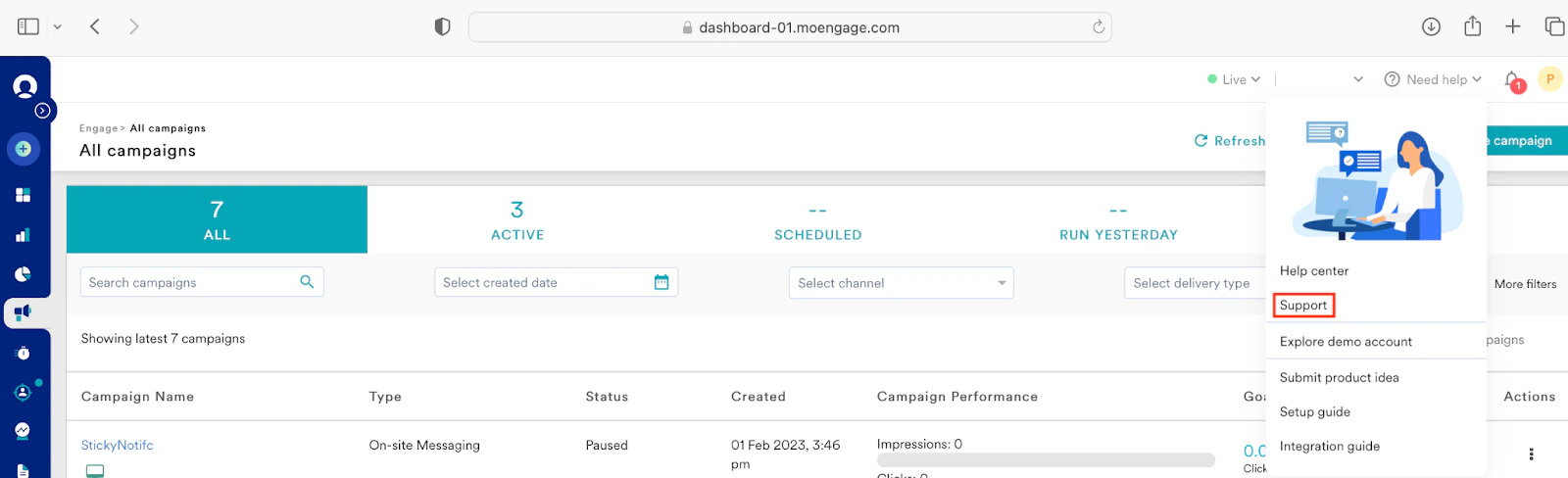 Submit a requestページが表示されます。
4. 次の詳細を入力します。
1. **CC** フィールドに、チケットのやり取りに含める必要があるメールIDを入力します。
2. **Additional Emails** フィールドに、CSMのメールIDを追加します。(任意)
3. **Subject** フィールドに、問題の簡単な説明を入力します。
4. **Description** フィールドに、問題の詳細な説明を入力します。
5. **Priority** ドロップダウンリストで、問題の優先度を選択します。優先度の詳細については、[サポートの問題タイプと優先度](/docs/ja/user-guide/contact-support/support-issue-types-and-priority)を参照してください。
6. **Product Area** ドロップダウンリストで、製品領域を選択します。
7. **Attachments** セクションで、**Add file** をクリックして問題に関連するファイルを添付します。チケットに添付したいファイルをドラッグ&ドロップすることもできます。
Submit a requestページが表示されます。
4. 次の詳細を入力します。
1. **CC** フィールドに、チケットのやり取りに含める必要があるメールIDを入力します。
2. **Additional Emails** フィールドに、CSMのメールIDを追加します。(任意)
3. **Subject** フィールドに、問題の簡単な説明を入力します。
4. **Description** フィールドに、問題の詳細な説明を入力します。
5. **Priority** ドロップダウンリストで、問題の優先度を選択します。優先度の詳細については、[サポートの問題タイプと優先度](/docs/ja/user-guide/contact-support/support-issue-types-and-priority)を参照してください。
6. **Product Area** ドロップダウンリストで、製品領域を選択します。
7. **Attachments** セクションで、**Add file** をクリックして問題に関連するファイルを添付します。チケットに添付したいファイルをドラッグ&ドロップすることもできます。
 5. **Submit** をクリックします。
問題が正常に送信されると、ダッシュボードにチケット番号と、件名、説明、添付ファイルなどの詳細が表示されます。
MoEngageではサポートプロセスを更新しており、WebフォームからAIRAサポートボットへの移行を進めています。この高度なツールを使用すると、問い合わせの送信やチケットの作成ができ、スムーズで迅速なエクスペリエンスを実現できます。現在、AIRAは段階的に開発が進められており、限られた数のユーザーのみが利用しています。ただし、まもなく全面的に提供を開始し、現在のWebフォームに代わるものとなる予定です。
詳細については、[AIRAの紹介](/docs/ja/user-guide/contact-support/aira-support-bot/aira-overview)をお読みください。
5. **Submit** をクリックします。
問題が正常に送信されると、ダッシュボードにチケット番号と、件名、説明、添付ファイルなどの詳細が表示されます。
MoEngageではサポートプロセスを更新しており、WebフォームからAIRAサポートボットへの移行を進めています。この高度なツールを使用すると、問い合わせの送信やチケットの作成ができ、スムーズで迅速なエクスペリエンスを実現できます。現在、AIRAは段階的に開発が進められており、限られた数のユーザーのみが利用しています。ただし、まもなく全面的に提供を開始し、現在のWebフォームに代わるものとなる予定です。
詳細については、[AIRAの紹介](/docs/ja/user-guide/contact-support/aira-support-bot/aira-overview)をお読みください。