> ## Documentation Index
> Fetch the complete documentation index at: https://moengage.com/docs/llms.txt
> Use this file to discover all available pages before exploring further.
# キャンペーンでクーポンリストを使用する
> メール、プッシュ、その他の MoEngage キャンペーンを通じて一意の単回使用クーポンを配信します。Jinja のクーポン参照を追加して、各ユーザーが一意のコードを受け取れるようにします。
MoEngage にクーポンを追加した後、キャンペーンや Flows を通じて送信するメッセージにクーポンを含めることができます。
MoEngage は現在、次のメッセージングチャネルを通じたクーポンの送信をサポートしています。
| チャネル名 | キャンペーンで送信されるメッセージ | Flows で送信されるメッセージ |
| - | - | - |
| Mobile Push | はい | はい |
| Web Push | はい | はい |
| Email | はい | はい |
| SMS | はい | はい |
| WhatsApp | はい | はい |
| Mobile In-App | はい | はい |
以下に説明するプロセスに従って、キャンペーンにクーポンを追加できます。この記事では、クーポンベースのメールマーケティングキャンペーンを作成するプロセスについて説明します。他のキャンペーンチャネルでも、同様の方法でクーポン参照を追加できます。
以下の手順を実行する前に、キャンペーンで使用する予定のクーポンリストを作成してください。キャンペーンで使用できるのはアクティブなクーポンリストのみです。[クーポンの作成](/docs/ja/user-guide/content/coupons/add-coupons-to-moengage)方法を確認してください。
MoEngage では、メールキャンペーンの作成は 3 つのステップで構成されています。
1. Target users
2. Content
3. Schedule and goals
クーポンリストの Jinja 参照は、2 番目のステップ「Content」で追加します。これは、MoEngage のドラッグアンドドロップメールエディターを使用する場合でも、独自のカスタム HTML テンプレートを使用する場合でも同様です。
# クーポンを含むメールキャンペーンを作成する
クーポンを含むメールキャンペーンを作成するには、次の手順を実行します。
1. MoEngage のサイドバーメニューで、Engage メニュー項目  にカーソルを合わせます。**Engage** メニューが表示されます。
2. **+ New Campaign** をクリックします。
にカーソルを合わせます。**Engage** メニューが表示されます。
2. **+ New Campaign** をクリックします。 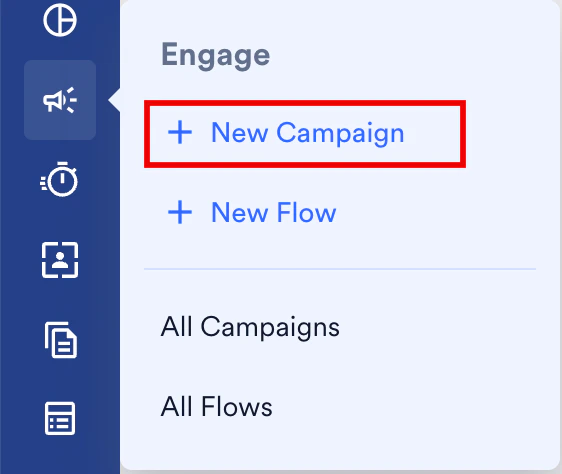 **Engage** メニューの **All Campaigns** をクリックし、All campaigns ページで **+ Create campaign** をクリックすることもできます。
3. **New Campaign** ダイアログボックスの **OUTBOUND** で、**Email** をクリックします。
4. \*\*Periodic \*\*キャンペーンをクリックします。他のメールキャンペーンタイプでも同じ手順に従うことができます。配信タイプの詳細については、[配信タイプ](/docs/ja/user-guide/campaigns-and-channels/getting-started/introduction/delivery-types-moengage-channels)を参照してください。
**Engage** メニューの **All Campaigns** をクリックし、All campaigns ページで **+ Create campaign** をクリックすることもできます。
3. **New Campaign** ダイアログボックスの **OUTBOUND** で、**Email** をクリックします。
4. \*\*Periodic \*\*キャンペーンをクリックします。他のメールキャンペーンタイプでも同じ手順に従うことができます。配信タイプの詳細については、[配信タイプ](/docs/ja/user-guide/campaigns-and-channels/getting-started/introduction/delivery-types-moengage-channels)を参照してください。 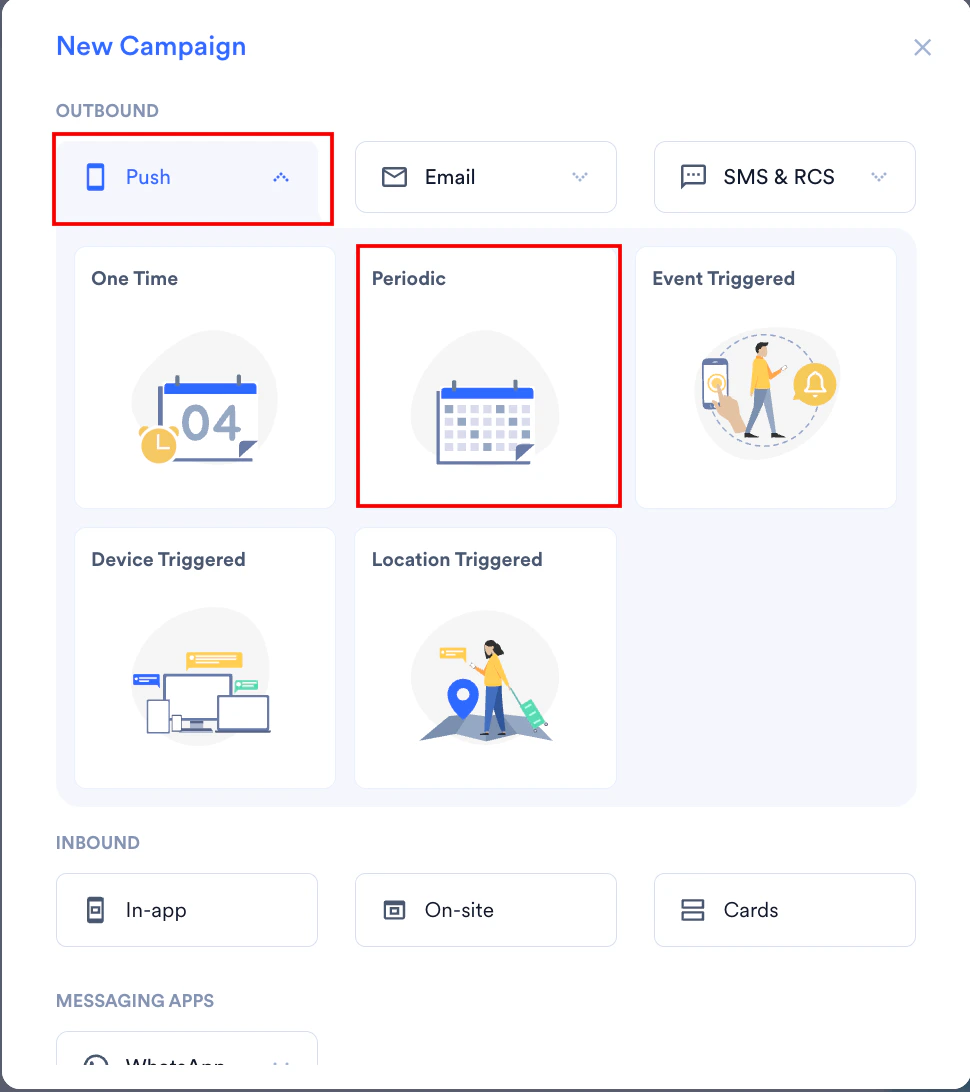 5. ステップ 1 の *Target users* で、キャンペーンの基本情報を入力してオーディエンスを定義し、**Next** をクリックします。
6. ステップ 2 の *Content* で、件名とその他のキャンペーンの基本情報を入力し、**Template Editor** セクションまでスクロールします。
7. **Drag and drop editor** を使用してコンテンツを作成する場合:
* 保存済みのテンプレート、空白のテンプレート、または必要に応じてカスタマイズできる事前構築済みテンプレートセクションのテンプレートから開始します。
* ブランド要素、画像、テキストを追加してテンプレートをカスタマイズします。動的変数を使用してメールコンテンツをパーソナライズすることもできます。詳細については、[テンプレートエディターの使用方法](/docs/ja/user-guide/campaigns-and-channels/email/create/create-content-with-the-drag-and-drop-editor)を参照してください。
* メール本文でクーポンコード参照を配置するテキストセクションを選択し、**New way to Personalize** をクリックします。
5. ステップ 1 の *Target users* で、キャンペーンの基本情報を入力してオーディエンスを定義し、**Next** をクリックします。
6. ステップ 2 の *Content* で、件名とその他のキャンペーンの基本情報を入力し、**Template Editor** セクションまでスクロールします。
7. **Drag and drop editor** を使用してコンテンツを作成する場合:
* 保存済みのテンプレート、空白のテンプレート、または必要に応じてカスタマイズできる事前構築済みテンプレートセクションのテンプレートから開始します。
* ブランド要素、画像、テキストを追加してテンプレートをカスタマイズします。動的変数を使用してメールコンテンツをパーソナライズすることもできます。詳細については、[テンプレートエディターの使用方法](/docs/ja/user-guide/campaigns-and-channels/email/create/create-content-with-the-drag-and-drop-editor)を参照してください。
* メール本文でクーポンコード参照を配置するテキストセクションを選択し、**New way to Personalize** をクリックします。 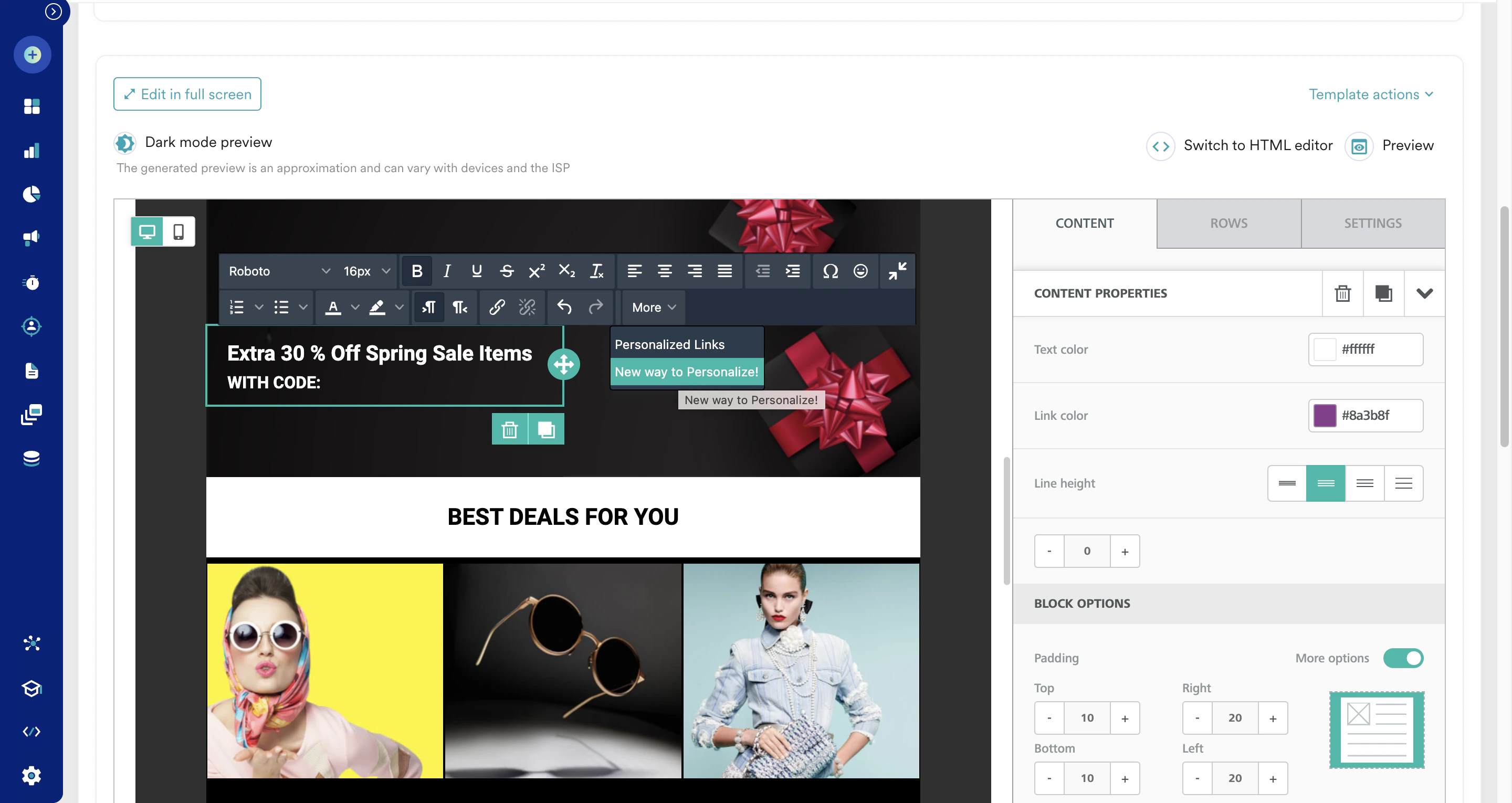 * Email Personalization ダイアログボックスの **Coupons** タブで、クーポンを取得するクーポンリストを検索します。\
リスト内のクーポン数がクーポンリスト設定で定義された不足しきい値を下回っている場合は、アラートアイコンが表示されます。これは、キャンペーンを送信する前にオーディエンスサイズとクーポン数を確認し、在庫を補充するよう促すものです。
* Email Personalization ダイアログボックスの **Coupons** タブで、クーポンを取得するクーポンリストを検索します。\
リスト内のクーポン数がクーポンリスト設定で定義された不足しきい値を下回っている場合は、アラートアイコンが表示されます。これは、キャンペーンを送信する前にオーディエンスサイズとクーポン数を確認し、在庫を補充するよう促すものです。 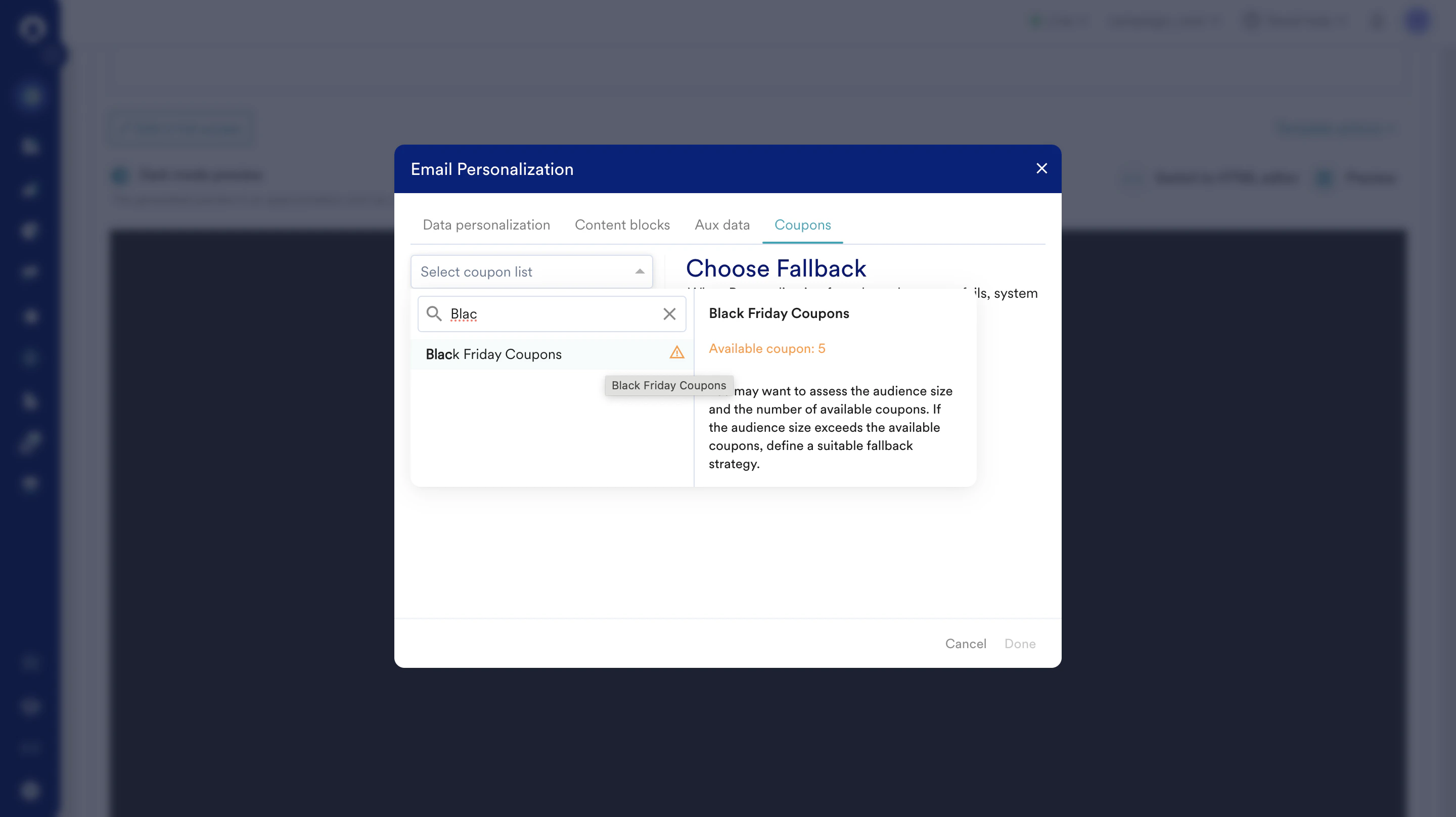 * クーポンリストを選択し、クーポンリストからクーポンを取得できない場合の動作を定義するフォールバックを選択します。**Do not send Email** を選択すると、クーポンコードなしでメールが配信されることはありません。代わりに、静的なフォールバッククーポンコードを使用することもできます。
* **Done** をクリックします。この操作により、メール本文の選択したテキストセクションに Jinja 参照が追加されます。\
ここにパーソナライゼーションスニペットを直接貼り付けることもできます。
* フォールバックなしのクーポンリストの Jinja 参照:
```json wrap theme={null}
{{Coupons.CouponListName['Black_Friday_Coupons']}}
```
* *Do not send* フォールバックありのクーポンリストの Jinja 参照:
```json wrap theme={null}
{{Coupons.CouponListName['Black_Friday_Coupons']|default('MOE_NOT_SEND')}}
```
* 静的なフォールバッククーポンコードありのクーポンリストの Jinja 参照:
```json wrap theme={null}
{{Coupons.CouponListName['Black_Friday_Coupons']|default('YOUR-STATIC-CODE')}}
```
* さらに、スタイルを追加してメール本文内のクーポンコードを強調表示することもできます。
* クーポンリストを選択し、クーポンリストからクーポンを取得できない場合の動作を定義するフォールバックを選択します。**Do not send Email** を選択すると、クーポンコードなしでメールが配信されることはありません。代わりに、静的なフォールバッククーポンコードを使用することもできます。
* **Done** をクリックします。この操作により、メール本文の選択したテキストセクションに Jinja 参照が追加されます。\
ここにパーソナライゼーションスニペットを直接貼り付けることもできます。
* フォールバックなしのクーポンリストの Jinja 参照:
```json wrap theme={null}
{{Coupons.CouponListName['Black_Friday_Coupons']}}
```
* *Do not send* フォールバックありのクーポンリストの Jinja 参照:
```json wrap theme={null}
{{Coupons.CouponListName['Black_Friday_Coupons']|default('MOE_NOT_SEND')}}
```
* 静的なフォールバッククーポンコードありのクーポンリストの Jinja 参照:
```json wrap theme={null}
{{Coupons.CouponListName['Black_Friday_Coupons']|default('YOUR-STATIC-CODE')}}
```
* さらに、スタイルを追加してメール本文内のクーポンコードを強調表示することもできます。 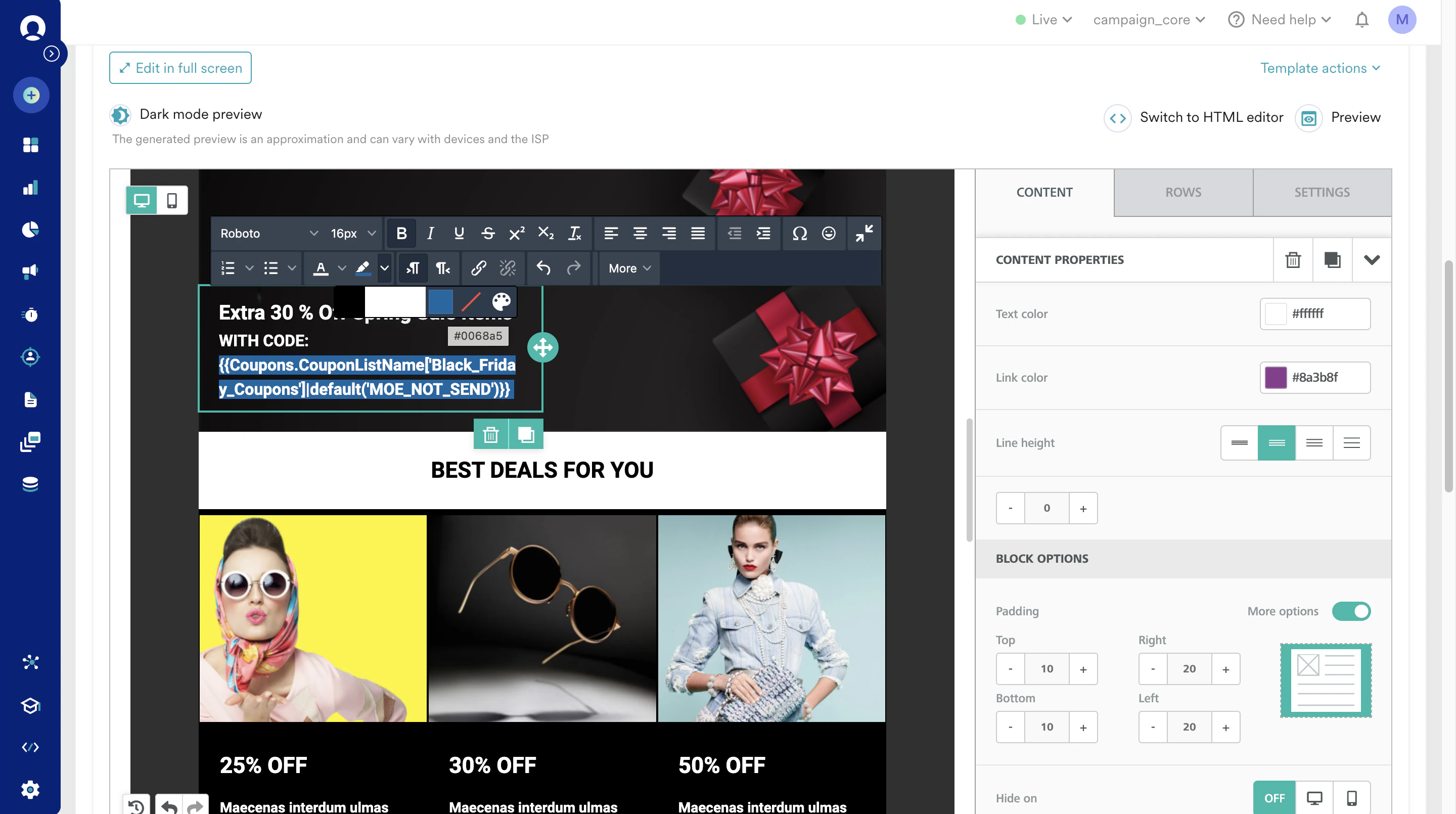 8. **Custom HTML editor** を使用してコンテンツを作成する場合:
* HTML コードをエディターに貼り付けるか、インポートします。
* クーポンコード参照を配置するテキスト領域を選択し、@ を入力します。
* Email Personalization ダイアログボックスの **Coupons** タブで、クーポンを取得するクーポンリストを検索します。\
リスト内のクーポン数がクーポンリスト設定で定義された不足しきい値を下回っている場合は、アラートアイコンが表示されます。これは、キャンペーンを送信する前にオーディエンスサイズとクーポン数を確認し、在庫を補充するよう促すものです。
* クーポンリストを選択し、クーポンリストからクーポンを取得できない場合の動作を定義するフォールバックを選択します。**Do not send Email** を選択すると、クーポンコードなしでメールが配信されることはありません。代わりに、静的なフォールバッククーポンコードを使用することもできます。
* **Done** をクリックします。この操作により、メール本文の選択したテキストセクションに Jinja 参照が追加されます。\
ここにパーソナライゼーションスニペットを直接貼り付けることもできます。
* フォールバックなしのクーポンリストの Jinja 参照:
```json wrap theme={null}
{{Coupons.CouponListName['Black_Friday_Coupons']}}
```
* *Do not send* フォールバックありのクーポンリストの Jinja 参照:
```json wrap theme={null}
{{Coupons.CouponListName['Black_Friday_Coupons']|default('MOE_NOT_SEND')}}
```
* 静的なフォールバッククーポンコードありのクーポンリストの Jinja 参照:
```json wrap theme={null}
{{Coupons.CouponListName['Black_Friday_Coupons']|default('YOUR-STATIC-CODE')}}
```
9. 設定が完了したら、**Preview** をクリックして、意図したとおりに表示されることを確認します。
8. **Custom HTML editor** を使用してコンテンツを作成する場合:
* HTML コードをエディターに貼り付けるか、インポートします。
* クーポンコード参照を配置するテキスト領域を選択し、@ を入力します。
* Email Personalization ダイアログボックスの **Coupons** タブで、クーポンを取得するクーポンリストを検索します。\
リスト内のクーポン数がクーポンリスト設定で定義された不足しきい値を下回っている場合は、アラートアイコンが表示されます。これは、キャンペーンを送信する前にオーディエンスサイズとクーポン数を確認し、在庫を補充するよう促すものです。
* クーポンリストを選択し、クーポンリストからクーポンを取得できない場合の動作を定義するフォールバックを選択します。**Do not send Email** を選択すると、クーポンコードなしでメールが配信されることはありません。代わりに、静的なフォールバッククーポンコードを使用することもできます。
* **Done** をクリックします。この操作により、メール本文の選択したテキストセクションに Jinja 参照が追加されます。\
ここにパーソナライゼーションスニペットを直接貼り付けることもできます。
* フォールバックなしのクーポンリストの Jinja 参照:
```json wrap theme={null}
{{Coupons.CouponListName['Black_Friday_Coupons']}}
```
* *Do not send* フォールバックありのクーポンリストの Jinja 参照:
```json wrap theme={null}
{{Coupons.CouponListName['Black_Friday_Coupons']|default('MOE_NOT_SEND')}}
```
* 静的なフォールバッククーポンコードありのクーポンリストの Jinja 参照:
```json wrap theme={null}
{{Coupons.CouponListName['Black_Friday_Coupons']|default('YOUR-STATIC-CODE')}}
```
9. 設定が完了したら、**Preview** をクリックして、意図したとおりに表示されることを確認します。 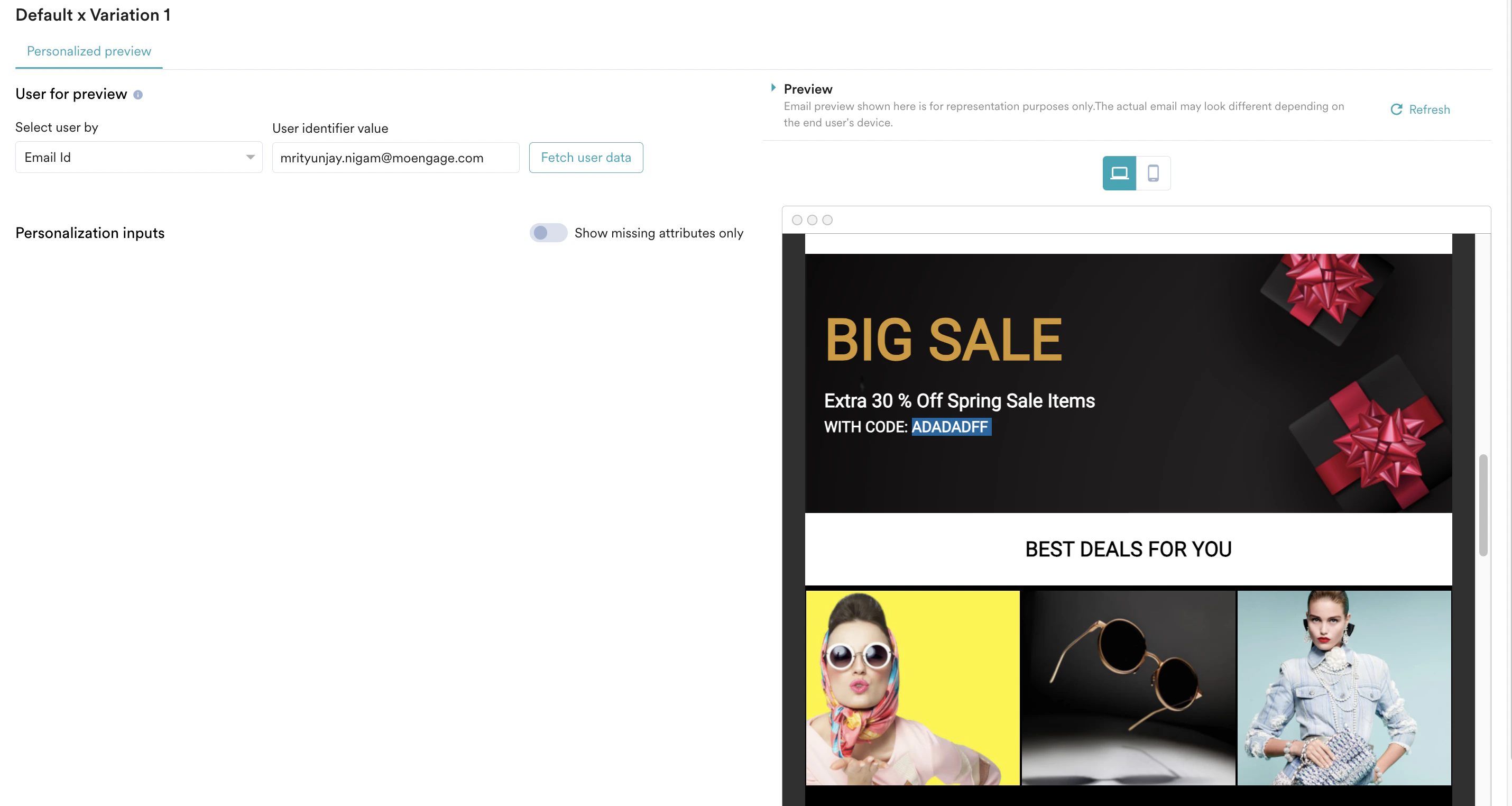 10. すべてのユーザーに向けてスケジュールする前に、テストキャンペーンを配信してエンドツーエンドの配信を確認することもできます。
  11. クーポンリストを使用したコンテンツの設定が完了したら、**Next** をクリックして、キャンペーン設定のステップ 3 である *Schedule and Goals* に進みます。
12. 適切なスケジュールと目標を設定し、キャンペーンを公開します。
* 単回使用クーポンを使用するキャンペーンでは、最大 100K PRM までのスロットリングを設定できます。
* プレビューやテスト中にクーポンが無駄にならないように、プレビューセクションとテストキャンペーンでは、すべてのテストユーザーに対してクーポンリストからクーポンを 1 つだけロックします。
* プレビューまたはテストキャンペーンで表示されたクーポンは使用済みとしてマークされません。そのため、このクーポンはライブキャンペーンで配信可能な状態のままになります。
11. クーポンリストを使用したコンテンツの設定が完了したら、**Next** をクリックして、キャンペーン設定のステップ 3 である *Schedule and Goals* に進みます。
12. 適切なスケジュールと目標を設定し、キャンペーンを公開します。
* 単回使用クーポンを使用するキャンペーンでは、最大 100K PRM までのスロットリングを設定できます。
* プレビューやテスト中にクーポンが無駄にならないように、プレビューセクションとテストキャンペーンでは、すべてのテストユーザーに対してクーポンリストからクーポンを 1 つだけロックします。
* プレビューまたはテストキャンペーンで表示されたクーポンは使用済みとしてマークされません。そのため、このクーポンはライブキャンペーンで配信可能な状態のままになります。