> ## Documentation Index
> Fetch the complete documentation index at: https://moengage.com/docs/llms.txt
> Use this file to discover all available pages before exploring further.
# メニュー要素の作成方法
> 行、列、テキスト要素とクリック可能な URL を使用して、MoEngage のランディングページにナビゲーションメニューを追加します。ステップバイステップの手順を含みます。
現在、メニュー要素はエディターで使用できません。以下の手順に従って、ランディングページにメニュー要素を作成してください。
目的のテンプレートを選択した後、
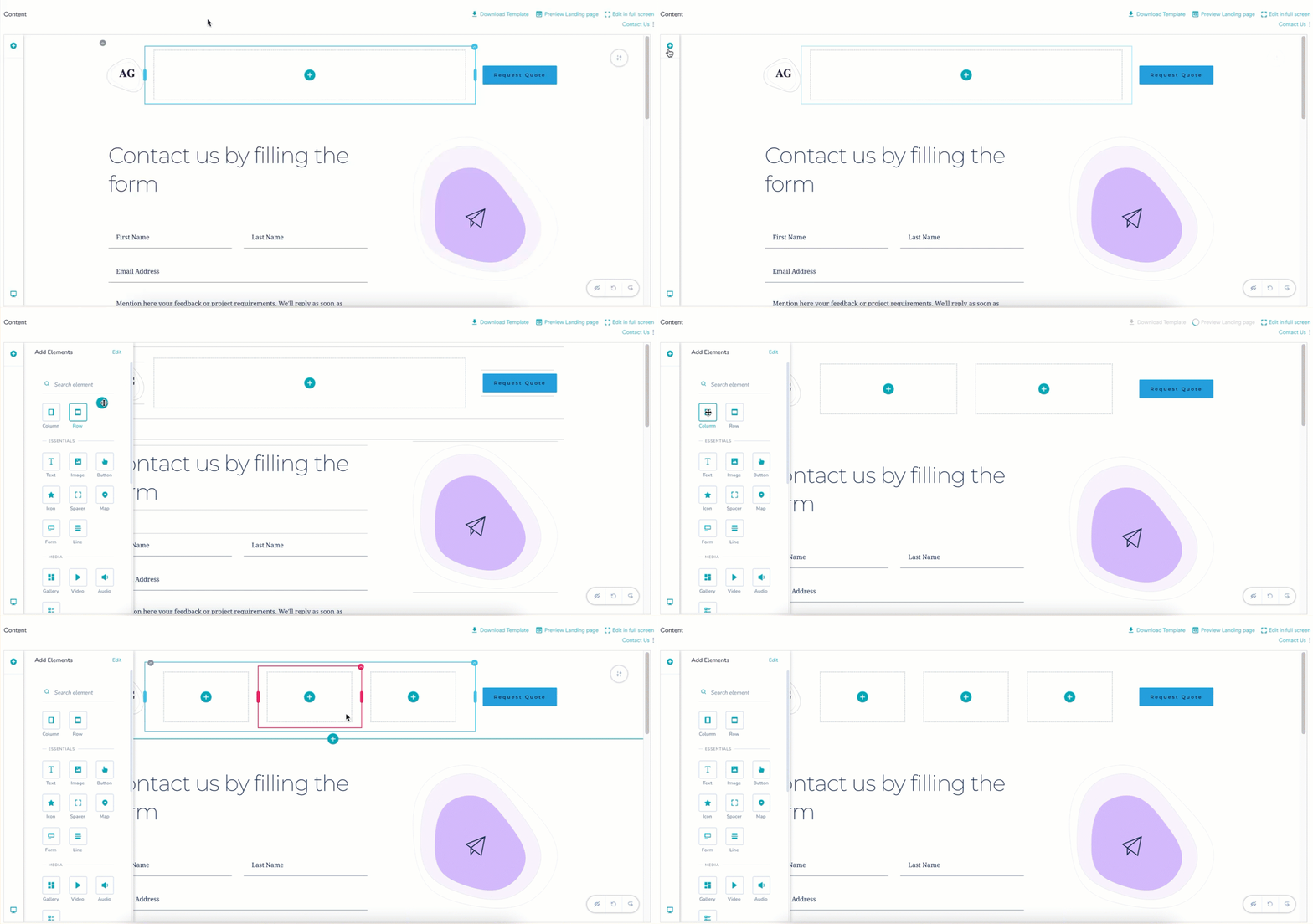
1. テンプレートの左隅にある **+** アイコンをクリックして、エディターにアクセスします。
2. **Row** または **Column** 要素をテンプレートにドラッグ&ドロップします。
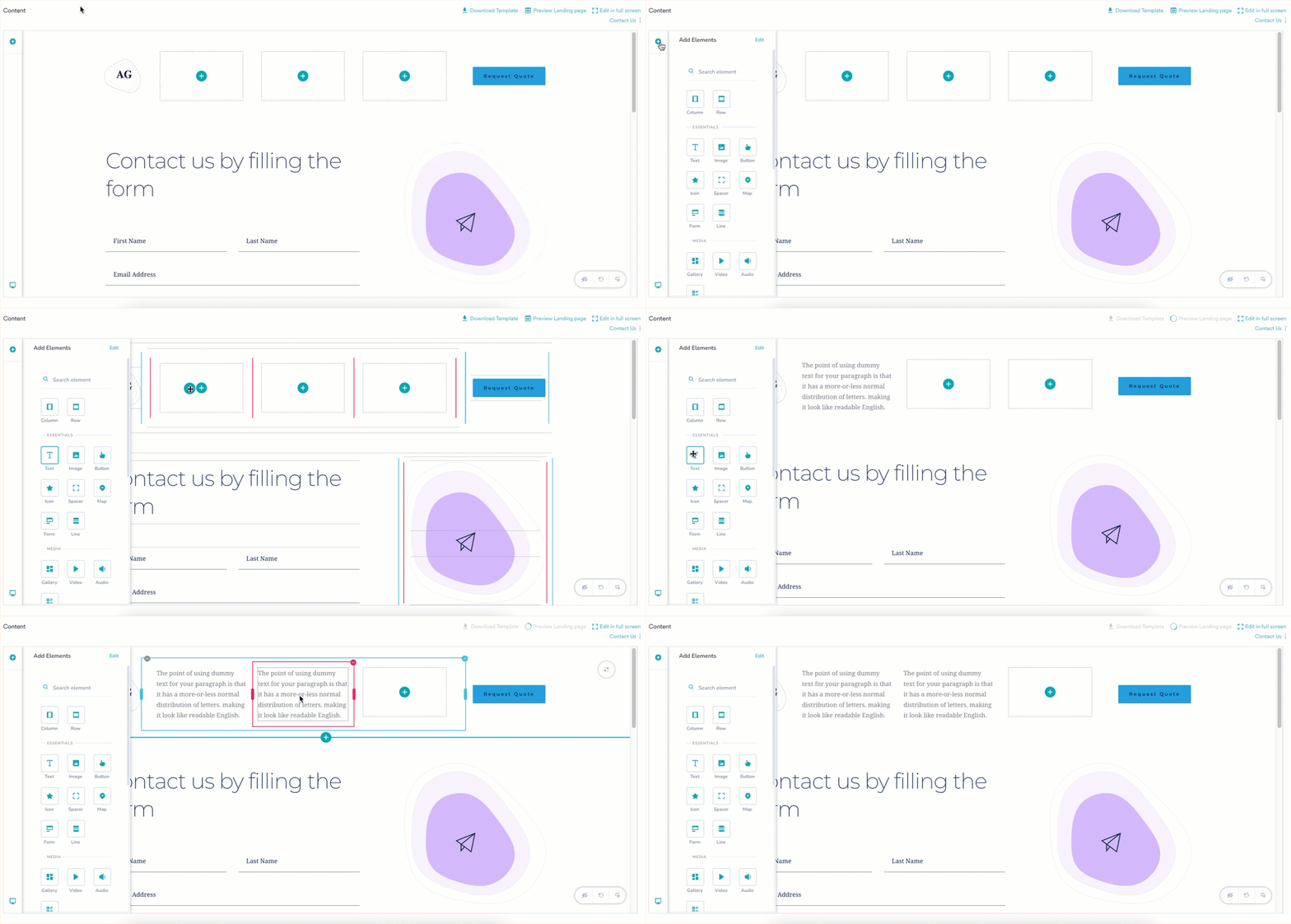
 3. **Text** 要素を行または列の中にドラッグ&ドロップします。
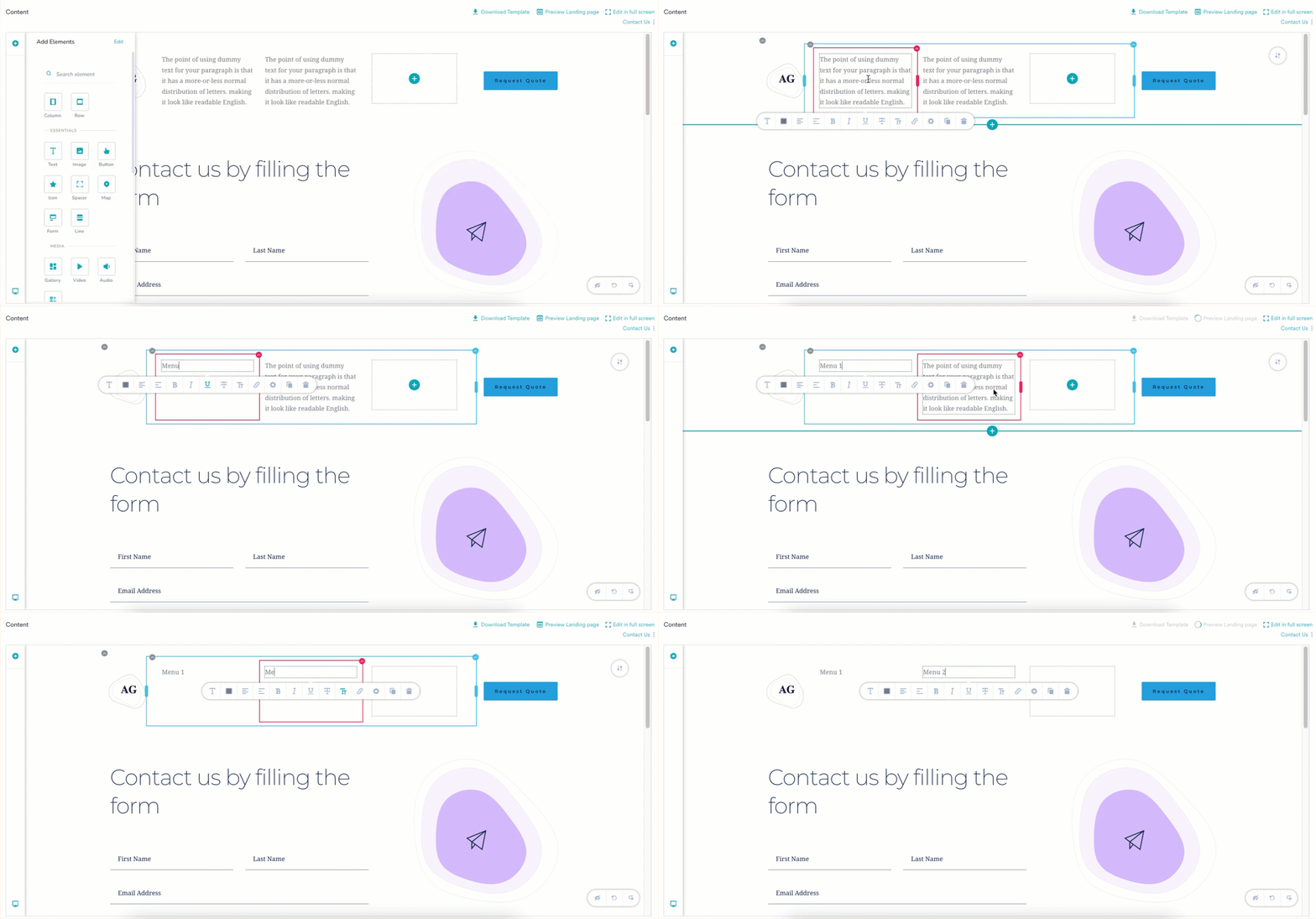
 4. 要素の名前を任意のテキストに変更します。
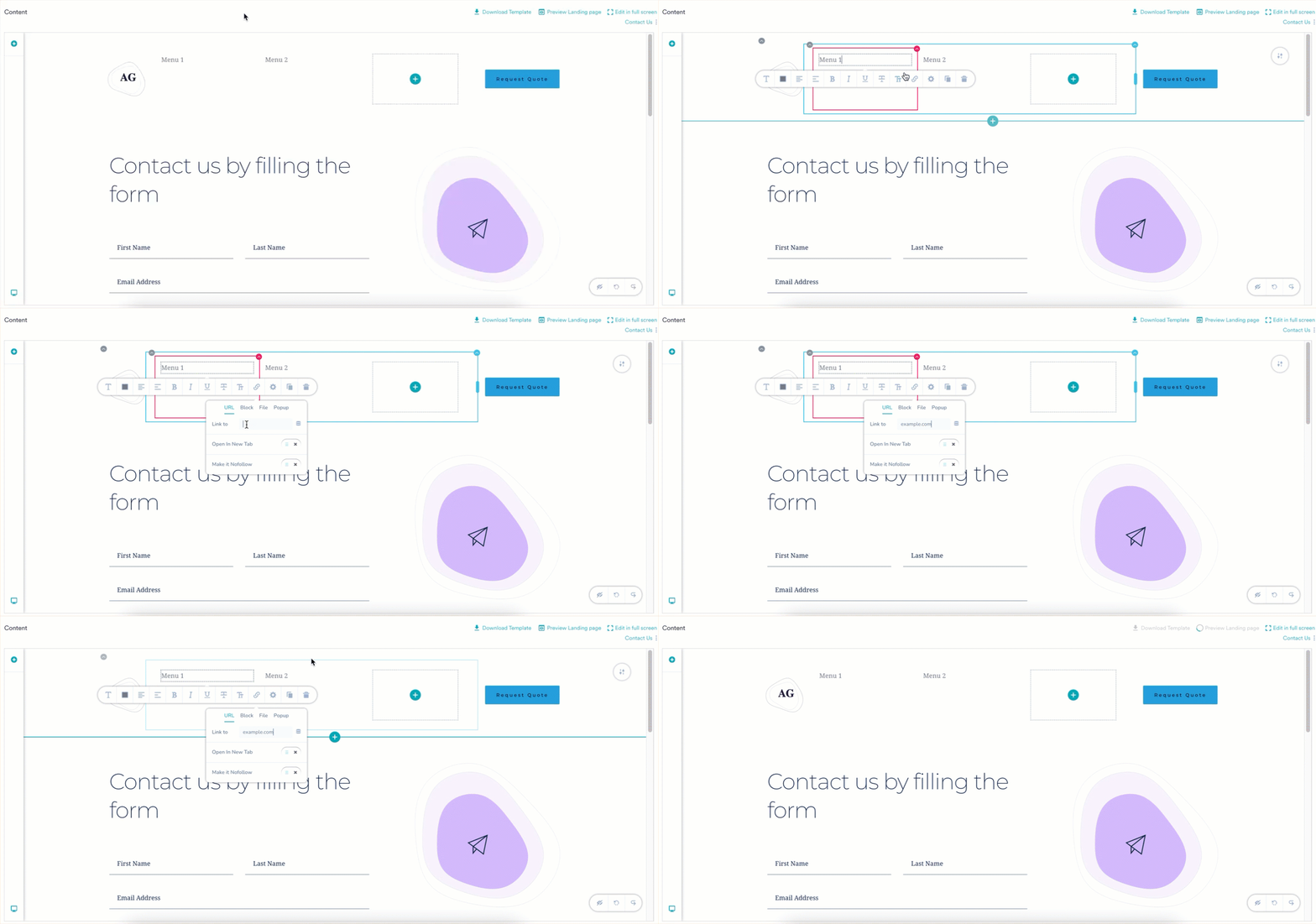
 5. メニューのクリック時にリダイレクトするには、要素に **URL** を追加します。
1. テキストフィールドをクリックすると、ツールバーが開きます。
2. ツールバーのリンクアイコンをクリックします。
3. **Link to** フィールドに、ユーザーをリダイレクトする URL を追加します。
5. メニューのクリック時にリダイレクトするには、要素に **URL** を追加します。
1. テキストフィールドをクリックすると、ツールバーが開きます。
2. ツールバーのリンクアイコンをクリックします。
3. **Link to** フィールドに、ユーザーをリダイレクトする URL を追加します。
 これでメニュー要素が作成されました。メニュー要素にパーソナライゼーションを追加することもできます。\
詳細については、[パーソナライズ](/docs/ja/user-guide/content/landing-pages/create/personalize-a-landing-page)を参照してください。
これでメニュー要素が作成されました。メニュー要素にパーソナライゼーションを追加することもできます。\
詳細については、[パーソナライズ](/docs/ja/user-guide/content/landing-pages/create/personalize-a-landing-page)を参照してください。