> ## Documentation Index
> Fetch the complete documentation index at: https://moengage.com/docs/llms.txt
> Use this file to discover all available pages before exploring further.
# アイテム属性モデル
> MoEngage のアイテム属性モデルを使用して、カタログフィルターからルールベースのレコメンデーションを作成し、ブランド、カテゴリ、価格、新しさで商品を訴求します。
# はじめに
Item Attributes レコメンデーションモデルでは、カタログのアイテム属性フィルターを適用して、ルールベースのレコメンデーションを作成できます。これにより、特定のアイテムの訴求や、ユーザープロファイルに基づくパーソナライズされた提案など、マーケティング目標に合わせてレコメンデーションをカスタマイズできます。
続行する前に、カタログを追加する必要があります。詳細については、[カタログ](/docs/ja/user-guide/content/recommendations/getting-started/catalogs)を参照してください。
## 汎用ルール
汎用ルールはアイテム属性を使用し、パーソナライズされません。新着商品、季節商品、特定のブランドやカテゴリのプロモーションを多くのユーザーに訴求します。アイテム属性を活用することで、企業はレコメンデーションをマーケティング目標に合わせ、認知度を高めることができます。
ユースケースの例
* 「新着商品」セクションを紹介する。
* ブランドコレクションで興味を喚起する。
* お祭りシーズン向けのおすすめ商品で盛り上げる。
## ターゲットルール
ターゲットルールは、ユーザープロファイルに基づいてアイテム属性をフィルタリングし、各ユーザーの特性に合わせた提案を提供します。これにより、特定のユーザープロファイルに適した関連性の高いレコメンデーションを実現できます。
**ユースケースの例**
* ユーザーのスキルに合った理想的な求人をレコメンドする
* 顧客の近くにある地元のレストランを見つける。
位置情報ルール
位置情報ルールは、場所に特化したレコメンデーションの提供に役立ちます。これらのルールを使用して、ユーザーの現在地またはカスタム定義された場所の近くで利用できるアイテムやサービスを提案できます。
**ユースケースの例**
* ユーザーの現在地に基づいて、近くのレストラン、店舗、サービスを提案する。
* ユーザーの現在地に基づいて、近くに掲載されている物件を提案する。
# フィルター
フィルター設定を使用すると、顧客に表示されるレコメンデーションを絞り込むことができます。これらのフィルターはアイテム属性モデルのルールと連携して機能し、提案されるアイテムの関連性を高めます。
アイテムは次の 2 つの方法でフィルタリングできます。
* **Keep Items**: このフィルターでは、アイテム属性ルールの結果とユーザーアクションフィルター条件の両方に共通するアイテムのみを含めるユーザーアクション条件を定義できます。
* **Remove Items**: このフィルターでは、アイテム属性ルールの結果からアイテムを除外するユーザーアクション条件を定義できます。
レコメンデーションフィルターを適用した後の最終的な商品の計算は次のようになります。
* A = コアレコメンデーションフィルターからの商品
* Keep items:
* B = 'keep item' フィルター設定からの商品
* 最終結果 = A ∩ B
* Remove items:
* C = 'remove item' フィルター設定からの商品
* 最終結果 = A ∩ B - C
**ユースケースの例**
* エスニックウェアカテゴリのアイテムをレコメンドするが、各ユーザーが過去 7 日間にカートに追加したものは除外する。
* Flash Deals のアイテムをレコメンドするが、各ユーザーが過去 14 日間にウィッシュリストに追加したアイテムのみを残す。
* ユーザーの所在地にある物件をレコメンドするが、ユーザーが過去 30 日間に閲覧したものは除外する。
* 映画をレコメンドするが、ユーザーが過去 30 日間に視聴したものは除外する。
# アイテム属性レコメンデーションの作成
レコメンデーションを作成できるのは、Admin / Manager / Marketer ロールのみです
アイテム属性レコメンデーションを作成するには、次の手順を実行します。
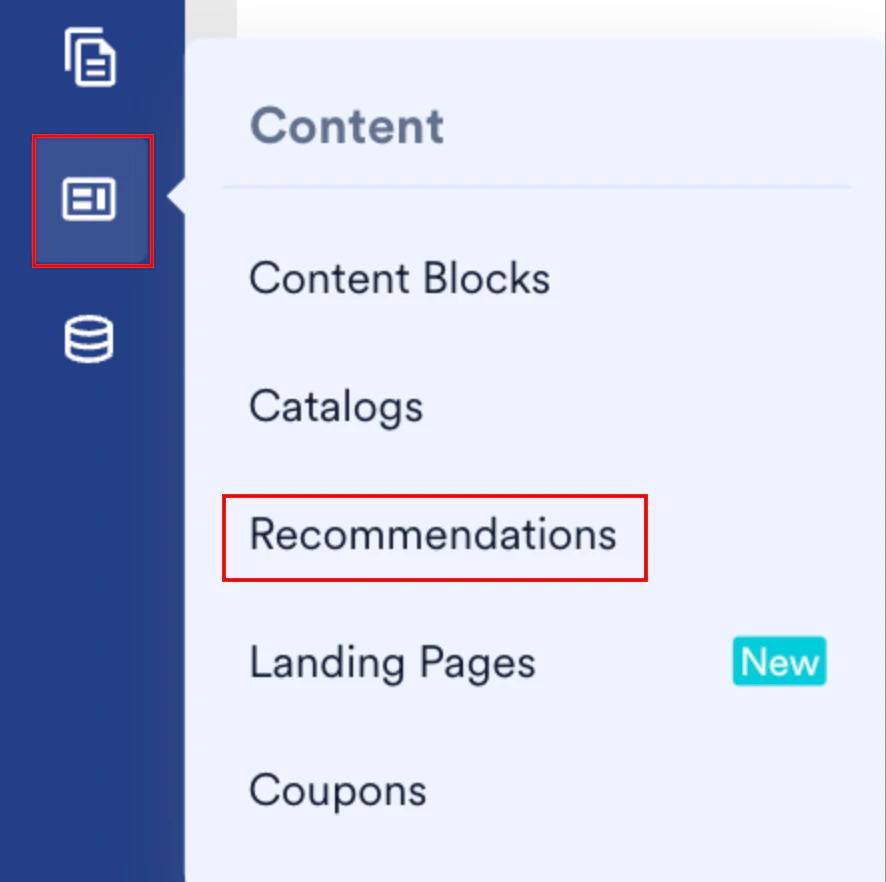
1. MoEngage のサイドバーメニューで、Content メニュー項目  にカーソルを合わせます。**Content** メニューが表示されます。
2. **Recommendations** をクリックします。
にカーソルを合わせます。**Content** メニューが表示されます。
2. **Recommendations** をクリックします。
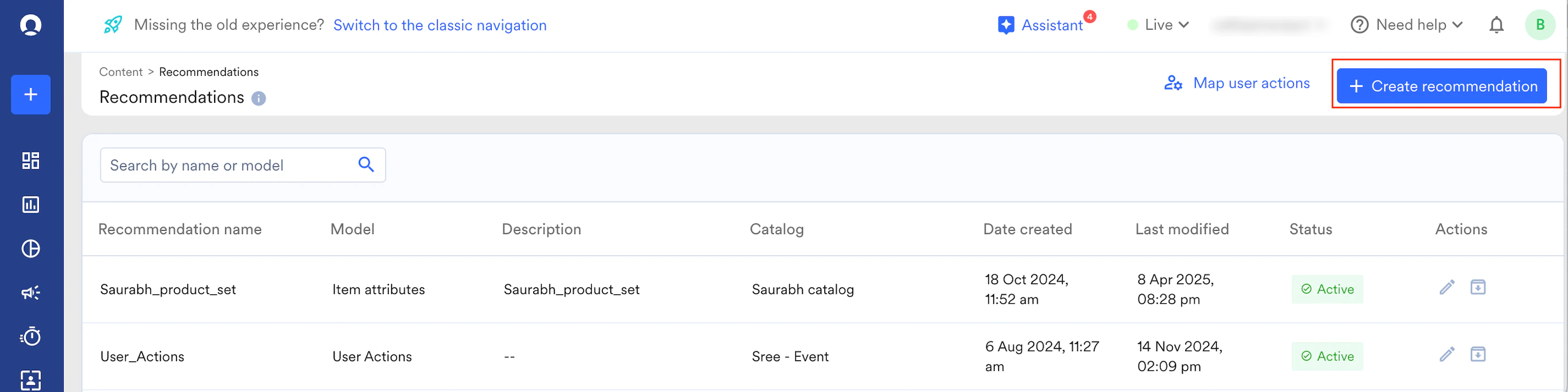
 Recommendations ページが表示されます。
3. **+ Create recommendation** をクリックします。
Recommendations ページが表示されます。
3. **+ Create recommendation** をクリックします。
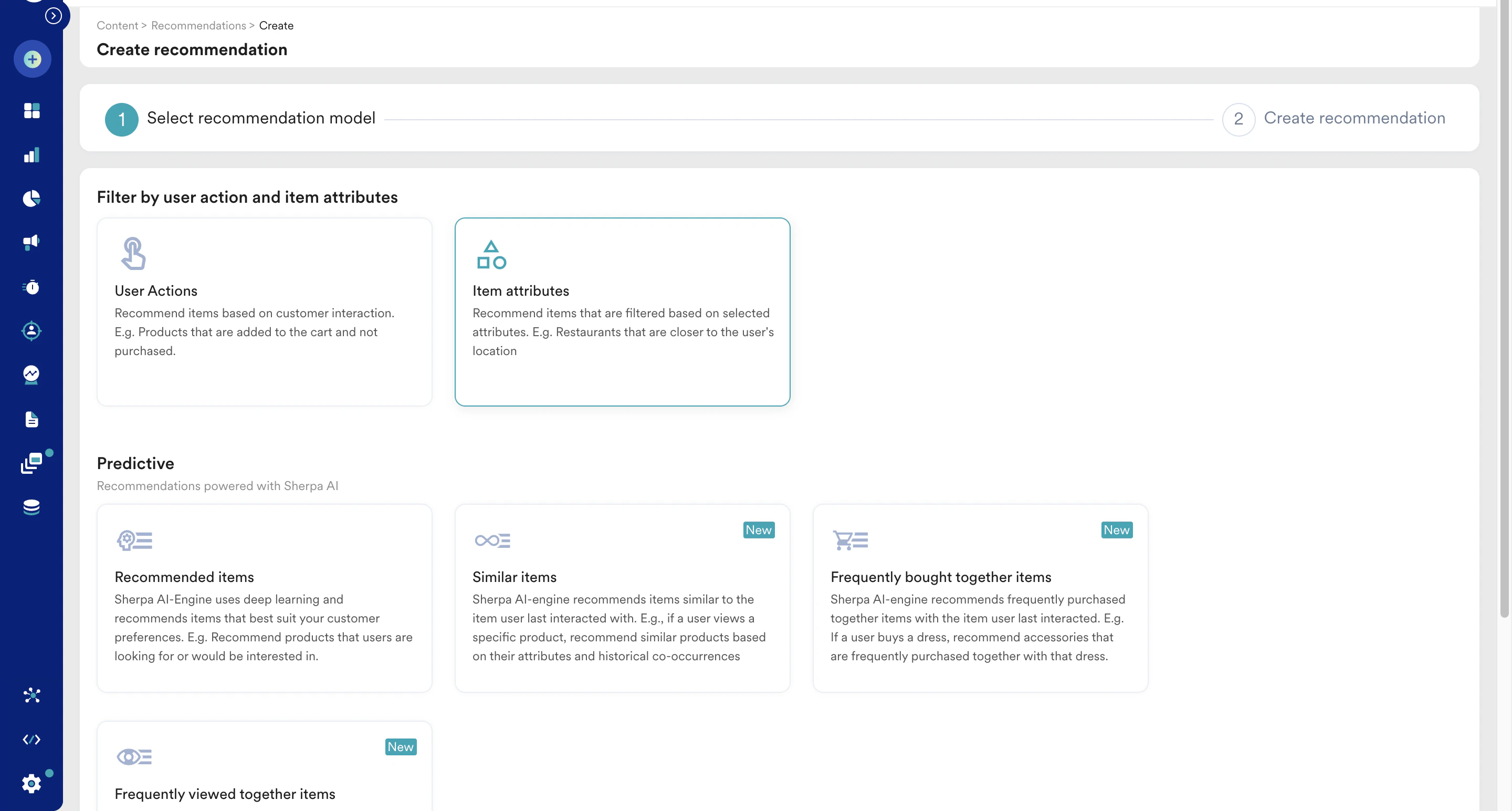
 4. **Item attributes** モデルを選択し、**Next** をクリックします。
  5. **Recommendation** **name** フィールドに、レコメンデーションの名前を入力します。
6. **Recommendation description** フィールドに、レコメンデーションの説明を入力します。
7. **Catalog** ドロップダウンリストで、レコメンデーションの取得元となる適切なカタログを選択します。
8. 次に、汎用ルールまたはターゲットルールを設定できます。
* 汎用ルールを作成するには、**Item where** ドロップダウンリストで適切なアイテム属性を選択し、**Custom Value** オプションを選択します。
5. **Recommendation** **name** フィールドに、レコメンデーションの名前を入力します。
6. **Recommendation description** フィールドに、レコメンデーションの説明を入力します。
7. **Catalog** ドロップダウンリストで、レコメンデーションの取得元となる適切なカタログを選択します。
8. 次に、汎用ルールまたはターゲットルールを設定できます。
* 汎用ルールを作成するには、**Item where** ドロップダウンリストで適切なアイテム属性を選択し、**Custom Value** オプションを選択します。 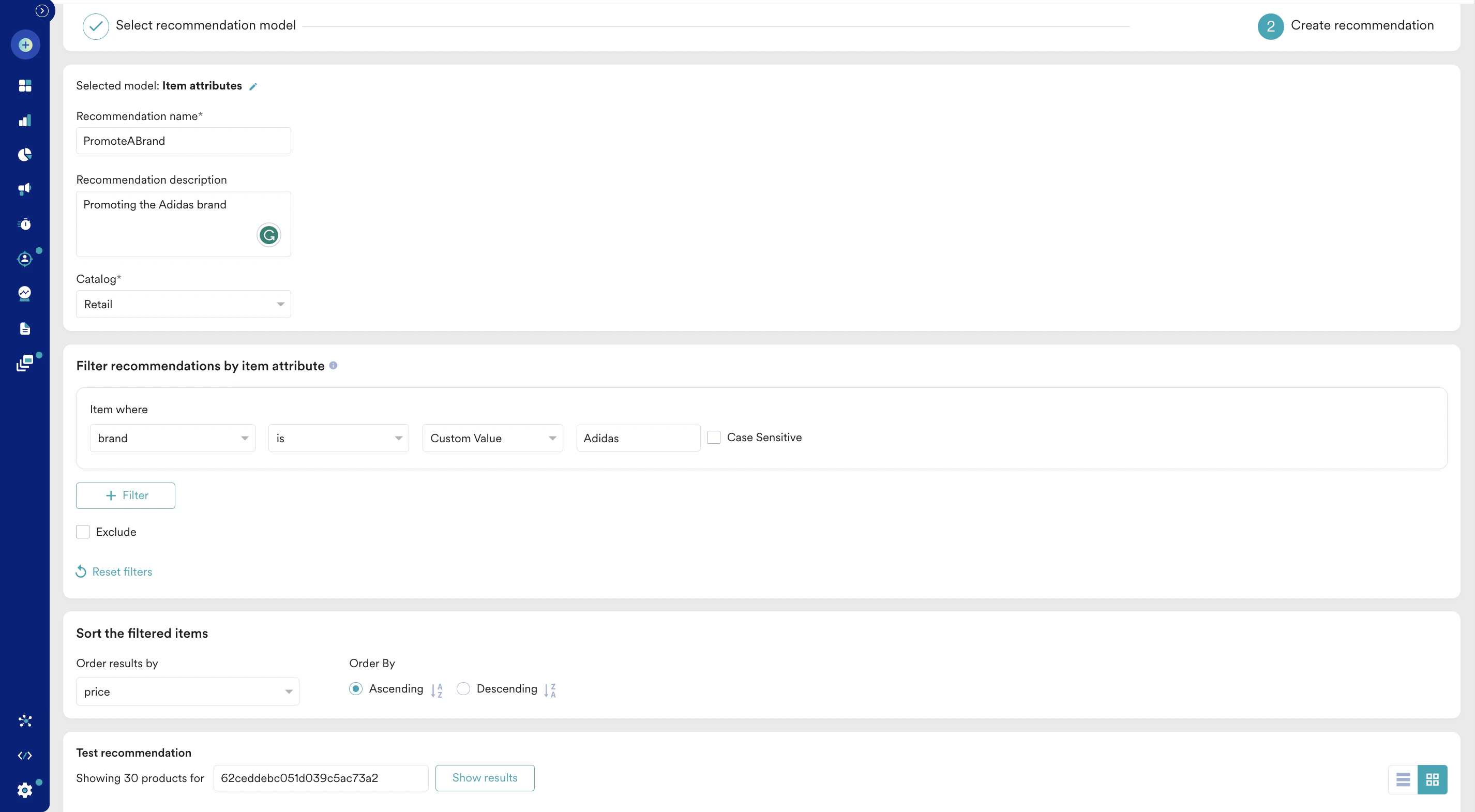 * ターゲットルールを作成するには、**Item where** ドロップダウンリストで適切なアイテム属性を選択し、**User Property** オプションを選択します。\
**注:** 定義したアイテム属性とユーザー属性が、同じ種類の情報を持っていることを確認してください。
* 汎用ルールとターゲットルールを組み合わせて作成することもできます。
* ターゲットルールを作成するには、**Item where** ドロップダウンリストで適切なアイテム属性を選択し、**User Property** オプションを選択します。\
**注:** 定義したアイテム属性とユーザー属性が、同じ種類の情報を持っていることを確認してください。
* 汎用ルールとターゲットルールを組み合わせて作成することもできます。 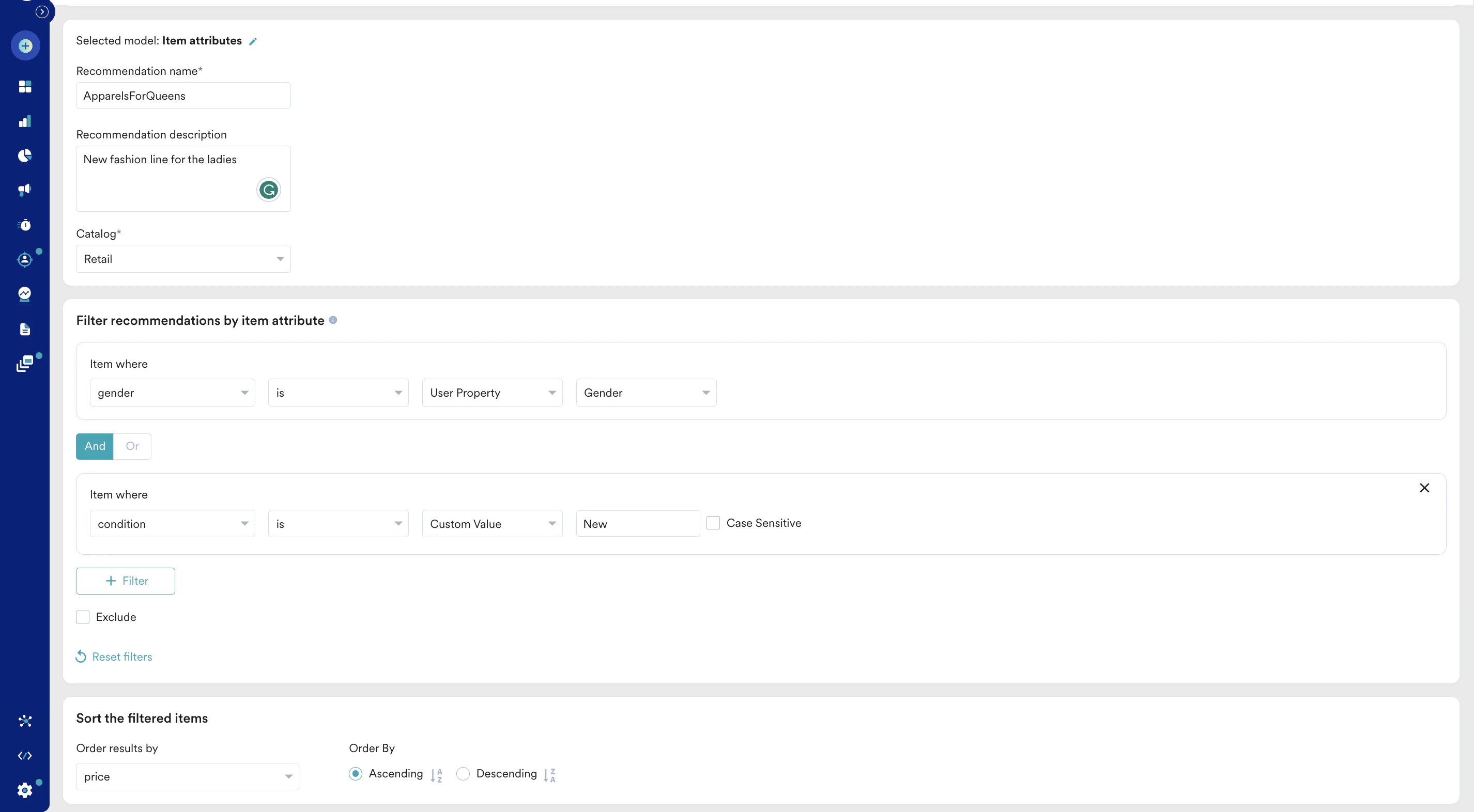 9. **Filter items by user actions** トグルをオンにすると、フィルター条件を追加して、顧客にどのアイテムをレコメンドするかを制御できます。これらのフィルターは、コアレコメンデーションの結果にさらに適用されます。ユーザーアクションには 2 種類のフィルターがあります。
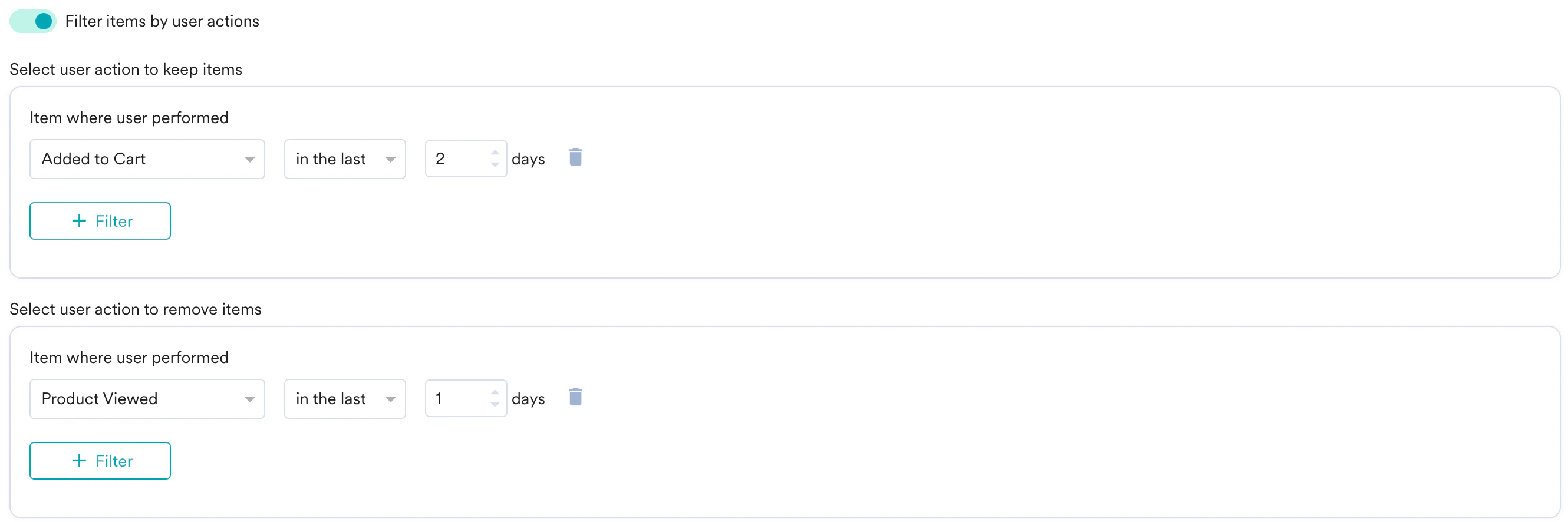 * **Select user action to keep items**: マーケターは、フィルタリング用のユーザーアクション条件とレコメンデーション結果の両方に共通するアイテムのみを含めるユーザーアクション条件を定義できます。**+ User actions** をクリックし、含めるアイテムを選択します。
* **Select user action to remove items**: マーケターは、フィルタリング用のユーザーアクション条件に従ってレコメンデーションアイテムからアイテムを除外するユーザーアクション条件を定義できます。**+ User actions** をクリックし、除外するアイテムを選択します。
10. **Sort the filtered items** セクションで、任意の数値属性(例: 価格)でレコメンデーション結果を並べ替えます。
11. **Save** をクリックします。レコメンデーション一覧ページに、'Active' 状態でレコメンデーションが作成されます。
* **Select user action to keep items**: マーケターは、フィルタリング用のユーザーアクション条件とレコメンデーション結果の両方に共通するアイテムのみを含めるユーザーアクション条件を定義できます。**+ User actions** をクリックし、含めるアイテムを選択します。
* **Select user action to remove items**: マーケターは、フィルタリング用のユーザーアクション条件に従ってレコメンデーションアイテムからアイテムを除外するユーザーアクション条件を定義できます。**+ User actions** をクリックし、除外するアイテムを選択します。
10. **Sort the filtered items** セクションで、任意の数値属性(例: 価格)でレコメンデーション結果を並べ替えます。
11. **Save** をクリックします。レコメンデーション一覧ページに、'Active' 状態でレコメンデーションが作成されます。