> ## Documentation Index
> Fetch the complete documentation index at: https://moengage.com/docs/llms.txt
> Use this file to discover all available pages before exploring further.
# データエクスポートのボリュームを分析する
> MoEngage のデータエクスポートのボリュームを算出・監視します。Streams または Data Warehouse Exports 経由でエクスポートされたイベント数をトラッキングし、月間の使用量を管理します。
# はじめに
この記事では、[Streams](https://www.moengage.com/docs/api/data/moengage-streams) または [Data Warehouse Exports](/docs/ja/user-guide/data/exports/events/data-warehouse) のいずれかを使用して MoEngage アプリからエクスポートされたイベントのボリュームを算出・分析する方法について説明します。これにより、受信しているデータ量や月間のエクスポートボリュームの使用量をトラッキングできます。
# エクスポートされたイベントの総ボリューム
エクスポートされているイベントの総ボリュームについては、MoEngage のカスタマーサクセスマネージャーにお問い合わせください。
# 個々のイベントのボリュームを算出する
総ボリュームのイベント別の詳細な内訳が必要な場合は、算出することができます。ただし、現時点では手動のプロセスとなります。MoEngage ダッシュボードに表示されるイベント数と、実際に受信したイベント数との間に差異が生じる場合があることにご注意ください。
## ステップ 1: エクスポートされているイベントの一覧を取得する
App Marketplace を通じて自動エクスポートを設定している場合は、パートナーページの **Integrate** タブですべてのエクスポートを確認できます。以下は [S3 Exports](https://moengage.com/docs/user-guide/data/exports/events/data-warehouse/s3-exports) の例です:
1. MoEngage ダッシュボードで、**App Marketplace** > **Amazon S3** > **Integrate** に移動します。
2. 現在有効なインテグレーションの一覧を確認します: 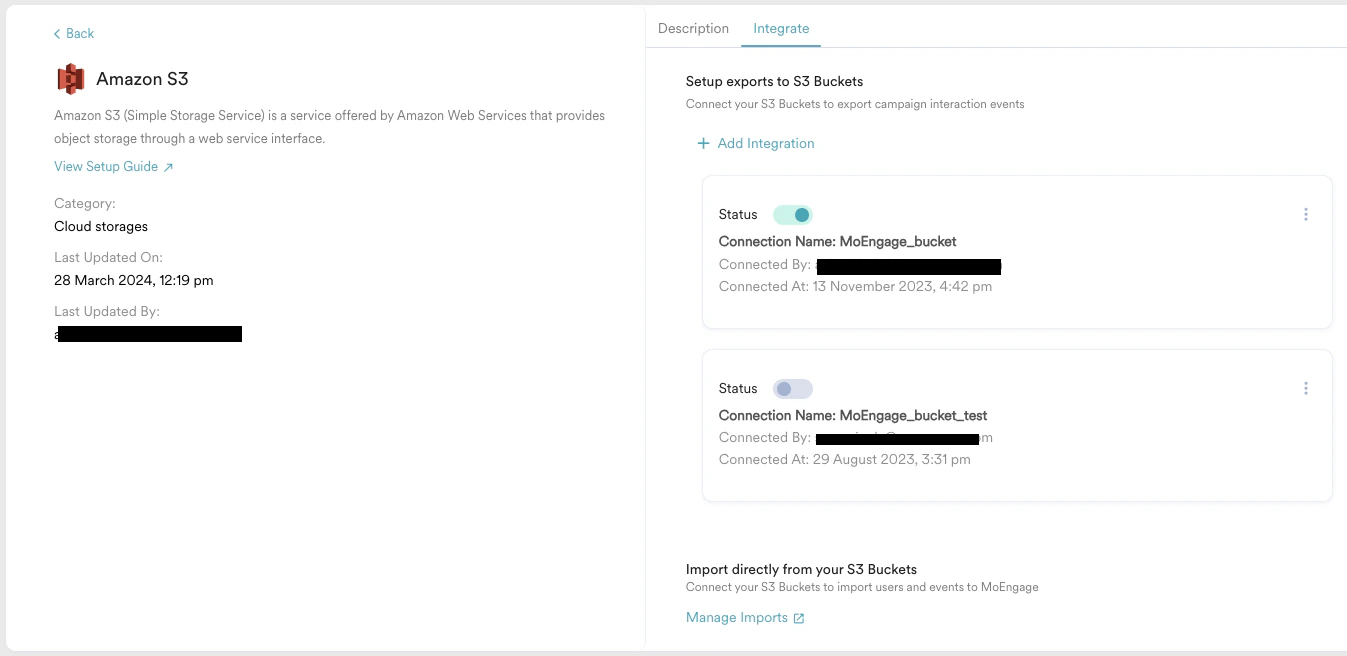 3. インテグレーションカードの三点アイコンをクリックし、**Edit** をクリックします。
4. **Export Details** で、**Select events** オプションを確認します:
1. All Events: *All events* を選択している場合、各イベントの内訳を取得するにはより多くの時間がかかる場合があります。
2. Selected events: エクスポートするイベントをいくつか選択している場合は、それらのイベントの一覧を作成します。この一覧は後で必要になります。
アカウントに Streams を設定している場合は、カスタマーサクセスマネージャーに最新の設定をお問い合わせください。
## ステップ 2: エクスポートされた各イベントのボリュームを分析する
MoEngage Analytics を使用すると、各イベントの総数の包括的な内訳を取得できます。MoEngage がイベントを受信すると、そのイベントは変更されることなく宛先に転送されます。これにより、MoEngage ダッシュボードに表示されるイベントのボリュームは、お客様が受信するイベントのボリュームと正確に一致します。
1. MoEngage ダッシュボードで、**Analyze** > **Behavior** に移動します。
2. エクスポートされているイベントの一覧からイベントを選択します。複数のイベントを追加するには、**+ Add Event** をクリックします。一度に 10 件のイベントの内訳が表示されます:
3. インテグレーションカードの三点アイコンをクリックし、**Edit** をクリックします。
4. **Export Details** で、**Select events** オプションを確認します:
1. All Events: *All events* を選択している場合、各イベントの内訳を取得するにはより多くの時間がかかる場合があります。
2. Selected events: エクスポートするイベントをいくつか選択している場合は、それらのイベントの一覧を作成します。この一覧は後で必要になります。
アカウントに Streams を設定している場合は、カスタマーサクセスマネージャーに最新の設定をお問い合わせください。
## ステップ 2: エクスポートされた各イベントのボリュームを分析する
MoEngage Analytics を使用すると、各イベントの総数の包括的な内訳を取得できます。MoEngage がイベントを受信すると、そのイベントは変更されることなく宛先に転送されます。これにより、MoEngage ダッシュボードに表示されるイベントのボリュームは、お客様が受信するイベントのボリュームと正確に一致します。
1. MoEngage ダッシュボードで、**Analyze** > **Behavior** に移動します。
2. エクスポートされているイベントの一覧からイベントを選択します。複数のイベントを追加するには、**+ Add Event** をクリックします。一度に 10 件のイベントの内訳が表示されます: 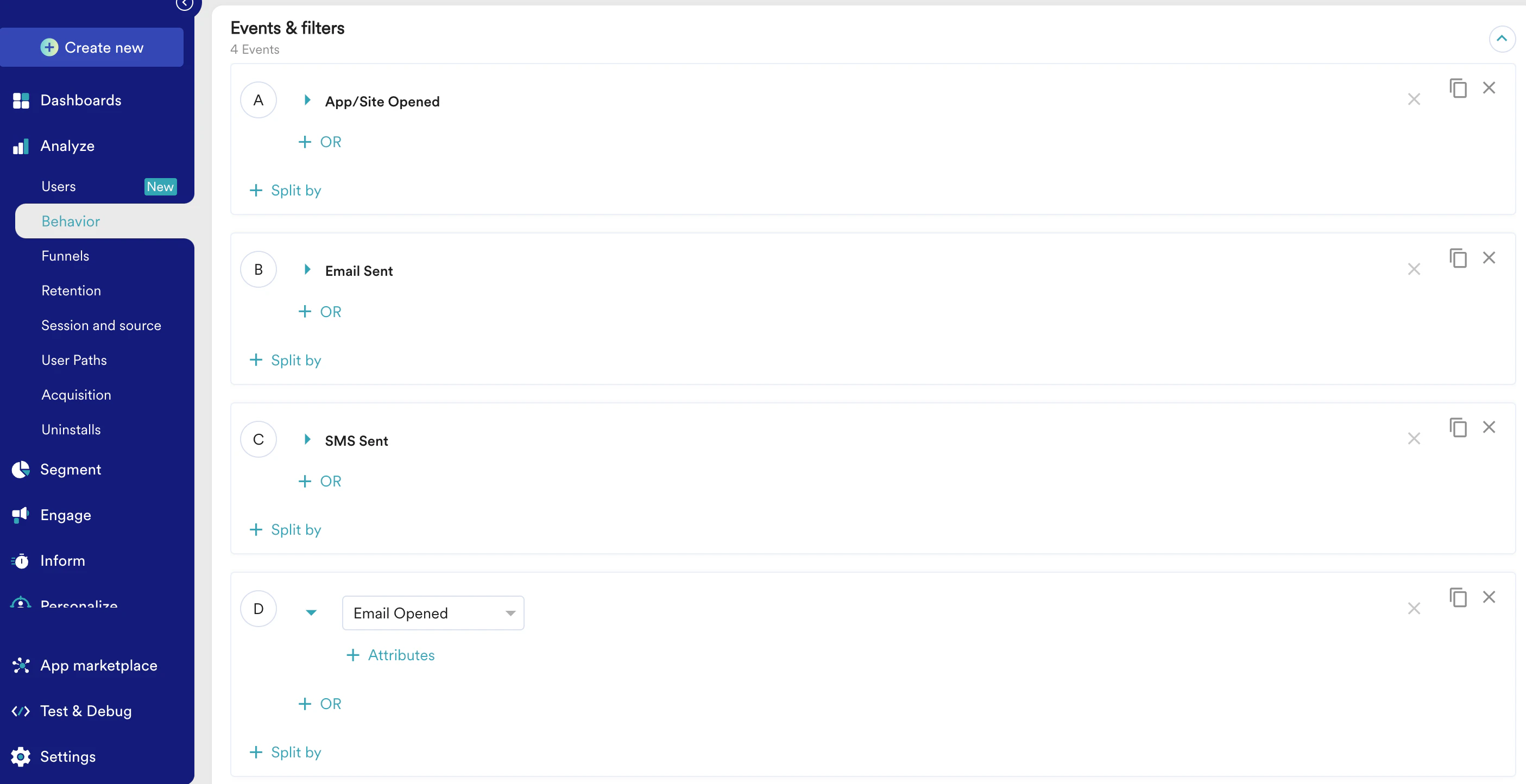 3. **Filter Users** で、**All Users** を選択します。
4. **Behavior Options** で、**Total Events** を選択します。
5. 確認したい期間を設定します。通常は 30 日間です。
6. レポートを表示する準備ができたら、**Apply** をクリックします。
7. 結果が読み込まれたら、Behavior Table を確認します:
3. **Filter Users** で、**All Users** を選択します。
4. **Behavior Options** で、**Total Events** を選択します。
5. 確認したい期間を設定します。通常は 30 日間です。
6. レポートを表示する準備ができたら、**Apply** をクリックします。
7. 結果が読み込まれたら、Behavior Table を確認します: 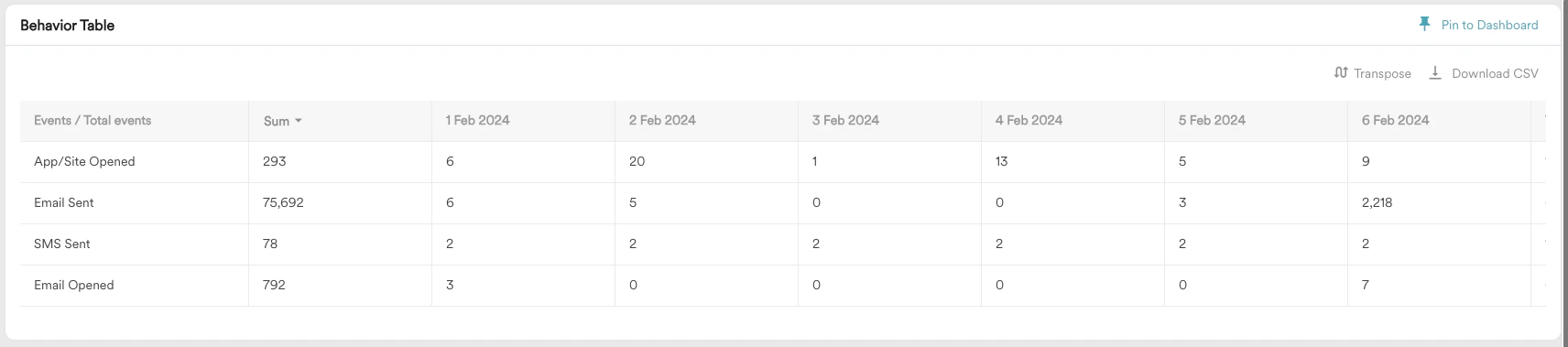 8. 2 列目が "Sum" でない場合は、列の横にある下矢印をクリックして "Sum" を選択します。これにより、選択した期間に発生したイベントの総数が表示されます。
9. このレポートをエクスポートするには、**Download CSV** をクリックします。
10. エクスポートしているすべてのイベントについて、このプロセスを繰り返します。"Email Sent"、"Email Opened" など、分析に大きな影響を与えるイベントのみを監視することをお勧めします。
MoEngage ダッシュボードのレポートはアプリのタイムゾーンで表示されます。MoEngage の自動データエクスポートは UTC タイムゾーンで行われます。お客様側でレポートを生成する際は、この差異を考慮してください。
8. 2 列目が "Sum" でない場合は、列の横にある下矢印をクリックして "Sum" を選択します。これにより、選択した期間に発生したイベントの総数が表示されます。
9. このレポートをエクスポートするには、**Download CSV** をクリックします。
10. エクスポートしているすべてのイベントについて、このプロセスを繰り返します。"Email Sent"、"Email Opened" など、分析に大きな影響を与えるイベントのみを監視することをお勧めします。
MoEngage ダッシュボードのレポートはアプリのタイムゾーンで表示されます。MoEngage の自動データエクスポートは UTC タイムゾーンで行われます。お客様側でレポートを生成する際は、この差異を考慮してください。