> ## Documentation Index
> Fetch the complete documentation index at: https://moengage.com/docs/llms.txt
> Use this file to discover all available pages before exploring further.
# CSV を使用したイベントデータのインポート
> CSV ファイルを使用して、履歴データや大量のイベントデータを MoEngage にインポートします。データ移行、バッチアップロード、イベント履歴のバックフィルに最適です。
# 概要
イベントのインポート機能を使用すると、CSV ファイルから MoEngage アカウントにイベントをインポートできます。この機能は、次のようなさまざまな用途に対応しています。
* **履歴データのインポート** - マーケターは、履歴イベントデータを MoEngage にインポートして、顧客の過去の行動や傾向を分析できます。
* **イベントデータの移行** - プラットフォームの移行時に、CSV を使用してイベントをインポートすることで、履歴イベントデータをスムーズに移行し、分析とキャンペーン管理の継続性を確保できます。
* **バッチアップロード** - CSV を使用してイベントをインポートすると、大量のイベントを 1 回のバッチでアップロードでき、時間と労力を節約できます。これは、MoEngage プラットフォームで多数のイベントを更新または入力する場合に便利です。
# CSV を使用したイベントのインポート
CSV ファイルを使用してイベントデータをインポートするには、次の手順を実行します。
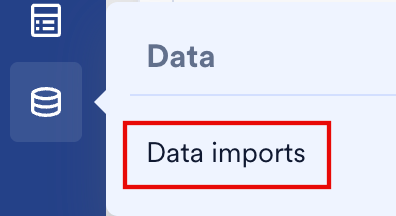
1. MoEngage のサイドバーメニューで、Data メニュー項目  にカーソルを合わせます。**Data** メニューが表示されます。
2. **Data imports** をクリックします。
にカーソルを合わせます。**Data** メニューが表示されます。
2. **Data imports** をクリックします。
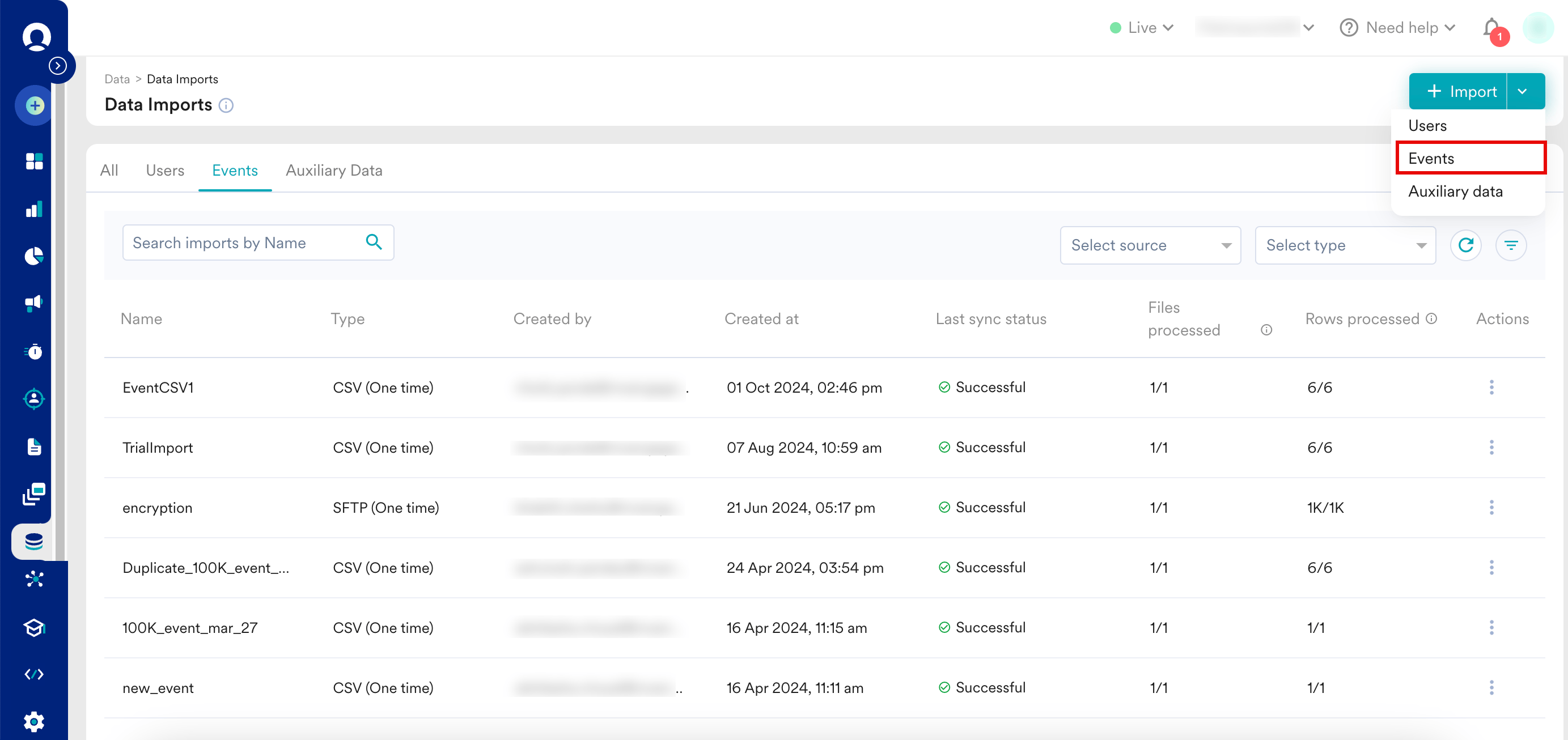
 3. **Data Imports** ページの **Event** タブで、**Import** > **Events** をクリックします。
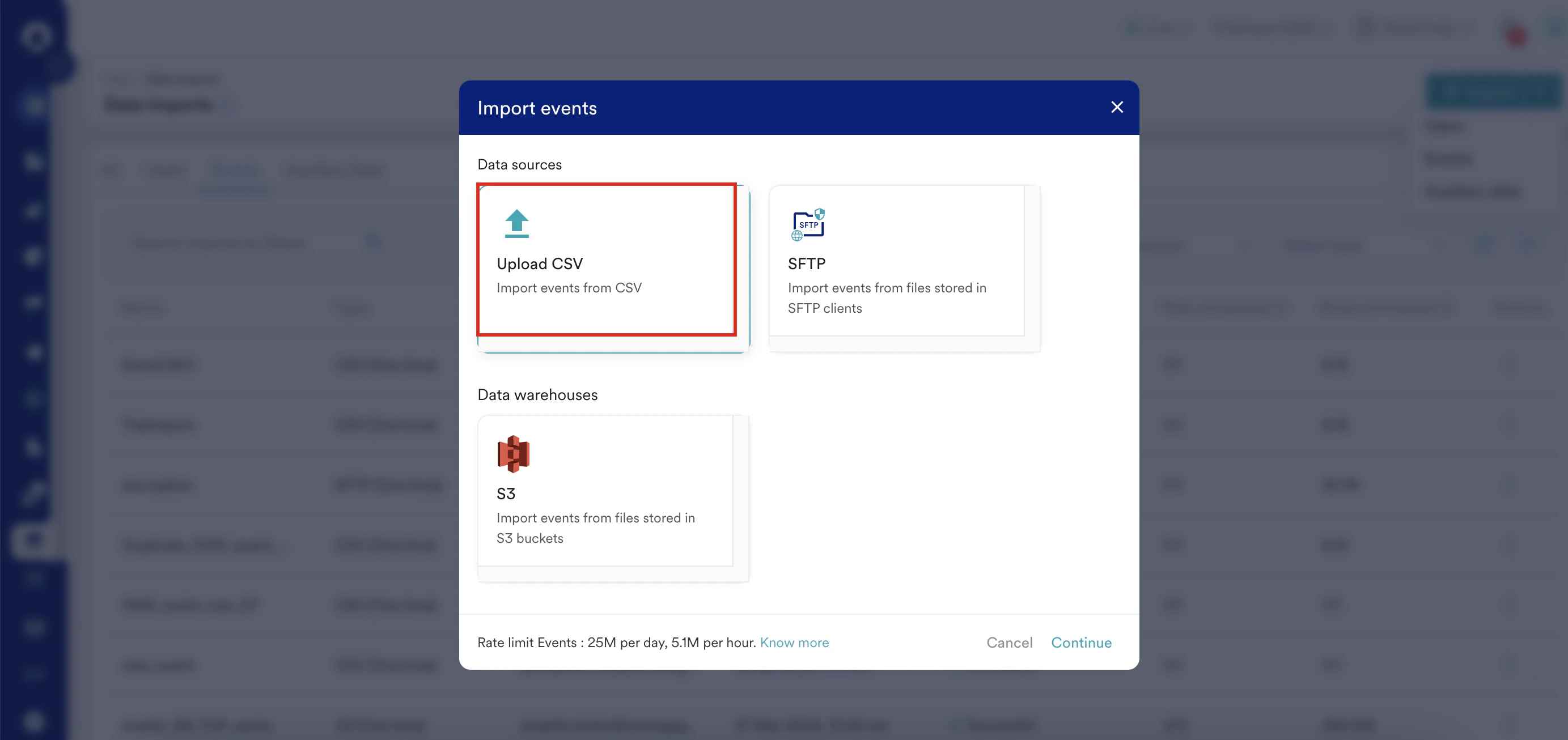
 4. **Import events** ダイアログボックスで、**Upload CSV** をクリックします。[SFTP](/docs/ja/user-guide/data/imports/setting-up-a-file-import) や [S3](/docs/ja/user-guide/data/imports/setting-up-a-file-import) を使用してイベントをインポートすることもできます。
5. **Continue** をクリックします。\*\*\
4. **Import events** ダイアログボックスで、**Upload CSV** をクリックします。[SFTP](/docs/ja/user-guide/data/imports/setting-up-a-file-import) や [S3](/docs/ja/user-guide/data/imports/setting-up-a-file-import) を使用してイベントをインポートすることもできます。
5. **Continue** をクリックします。\*\*\
 \*\*
以下の手順では、CSV を使用して MoEngage プラットフォームにイベントをインポートする方法を説明します。
## ステップ 1: ソースと形式
ステップ 1 では、CSV ファイルのソースと形式に関する次の詳細を入力します。
1 つの CSV ファイルでアップロードできるイベントは 1 つのみです。そのため、1 つの CSV ファイルで複数のイベントをアップロードすることはできません。
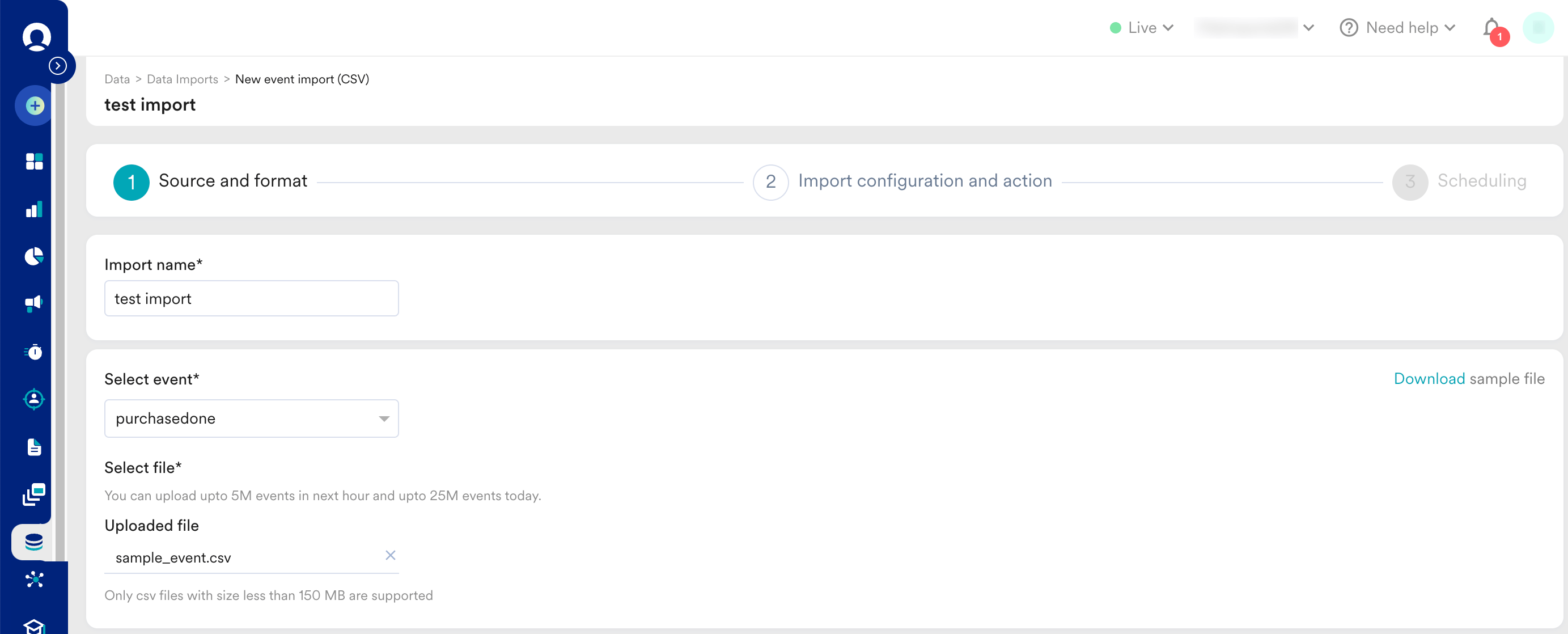
1. **Import name** - インポートの名前を入力します。
2. **Select event** - CSV ファイルを使用してアップロードするイベントを選択します。検索しているイベントがドロップダウンに表示されない場合は、ドロップダウンから **Create new event** をクリックします。
1. **Create new event** ダイアログボックスで、**Event name** を入力し、**Create** をクリックします。
3. **Select file** - CSV ファイルをドラッグ&ドロップするか、コンピューターから CSV ファイルをアップロードします。**Download a sample file** をクリックすると、CSV ファイルで想定されるデータ形式をわかりやすく示したサンプルイベントファイルを確認できます。サポートされる CSV ファイルのサイズは 150 MB 未満です。
イベントの CSV ファイルをアップロードすると、列はイベント属性を表します。
\*\*
以下の手順では、CSV を使用して MoEngage プラットフォームにイベントをインポートする方法を説明します。
## ステップ 1: ソースと形式
ステップ 1 では、CSV ファイルのソースと形式に関する次の詳細を入力します。
1 つの CSV ファイルでアップロードできるイベントは 1 つのみです。そのため、1 つの CSV ファイルで複数のイベントをアップロードすることはできません。
1. **Import name** - インポートの名前を入力します。
2. **Select event** - CSV ファイルを使用してアップロードするイベントを選択します。検索しているイベントがドロップダウンに表示されない場合は、ドロップダウンから **Create new event** をクリックします。
1. **Create new event** ダイアログボックスで、**Event name** を入力し、**Create** をクリックします。
3. **Select file** - CSV ファイルをドラッグ&ドロップするか、コンピューターから CSV ファイルをアップロードします。**Download a sample file** をクリックすると、CSV ファイルで想定されるデータ形式をわかりやすく示したサンプルイベントファイルを確認できます。サポートされる CSV ファイルのサイズは 150 MB 未満です。
イベントの CSV ファイルをアップロードすると、列はイベント属性を表します。
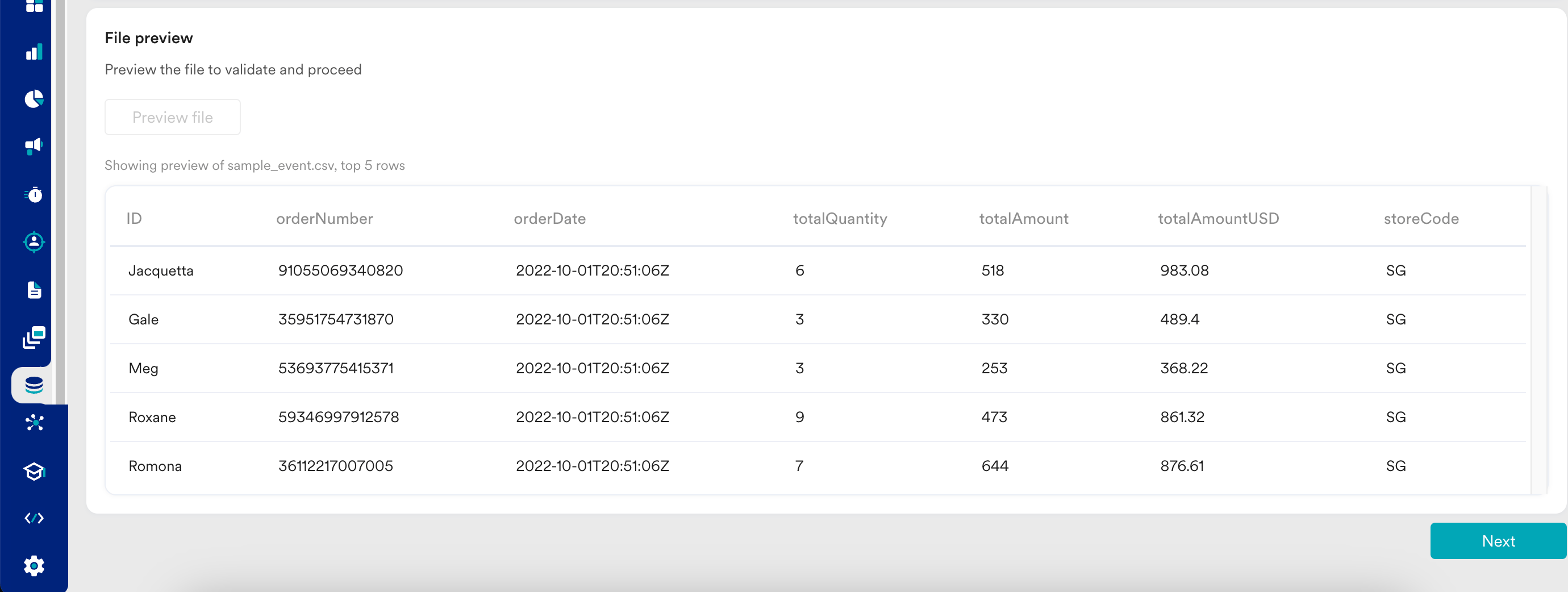
 4. **File preview** - **Preview file** をクリックして、アップロードした CSV ファイルをプレビューします。イベント CSV ファイルの最初の 5 行をプレビューできます。
5. **Next** をクリックします。次のステップに進みます。
4. **File preview** - **Preview file** をクリックして、アップロードした CSV ファイルをプレビューします。イベント CSV ファイルの最初の 5 行をプレビューできます。
5. **Next** をクリックします。次のステップに進みます。
 ## ステップ 2: インポートの設定とアクション
このステップでは、MoEngage のイベント属性を CSV ファイルのイベント属性列にマッピングします。
### 必須マッピング
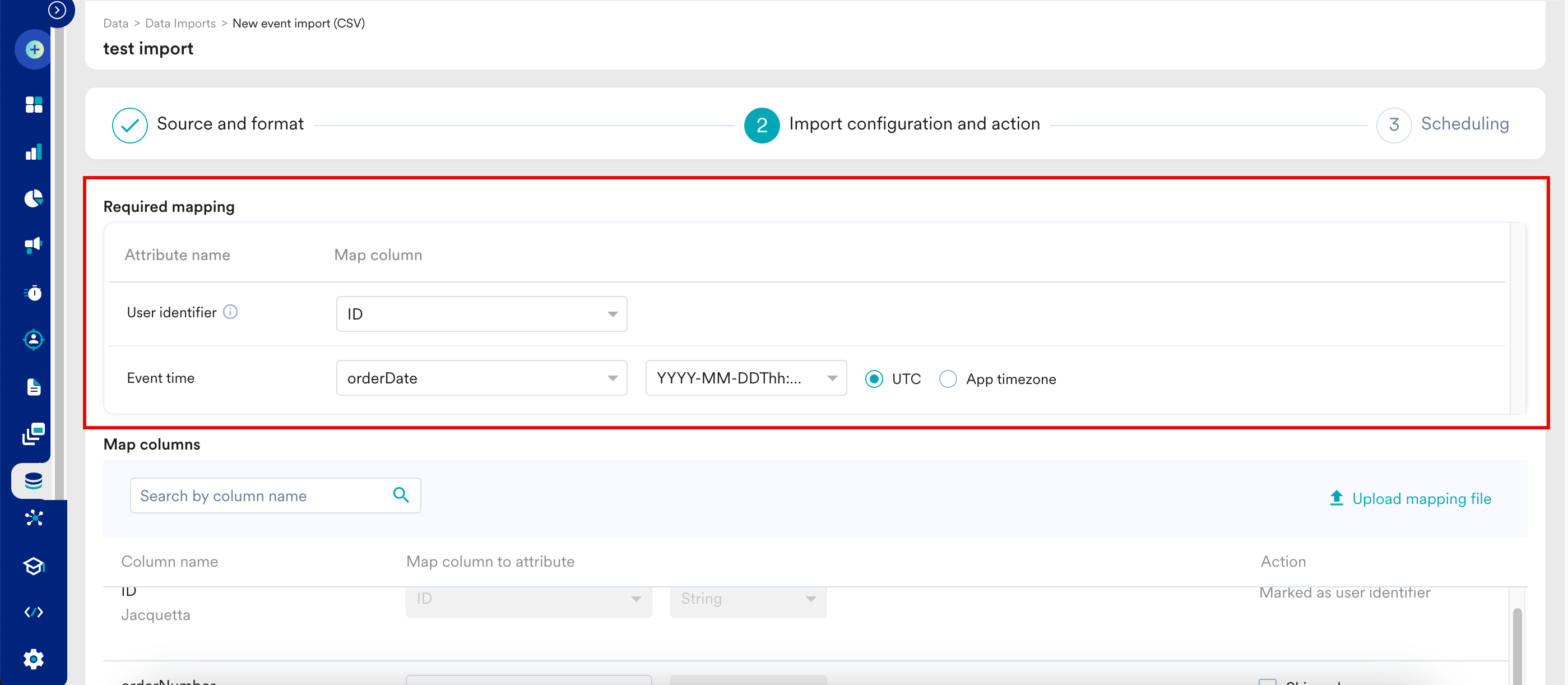
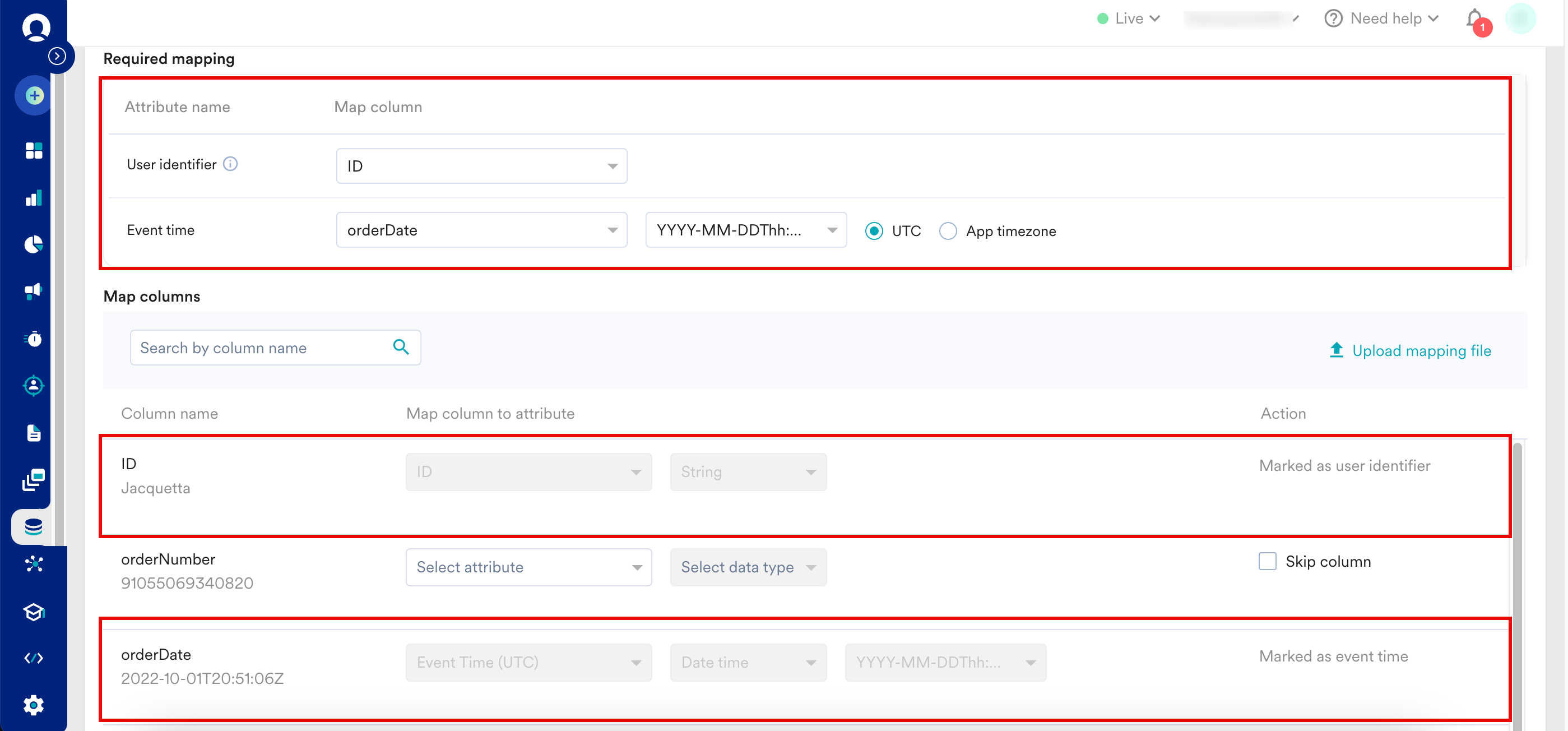
これは必ず実行する必要があるマッピングです。**Attribute name** の下に、**User Identifier** や **Event time** などの MoEngage のイベント属性が表示されます。これらの属性は、**Map Column** の下に表示される CSV ファイルのイベント属性列に必ずマッピングする必要があります。**Map column** の下のドロップダウンメニューから、アップロードした CSV ファイルの列名を選択できます。
**Event time** をマッピングする際は、日付、時刻の形式、タイムゾーンを必ず選択してください。
## ステップ 2: インポートの設定とアクション
このステップでは、MoEngage のイベント属性を CSV ファイルのイベント属性列にマッピングします。
### 必須マッピング
これは必ず実行する必要があるマッピングです。**Attribute name** の下に、**User Identifier** や **Event time** などの MoEngage のイベント属性が表示されます。これらの属性は、**Map Column** の下に表示される CSV ファイルのイベント属性列に必ずマッピングする必要があります。**Map column** の下のドロップダウンメニューから、アップロードした CSV ファイルの列名を選択できます。
**Event time** をマッピングする際は、日付、時刻の形式、タイムゾーンを必ず選択してください。
 ### 列のマッピング
上記の必須フィールドのマッピングが完了したら、CSV ファイルの残りのイベント属性列を MoEngage のイベント属性にマッピングする必要があります。
CSV ファイルのイベント属性列は **Column name** の下に表示され、これを **Map column to attribute** の下で MoEngage のイベント属性にマッピングします。
列をマッピングするには、次の手順を実行します。
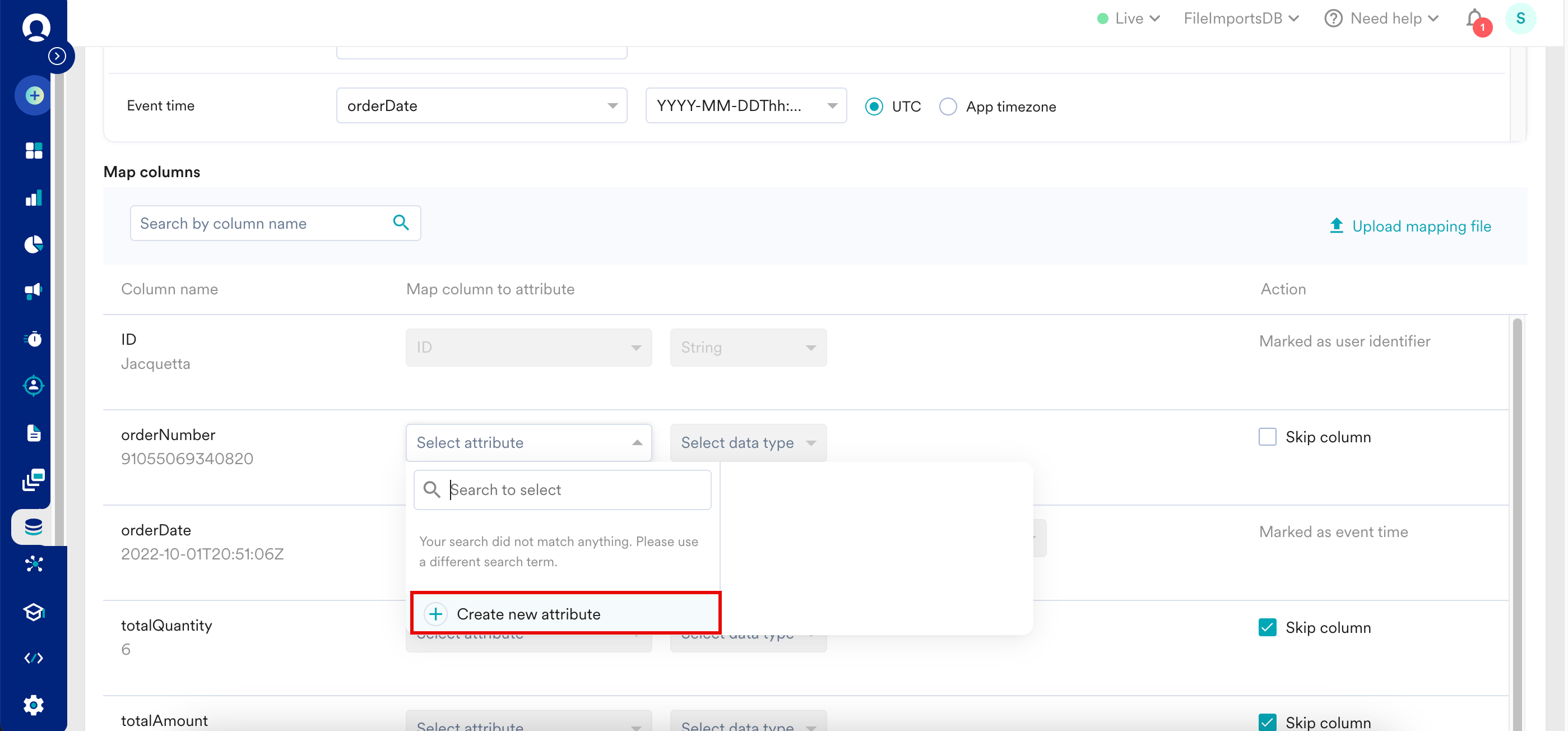
1. *Select attribute* ドロップダウンから MoEngage のイベント属性を選択するか、属性がドロップダウンに表示されない場合は **Create new attribute** をクリックします。
### 列のマッピング
上記の必須フィールドのマッピングが完了したら、CSV ファイルの残りのイベント属性列を MoEngage のイベント属性にマッピングする必要があります。
CSV ファイルのイベント属性列は **Column name** の下に表示され、これを **Map column to attribute** の下で MoEngage のイベント属性にマッピングします。
列をマッピングするには、次の手順を実行します。
1. *Select attribute* ドロップダウンから MoEngage のイベント属性を選択するか、属性がドロップダウンに表示されない場合は **Create new attribute** をクリックします。
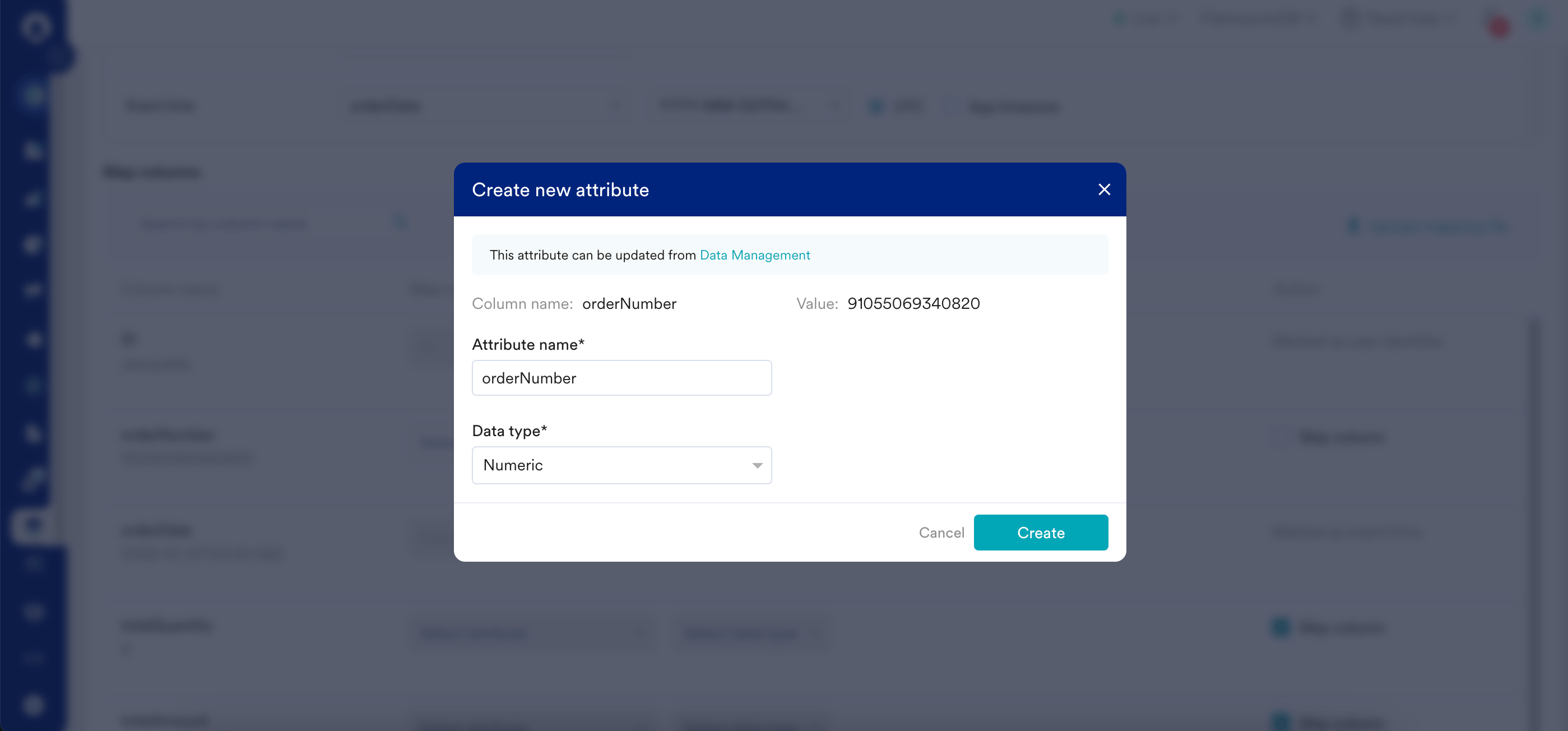
 1. **Create new attribute** ダイアログボックスで、**Attribute name** と **Data type** を入力し、**Create** をクリックします。
 2. マッピング時に各属性の **Data type** を選択します。
3. マッピングから除外する列がある場合は、**Skip column** を選択します。すでにマッピングされている必須フィールドは、**Map Columns** の下で無効になっています。
2. マッピング時に各属性の **Data type** を選択します。
3. マッピングから除外する列がある場合は、**Skip column** を選択します。すでにマッピングされている必須フィールドは、**Map Columns** の下で無効になっています。
 ### インポートステータスの送信
イベントデータが MoEngage にインポートされた後、インポートステータスを最大 10 件のメール ID に送信できます。ステータスを送信する **Email id** をドロップダウンから選択し、**Next** をクリックします。
### インポートステータスの送信
イベントデータが MoEngage にインポートされた後、インポートステータスを最大 10 件のメール ID に送信できます。ステータスを送信する **Email id** をドロップダウンから選択し、**Next** をクリックします。
 ## ステップ 3: スケジュール設定
このステップでは、ファイルをインポートするタイミングを定義します。MoEngage は次のタイプのインポートをサポートしています。
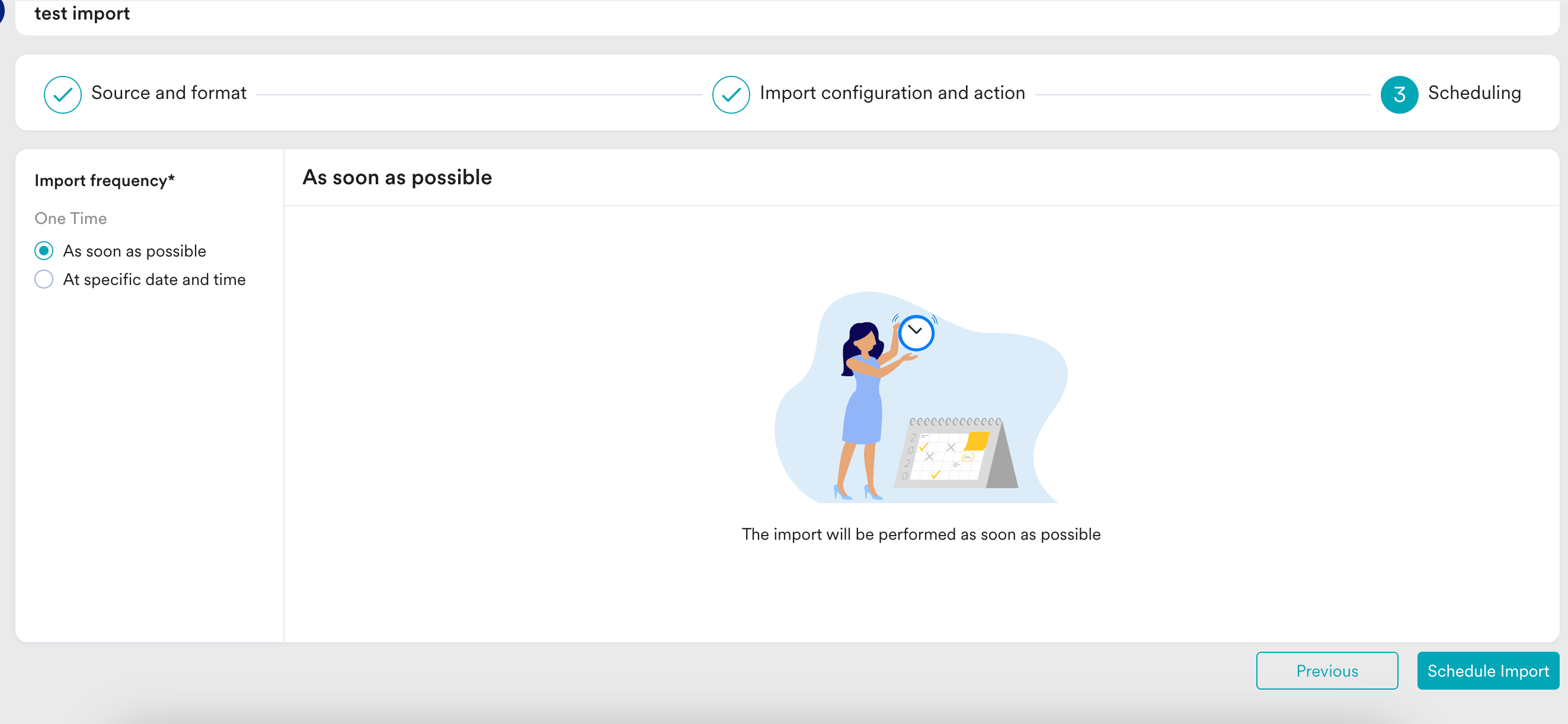
* **As soon as possible**: **Schedule Import** をクリックすると、すぐにファイルのインポートが開始されます。
## ステップ 3: スケジュール設定
このステップでは、ファイルをインポートするタイミングを定義します。MoEngage は次のタイプのインポートをサポートしています。
* **As soon as possible**: **Schedule Import** をクリックすると、すぐにファイルのインポートが開始されます。
 * **At specific date and time**: 選択した **Start date** と **Start time** に基づいてインポートを実行できます。**Time zone** も選択できます。
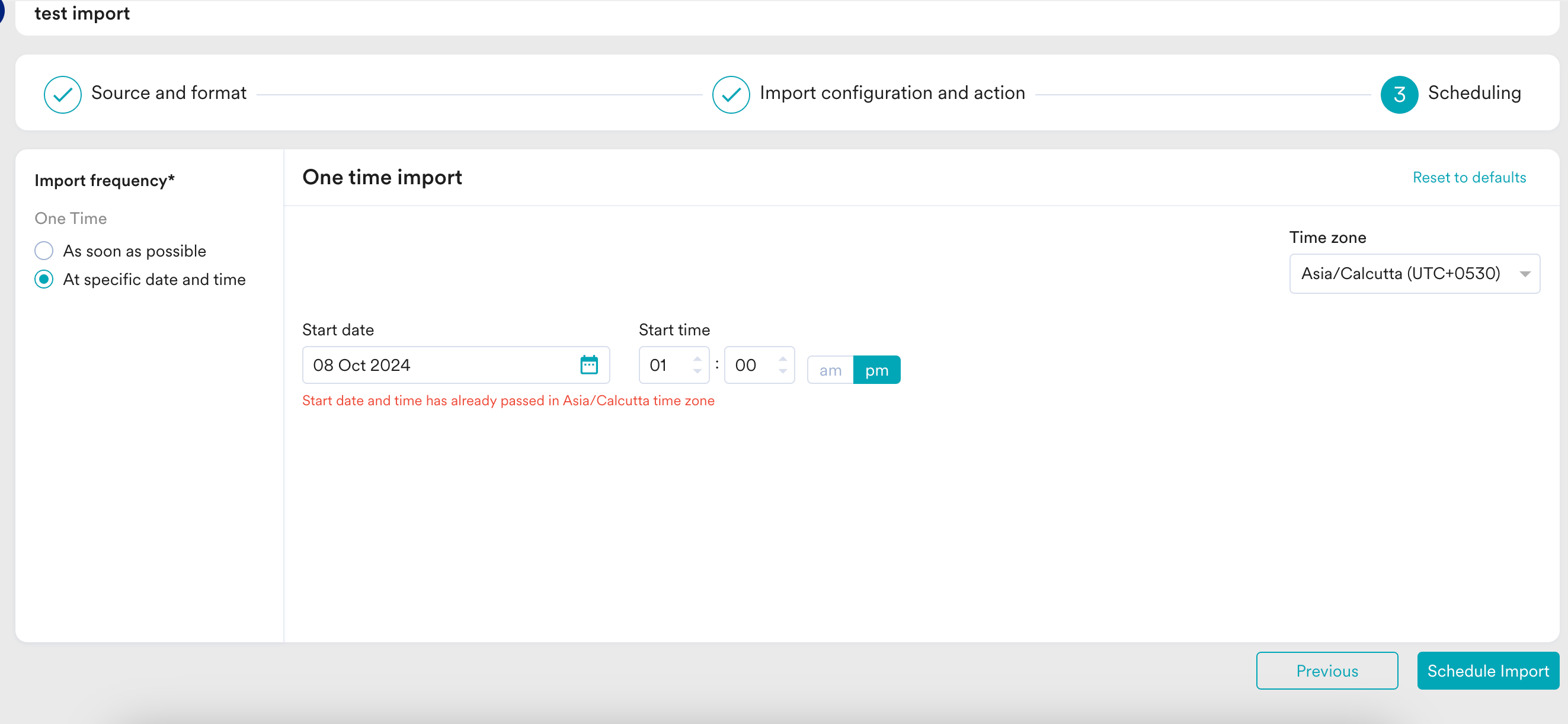 スケジュールを設定したら、**Schedule Import** をクリックします。これで、イベントデータが MoEngage にインポートされます。
# インポートされたイベントデータの表示
インポートされたイベントデータは、**Data** > **Data Imports** > **Events** の下に一覧表示されます。**Actions** (
スケジュールを設定したら、**Schedule Import** をクリックします。これで、イベントデータが MoEngage にインポートされます。
# インポートされたイベントデータの表示
インポートされたイベントデータは、**Data** > **Data Imports** > **Events** の下に一覧表示されます。**Actions** (  ) をクリックして、イベントデータを **View** または **Duplicate** します。
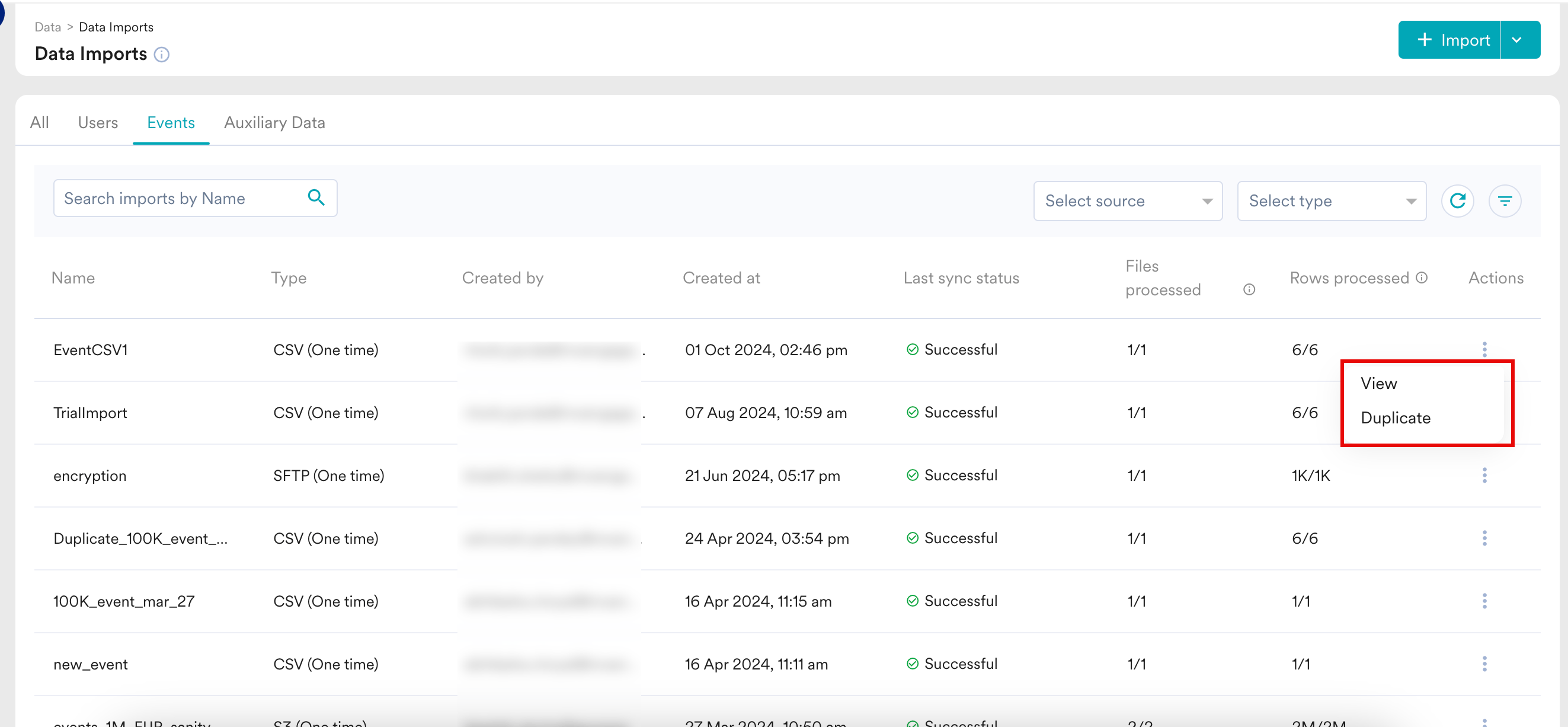 * **View** をクリックすると、インポートされたイベントの詳細が表示されます。**Actions** ( ) をクリックして、**Export file** でメール ID にエクスポートします\*\*。\*\*
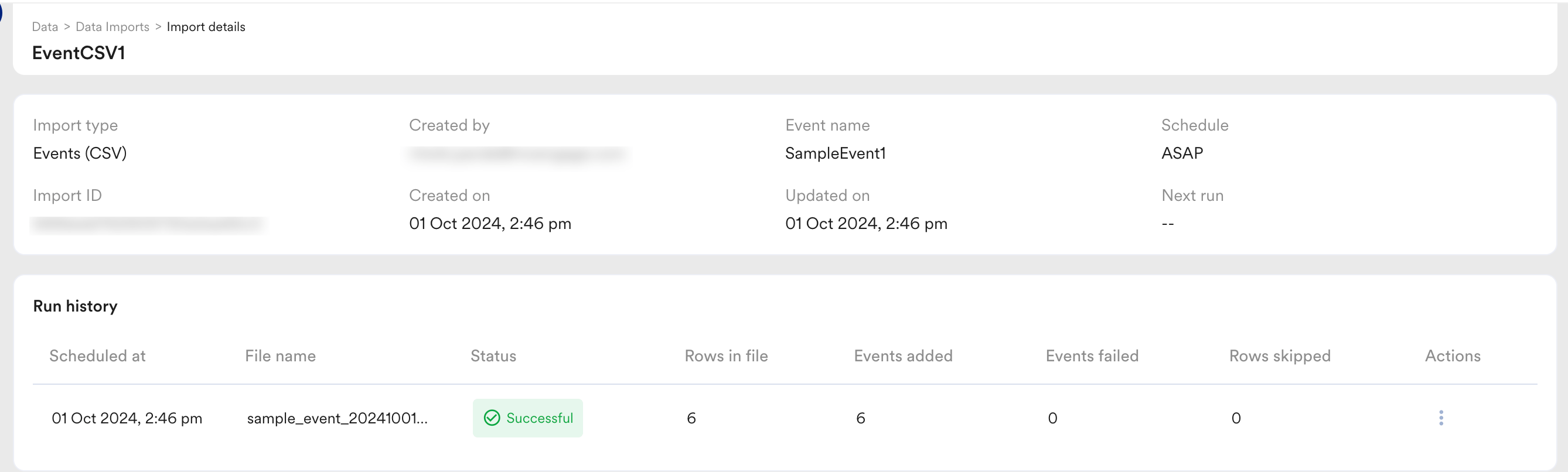 * **Duplicate** をクリックすると、同じイベント名でイベントを複製し、そのイベント用の CSV ファイルをアップロードできます。
インポートされたイベントデータには、次のインポートステータスがあります。
* **Successful** - イベントのインポートが成功した場合に表示されます。
* **Processing** - インポート後、イベントのインポートがまだ処理中の場合に表示されます。
* **Archived** - インポートされたイベントがアーカイブされた場合に表示されます。
* **Failed** - イベントのインポートが失敗した場合に表示されます。
# イベントデータでサポートされるデータタイプ、イベント属性タイプ、日時形式
### サポートされるデータタイプ
ファイル内の列の値では、次のデータタイプがサポートされています。
* String
* Numeric
* Boolean
* Datetime
* Array (String, Double, Float, Int)
### サポートされるイベント属性タイプ
| タイプ | 説明 | Manifest での値 |
| - | - | - |
| String | 任意の文字列値。使用できる値の例は ABC、ABC XYZ、ABC123 などです。 | "type": "string" |
| Double | 任意の小数値。使用できる値の例は 3.14159、241.23、-123.1 です。 | "type": "double" |
| Boolean | 使用できる値の例は true、false です。 | "type": "bool" |
| Date Time | 任意の日時値。サポートされている形式は[次の表](/docs/ja/user-guide/data/imports/overview-imports)に記載されています。使用できる値の例は 2019/02/22 17:54:14.933 です。 | "type": "datetime" |
### サポートされる日時形式
| 日付と時刻の形式 | 例 |
| - | - |
| “datetime\_format”: "YYYY-MM-DD" | - 2022-01-22 |
| “datetime\_format”: "YYYY/MM/DD" | - 2022/01/22 |
| “datetime\_format”: "DD/MM/YYYY" | - 22/01/2022 |
| “datetime\_format”: "DD-MM-YYYY" | - 22-01-2022 |
| “datetime\_format”: "DD-MM-YYYY hh:mm:ss" | - 31-12-2022 12:10:33 |
| “datetime\_format”: "DD/MM/YYYY hh:mm:ss" | - 31/12/2022 12:10:33 |
| “datetime\_format”: "YYYY-MM-DD hh:mm:ss" | - 2019-02-22 17:54:14 |
| “datetime\_format”: "YYYY/MM/DD hh:mm:ss" | - 2019/02/22 17:54:14 |
| “datetime\_format”: "DD-MM-YYYYThh:mm:ss.s" | - 31-12-2022T12:10:33.882 |
| “datetime\_format”: "DD/MM/YYYYThh:mm:ss.s" | - 31/12/2022T12:10:33.882 |
| “datetime\_format”: "DD-MM-YYYYThh:mm:ssTZD" | - 31-12-2022T12:10:33Z - 31-12-2022T12:10:33+08:00 - 31-12-2022T12:10:33-08:00 |
| “datetime\_format”: "DD/MM/YYYYThh:mm:ssTZD" | - 31/12/2022T12:10:33Z - 31/12/2022T12:10:33+08:00 - 31/12/2022T12:10:33-08:00 |
| “datetime\_format”: "YYYY-MM-DD hh:mm:ss.s" | - 2019-02-22 17:54:14.933 |
| “datetime\_format”: "YYYY/MM/DD hh:mm:ss.s" | - 2019/02/22 17:54:14.933 |
| “datetime\_format”: "YYYY-MM-DDThh:mm:ssTZD" | - 2019-11-14T00:01:02Z - 2019-11-14T00:01:02+08:00 - 2019-11-14T00:01:02Z-08:00 |
| “datetime\_format”: "YYYY/MM/DDThh:mm:ssTZD" | - 2019/11/14T00:01:02Z - 2019/11/14T00:01:02+08:00 - 2019/11/14T00:01:02-08:00 |
| “datetime\_format”: "YYYY-MM-DDThh:mm:ss.sTZD" | - 2019-02-22T17:54:14.957Z - 2019-02-22T17:54:14.957299-08:00 - 2019-02-22T17:54:14.957299+08:00 |
| “datetime\_format”: "YYYY/MM/DDThh:mm:ss.sTZD" | - 2019/02/22T17:54:14.957Z - 2019/02/22T17:54:14.957299-08:00 - 2019/02/22T17:54:14.957299+08:00 |
### 言語サポート
UTF-8 でデコード可能な文字を使用している限り、任意の言語でデータをインポートできます。
### 空の値
ファイルに空の値が含まれている場合でも、それらは MoEngage にインポートされます。この場合、値が空のイベント属性が作成または更新されます。
### 配列のサポート
* 単純な配列がサポートされています。ネストされた配列や連想配列はサポートされていません。
* CSV でサポートされている区切り文字は "|" です。
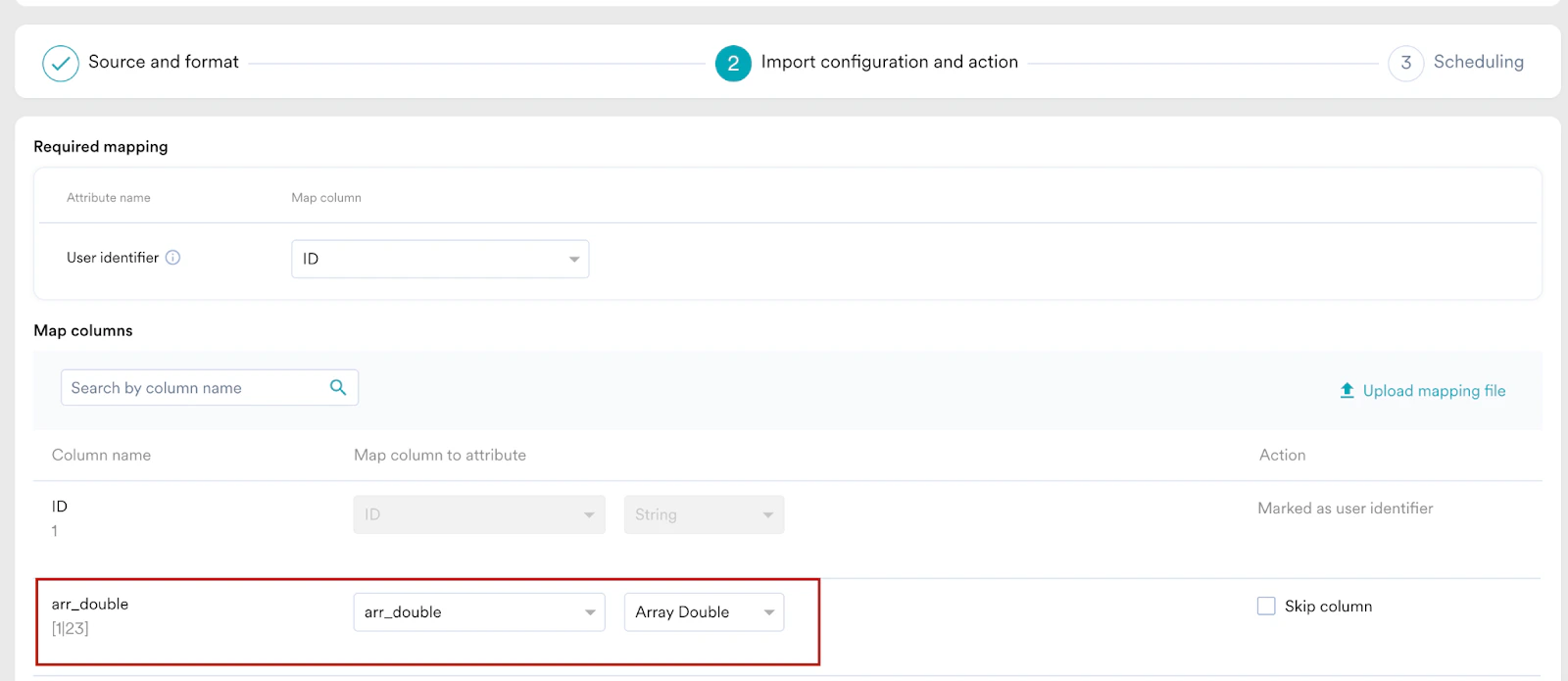
* サポートされているデータタイプは、array double(数値)と array string です。**Step 2: Import configuration and action** を実行する際に、**Map columns** セクションの **Map column to attribute** 列の下にあるリストでこれらのデータタイプを選択できます。\*\*\
* **Duplicate** をクリックすると、同じイベント名でイベントを複製し、そのイベント用の CSV ファイルをアップロードできます。
インポートされたイベントデータには、次のインポートステータスがあります。
* **Successful** - イベントのインポートが成功した場合に表示されます。
* **Processing** - インポート後、イベントのインポートがまだ処理中の場合に表示されます。
* **Archived** - インポートされたイベントがアーカイブされた場合に表示されます。
* **Failed** - イベントのインポートが失敗した場合に表示されます。
# イベントデータでサポートされるデータタイプ、イベント属性タイプ、日時形式
### サポートされるデータタイプ
ファイル内の列の値では、次のデータタイプがサポートされています。
* String
* Numeric
* Boolean
* Datetime
* Array (String, Double, Float, Int)
### サポートされるイベント属性タイプ
| タイプ | 説明 | Manifest での値 |
| - | - | - |
| String | 任意の文字列値。使用できる値の例は ABC、ABC XYZ、ABC123 などです。 | "type": "string" |
| Double | 任意の小数値。使用できる値の例は 3.14159、241.23、-123.1 です。 | "type": "double" |
| Boolean | 使用できる値の例は true、false です。 | "type": "bool" |
| Date Time | 任意の日時値。サポートされている形式は[次の表](/docs/ja/user-guide/data/imports/overview-imports)に記載されています。使用できる値の例は 2019/02/22 17:54:14.933 です。 | "type": "datetime" |
### サポートされる日時形式
| 日付と時刻の形式 | 例 |
| - | - |
| “datetime\_format”: "YYYY-MM-DD" | - 2022-01-22 |
| “datetime\_format”: "YYYY/MM/DD" | - 2022/01/22 |
| “datetime\_format”: "DD/MM/YYYY" | - 22/01/2022 |
| “datetime\_format”: "DD-MM-YYYY" | - 22-01-2022 |
| “datetime\_format”: "DD-MM-YYYY hh:mm:ss" | - 31-12-2022 12:10:33 |
| “datetime\_format”: "DD/MM/YYYY hh:mm:ss" | - 31/12/2022 12:10:33 |
| “datetime\_format”: "YYYY-MM-DD hh:mm:ss" | - 2019-02-22 17:54:14 |
| “datetime\_format”: "YYYY/MM/DD hh:mm:ss" | - 2019/02/22 17:54:14 |
| “datetime\_format”: "DD-MM-YYYYThh:mm:ss.s" | - 31-12-2022T12:10:33.882 |
| “datetime\_format”: "DD/MM/YYYYThh:mm:ss.s" | - 31/12/2022T12:10:33.882 |
| “datetime\_format”: "DD-MM-YYYYThh:mm:ssTZD" | - 31-12-2022T12:10:33Z - 31-12-2022T12:10:33+08:00 - 31-12-2022T12:10:33-08:00 |
| “datetime\_format”: "DD/MM/YYYYThh:mm:ssTZD" | - 31/12/2022T12:10:33Z - 31/12/2022T12:10:33+08:00 - 31/12/2022T12:10:33-08:00 |
| “datetime\_format”: "YYYY-MM-DD hh:mm:ss.s" | - 2019-02-22 17:54:14.933 |
| “datetime\_format”: "YYYY/MM/DD hh:mm:ss.s" | - 2019/02/22 17:54:14.933 |
| “datetime\_format”: "YYYY-MM-DDThh:mm:ssTZD" | - 2019-11-14T00:01:02Z - 2019-11-14T00:01:02+08:00 - 2019-11-14T00:01:02Z-08:00 |
| “datetime\_format”: "YYYY/MM/DDThh:mm:ssTZD" | - 2019/11/14T00:01:02Z - 2019/11/14T00:01:02+08:00 - 2019/11/14T00:01:02-08:00 |
| “datetime\_format”: "YYYY-MM-DDThh:mm:ss.sTZD" | - 2019-02-22T17:54:14.957Z - 2019-02-22T17:54:14.957299-08:00 - 2019-02-22T17:54:14.957299+08:00 |
| “datetime\_format”: "YYYY/MM/DDThh:mm:ss.sTZD" | - 2019/02/22T17:54:14.957Z - 2019/02/22T17:54:14.957299-08:00 - 2019/02/22T17:54:14.957299+08:00 |
### 言語サポート
UTF-8 でデコード可能な文字を使用している限り、任意の言語でデータをインポートできます。
### 空の値
ファイルに空の値が含まれている場合でも、それらは MoEngage にインポートされます。この場合、値が空のイベント属性が作成または更新されます。
### 配列のサポート
* 単純な配列がサポートされています。ネストされた配列や連想配列はサポートされていません。
* CSV でサポートされている区切り文字は "|" です。
* サポートされているデータタイプは、array double(数値)と array string です。**Step 2: Import configuration and action** を実行する際に、**Map columns** セクションの **Map column to attribute** 列の下にあるリストでこれらのデータタイプを選択できます。\*\*\
 \*\*
* 配列内のすべての要素は同種である必要があります。つまり、すべて double またはすべて string である必要があります。同種でない場合、MoEngage は要素の型変換(変換)を試みてからデータを保存します。CSV フィールド内の配列の例は次のとおりです: \[1|2|3]
\*\*
* 配列内のすべての要素は同種である必要があります。つまり、すべて double またはすべて string である必要があります。同種でない場合、MoEngage は要素の型変換(変換)を試みてからデータを保存します。CSV フィールド内の配列の例は次のとおりです: \[1|2|3]  * 配列の型変換: 配列に複数のデータタイプの要素 \[“1” | 2 | “abc”] があり、定義されたデータタイプが Array Double の場合、MoEngage に最終的に取り込まれる配列は \[ 1, 2 ] になります。この場合、"abc" は Double に変換できない文字列であるため、最終的な配列には含まれず MoEngage に取り込まれません。MoEngage での型変換の詳細については、[こちら](/docs/ja/user-guide/settings/data-management/overview-data-management)を参照してください。
# 現在サポートされていないもの
* 属性タイプ list およびその他の複合型(JSON、辞書など)。
* "\n" 以外の改行文字形式 - 現在 .csv ファイルでサポートされている改行文字は "\n" のみです。"Ctrl+M" や "\r" などの他の形式はサポートされていません。
* ファイルの行数が 5 行未満の場合、ファイルのインポート中にエラーが発生する可能性があります。この場合は、ダミー行をいくつか追加してインポートしてください。
* 配列の型変換: 配列に複数のデータタイプの要素 \[“1” | 2 | “abc”] があり、定義されたデータタイプが Array Double の場合、MoEngage に最終的に取り込まれる配列は \[ 1, 2 ] になります。この場合、"abc" は Double に変換できない文字列であるため、最終的な配列には含まれず MoEngage に取り込まれません。MoEngage での型変換の詳細については、[こちら](/docs/ja/user-guide/settings/data-management/overview-data-management)を参照してください。
# 現在サポートされていないもの
* 属性タイプ list およびその他の複合型(JSON、辞書など)。
* "\n" 以外の改行文字形式 - 現在 .csv ファイルでサポートされている改行文字は "\n" のみです。"Ctrl+M" や "\r" などの他の形式はサポートされていません。
* ファイルの行数が 5 行未満の場合、ファイルのインポート中にエラーが発生する可能性があります。この場合は、ダミー行をいくつか追加してインポートしてください。