> ## Documentation Index
> Fetch the complete documentation index at: https://moengage.com/docs/llms.txt
> Use this file to discover all available pages before exploring further.
# PII データ暗号化
> MoEngage で PII としてマークされたユーザー属性およびイベント属性を暗号化します。暗号化されたデータは自動的にマスキングされ、ダッシュボード上でワークスペースユーザーから非表示になります。
MoEngage では、個人を特定できる情報(PII)としてマークされたユーザー属性およびイベント属性を暗号化できます。データ暗号化が設定された属性では、デフォルトでマスキングも有効になります。これらの属性は MoEngage UI に表示されず、ワークスペース内の他のユーザー(マーケター、マネージャー、アナリスト、開発者など)はダウンロードできません。
## 暗号化キーの管理
PII 暗号化を有効にする際、暗号化キーの管理方法を選択できます。
* **MoEngage 管理キー(デフォルト):** MoEngage が、データの保護に使用する暗号化キーを生成および管理します。
* **Bring Your Own Key (BYOK):** お客様自身の AWS KMS を使用して、マスター暗号化キーを直接管理できます。詳細については、[PII データ暗号化のための Bring Your Own Key (BYOK)](https://www.moengage.com/docs/user-guide/data/privacy/personal-data-or-personally-identifiable-information-pii/-bring-your-own-key-byok-for-PII-data-encryption) を参照してください。
# PII データ暗号化を有効にする
予約済みの暗号化できない属性を除き、すべてのユーザー属性およびイベント属性でデータ暗号化を有効にできます。詳細については、[データ暗号化がサポートされていない予約済み属性の一覧](/docs/ja/user-guide/data/privacy/personal-data-or-personally-identifiable-information-pii/pii-data-encryption#list-of-attributes-not-supported-for-encryption)を参照してください。
* PII 暗号化を有効にするには、MoEngage のカスタマーサクセスマネージャー(CSM)またはサポートチームにお問い合わせください。
* 大部分のデータや実際のデータを送信する前に、テスト値を使用して属性を「暗号化済み」としてマークしてください。属性が暗号化済みとしてマークされた後に受信したデータは保存時に暗号化されますが、それ以前に受信したデータは変更されないままであることに注意してください。
* 一度暗号化済みとしてマークされた属性は、復号またはマスキング解除できません。
* Admin ロールを持つユーザーは、属性を暗号化された形式で確認できます。ただし、これらの属性は User Profile、Reporting、Analytics、Segmentation の各ページに表示されないため、他のロールを持つユーザーは表示またはダウンロードできません。
* 暗号化を有効にした後、新しい設定が反映されるまでに最大 15 分かかる場合があります。
* 暗号化された属性をレポートでエクスポートできるのは、管理者アクセス権を持っている場合のみです。属性は暗号化された形式でエクスポートされます。復号されたデータを MoEngage ダッシュボードからエクスポートすることはできません。
# ユーザー属性を暗号化する
ユーザー属性を暗号化するには、次の手順を実行します。
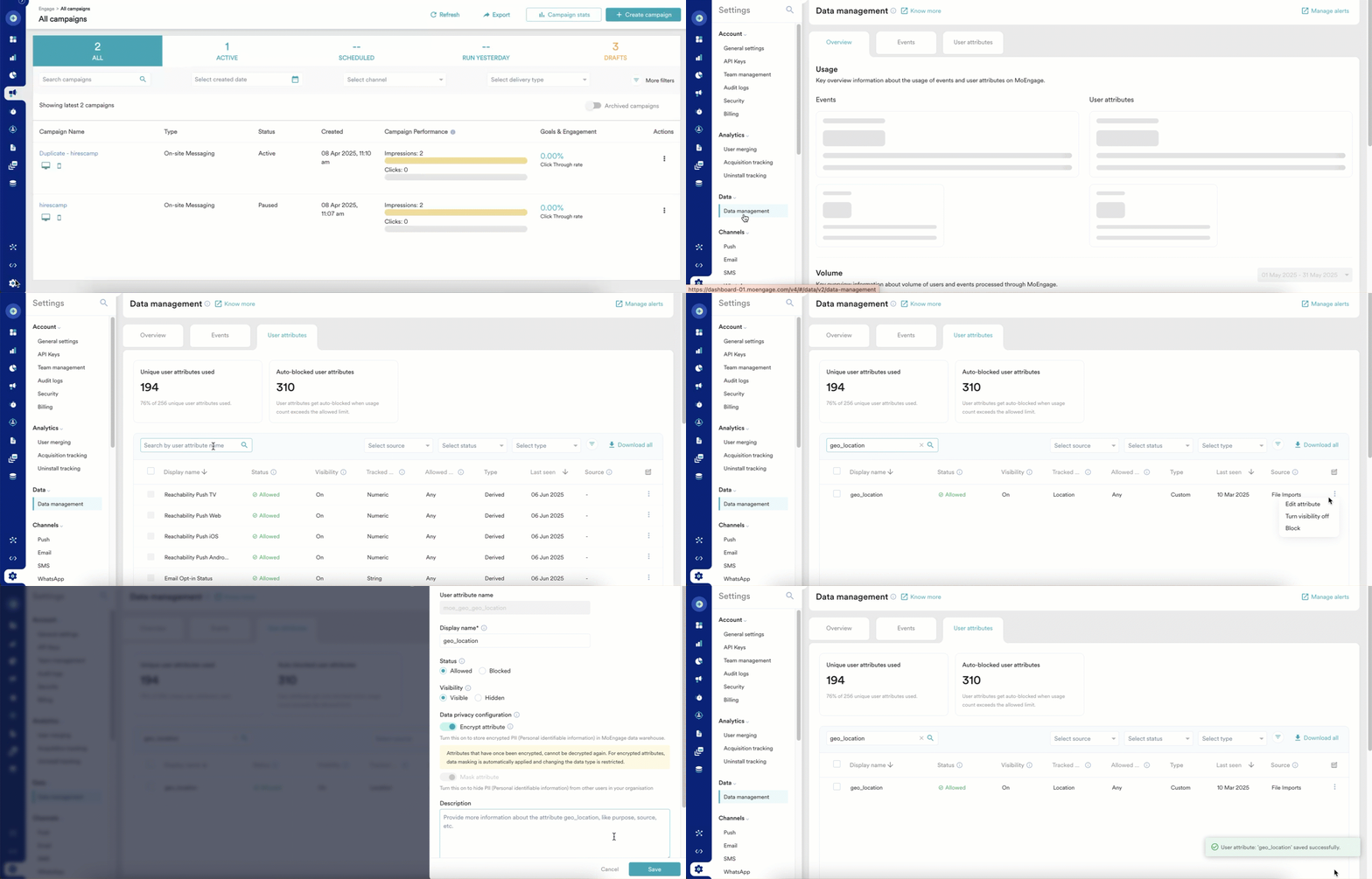 1. MoEngage ダッシュボードの左側のナビゲーションメニューで、**Settings** > **Data management** をクリックします。
2. **Data management** ページで、**User attributes** タブをクリックします。
3. 目的のユーザー属性を検索し、その属性の横にある省略記号アイコンをクリックします。
4. **Edit attribute** をクリックします。
5. **Edit attribute details** サイドドロワーで、**Encrypt attribute** トグルをオンにします。このトグルにより **Mask attribute** トグルが自動的に有効になります。つまり、ユーザー属性を暗号化すると、MoEngage はその属性も自動的にマスキングします。
6. **Save** と **Continue** をクリックします。
# イベント属性を暗号化する
1. MoEngage ダッシュボードの左側のナビゲーションメニューで、**Settings** > **Data management** をクリックします。
2. **Data management** ページで、**User attributes** タブをクリックします。
3. 目的のユーザー属性を検索し、その属性の横にある省略記号アイコンをクリックします。
4. **Edit attribute** をクリックします。
5. **Edit attribute details** サイドドロワーで、**Encrypt attribute** トグルをオンにします。このトグルにより **Mask attribute** トグルが自動的に有効になります。つまり、ユーザー属性を暗号化すると、MoEngage はその属性も自動的にマスキングします。
6. **Save** と **Continue** をクリックします。
# イベント属性を暗号化する
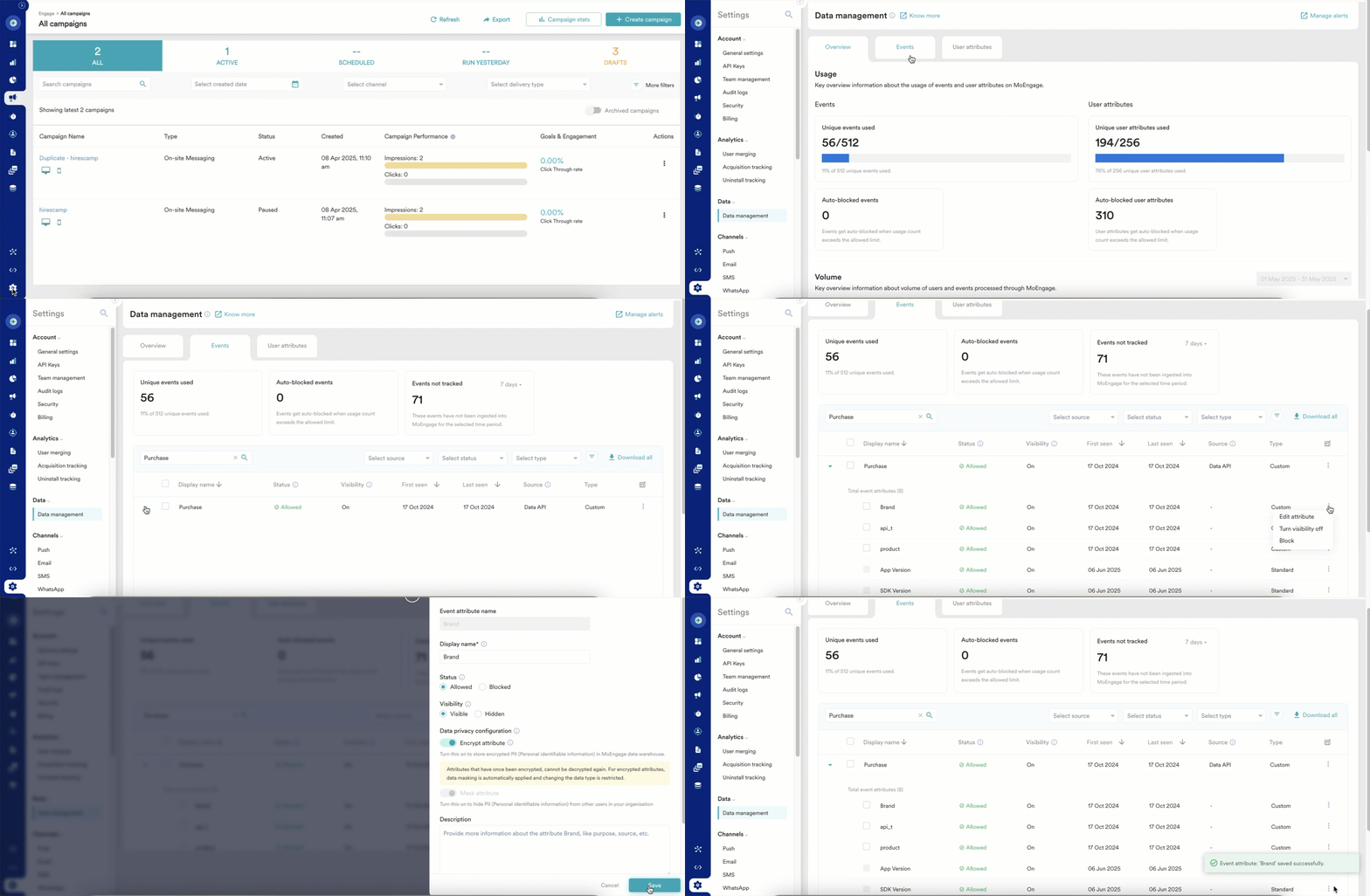 1. MoEngage ダッシュボードの左側のナビゲーションメニューで、**Settings** > **Data management** をクリックします。
2. **Data management** ページで、**Event attributes** タブをクリックします。
3. 目的のイベント属性を検索し、その属性の横にある省略記号アイコンをクリックします。
4. **Edit attribute** をクリックします。
5. **Edit attribute details** サイドドロワーで、**Encrypt attribute** トグルをオンにします。このトグルをオンにすると **Mask attribute** トグルが自動的に有効になります。つまり、ユーザー属性を暗号化すると、MoEngage はその属性も自動的にマスキングします。
6. **Save** と **Continue** をクリックします。
# 暗号化されたユーザー属性とイベント属性を表示する
ユーザー属性またはイベント属性を暗号化した後、ワークスペースのユーザーは、割り当てられたロールと権限に応じて、MoEngage UI の次のページ、タブ、ダイアログボックスでそれらを表示できます。これらの属性を表示する権限がある場合は、属性の暗号化された値を確認できます。権限がない場合は、**Private** および **---**(マスキング)として表示されます。
## ユーザー検索ボックス
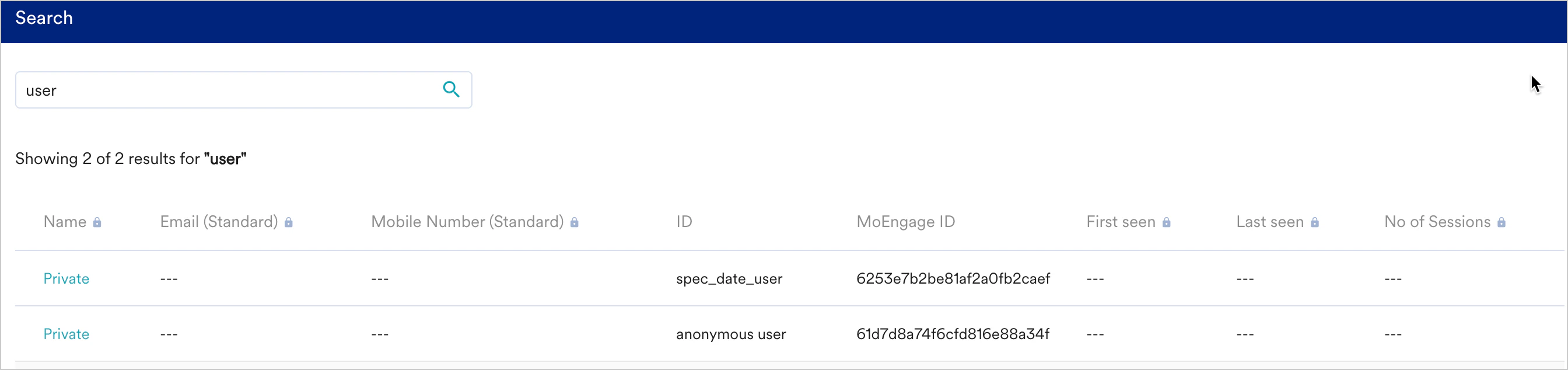
暗号化されたユーザー属性またはイベント属性は、Create Segment ページで表示できます。**Search user by ID, Email, Mobile No, or MoEngage ID** 検索ボックスでユーザーを検索します。
暗号化された属性へのアクセス可否は、割り当てられたロールによって異なります。これらの属性を表示する権限がある場合は、属性の暗号化された値を確認できます。権限がない場合は、**Private** または **---**(マスキング)として表示されます。
1. MoEngage ダッシュボードの左側のナビゲーションメニューで、**Settings** > **Data management** をクリックします。
2. **Data management** ページで、**Event attributes** タブをクリックします。
3. 目的のイベント属性を検索し、その属性の横にある省略記号アイコンをクリックします。
4. **Edit attribute** をクリックします。
5. **Edit attribute details** サイドドロワーで、**Encrypt attribute** トグルをオンにします。このトグルをオンにすると **Mask attribute** トグルが自動的に有効になります。つまり、ユーザー属性を暗号化すると、MoEngage はその属性も自動的にマスキングします。
6. **Save** と **Continue** をクリックします。
# 暗号化されたユーザー属性とイベント属性を表示する
ユーザー属性またはイベント属性を暗号化した後、ワークスペースのユーザーは、割り当てられたロールと権限に応じて、MoEngage UI の次のページ、タブ、ダイアログボックスでそれらを表示できます。これらの属性を表示する権限がある場合は、属性の暗号化された値を確認できます。権限がない場合は、**Private** および **---**(マスキング)として表示されます。
## ユーザー検索ボックス
暗号化されたユーザー属性またはイベント属性は、Create Segment ページで表示できます。**Search user by ID, Email, Mobile No, or MoEngage ID** 検索ボックスでユーザーを検索します。
暗号化された属性へのアクセス可否は、割り当てられたロールによって異なります。これらの属性を表示する権限がある場合は、属性の暗号化された値を確認できます。権限がない場合は、**Private** または **---**(マスキング)として表示されます。
 ## ユーザープロファイルページ
暗号化された属性は、User Profile ページの **User info** タブおよび **Activity info** タブで表示できます。
### User Info タブ
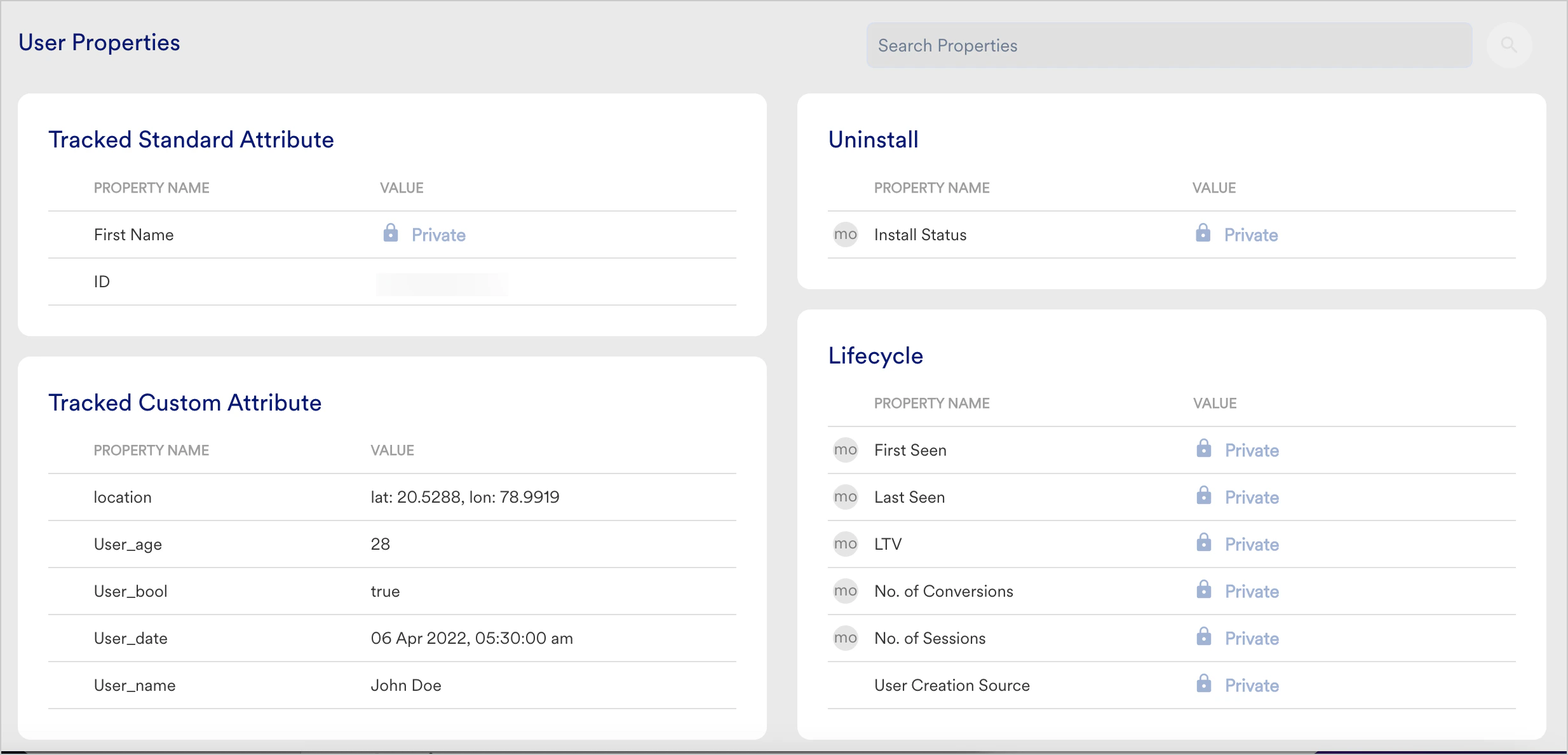
**User Info** タブで暗号化された属性を表示するには、次の手順を実行します。
1. **Create Segment** ページでセグメントを作成する際に **Show count** をクリックし、**Query results** を展開します。
2. **Sample users** セクションで、目的のユーザーを選択してユーザープロファイルを表示します。
3. **User Profile** で **User info** タブをクリックし、**User Properties** をクリックします。
**Create Segment** ページの **Search user by ID, Email, Mobile No, or MoEngage ID** 検索ボックスを使用して **User info** タブにアクセスすることもできます。検索ボックスでユーザーを検索して目的のユーザーの名前をクリックし、**User info** タブに移動して **User Properties** をクリックします。\
暗号化された属性へのアクセス可否は、割り当てられたロールによって異なります。これらの属性を表示する権限がある場合は、属性の暗号化された値を確認できます。権限がない場合は、**Private** として表示されます。
## ユーザープロファイルページ
暗号化された属性は、User Profile ページの **User info** タブおよび **Activity info** タブで表示できます。
### User Info タブ
**User Info** タブで暗号化された属性を表示するには、次の手順を実行します。
1. **Create Segment** ページでセグメントを作成する際に **Show count** をクリックし、**Query results** を展開します。
2. **Sample users** セクションで、目的のユーザーを選択してユーザープロファイルを表示します。
3. **User Profile** で **User info** タブをクリックし、**User Properties** をクリックします。
**Create Segment** ページの **Search user by ID, Email, Mobile No, or MoEngage ID** 検索ボックスを使用して **User info** タブにアクセスすることもできます。検索ボックスでユーザーを検索して目的のユーザーの名前をクリックし、**User info** タブに移動して **User Properties** をクリックします。\
暗号化された属性へのアクセス可否は、割り当てられたロールによって異なります。これらの属性を表示する権限がある場合は、属性の暗号化された値を確認できます。権限がない場合は、**Private** として表示されます。
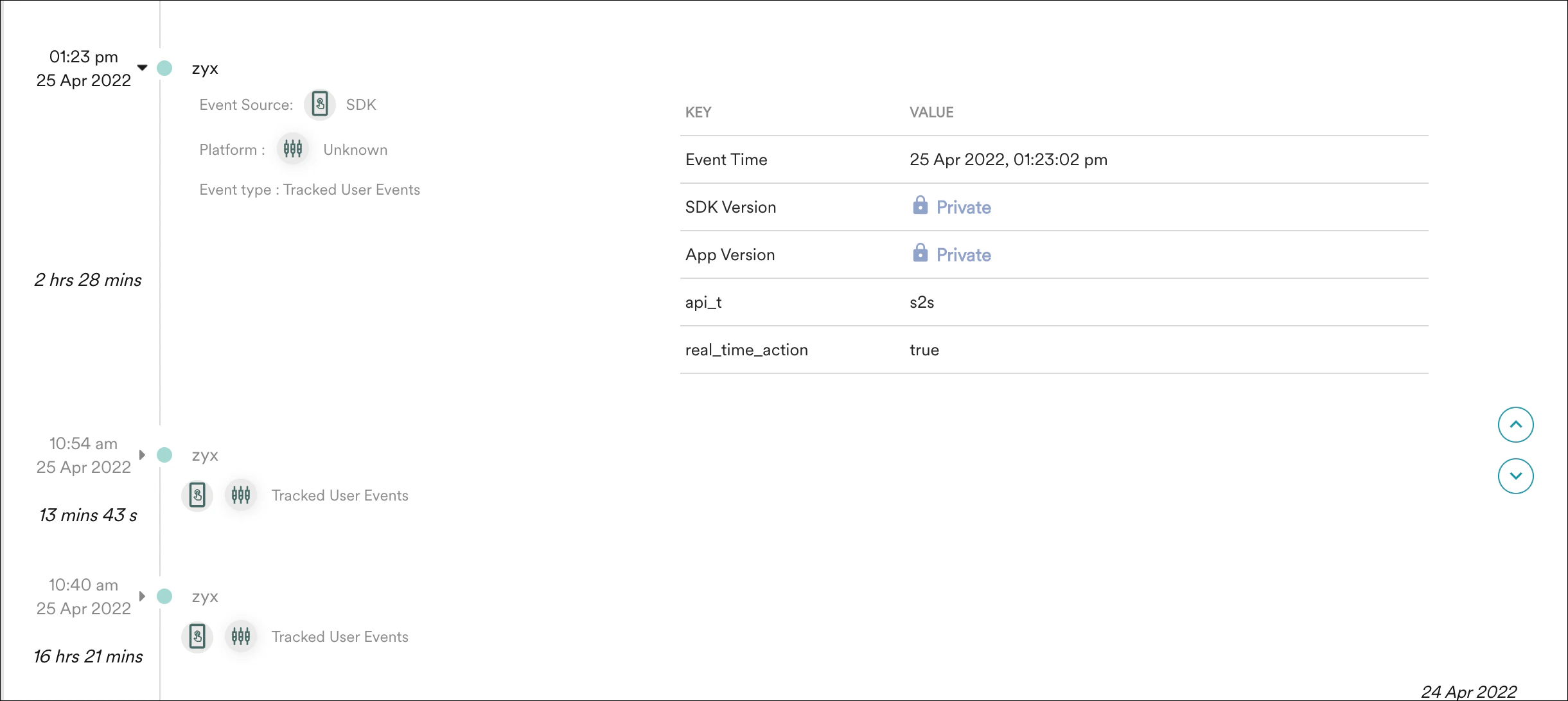
 ### Activity Info タブ
**Activity Info** タブで暗号化された属性を表示するには、次の手順を実行します。
1. **Create Segment** ページでセグメントを作成する際に **Show count** をクリックし、**Query results** を展開します。
2. **Sample users** セクションで、目的のユーザーを選択してユーザープロファイルを表示します。
3. **User Profile** で **Activity info** タブをクリックします。
**Create Segment** ページの **Search user by ID, Email, Mobile No, or MoEngage ID** 検索ボックスを使用して **Activity info** タブにアクセスすることもできます。検索ボックスでユーザーを検索して目的のユーザーの名前をクリックし、**Activity info** タブに移動します。
暗号化された属性へのアクセス可否は、割り当てられたロールによって異なります。これらの属性を表示する権限がある場合は、属性の暗号化された値を確認できます。権限がない場合は、**Private** として表示されます。
### Activity Info タブ
**Activity Info** タブで暗号化された属性を表示するには、次の手順を実行します。
1. **Create Segment** ページでセグメントを作成する際に **Show count** をクリックし、**Query results** を展開します。
2. **Sample users** セクションで、目的のユーザーを選択してユーザープロファイルを表示します。
3. **User Profile** で **Activity info** タブをクリックします。
**Create Segment** ページの **Search user by ID, Email, Mobile No, or MoEngage ID** 検索ボックスを使用して **Activity info** タブにアクセスすることもできます。検索ボックスでユーザーを検索して目的のユーザーの名前をクリックし、**Activity info** タブに移動します。
暗号化された属性へのアクセス可否は、割り当てられたロールによって異なります。これらの属性を表示する権限がある場合は、属性の暗号化された値を確認できます。権限がない場合は、**Private** として表示されます。
 ## 最近のイベント
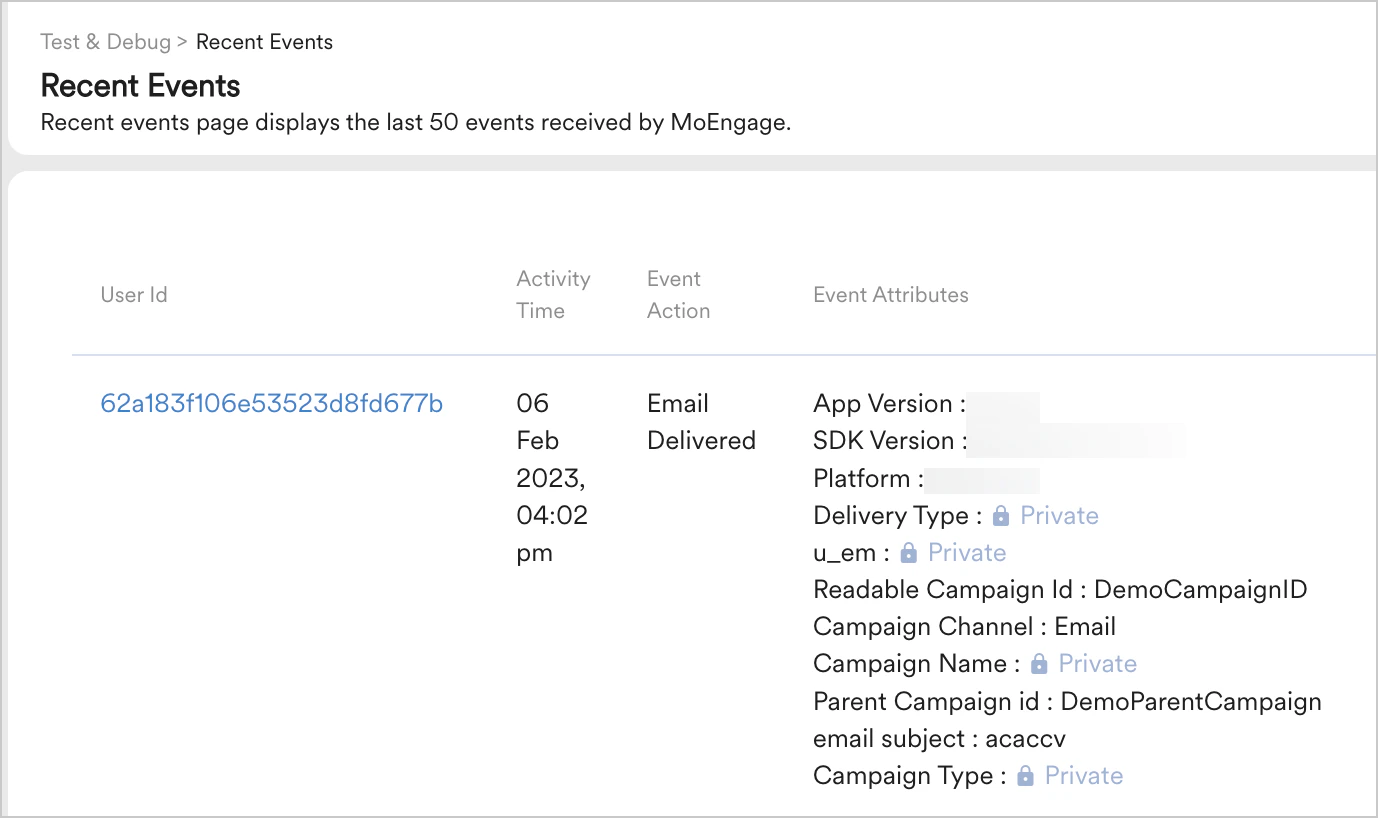
MoEngage UI の左側のナビゲーションメニューから **Test & Debug** > **Test users** に移動すると、テストユーザーの最近のイベントとマスキングされた PII を表示できます。暗号化された属性へのアクセス可否は、割り当てられたロールによって異なります。これらの属性を表示する権限がある場合は、属性の暗号化された値を確認できます。権限がない場合は、**Private** として表示されます。
## 最近のイベント
MoEngage UI の左側のナビゲーションメニューから **Test & Debug** > **Test users** に移動すると、テストユーザーの最近のイベントとマスキングされた PII を表示できます。暗号化された属性へのアクセス可否は、割り当てられたロールによって異なります。これらの属性を表示する権限がある場合は、属性の暗号化された値を確認できます。権限がない場合は、**Private** として表示されます。
 ## テストユーザー
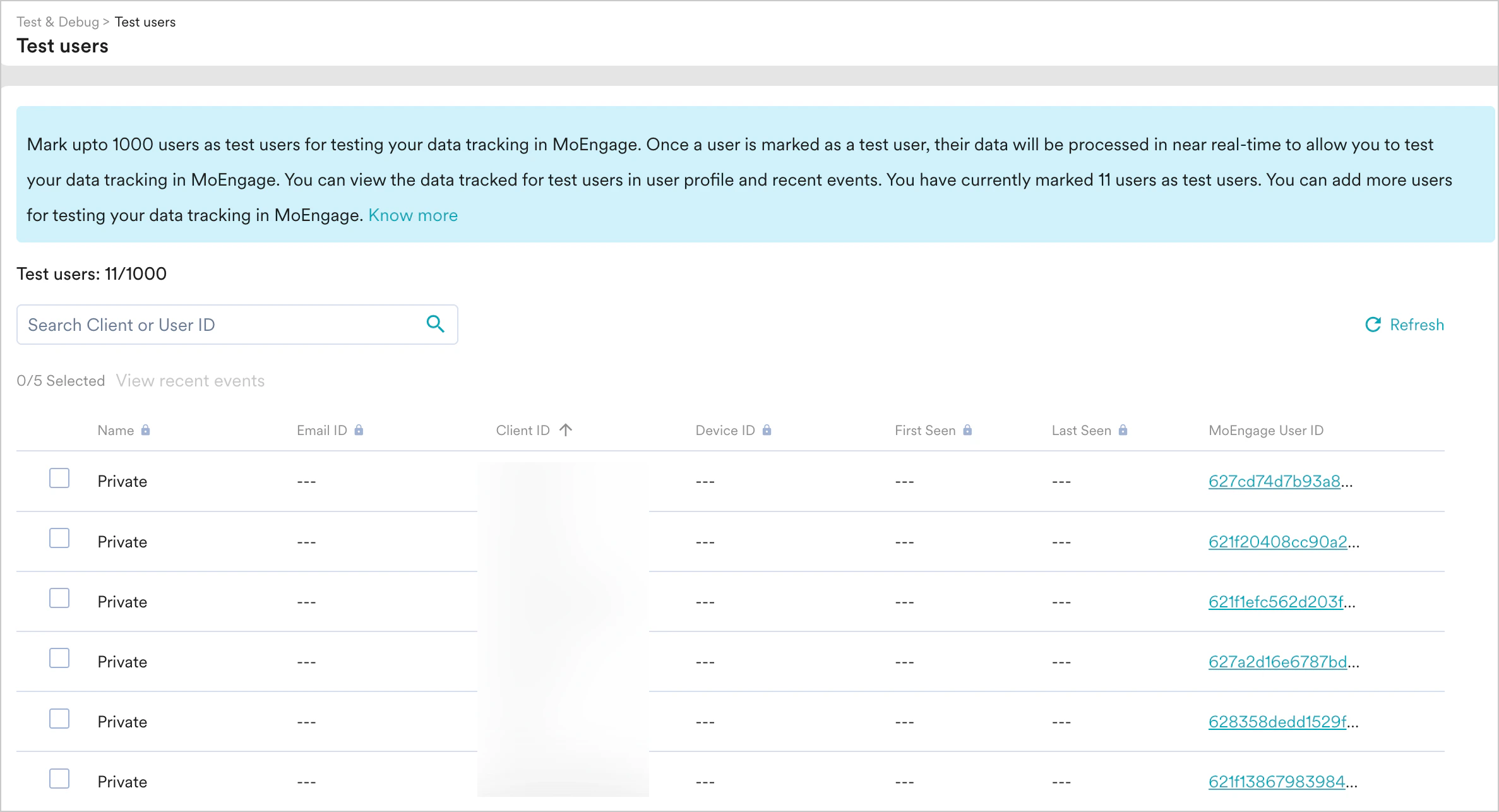
MoEngage UI の左側のナビゲーションメニューから **Test & Debug** > **Test users** に移動すると、テストユーザーの一覧とマスキングされた PII を表示できます。暗号化された属性へのアクセス可否は、割り当てられたロールによって異なります。これらの属性を表示する権限がある場合は、属性の暗号化された値を確認できます。権限がない場合は、**Private** および **---**(マスキング)として表示されます。
## テストユーザー
MoEngage UI の左側のナビゲーションメニューから **Test & Debug** > **Test users** に移動すると、テストユーザーの一覧とマスキングされた PII を表示できます。暗号化された属性へのアクセス可否は、割り当てられたロールによって異なります。これらの属性を表示する権限がある場合は、属性の暗号化された値を確認できます。権限がない場合は、**Private** および **---**(マスキング)として表示されます。
 ## 値の候補
Segmentation ページおよび Analytics ページでの暗号化された[値の候補](/docs/ja/user-guide/segment/advanced-concepts/value-suggestions)の表示は、ロールによって異なります。暗号化へのアクセス権がないロールでは、これらの候補は無効になります。一方、暗号化の権限を持つロールでは、暗号化された候補の背後にある暗号化された値を確認できます。
## セグメンテーションフィルター
### セグメントの作成
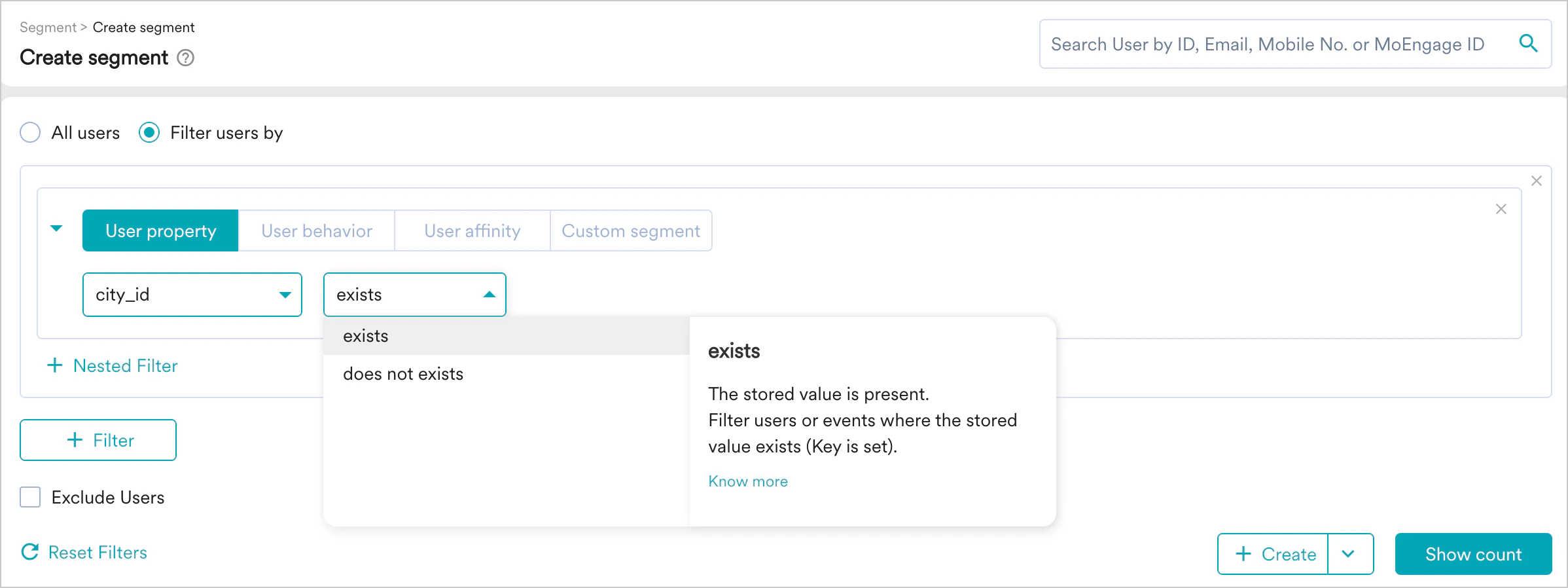
セグメントを作成する際、MoEngage は PII 暗号化属性のフィルタリングに *exists* と *does not exist* の 2 つの演算子のみをサポートしています。
## 値の候補
Segmentation ページおよび Analytics ページでの暗号化された[値の候補](/docs/ja/user-guide/segment/advanced-concepts/value-suggestions)の表示は、ロールによって異なります。暗号化へのアクセス権がないロールでは、これらの候補は無効になります。一方、暗号化の権限を持つロールでは、暗号化された候補の背後にある暗号化された値を確認できます。
## セグメンテーションフィルター
### セグメントの作成
セグメントを作成する際、MoEngage は PII 暗号化属性のフィルタリングに *exists* と *does not exist* の 2 つの演算子のみをサポートしています。
 ### キャンペーンの作成
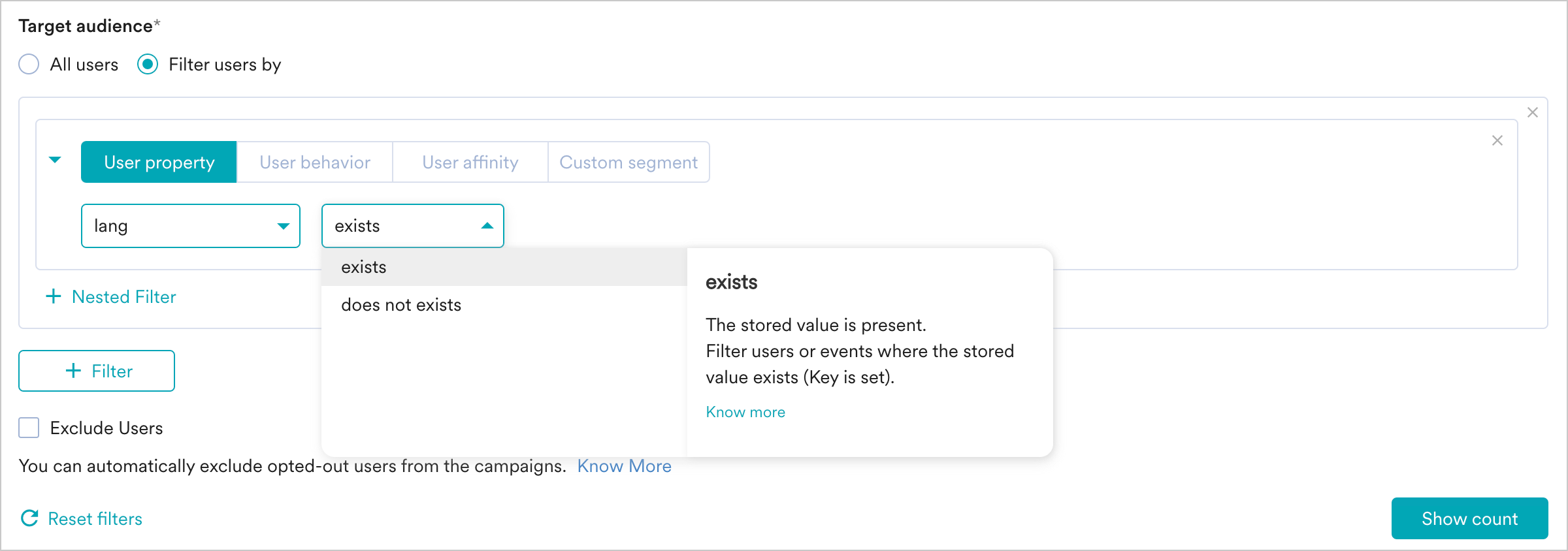
キャンペーンを作成する際、MoEngage は PII 暗号化属性のフィルタリングに *exists* と *does not exist* の 2 つの演算子のみをサポートしています。
### キャンペーンの作成
キャンペーンを作成する際、MoEngage は PII 暗号化属性のフィルタリングに *exists* と *does not exist* の 2 つの演算子のみをサポートしています。
 # サポートされているチャネル
| チャネル名 | 送信のサポート(送信前に暗号化された Sender ID を復号) | パーソナライゼーションプレビューのサポート(暗号化された形式) | パーソナライゼーションのサポート(暗号化されたユーザー属性をパーソナライゼーションで使用する場合) |
| - | - | - | - |
| Email | はい | はい | はい |
| Push | 該当なし | はい | はい |
| SMS | はい | はい | はい |
| WhatsApp | はい | はい | はい |
| Facebook Audience | 未構築 | 該当なし | 該当なし |
| Google Ads | 未構築 | 該当なし | 該当なし |
| Connectors | 該当なし | 該当なし | はい |
| In-app Messaging | 該当なし | はい | はい |
| On-site Messaging | 該当なし | 該当なし | はい |
| Cards | 該当なし | 該当なし | はい |
# ダッシュボード以外の機能
PII 暗号化データは Open Analytics、S3 Exports、MoEngage Streams で利用でき、使用/エクスポート前にデータが復号されることはありません。これらの機能はデフォルトでは利用できず、手動での有効化が必要で、リクエストに応じて有効化されます。セキュリティとデータのニーズに応じて、チームにこれらの機能へのアクセス権を付与できます。
# 暗号化がサポートされていない属性の一覧
### ユーザー属性
* Reachability Push Android (moe\_rsp\_android)
* Reachability Push iOS (moe\_rsp\_ios)
* Reachability Push Web (moe\_rsp\_web)
* Reachability Push (moe\_rsu)
* Spam
* Unsubscribe
* Push Preference Changed iOS
* SMS Subscription Status
* Install Status
* Push Opt In Status (iOS)
* MoEngage ID
* moe\_dtzo - User Time Zone offset
* Lifecycle カテゴリのすべての属性
* Uninstall カテゴリのすべての属性
### イベント属性
* source
* appVersion
* SDKversion
* Platform
* Parent Campaign Id (moe\_c\_pid)
* Parent Flow Id (moe\_f\_pid)
* Parent Flow Name (moe\_f\_pname)
* Campaign Content Type (moe\_campaign\_content\_type)
* Locale Id (moe\_locale\_id)
* Locale Name (moe\_locale\_name)
* Variation Key (moe\_variation\_id)
* Campaign Tags (moe\_campaign\_tags)
* BTS (moe\_bts\_type)
* Control Group (moe\_control\_group\_type)
* Readable Campaign Id (moe\_campaign\_id)
* Campaign Name (moe\_campaign\_name)
* Campaign Type (moe\_campaign\_type)
* Delivery Type (moe\_delivery\_type)
# よくある質問
PII マスキングは MoEngage ダッシュボード UI 上で値をマスキングするだけで、保存時に値を暗号化することはありません。
はい。詳細については、[PII マスキング](/docs/ja/user-guide/data/privacy/personal-data-or-personally-identifiable-information-pii/pii-masking)を参照してください。
# サポートされているチャネル
| チャネル名 | 送信のサポート(送信前に暗号化された Sender ID を復号) | パーソナライゼーションプレビューのサポート(暗号化された形式) | パーソナライゼーションのサポート(暗号化されたユーザー属性をパーソナライゼーションで使用する場合) |
| - | - | - | - |
| Email | はい | はい | はい |
| Push | 該当なし | はい | はい |
| SMS | はい | はい | はい |
| WhatsApp | はい | はい | はい |
| Facebook Audience | 未構築 | 該当なし | 該当なし |
| Google Ads | 未構築 | 該当なし | 該当なし |
| Connectors | 該当なし | 該当なし | はい |
| In-app Messaging | 該当なし | はい | はい |
| On-site Messaging | 該当なし | 該当なし | はい |
| Cards | 該当なし | 該当なし | はい |
# ダッシュボード以外の機能
PII 暗号化データは Open Analytics、S3 Exports、MoEngage Streams で利用でき、使用/エクスポート前にデータが復号されることはありません。これらの機能はデフォルトでは利用できず、手動での有効化が必要で、リクエストに応じて有効化されます。セキュリティとデータのニーズに応じて、チームにこれらの機能へのアクセス権を付与できます。
# 暗号化がサポートされていない属性の一覧
### ユーザー属性
* Reachability Push Android (moe\_rsp\_android)
* Reachability Push iOS (moe\_rsp\_ios)
* Reachability Push Web (moe\_rsp\_web)
* Reachability Push (moe\_rsu)
* Spam
* Unsubscribe
* Push Preference Changed iOS
* SMS Subscription Status
* Install Status
* Push Opt In Status (iOS)
* MoEngage ID
* moe\_dtzo - User Time Zone offset
* Lifecycle カテゴリのすべての属性
* Uninstall カテゴリのすべての属性
### イベント属性
* source
* appVersion
* SDKversion
* Platform
* Parent Campaign Id (moe\_c\_pid)
* Parent Flow Id (moe\_f\_pid)
* Parent Flow Name (moe\_f\_pname)
* Campaign Content Type (moe\_campaign\_content\_type)
* Locale Id (moe\_locale\_id)
* Locale Name (moe\_locale\_name)
* Variation Key (moe\_variation\_id)
* Campaign Tags (moe\_campaign\_tags)
* BTS (moe\_bts\_type)
* Control Group (moe\_control\_group\_type)
* Readable Campaign Id (moe\_campaign\_id)
* Campaign Name (moe\_campaign\_name)
* Campaign Type (moe\_campaign\_type)
* Delivery Type (moe\_delivery\_type)
# よくある質問
PII マスキングは MoEngage ダッシュボード UI 上で値をマスキングするだけで、保存時に値を暗号化することはありません。
はい。詳細については、[PII マスキング](/docs/ja/user-guide/data/privacy/personal-data-or-personally-identifiable-information-pii/pii-masking)を参照してください。