> ## Documentation Index
> Fetch the complete documentation index at: https://moengage.com/docs/llms.txt
> Use this file to discover all available pages before exploring further.
# Content Labels
> AI Campaign Decisioningのために、MoEngageがメッセージバリエーションに自動でラベルを付ける際に使用するContent Labelsのタクソノミーを設定します。
**Early Access**
AI Campaign DecisioningはPushでのみ利用できます。ワークスペースでこの機能を有効にするには、MoEngageのカスタマーサクセスマネージャー(CSM)またはサポートチームにお問い合わせください。
Content Labelsは、AI Campaign Decisioningがメッセージのコピーを理解するために使用する語彙です。作成した各メッセージバリエーションにはこの語彙を使用してラベルが付けられ、AIがエンドユーザーごとにどのタイプのコンテンツが効果的かを学習するのに役立ちます。
* **Label Category:** Message Toneなどのテーマです。
* **Label:** Playfulなど、カテゴリ内の値です。
MoEngageダッシュボードで、**Settings** > **Advanced settings** > **Content Labels** に移動します。
**Content Labels** ページには、次のタブがあります。
* **Label category**
* **Labels**
# 構造とルール
Content Labelsは次のように機能します。
* 階層は1レベルのみです。Label CategoryにはLabelが含まれ、サブレベルはありません。
* 最大25個のラベルカテゴリを作成できます。
* 各カテゴリには最大20個のラベルを含めることができます。
* すべてのカテゴリ全体で最大120個のラベルを作成できます。
* 各ラベルは1つのカテゴリにのみ属します。
* 各ラベルには-100から+100までのウェイトがあります。デフォルト値は0です。
* Content Labelsはキャンペーンタグとは別のものであり、共有されません。
MoEngageには、次の標準のLabel Categoryが用意されています。
* Incentives
* Message Tone
* User Motivation
* Platform Benefits
各カテゴリには、事前定義されたラベルが含まれています。独自のカテゴリやラベルを作成することもできます。
# Label Categoryの作成
Label Categoryを作成するには、次の手順を実行します。
1. MoEngageダッシュボードの左側のナビゲーションメニューで、**Settings** > **Advanced settings** > **Content Labels** に移動します。
2. **Label category** タブをクリックします。
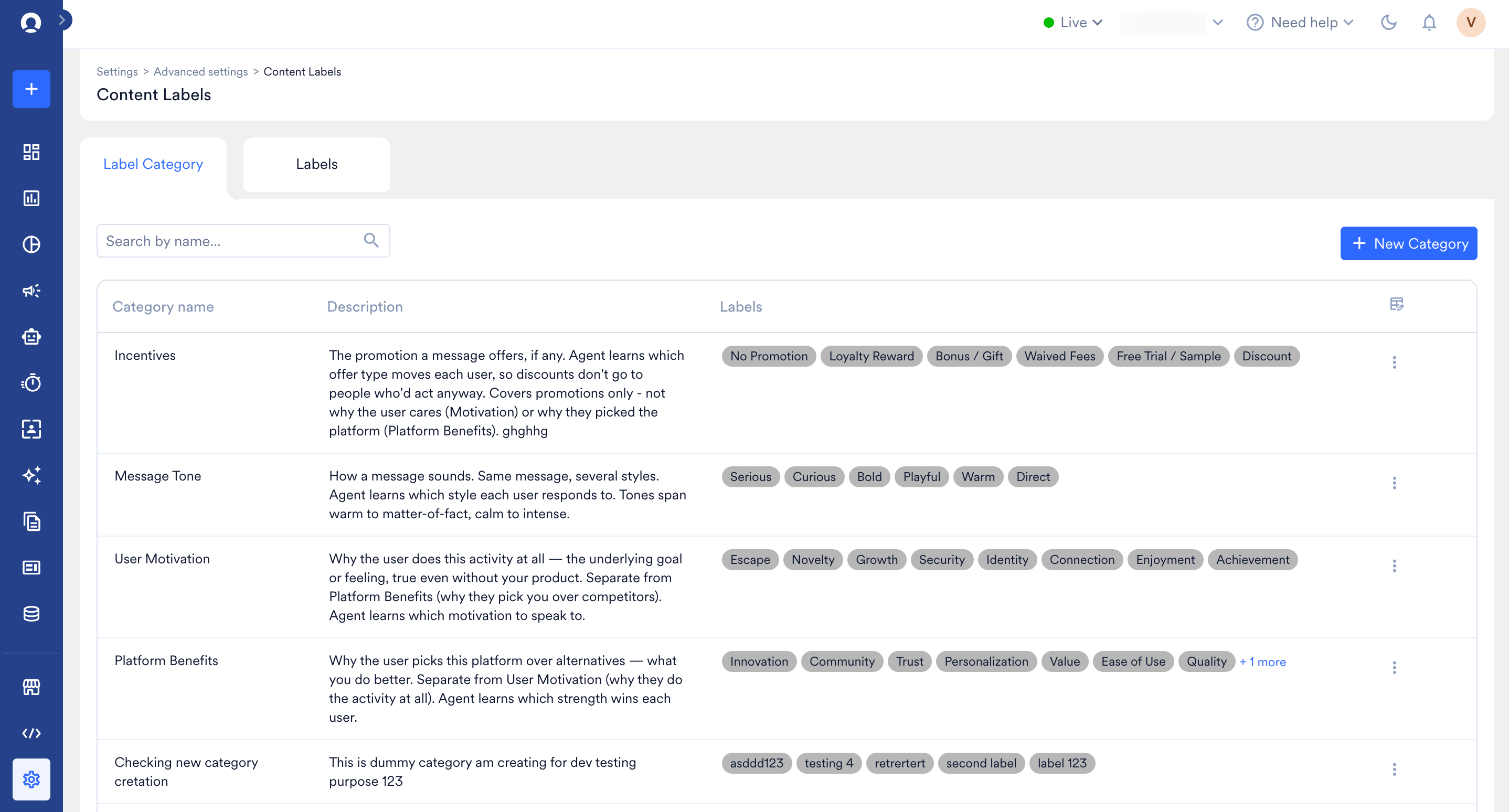 3. **+ New Category** をクリックします。
4. Create new categoryダイアログボックスで、カテゴリ名(必須、最大50文字)とカテゴリの説明(最大500文字)を入力します。
3. **+ New Category** をクリックします。
4. Create new categoryダイアログボックスで、カテゴリ名(必須、最大50文字)とカテゴリの説明(最大500文字)を入力します。
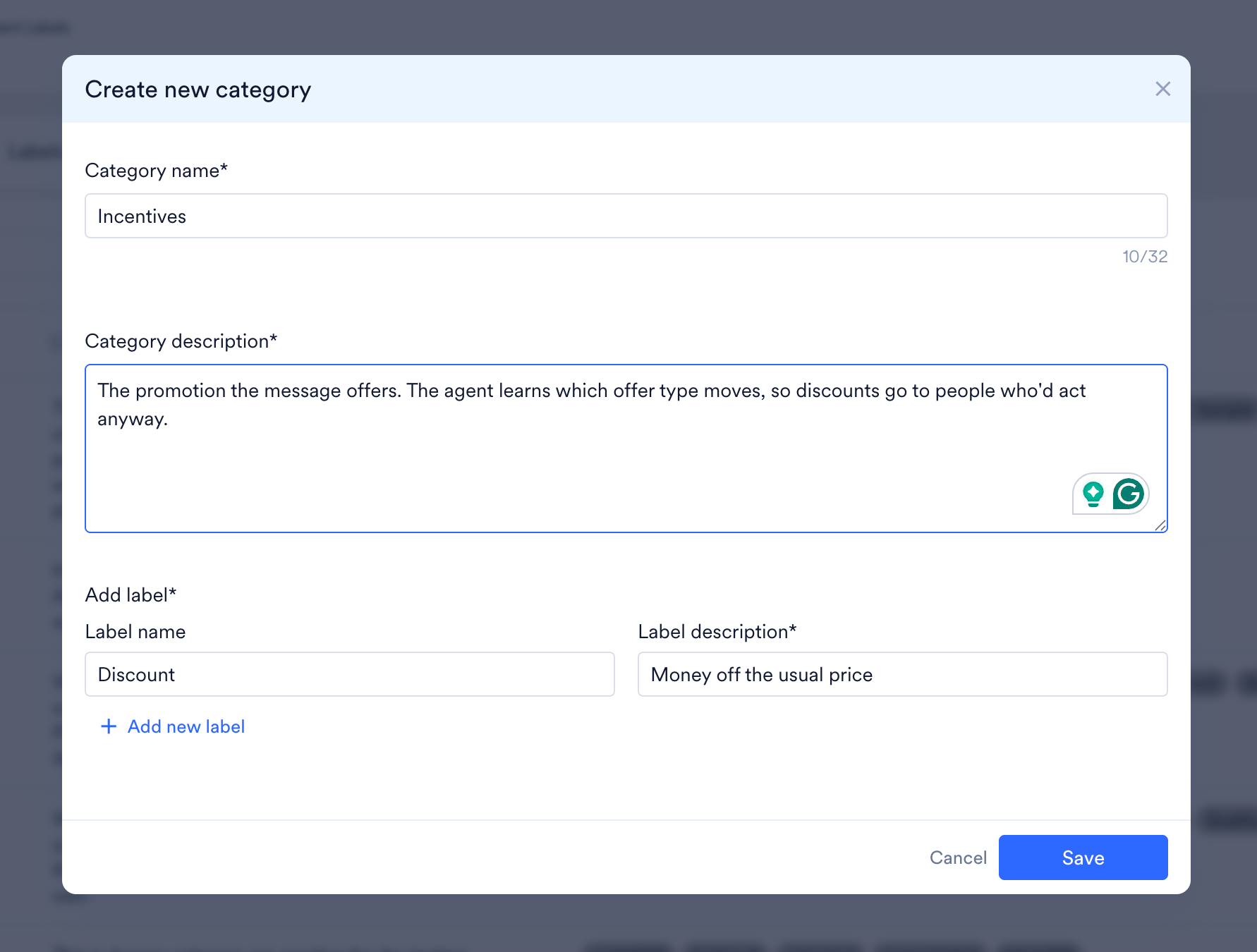 5. **Add label** セクションで、各ラベルの **Label name** と **Label description** を入力します。
6. ラベルをさらに追加するには、**+ Add new label** をクリックします。
7. **Save** をクリックします。
ラベルとラベルの説明は、モデルが最適なラベルを割り当て、エンドユーザーに最適なバリアントを送信するのに役立ちます。
# Labelの作成
Labelを作成するには、次の手順を実行します。
1. MoEngageダッシュボードの左側のナビゲーションメニューで、**Settings** > **Advanced settings** > **Content Labels** に移動します。
2. **Labels** タブをクリックします。
5. **Add label** セクションで、各ラベルの **Label name** と **Label description** を入力します。
6. ラベルをさらに追加するには、**+ Add new label** をクリックします。
7. **Save** をクリックします。
ラベルとラベルの説明は、モデルが最適なラベルを割り当て、エンドユーザーに最適なバリアントを送信するのに役立ちます。
# Labelの作成
Labelを作成するには、次の手順を実行します。
1. MoEngageダッシュボードの左側のナビゲーションメニューで、**Settings** > **Advanced settings** > **Content Labels** に移動します。
2. **Labels** タブをクリックします。
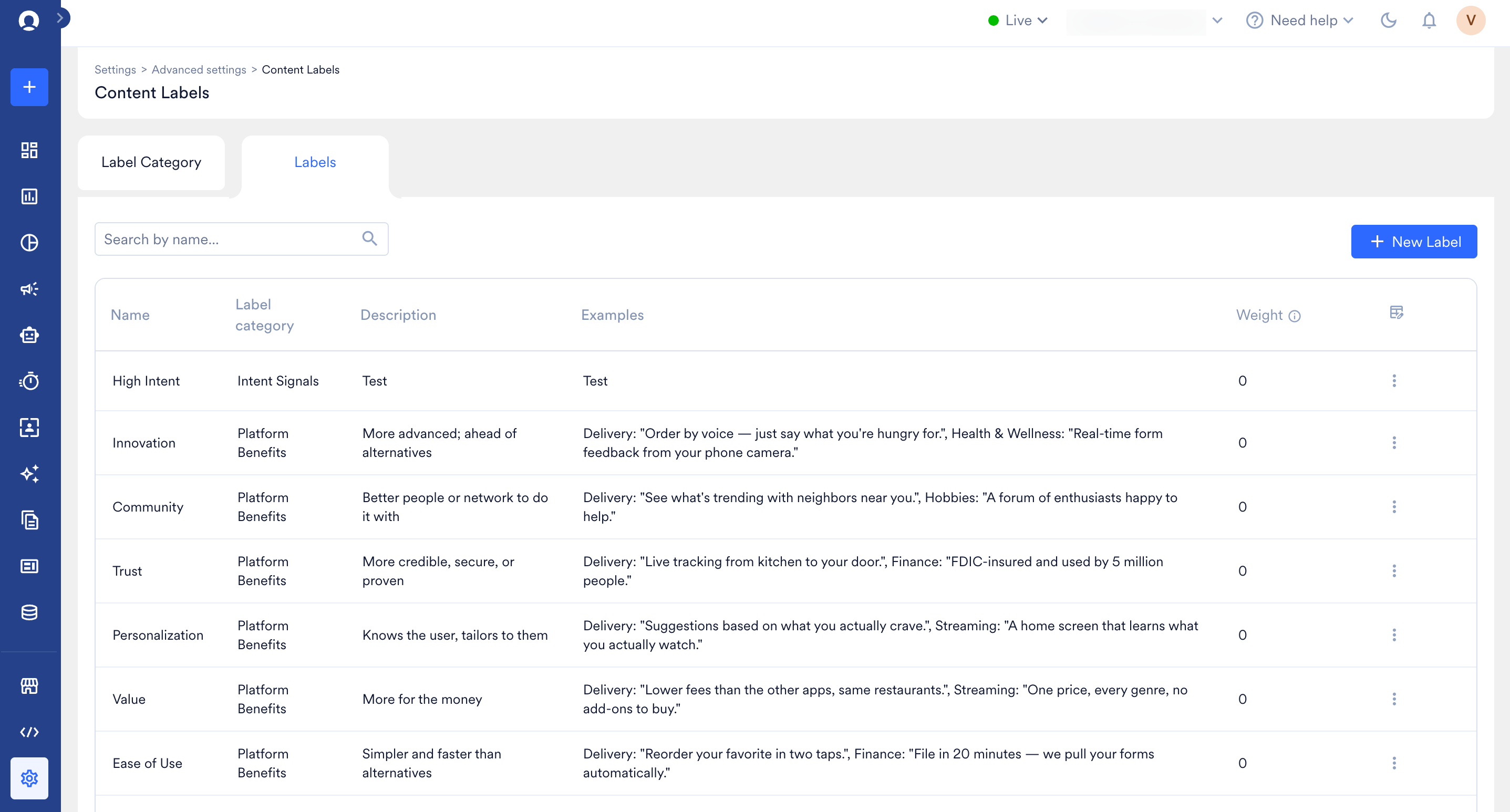 3. **+ New Label** をクリックします。
4. Create new labelダイアログボックスで、ラベル名(必須、最大50文字)、カテゴリ、ラベルの説明(最大500文字)、例(最大500文字)、およびラベルのウェイトを入力します。スライダーを使用して、Low(-100)からNeutral(0)、High(100)までの値を設定します。
3. **+ New Label** をクリックします。
4. Create new labelダイアログボックスで、ラベル名(必須、最大50文字)、カテゴリ、ラベルの説明(最大500文字)、例(最大500文字)、およびラベルのウェイトを入力します。スライダーを使用して、Low(-100)からNeutral(0)、High(100)までの値を設定します。
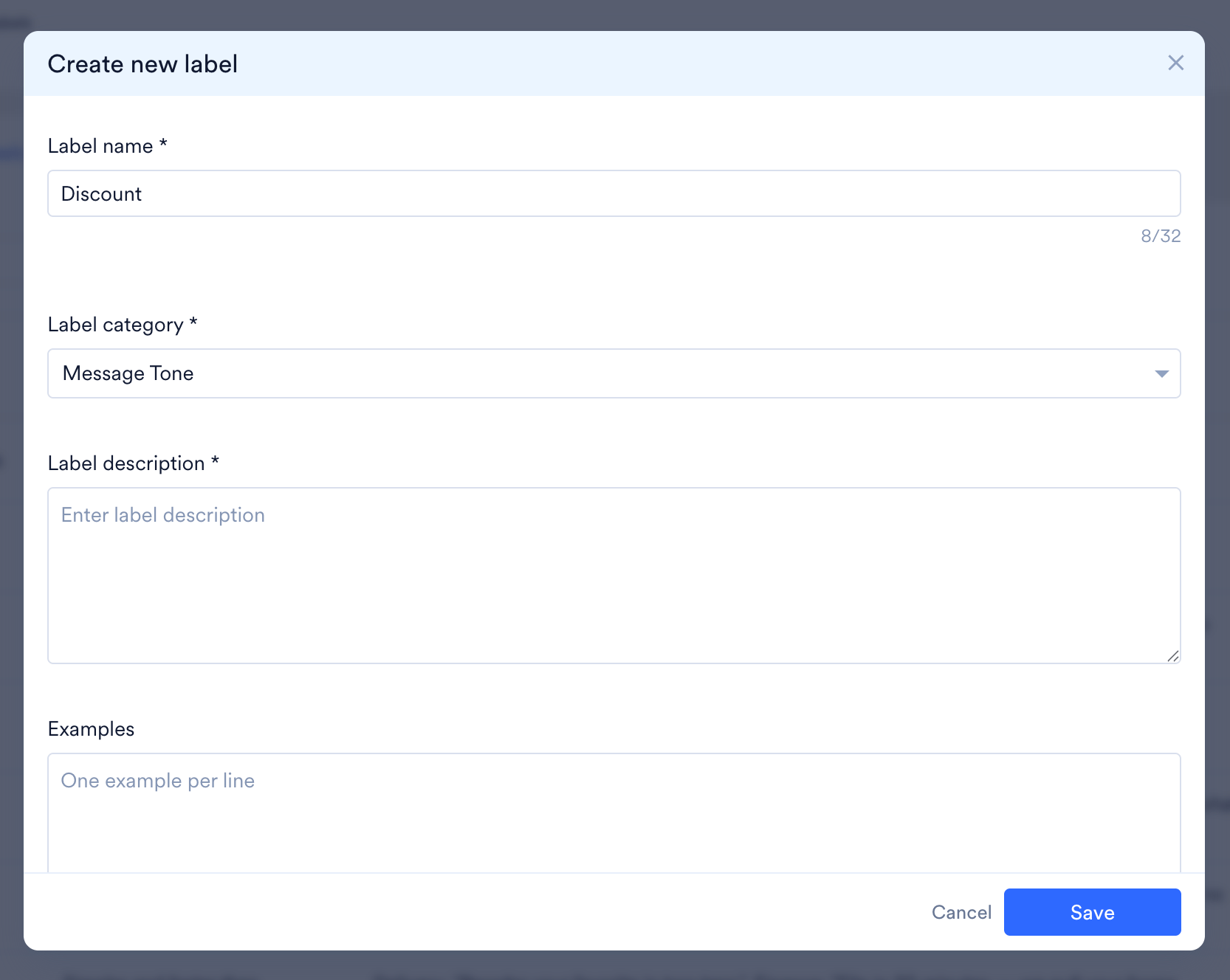 5. **Save** をクリックします。
# Content Labelsの表示と管理
Content Labelsの一部のフィールドは編集できますが、変更できないフィールドもあります。
| 操作 | カテゴリ | ラベル |
| - | - | - |
| 説明の編集 | はい | はい |
| 例の編集 | — | はい |
| ウェイトの編集 | — | はい |
| 名前の変更 | いいえ | いいえ |
| ラベルが属するカテゴリの変更 | — | いいえ |
| カテゴリのラベルの変更 | いいえ | — |
| 削除またはアーカイブ | いいえ | いいえ |
定期キャンペーンの場合、ラベルのウェイト、説明、または例への変更は、次回の実行以降に反映されます。
This documentation is built and hosted on [Mintlify](https://mintlify.com), a developer documentation platform.
5. **Save** をクリックします。
# Content Labelsの表示と管理
Content Labelsの一部のフィールドは編集できますが、変更できないフィールドもあります。
| 操作 | カテゴリ | ラベル |
| - | - | - |
| 説明の編集 | はい | はい |
| 例の編集 | — | はい |
| ウェイトの編集 | — | はい |
| 名前の変更 | いいえ | いいえ |
| ラベルが属するカテゴリの変更 | — | いいえ |
| カテゴリのラベルの変更 | いいえ | — |
| 削除またはアーカイブ | いいえ | いいえ |
定期キャンペーンの場合、ラベルのウェイト、説明、または例への変更は、次回の実行以降に反映されます。
This documentation is built and hosted on [Mintlify](https://mintlify.com), a developer documentation platform.