> ## Documentation Index
> Fetch the complete documentation index at: https://moengage.com/docs/llms.txt
> Use this file to discover all available pages before exploring further.
# オファリングの分析と情報
> 配信統計、エンゲージメントデータ、オファリングの詳細情報など、MoEngageオファリングの分析とパフォーマンス指標にアクセスします。
すべての指標は、アプリのタイムゾーンで計算および表示されます。
# 概要
オファリングの分析情報にアクセスするには、次の手順を実行します。
1. MoEngage UIの左側のナビゲーションメニューで、**Decisioning** をクリックし、**Offerings** をクリックします。 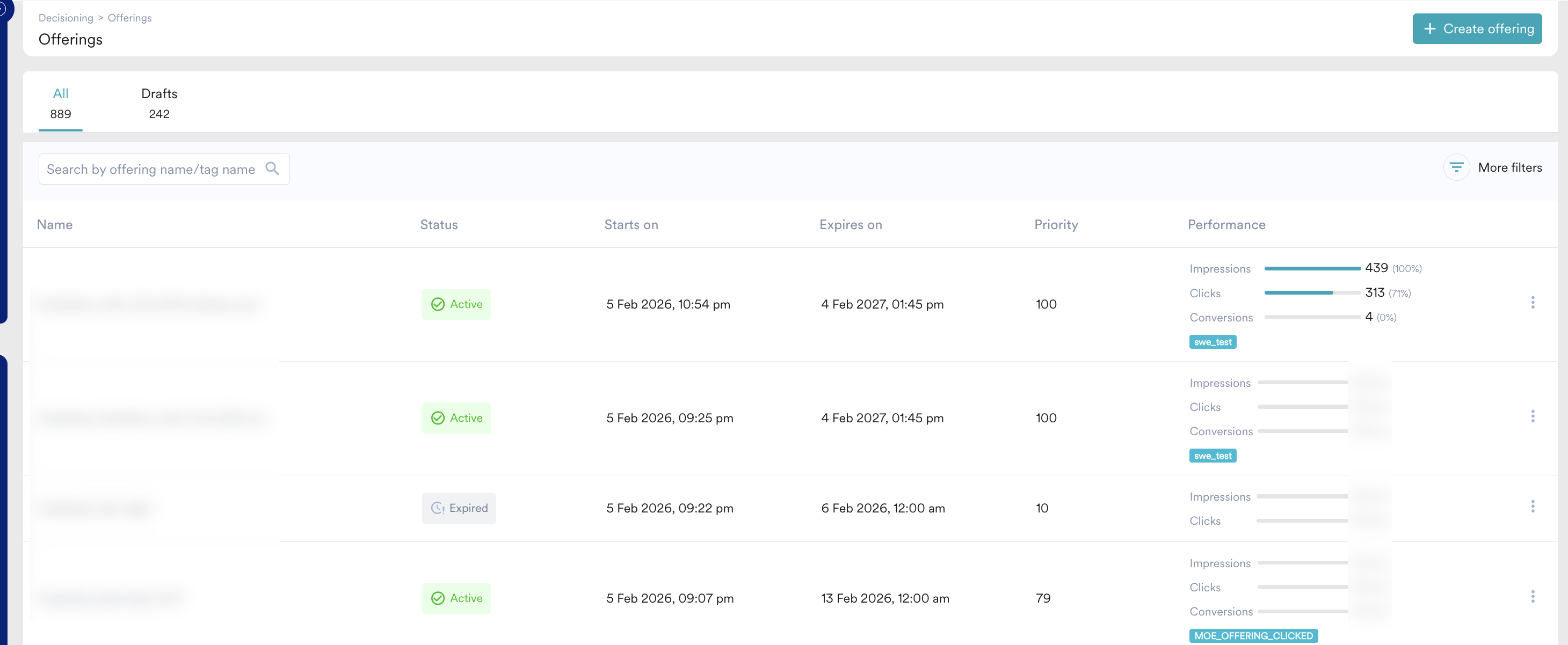 2. Offeringsページで、分析情報を表示したいオファリングの情報が表示されている行をクリックします。
Offering detailsページは、次のセクションに分かれています。
* **Offering details**: ステータス、作成および更新の詳細など、オファリングに関する情報が含まれます。
* **Analytics**: オファリングについて追跡されるさまざまな指標に関する情報が含まれ、次のセクションがあります。
* Overall performance
* Variation performance
* Conversion goal performance
* **Info**: 適格性と除外、コントロール設定、JSONコンテンツペイロードが含まれます。詳細については、[Offerings Info](/docs/ja/user-guide/decisioning/offer-decisioning/offering-analytics-and-info#offerings-info)を参照してください。
2. Offeringsページで、分析情報を表示したいオファリングの情報が表示されている行をクリックします。
Offering detailsページは、次のセクションに分かれています。
* **Offering details**: ステータス、作成および更新の詳細など、オファリングに関する情報が含まれます。
* **Analytics**: オファリングについて追跡されるさまざまな指標に関する情報が含まれ、次のセクションがあります。
* Overall performance
* Variation performance
* Conversion goal performance
* **Info**: 適格性と除外、コントロール設定、JSONコンテンツペイロードが含まれます。詳細については、[Offerings Info](/docs/ja/user-guide/decisioning/offer-decisioning/offering-analytics-and-info#offerings-info)を参照してください。
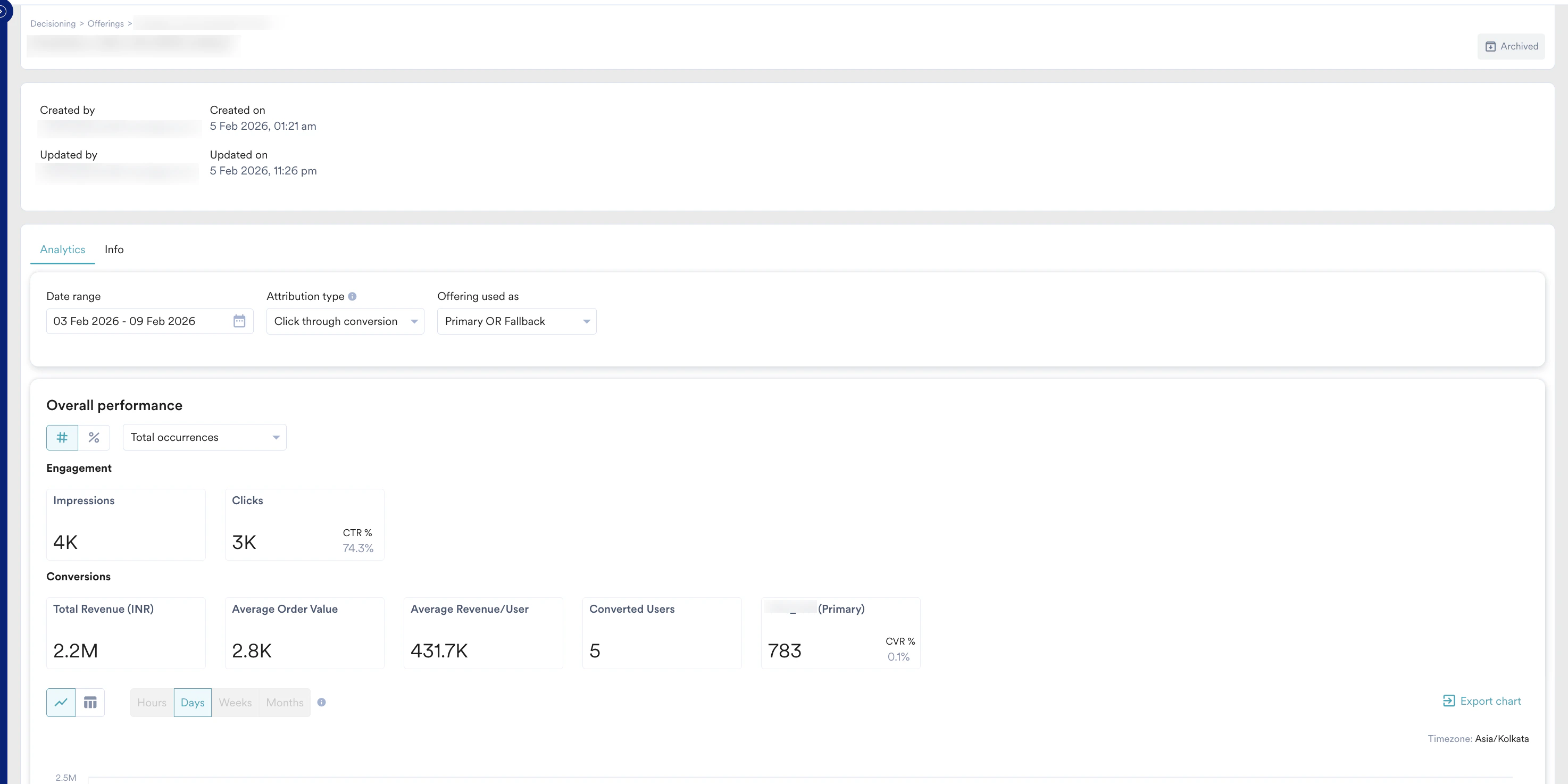 # Offering Details
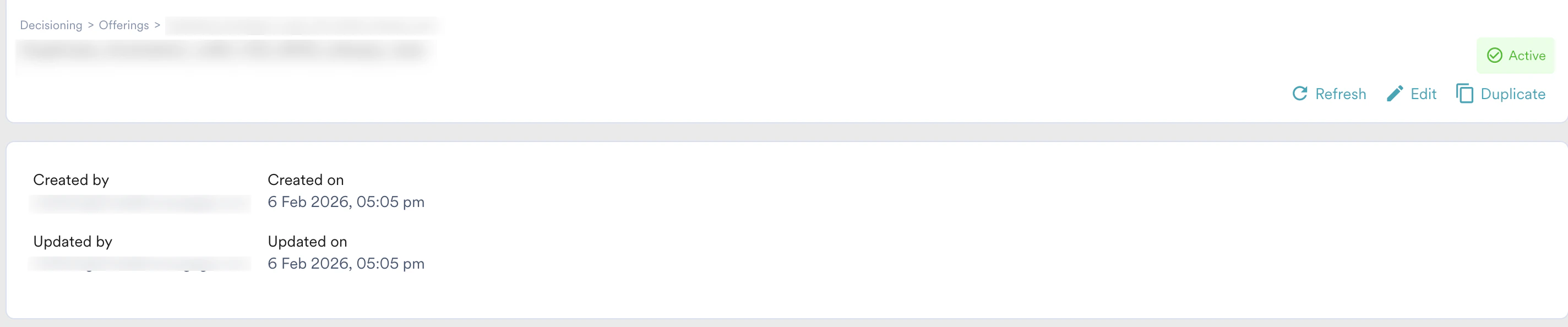
このセクションには、次の情報が含まれます。
* Created by
* Created on
* Updated by
* Updated on
* Offering status
Offering Detailsセクションで実行できるアクション:
* **Refresh**: 現時点でのオファリングの詳細でページを再読み込みします。
* **Edit**: オファリングを編集できます。
* **Duplicate**: オファリングを複製し、現在のオファリングのすべての詳細が入力された状態でオファリングエディターページを開きます。複製されたオファリングの名前には 'Duplicate -' が付加されます。
# Offering Details
このセクションには、次の情報が含まれます。
* Created by
* Created on
* Updated by
* Updated on
* Offering status
Offering Detailsセクションで実行できるアクション:
* **Refresh**: 現時点でのオファリングの詳細でページを再読み込みします。
* **Edit**: オファリングを編集できます。
* **Duplicate**: オファリングを複製し、現在のオファリングのすべての詳細が入力された状態でオファリングエディターページを開きます。複製されたオファリングの名前には 'Duplicate -' が付加されます。
 # Offerings Analytics
**Analytics** セクションには、特定のオファリングのパフォーマンス統計が表示されます。選択した期間と、Decision Policyにおける役割に基づいてパフォーマンスを分析できます。
### グローバル分析フィルター
これらのフィルターは、**Analytics** タブのすべてのセクションに適用されます。
# Offerings Analytics
**Analytics** セクションには、特定のオファリングのパフォーマンス統計が表示されます。選択した期間と、Decision Policyにおける役割に基づいてパフォーマンスを分析できます。
### グローバル分析フィルター
これらのフィルターは、**Analytics** タブのすべてのセクションに適用されます。  * **Date Range**: パフォーマンス統計を表示する期間を選択します。
* **Attribution type**: Click through conversionとTotal conversionのいずれかのアトリビューションタイプを選択して、指定したアトリビューションタイプの分析情報を表示します。顧客がオファリングをクリックしてコンバージョンした場合、クリックスルーコンバージョンと呼ばれます。特定のコンバージョン目標を持つオファリングをユーザーが受信またはクリックした時点から計算される期間が、アトリビューションウィンドウです。
* **Offering used as**: Decision Policyによってオファリングがどのように推奨されたかに基づいて、パフォーマンス統計をフィルタリングします。
* **Primary OR Fallback (Default)**: オファリングがプライマリまたはフォールバックとして返された場合の統計を組み合わせて表示します。
* **Primary**: オファリングがプライマリオファーとして配信された場合の統計のみを表示します。
* **Fallback**: オファリングがフォールバックオファーとして配信された場合の統計のみを表示します。
### Overall Performance
* **Date Range**: パフォーマンス統計を表示する期間を選択します。
* **Attribution type**: Click through conversionとTotal conversionのいずれかのアトリビューションタイプを選択して、指定したアトリビューションタイプの分析情報を表示します。顧客がオファリングをクリックしてコンバージョンした場合、クリックスルーコンバージョンと呼ばれます。特定のコンバージョン目標を持つオファリングをユーザーが受信またはクリックした時点から計算される期間が、アトリビューションウィンドウです。
* **Offering used as**: Decision Policyによってオファリングがどのように推奨されたかに基づいて、パフォーマンス統計をフィルタリングします。
* **Primary OR Fallback (Default)**: オファリングがプライマリまたはフォールバックとして返された場合の統計を組み合わせて表示します。
* **Primary**: オファリングがプライマリオファーとして配信された場合の統計のみを表示します。
* **Fallback**: オファリングがフォールバックオファーとして配信された場合の統計のみを表示します。
### Overall Performance
 **統計セクションで実行できるアクション**
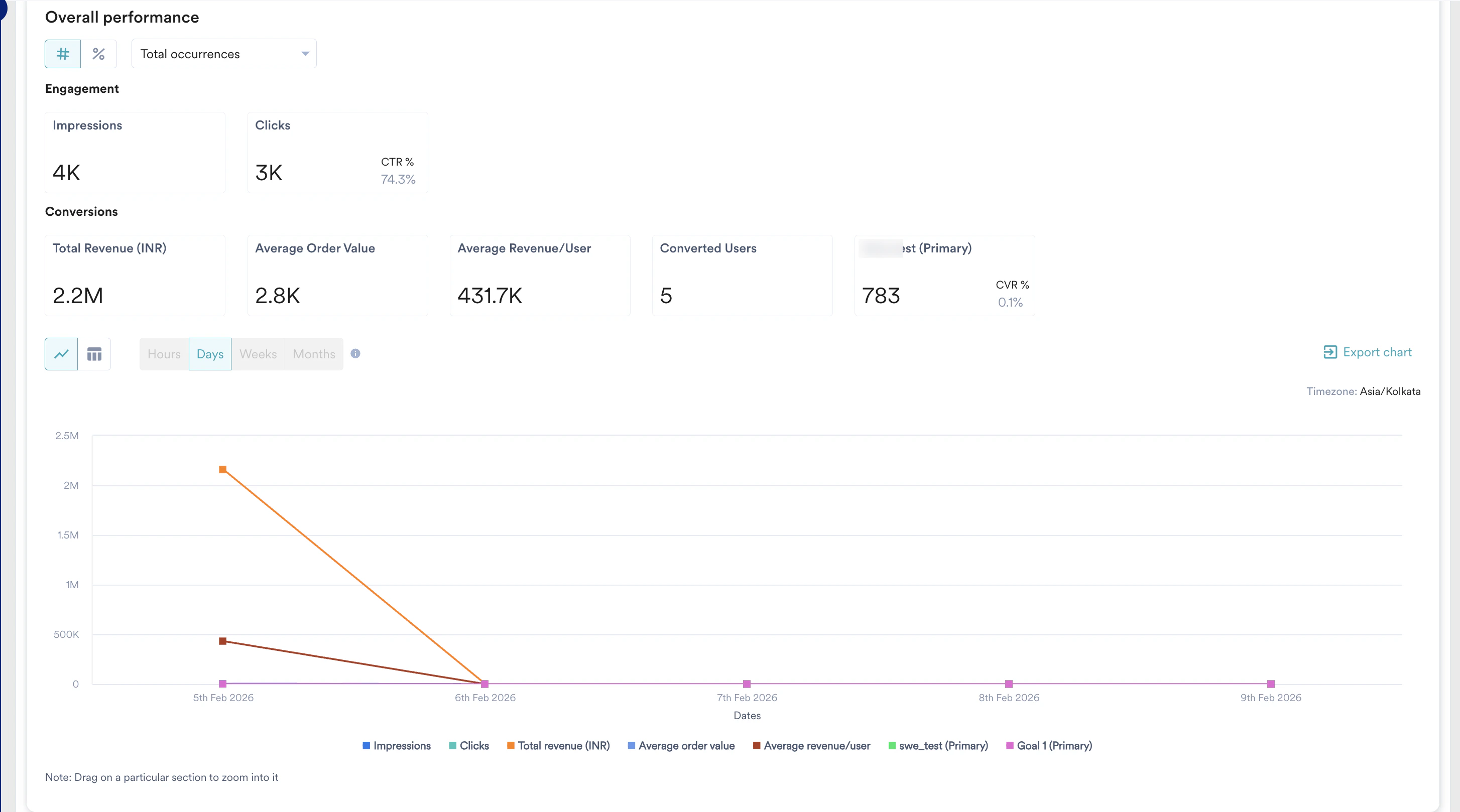
* 数値ビューまたはパーセンテージビューを選択して、統計を数値またはパーセンテージ値で表示します。
* セクション上部のドロップダウンリストで次のいずれかのオプションを選択して、統計のユニーク発生数または合計発生数を表示します。
* **Unique occurrences**: 選択した期間について、ユーザーごとに1回のみカウントします(例: 1人のユニークユーザーがオファーを表示)。
* **Total occurrences**: いずれかのユーザーがアクションを実行するたびにカウントします(例: 同じユーザーがオファーを3回表示した場合、合計カウントは3)。
* オファリングのパフォーマンス統計をチャートビューと表形式ビューで切り替えます。
次のパフォーマンス統計を利用できます。
* エンゲージメント: これらの指標は、オファリングに設定されたエンゲージメント目標に関するものです。
* **Impressions**: オファリングが実際にユーザーに表示された合計回数。
* **Clicks**: ユーザーがオファリングをクリックした合計回数。
* コンバージョン: これらの指標は、オファリングに設定されたエンゲージメント目標に関するものです。
* **Total Revenue** は、オファリングにアトリビュートされたコンバージョンイベント全体の合計注文額の合計です。
* **Average order value** = (Total Revenue/ コンバージョンイベント数)
* **Average revenue/user** = (Total Revenue/ ユニークコンバージョン数)
* **Converted Users** は、プライマリコンバージョンを完了したユニークユーザーの数です。
* **Conversion Rate(CVR)** は、コンバージョンイベントを実行したユーザーの割合(パーセンテージ)です。コンバージョン数はユニークとして追跡されます。コンバージョンイベントが多いほど、ビジネス目標の達成におけるオファリングの効果が高いことを示します。
### Variation Performance
オファリングの各A/Bバージョンのパフォーマンスを、コントロールグループと比較した内訳を確認できます。これにより、エンゲージメントとコンバージョンの促進に最も効果的なバリエーションを評価できます。
**統計セクションで実行できるアクション**
* 数値ビューまたはパーセンテージビューを選択して、統計を数値またはパーセンテージ値で表示します。
* セクション上部のドロップダウンリストで次のいずれかのオプションを選択して、統計のユニーク発生数または合計発生数を表示します。
* **Unique occurrences**: 選択した期間について、ユーザーごとに1回のみカウントします(例: 1人のユニークユーザーがオファーを表示)。
* **Total occurrences**: いずれかのユーザーがアクションを実行するたびにカウントします(例: 同じユーザーがオファーを3回表示した場合、合計カウントは3)。
* オファリングのパフォーマンス統計をチャートビューと表形式ビューで切り替えます。
次のパフォーマンス統計を利用できます。
* エンゲージメント: これらの指標は、オファリングに設定されたエンゲージメント目標に関するものです。
* **Impressions**: オファリングが実際にユーザーに表示された合計回数。
* **Clicks**: ユーザーがオファリングをクリックした合計回数。
* コンバージョン: これらの指標は、オファリングに設定されたエンゲージメント目標に関するものです。
* **Total Revenue** は、オファリングにアトリビュートされたコンバージョンイベント全体の合計注文額の合計です。
* **Average order value** = (Total Revenue/ コンバージョンイベント数)
* **Average revenue/user** = (Total Revenue/ ユニークコンバージョン数)
* **Converted Users** は、プライマリコンバージョンを完了したユニークユーザーの数です。
* **Conversion Rate(CVR)** は、コンバージョンイベントを実行したユーザーの割合(パーセンテージ)です。コンバージョン数はユニークとして追跡されます。コンバージョンイベントが多いほど、ビジネス目標の達成におけるオファリングの効果が高いことを示します。
### Variation Performance
オファリングの各A/Bバージョンのパフォーマンスを、コントロールグループと比較した内訳を確認できます。これにより、エンゲージメントとコンバージョンの促進に最も効果的なバリエーションを評価できます。  * **Performance Summary:** 実験の全体的な影響をすばやく確認できます。
* **Control group uplift**: 特定のOffering Control Groupと比較した、ターゲットグループにおけるパフォーマンスの改善率。
* **Global Control group uplift**: Global Control Groupと比較して測定されたパフォーマンスの向上。
* **Toolbar Actions:** ツールバーのオプションを使用してデータビューをカスタマイズできます。
* **View Toggle**: 時系列の傾向を確認するためのチャートビューと、正確な数値を確認するための表形式ビューを切り替えます。
* **Group by Variation**: オファリングの各バージョンに基づいてデータを整理します。
* **Variation Filter**: ドロップダウンを使用して、比較したいバリエーション(例: Variation 1、Variation 2)を具体的に選択します。
* **Metric Filter**: テーブルの列に表示する指標(ImpressionsやClicksなど)をカスタマイズします。
* **Download CSV**: オフラインでの分析やレポート作成のためにパフォーマンスデータをエクスポートします。
* **Variation Table Details:** テーブルには、Target Group、Control Group、Global Control Group、および各バリエーション(例: Variation 1からVariation 5)の主要な指標が表示されます。
* **Impressions**: 特定の各バリエーションがユーザーに表示された合計回数。
* **Clicked (CTR)**: バリエーションが受けたクリック数と、その結果のクリック率(パーセンテージ)。
* **Conversion Goals**: 定義した目標のパフォーマンスデータが個別の列に表示されます。
Primary Conversion Goalは(P)アイコンで識別されます。各目標の列には、合計コンバージョン数、Conversion Rate (CVR)、およびコントロールグループと比較したUpliftパーセンテージ(緑色で強調表示)が表示されます。
### Conversion goal performance
このセクションは、オファリングに複数のコンバージョン目標を設定した場合に表示されます。このセクションでは、マーケターがオファリングに設定した目標のパフォーマンスを比較します。
**Total Conversions:** 各目標のすべての目標イベントを表示します。つまり、ユーザーが2回購入した場合は2回表示されます。
**Unique Conversions:** 目標は、オファリングインスタンスごとにコンバージョンしたユーザー全体でユニークです。
Conversion Goalsパフォーマンスの表形式ビューで、アップリフトのパーセンテージを確認できます。詳細については、[Uplift in Campaigns](/docs/ja/user-guide/campaigns-and-channels/getting-started/introduction/control-groups#uplift)を参照してください。
* **Performance Summary:** 実験の全体的な影響をすばやく確認できます。
* **Control group uplift**: 特定のOffering Control Groupと比較した、ターゲットグループにおけるパフォーマンスの改善率。
* **Global Control group uplift**: Global Control Groupと比較して測定されたパフォーマンスの向上。
* **Toolbar Actions:** ツールバーのオプションを使用してデータビューをカスタマイズできます。
* **View Toggle**: 時系列の傾向を確認するためのチャートビューと、正確な数値を確認するための表形式ビューを切り替えます。
* **Group by Variation**: オファリングの各バージョンに基づいてデータを整理します。
* **Variation Filter**: ドロップダウンを使用して、比較したいバリエーション(例: Variation 1、Variation 2)を具体的に選択します。
* **Metric Filter**: テーブルの列に表示する指標(ImpressionsやClicksなど)をカスタマイズします。
* **Download CSV**: オフラインでの分析やレポート作成のためにパフォーマンスデータをエクスポートします。
* **Variation Table Details:** テーブルには、Target Group、Control Group、Global Control Group、および各バリエーション(例: Variation 1からVariation 5)の主要な指標が表示されます。
* **Impressions**: 特定の各バリエーションがユーザーに表示された合計回数。
* **Clicked (CTR)**: バリエーションが受けたクリック数と、その結果のクリック率(パーセンテージ)。
* **Conversion Goals**: 定義した目標のパフォーマンスデータが個別の列に表示されます。
Primary Conversion Goalは(P)アイコンで識別されます。各目標の列には、合計コンバージョン数、Conversion Rate (CVR)、およびコントロールグループと比較したUpliftパーセンテージ(緑色で強調表示)が表示されます。
### Conversion goal performance
このセクションは、オファリングに複数のコンバージョン目標を設定した場合に表示されます。このセクションでは、マーケターがオファリングに設定した目標のパフォーマンスを比較します。
**Total Conversions:** 各目標のすべての目標イベントを表示します。つまり、ユーザーが2回購入した場合は2回表示されます。
**Unique Conversions:** 目標は、オファリングインスタンスごとにコンバージョンしたユーザー全体でユニークです。
Conversion Goalsパフォーマンスの表形式ビューで、アップリフトのパーセンテージを確認できます。詳細については、[Uplift in Campaigns](/docs/ja/user-guide/campaigns-and-channels/getting-started/introduction/control-groups#uplift)を参照してください。  # Offerings Info
Infoセクションには、オファリングに関する詳細な運用情報が表示されます。
このタブには、オファリングがターゲットとするオーディエンスが表示されます。
* **Eligibility**: オファリングに定義されたユーザーセグメント(例: All Users)を表示します。
# Offerings Info
Infoセクションには、オファリングに関する詳細な運用情報が表示されます。
このタブには、オファリングがターゲットとするオーディエンスが表示されます。
* **Eligibility**: オファリングに定義されたユーザーセグメント(例: All Users)を表示します。
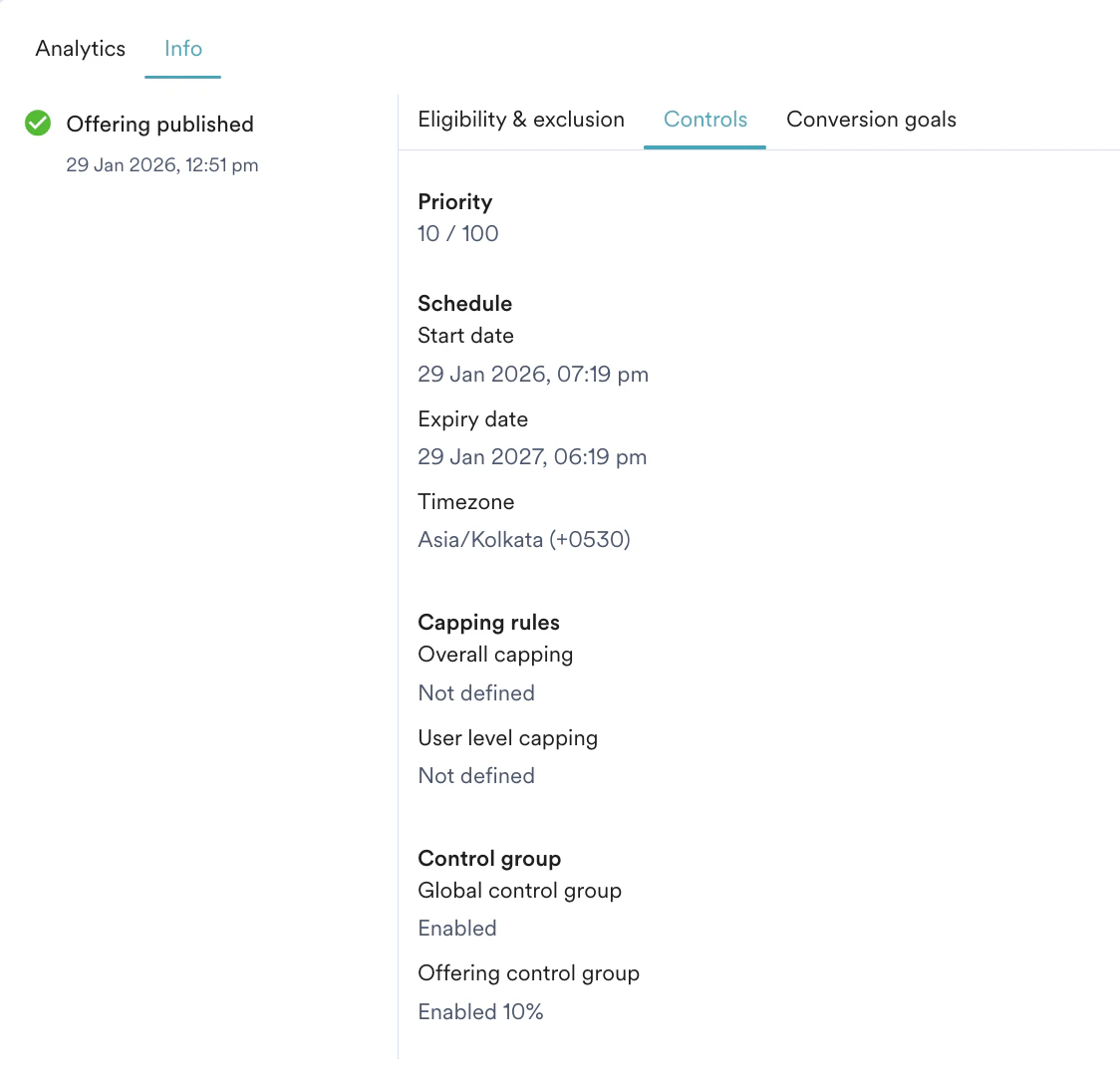
 このタブには、オファリングに適用されたコントロール設定の詳細が表示されます。
* **Priority**: オファリングがDecision Policyのロジックの一部である場合に使用される優先度スコア(例: 90/100)。
* **Schedule**: オファリングの有効期間の開始日と有効期限。
* **Capping rules**: 全体またはユーザーレベルのキャッピングルールが適用されているかどうかを表示します(例: Not defined)。
* **Control group**: Global control groupとOffering control groupが有効になっているかどうかを示します。
このタブには、オファリングに適用されたコントロール設定の詳細が表示されます。
* **Priority**: オファリングがDecision Policyのロジックの一部である場合に使用される優先度スコア(例: 90/100)。
* **Schedule**: オファリングの有効期間の開始日と有効期限。
* **Capping rules**: 全体またはユーザーレベルのキャッピングルールが適用されているかどうかを表示します(例: Not defined)。
* **Control group**: Global control groupとOffering control groupが有効になっているかどうかを示します。
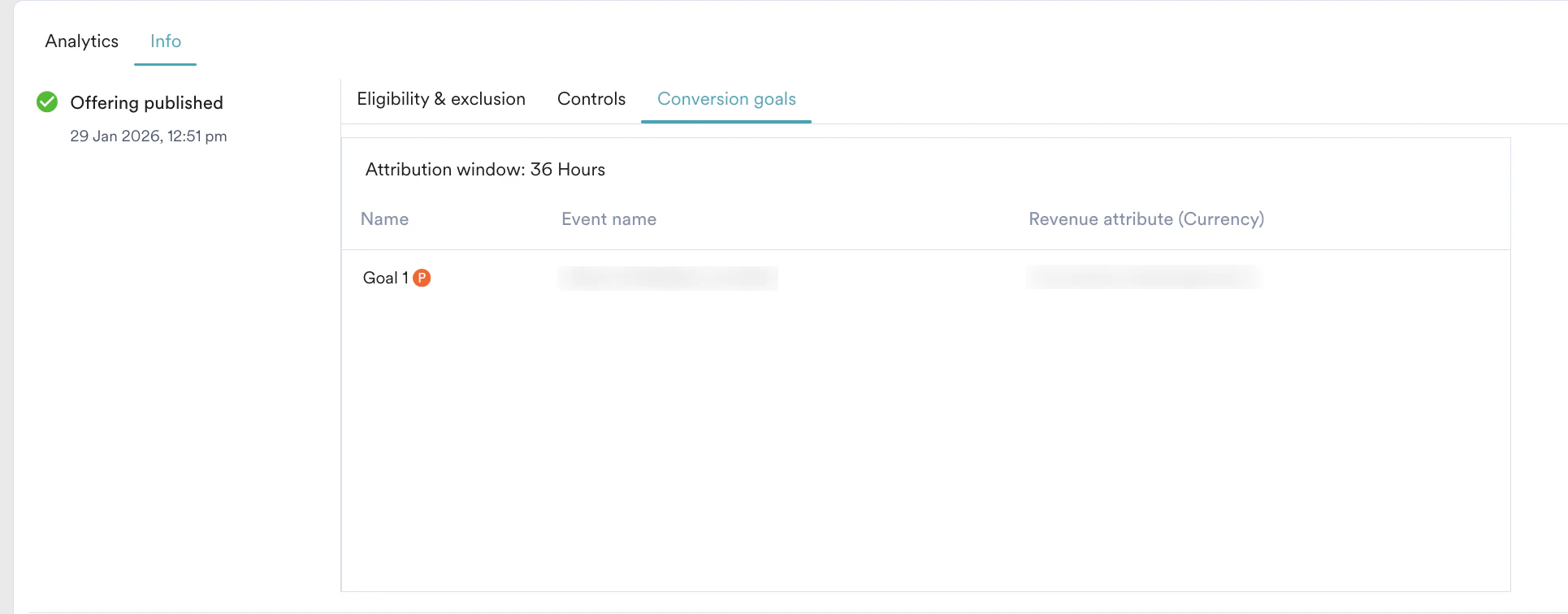
 このセクションには、オファリング作成のステップ3で定義したコンバージョン目標の詳細な概要が表示されます。成果を追跡しやすくするため、Primary Conversion Goalは目標名の横にある'P'アイコンで明確に識別されます。
各目標について、次の詳細が追跡されます。
* **Name**: 識別しやすいようにコンバージョン目標に割り当てられた一意のラベル。
* **Event Name**: コンバージョンの成功を示す、トリガーされた特定のユーザーアクションまたはイベント。
* **Revenue Attribute (Currency)**: オファリングによって生成された総収益を計算およびレポートするために使用される指定通貨。
このセクションには、オファリング作成のステップ3で定義したコンバージョン目標の詳細な概要が表示されます。成果を追跡しやすくするため、Primary Conversion Goalは目標名の横にある'P'アイコンで明確に識別されます。
各目標について、次の詳細が追跡されます。
* **Name**: 識別しやすいようにコンバージョン目標に割り当てられた一意のラベル。
* **Event Name**: コンバージョンの成功を示す、トリガーされた特定のユーザーアクションまたはイベント。
* **Revenue Attribute (Currency)**: オファリングによって生成された総収益を計算およびレポートするために使用される指定通貨。
 ### プレビューとコンテンツ(JSON)
このセクションでは、最終的にレンダリングされたコンテンツをプレビューし、基になるJSONペイロードを並べて表示できます。
### プレビューとコンテンツ(JSON)
このセクションでは、最終的にレンダリングされたコンテンツをプレビューし、基になるJSONペイロードを並べて表示できます。  このセクションは3つの部分で構成されています。
* **Preview**: オファリングがエンドユーザーにどのように表示されるかを、ライブでレンダリングされたビューで表示します。
* **JSON**: オファリングに対して配信される生のJSONペイロードを表示します。このデータ構造は、アプリケーションで使用される正確なデータを示します。
* **Configured Input**: このテーブルには、パーソナライゼーションテンプレートのコンテンツを動的に入力するために使用されるフォーム入力フィールドが含まれます。
このセクションは3つの部分で構成されています。
* **Preview**: オファリングがエンドユーザーにどのように表示されるかを、ライブでレンダリングされたビューで表示します。
* **JSON**: オファリングに対して配信される生のJSONペイロードを表示します。このデータ構造は、アプリケーションで使用される正確なデータを示します。
* **Configured Input**: このテーブルには、パーソナライゼーションテンプレートのコンテンツを動的に入力するために使用されるフォーム入力フィールドが含まれます。