> ## Documentation Index
> Fetch the complete documentation index at: https://moengage.com/docs/llms.txt
> Use this file to discover all available pages before exploring further.

# Flows におけるユーザーの分岐

> MoEngage Flows で、条件分岐、イベントチェック、属性フィルター、またはランダム分割を使用してユーザーを分割し、ジャーニーのパーソナライズや実験を行います。

# 概要

フロー内で特定の条件に基づいてユーザーを分割してエクスペリエンスをパーソナライズしたり、実験のためにユーザーをランダムに分割したりしたい場合がよくあります。MoEngage では、ユーザーを分割する次の方法を提供しています。

| 分割方法 | 説明 |
| - | - |
| Check User Attribute | このステージでは、定義したユーザープロパティのチェックを満たすかどうかに基づいてユーザーを分割できます。 |
| Has Done Event | このステージでは、定義したアクションベースのチェックを満たすかどうかに基づいてユーザーを分割できます。 |
| Conditional Split | このステージでは、ユーザープロパティとアクションの組み合わせに基づいてユーザーを分割でき、最大 25 個の異なるパスを作成できます。 |
| Campaign-Based Conditions | フローに *Action* ステージを追加した後に表示されるカスタムステージです。以前に追加したキャンペーンに関連する条件に基づいてユーザーを分割できます。 |
| A/B Split | このステージでは、定義した割り当て率に基づいてユーザーをランダムに分割し、実験を行うことができます。 |
| Intelligent Path Optimizer | このステージでは、MoEngage の Merlin AI インテリジェンスを使用してユーザーをランダムに分割し、実験を支援します。 |

# ユースケース

### 条件に基づいてユーザーを分割する

条件に基づいてユーザーを分割するユースケースは次のとおりです。

* 優先言語に基づいてユーザーを分割したい場合は、*Conditional Split* を追加します。
* 特定のアクションを実行したユーザーをフローから退出させたい場合は、*Has Done Event* ステージを追加します。
* ユーザープロパティが特定の値を満たすユーザーをフローから退出させたい場合は、*Check User Attribute* ステージを追加します。
* 最後のメールがユーザーに送信されたかどうかに基づいてユーザーを分割したい場合は、*On Send Email Message* ステージを追加します。

### ユーザーをランダムに分割する

ユーザーをランダムに分割するユースケースは次のとおりです。

* ユーザーベースに効果的なチャネルタイプを見つけるためにユーザーをランダムに分割したい場合は、*A/B split* ステージを追加します。

<Info>
  Entry Criteria に基づいてユーザーを分割したい場合は、Conditional Split または Has Done Event ステージを追加し、**Flow Entry Events** カテゴリーのオプションを選択します。このオプションを選択すると、MoEngage はユーザーのパスを決定する際に、ユーザーがフローに入るきっかけとなったイベントを考慮します。
</Info>

# 条件ステージを追加する

条件ステージを追加するには、次の手順を実行します。

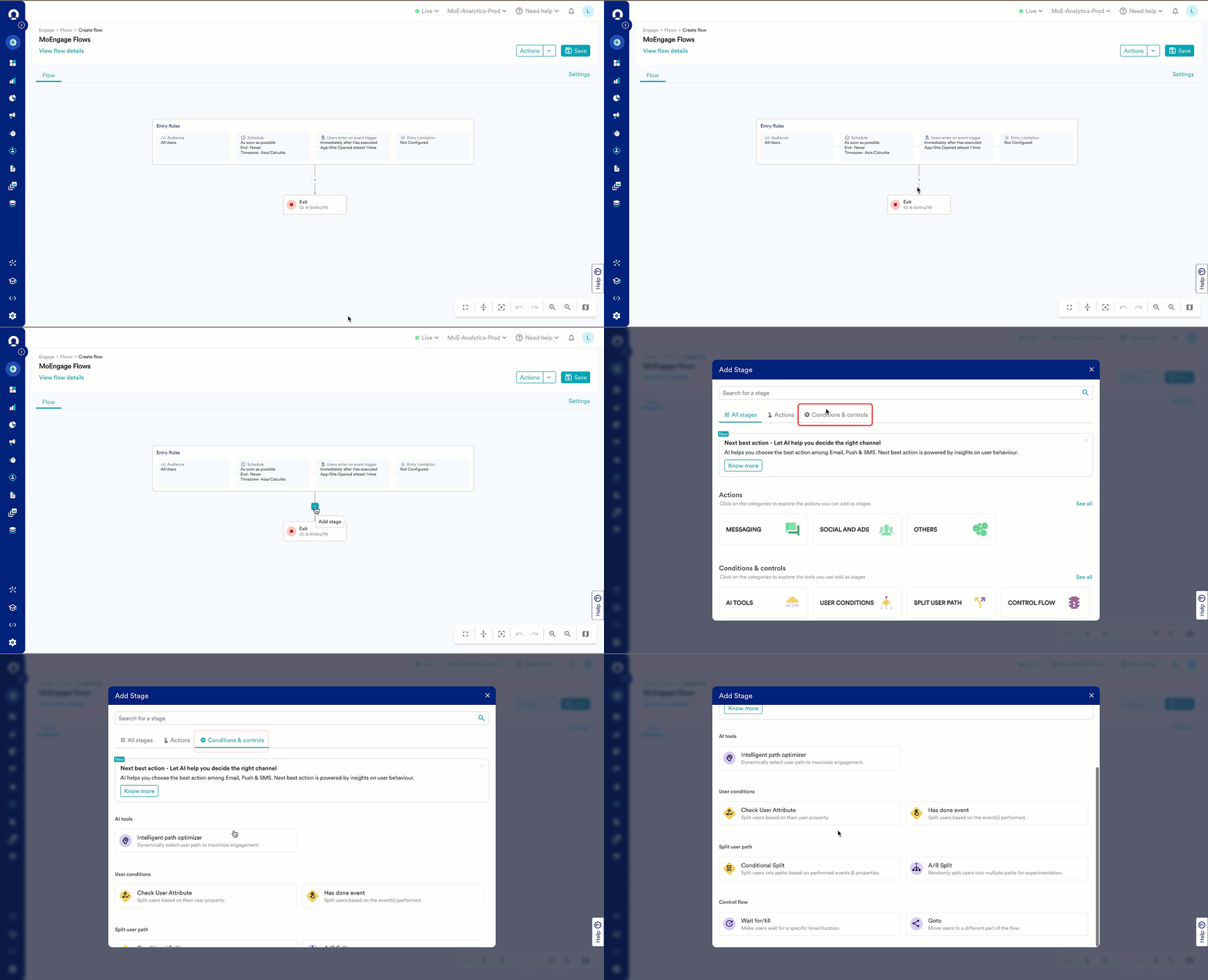
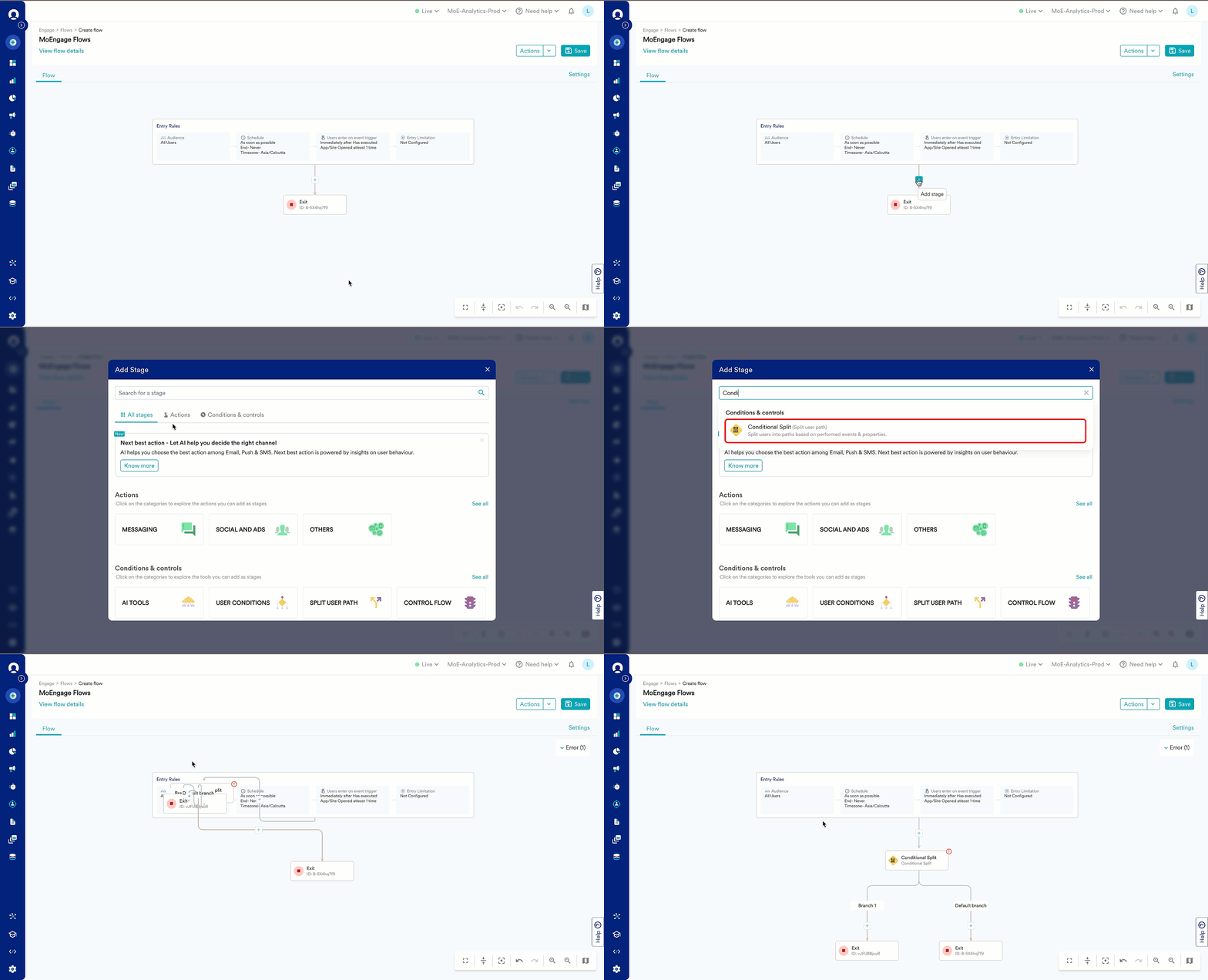
1. MoEngage Canvas で **+** をクリックします。
2. Add stage ダイアログボックスで、次のいずれかを実行します。
   * 検索バーでステージを直接検索します。検索結果から、追加するオプションをクリックします。たとえば、「conditional」と検索すると、**Conditional Split** オプションが表示されます。<img src="https://mintcdn.com/moengage/cFTwc93vQdTanvKi/images/moengage_bdc71d.png?s=fec9d787f29faae3cda0e2ffc59f7a81" alt="検索による追加.gif" width="1920" height="1040" data-path="images/moengage_bdc71d.png" />
   * **All stages** タブで次の操作を行います。
     1. **Conditions & controls** で、カテゴリーをクリックして追加できる条件ステージを確認します。
        | カテゴリー | 利用可能なステージ |
        | - | - |
        | **AI TOOLS** | Intelligent path optimizer |
        | **USER CONDITIONS** | <ul><li>Check User Attribute</li><li>Has done event</li></ul> |
        | **SPLIT USER PATH** | <ul><li>Conditional Split</li><li>A/B Split</li></ul> |
        | Action conditions | <ul><li>Has received push notifications</li><li>Has dismissed push notifications およびその他のキャンペーンベースの条件</li></ul> |
     2. 追加するステージをクリックします。<img src="https://mintcdn.com/moengage/xjBZUVmmH3jDrySH/images/moengage_c69347.png?s=52270bf6c42da4783d641c7daa4a0da3" alt="カテゴリーからの追加.gif" width="1920" height="1040" data-path="images/moengage_c69347.png" />
        <Info>
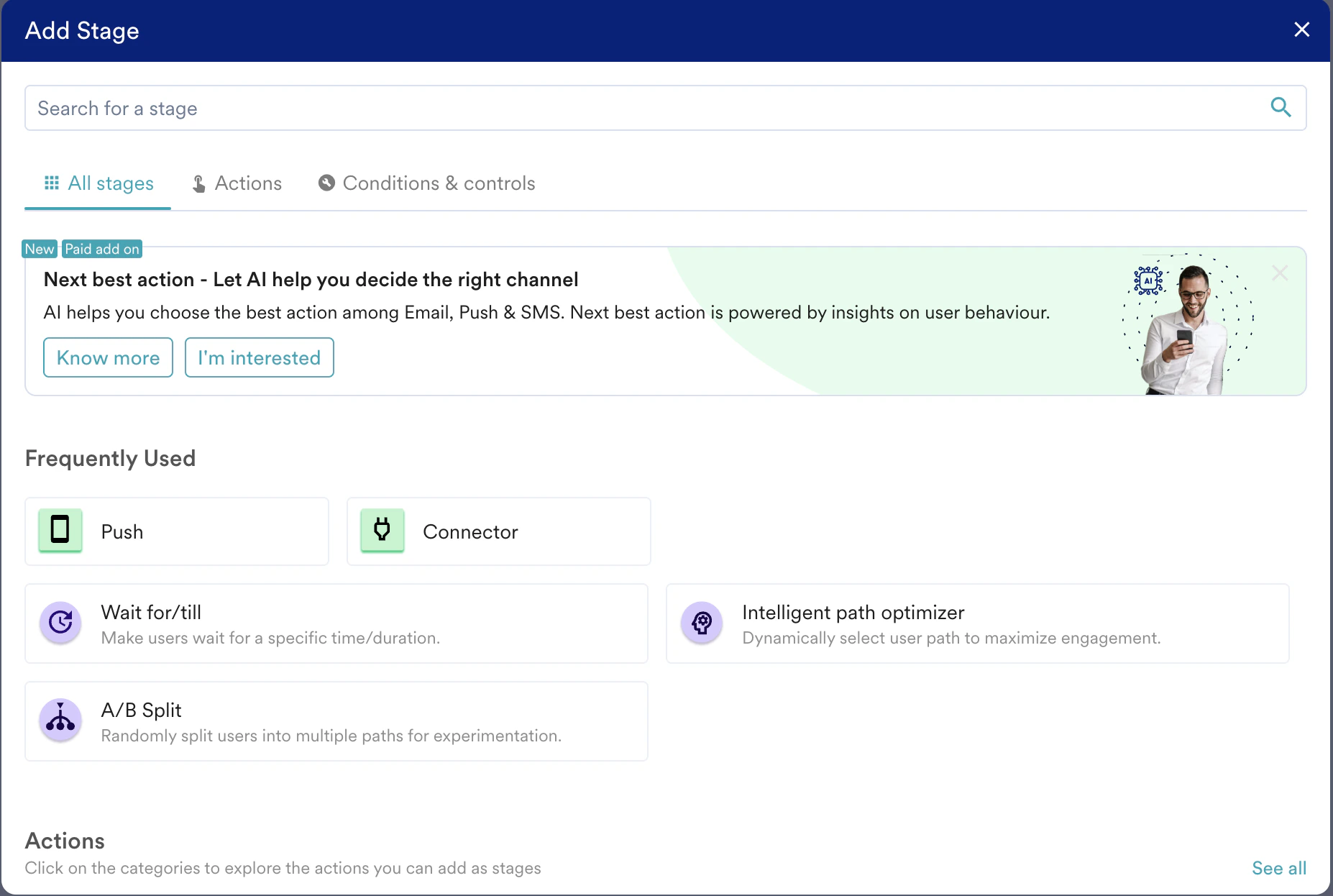
          よく使用される 5 つのステージは、**All stages** タブの **Frequently Used** セクションに表示されます。利用可能なステージの一覧はワークスペースに応じて動的に変わります。必要なステージをクリックしてフローに追加します。<img src="https://mintcdn.com/moengage/epqsPEpMsGQCYy1r/images/moengage_5e19dd.png?fit=max&auto=format&n=epqsPEpMsGQCYy1r&q=85&s=38103a348d07b58d5abe016df1a4b940" alt="image.png" width="1854" height="1246" data-path="images/moengage_5e19dd.png" />
        </Info>
   * **Conditions & controls** タブで、追加するステージをクリックします。<img src="https://mintcdn.com/moengage/QVZKszouQuxXOzFr/images/moengage_1ce0e5.png?s=520ba590e0853be7cbcd6f645b63a280" alt="タブからの追加.gif" width="1920" height="1040" data-path="images/moengage_1ce0e5.png" /> 選択したステージがキャンバスに追加されます。

# 条件ステージを設定する

## 条件に基づいてユーザーを分割する
<Tabs>
  <Tab title="Conditional Split">
    **Conditional Split** ステージを追加した後、次の手順を実行して設定します。

    <Accordion title="新しいナビゲーション">
      <Note>
        これは Early Access 機能です。アカウントで有効にするには、MoEngage のカスタマーサクセスマネージャー (CSM) またはサポートチームにお問い合わせください。
      </Note>

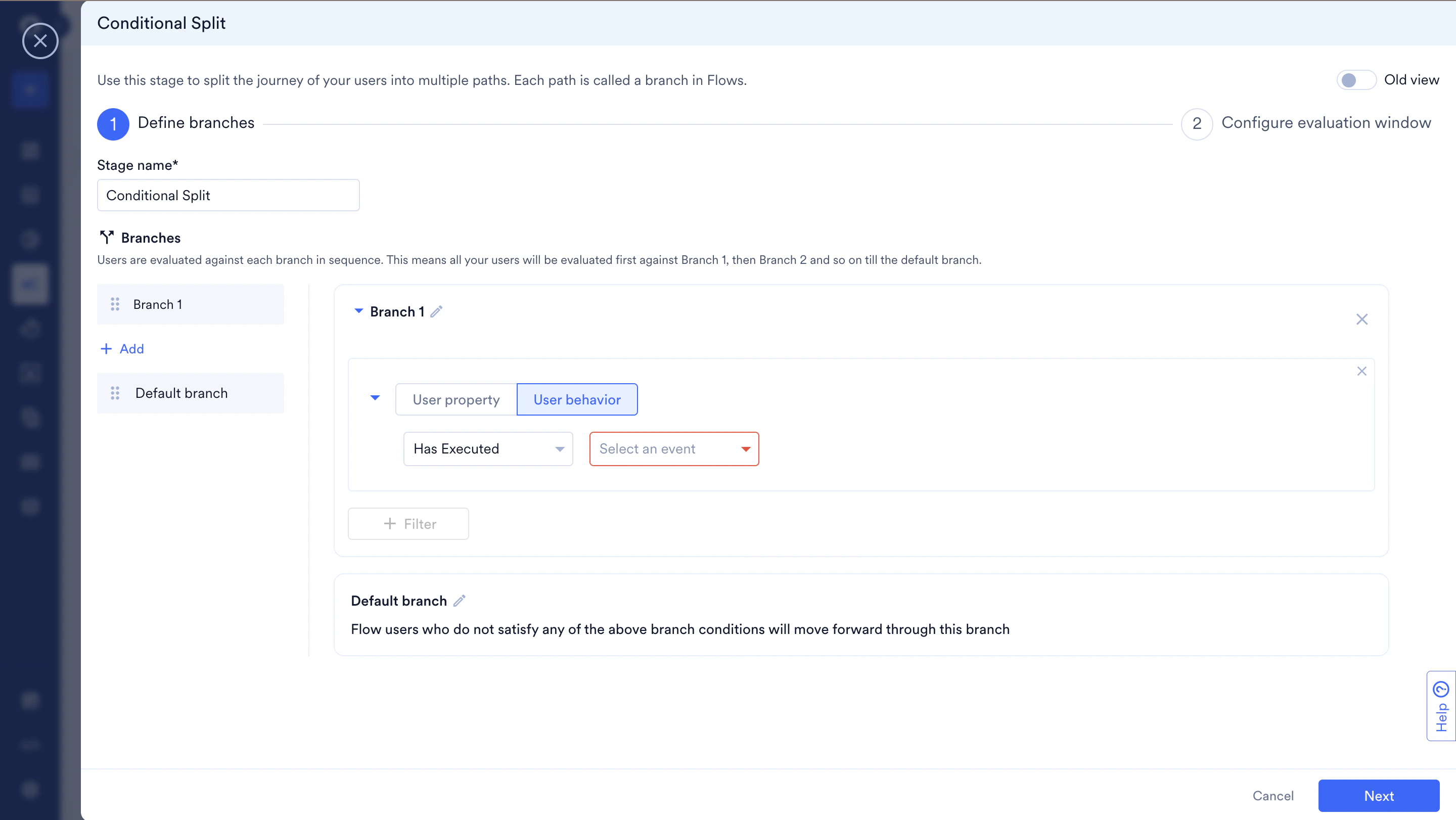
      #### **ステップ 1: ブランチを定義する**

      <img src="https://mintcdn.com/moengage/cFTwc93vQdTanvKi/images/moengage_bed781.png?fit=max&auto=format&n=cFTwc93vQdTanvKi&q=85&s=827af124cf890d1600d86fc4f58c1650" alt="Conditional Split のデフォルト状態の UI.png" width="2880" height="1622" data-path="images/moengage_bed781.png" />

      | フィールド | 説明 |
      | - | - |
      | **Stage name** | 条件を管理および識別するためのステージ名を入力します。 |
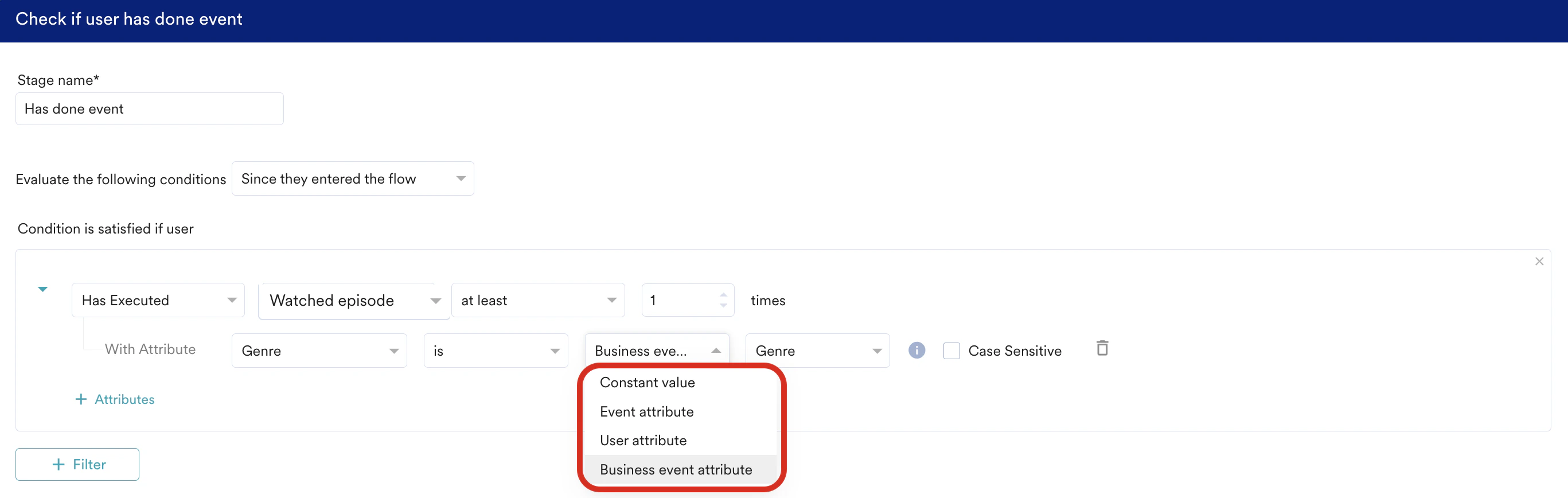
      | **Branches** | ユーザーは各ブランチに対して順番に評価されます。すべてのユーザーはまず Branch 1 に対して評価され、次に Branch 2 というように、デフォルトブランチまで順に評価されます。<ol><li>ブランチ名の横にあるペンアイコンをクリックして、ブランチまたはパスの名前を変更します。この名前はパスや条件の識別に役立ちます。<br />**注**: *表示名* が 20 文字を超えないようにしてください。</li><li>次のいずれかを使用します。<ul><li>ユーザープロパティ <ol><li>リストからユーザープロパティを選択します。</li><li>プロパティの詳細を指定します。このフィルターがプライマリフィルター条件になります。</li><li>**+ Filter** をクリックして、プライマリフィルター条件にフィルターを追加します。</li></ol></li><li>ユーザー行動 <ol><li>リストから次のいずれかを選択します。<ul><li>**Has Executed**</li><li>**Has Not Executed**</li></ul></li><li>リストからイベントを選択します。イベントにはフローのエントリー条件も含まれます。<br /><img src="https://mintcdn.com/moengage/fzuvJT_0bqJ-FYAA/images/ConditionalSplitnewUIwithLinkedCondition.png?fit=max&auto=format&n=fzuvJT_0bqJ-FYAA&q=85&s=133ead2b0f25470beb66e3930d80f353" alt="Linked Condition を使用した Conditional Split の新しい UI" title="Linked Condition を使用した Conditional Split の新しい UI" width="2880" height="1622" data-path="images/ConditionalSplitnewUIwithLinkedCondition.png" /></li><li>**+ Attributes** をクリックして、プライマリ条件にフィルターを追加します。<ul><li>デフォルトの **Constant value** を使用すると、特定の静的な値でフィルターを完成させることができます。</li><li>**Event attribute** (すべてのタイプのフローに適用)、**User attribute** (すべてのタイプのフローに適用)、**Business event attribute** (Business Event Triggered フローにのみ適用) を使用して、このプライマリ条件をイベントトリガーまたはビジネスイベントトリガーの条件にリンクし、動的なチェックを定義します。</li><li>詳細については、[Linked Conditions](/docs/ja/user-guide/flows-cross-channel-messaging/create/create-flows/linked-conditions) を参照してください。</li></ul></li></ol></li></ul></li></ol> |
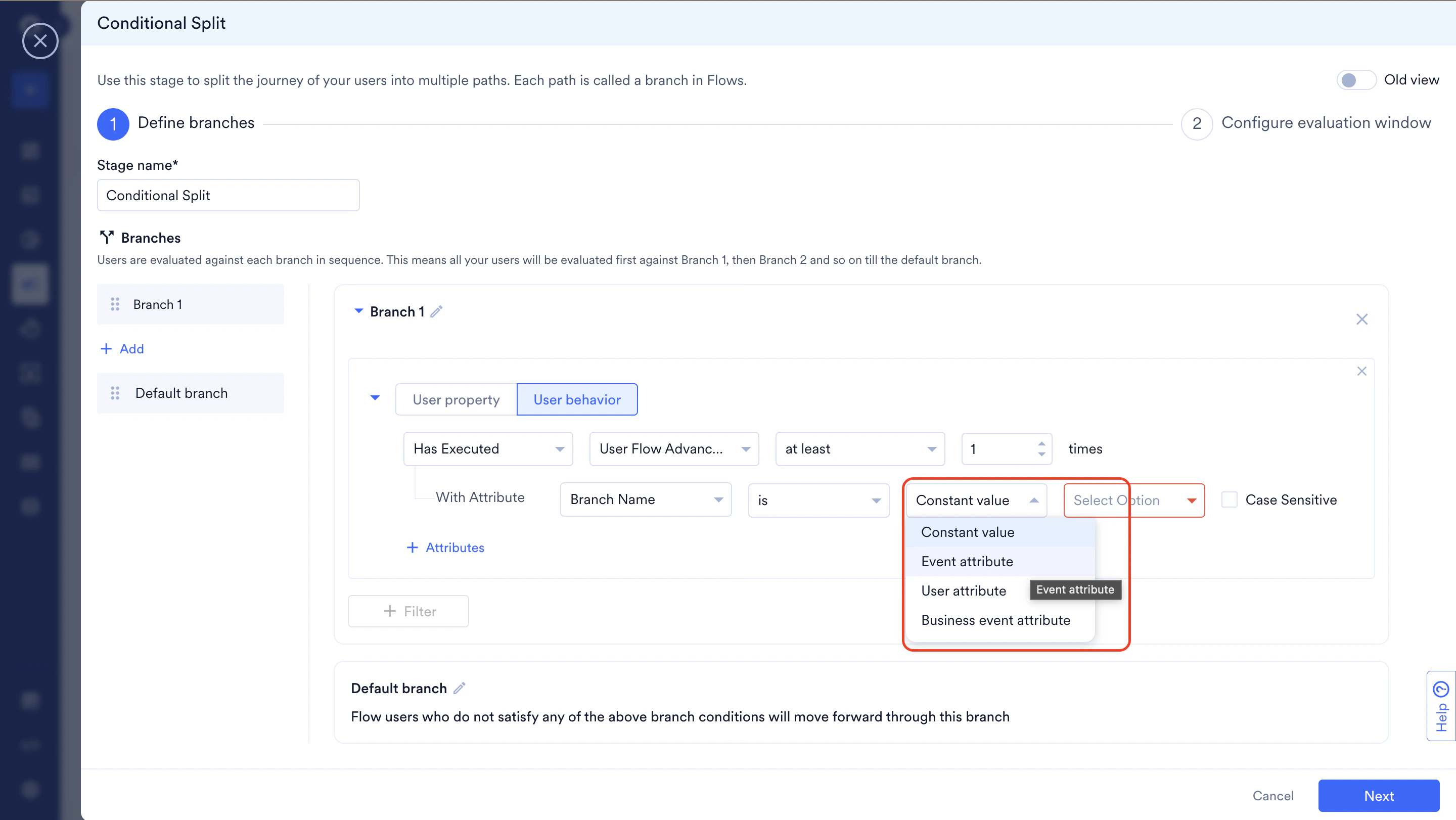
      | **+Filter** | <ol><li>クリックして、プライマリ条件に別のフィルターを追加します。</li><li>**AND** または **OR** をクリックして、フィルター間の関係を定義します。</li><li>リストからユーザー属性のタイプを選択します。</li><li>[Linked Conditions](/docs/ja/user-guide/flows-cross-channel-messaging/create/create-flows/linked-conditions) を使用して、条件チェックを追加し、以前のユーザーアクションにリンクします。</li></ol> |

      1. **+** **Add** をクリックして、Conditional Split ステージにブランチを追加します。

      * ブランチは順番に評価されます。**Branch 1** の優先度が最も高く、リストの下に行くほど優先度が低くなります。**Default branch** の優先度が最も低くなります。
      * たとえば、ユーザーが Branch 1 と Branch 2 の両方の条件に一致する Conditional Split の場合、優先度が最も高い Branch 1 に進みます。そのため、ユーザーが複数のブランチの条件に一致する Conditional Split では、ブランチの順序が重要になります。

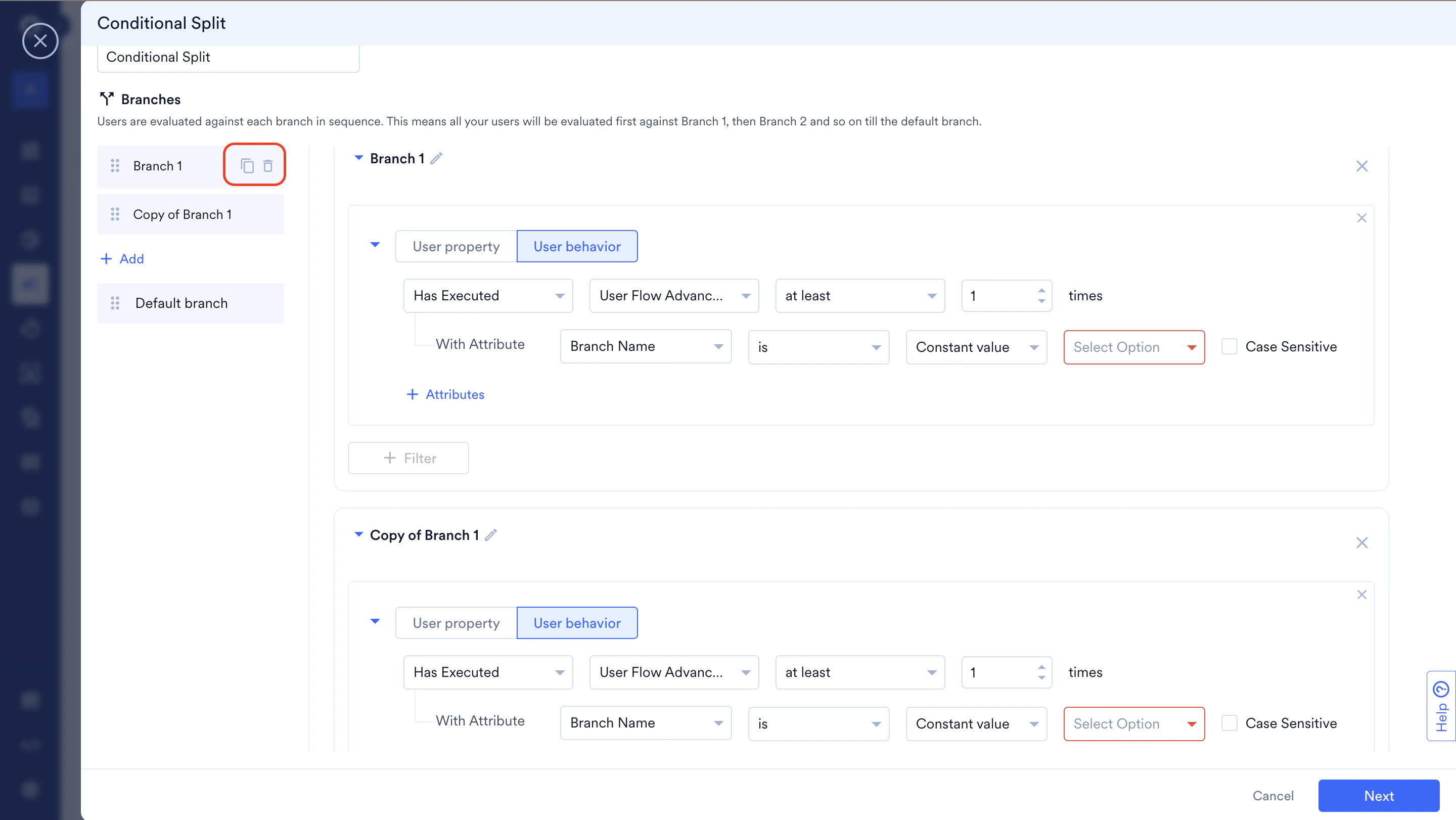
      2. Conditional Split 内のブランチを削除または複製するには、左側に表示されているブランチの一覧にカーソルを合わせます。
         1. **Duplicate** をクリックすると、ブランチのコピーが作成されます。新しいブランチには自動的に「Copy of Branch `<x>`」という名前が付けられます。
         2. 同様に、**Delete** をクリックすると、ステージからブランチが削除されます。<img src="https://mintcdn.com/moengage/7H2dU4CG2W0DQCPI/images/moengage_71aa5f.png?fit=max&auto=format&n=7H2dU4CG2W0DQCPI&q=85&s=34288f6660729e70dc94170e41cccab0" alt="Conditional Split の複製・削除アイコン.png" width="2880" height="1622" data-path="images/moengage_71aa5f.png" />
      3. ブランチの位置を変更するには、ブランチをドラッグして移動します。

      **Next** をクリックしてステップ 2 に進みます。

      #### **ステップ 2: 評価ウィンドウを設定する**

      このステップでは、**開始点** (タイムラインスライダーを使用) と **終了点** (待機期間を使用) を設定して、条件を評価する時間枠を定義します。
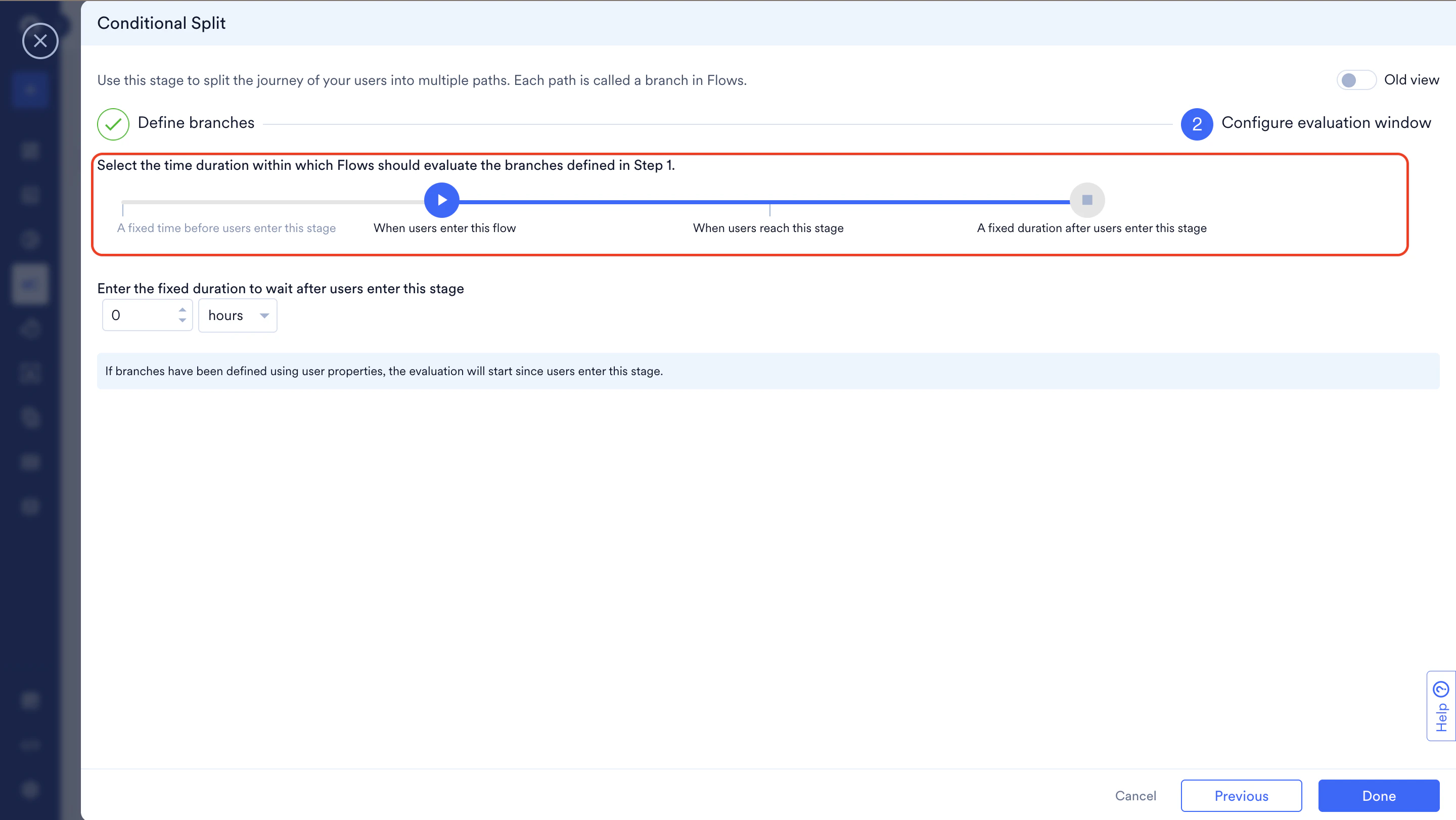
      <img src="https://mintcdn.com/moengage/wjYnJKL0xml-g3HM/images/moengage_443569.png?fit=max&auto=format&n=wjYnJKL0xml-g3HM&q=85&s=e3bfe0d99b474f0f02593ba5f9f6b243" alt="Conditional Split ステップ 2.png" width="2880" height="1622" data-path="images/moengage_443569.png" />

      **仕組み:** 評価ウィンドウは **開始点** と **終了点** (ユーザーがステージに入った時点 + 待機期間として計算) で構成されます。

      評価ウィンドウは最小 **5 分**、最大 **30 日** に対応しています。

      | スライダーの位置 | 設定フィールド | 評価ウィンドウ | 旧 UI での対応項目 |
      | - | - | - | - |
      | **A fixed time before users enter this stage** | <ol><li>**Enter the fixed time to evaluate before users reach this stage.** <ol><li>期間 (数値) を入力します。</li><li>単位を選択します: mins、hours、days。</li><li>最小: 5 分、最大: 30 日</li></ol></li><li>**Enter the fixed duration to wait after users enter this stage** <ol><li>期間 (数値) を入力します。</li><li>単位を選択します: mins、hours、days</li><li>最小: 5 分、最大: 30 日</li></ol></li></ol> | <ul><li>**開始**: ステージに到達する前の時間。</li><li>**終了**: ステージに到達した後の時間。</li></ul> <br />***例***: *ユーザーが午後 2:00 にステージに到達*<br />*- 「5 分前」+「10 分後」*<br />*- 評価期間: 午後 1:55 から午後 2:10* | "In the past" |
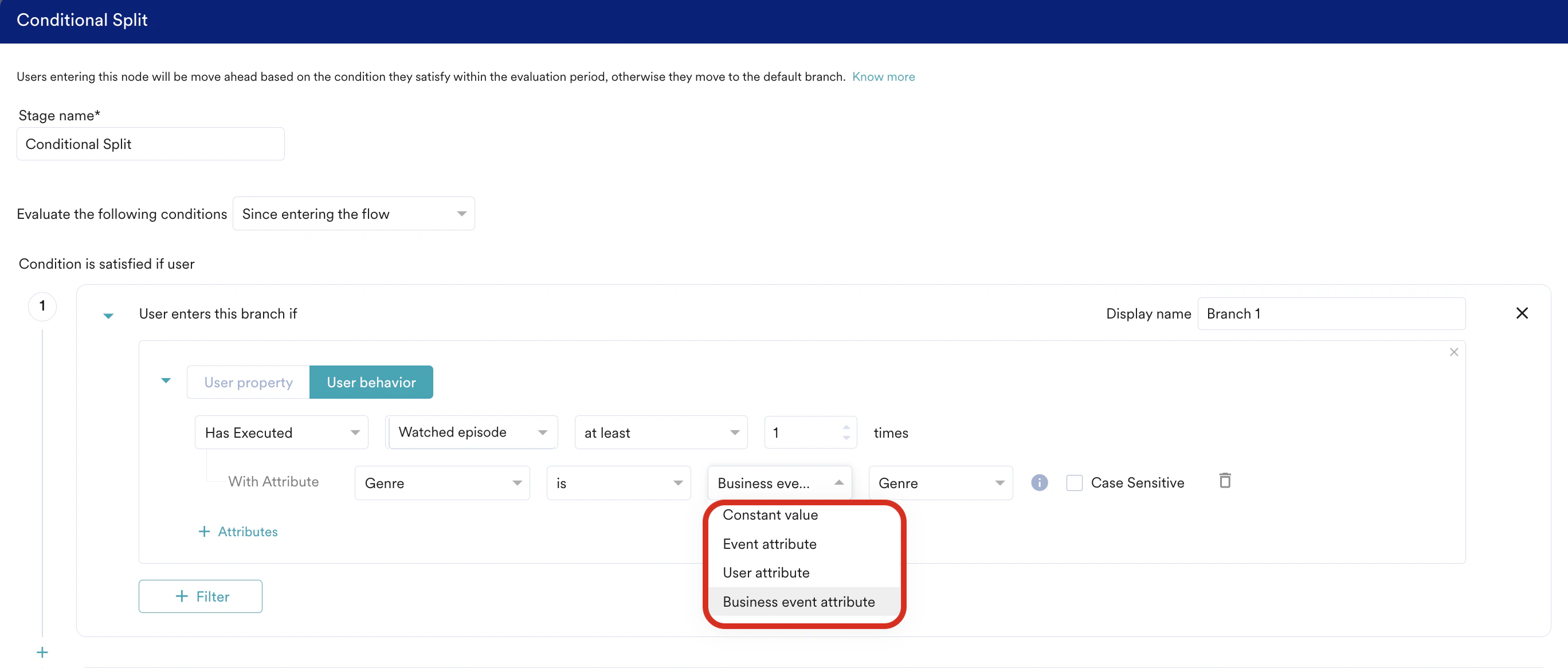
      | **When users enter this flow** | **Enter the fixed duration to wait after users enter this stage** <ol><li>期間 (数値) を入力します</li><li>単位を選択します: mins、hours、days</li><li>最小: 5 分、最大: 30 日 <br />    ***注:*** 開始時刻は自動的にフローへのエントリー時刻に設定されます (最大 30 日のルックバック)</li></ol> | <ul><li>**開始**: ユーザーがフローに入った時点</li><li>**終了**: ユーザーがステージに到達した時点 + 待機期間</li></ul> <br />***例:*** <ol><li>ユーザーが 1 月 1 日にフローに入り、1 月 5 日午後 2:00 にステージに到達 - 「5 時間後」 - 評価期間: 1 月 1 日から 1 月 5 日午後 7:00</li><li>ユーザーが 1 月 1 日にフローに入り、2 月 15 日にステージに到達した場合、1 月 16 日からのみ評価されます</li></ol> | "Since entering the flow" |
      | **When users reach this stage** | **Enter the fixed duration to wait after users enter this stage** <ol><li>期間 (数値) を入力します</li><li>単位を選択します: mins、hours、days</li><li>最小: 5 分、最大: 30 日 <br />  ***注:*** 開始時刻は自動的にユーザーが前のステージを退出した時刻に設定されます</li></ol> | <ul><li>**開始**: ユーザーが前のステージを退出した時点</li><li>**終了**: ユーザーがこのステージに到達した時点 + 待機期間</li></ul> <br />*例:* ユーザーが午後 2:00 に前のステージを退出し、午後 2:30 にこのステージに到達 <br />- 「2 時間後」 <br />- 評価期間: 午後 2:00 から午後 4:30 | "Since exiting the last stage" |
    </Accordion>

    <Accordion title="旧ナビゲーション">
      1. ペンアイコンをクリックして条件を編集します。
      2. 次の操作を行います。

      | フィールド | 説明 |
      | - | - |
      | **Stage name** | 条件を管理および識別するために、条件の名前を入力して変更します。 |
      | **Evaluate the following conditions** | リストからオプションをクリックして、評価ウィンドウの開始点を選択します。<ul><li>**Since entering the flow** <br />開始時刻を *ユーザーが現在のフローに入った時点から* に定義します。MoEngage は、ユーザーが条件を満たしているかどうかを判断するために、ユーザーがフローに入った時点から条件を評価します。ただし、最大ルックバックは 30 日です。<br />例: <ul><li>ユーザーが 1 月 1 日にフローに入り、「Since they entered the flow」で評価するように定義された条件ステージに 2 月 15 日に到達した場合、最大ルックバックが 30 日であるため、MoEngage は 1 月 14 日からのみ評価できます。<br /></li><li>ユーザーが 1 月 1 日にフローに入り、「Since they entered the flow」で評価するように定義された条件ステージに 1 月 15 日に到達した場合、定義された上限内に収まるため、MoEngage はユーザーがフローに入った 1 月 1 日から評価できます。</li></ul></li><li>**Since exiting the last stage** <br />開始時刻を *ユーザーがフロー内の前のステージから次のステージに移動した時点から* に定義します。</li><li>**In the past** <br />開始時刻を *過去の設定された時間枠から* に定義します。時間は分、時間、または日単位で設定します。MoEngage は、このオプションで指定した時間について条件を評価します。設定できる最短の評価ウィンドウは 5 分です。<br />例: <ul><li>ユーザーが 1 月 1 日にフローに入り、「In the past for 30 Days」で評価するように定義された条件ステージに 1 月 15 日に到達した場合、MoEngage は 12 月 14 日から評価し、定義された 30 日間を対象とします。</li><li>ユーザーが 1 月 1 日にフローに入り、「In the past for 30 Days」で評価するように定義された条件ステージに 2 月 20 日に到達した場合、MoEngage は 1 月 21 日から評価し、定義された 30 日間を対象とします。</li></ul></li></ul> |
      | **Condition is satisfied if the user** | <ol><li>**Display name** ボックスに、ブランチまたはパスの名前を入力または貼り付けます。<br />   **注:** *表示名* は最大 20 文字にしてください。</li><li>次のいずれかを使用します。<ul><li>ユーザープロパティ <ol><li>リストからユーザープロパティを選択します。</li><li>プロパティの詳細を指定します。このフィルターがプライマリフィルター条件になります。</li><li>**+ Filter** をクリックして、プライマリフィルター条件にフィルターを追加します。</li></ol></li><li>ユーザー行動 <ol><li>リストから次のいずれかを選択します。<ul><li>Has Executed</li><li>Has Not Executed</li></ul></li><li>リストからイベントを選択します。イベントにはフローのエントリー条件も含まれます。   <img alt="Screenshot 2024-12-19 at 5.19.29 PM.png" src="https://mintcdn.com/moengage/50ZszvUJB4M_6y_L/images/moengage_e6f165.png?fit=max&auto=format&n=50ZszvUJB4M_6y_L&q=85&s=7dcca023cd6a438d3e02ca79f7b28e82" width="2736" height="1166" data-path="images/moengage_e6f165.png" /></li><li>**+ Attributes** をクリックして、プライマリ条件にフィルターを追加します。デフォルトの **Constant value** を使用すると、特定の静的な値でフィルターを完成させることができます。上記のように、**Event attribute** (すべてのタイプのフローに適用)、**User attribute** (すべてのタイプのフローに適用)、**Business event attribute** (Business Event Triggered フローにのみ適用) オプションを使用すると、このプライマリ条件をイベントトリガーまたはビジネスイベントトリガーの条件にリンクし、動的なチェックを定義できます。詳細については、[Linked Conditions](/docs/ja/user-guide/flows-cross-channel-messaging/create/create-flows/linked-conditions) を参照してください。</li></ol></li></ul></li></ol> |
      | **+ Filter** | <ol><li>クリックして、プライマリ条件に別のフィルターを追加します。</li><li>**AND** または **OR** をクリックします。</li><li>上記の手順と同様に、[Linked Conditions](/docs/ja/user-guide/flows-cross-channel-messaging/create/create-flows/linked-conditions) を使用して条件チェックを追加し、以前のユーザーアクションにリンクできます。</li></ol> |
      | **Keep evaluating for the next** | <ol><li>オンにすると、**Evaluate the following conditions** で定義した開始時刻から、設定した期間内に条件が満たされるかどうかをチェックします。</li><li>数値を入力するか、上下の矢印キーを使用して期間を設定します。</li><li>リストから minutes、hours、または days を選択して評価期間を設定します。期間は最小 5 分、最大 30 日です。</li></ol> |

      3. **+** アイコンを使用して、Conditional Split ステージにブランチを追加します。**Branch 1** の優先度が最も高く、下に行くほど優先度が低くなります。**Default branch** の優先度が最も低くなります。たとえば、ユーザー X が Branch 1 と Branch 2 の両方の条件に一致する Conditional Split の場合、優先度が最も高い Branch 1 にユーザーが進みます。そのため、Conditional Split では、ユーザーが複数のブランチの条件に一致する場合、ブランチの順序がユーザーの進む先を決定する重要な役割を果たします。

      <Info>
        * デフォルトブランチには条件がありません。
        * [Linked Conditions](/docs/ja/user-guide/flows-cross-channel-messaging/create/create-flows/linked-conditions) を使用して、以前のユーザーアクションに基づくパーソナライズされた動的な条件チェックを追加できます。
        * Conditional Split で適用された条件を満たさないユーザーは、デフォルトブランチに進みます。
        * ブランチの優先度は最初のブランチから最後のブランチ (またはデフォルトブランチ) に向かって低くなるため、ブランチの順序は Conditional Split でユーザーが進むブランチパスに影響します。
        * プライマリブランチの条件を満たすユーザーは、条件を満たした時点ですぐに進みます。一方、その他のブランチでは、評価期間が終了した後にのみ進みます。
        * ユーザーは評価条件を満たした後、ブランチに進み、そのブランチに従います。
      </Info>

      Conditional Split を含む公開済みのフローを編集する場合、次の内容が適用されます。

      * 表示名を変更できます。
      * ブランチの評価条件を変更できます。
      * 新しいブランチを追加することはできません。
      * ブランチを削除することはできません。
    </Accordion>
  </Tab>

  <Tab title="Check user attribute">
    **Check User Attribute** ステージを追加した後、次の手順を実行して設定します。

    <Accordion title="新しいナビゲーション">
      <Note>
        これは Early Access 機能です。アカウントで有効にするには、MoEngage のカスタマーサクセスマネージャー (CSM) またはサポートチームにお問い合わせください。
      </Note>

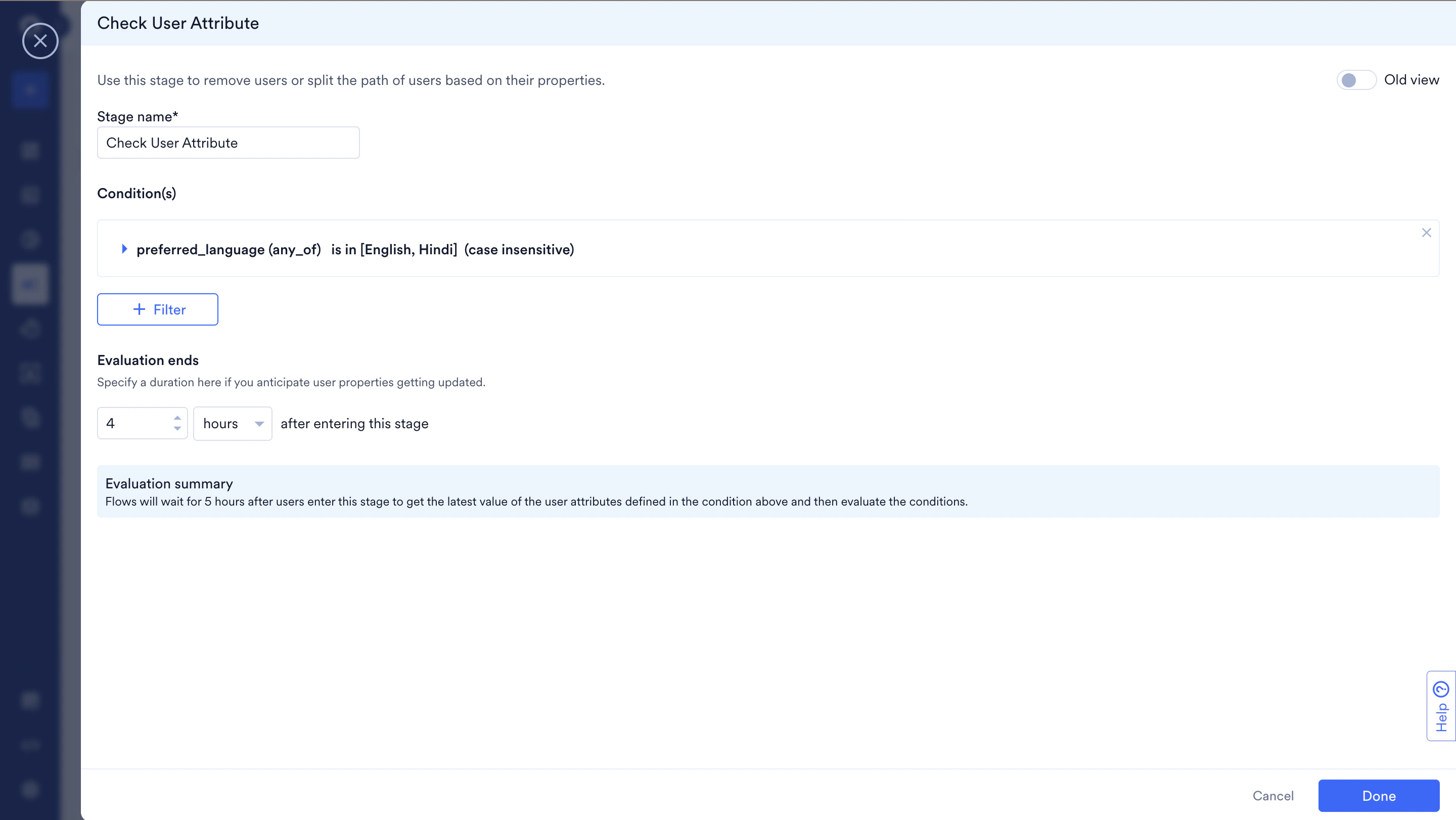
      <img src="https://mintcdn.com/moengage/iCae3l_a7eOJMTbz/images/moengage_1f125e.png?fit=max&auto=format&n=iCae3l_a7eOJMTbz&q=85&s=1acd5ea690a579749b1efe6b6476b58a" alt="Check User Attribute.png" width="2880" height="1622" data-path="images/moengage_1f125e.png" />

      | フィールド | 説明 |
      | - | - |
      | **Stage name** | 条件を管理および識別するためのステージ名を入力します。 |
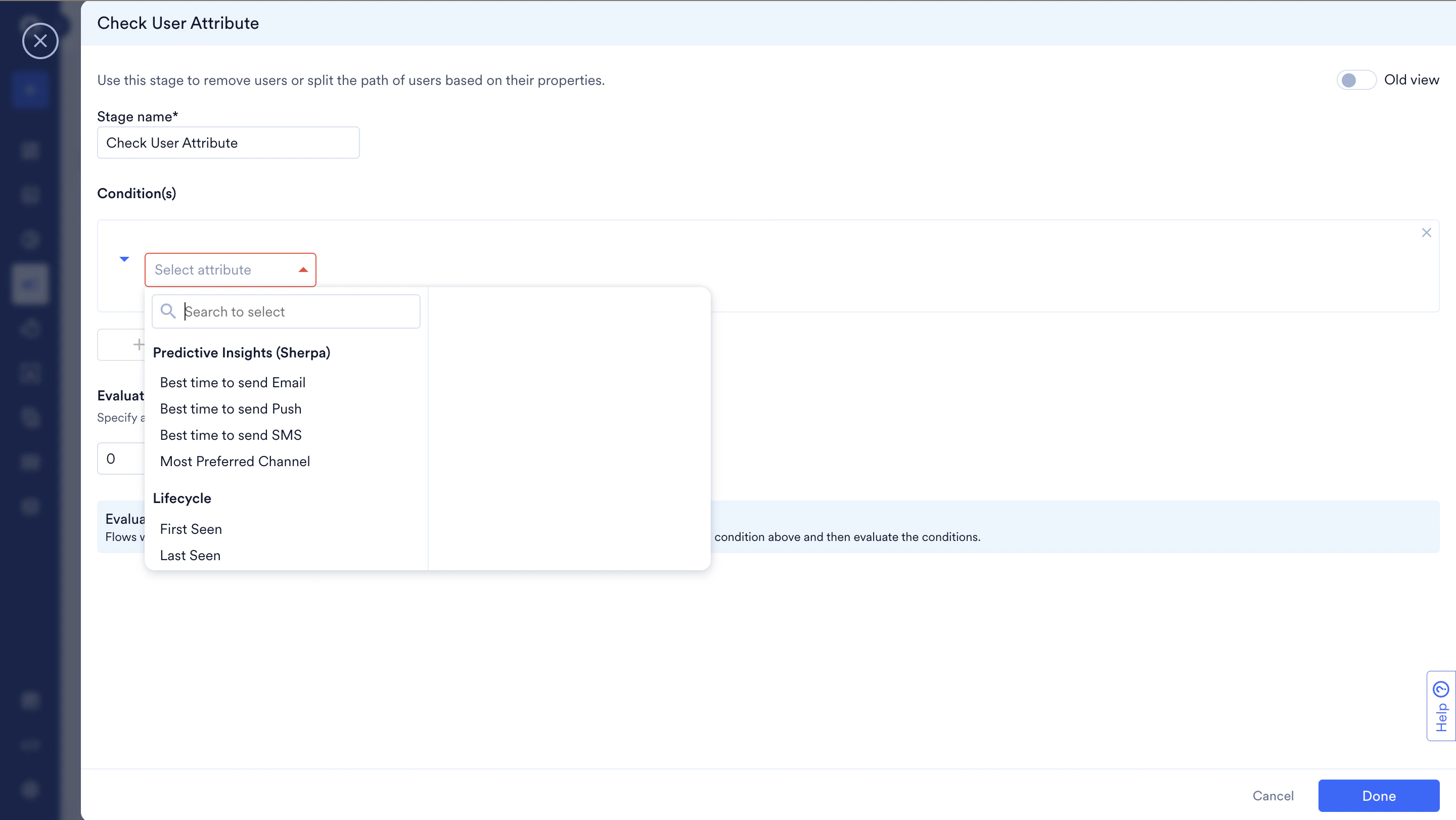
      | **Condition(s)** | リストからユーザー属性を選択して、ユーザープロパティの条件を定義します。デフォルトの Constant value を使用すると、特定の静的な値でフィルターを完成させることができます。<ul><li>***User attribute*** (すべてのフロータイプに適用) および ***Business event attribute*** (Business Event Triggered フローにのみ適用) オプションを使用して、この条件を他のユーザー属性またはビジネスイベントトリガーの条件にリンクし、動的なチェックを定義します。詳細については、[Linked Conditions](/docs/ja/user-guide/flows-cross-channel-messaging/create/create-flows/linked-conditions) を参照してください。 <br /> <img alt="LinkedCondition_In_CheckUserAttribute.png" src="https://mintcdn.com/moengage/B1ZqBU-ISgaoSx_O/images/moengage_536129.png?fit=max&auto=format&n=B1ZqBU-ISgaoSx_O&q=85&s=b4596fc780ef3e1bbe96f37e481ce243" width="2008" height="297" data-path="images/moengage_536129.png" /></li></ul> |
      | **+Filter** | <ol><li>クリックして、プライマリ条件に別のフィルターを追加します。</li><li>**AND** または **OR** をクリックして、フィルター間の関係を定義します。</li><li>リストからユーザー属性のタイプを選択します。</li></ol> |
      | **Evaluation Window Configuration** | ***Evaluation Ends*** で、条件を評価するまでに待機する最大期間を指定します。<ol><li>期間 (数値) を入力します</li><li>時間の単位を選択します: minutes、hours、または days</li><li>最小: 5 分、最大: 30 日</li></ol> |

      **仕組み:**

      ユーザーがこのステージに到達すると、次のように処理されます。

      * MoEngage は評価ウィンドウをチェックして、条件が満たされているかどうかを確認します。
      * 条件が満たされている場合、ユーザーはすぐに「Yes」パスに移動します。
      * 条件が満たされていない場合、MoEngage は指定された期間まで待機してから、ユーザーを「No」パスに移動します。
      * その間にユーザー属性が更新された場合、ユーザーはリアルタイムで評価され、移動します。

              <img src="https://mintcdn.com/moengage/2FjM3dGfEH1CYo8k/images/moengage_6888d3.png?fit=max&auto=format&n=2FjM3dGfEH1CYo8k&q=85&s=60dc5dab2ea506e73693e536518596d2" alt="Check User Attribute 新しい UI の入力済み状態.png" width="2880" height="1622" data-path="images/moengage_6888d3.png" />
    </Accordion>

    <Accordion title="旧ナビゲーション">
      1. ペンアイコンをクリックして条件を編集します。
      2. 次の操作を行います。

      | フィールド | 説明 | |
      | - | - | - |
      | **Stage name** | 条件を管理および識別するために、条件の名前を入力して変更します。 | |
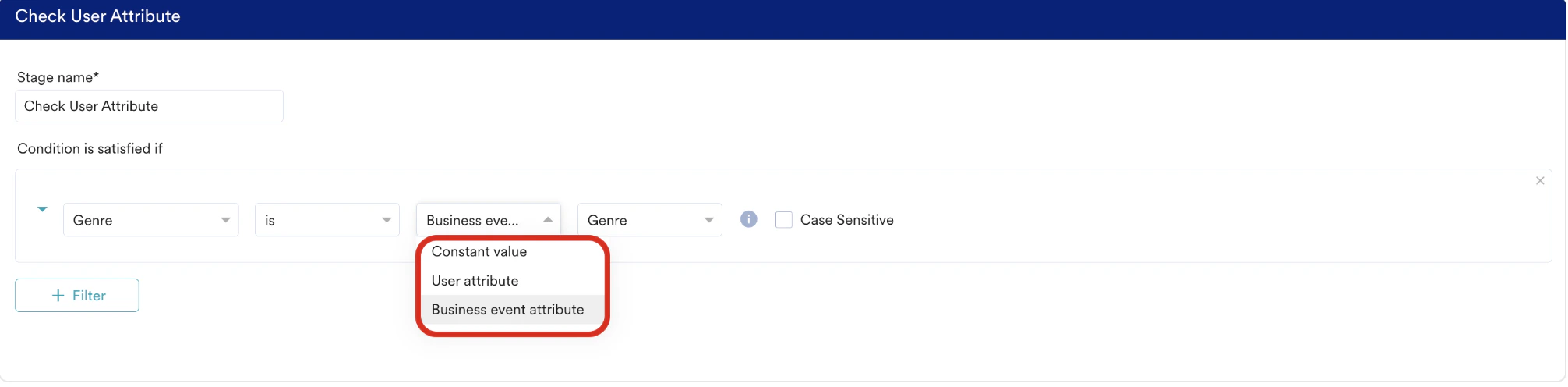
      | **Condition is satisfied if user** | リストから属性を選択します。<br /> デフォルトの **Constant value** を使用すると、特定の静的な値でフィルターを完成させることができます。以下に示すように、**User attribute** (すべてのタイプのフローに適用) および **Business event attribute** (Business Event Triggered フローにのみ適用) オプションを使用すると、この条件を他のユーザー属性またはビジネスイベントトリガーの条件にリンクし、動的なチェックを定義できます。詳細については、[Linked Conditions](/docs/ja/user-guide/flows-cross-channel-messaging/create/create-flows/linked-conditions) を参照してください。 <img src="https://mintcdn.com/moengage/xGyg9rXr6djolSrt/images/moengage_dd27a6.png?fit=max&auto=format&n=xGyg9rXr6djolSrt&q=85&s=54e8edd08168baf1e31cd76fc5a79f71" width="2012" height="496" data-path="images/moengage_dd27a6.png" /> | |
      | **+ Filter** | <ol><li>クリックして、プライマリフィルターに別のフィルターを追加します。</li><li>**AND** または **OR** をクリックします。</li><li>リストからユーザー属性のタイプを選択します。</li></ol> | |
      | **Keep evaluating for the next** | <ol><li>オンにすると、設定した期間内に条件が満たされるかどうかをチェックします。</li><li>数値を入力するか、上下の矢印キーを使用して期間を設定します。</li><li>リストから minutes、hours、または days を選択して評価期間を設定します。期間は最小 5 分、最大 30 日です。</li></ol> | |

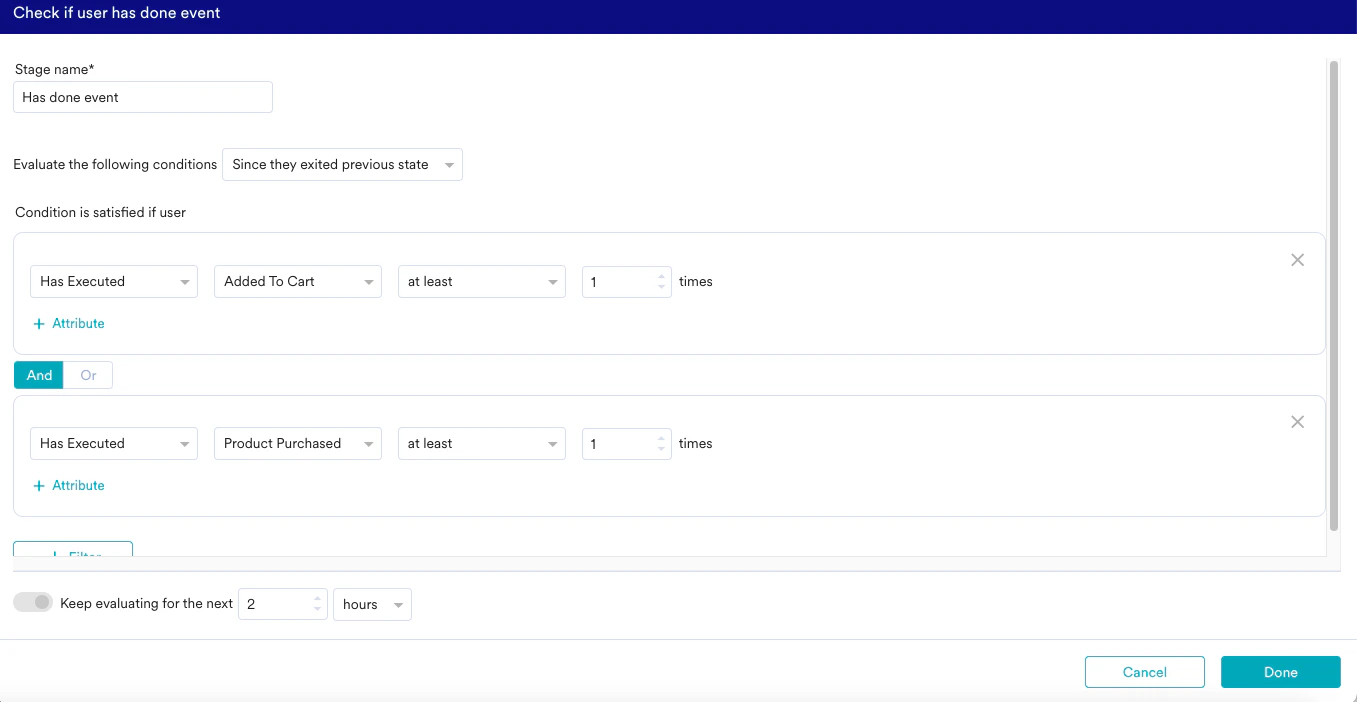
      たとえば、ユーザーが時刻 T に (商品ページを閲覧した後) イベント条件の評価に到達し、そのユーザーが 2 時間以内に商品をカートに追加して購入したかどうかを追跡したいとします。MoEngage Flows は、次の 2 時間の間、条件が満たされるかどうかをチェックします。

      <img src="https://mintcdn.com/moengage/UX7SFw6G5JwoHWFq/images/moengage_62c4bf.png?fit=max&auto=format&n=UX7SFw6G5JwoHWFq&q=85&s=14ecdbee74dc1b58d965703eebbf4606" alt="HasDoneEventExample01.png" width="1357" height="702" data-path="images/moengage_62c4bf.png" />

      条件が満たされた場合、ユーザーはすぐに *yes* ブランチに移動します。2 時間が経過した時点で条件が満たされていない場合、*no* ブランチに移動します。マーケターは、それに応じて後続のフローパスを決定できます。システムは、ユーザーがジャーニーに入ってから過去にアクションが実行されたかどうかをチェックします。条件が満たされていない場合、システムは 2 時間待機します。2 時間後、現在のステータスに基づいて *yes* または *no* ブランチに移動します。

      <img src="https://mintcdn.com/moengage/N1a7P_mcSpm-5bMa/images/moengage_58e832.png?fit=max&auto=format&n=N1a7P_mcSpm-5bMa&q=85&s=10ced89d0cda0b709d579ef9fbdd05bd" alt="HasDoneEventExample02.png" width="1437" height="715" data-path="images/moengage_58e832.png" />

      評価は、ユーザーがイベント条件に到達した時点で開始されます。ユースケースによっては、ユーザーがジャーニーに入ってから何らかのアクションが実行されたかどうかを確認したい場合があります。マーケターは、必要に応じてこのオプションを使用できます。
    </Accordion>

    #### 次のステップ

    条件が満たされた場合、ユーザーはすぐに *yes* ブランチに移動します。評価ウィンドウの終了時点で条件が満たされていない場合、ユーザーは *no* ブランチに移動します。マーケターは、それに応じて後続のフローパスを決定できます。
  </Tab>

  <Tab title="Has done event">
    **Has done event** ステージを追加した後、次の手順を実行して設定します。

    <Accordion title="新しいナビゲーション">
      <Note>
        これは Early Access 機能です。アカウントで有効にするには、MoEngage のカスタマーサクセスマネージャー (CSM) またはサポートチームにお問い合わせください。
      </Note>

      ペンアイコンをクリックして条件を定義します。

      #### **ステップ 1: 条件を定義する**

      | フィールド | 説明 |
      | - | - |
      | **Stage name** | この条件を識別および管理するための名前を入力します。 |
      | **Condition is satisfied if the user** | <ol><li>リストから次のいずれかを選択します。<ul><li>**Has Executed**</li><li>**Has Not Executed**</li></ul></li><li>ドロップダウンからイベントを選択します。選択肢には次のものが含まれます。<ol><li>ワークスペースでトラッキングされているカスタムイベント</li><li>フローエントリーイベント (フローへのエントリーをトリガーしたイベントをチェックするため)</li></ol></li><li>**+ Attributes** をクリックして、プライマリ条件にフィルターを追加します。<ul><li>デフォルトの **Constant value** を使用すると、特定の静的な値でフィルターを完成させることができます。</li><li>**Event attribute** (すべてのタイプのフローに適用)、**User attribute** (すべてのタイプのフローに適用)、**Business event attribut** (Business Event Triggered フローにのみ適用) オプションを使用して、このプライマリ条件をイベントトリガーまたはビジネスイベントトリガーの条件にリンクし、動的なチェックを定義します。詳細については、[Linked Conditions](/docs/ja/user-guide/flows-cross-channel-messaging/create/create-flows/linked-conditions) を参照してください。<img alt="Has Done Event ステージ ステップ 1 の入力済み UI.png" src="https://mintcdn.com/moengage/Vec55CKt-wYQ1h5L/images/moengage_425b5e.png?fit=max&auto=format&n=Vec55CKt-wYQ1h5L&q=85&s=a41cbd542021ffb8f777b9c3c5aedd39" width="2880" height="1622" data-path="images/moengage_425b5e.png" /></li></ul></li></ol> |
      | **+Filter** | <ol><li>クリックして、プライマリ条件に別のフィルターを追加します。</li><li>**AND** または **OR** を選択して、フィルター間の関係を定義します。</li><li>リストからユーザー属性のタイプを選択します。</li><li>[Linked Conditions](/docs/ja/user-guide/flows-cross-channel-messaging/create/create-flows/linked-conditions) を使用して、条件チェックを追加し、以前のユーザーアクションにリンクします。</li></ol> |

      **Next** をクリックしてステップ 2 に進みます。

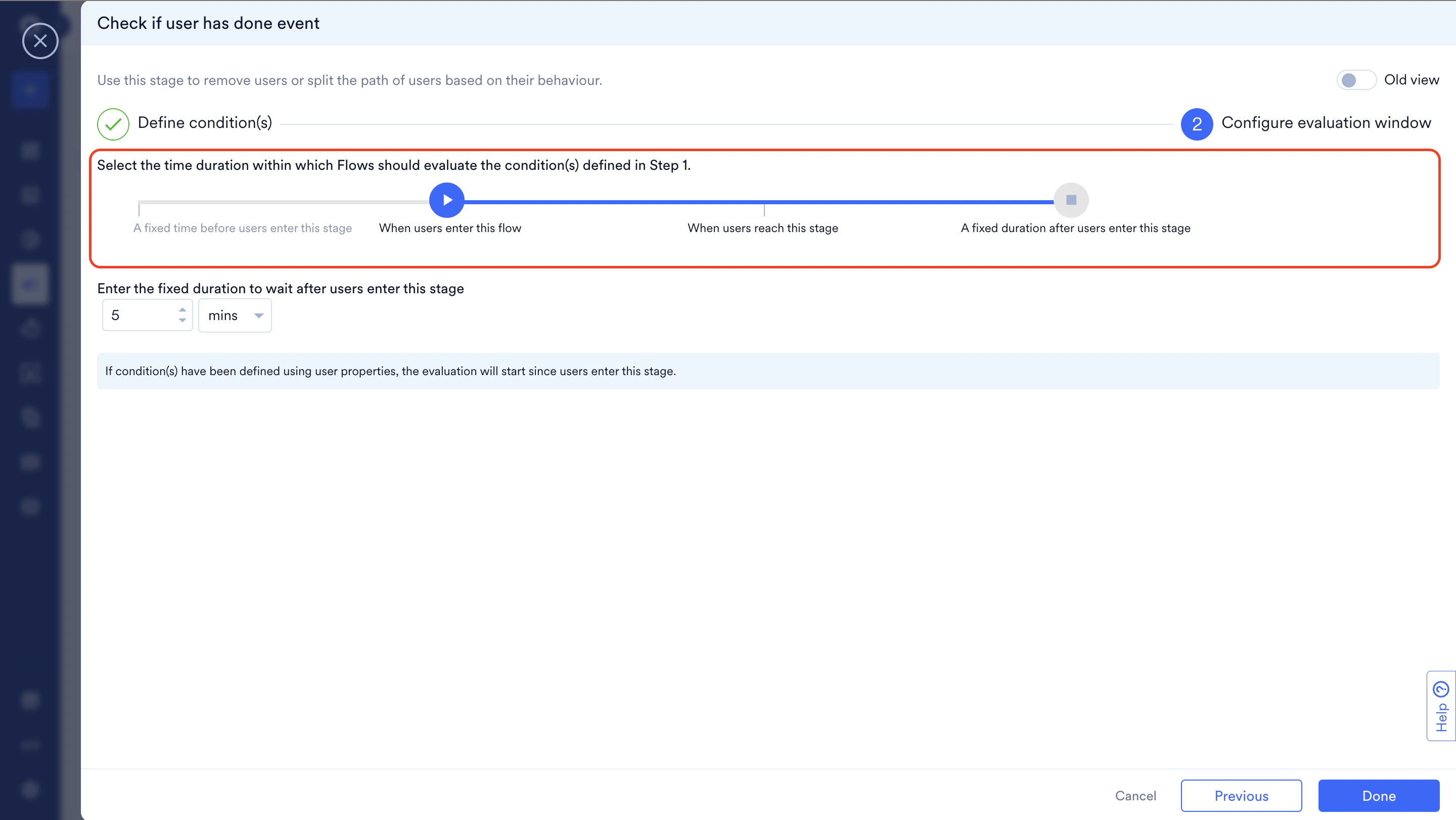
      #### **ステップ 2: 評価ウィンドウを設定する**

      このステップでは、**開始点** (タイムラインスライダーを使用) と **終了点** (待機期間を使用) を設定して、条件を評価する時間枠を定義します。

      <img src="https://mintcdn.com/moengage/cFTwc93vQdTanvKi/images/moengage_bec87e.png?fit=max&auto=format&n=cFTwc93vQdTanvKi&q=85&s=c21456271bac97539adfcaee9123b6ea" alt="Has Done Event ステージ ステップ 1 のデフォルト状態.png" width="2880" height="1622" data-path="images/moengage_bec87e.png" />

      **仕組み:** 評価ウィンドウには、**開始点** (スライダーの位置で決定) と **終了点** (常にユーザーがこのステージに入った時点 + 待機期間) があります。これらを組み合わせて、条件が満たされているかどうかをチェックする完全な時間枠が作成されます。

      評価ウィンドウは最小 **5 分**、最大 **30 日** に対応しています。

      | スライダーの位置 | 設定フィールド | 評価ウィンドウ | 旧 UI での対応項目 |
      | - | - | - | - |
      | **A fixed time before users enter this stage** | <ol><li>**Enter the fixed time to evaluate before users enter this stage.** <ul><li>期間 (数値) を入力します</li><li> 単位を選択します: mins、hours、days。</li><li> 最小: 5 分、最大: 30 日</li></ul></li><li>**Enter the fixed duration to wait after users enter this stage** <ul><li>期間 (数値) を入力します </li> <li>単位を選択します: mins、hours、days </li><li> 最小: 5 分、最大: 30 日</li></ul></li></ol> | 開始: \[ステージに到達する前の時間] 終了: \[ステージに到達した後の時間] <br />***例***: *ユーザーが午後 2:00 にステージに到達*<br />*- 「5 分前」+「10 分後」*<br />*- 評価期間: 午後 1:55 から午後 2:10* | "In the past" |
      | **When users enter this flow** | **Enter the fixed duration to wait after users enter this stage** <ul><li>期間 (数値) を入力します</li><li>単位を選択します: mins、hours、days</li><li>最小: 5 分、最大: 30 日</li></ul> <br />***注:***\_ 開始時刻は自動的にフローへのエントリー時刻に設定されます (最大 30 日のルックバック)\_ | <ul><li>開始: ユーザーがフローに入った時点</li><li>終了: ユーザーがステージに到達した時点 + 待機期間</li></ul> <br />***例:*** ユーザーが 1 月 1 日にフローに入り、1 月 5 日午後 2:00 にステージに到達 - 「5 時間後」 - 評価期間: 1 月 1 日から 1 月 5 日午後 7:00。ユーザーが 1 月 1 日にフローに入り、2 月 15 日にステージに到達した場合、1 月 16 日からのみ評価されます | "Since entering the flow" |
      | **When users reach this stage** | **Enter the fixed duration to wait after users enter this stage** <ul><li>期間 (数値) を入力します</li><li>単位を選択します: mins、hours、days</li><li>最小: 5 分、最大: 30 日</li></ul> <br />***注:*** 開始時刻は自動的にユーザーが前のステージを退出した時刻に設定されます | <ul><li>開始: ユーザーが前のステージを退出した時点</li><li>終了: ユーザーがこのステージに到達した時点 + 待機期間</li></ul> <br />***例:*** <br />ユーザーが午後 2:00 に前のステージを退出し、午後 2:30 にこのステージに到達 <br />- 「2 時間後」 <br />- 評価期間: 午後 2:00 から午後 4:30 | "Since exiting the last stage" |

      **評価の仕組み**

      ユーザーがこのステージに到達すると、MoEngage はウィンドウ (開始点から終了点まで) を評価します。

      1. **条件がすでに満たされている場合:** ユーザーはすぐに **「Yes」** ブランチに移動します
      2. **条件がまだ満たされていない場合:** MoEngage は終了点に達するまでチェックを続けます
      3. **終了点に達した時点で:**

      * 条件が満たされている場合: ユーザーは **「Yes」** ブランチに移動します
      * 条件が満たされていない場合: ユーザーは **「No」** ブランチに移動します
    </Accordion>

    <Accordion title="旧ナビゲーション">
      1. ペンアイコンをクリックして条件を編集します。
      2. 次の操作を行います。

      | フィールド | 説明 |
      | - | - |
      | **Stage name** | 条件を管理および識別するために、条件の名前を入力して変更します。 |
      | **Evaluate the following conditions** | リストからオプションをクリックして、評価ウィンドウの開始点を選択します。<ul><li>**Since entering the flow** <br />開始時刻を *ユーザーが現在のフローに入った時点から* に定義します。MoEngage は、ユーザーが条件を満たしているかどうかを判断するために、ユーザーがフローに入った時点から条件を評価します。ただし、最大ルックバックは 30 日です。例: <ul><li> ユーザーが 1 月 1 日にフローに入り、「Since they entered the flow」で評価するように定義された条件ステージに 2 月 15 日に到達した場合、最大ルックバックが 30 日であるため、MoEngage は 1 月 14 日からのみ評価できます。</li><li> ユーザーが 1 月 1 日にフローに入り、「Since they entered the flow」で評価するように定義された条件ステージに 1 月 15 日に到達した場合、定義された上限内に収まるため、MoEngage はユーザーがフローに入った 1 月 1 日から評価できます。</li></ul></li><li>**Since exiting the last stage** <br />開始時刻を *ユーザーがフロー内の前のステージから次のステージに移動した時点から* に定義します。</li><li>**In the past** <br />開始時刻を *過去の設定された時間枠から* に定義します。時間は分、時間、または日単位で設定します。MoEngage は、このオプションで指定した時間について条件を評価します。設定できる最短の評価ウィンドウは 5 分です。例: <ul><li> ユーザーが 1 月 1 日にフローに入り、「In the past for 30 Days」で評価するように定義された条件ステージに 1 月 15 日に到達した場合、MoEngage は 12 月 14 日から評価し、定義された 30 日間を対象とします。</li><li> ユーザーが 1 月 1 日にフローに入り、「In the past for 30 Days」で評価するように定義された条件ステージに 2 月 20 日に到達した場合、MoEngage は 1 月 21 日から評価し、定義された 30 日間を対象とします。</li></ul></li></ul> |
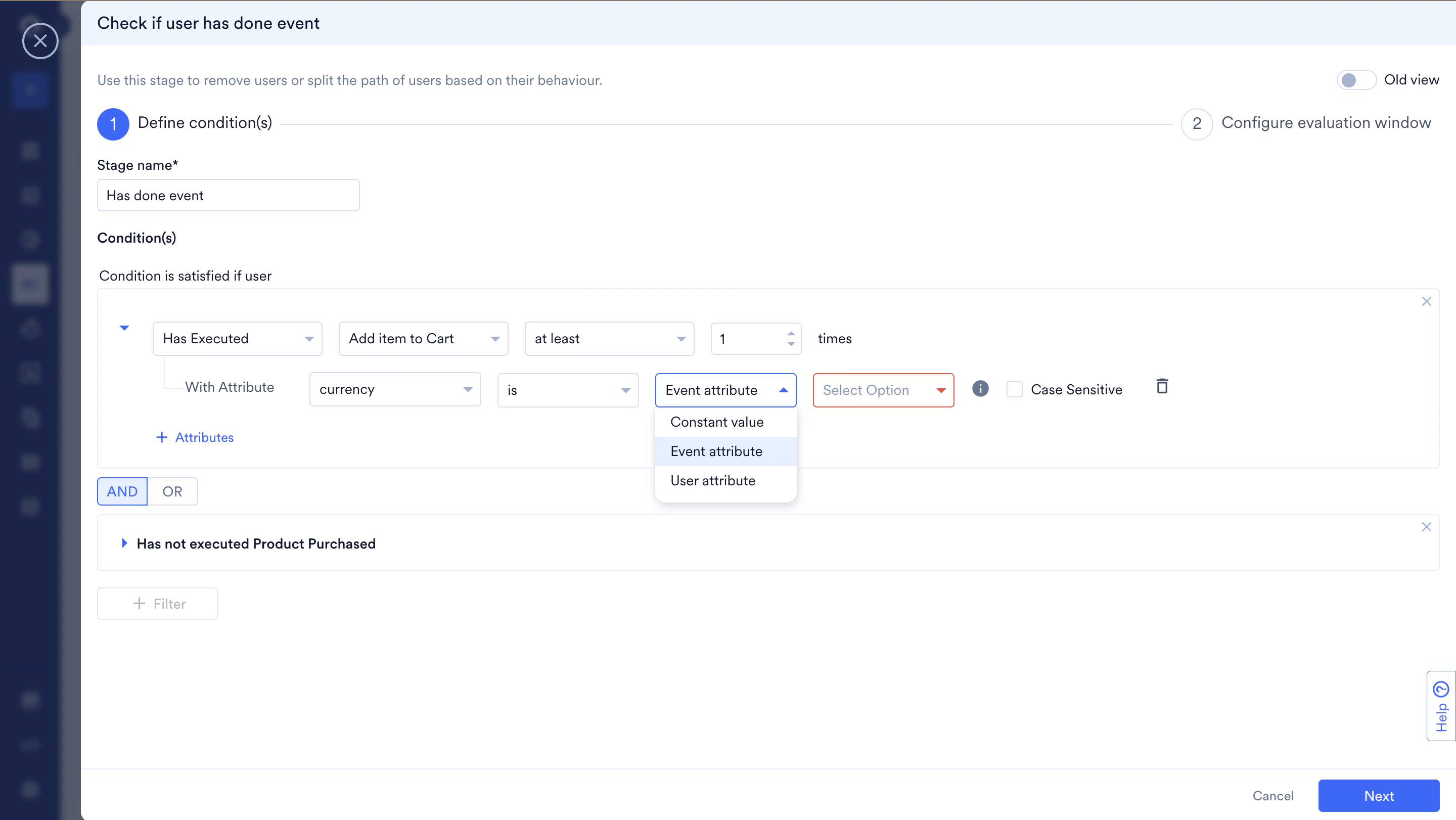
      | **Condition is satisfied if the user** | <ol><li>リストから次のいずれかを選択します。<ul><li> **Has Executed**</li><li> **Has Not Executed**</li></ul></li><li>リストからユーザー属性を選択します。<br />このフィルターがプライマリフィルター条件になります。</li><li>**+ Attributes** をクリックして、プライマリ条件にフィルターを追加します。デフォルトの **Constant value** を使用すると、特定の静的な値でフィルターを完成させることができます。上記のように、**Event attribute** (すべてのタイプのフローに適用)、**User attribute** (すべてのタイプのフローに適用)、**Business event attribute** (Business Event Triggered フローにのみ適用) オプションを使用すると、このプライマリ条件をイベントトリガーまたはビジネスイベントトリガーの条件にリンクし、動的なチェックを定義できます。詳細については、[Linked Conditions](/docs/ja/user-guide/flows-cross-channel-messaging/create/create-flows/linked-conditions) を参照してください。 <img alt="Screenshot 2024-12-19 at 5.25.36 PM (1).png" src="https://mintcdn.com/moengage/epqsPEpMsGQCYy1r/images/moengage_5e8575.png?fit=max&auto=format&n=epqsPEpMsGQCYy1r&q=85&s=b566be2443e2505757a3a8aa2eceb8b1" width="2734" height="868" data-path="images/moengage_5e8575.png" /></li></ol> |
      | **+Filter** | <ol><li>クリックして、プライマリ条件に別のフィルターを追加します。</li><li>**AND** または **OR** をクリックします。</li><li>リストからユーザー属性のタイプを選択します。</li><li>[Linked Conditions](/docs/ja/user-guide/flows-cross-channel-messaging/create/create-flows/linked-conditions) を使用して、条件チェックを追加し、以前のユーザーアクションにリンクできます。</li></ol> |
      | **Keep evaluating for the next** | <ol><li>オンにすると、**Evaluate the following conditions** で定義した開始時刻から、設定した期間内に条件が満たされるかどうかをチェックします。</li><li>数値を入力するか、上下の矢印キーを使用して期間を設定します。</li><li>リストから minutes、hours、または days を選択して評価期間を設定します。期間は最小 5 分、最大 30 日です。</li></ol> |

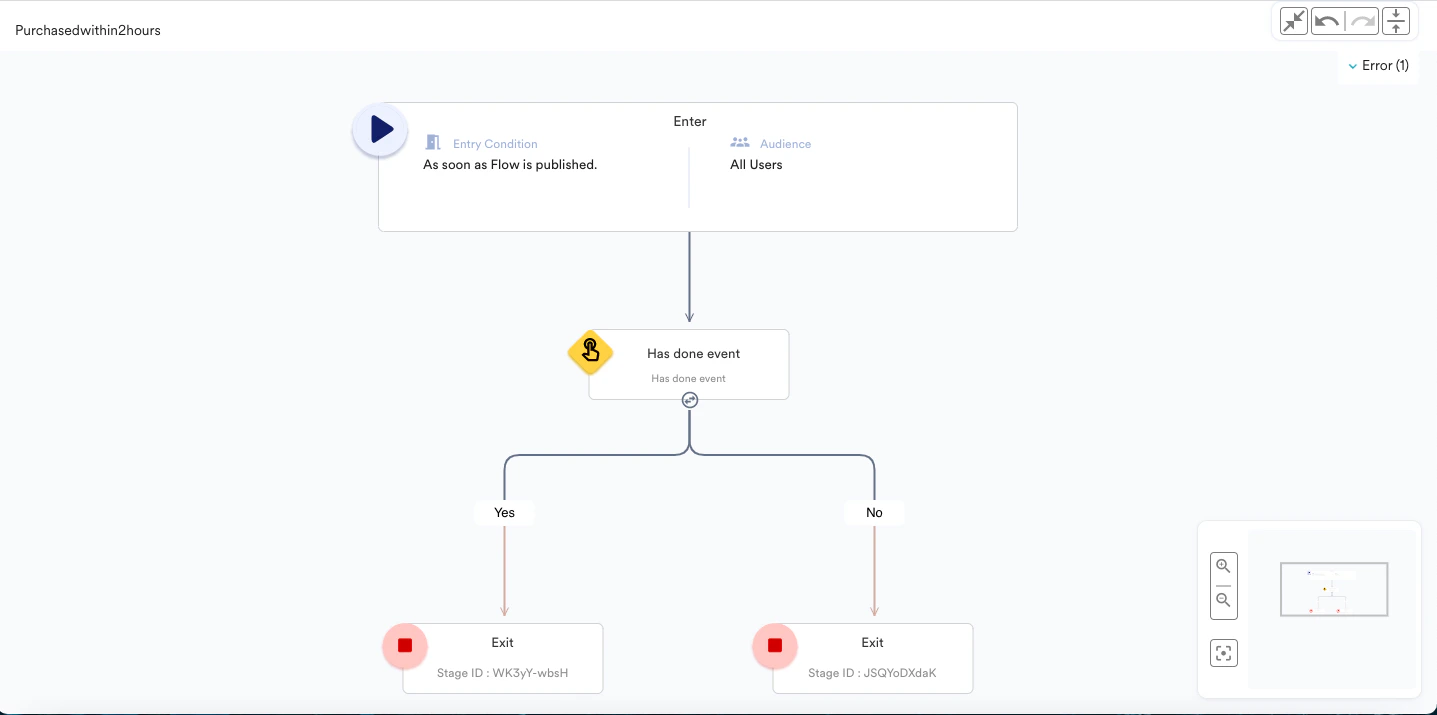
      たとえば、ユーザーが時刻 T に (商品ページを閲覧した後) イベント条件の評価に到達し、そのユーザーが 2 時間以内に商品をカートに追加して購入したかどうかを追跡したいとします。MoEngage Flows は、次の 2 時間の間、条件が満たされるかどうかをチェックします。

      <img src="https://mintcdn.com/moengage/UX7SFw6G5JwoHWFq/images/moengage_62c4bf.png?fit=max&auto=format&n=UX7SFw6G5JwoHWFq&q=85&s=14ecdbee74dc1b58d965703eebbf4606" alt="HasDoneEventExample01.png" width="1357" height="702" data-path="images/moengage_62c4bf.png" />

      条件が満たされた場合、ユーザーはすぐに *yes* ブランチに移動します。2 時間が経過した時点で条件が満たされていない場合、*no* ブランチに移動します。マーケターは、それに応じて後続のフローパスを決定できます。

      システムは、ユーザーがジャーニーに入ってから過去にアクションが実行されたかどうかをチェックします。条件が満たされていない場合、システムは 2 時間待機します。2 時間後、現在のステータスに基づいて *yes* または *no* ブランチに移動します。
      <img src="https://mintcdn.com/moengage/N1a7P_mcSpm-5bMa/images/moengage_58e832.png?fit=max&auto=format&n=N1a7P_mcSpm-5bMa&q=85&s=10ced89d0cda0b709d579ef9fbdd05bd" alt="HasDoneEventExample02.png" width="1437" height="715" data-path="images/moengage_58e832.png" />

      評価は、ユーザーがイベント条件に到達した時点で開始されます。ユースケースによっては、ユーザーがジャーニーに入ってから何らかのアクションが実行されたかどうかを確認したい場合があります。マーケターは、必要に応じてこのオプションを使用できます。
    </Accordion>
  </Tab>
</Tabs>

### キャンペーンベースの条件

MoEngage が提供するキャンペーンベースの条件の種類は次のとおりです。

<Accordion title="メール">
  メールキャンペーンの場合は、次の手順を実行します。

  1. 次のいずれかの条件を選択します。
     | フィールド | 説明 |
     | - | - |
     | On send email message | メールがユーザーに送信されたかどうかをチェックします。 |
     | Has opened email message | ユーザーが受信したメールメッセージを開封したかどうかをチェックします。 |
     | Has clicked email message | ユーザーが受信したメールメッセージ内のリンクをクリックしたかどうかをチェックします。 |
     | Has unsubscribe email | ターゲットユーザーがメールキャンペーンの受信を停止したかどうかをチェックします。 |
     | On email drop | 過去のハードバウンス、スパム報告、または苦情により、ユーザー宛てのメールが送信されなかったかどうかをチェックします。 |
     | On email spam | ターゲットユーザーに送信されたメールがスパムとしてマークされたかどうかをチェックします。 |
     | On email bounce | ターゲットユーザーに送信されたメールがバウンスしたかどうかをチェックします。 |
     | On hard bounce | ターゲットユーザーに送信されたメールがハードバウンスしたかどうかをチェックします。 |
  2. イベントの発生をチェックします。
     1. 数値を入力するか、上下ボタンを使用して時間を設定します。
     2. リストから minutes、hours、または days を選択します。
  3. **Done** をクリックしてアクションを追加するか、**Cancel** をクリックしてアクションをキャンセルします。

  <Info>
    評価は、ユーザーがステージに入ってから指定された時間枠について行われます。
  </Info>
</Accordion>

<Accordion title="Connector">
  Connector キャンペーンの場合は、次の手順を実行します。

  1. Connector sent successfully を選択して、コネクターがユーザーに送信されたかどうかをチェックします。
  2. イベントの発生をチェックします。
     1. 数値を入力するか、上下ボタンを使用して時間を設定します。
     2. リストから minutes、hours、または days を選択します。
  3. **Done** をクリックしてアクションを追加するか、**Cancel** をクリックしてアクションをキャンセルします。

  <Info>
    評価は、ユーザーがステージに入ってから指定された時間枠について行われます。
  </Info>
</Accordion>

<Accordion title="プッシュ">
  プッシュキャンペーンの場合は、次の手順を実行します。

  1. 次のいずれかの条件を選択します。
     | フィールド | 説明 |
     | - | - |
     | Has received push notification | ユーザーがプッシュ通知を受信したかどうかをチェックします。 |
     | Has dismissed push notification | ユーザーが受信したプッシュ通知を閉じたかどうかをチェックします。 |
     | Has clicked push notification | ユーザーが受信したプッシュ通知をクリックしたかどうかをチェックします。 |
  2. イベントの発生をチェックします。
     1. 数値を入力するか、上下ボタンを使用して時間を設定します。
     2. リストから minutes、hours、または days を選択します。
  3. **Done** をクリックしてアクションを追加するか、**Cancel** をクリックしてアクションをキャンセルします。

  <Info>
    評価は、ユーザーがステージに入ってから指定された時間枠について行われます。
  </Info>
</Accordion>

<Accordion title="SMS">
  SMS キャンペーンの場合は、次の手順を実行します。

  1. SMS sent successfully を選択して、SMS がユーザーに送信されたかどうかをチェックします。
  2. イベントの発生をチェックします。
     1. 数値を入力するか、上下ボタンを使用して時間を設定します。
     2. リストから minutes、hours、または days を選択します。
  3. **Done** をクリックしてアクションを追加するか、**Cancel** をクリックしてアクションをキャンセルします。

  <Info>
    評価は、ユーザーがステージに入ってから指定された時間枠について行われます。
  </Info>
</Accordion>

<Accordion title="On-Site Messaging">
  On-site Messaging キャンペーンの場合は、次の手順を実行します。

  1. 次のいずれかの条件を選択します。
     | フィールド | 説明 |
     | - | - |
     | Has seen the on-site message | ユーザーがオンサイトメッセージを表示したかどうかをチェックします。 |
     | Has clicked on-site message | ユーザーがオンサイトメッセージをクリックしたかどうかをチェックします。 |
     | Has closed on-site message | ユーザーがオンサイトメッセージを閉じたかどうかをチェックします。 |
  2. イベントの発生をチェックします。
     1. 数値を入力するか、上下ボタンを使用して時間を設定します。
     2. リストから minutes、hours、または days を選択します。
  3. **Done** をクリックしてアクションを追加するか、**Cancel** をクリックしてアクションをキャンセルします。

  <Info>
    評価は、ユーザーがステージに入ってから指定された時間枠について行われます。
  </Info>
</Accordion>

<Accordion title="In-App Messaging">
  In-app Messaging キャンペーンの場合は、次の手順を実行します。

  1. 次のいずれかの条件を選択します。
     | フィールド | 説明 |
     | - | - |
     | Has seen mobile in-app message | ユーザーがモバイルアプリ内メッセージを表示したかどうかをチェックします。 |
     | Has clicked mobile in-app message | ユーザーがモバイルアプリ内メッセージをクリックしたかどうかをチェックします。 |
     | Has closed mobile in-app message | ユーザーがモバイルアプリ内メッセージを閉じたかどうかをチェックします。 |
  2. イベントの発生をチェックします。
     1. 数値を入力するか、上下ボタンを使用して時間を設定します。
     2. リストから minutes、hours、または days を選択します。
  3. **Done** をクリックしてアクションを追加するか、**Cancel** をクリックしてアクションをキャンセルします。

  <Info>
    評価は、ユーザーがステージに入ってから指定された時間枠について行われます。
  </Info>
</Accordion>

<Accordion title="Cards">
  Card キャンペーンの場合は、次の手順を実行します。

  1. 次のいずれかの条件を選択します。
     | フィールド | 説明 |
     | - | - |
     | On send card | カードが正常に送信されたかどうかをチェックします。 |
     | Has received card | ユーザーがカードを正常に受信したかどうかをチェックします。 |
     | Has seen card | ユーザーがカードを表示したかどうかをチェックします。 |
     | Has clicked on card | ユーザーがカードをクリックしたかどうかをチェックします。 |
  2. イベントの発生をチェックします。
     1. 数値を入力するか、上下ボタンを使用して時間を設定します。
     2. リストから minutes、hours、または days を選択します。
  3. **Done** をクリックしてアクションを追加するか、**Cancel** をクリックしてアクションをキャンセルします。

  <Info>
    評価は、ユーザーがステージに入ってから指定された時間枠について行われます。
  </Info>
</Accordion>

<Accordion title="WhatsApp">
  WhatsApp キャンペーンの場合は、次の手順を実行します。

  1. 次のいずれかの条件を選択します。
     | フィールド | 説明 |
     | - | - |
     | Message Delivered Successfully | メッセージが正常に配信されたかどうかをチェックします。 |
     | Message Delivery Failed | メッセージの配信が失敗したかどうかをチェックします。 |
     | Message Sent Successfully | メッセージが正常に送信されたかどうかをチェックします。 |
     | Message Read | メッセージが既読になったかどうかをチェックします。 |
  2. イベントの発生をチェックします。
     1. 数値を入力するか、上下ボタンを使用して時間を設定します。
     2. リストから minutes、hours、または days を選択します。
  3. **Done** をクリックしてアクションを追加するか、**Cancel** をクリックしてアクションをキャンセルします。

  <Info>
    評価は、ユーザーがステージに入ってから指定された時間枠について行われます。
  </Info>
</Accordion>

<Accordion title="Facebook">
  Facebook キャンペーンの場合は、次の手順を実行します。

  1. **Facebook audience synced successfully** を選択して、Facebook キャンペーンのユーザーが MoEngage と同期されたかどうかをチェックします。
  2. イベントの発生をチェックします。
     1. 数値を入力するか、上下ボタンを使用して時間を設定します。
     2. リストから minutes、hours、または days を選択します。
  3. **Done** をクリックしてアクションを追加するか、**Cancel** をクリックしてアクションをキャンセルします。

  <Info>
    評価は、ユーザーがステージに入ってから指定された時間枠について行われます。
  </Info>
</Accordion>

<Accordion title="Google Ads Audience">
  Google Ads Audience キャンペーンの場合は、次の手順を実行します。

  1. **Google Ads audience synced successfully** を選択して、Google Ads キャンペーンのユーザーが MoEngage と同期されたかどうかをチェックします。
  2. イベントの発生をチェックします。
     1. 数値を入力するか、上下ボタンを使用して時間を設定します。
     2. リストから minutes、hours、または days を選択します。
  3. **Done** をクリックしてアクションを追加するか、**Cancel** をクリックしてアクションをキャンセルします。

  <Info>
    評価は、ユーザーがステージに入ってから指定された時間枠について行われます。
  </Info>
</Accordion>

## ユーザーをランダムに分割する

<Tabs>
  <Tab title="A/B Split">
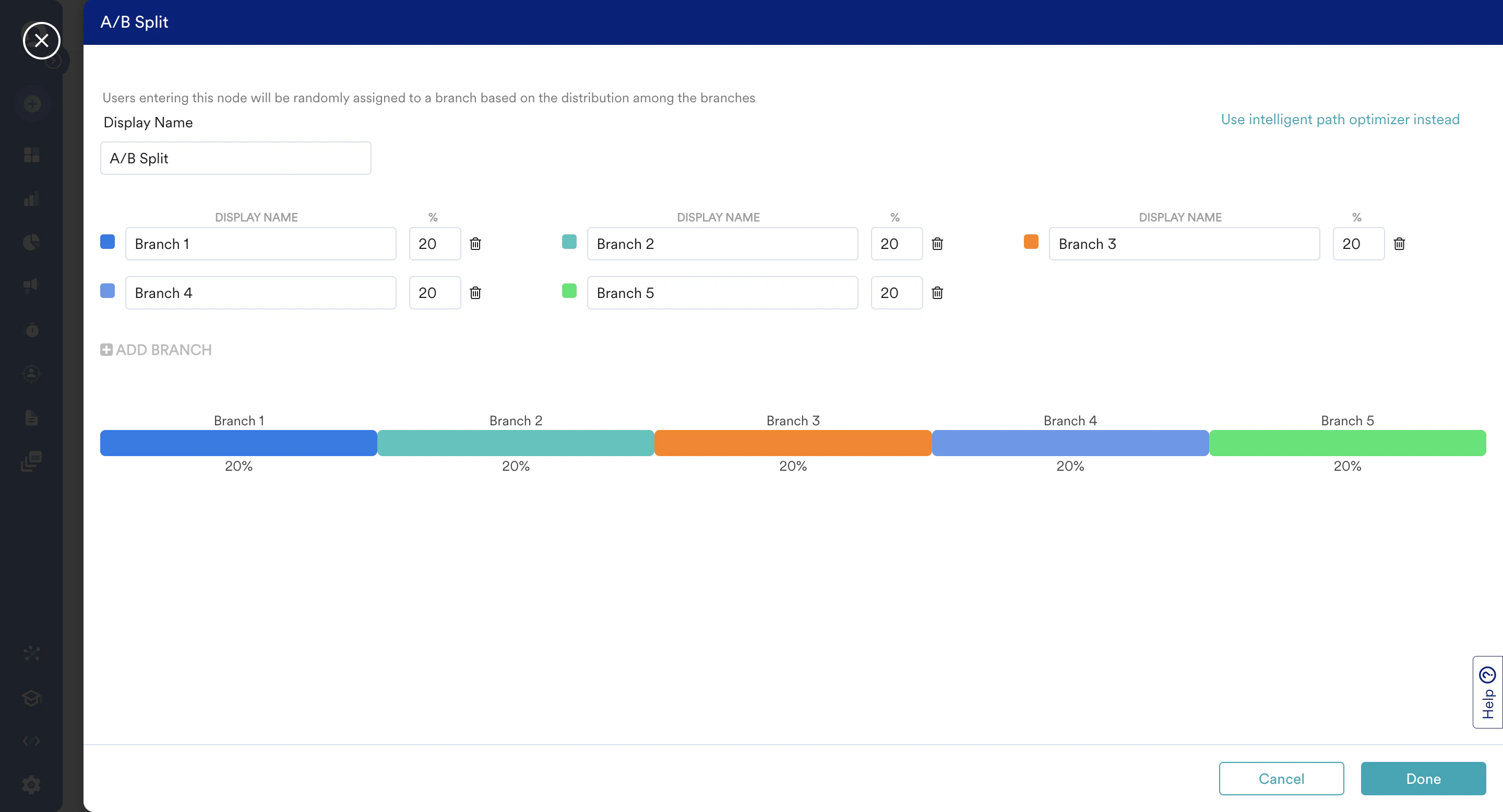
    A/B Split を使用すると、最大 5 つのフローパスのバリエーションをテストして、最もパフォーマンスの高いオプションを特定できます。これらのフローパスで、異なるチャネル、同じチャネルでの異なるメッセージ、異なるメッセージ頻度を試すことができます。

    実験を設定し、フローを公開した後に各ブランチのパフォーマンスを分析して、勝者ブランチに有利になるようにユーザー配分を変更できます。これにより、フローに入るほとんどのユーザーが、最もパフォーマンスの高いブランチに進むようになります。

    <Info>
      **インテリジェンスを活用する**

      フローに入るユーザーが増えるにつれて、最もパフォーマンスの高いブランチに有利になるようにユーザー配分を自動的に調整するよう、MoEngage Flows を設定できます。

      詳細については、[Intelligent Flow Path optimizer](#overview) を参照してください。
    </Info>

    ### テストのセットアップ

    フローステージのコントロールカテゴリーから、フローの任意の場所に A/B Split を追加します。

    <img src="https://mintcdn.com/moengage/wjYnJKL0xml-g3HM/images/moengage_400362.png?fit=max&auto=format&n=wjYnJKL0xml-g3HM&q=85&s=061e0f4cd6b3ff72c74e61968a45e516" alt="A.png" width="2880" height="1556" data-path="images/moengage_400362.png" />

    * 実験するブランチの数を追加します。1 つの A/B Split ステージに最大 5 つのブランチを追加できます。
    * 各ブランチのユーザー配分を設定します。各ブランチのバリエーション率は 0～100 の範囲で設定できます。
    * すべてのブランチのバリエーション率の合計が 100 になるようにしてください。
    <Tip>
      **あらゆるものをテストする**

      A/B Split はフロー内の任意のステージで使用でき、1 つのフローに最大 10 個の A/B Split を追加できます。
    </Tip>

    キャンバス上でブランチを区別できるように、各ブランチに異なる表示名を付けてください。

    ### パフォーマンスを把握する

    ユーザーがフローに入るにつれて、各ブランチのパフォーマンスがキャンバス上で更新されます。<img src="https://mintcdn.com/moengage/50ZszvUJB4M_6y_L/images/moengage_ea3566.png?fit=max&auto=format&n=50ZszvUJB4M_6y_L&q=85&s=7aa9633de9bb46ef1dddfe6118164d5c" alt="Screenshot_2021-01-11_at_11.34.07_PM.png" width="381" height="187" data-path="images/moengage_ea3566.png" />

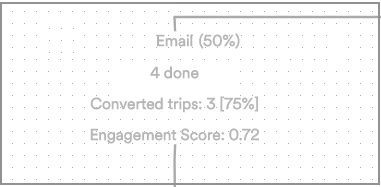
    * **Email (50%)** は、ブランチの表示名と、そのブランチに設定されたユーザー配分 (この例では 50) を示します。
    * **4 Done** は、このブランチを通過したフロートリップの数です。
    * **Converted trips** は、少なくとも 1 回のコンバージョンにつながったブランチトリップの数です。上記の例では、ブランチのコンバージョン率は 75% です。
    * **Engagement Score** は、ブランチのエンゲージメントを反映する派生指標です。数値が高いほどエンゲージメントが良好です。エンゲージメントスコアの計算方法の詳細については、[こちら](/docs/ja/user-guide/flows-cross-channel-messaging/create/intelligence-in-flows/intelligent-path-optimizer)を参照してください。

    <Info>
      **ブランチとは**

      * A/B Split ノードからフローの退出ステージまでのすべてのアクションステージが、ブランチのパフォーマンスのトラッキング対象に含まれます。
      * ブランチが複数のブランチに分岐する場合、分岐後のブランチは親ブランチの一部と見なされます。
      * ブランチがある時点で別のブランチに合流する場合、共通のフローパスは合流する両方のブランチの一部と見なされます。
    </Info>

    ### 勝者を見つける

    *split node* のレポートで、ブランチのパフォーマンスを分析および比較できます。キャンバス上のステージにカーソルを合わせてレポートオプションをクリックするか、フローの詳細な統計ページの split node stats セクションに移動し、一覧から特定の split node でフィルタリングします。

    <img src="https://mintcdn.com/moengage/rlD8iAX6JQFx0hql/images/moengage_b8addd.png?fit=max&auto=format&n=rlD8iAX6JQFx0hql&q=85&s=75d8cd9e0ce57d2c271838034f6ad34d" alt="Screenshot_2021-01-12_at_10.20.29_AM.png" width="1094" height="156" data-path="images/moengage_b8addd.png" />

    ブランチのパフォーマンスを分析した後、設定したユーザー配分を編集して、次にフローに入るほとんどのユーザーが最もパフォーマンスの高いブランチに進むようにできます。
  </Tab>

  <Tab title="Intelligent path optimizer">
    Intelligent Path optimizer を使用すると、最大 5 つのブランチで A/B テストを実施でき、Merlin AI が最もパフォーマンスの高いパスに向けてユーザー配分を自動的に調整し続けます。各ブランチでどのチャネルを使用するか、どのようなメッセージ頻度にするかの実験に集中し、ユーザー配分の最適化は Merlin AI に任せることができます。

    ユーザー配分の最適化を Merlin AI に任せる際は、フローで最大化したい指標も設定する必要があります。指標は Engagement、Conversion、またはその両方から選択できます。

    <Info>
      **有力な代替手段** ユーザー配分を手動で管理したい場合は、A/B Split を選択できます。詳細については、[こちら](/docs/ja/user-guide/flows-cross-channel-messaging/create/experimentation/ab-split-in-flows)を参照してください。
    </Info>

    ### Intelligent Path Optimizer を設定する

    有力な代替オプションを試したいフローの任意の場所に、Intelligent Path Optimizer を追加できます。

    キャンバス上で識別できるように、各ブランチに固有の名前を付けてください。各ステージで最大 5 つのフローパスを試すことができ、各フローにはこのようなステージを最大 5 つ追加できます。

    ### 最大化する指標の選択

    MoEngage Flows はさまざまなユースケースに対応でき、それらは大きく次の 2 つのカテゴリーに分類できます。

    * ユーザーエンゲージメントの向上
    * ユーザーコンバージョンの向上

    そのため、フローを最適化する際、MoEngage は最大化する指標の選択に基づいて、最適化を *フローの目標* に合わせます。

    ### 仕組み

    最初はユーザーが均等に配分され、MoEngage がより多くのパフォーマンス結果を取得するにつれて、Merlin AI は最もパフォーマンスの高いブランチに向けてユーザー配分を調整し続けます。最大化するように設定された指標に基づいて、MoEngage は実験に含まれる各ブランチのさまざまなパフォーマンス統計をトラッキングします。

    * **コンバージョンの最大化**\
      MoEngage は各ブランチについて、コンバージョンしたブランチトリップ数 / ブランチの総トリップ数の比率を最大化することを目指します。これは大まかに **Branch CVR** とも呼ばれます。\\
          <Warning>
            **注意点** MoEngage は、ブランチの総コンバージョン数を最大化する指標として使用していません。これは、ブランチ上で複数回コンバージョンするユーザーが優遇され、アクションキャンペーンの多いブランチも有利になるためです。どちらも、最終的に勝者となるブランチが最も最適化されたブランチであることを必ずしも意味しません。\
            MoEngage は、コンバージョンにつながる最も一般的なユーザー行動に基づいて、最適化されたブランチを見つけようとします。
          </Warning>
    * **エンゲージメントの最大化**\
      コンバージョンの計算と同様に、MoEngage は各ブランチの総エンゲージメントではなく、エンゲージしたトリップの総数を最適化することを目指します。そのため、MoEngage は各ブランチにエンゲージメントスコアを付与し、ブランチの総クリック数やメール開封数ではなく、そのスコアを最大化しようとします。\
      ブランチのエンゲージメントスコアは、少なくとも 1 つのアクションキャンペーンからクリックを獲得したブランチトリップ数 (BTC) + メール開封のみを獲得したブランチトリップ数 (BTO) の 10 分の 1 と、ブランチの総トリップ数との比率です。**Engagement Score** **= (BTC+ 1/10(BTO))/Total Branch Trips**

    <Info>
      **ご協力のお願い** エンゲージメントスコアにより、MoEngage は最もパフォーマンスの高いブランチを最適化できます。このブランチは、必ずしもクリック数やメール開封数が最も多いブランチとは限りません。

      このアプローチがユースケースや期待に合わない場合は、[product@moengage.com](mailto:product@moengage.com) までお問い合わせください。
    </Info>

    * **エンゲージメントとコンバージョンの組み合わせの最大化**\
      MoEngage は各ブランチについて、Branch CVR と Engagement Score を組み合わせます。エンゲージメントの獲得よりもコンバージョンの獲得の方が重要であるため、Branch CVR に重点が置かれます。そのため、この場合の最大化指標は **Branch CVR + 1/10( Engagement Score)** になります。

    ユーザーがパスオプティマイザーステージに到達すると、Merlin AI は最もパフォーマンスの高いブランチに最大数のユーザーを配分します。

    <Tip>
      **実験を続ける**

      より多くのユーザーがフローを通過するにつれて、最もパフォーマンスの高いブランチは随時変わる可能性があるため、あるブランチのパフォーマンスが優れていると判断された場合でも、Merlin AI はパフォーマンスの低いブランチへのユーザー配分を停止しません。
    </Tip>

    ### パフォーマンスを分析する

    より多くのユーザーがフローを通過するにつれて、各フローブランチのパフォーマンスがフローキャンバス上で更新されます。

    <img src="https://mintcdn.com/moengage/jnaevUpPOwD04mEl/images/moengage_821e17.png?fit=max&auto=format&n=jnaevUpPOwD04mEl&q=85&s=44eb3403e62b1a6d5bb389a712da6146" alt="Screenshot_2021-01-11_at_11.27.51_PM.png" width="222" height="152" data-path="images/moengage_821e17.png" />

    * ブランチはブランチ名で識別できます。上記の例では、**Email** がブランチ名です。
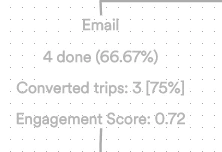
    * 上記の例では、**4 done** がブランチトリップの数であり、これら 4 つのトリップは Intelligent Path Optimizer ステージに到達した総トリップの 66.67% を占めます。
    * **Convertrip trip** の数は、ブランチ内のいずれかのアクションキャンペーンから少なくとも 1 回のコンバージョンにつながったブランチトリップの数です。
    * ブランチに対してどの指標が最大化されているかに関係なく、各ブランチの **Engagement score** も表示されます。
    <Info>
      - Intelligent Path Optimizer ステージからフローの退出ステージまでのすべてのアクションステージが、ブランチのパフォーマンスのトラッキング対象に含まれます。
      - ブランチが複数のブランチに分岐する場合、分岐後のブランチは親ブランチの一部と見なされます。
      - ブランチがある時点で別のブランチに合流する場合、共通のフローパスは合流する両方のブランチの一部と見なされます。
    </Info>

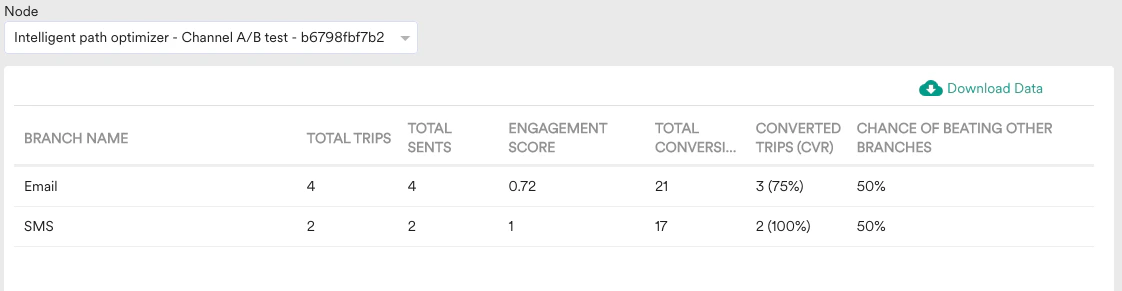
    *split node* のレポートで、ブランチのパフォーマンスを分析および比較できます。キャンバス上のステージにカーソルを合わせると表示されるレポートオプションをクリックするか、フローの詳細な統計ページの split node stats セクションに移動し、一覧から特定の split node でフィルタリングします。

    <img src="https://mintcdn.com/moengage/T-dEj4C-7pywzBS3/images/moengage_a1004b.png?fit=max&auto=format&n=T-dEj4C-7pywzBS3&q=85&s=5d33fe2a54f42b07d87e60e9282b07ab" alt="mceclip0.png" width="1122" height="291" data-path="images/moengage_a1004b.png" />
  </Tab>
</Tabs>