> ## Documentation Index
> Fetch the complete documentation index at: https://moengage.com/docs/llms.txt
> Use this file to discover all available pages before exploring further.
# ダッシュボードの概要
> MoEngage ダッシュボードの使用を開始しましょう。ユーザーセグメント、ターゲットキャンペーン、分析、インサイトのすべてに 1 つの中央インターフェースからアクセスできます。
MoEngage ダッシュボードでは、ユーザーセグメントの作成、アプリやウェブサイト向けのターゲットキャンペーンの送信、アンインストール、獲得、リテンションコホート、キャンペーンパフォーマンス、コンバージョンデータなどの分析へのアクセスが可能です。
 # ダッシュボードのナビゲーション
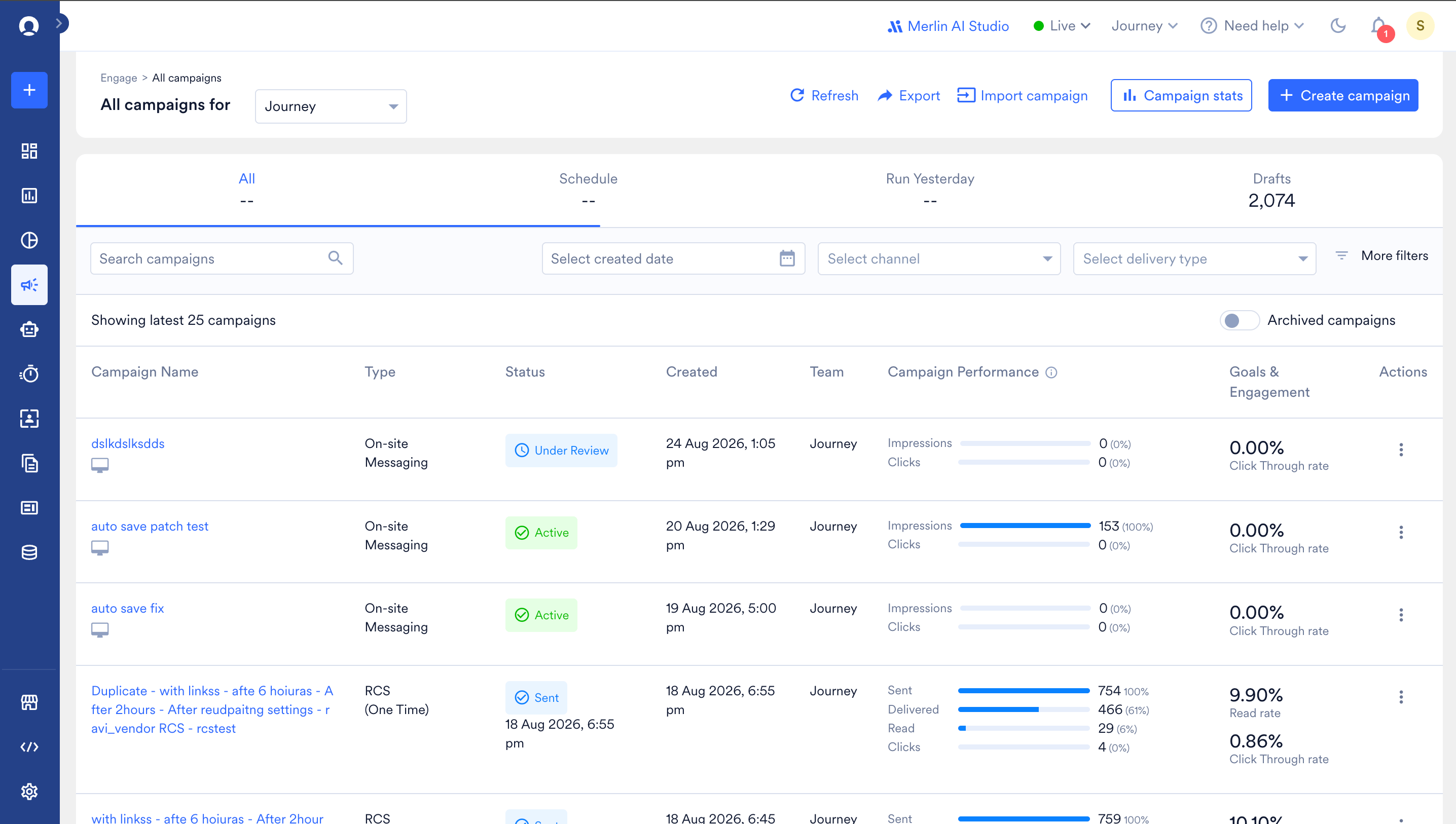
左側のナビゲーションサイドバーから、MoEngage の主要なセクションにアクセスできます。
* **Campaigns & Channels** — プッシュ、メール、SMS、アプリ内、その他のチャネルにわたるキャンペーンを作成および管理します。
* **Flows** — ユーザー向けの自動化されたマルチステップのジャーニーを構築します。
* **Analyze** — 分析、コホート、ファネル、キャンペーンパフォーマンスレポートにアクセスします。
* **Segment** — ユーザーセグメントを作成および管理します。
* **Settings** — ワークスペース、チャネル、連携、チームのアクセスを設定します。
右上には次の項目があります。
* **プロフィールアイコン** — My profile へのアクセス、外観の切り替え、ワークスペース設定の管理を行います。
* **ワークスペーススイッチャー** — ワークスペースを切り替えたり、新しいワークスペースを追加したりします。
* **Need help** — ドキュメント、動画、サポートにアクセスします。
# 初回セットアップ
MoEngage に初めてログインしたとき、ダッシュボードは Test 環境として利用できます。MoEngage をアプリやウェブと連携して、ユーザーデータやイベントデータを取得できます。
連携またはイベントのトラッキングが完了し、アプリがリリースされるかウェブサイトが公開されたら、環境を Live にしてください。
# Live 環境と Test 環境
すべての MoEngage ワークスペースには、**Test** と **Live** の 2 つの環境があります。上部のナビゲーションバーにあるトグルを使用して切り替えます。
# ダッシュボードのナビゲーション
左側のナビゲーションサイドバーから、MoEngage の主要なセクションにアクセスできます。
* **Campaigns & Channels** — プッシュ、メール、SMS、アプリ内、その他のチャネルにわたるキャンペーンを作成および管理します。
* **Flows** — ユーザー向けの自動化されたマルチステップのジャーニーを構築します。
* **Analyze** — 分析、コホート、ファネル、キャンペーンパフォーマンスレポートにアクセスします。
* **Segment** — ユーザーセグメントを作成および管理します。
* **Settings** — ワークスペース、チャネル、連携、チームのアクセスを設定します。
右上には次の項目があります。
* **プロフィールアイコン** — My profile へのアクセス、外観の切り替え、ワークスペース設定の管理を行います。
* **ワークスペーススイッチャー** — ワークスペースを切り替えたり、新しいワークスペースを追加したりします。
* **Need help** — ドキュメント、動画、サポートにアクセスします。
# 初回セットアップ
MoEngage に初めてログインしたとき、ダッシュボードは Test 環境として利用できます。MoEngage をアプリやウェブと連携して、ユーザーデータやイベントデータを取得できます。
連携またはイベントのトラッキングが完了し、アプリがリリースされるかウェブサイトが公開されたら、環境を Live にしてください。
# Live 環境と Test 環境
すべての MoEngage ワークスペースには、**Test** と **Live** の 2 つの環境があります。上部のナビゲーションバーにあるトグルを使用して切り替えます。
 各環境には独自の Workspace ID があり、**Settings** > **Account** > **General settings** で確認できます。2 つの ID は似ていますが同一ではありません。作業している環境の Workspace ID をコピーしてください。その他の設定はすべて 2 つの環境間で独立しています。
| | Test | Live |
| - | - | - |
| **目的** | 連携、デバッグ、QA | 本番のユーザーデータとキャンペーン |
| **データのルーティング** | ビルドが DEBUG の場合に SDK がデータを送信 | ビルドが RELEASE の場合に SDK がデータを送信 |
| **チームの権限** | すべてのチームメンバーがすべての機能にアクセス可能 | 誤った変更を防ぐためにロールによって制限 |
| **データ処理** | 高速 — 初期の連携テストの迅速化に役立ちます | 標準 |
チーム管理、請求、プロフィール設定を除き、その他のすべての設定は Test 環境と Live 環境で別々になっており、サイドバーから利用できます。
MoEngage SDK の連携を開始すると、ユーザーデータやイベントデータのテストはすべて Test 環境に表示されます。これにより、Live にする前やアプリまたはウェブをリリースする前に、連携をテストしてデータを検証できます。
# ワークスペース
ワークスペースは MoEngage の中核となる単位で、単一のアプリまたはビジネスユニットのキャンペーン、ユーザーデータ、分析、設定を保持します。1 つのログインで複数のワークスペースを持つことができます。
## ワークスペースを切り替える
上部のナビゲーションバーにあるワークスペースの矢印をクリックすると、アクセス可能なすべてのワークスペースが表示されます。ワークスペース名をクリックすると、そのワークスペースに切り替わります。
各環境には独自の Workspace ID があり、**Settings** > **Account** > **General settings** で確認できます。2 つの ID は似ていますが同一ではありません。作業している環境の Workspace ID をコピーしてください。その他の設定はすべて 2 つの環境間で独立しています。
| | Test | Live |
| - | - | - |
| **目的** | 連携、デバッグ、QA | 本番のユーザーデータとキャンペーン |
| **データのルーティング** | ビルドが DEBUG の場合に SDK がデータを送信 | ビルドが RELEASE の場合に SDK がデータを送信 |
| **チームの権限** | すべてのチームメンバーがすべての機能にアクセス可能 | 誤った変更を防ぐためにロールによって制限 |
| **データ処理** | 高速 — 初期の連携テストの迅速化に役立ちます | 標準 |
チーム管理、請求、プロフィール設定を除き、その他のすべての設定は Test 環境と Live 環境で別々になっており、サイドバーから利用できます。
MoEngage SDK の連携を開始すると、ユーザーデータやイベントデータのテストはすべて Test 環境に表示されます。これにより、Live にする前やアプリまたはウェブをリリースする前に、連携をテストしてデータを検証できます。
# ワークスペース
ワークスペースは MoEngage の中核となる単位で、単一のアプリまたはビジネスユニットのキャンペーン、ユーザーデータ、分析、設定を保持します。1 つのログインで複数のワークスペースを持つことができます。
## ワークスペースを切り替える
上部のナビゲーションバーにあるワークスペースの矢印をクリックすると、アクセス可能なすべてのワークスペースが表示されます。ワークスペース名をクリックすると、そのワークスペースに切り替わります。
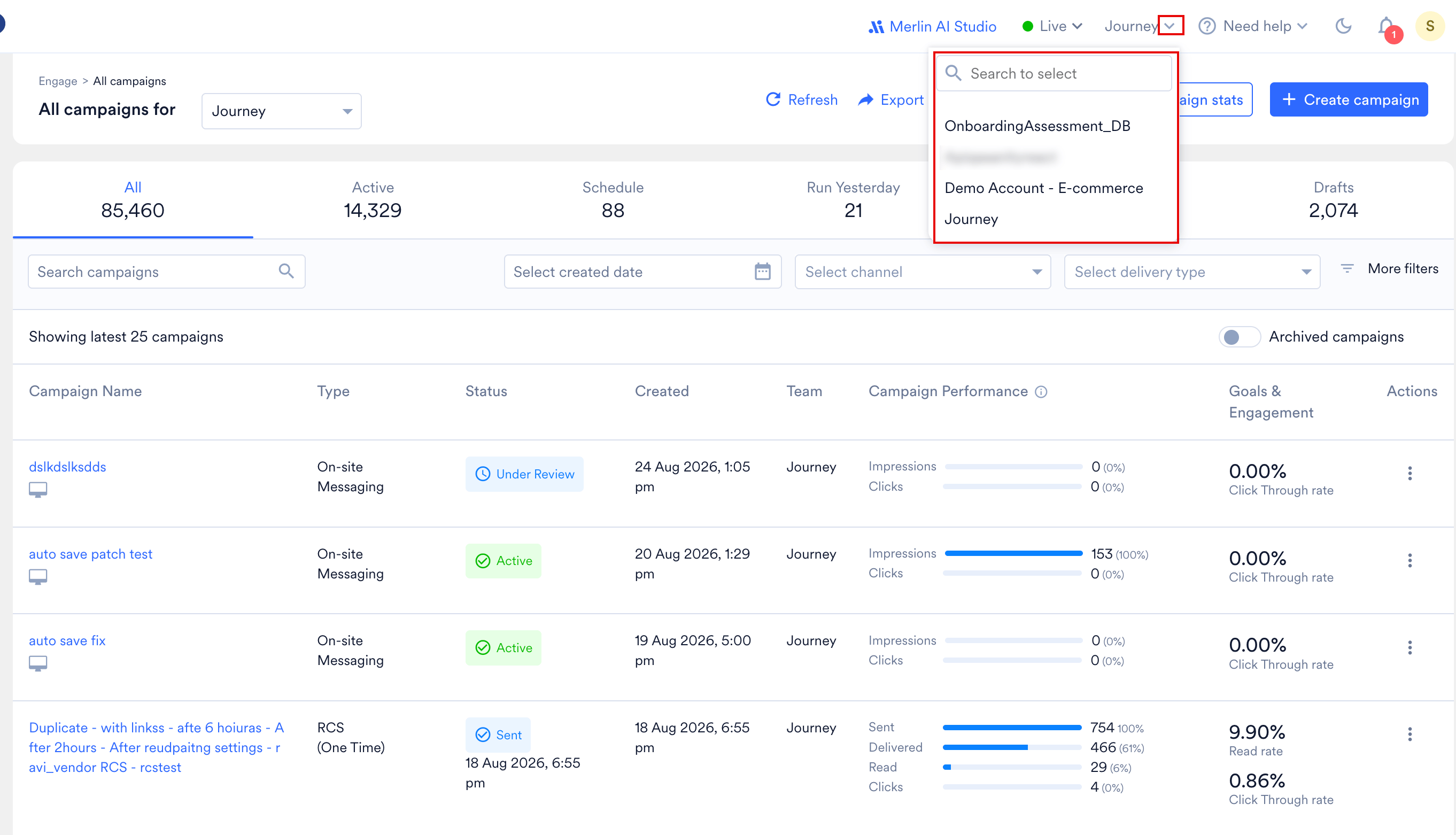 * 表示されるのは、招待されたワークスペースのみです。1 つのワークスペースにのみ招待されている場合、スイッチャーは表示されません。
* 2 つのワークスペースでログイン方法が異なる場合や 2 段階認証の設定が異なる場合、ワークスペースを切り替えるとログアウトされることがあります。詳細については、[自動ログアウト](/docs/ja/user-guide/settings/account/security/automatic-logout)を参照してください。
## 新しいワークスペースを追加する
1. ワークスペースの矢印をクリックし、**+ Workspace** をクリックします。
2. ワークスペース名を入力し、**Add** をクリックします。
ワークスペース名は作成後に変更できません。ワークスペースは削除できません。
タイムゾーン、コンバージョン目標、API キーなどのワークスペースの設定については、[ワークスペース設定](/docs/ja/user-guide/settings/account/general-settings/workspace-settings)を参照してください。
# ワークスペースの言語を設定する
MoEngage ワークスペースの言語はデフォルトで英語に設定されていますが、MoEngage がサポートする任意の言語に変更できます。
MoEngage は現在、日本語とブラジルポルトガル語をサポートしています。
これは早期アクセス機能です。ワークスペースで有効にするには、CSM に連絡するか、[サポートチケットを作成](/docs/ja/user-guide/contact-support/raise-a-support-ticket-through-moengage-dashboard)してください。
ワークスペースの言語を設定するには、次の手順を実行します。
1. **My profile** > **Preferences** > **Language preferences** に移動します。
* 表示されるのは、招待されたワークスペースのみです。1 つのワークスペースにのみ招待されている場合、スイッチャーは表示されません。
* 2 つのワークスペースでログイン方法が異なる場合や 2 段階認証の設定が異なる場合、ワークスペースを切り替えるとログアウトされることがあります。詳細については、[自動ログアウト](/docs/ja/user-guide/settings/account/security/automatic-logout)を参照してください。
## 新しいワークスペースを追加する
1. ワークスペースの矢印をクリックし、**+ Workspace** をクリックします。
2. ワークスペース名を入力し、**Add** をクリックします。
ワークスペース名は作成後に変更できません。ワークスペースは削除できません。
タイムゾーン、コンバージョン目標、API キーなどのワークスペースの設定については、[ワークスペース設定](/docs/ja/user-guide/settings/account/general-settings/workspace-settings)を参照してください。
# ワークスペースの言語を設定する
MoEngage ワークスペースの言語はデフォルトで英語に設定されていますが、MoEngage がサポートする任意の言語に変更できます。
MoEngage は現在、日本語とブラジルポルトガル語をサポートしています。
これは早期アクセス機能です。ワークスペースで有効にするには、CSM に連絡するか、[サポートチケットを作成](/docs/ja/user-guide/contact-support/raise-a-support-ticket-through-moengage-dashboard)してください。
ワークスペースの言語を設定するには、次の手順を実行します。
1. **My profile** > **Preferences** > **Language preferences** に移動します。 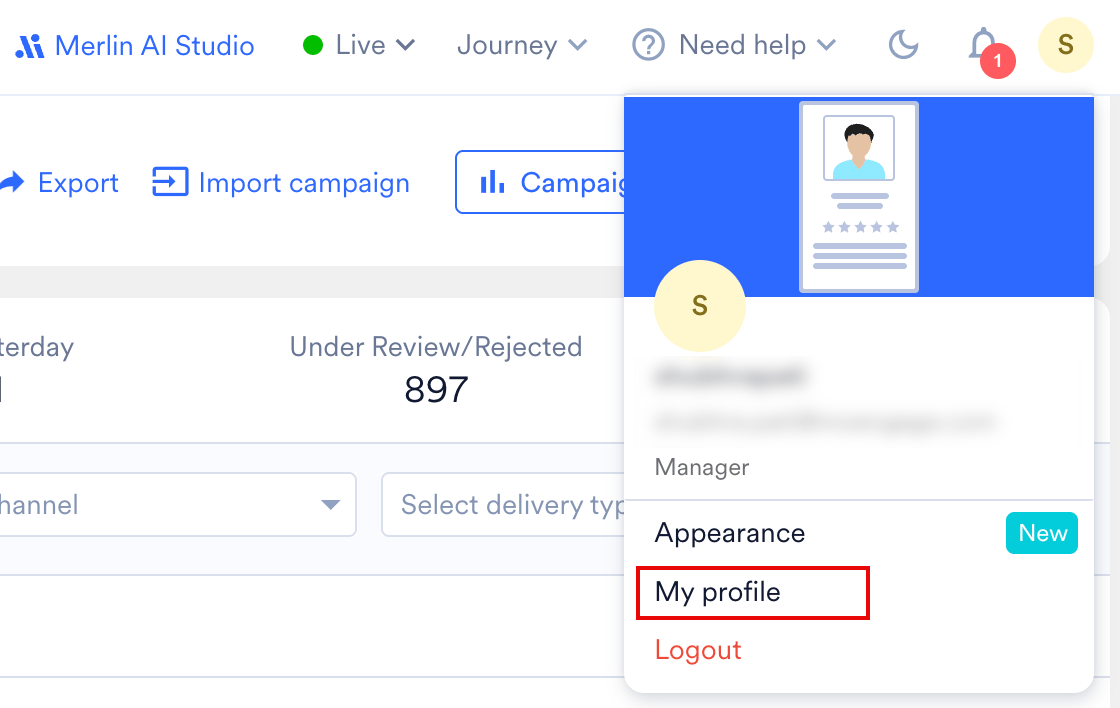 2. **Workspace language** リストで、使用する言語を選択します。
 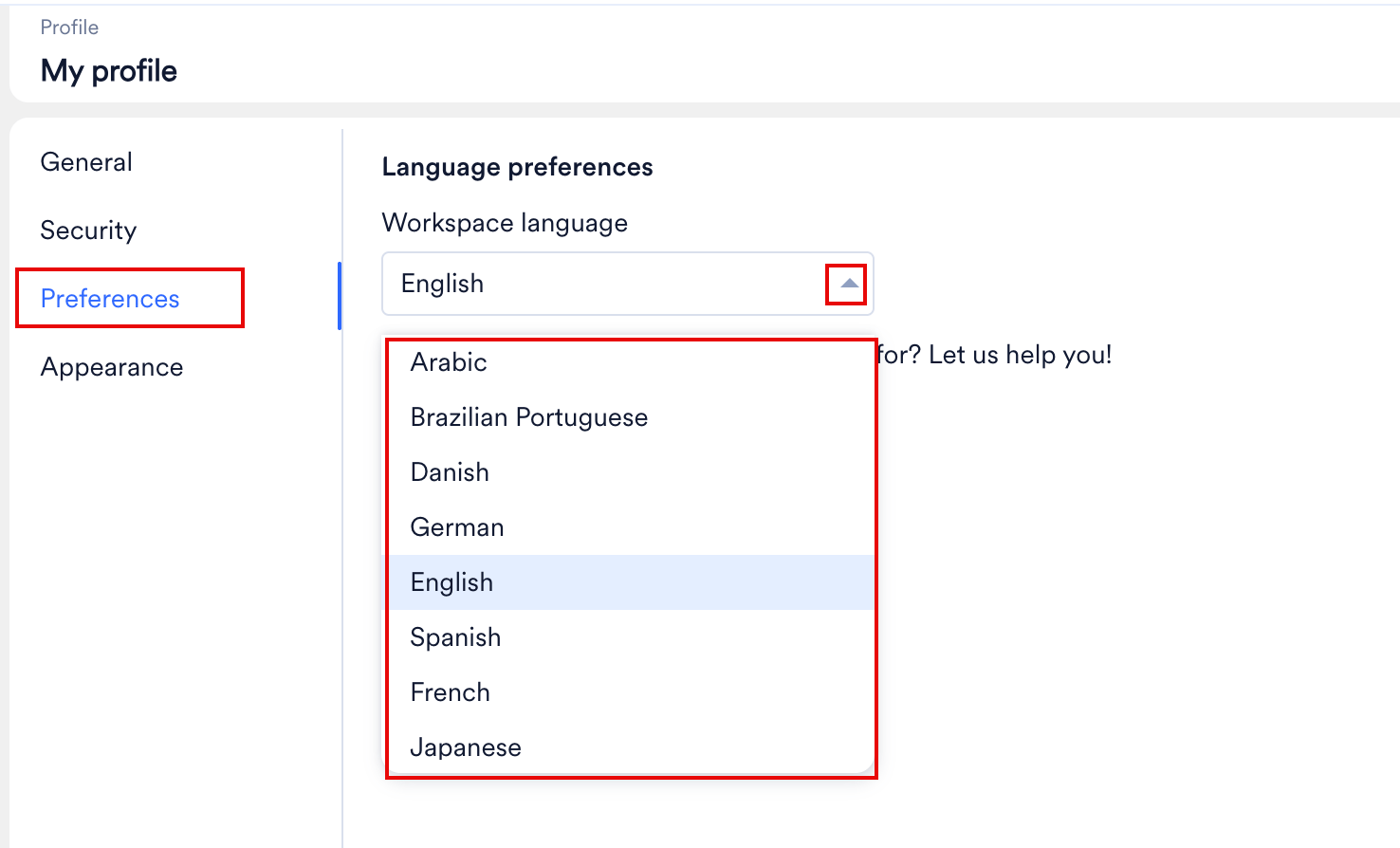 ワークスペースが選択した言語に切り替わります。
# ダッシュボードをセットアップする
左側のナビゲーションサイドバーで **Settings** をクリックして、ワークスペースを設定します。
ワークスペースが選択した言語に切り替わります。
# ダッシュボードをセットアップする
左側のナビゲーションサイドバーで **Settings** をクリックして、ワークスペースを設定します。
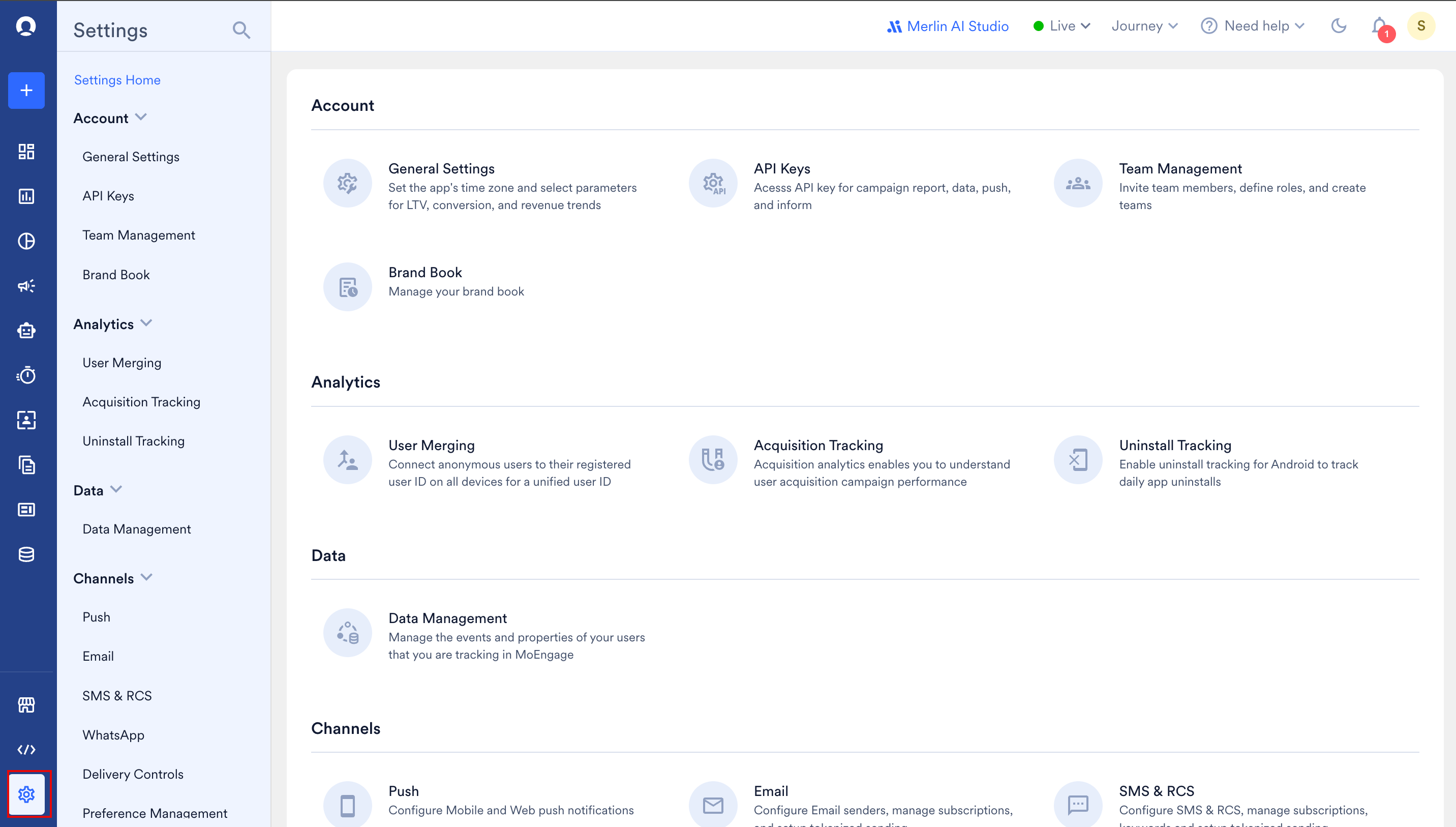 ## Account
* [**General Settings**](/docs/ja/user-guide/settings/account/general-settings/workspace-settings) — ワークスペース ID、タイムゾーン、コンバージョン目標、ロケール、ワークスペースの分類を設定します。
* [**API Keys**](/docs/ja/user-guide/settings/account/api-and-api-keys/api-key-dashboard) — Data API キーやその他の API 認証情報を管理します。
* [**Team Management**](/docs/ja/user-guide/settings/account/team-management/manage-members) — チームメンバーを招待し、アクセスロールを管理します。
* [**Audit Logs**](/docs/ja/user-guide/settings/account/audit-logs/audit-logs) — ワークスペースで実行されたすべてのアクションのログを表示します。
* [**Security**](/docs/ja/user-guide/settings/account/security/overview) — ログイン方法、2 段階認証、SSO などを設定します。
* [**Billing**](/docs/ja/user-guide/settings/account/billing/usage-details) — 支払い方法の追加、請求履歴へのアクセス、ワークスペース全体の使用状況の詳細の表示を行います。
## Analytics
* [**User Merging**](/docs/ja/user-guide/settings/analytics/enable-user-merging) — 正確な分析のために、匿名ユーザーと既知ユーザーのプロフィールを単一のアイデンティティに統合します。
* [**Acquisition Tracking**](/docs/ja/user-guide/settings/analytics/acquisition-tracking) — インストールアトリビューションを設定し、キャンペーンの効果を測定します。
* [**Uninstall Tracking**](/docs/ja/user-guide/settings/analytics/uninstall-tracking) — アプリのアンインストールを検出し、ユーザー離脱に関するインサイトを得ます。
## Data
* [**Data Management**](/docs/ja/user-guide/settings/data-management/overview-data-management) — トラッキングされたイベントとユーザー属性の表示、クォータの監視、自動ブロックされたデータの管理を行います。
* [**Computed Traits**](/docs/ja/user-guide/data/computed-traits/computed-traits-overview) — イベントデータから自動計算される動的なユーザー属性を作成します。
## Channels
* [**Push**](/docs/ja/user-guide/campaigns-and-channels/mobile-push/getting-started-with-mobile-push/configure-mobile-push) — モバイルプッシュ通知の認証情報と配信設定を構成します。
* [**Email**](/docs/ja/user-guide/campaigns-and-channels/email/getting-started-with-email/email-onboarding) — メールの送信者情報、SMTP 設定、認証を構成します。
* [**SMS**](/docs/ja/user-guide/campaigns-and-channels/sms-mms-and-rcs/other-settings/configure-sms-mms-and-rcs-general-settings) — SMS コネクターと一般的な配信設定を構成します。
* [**WhatsApp**](/docs/ja/user-guide/campaigns-and-channels/whatsapp/getting-started-with-whatsapp/configure-whatsapp) — WhatsApp ビジネスアカウントとメッセージテンプレートを構成します。
* [**Delivery Controls**](/docs/ja/user-guide/settings/channels/delivery-controls/frequency-capping) — チャネル全体でフリークエンシーキャップ、DND、プッシュスロットリング、キャンペーンオーディエンスの上限を設定します。
* [**Preference Management**](/docs/ja/user-guide/campaigns-and-channels/mobile-push/getting-started-with-mobile-push/preference-management-for-push-notifications) — チャネルレベルのオプトアウトを管理し、配信停止したユーザーへのキャンペーン送信を防ぎます。
## Advanced Settings
* **Accessibility Controls** — MoEngage ワークスペースのアクセシビリティ機能を設定します。
* [**Control Groups**](/docs/ja/user-guide/settings/advanced-settings/global-control-group) — グローバルコントロールグループを設定して、キャンペーンの真の効果を測定します。
* [**Tags**](/docs/ja/user-guide/settings/advanced-settings/manage-tags) — タグを作成および管理して、キャンペーンやコンテンツを整理します。
* [**Locales**](/docs/ja/user-guide/settings/advanced-settings/locales) — コンテンツのパーソナライズのための言語と地域の設定を構成します。
* [**Content API**](/docs/ja/user-guide/settings/advanced-settings/add-a-content-api) — 外部のコンテンツ API を接続して、動的なリアルタイムのパーソナライズを実現します。
* [**Custom Domain**](/docs/ja/user-guide/settings/advanced-settings/configure-custom-domain-link-branding) — キャンペーンリンクとトラッキング URL にブランドドメインを設定します。
* [**Authorization Configuration**](/docs/ja/user-guide/settings/advanced-settings/authorization-configuration-with-oauth-20) — カスタムコネクターおよび Content API 連携用の OAuth 2.0 アクセストークンを設定します。
* [**UTM Tracking**](/docs/ja/user-guide/settings/advanced-settings/configure-general-utm-parameters-at-account-level) — 外部の分析ツールでキャンペーンのトラフィックを追跡するためのデフォルトの UTM パラメーターを設定します。
* [**Conversion And Attribution**](/docs/ja/user-guide/settings/advanced-settings/campaign-attribution-settings) — キャンペーンのコンバージョンウィンドウとアトリビューションルールを設定します。
## Reports and Alerts
* [**Alert Management**](/docs/ja/user-guide/settings/reports-and-alerts/alert-management/getting-started/overview-alert-management) — トークンの有効期限切れ、キャンペーンの失敗、パフォーマンスの低下に関するアラートを設定します。
* [**Dashboard Subscriptions**](/docs/ja/user-guide/settings/reports-and-alerts/dashboard-subscriptions) — ダッシュボードレポートをスケジュールし、メールで自動的に受信します。
* [**Proactive Insights**](/docs/ja/user-guide/settings/reports-and-alerts/proactive-insights-settings) — Proactive Insights の RFM インサイト、信頼区間、分析設定を構成します。
## Miscellaneous
* [**Inform**](/docs/ja/user-guide/settings/miscellaneous/settings-inform) — MoEngage Inform の API 認証情報とユーザー属性の設定を構成します。
* [**Push**](/docs/ja/user-guide/campaigns-and-channels/mobile-push/getting-started-with-mobile-push/configure-mobile-push) — モバイルプッシュ通知の認証情報と配信設定を構成します。
* [**Email**](/docs/ja/user-guide/campaigns-and-channels/email/getting-started-with-email/email-onboarding) — メールの送信者情報、SMTP 設定、認証を構成します。
* [**SMS**](/docs/ja/user-guide/campaigns-and-channels/sms-mms-and-rcs/other-settings/configure-sms-mms-and-rcs-general-settings) — SMS コネクターと一般的な配信設定を構成します。
* [**WhatsApp**](/docs/ja/user-guide/campaigns-and-channels/whatsapp/getting-started-with-whatsapp/configure-whatsapp) — WhatsApp ビジネスアカウントとメッセージテンプレートを構成します。
* [**Delivery Controls**](/docs/ja/user-guide/settings/channels/delivery-controls/frequency-capping) — チャネル全体でフリークエンシーキャップ、DND、プッシュスロットリング、キャンペーンオーディエンスの上限を設定します。
* [**Preference Management**](/docs/ja/user-guide/campaigns-and-channels/mobile-push/getting-started-with-mobile-push/preference-management-for-push-notifications) — チャネルレベルのオプトアウトを管理し、配信停止したユーザーへのキャンペーン送信を防ぎます。
## Offer Decisioning
* [**Offering Attributes**](/docs/ja/user-guide/decisioning/offer-decisioning/create-offering-attribute) — キャンペーン全体でオファーをパーソナライズするために使用する属性を定義および管理します。
# 次のステップ
これでダッシュボードのセットアップが完了し、セグメントの作成とターゲットキャンペーンの開始を行う準備が整いました。詳細については、[ユーザーセグメントの作成](/docs/ja/user-guide/segment/create-segments/rule-based-filter-segments)および[キャンペーン](/docs/ja/user-guide/campaigns-and-channels/getting-started/introduction/moengage-channels)を参照してください。
## Account
* [**General Settings**](/docs/ja/user-guide/settings/account/general-settings/workspace-settings) — ワークスペース ID、タイムゾーン、コンバージョン目標、ロケール、ワークスペースの分類を設定します。
* [**API Keys**](/docs/ja/user-guide/settings/account/api-and-api-keys/api-key-dashboard) — Data API キーやその他の API 認証情報を管理します。
* [**Team Management**](/docs/ja/user-guide/settings/account/team-management/manage-members) — チームメンバーを招待し、アクセスロールを管理します。
* [**Audit Logs**](/docs/ja/user-guide/settings/account/audit-logs/audit-logs) — ワークスペースで実行されたすべてのアクションのログを表示します。
* [**Security**](/docs/ja/user-guide/settings/account/security/overview) — ログイン方法、2 段階認証、SSO などを設定します。
* [**Billing**](/docs/ja/user-guide/settings/account/billing/usage-details) — 支払い方法の追加、請求履歴へのアクセス、ワークスペース全体の使用状況の詳細の表示を行います。
## Analytics
* [**User Merging**](/docs/ja/user-guide/settings/analytics/enable-user-merging) — 正確な分析のために、匿名ユーザーと既知ユーザーのプロフィールを単一のアイデンティティに統合します。
* [**Acquisition Tracking**](/docs/ja/user-guide/settings/analytics/acquisition-tracking) — インストールアトリビューションを設定し、キャンペーンの効果を測定します。
* [**Uninstall Tracking**](/docs/ja/user-guide/settings/analytics/uninstall-tracking) — アプリのアンインストールを検出し、ユーザー離脱に関するインサイトを得ます。
## Data
* [**Data Management**](/docs/ja/user-guide/settings/data-management/overview-data-management) — トラッキングされたイベントとユーザー属性の表示、クォータの監視、自動ブロックされたデータの管理を行います。
* [**Computed Traits**](/docs/ja/user-guide/data/computed-traits/computed-traits-overview) — イベントデータから自動計算される動的なユーザー属性を作成します。
## Channels
* [**Push**](/docs/ja/user-guide/campaigns-and-channels/mobile-push/getting-started-with-mobile-push/configure-mobile-push) — モバイルプッシュ通知の認証情報と配信設定を構成します。
* [**Email**](/docs/ja/user-guide/campaigns-and-channels/email/getting-started-with-email/email-onboarding) — メールの送信者情報、SMTP 設定、認証を構成します。
* [**SMS**](/docs/ja/user-guide/campaigns-and-channels/sms-mms-and-rcs/other-settings/configure-sms-mms-and-rcs-general-settings) — SMS コネクターと一般的な配信設定を構成します。
* [**WhatsApp**](/docs/ja/user-guide/campaigns-and-channels/whatsapp/getting-started-with-whatsapp/configure-whatsapp) — WhatsApp ビジネスアカウントとメッセージテンプレートを構成します。
* [**Delivery Controls**](/docs/ja/user-guide/settings/channels/delivery-controls/frequency-capping) — チャネル全体でフリークエンシーキャップ、DND、プッシュスロットリング、キャンペーンオーディエンスの上限を設定します。
* [**Preference Management**](/docs/ja/user-guide/campaigns-and-channels/mobile-push/getting-started-with-mobile-push/preference-management-for-push-notifications) — チャネルレベルのオプトアウトを管理し、配信停止したユーザーへのキャンペーン送信を防ぎます。
## Advanced Settings
* **Accessibility Controls** — MoEngage ワークスペースのアクセシビリティ機能を設定します。
* [**Control Groups**](/docs/ja/user-guide/settings/advanced-settings/global-control-group) — グローバルコントロールグループを設定して、キャンペーンの真の効果を測定します。
* [**Tags**](/docs/ja/user-guide/settings/advanced-settings/manage-tags) — タグを作成および管理して、キャンペーンやコンテンツを整理します。
* [**Locales**](/docs/ja/user-guide/settings/advanced-settings/locales) — コンテンツのパーソナライズのための言語と地域の設定を構成します。
* [**Content API**](/docs/ja/user-guide/settings/advanced-settings/add-a-content-api) — 外部のコンテンツ API を接続して、動的なリアルタイムのパーソナライズを実現します。
* [**Custom Domain**](/docs/ja/user-guide/settings/advanced-settings/configure-custom-domain-link-branding) — キャンペーンリンクとトラッキング URL にブランドドメインを設定します。
* [**Authorization Configuration**](/docs/ja/user-guide/settings/advanced-settings/authorization-configuration-with-oauth-20) — カスタムコネクターおよび Content API 連携用の OAuth 2.0 アクセストークンを設定します。
* [**UTM Tracking**](/docs/ja/user-guide/settings/advanced-settings/configure-general-utm-parameters-at-account-level) — 外部の分析ツールでキャンペーンのトラフィックを追跡するためのデフォルトの UTM パラメーターを設定します。
* [**Conversion And Attribution**](/docs/ja/user-guide/settings/advanced-settings/campaign-attribution-settings) — キャンペーンのコンバージョンウィンドウとアトリビューションルールを設定します。
## Reports and Alerts
* [**Alert Management**](/docs/ja/user-guide/settings/reports-and-alerts/alert-management/getting-started/overview-alert-management) — トークンの有効期限切れ、キャンペーンの失敗、パフォーマンスの低下に関するアラートを設定します。
* [**Dashboard Subscriptions**](/docs/ja/user-guide/settings/reports-and-alerts/dashboard-subscriptions) — ダッシュボードレポートをスケジュールし、メールで自動的に受信します。
* [**Proactive Insights**](/docs/ja/user-guide/settings/reports-and-alerts/proactive-insights-settings) — Proactive Insights の RFM インサイト、信頼区間、分析設定を構成します。
## Miscellaneous
* [**Inform**](/docs/ja/user-guide/settings/miscellaneous/settings-inform) — MoEngage Inform の API 認証情報とユーザー属性の設定を構成します。
* [**Push**](/docs/ja/user-guide/campaigns-and-channels/mobile-push/getting-started-with-mobile-push/configure-mobile-push) — モバイルプッシュ通知の認証情報と配信設定を構成します。
* [**Email**](/docs/ja/user-guide/campaigns-and-channels/email/getting-started-with-email/email-onboarding) — メールの送信者情報、SMTP 設定、認証を構成します。
* [**SMS**](/docs/ja/user-guide/campaigns-and-channels/sms-mms-and-rcs/other-settings/configure-sms-mms-and-rcs-general-settings) — SMS コネクターと一般的な配信設定を構成します。
* [**WhatsApp**](/docs/ja/user-guide/campaigns-and-channels/whatsapp/getting-started-with-whatsapp/configure-whatsapp) — WhatsApp ビジネスアカウントとメッセージテンプレートを構成します。
* [**Delivery Controls**](/docs/ja/user-guide/settings/channels/delivery-controls/frequency-capping) — チャネル全体でフリークエンシーキャップ、DND、プッシュスロットリング、キャンペーンオーディエンスの上限を設定します。
* [**Preference Management**](/docs/ja/user-guide/campaigns-and-channels/mobile-push/getting-started-with-mobile-push/preference-management-for-push-notifications) — チャネルレベルのオプトアウトを管理し、配信停止したユーザーへのキャンペーン送信を防ぎます。
## Offer Decisioning
* [**Offering Attributes**](/docs/ja/user-guide/decisioning/offer-decisioning/create-offering-attribute) — キャンペーン全体でオファーをパーソナライズするために使用する属性を定義および管理します。
# 次のステップ
これでダッシュボードのセットアップが完了し、セグメントの作成とターゲットキャンペーンの開始を行う準備が整いました。詳細については、[ユーザーセグメントの作成](/docs/ja/user-guide/segment/create-segments/rule-based-filter-segments)および[キャンペーン](/docs/ja/user-guide/campaigns-and-channels/getting-started/introduction/moengage-channels)を参照してください。