> ## Documentation Index
> Fetch the complete documentation index at: https://moengage.com/docs/llms.txt
> Use this file to discover all available pages before exploring further.
# Split URL Testingエクスペリエンスの作成
> MoEngage Personalizeでsplit URLテストを作成し、異なるバージョンのWebページを比較して、最も高い成果をもたらすバリエーションを見つけます。
**Split URL testing**は、Webサイト最適化のための体系的なアプローチを提供します。それぞれ異なるURLを持つ複数のバージョンのWebページを作成することで、バリエーションを体系的にテストし、どれが最も高い成果をもたらすかを判断できます。
## ユースケース
* Webページのパーソナライゼーションエクスペリエンスを別バージョンでテストする
* 特定のカテゴリのユーザーに地域固有のエクスペリエンスを提供する
* ユーザーの関心に基づいて特定の商品ページをレコメンドする
* 商品発売時にVIP顧客へ先行アクセスを提供する
* VIP顧客向けにカスタマイズされたエクスペリエンスやオファーを提供する
# Split URL Testingを作成する手順
パーソナライズされたエクスペリエンスを作成するには、次のいずれかを行います。
1. **Create New** -> **Experience** -> **Web** に移動します。または
2. **Personalize** -> **All Experiences** に移動し、画面右上の **+ Experience** をクリックします。
新しい **Split URL Testing Experience** の作成は、次の3つのステップで構成されます。
1. **Target Users**: Webエクスペリエンスの対象オーディエンスを指定します。
2. **Content**: 選択したユーザー向けのバリエーションとパーソナライズされたコンテンツを指定します。
3. **Schedule and goals**: エクスペリエンスの配信スケジュール、コンバージョン目標、配信コントロールを指定します。
# ステップ1: Target Users
このセクションには以下が含まれます。
### エクスペリエンスの詳細
* **Experience name**: エクスペリエンスを管理・識別するための名前を入力します。エクスペリエンス名は5文字以上256文字以下である必要があります。
* **Experience tags:** ドロップダウンリストからエクスペリエンスタグを選択します。タグを使用すると、エクスペリエンスにコンテキストを追加できます。たとえば、プラットフォームやアプリへのユーザーのオンボーディング用に作成したエクスペリエンスに、'onboarding' というタグを追加できます。詳細については、[Tags](/docs/ja/user-guide/campaigns-and-channels/getting-started/introduction/campaign-tags)を参照してください。
## ターゲットオーディエンス
**+Add Audience** を選択して、エクスペリエンスの対象ユーザーセグメントを定義します。
エクスペリエンスには複数のオーディエンス(最大10個)を追加できます。たとえば、スキンケア製品を販売するブランドの場合を考えてみましょう。マーケターが次のオーディエンスセグメントを作成すると、各セグメントに合わせてWebサイトをパーソナライズできます。
* 香水を閲覧した、または香水に関心を示したユーザー - マーケターは、新着商品、割引、今後のセール、お客様の声、著名人のレビューなどとともに、香水が主にページに表示されるようWebサイトをパーソナライズできます。
* スキンケア製品の割引オファーをクリックしたユーザー - マーケターは、スキンケア製品のオファーや割引が主にページに表示されるようWebサイトをパーソナライズできます。
* ナチュラルスキンケア製品に関心を示したユーザー - マーケターは、ナチュラル製品やクルエルティフリー製品が主にページに表示されるようWebサイトをパーソナライズできます。
+*Add Audience* をクリックすると、エクスペリエンスのターゲットオーディエンスを指定するためのさまざまなオプションが表示されます。次の操作が可能です。
1. ドロップダウンに表示される追加済みのオーディエンスのいずれかを選択して、既存のオーディエンスを追加します。一番下の行にある *Select* をクリックして、オーディエンスをエクスペリエンスに追加します。
2. 既存のオーディエンスを複製して編集します。ドロップダウンでオーディエンスを選択し、右下の *Duplicate and Edit* をクリックして詳細を変更します。
3. *+ New Audience* をクリックして、新しいオーディエンスを追加します。
New Audienceポップアップでは、次のフィールドを指定できます。
1. **Audience Name** - オーディエンスを識別する一意の名前です。
2. **Segmentation criteria** - オーディエンスを定義するためのセグメンテーションフィルターです。このセクションでは、対象ユーザーを選択するための条件を追加できます。たとえば、カートに商品を追加したものの購入を完了していないユーザーや、過去 'x' 日間に通知を受け取っていない、またはアプリを開いていないユーザーなどを追加/削除したい場合に使用します。
アプリのすべてのユーザーにキャンペーンを送信できます。このオプションを使用する場合、複数のフィルターを追加することはできません。
初回アクセス日時、最終アクセス日時、都市などのユーザープロパティに基づいてユーザーをターゲティングできます。User Propertiesを選択し、次の操作を行います。
1. 目的のユーザープロパティとフィルター条件を選択します。
2. フィルター値を指定してルールを作成します。詳細については、[Create Segments](/docs/ja/user-guide/segment/create-segments/rule-based-filter-segments)を参照してください。
アプリ/サイトを開いた、商品を閲覧したなど、ユーザーの行動やイベントに基づいてユーザーをターゲティングできます。User Behaviorを選択し、次の操作を行います。
1. 実行条件と目的のユーザーアクティビティ(イベント)を選択します
2. イベントの頻度とイベント実行の期間を指定します
3. フィルター条件付きのイベント属性を追加します
4. フィルター値を指定してルールを作成します。詳細については、[Create Segments](/docs/ja/user-guide/segment/create-segments/rule-based-filter-segments)を参照してください。
Affinity Segmentsは、特定の属性値でアクションを実行したユーザーに基づいて作成されるユーザーグループです。詳細については、[User Affinity](/docs/ja/user-guide/segment/create-segments/affinity-segments)を参照してください。User Affinityを選択し、次の操作を行います。
1. 目的のユーザーイベントまたは属性を選択します。
2. 次の中からユーザーアフィニティパラメーターを選択します。
* Predominantly: フィルター条件付きのアフィニティ属性を選択し、アフィニティ値を指定します。
* Minimum of: フィルター条件付きのアフィニティ属性を選択し、アフィニティ値を指定します。
* Most number of times: 上位または下位のユーザーの割合を入力するか、矢印を使用して指定します
* Least number of times: 上位または下位のユーザーの割合を入力するか、矢印を使用して指定します
3. イベント実行の期間を入力するか、矢印を使用して指定します。
4. Attributeボタンをクリックして、フィルターに属性を追加します。
Custom Segmentセクションを選択し、目的のカスタムセグメントを選択してルールを作成します。詳細については、[Custom Segments](/docs/ja/user-guide/segment/create-segments/manage-segments)を参照してください。
3. **In-session attributes** - 特定の条件に基づいてWebサイト訪問者をグループ化できます。次のセッション内属性を追加できます。
| フィールド | 説明 |
| - | - |
| Query Parameter | URLのクエリパラメーターに基づいてユーザーをセグメント化できます。通常、ユーザーはソーシャルメディアプラットフォームの広告をクリックして、パーソナライズされたURLにアクセスします。Source、Medium、Content、CampaignなどのUTMパラメーターを使用して、訪問元のソースや、このURLにアクセスしたきっかけのキャンペーンなどに基づいてユーザーをセグメント化できます。utm\_source、utm\_campaignなどのUTMパラメーターは、ユーザーをWebサイトに誘導しているキャンペーンを識別するために使用されます。UTMパラメーターやカスタムパラメーターを使用して、ユーザーをセグメント化し、Webサイトのエクスペリエンスをパーソナライズできます。 |
| User Type | 新規ユーザーかリピーターかに基づいてユーザーをセグメント化できます。
**注**:
1. 2人のユーザーが同じデバイスを使用しており、ユーザー1の後にユーザー2がログインした場合、ユーザー2は *returninguser* とみなされます
2. ユーザーがモバイルブラウザーからログインした後、デスクトップブラウザーから再度ログインした場合、デスクトップからのログインは *new user* とみなされます。 |
| Day of the week | ユーザーがWebサイトを訪問した曜日に基づいてユーザーをセグメント化できます。 |
| Time of the day | ユーザーがWebサイトを訪問した時間帯に基づいてユーザーをセグメント化できます。ドロップダウンで利用可能な1日の1時間単位の枠から任意のものを選択できます。 |
| Geolocation | ユーザーがWebサイトを訪問した地理的位置に基づいてユーザーをセグメント化できます。ユーザーが所在する国、州/地域、都市を選択したり、特定の国を除外したりできます。 |
| Device Type | ユーザーがWebサイトを訪問したデバイスに基づいてユーザーをセグメント化できます。Mobile、Desktop、Tabletのいずれか、またはその組み合わせを含めたり除外したりできます。 |
| Operating System | ユーザーがWebサイトを訪問したデバイスのオペレーティングシステムに基づいてユーザーをセグメント化できます。Android、iOS、Windows、Mac、Linux、Othersのいずれか、またはその組み合わせを含めたり除外したりできます。 |
| Browser Type | ユーザーがWebサイトを訪問したブラウザーに基づいてユーザーをセグメント化できます。Chrome、Safari、Firefox、Opera、Othersのいずれか、またはその組み合わせを含めたり除外したりできます。 |
4. **Exclude Users** - *Exclude Users* をクリックし、*Select attribute* ドロップダウンでセッション内属性を指定することで、特定のセッション内属性を持つユーザーを除外できます。
5. **In-session behavior** - 現在進行中のセッション内でのアクションに基づいて、Webサイト訪問者をグループ化してターゲティングできます。たとえば、ユーザーが特定の衣料品ブランドやジーンズなどの特定のアパレルを閲覧した場合、この情報を使用して、同じブランドの他の商品のレコメンドバナーや類似商品を表示するなど、同じセッション内の他のWebページをパーソナライズできます。これにより、ユーザーの次回の訪問を待たずに、同じセッション内ですぐにパーソナライズされたエクスペリエンスを提供できます。
6. ユーザーのセッション内行動を使用してパーソナライズするには、*+In-session Behavior* をクリックし、イベント条件(\_Has Executed/Has Not Executed\_)を追加して、*Select an event dropdown* でイベントを選択します。**注**: In-Session behaviorのターゲティングでは、選択したユーザーアクションの直近10件のインスタンスのみが考慮されます。
7. Save for later useチェックボックスはデフォルトでオンになっています。これにより、追加したオーディエンスが保存され、他のエクスペリエンスでも使用できるようになります。
8. 画面右下の *Add* をクリックしてオーディエンスを追加します。
 ### コントロールグループ
*Global control group* をオンにすると、グローバルコントロールグループのユーザーをエクスペリエンスから除外できます。詳細については、[Control Groups.](/docs/ja/user-guide/campaigns-and-channels/getting-started/introduction/control-groups)を参照してください。
これらの情報を入力したら、**Next** をクリックします。ポップアップが開きます。
このステップでは、MoEngageのWYSIWYGエディターを使用してWebページをパーソナライズします。[エディターの機能の詳細については、こちらの記事を参照してください。](https://moengage-user-guide.mintlify.app/user-guide/personalize/client-side-personalization/personalize-editor-capabilities)
# ステップ2: Content
このステップでは、バリエーションを作成し、ユーザーを異なるURLに振り分けることができます。
1. バリエーション間でユーザートラフィックを手動で割り当てる
2. MoEngageのMerlin AIを使用して、バリエーション間でトラフィックを自動で割り当てる
### コントロールグループ
*Global control group* をオンにすると、グローバルコントロールグループのユーザーをエクスペリエンスから除外できます。詳細については、[Control Groups.](/docs/ja/user-guide/campaigns-and-channels/getting-started/introduction/control-groups)を参照してください。
これらの情報を入力したら、**Next** をクリックします。ポップアップが開きます。
このステップでは、MoEngageのWYSIWYGエディターを使用してWebページをパーソナライズします。[エディターの機能の詳細については、こちらの記事を参照してください。](https://moengage-user-guide.mintlify.app/user-guide/personalize/client-side-personalization/personalize-editor-capabilities)
# ステップ2: Content
このステップでは、バリエーションを作成し、ユーザーを異なるURLに振り分けることができます。
1. バリエーション間でユーザートラフィックを手動で割り当てる
2. MoEngageのMerlin AIを使用して、バリエーション間でトラフィックを自動で割り当てる
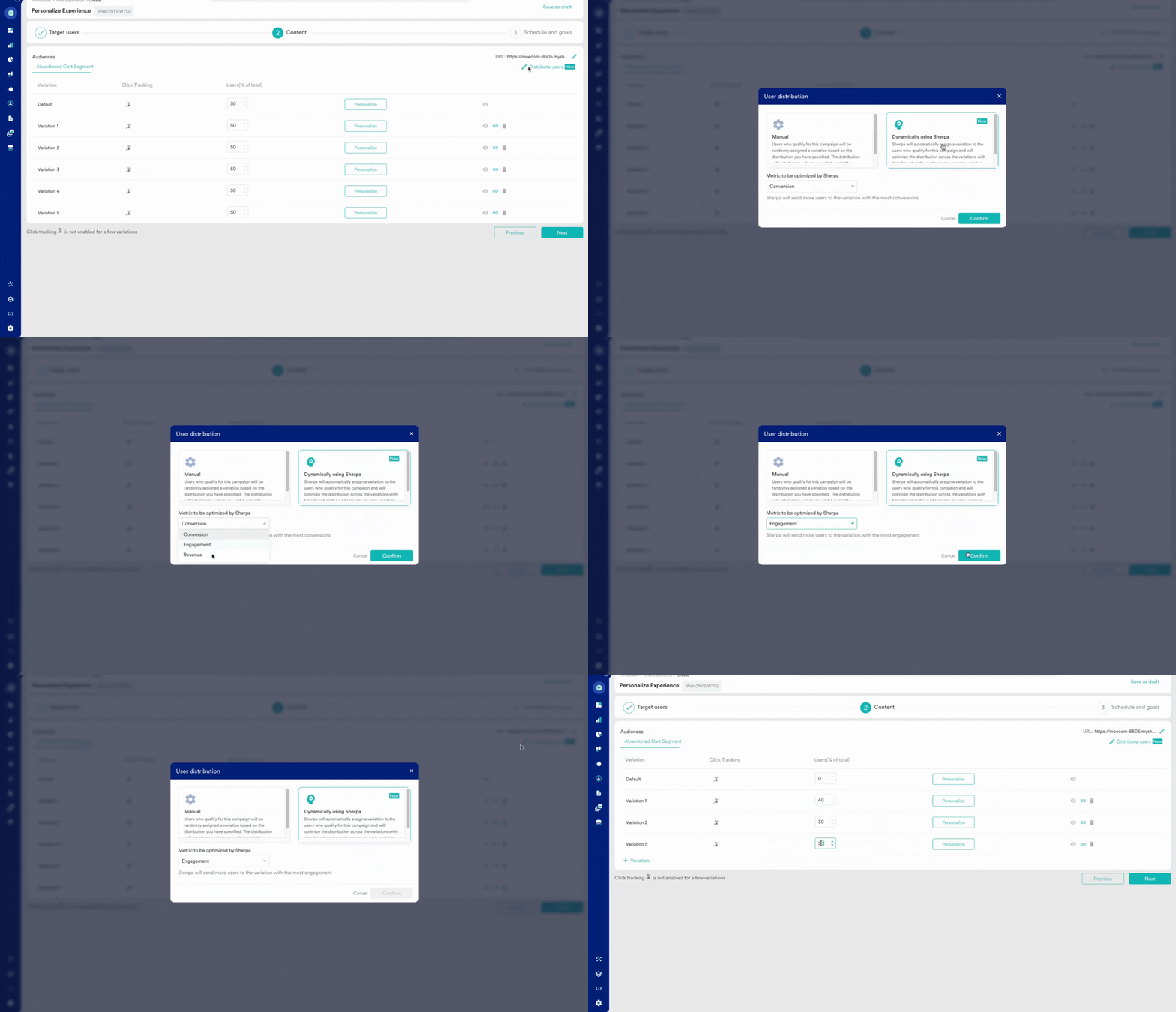 ## ユーザートラフィックを手動で割り当てる
| フィールド | 説明 |
| - | - |
| Variation | デフォルトで次の2つのオプションがあります。
## ユーザートラフィックを手動で割り当てる
| フィールド | 説明 |
| - | - |
| Variation | デフォルトで次の2つのオプションがあります。
1. Default Variation
2. Variation 1
画面左下の *+ Variation* をクリックすると、別のバリエーションを追加できます。注: 各ターゲットオーディエンスにつき最大5つのバリエーションを追加できます。詳細については、[manual multivariate testing](/docs/ja/user-guide/ai-and-intelligence/ab-testing/what-is-ab-or-multivariate-testing/manual-multivariate-experiment)を参照してください。 |
| Users (%total) | このフィールドで、各バリエーションのユーザーの割合を定義できます。 |
パーソナライズされたエクスペリエンスの公開前後を問わず、バリエーション間のユーザートラフィックの割り当てはいつでも編集できます。
## Merlin AIを使用してユーザートラフィックを自動で割り当てる
| フィールド | 説明 |
| - | - |
| Variation | デフォルトで次の2つのオプションがあります。
1. Default Variation
2. Variation 1
画面左下の *+ Variation* をクリックすると、別のバリエーションを追加できます。注: 各ターゲットオーディエンスにつき最大5つのバリエーションを追加できます。詳細については、[Dynamic multivariate testing](/docs/ja/user-guide/ai-and-intelligence/ab-testing/what-is-ab-or-multivariate-testing/dynamic-multivariate-experiment)を参照してください。 |
| Metric | Merlin AIが最適化の対象とする指標を、次の中から1つ選択する必要があります。
- Conversion
- Engagement
- Revenue |
**エクスペリエンスの公開後は、ユーザートラフィックの割り当てロジックを更新できません。**
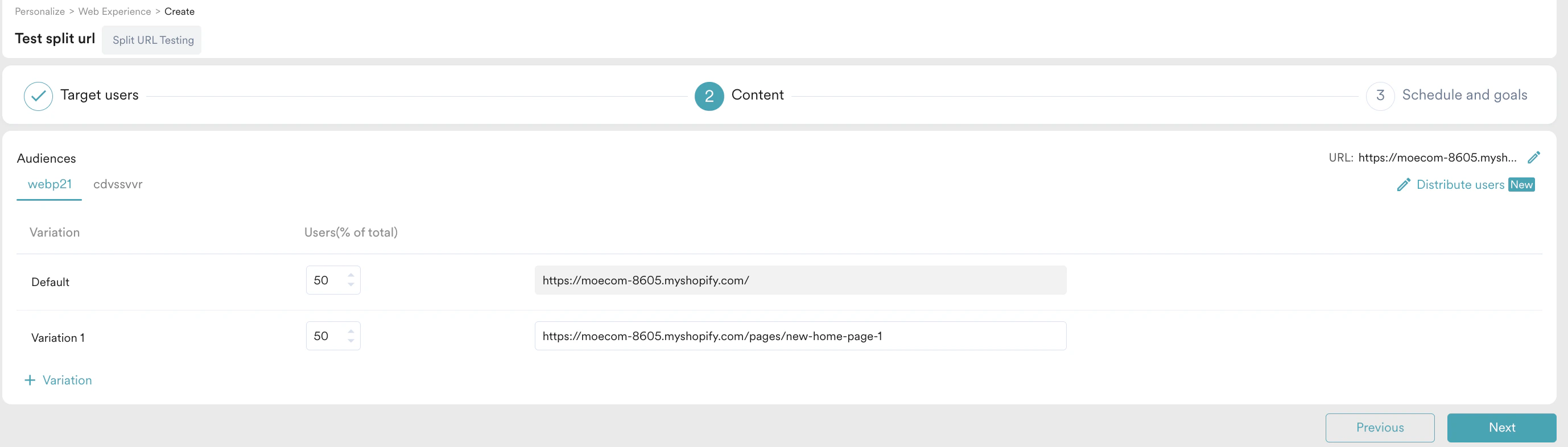
## 各バリエーションからユーザーを誘導するURLを追加する
デフォルトセクションの所定のフィールドにベースURLを追加し、バリエーションにはユーザーをパーソナライズされたWebページに誘導するカスタマイズされたURLを追加します。
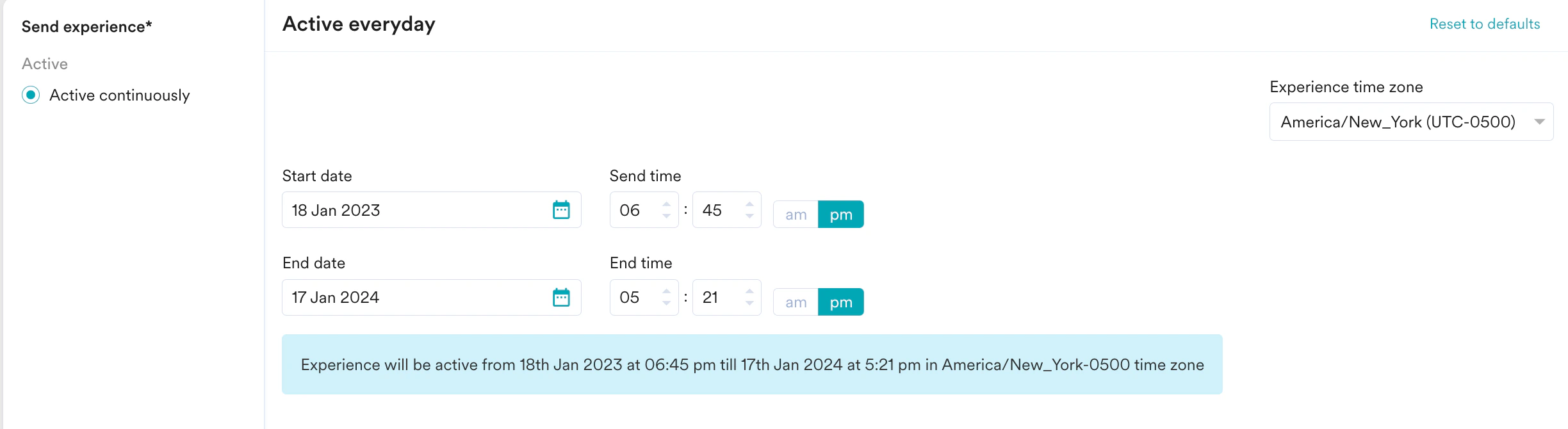
 # ステップ3: Schedule and Goals
このステップでは、エクスペリエンスのスケジュール条件を設定します。エクスペリエンスの開始日時と終了日時を設定できます。
# ステップ3: Schedule and Goals
このステップでは、エクスペリエンスのスケジュール条件を設定します。エクスペリエンスの開始日時と終了日時を設定できます。
 **Conversion Goals**
エクスペリエンスのビジネス指標を追跡するために、コンバージョン目標を追加できます。最大5つのコンバージョン目標を追跡できます。任意のアプリイベントをコンバージョン目標のアクティビティとして選択でき、複数のコンバージョン目標を設定できます。最初の目標がプライマリ目標として扱われます。
複数のコンバージョン目標を使用すると、複数のビジネス指標を追跡したり、ユーザーアクションのファネルを可視化したりできます。たとえば、次の内容を確認したい場合、複数のコンバージョン目標を使用して確認できます。
1. 商品ページを閲覧したユーザーは何人か?
2. そのうち何人がその商品をカートに追加したか?
3. そのうち何人が注文を完了したか?
**Tracking Revenue Performance**
MoEngageでは、キャンペーンの収益を非常に簡単に追跡できます。キャンペーンの収益とROIを確認できます。たとえば、コミュニケーションを送信した後に商品がどれだけの収益を上げたか、という疑問に答えることができます。
コンバージョン目標を設定する際に、'Revenue Performance' トグルを有効にすることで、収益を追跡する目標を選択できます。以下の例では、**\_orderSuccessful \_**イベントの収益を追跡するために、'Revenue performance' トグルを有効にする必要があります。
**Conversion Goals**
エクスペリエンスのビジネス指標を追跡するために、コンバージョン目標を追加できます。最大5つのコンバージョン目標を追跡できます。任意のアプリイベントをコンバージョン目標のアクティビティとして選択でき、複数のコンバージョン目標を設定できます。最初の目標がプライマリ目標として扱われます。
複数のコンバージョン目標を使用すると、複数のビジネス指標を追跡したり、ユーザーアクションのファネルを可視化したりできます。たとえば、次の内容を確認したい場合、複数のコンバージョン目標を使用して確認できます。
1. 商品ページを閲覧したユーザーは何人か?
2. そのうち何人がその商品をカートに追加したか?
3. そのうち何人が注文を完了したか?
**Tracking Revenue Performance**
MoEngageでは、キャンペーンの収益を非常に簡単に追跡できます。キャンペーンの収益とROIを確認できます。たとえば、コミュニケーションを送信した後に商品がどれだけの収益を上げたか、という疑問に答えることができます。
コンバージョン目標を設定する際に、'Revenue Performance' トグルを有効にすることで、収益を追跡する目標を選択できます。以下の例では、**\_orderSuccessful \_**イベントの収益を追跡するために、'Revenue performance' トグルを有効にする必要があります。
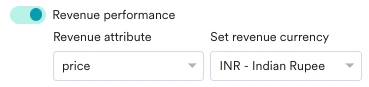
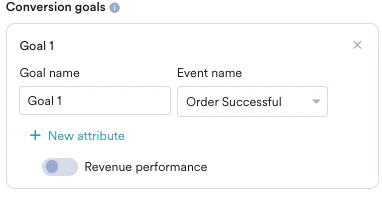 収益の追跡は任意であり、必須ではありません。Revenue performanceトグルを無効にすると、収益の追跡が無効になります。目標を選択した後、注文の合計金額を取得する数値属性を選択できます。以下の例では、**\_cartValue \_**に注文の合計金額が含まれています。また、金額が報告される通貨を選択することもできます。
 **Set Attribution window**
アトリビューションウィンドウ、つまりユーザーがキャンペーンを受信した時点から計算される、コンバージョン目標を特定のキャンペーンに帰属させる期間を設定することもできます。デフォルトでは36時間に設定されています。上記の例では、5時間に設定したとします。
**Set Attribution window**
アトリビューションウィンドウ、つまりユーザーがキャンペーンを受信した時点から計算される、コンバージョン目標を特定のキャンペーンに帰属させる期間を設定することもできます。デフォルトでは36時間に設定されています。上記の例では、5時間に設定したとします。
 **Delivery Controls**
このオプションでは、エクスペリエンスに優先度を割り当てることができます。Low、Medium、High、Criticalのエクスペリエンス優先度を割り当てることができます。**1つのURLに複数のエクスペリエンスが作成されている場合、優先度の高いエクスペリエンスがユーザーに表示されます。**
画面右下の **Publish** をクリックして、エクスペリエンスを公開します。
以前は *Sherpa AI* と呼ばれていたすべてのMoEngage AI製品は、現在 *Merlin AI* として知られています。
**Delivery Controls**
このオプションでは、エクスペリエンスに優先度を割り当てることができます。Low、Medium、High、Criticalのエクスペリエンス優先度を割り当てることができます。**1つのURLに複数のエクスペリエンスが作成されている場合、優先度の高いエクスペリエンスがユーザーに表示されます。**
画面右下の **Publish** をクリックして、エクスペリエンスを公開します。
以前は *Sherpa AI* と呼ばれていたすべてのMoEngage AI製品は、現在 *Merlin AI* として知られています。