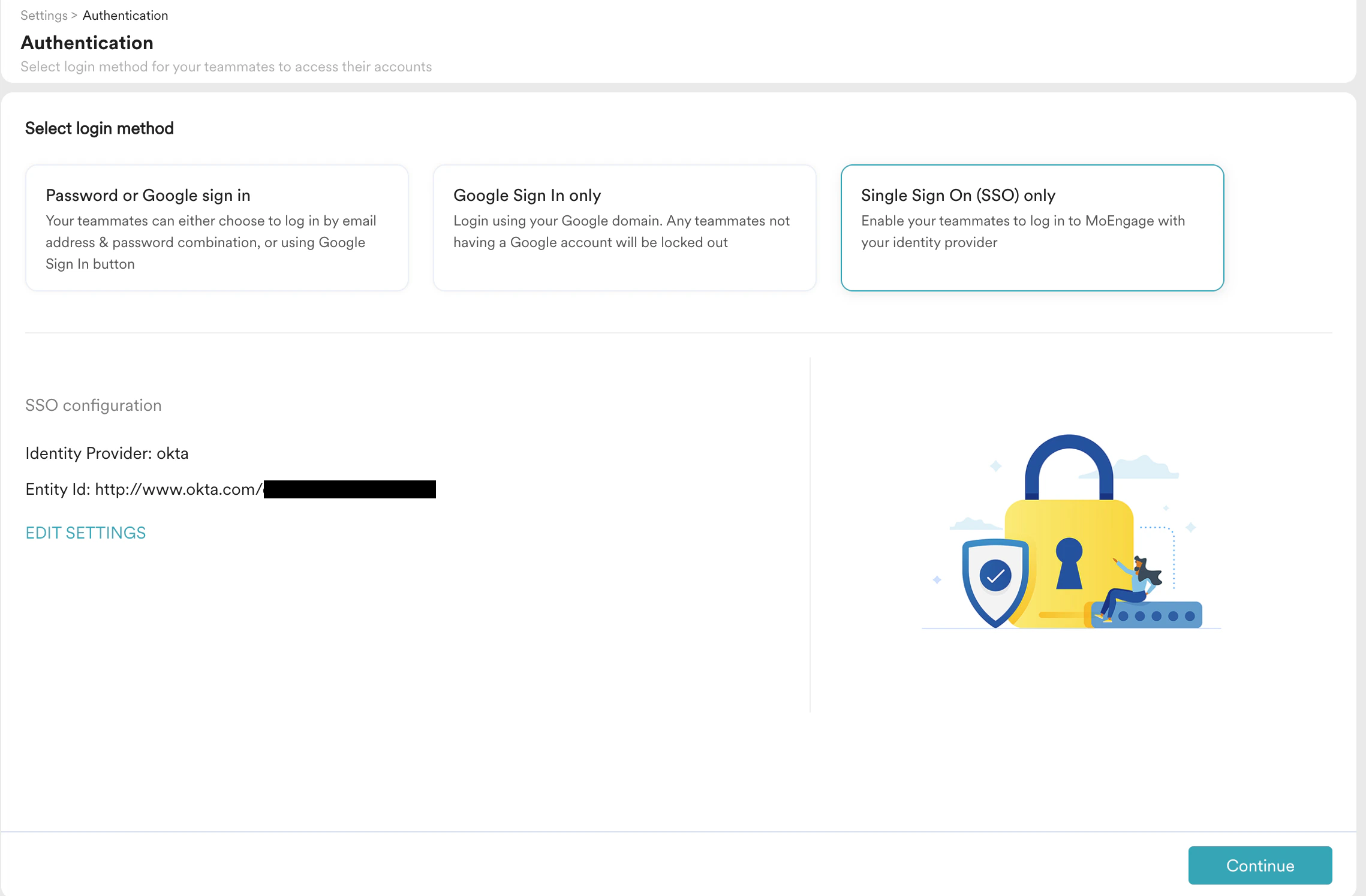
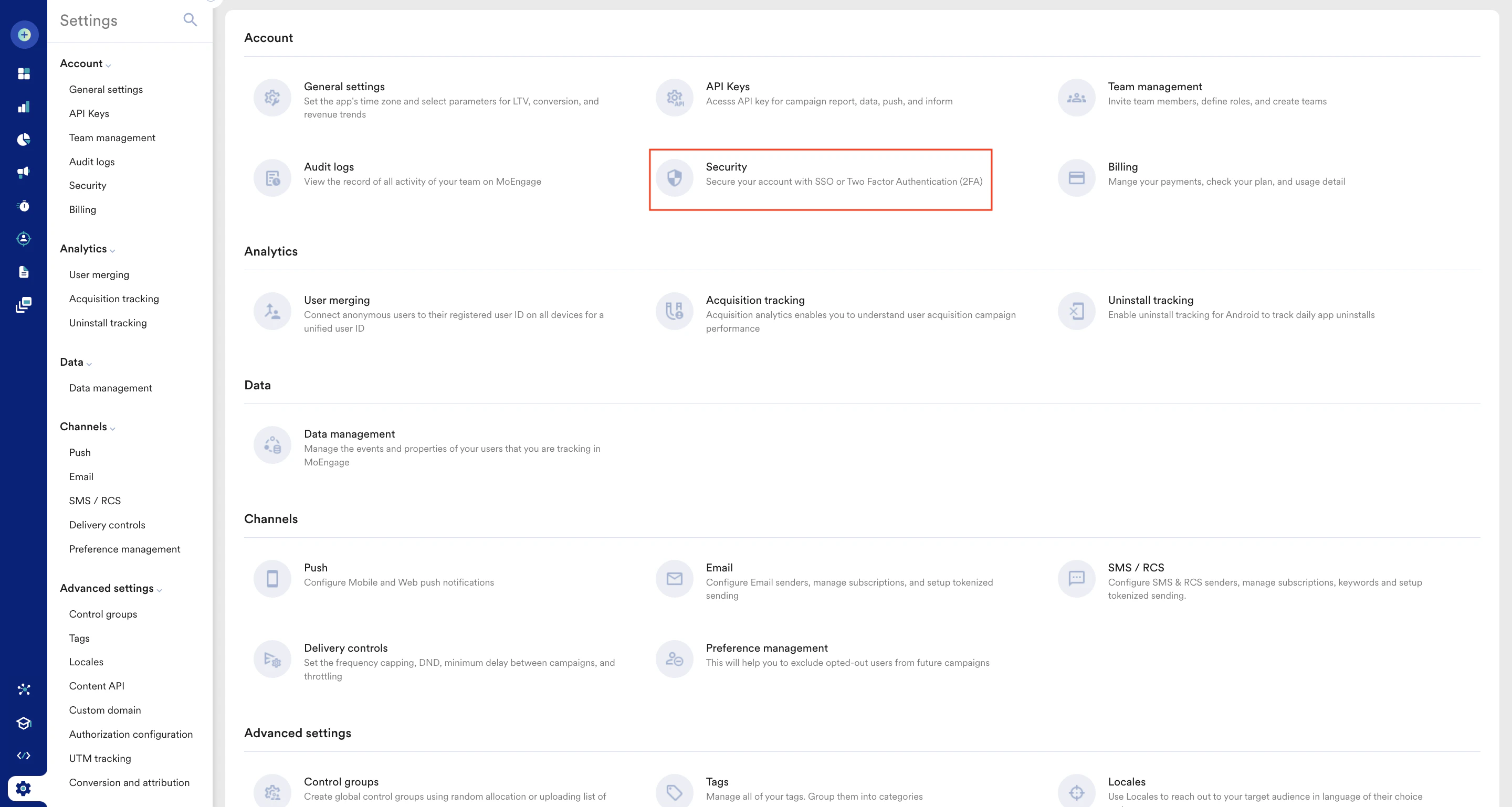
 2. Security ページで、**Login** タブをクリックします。
3. **Single Sign On (SSO) only** をクリックします。
4. **Single sign on** の下で、**Configure SSO** をクリックします。
2. Security ページで、**Login** タブをクリックします。
3. **Single Sign On (SSO) only** をクリックします。
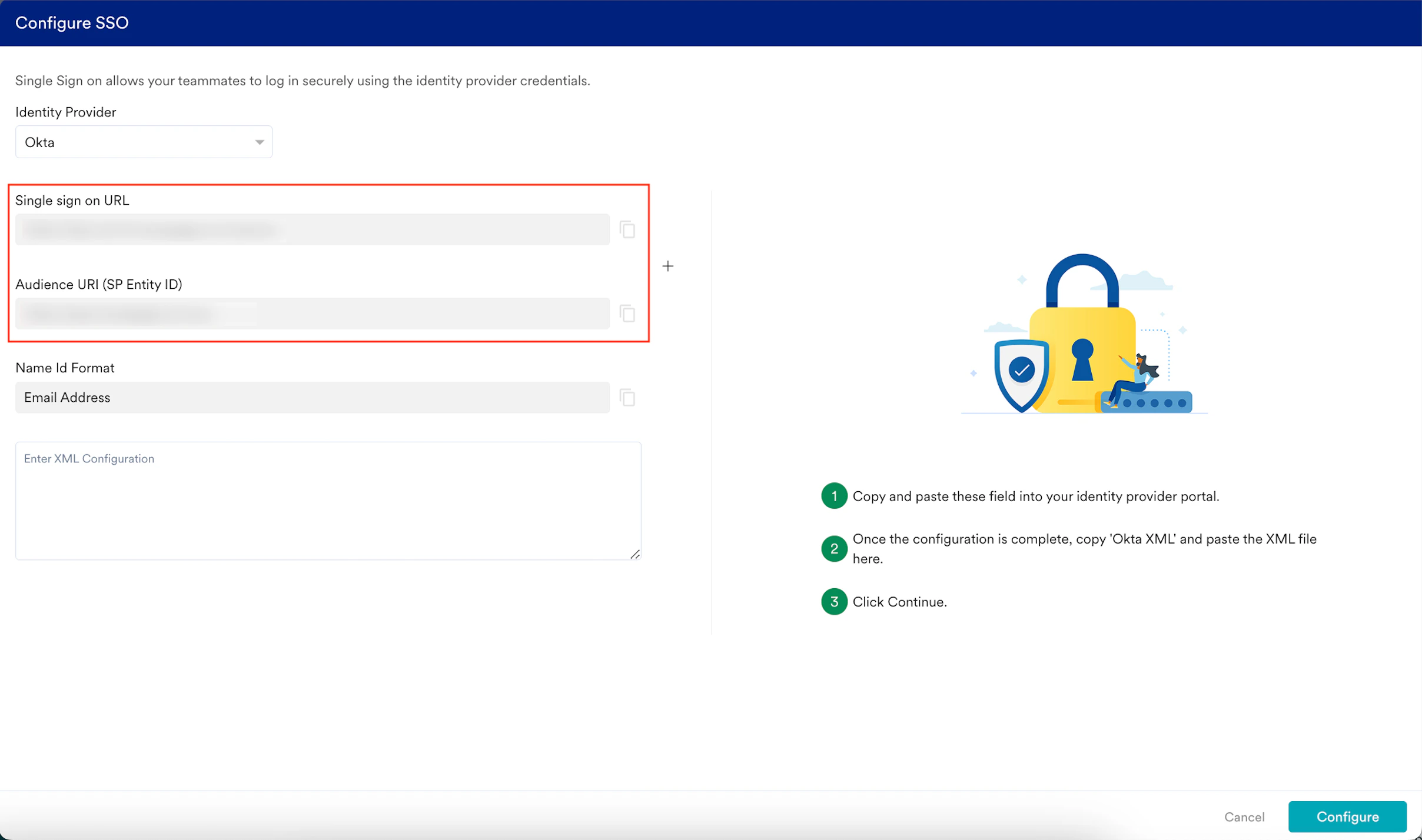
4. **Single sign on** の下で、**Configure SSO** をクリックします。  **Configure SSO** ダイアログボックスが表示されます。
5. **Identity Provider** リストで、使用する ID プロバイダーを選択します。
**Configure SSO** ダイアログボックスが表示されます。
5. **Identity Provider** リストで、使用する ID プロバイダーを選択します。  次に、その IdP の管理コンソールに切り替えて SSO 設定を構成し、MoEngage と選択した IdP 間の SSO 連携が意図どおりに機能することを確認する必要があります。
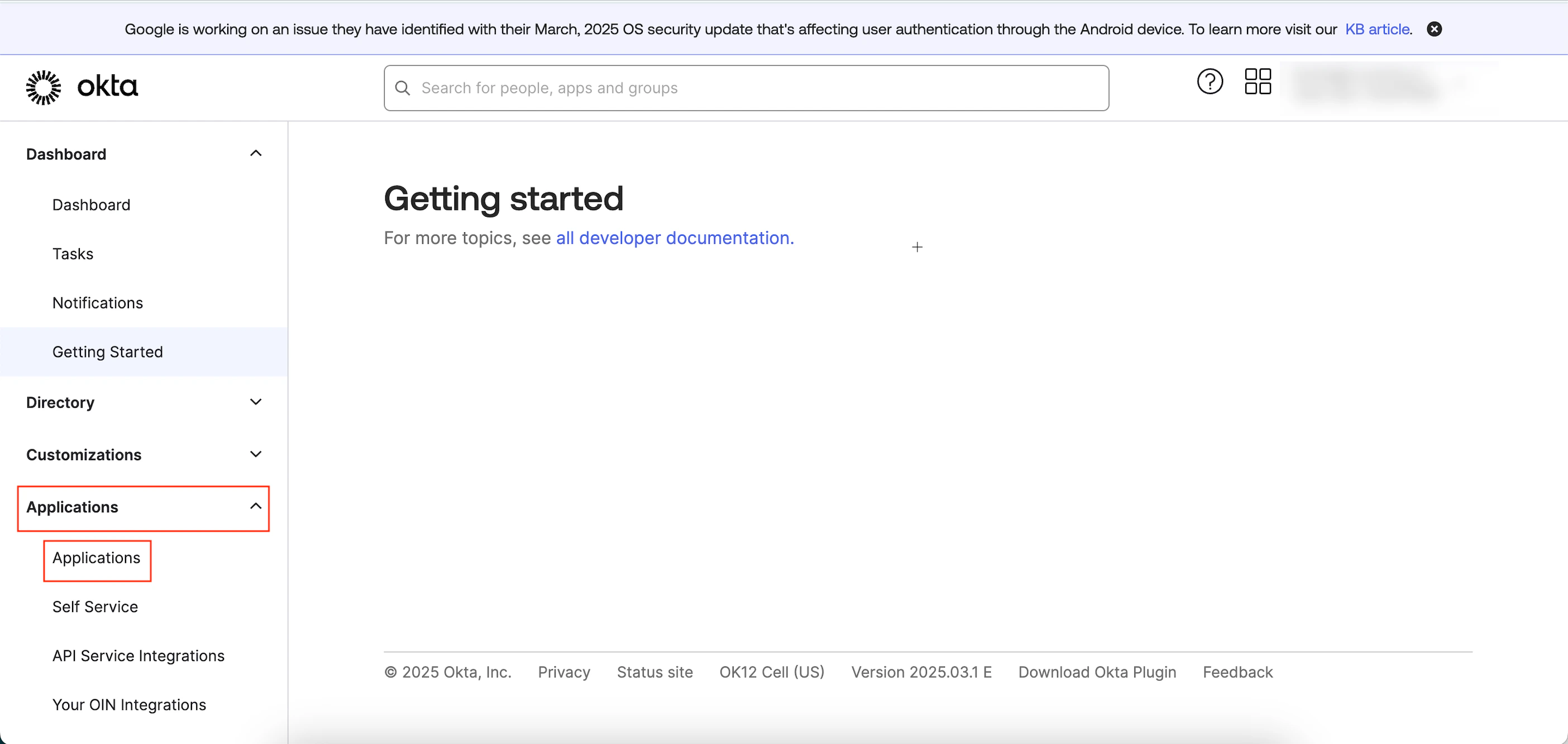 3. **Applications** ページで、**Create App Integration** をクリックします。
  \
Create a new app integration ポップアップウィンドウが表示されます。
4. **SAML 2.0** オプションをクリックし、**Next** をクリックします。
\
Create a new app integration ポップアップウィンドウが表示されます。
4. **SAML 2.0** オプションをクリックし、**Next** をクリックします。  Create SAML integration ページが表示されます。最初のステップである **General Settings** に移動し、アプリを定義します。
 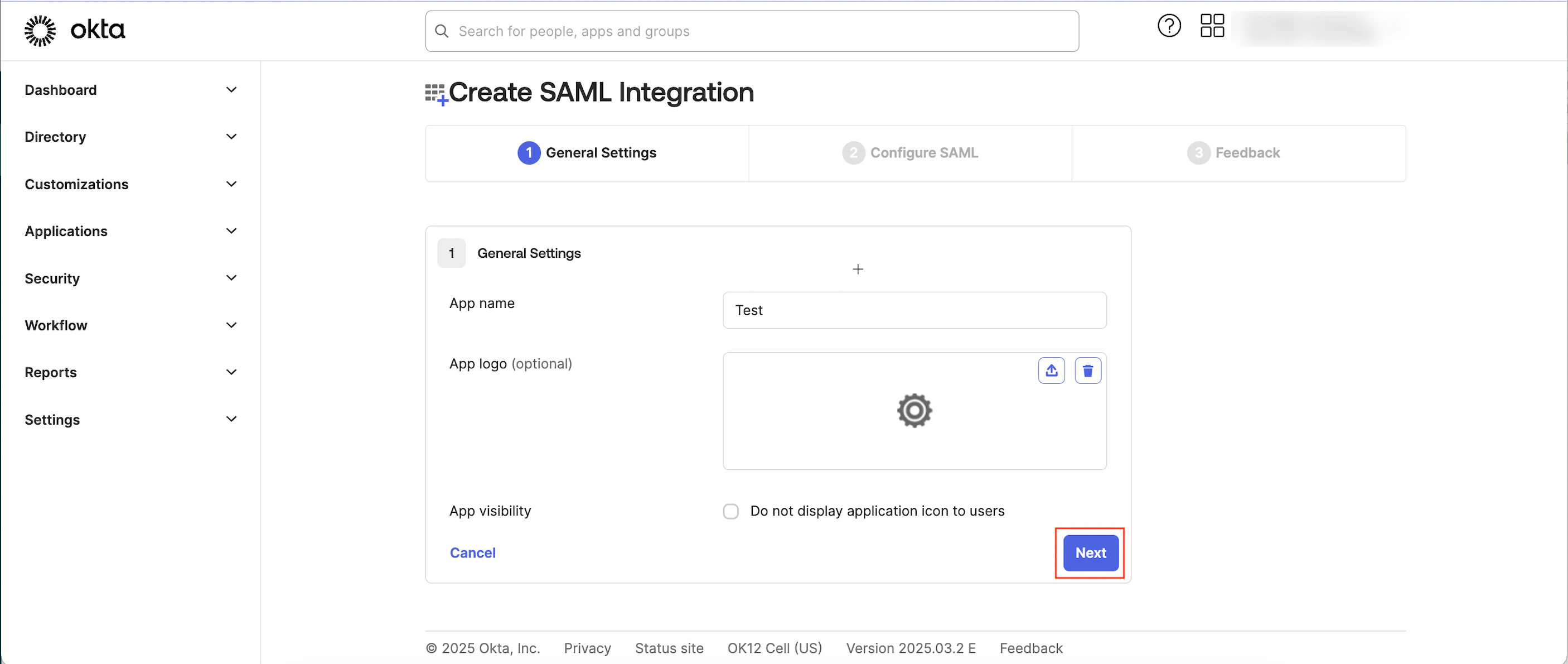 5. 次の詳細を入力します。
| フィールド | 必須 | 説明 |
| - | - | - |
| App name | はい | アプリ名を入力します。 |
| App logo | 任意 | アプリケーションアイコンとして使用する画像ファイル (通常は PNG、JPG、または GIF) をアップロードします。
5. 次の詳細を入力します。
| フィールド | 必須 | 説明 |
| - | - | - |
| App name | はい | アプリ名を入力します。 |
| App logo | 任意 | アプリケーションアイコンとして使用する画像ファイル (通常は PNG、JPG、または GIF) をアップロードします。**注**: 画像ファイルは 1 MB 未満である必要があります。 | | App visibility | 任意 | ユーザーにアプリケーションアイコンを表示しないようにするには、**App Visibility** の横にある **Do not display application icon to users** チェックボックスを選択します。 | 6. **Next** をクリックします。2 番目のステップである **Configure SAML** に移動し、SAML 設定を定義します。 7. MoEngage ダッシュボードの **Configure SSO** ダイアログボックスで、**Single sign-on URL** と **Audience URI (SP Entity ID)** をコピーします。
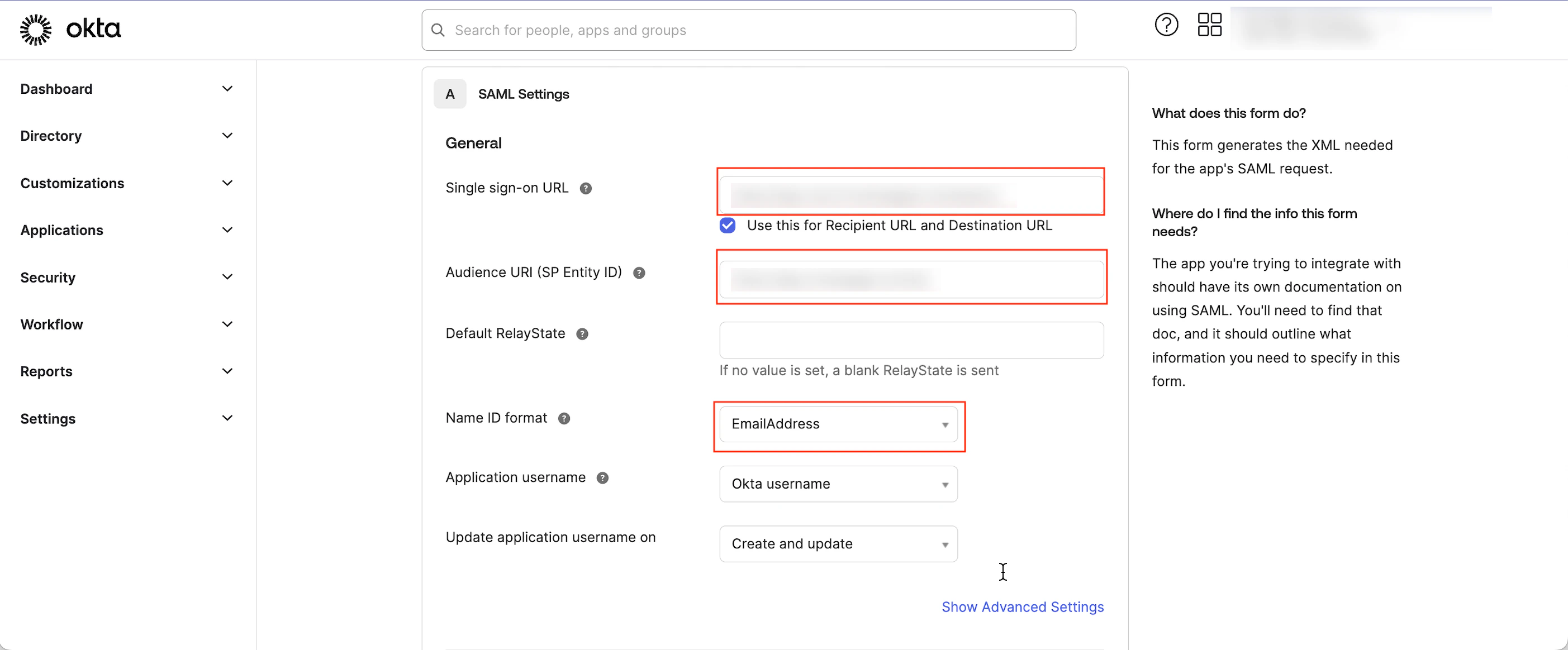
 8. **SAML Settings** の下で、次の詳細を入力します。
| フィールド | 必須 | 説明 |
| - | - | - |
| Single Sign-On URL | はい | この URL は、Okta から MoEngage への SAML アサーション (認証レスポンス) を受信します。MoEngage ダッシュボードからコピーした URL を貼り付けます。 |
| Audience URI (SP Entity ID) | はい | この URL は、認証アサーションの対象となる特定のアプリケーション (MoEngage) を Okta に通知します。MoEngage ダッシュボードからコピーした URI を貼り付けます。
8. **SAML Settings** の下で、次の詳細を入力します。
| フィールド | 必須 | 説明 |
| - | - | - |
| Single Sign-On URL | はい | この URL は、Okta から MoEngage への SAML アサーション (認証レスポンス) を受信します。MoEngage ダッシュボードからコピーした URL を貼り付けます。 |
| Audience URI (SP Entity ID) | はい | この URL は、認証アサーションの対象となる特定のアプリケーション (MoEngage) を Okta に通知します。MoEngage ダッシュボードからコピーした URI を貼り付けます。**注**: このボックスには、異なるワークスペースの複数のエンティティ ID をカンマ区切りで追加できます。 | | Name ID format | はい | *EmailAddress* を選択します。 | |
 | | |
9. ページの最後までスクロールし、**Next** をクリックします。3 番目のステップである **Feedback** に移動します。
10. **App type** の横にある **This is an internal app that we have created** チェックボックスを選択します。
| | |
9. ページの最後までスクロールし、**Next** をクリックします。3 番目のステップである **Feedback** に移動します。
10. **App type** の横にある **This is an internal app that we have created** チェックボックスを選択します。 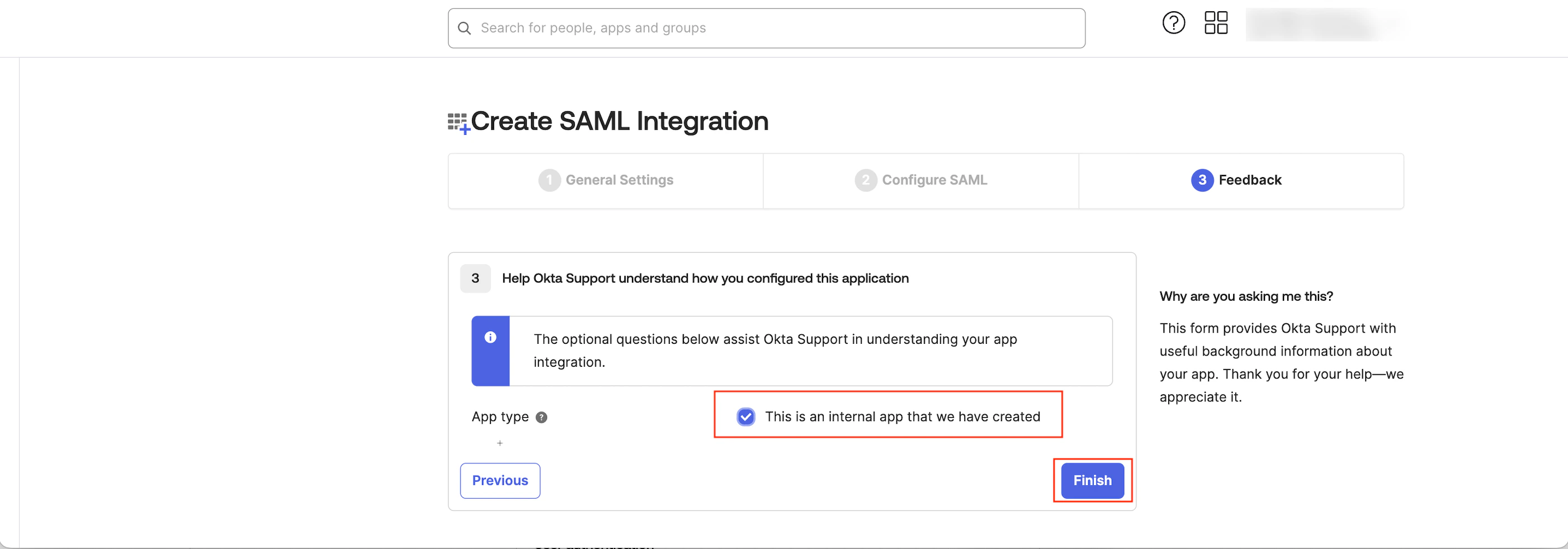 11. **Finish** をクリックします。次に、アプリを Okta に接続するための **SAML Signing Certificates** を生成する必要があります。
12. デフォルトでは **Sign On** タブが表示されています。ページの最後までスクロールし、**SAML Signing Certificates** の下で **Status** が *Active* となっている証明書を見つけてダウンロードします。
13. **Actions** 列の **Actions** 矢印をクリックします。
14. **Download certificate** をクリックします。
11. **Finish** をクリックします。次に、アプリを Okta に接続するための **SAML Signing Certificates** を生成する必要があります。
12. デフォルトでは **Sign On** タブが表示されています。ページの最後までスクロールし、**SAML Signing Certificates** の下で **Status** が *Active* となっている証明書を見つけてダウンロードします。
13. **Actions** 列の **Actions** 矢印をクリックします。
14. **Download certificate** をクリックします。  メタデータが XML ファイルでダウンロードされます。
15. ダウンロードした XML ファイルを、MoEngage ダッシュボードの **Configure SSO** ダイアログボックスにある **Enter XML Configuration** ボックスにアップロードします。
16. デフォルトでは、**Update the same config for Test Environment** チェックボックスが選択されています。選択されている場合、設定はテスト環境とライブ環境の両方に適用されます。設定をライブ環境にのみ適用する場合は、チェックボックスをオフにします。
17. **Configure** をクリックします。
メタデータが XML ファイルでダウンロードされます。
15. ダウンロードした XML ファイルを、MoEngage ダッシュボードの **Configure SSO** ダイアログボックスにある **Enter XML Configuration** ボックスにアップロードします。
16. デフォルトでは、**Update the same config for Test Environment** チェックボックスが選択されています。選択されている場合、設定はテスト環境とライブ環境の両方に適用されます。設定をライブ環境にのみ適用する場合は、チェックボックスをオフにします。
17. **Configure** をクリックします。  Alert ポップアップウィンドウが表示され、手順を適切に確認するよう求められます。
18. ワークスペースでシングルサインオン (SSO) が有効になったことをすべてのユーザーに通知するには、**Send email to the users of this workspace** チェックボックスを選択します。
19. **Done** をクリックします。
Alert ポップアップウィンドウが表示され、手順を適切に確認するよう求められます。
18. ワークスペースでシングルサインオン (SSO) が有効になったことをすべてのユーザーに通知するには、**Send email to the users of this workspace** チェックボックスを選択します。
19. **Done** をクリックします。  これで SSO の設定が正常に完了しました。**Login** タブで Okta SSO を確認できます。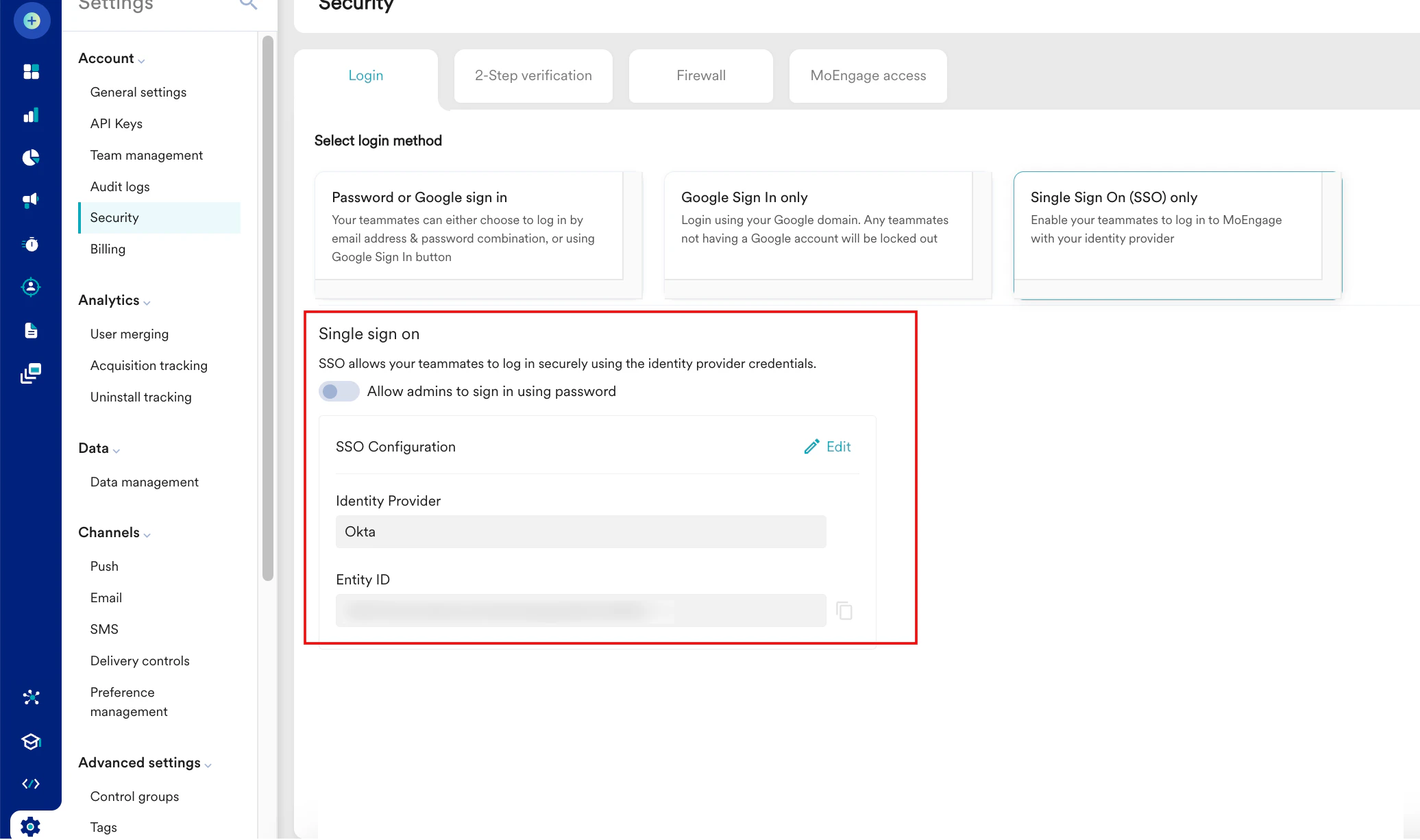
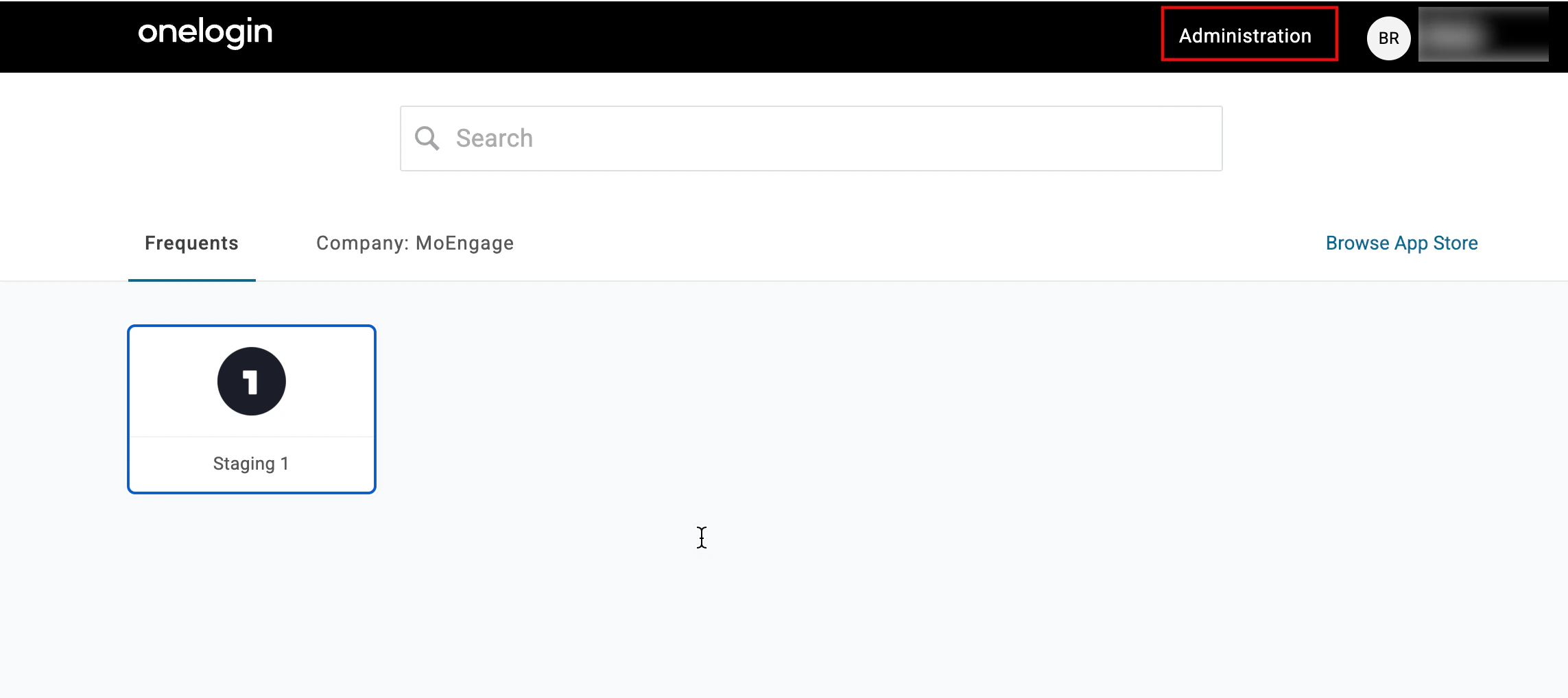 3. **Applications** > **Applications** をクリックします。
 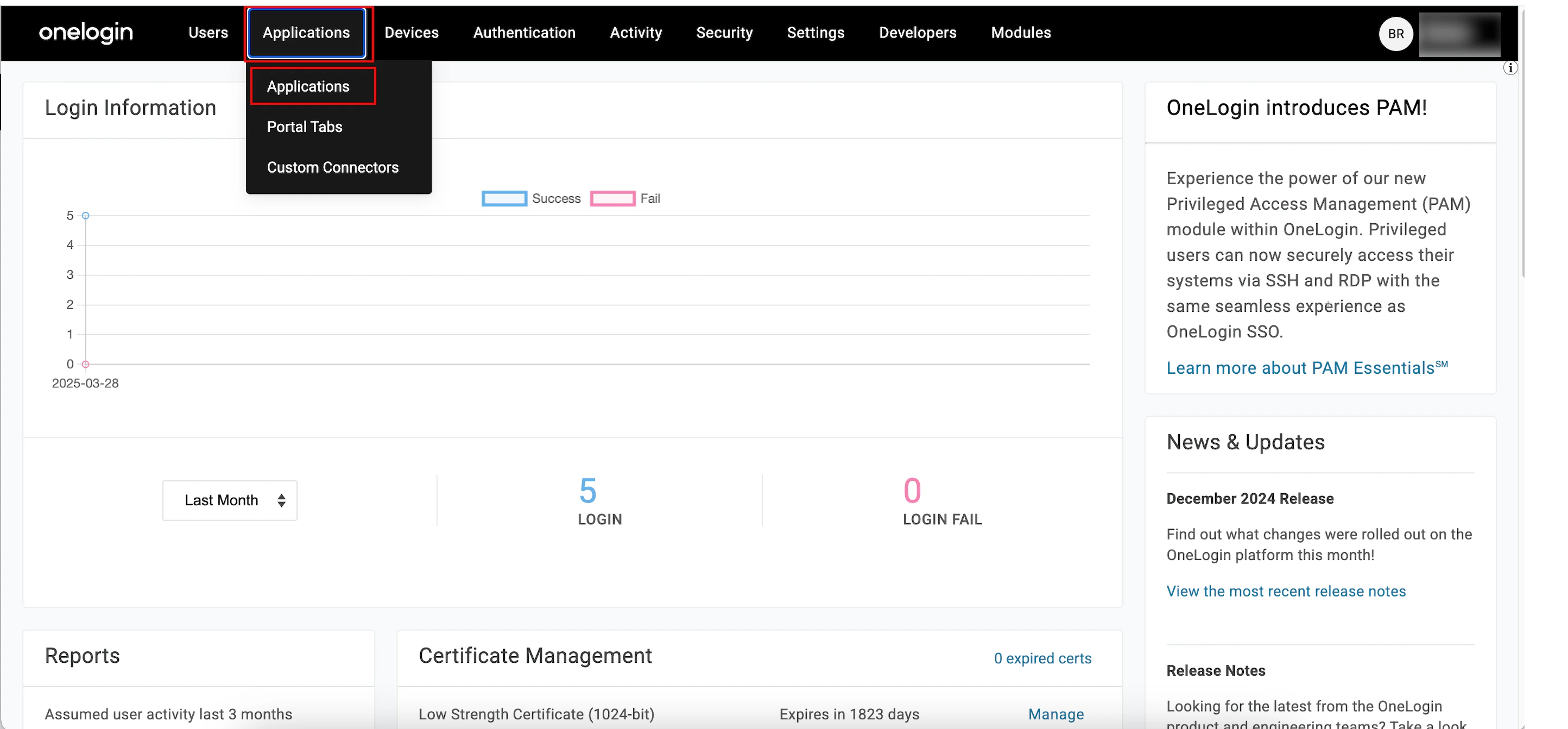 4. Application ページで、**Add app** をクリックします。
  Find Applications ページが表示されます。
5. **Search** ボックスに SAML と入力し、ページをスクロールして **SAML Test Connector (IdP)** をクリックします。
Find Applications ページが表示されます。
5. **Search** ボックスに SAML と入力し、ページをスクロールして **SAML Test Connector (IdP)** をクリックします。  Add SAML Test Connector (IdP) ページが表示されます。
6. **Display Name** ボックスに、テストする SAML の名前を入力します。(任意)
7. **Save** をクリックします。
Add SAML Test Connector (IdP) ページが表示されます。
6. **Display Name** ボックスに、テストする SAML の名前を入力します。(任意)
7. **Save** をクリックします。  SAML が正常に追加され、SAML Test Connector (IdP) ページが表示されます。
8. 左側のナビゲーションメニューで **Configuration** をクリックします。
SAML が正常に追加され、SAML Test Connector (IdP) ページが表示されます。
8. 左側のナビゲーションメニューで **Configuration** をクリックします。 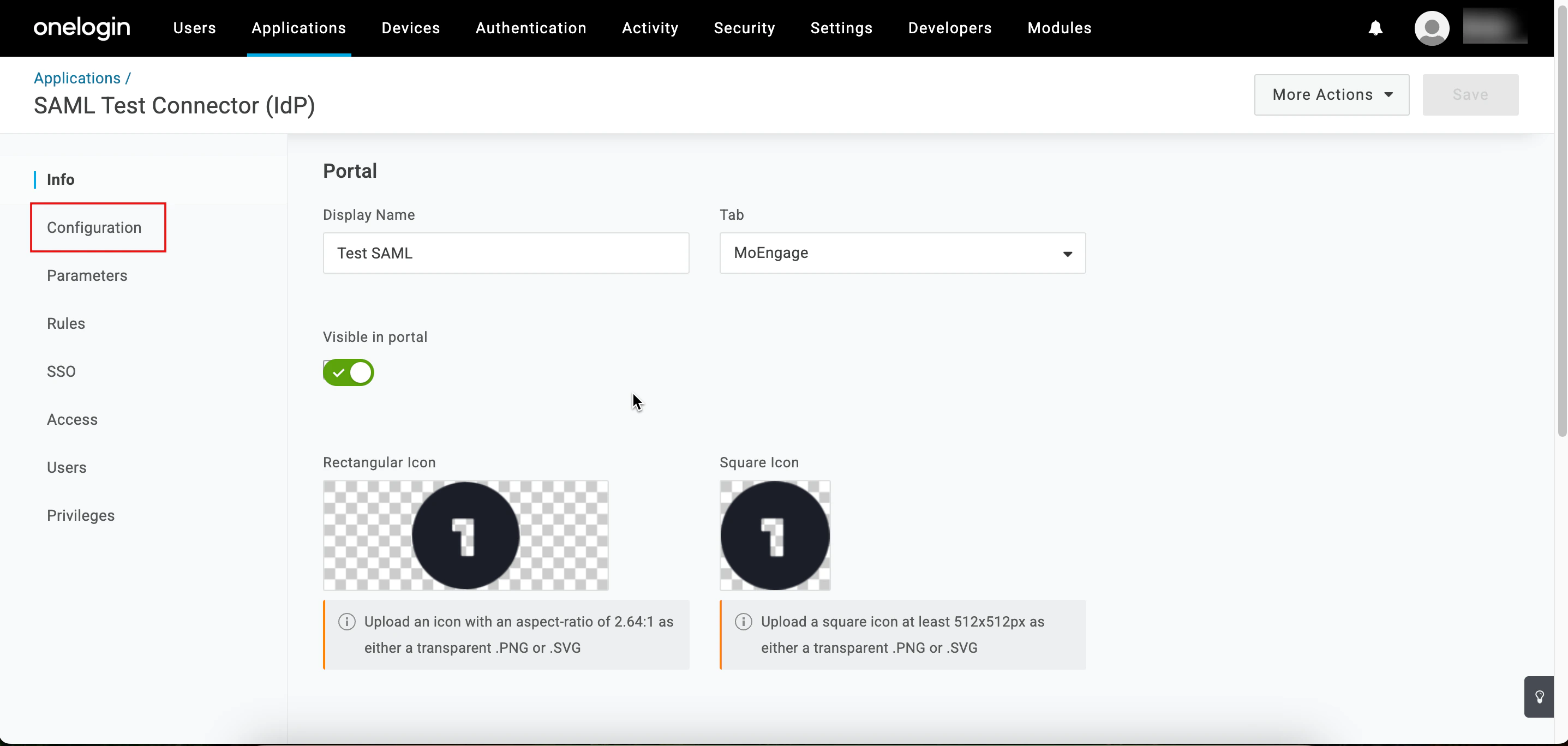 9. MoEngage ダッシュボードの **Configure SSO** ダイアログボックスで、**Audience**、**ACS (Consumer) URL Validator**、および **Single Logout Url** をコピーします。
 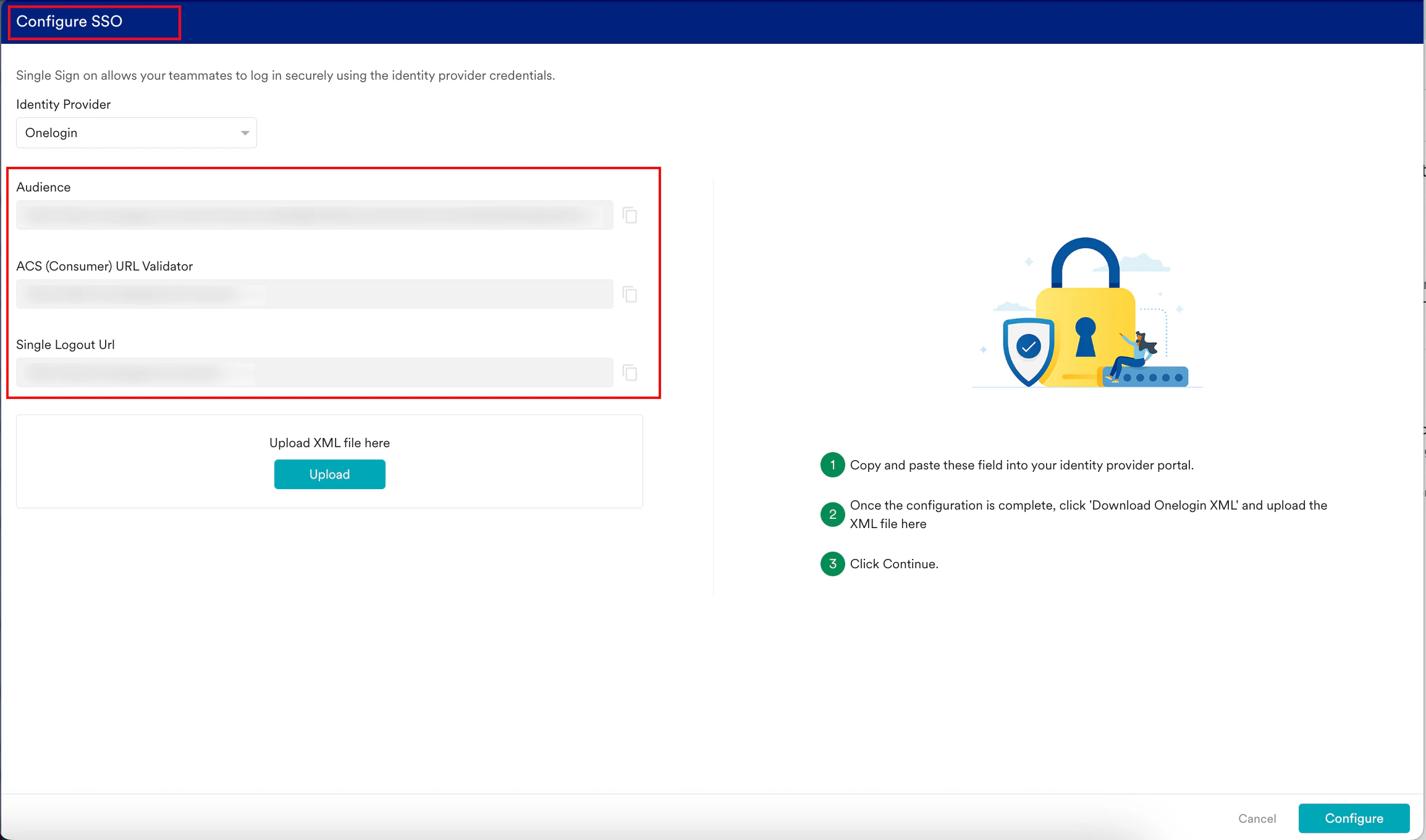 10. **Application details** セクションで、次の詳細を入力します。
| フィールド | 必須 | 説明 |
| - | - | - |
| Audience | はい | この URL は、SAML アサーションの対象となる受信者を指定します。MoEngage ダッシュボードからコピーした Audience を貼り付けます。 |
| ACS (Consumer) URL Validator | はい | この URL は、MoEngage が SAML アサーションのみを受け入れるようにするための追加のセキュリティを提供します。MoEngage ダッシュボードからコピーした URL Validator を貼り付けます。 |
| ACS (Consumer) URL | はい | この URL は、Onelogin から MoEngage への SAML 認証データを受信して処理します。**注**: MoEngage ダッシュボードからコピーした **ACS (Consumer) URL Validator** を **ACS (Consumer) URL** ボックスに貼り付けます。 |
| Single Logout URL | はい | この URL により、シングルログアウト機能が有効になります。 |
|
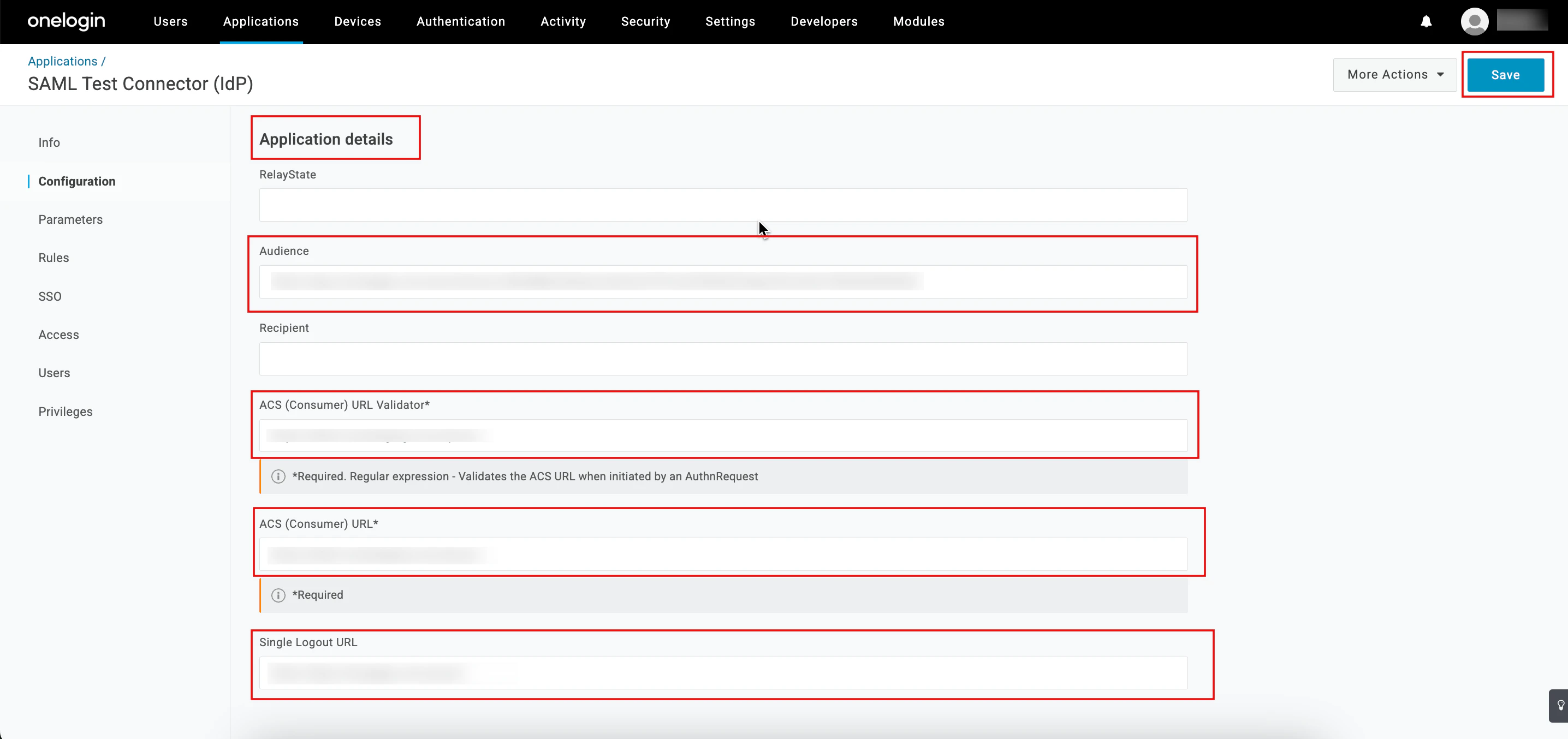
10. **Application details** セクションで、次の詳細を入力します。
| フィールド | 必須 | 説明 |
| - | - | - |
| Audience | はい | この URL は、SAML アサーションの対象となる受信者を指定します。MoEngage ダッシュボードからコピーした Audience を貼り付けます。 |
| ACS (Consumer) URL Validator | はい | この URL は、MoEngage が SAML アサーションのみを受け入れるようにするための追加のセキュリティを提供します。MoEngage ダッシュボードからコピーした URL Validator を貼り付けます。 |
| ACS (Consumer) URL | はい | この URL は、Onelogin から MoEngage への SAML 認証データを受信して処理します。**注**: MoEngage ダッシュボードからコピーした **ACS (Consumer) URL Validator** を **ACS (Consumer) URL** ボックスに貼り付けます。 |
| Single Logout URL | はい | この URL により、シングルログアウト機能が有効になります。 |
|  | | |
11. **Save** をクリックします。SAML 設定が正常に更新されます。
| | |
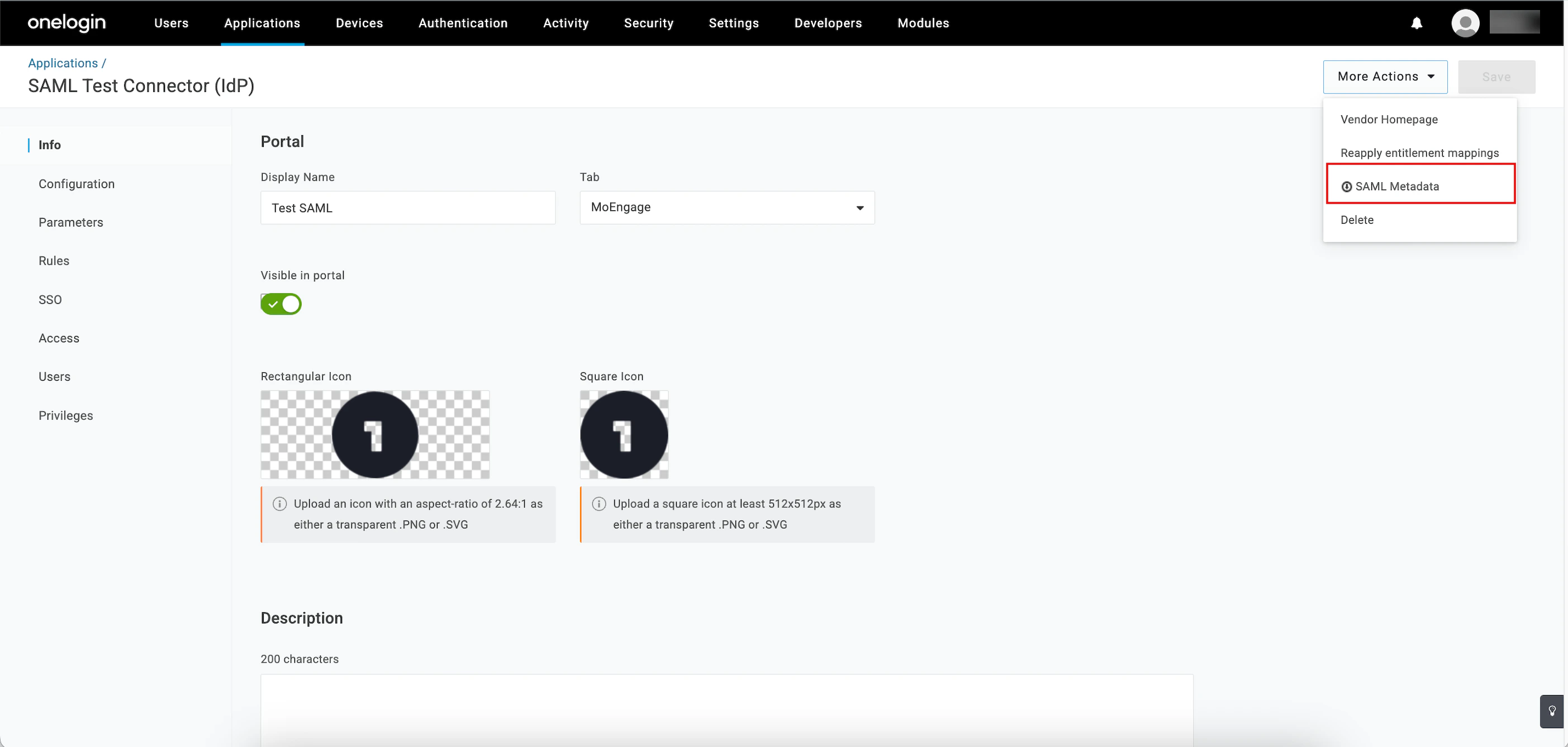
11. **Save** をクリックします。SAML 設定が正常に更新されます。 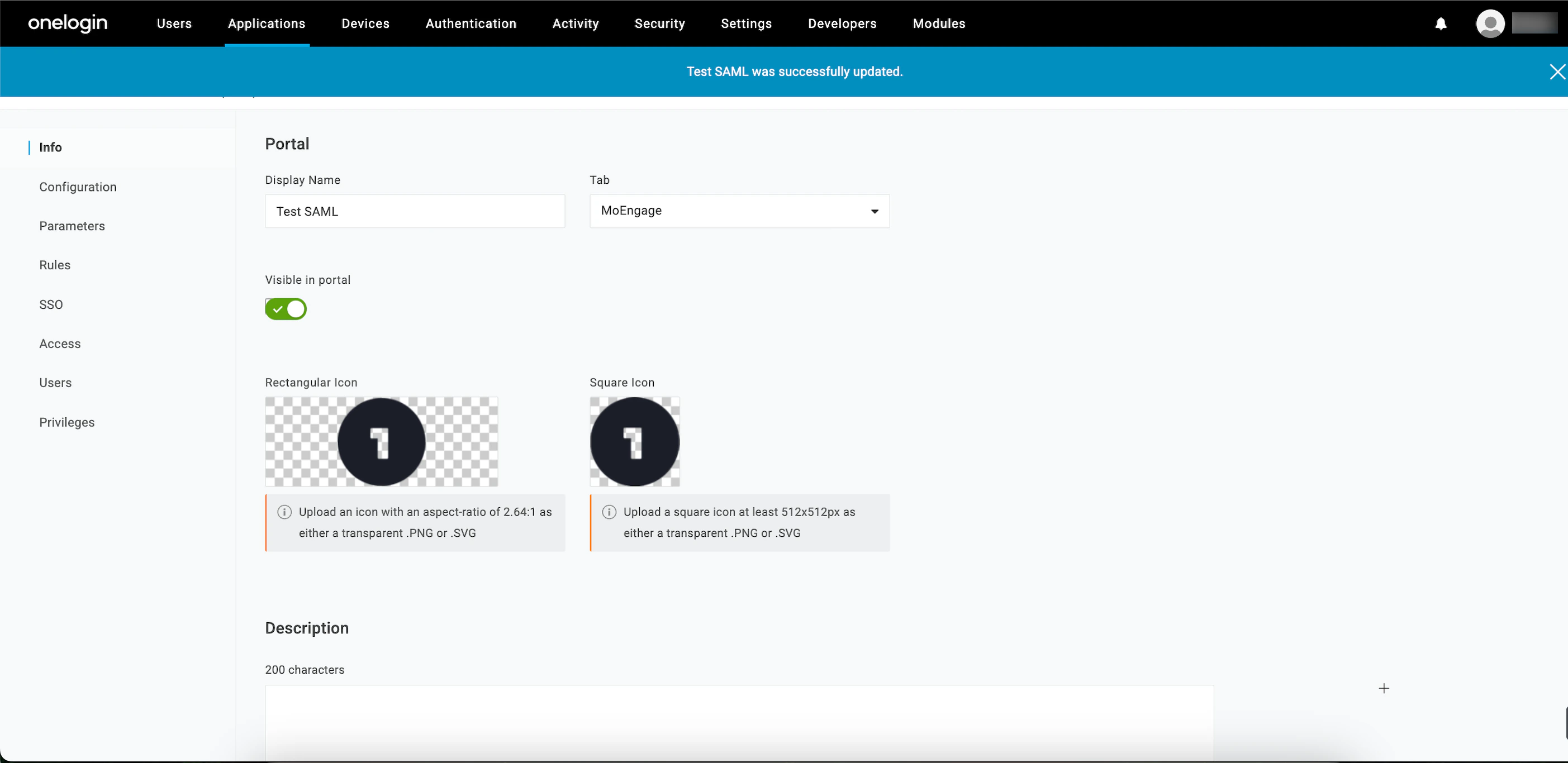 12. 右上隅で **More Actions** 矢印をクリックし、**SAML Metadata** を選択します。
  \
メタデータが XML ファイルでダウンロードされます。
13. **Upload** をクリックして、ダウンロードした XML ファイルを MoEngage ダッシュボードの **Configure SSO** ダイアログボックスにアップロードします。
14. デフォルトでは、**Update the same config for Test Environment** チェックボックスが選択されています。選択されている場合、設定はテスト環境とライブ環境の両方に適用されます。設定をライブ環境にのみ適用する場合は、チェックボックスをオフにします。
15. **Configure** をクリックします。
\
メタデータが XML ファイルでダウンロードされます。
13. **Upload** をクリックして、ダウンロードした XML ファイルを MoEngage ダッシュボードの **Configure SSO** ダイアログボックスにアップロードします。
14. デフォルトでは、**Update the same config for Test Environment** チェックボックスが選択されています。選択されている場合、設定はテスト環境とライブ環境の両方に適用されます。設定をライブ環境にのみ適用する場合は、チェックボックスをオフにします。
15. **Configure** をクリックします。  Alert ポップアップウィンドウが表示され、手順を適切に確認するよう求められます。
16. ワークスペースでシングルサインオン (SSO) が有効になったことをすべてのユーザーに通知するには、**Send email to the users of this workspace** チェックボックスを選択します。
17. **Done** をクリックします。 これで SSO の設定が正常に完了しました。**Login** タブで Onelogin SSO を確認できます。
Alert ポップアップウィンドウが表示され、手順を適切に確認するよう求められます。
16. ワークスペースでシングルサインオン (SSO) が有効になったことをすべてのユーザーに通知するには、**Send email to the users of this workspace** チェックボックスを選択します。
17. **Done** をクリックします。 これで SSO の設定が正常に完了しました。**Login** タブで Onelogin SSO を確認できます。 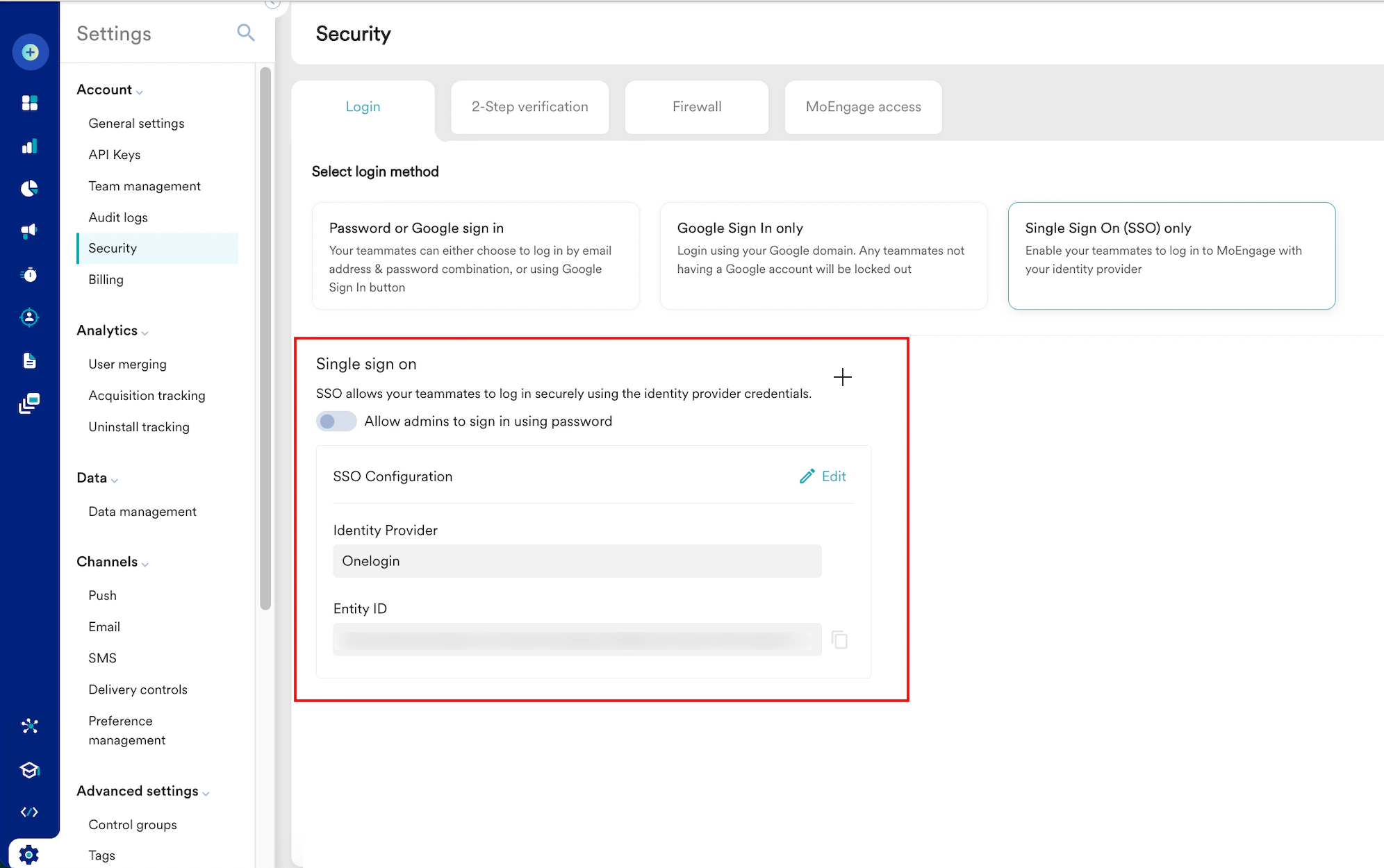
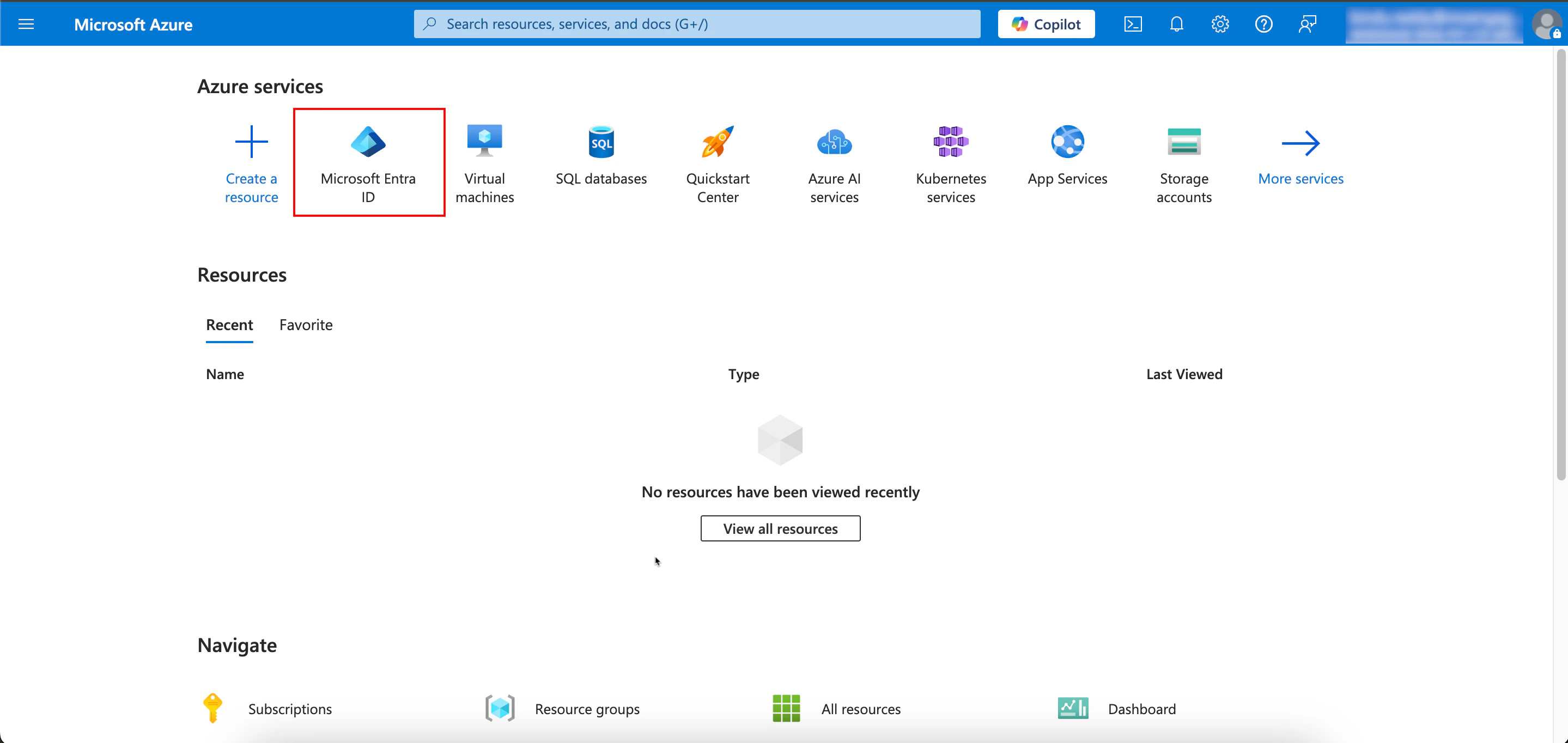 3. Overview ページで、左側のナビゲーションメニューに移動し、**Manage** > **Enterprise** **applications** をクリックします。
 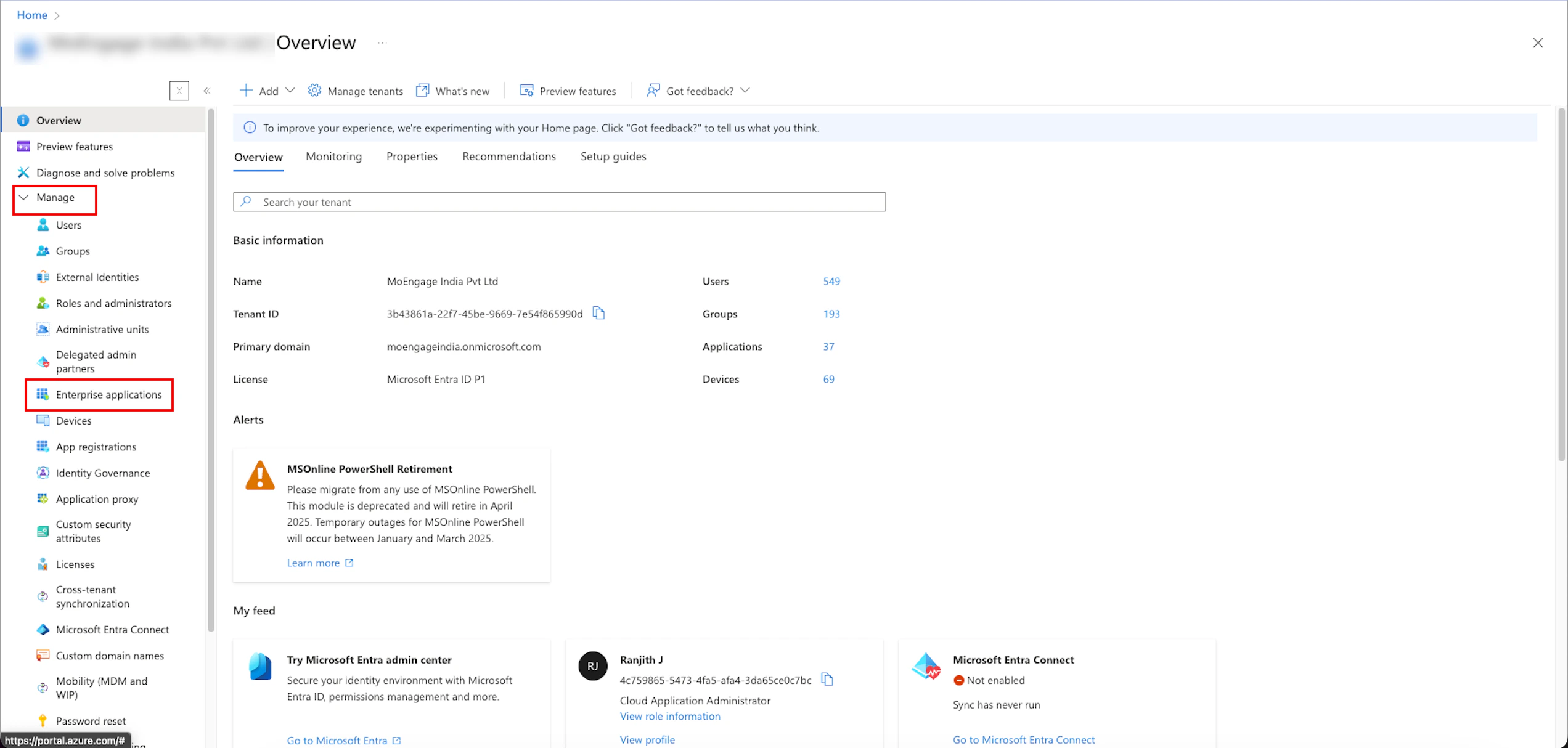 4. Enterprise applications | All applications ページで、**+ New application** をクリックします。
  5. Browse Microsoft Entra Gallery ページの検索ボックスに **SAML Toolkit** と入力します。
6. **Microsoft Entra SAML Toolkit** タイルをクリックし、アプリケーションを作成します。
5. Browse Microsoft Entra Gallery ページの検索ボックスに **SAML Toolkit** と入力します。
6. **Microsoft Entra SAML Toolkit** タイルをクリックし、アプリケーションを作成します。  作成したアプリケーションが **Enterprise applications**| **All applications** ページに一覧表示されます。
7. **Search by application name or object ID** ボックスに、作成したアプリケーションの名前を入力し、アプリケーションを選択します。
作成したアプリケーションが **Enterprise applications**| **All applications** ページに一覧表示されます。
7. **Search by application name or object ID** ボックスに、作成したアプリケーションの名前を入力し、アプリケーションを選択します。 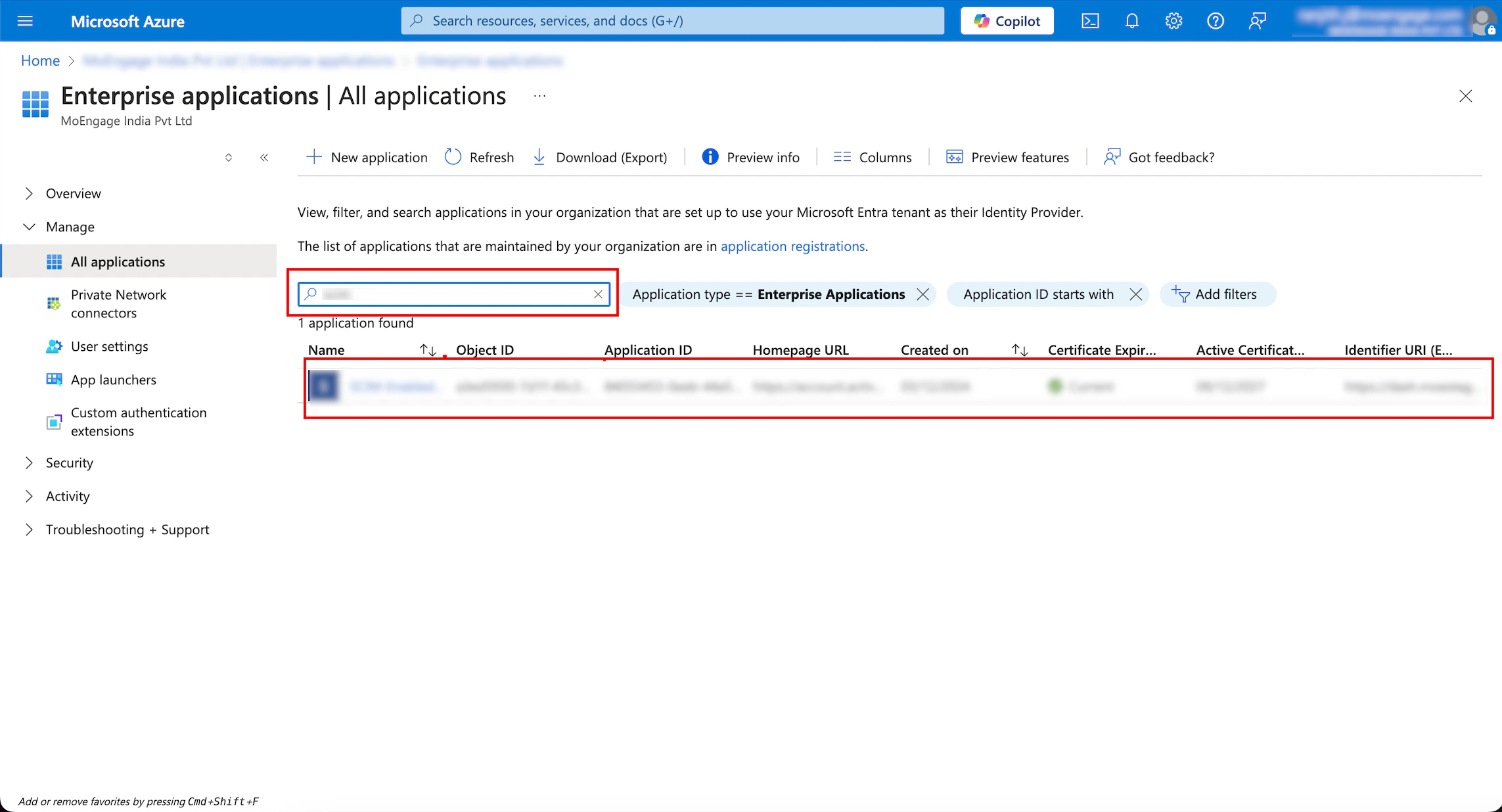 \
作成したアプリケーションが表示されます。
\
作成したアプリケーションが表示されます。  次に、作成したアプリケーションの SSO を設定する必要があります。
8. 開いたアプリケーションページで、左側のナビゲーションメニューに移動し、**Manage** > **Single sign-on** をクリックします。
次に、作成したアプリケーションの SSO を設定する必要があります。
8. 開いたアプリケーションページで、左側のナビゲーションメニューに移動し、**Manage** > **Single sign-on** をクリックします。  作成したアプリケーションの SAML-based Sign-On 設定ページが表示されます。
 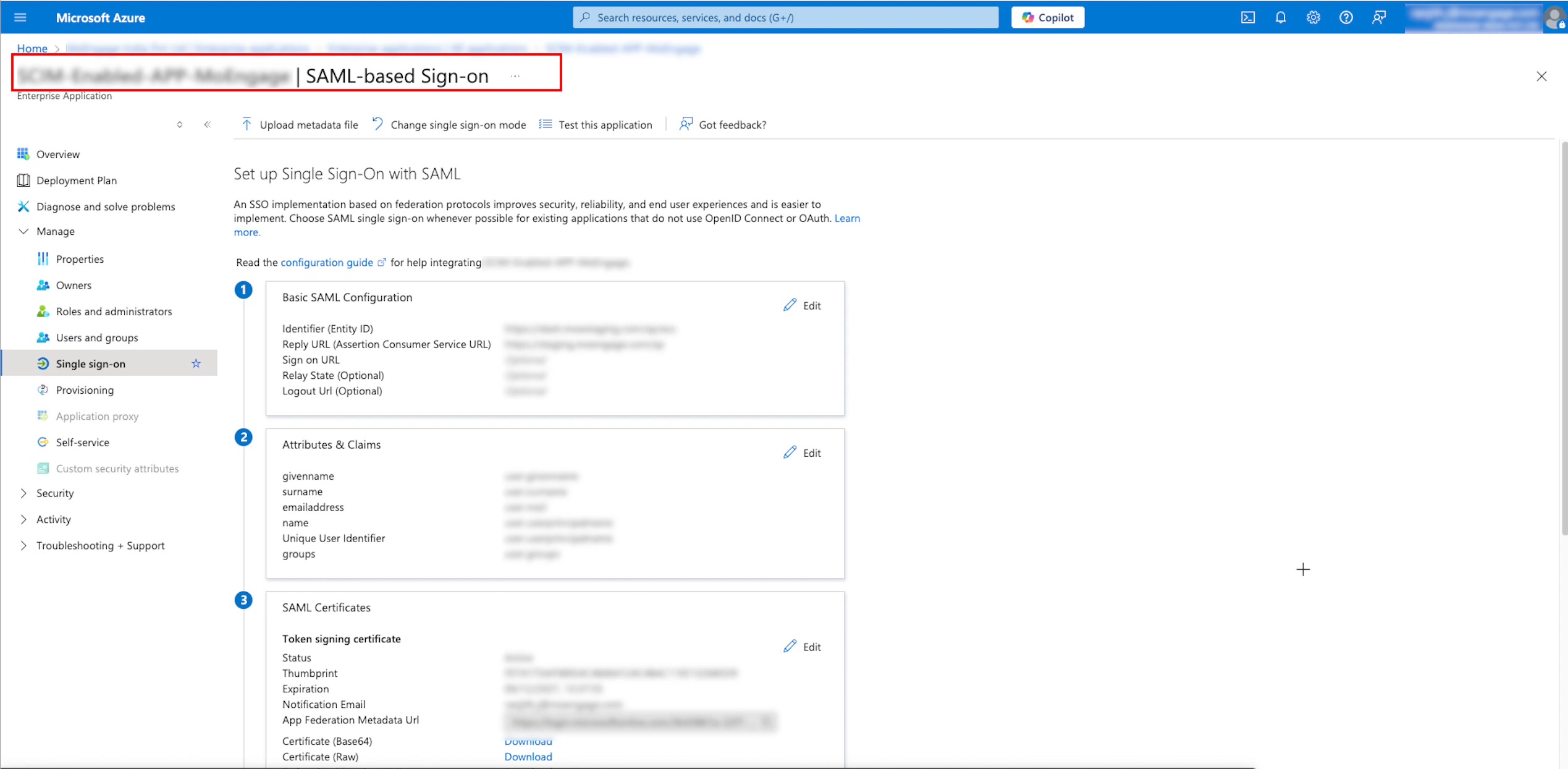 9. 最初のステップである **Basic SAML Configuration** に移動し、メタデータを定義します。
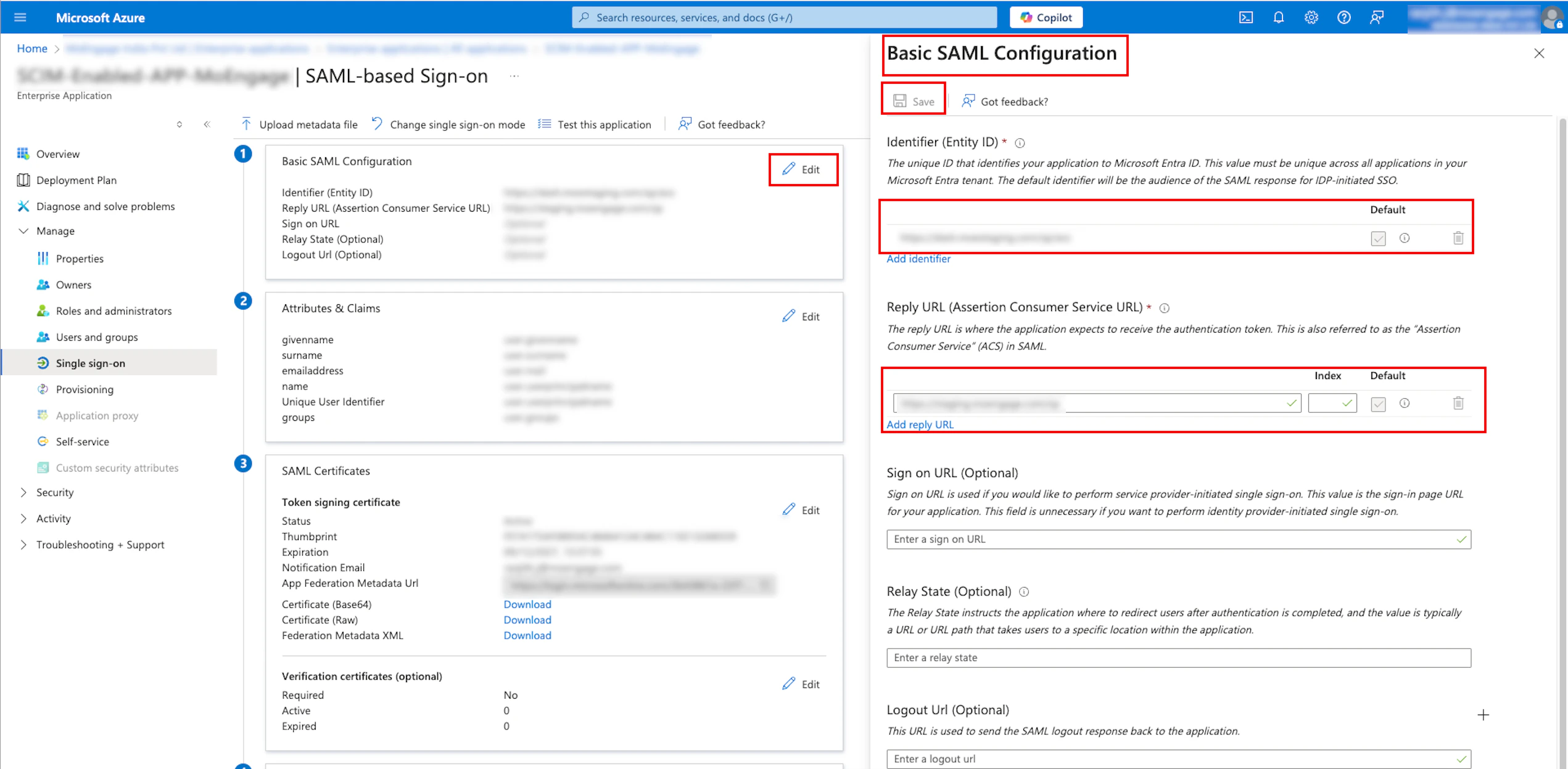
10. **Basic SAML Configuration** セクションで、右上隅の **Edit** をクリックします。右側に **Basic SAML Configuration** ペインが表示されます。
9. 最初のステップである **Basic SAML Configuration** に移動し、メタデータを定義します。
10. **Basic SAML Configuration** セクションで、右上隅の **Edit** をクリックします。右側に **Basic SAML Configuration** ペインが表示されます。 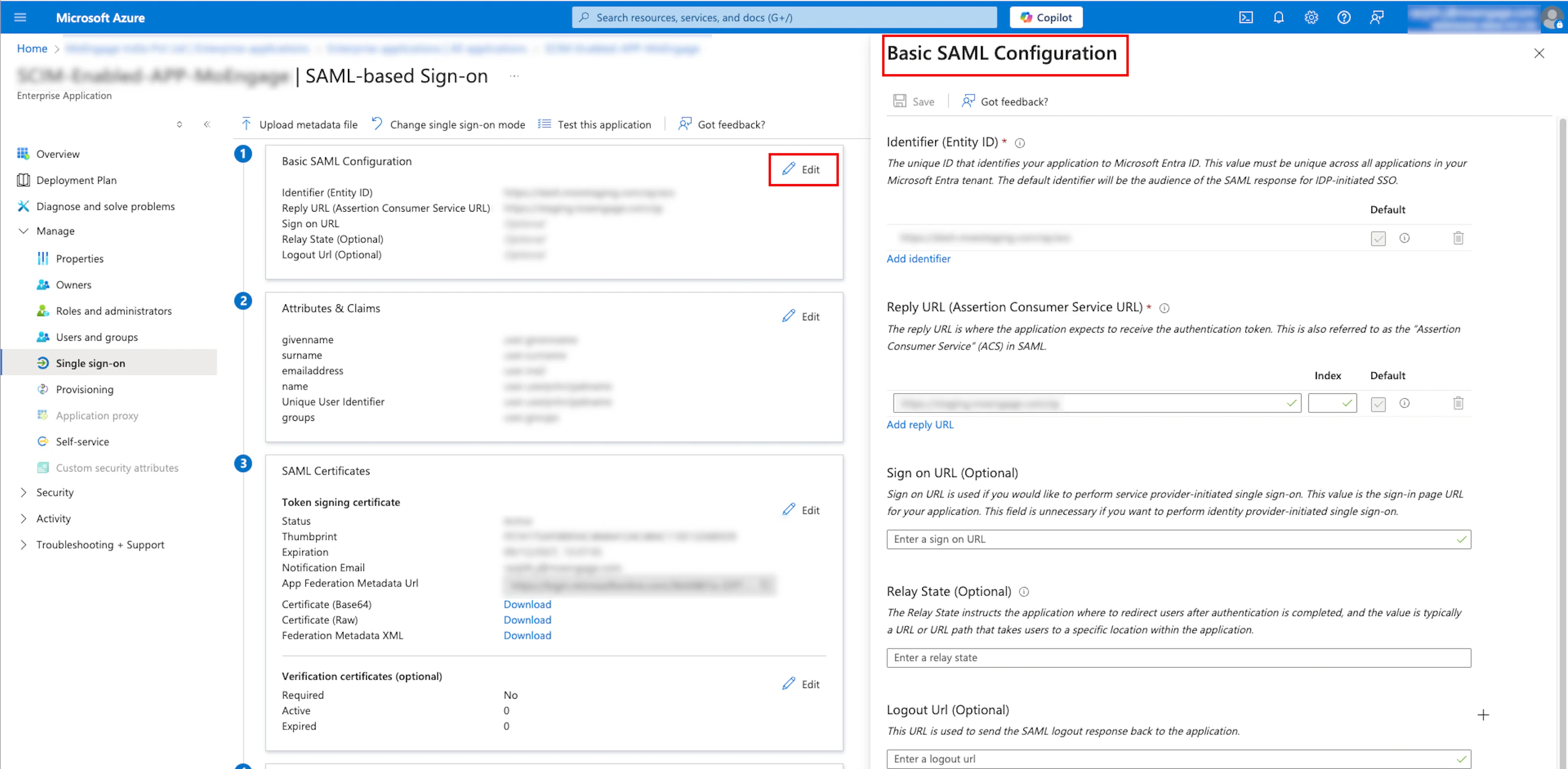 11. MoEngage ダッシュボードの **Configure SSO** ダイアログボックスで、**Identifier (Entity ID)** と **Reply URL (Assertion Consumer Service URL)** をコピーします。**注**: **Sign on URL** のコピーは任意であり、一般的には推奨されません。
 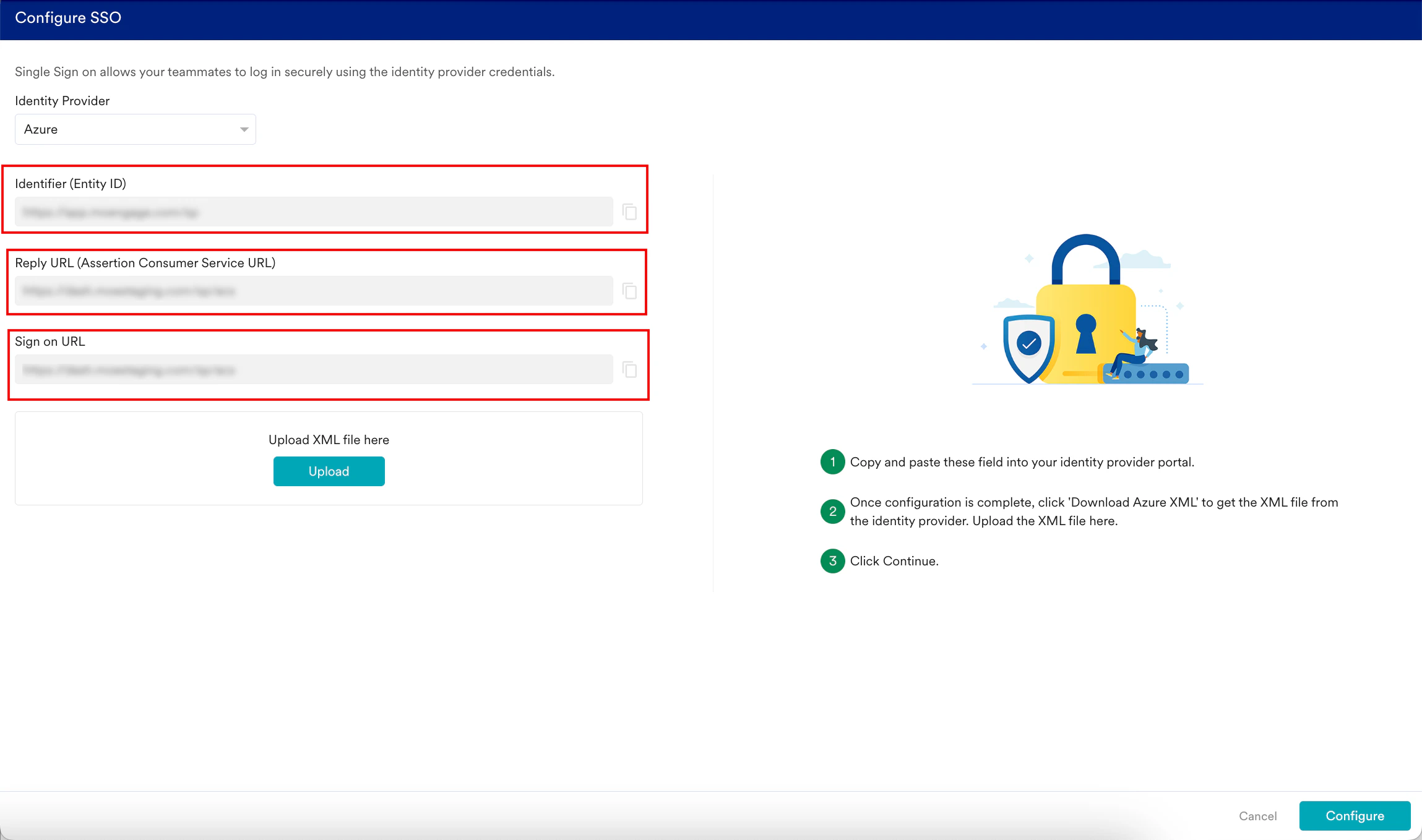 12. **Basic SAML Configuration section** で、次の詳細を入力します。
| フィールド | 必須 | 説明 |
| - | - | - |
| Identifier (Entity ID) | はい | この URL により、MoEngage は Azure からの認証リクエストを検証でき、安全でシームレスなログインが実現します。MoEngage ダッシュボードからコピーした ID を貼り付けます。 |
| Reply URL (Assertion Consumer Service URL) | はい | この URL は、Azure から MoEngage への SAML 認証データを受信して処理します。MoEngage ダッシュボードからコピーした Reply URL を貼り付けます。 |
| Sign on URL | 任意 (一般的には推奨されません)。 | この URL は、MoEngage にアクセスするための SAML SSO プロセスを開始する Azure 側のエントリポイントです。
12. **Basic SAML Configuration section** で、次の詳細を入力します。
| フィールド | 必須 | 説明 |
| - | - | - |
| Identifier (Entity ID) | はい | この URL により、MoEngage は Azure からの認証リクエストを検証でき、安全でシームレスなログインが実現します。MoEngage ダッシュボードからコピーした ID を貼り付けます。 |
| Reply URL (Assertion Consumer Service URL) | はい | この URL は、Azure から MoEngage への SAML 認証データを受信して処理します。MoEngage ダッシュボードからコピーした Reply URL を貼り付けます。 |
| Sign on URL | 任意 (一般的には推奨されません)。 | この URL は、MoEngage にアクセスするための SAML SSO プロセスを開始する Azure 側のエントリポイントです。MoEngage ダッシュボードからコピーした Sign on URL を貼り付けます。 | |
 | | |
13. **Save** をクリックします。
14. SSO 設定が正常に保存されました。XML ファイルをダウンロードするには、3 番目のステップである **SAML Certificates** に移動します。
15. **SAMLCertificates** セクションで、**Federation Metadata XML** の横にある **Download** をクリックします。
| | |
13. **Save** をクリックします。
14. SSO 設定が正常に保存されました。XML ファイルをダウンロードするには、3 番目のステップである **SAML Certificates** に移動します。
15. **SAMLCertificates** セクションで、**Federation Metadata XML** の横にある **Download** をクリックします。  メタデータが XML ファイルでダウンロードされます。
16. **Upload** をクリックして、ダウンロードした XML ファイルを MoEngage ダッシュボードの **Configure SSO** ダイアログボックスにアップロードします。
17. デフォルトでは、**Update the same config for Test Environment** チェックボックスが選択されています。選択されている場合、設定はテスト環境とライブ環境の両方に適用されます。設定をライブ環境にのみ適用する場合は、チェックボックスをオフにします。
18. **Configure** をクリックします。\
メタデータが XML ファイルでダウンロードされます。
16. **Upload** をクリックして、ダウンロードした XML ファイルを MoEngage ダッシュボードの **Configure SSO** ダイアログボックスにアップロードします。
17. デフォルトでは、**Update the same config for Test Environment** チェックボックスが選択されています。選択されている場合、設定はテスト環境とライブ環境の両方に適用されます。設定をライブ環境にのみ適用する場合は、チェックボックスをオフにします。
18. **Configure** をクリックします。\
 Alert ポップアップウィンドウが表示され、手順を適切に確認するよう求められます。
19. ワークスペースでシングルサインオン (SSO) が有効になったことをすべてのユーザーに通知するには、**Send email to the users of this workspace** チェックボックスを選択します。
20. **Done** をクリックします。 これで SSO の設定が正常に完了しました。**Login** タブで Azure SSO を確認できます。
Alert ポップアップウィンドウが表示され、手順を適切に確認するよう求められます。
19. ワークスペースでシングルサインオン (SSO) が有効になったことをすべてのユーザーに通知するには、**Send email to the users of this workspace** チェックボックスを選択します。
20. **Done** をクリックします。 これで SSO の設定が正常に完了しました。**Login** タブで Azure SSO を確認できます。 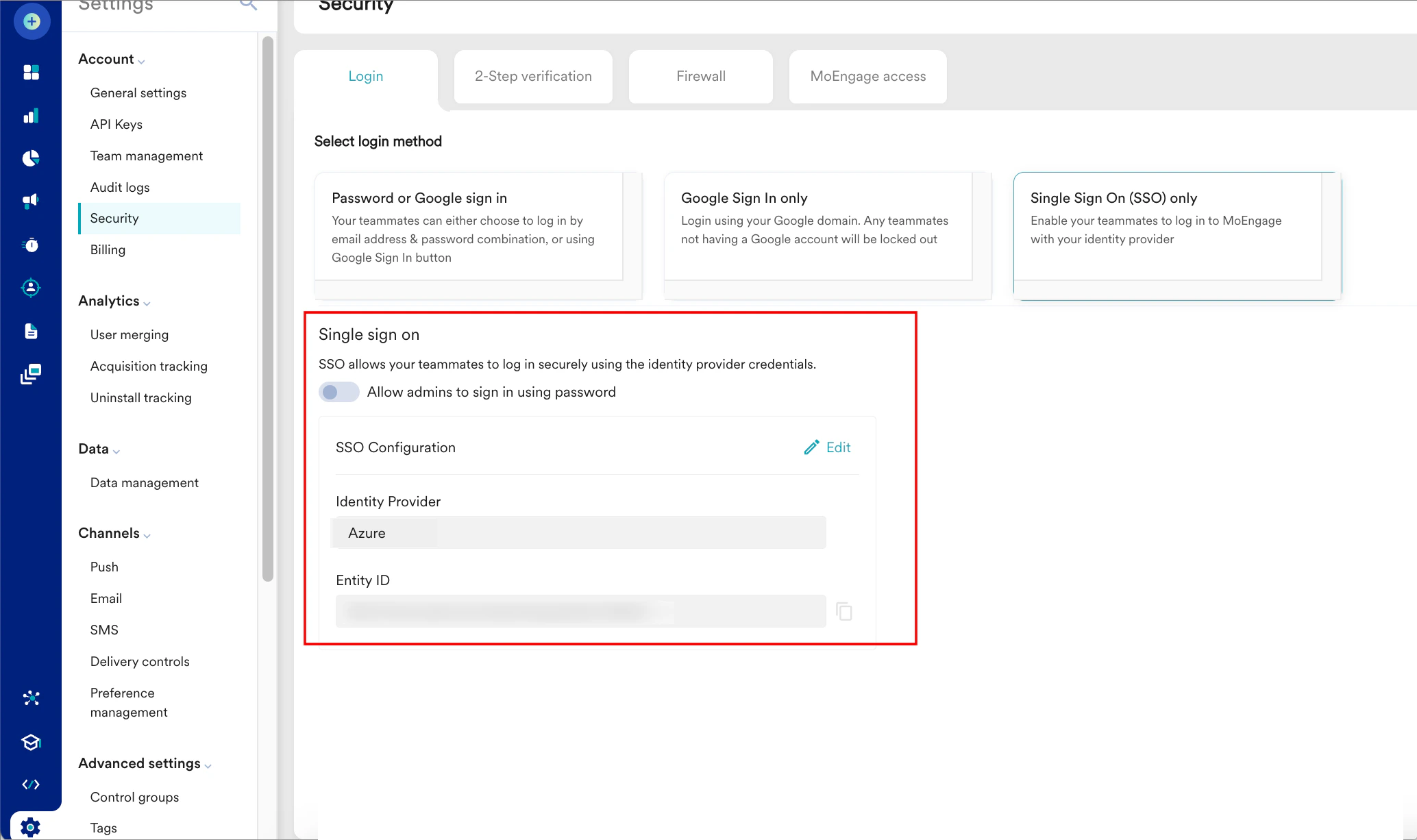
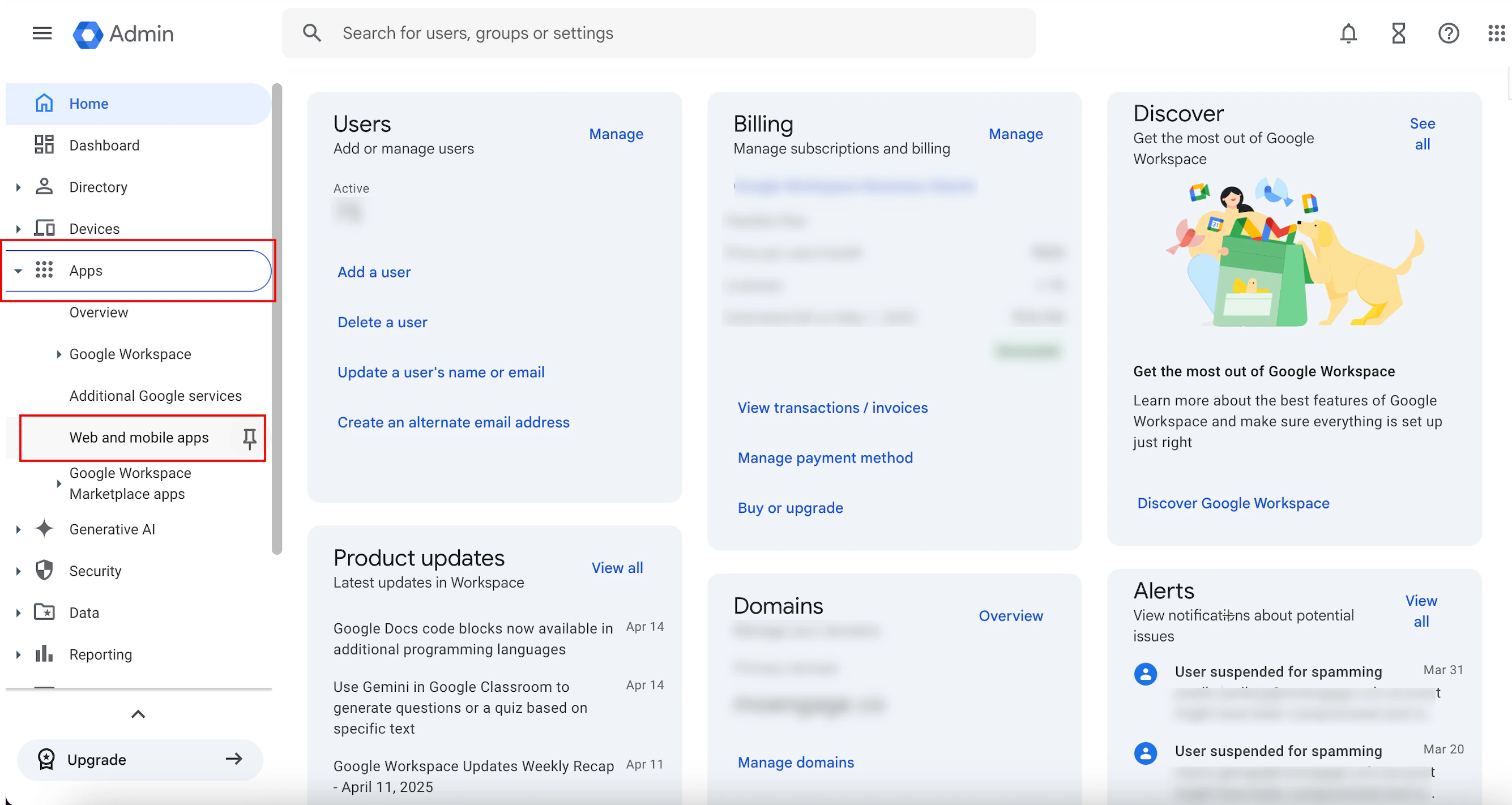 3. **Add app** 矢印をクリックし、**Add custom SAML** **app** をクリックします。
  最初のステップである **App details** に移動し、アプリを定義します。
4. **App details** ページで、次の詳細を入力します。
| フィールド | 必須 | 説明 |
| - | - | - |
| App name | はい | SAML アプリケーションの名前。 |
| Description | はい | SAML アプリケーション設定の説明。 |
| Upload logo | 任意 | アプリケーションアイコンとして使用する画像ファイル (通常は PNG、JPG、または GIF) をアップロードします。
最初のステップである **App details** に移動し、アプリを定義します。
4. **App details** ページで、次の詳細を入力します。
| フィールド | 必須 | 説明 |
| - | - | - |
| App name | はい | SAML アプリケーションの名前。 |
| Description | はい | SAML アプリケーション設定の説明。 |
| Upload logo | 任意 | アプリケーションアイコンとして使用する画像ファイル (通常は PNG、JPG、または GIF) をアップロードします。**注**: 画像ファイルは 4 MB 未満である必要があります。 |
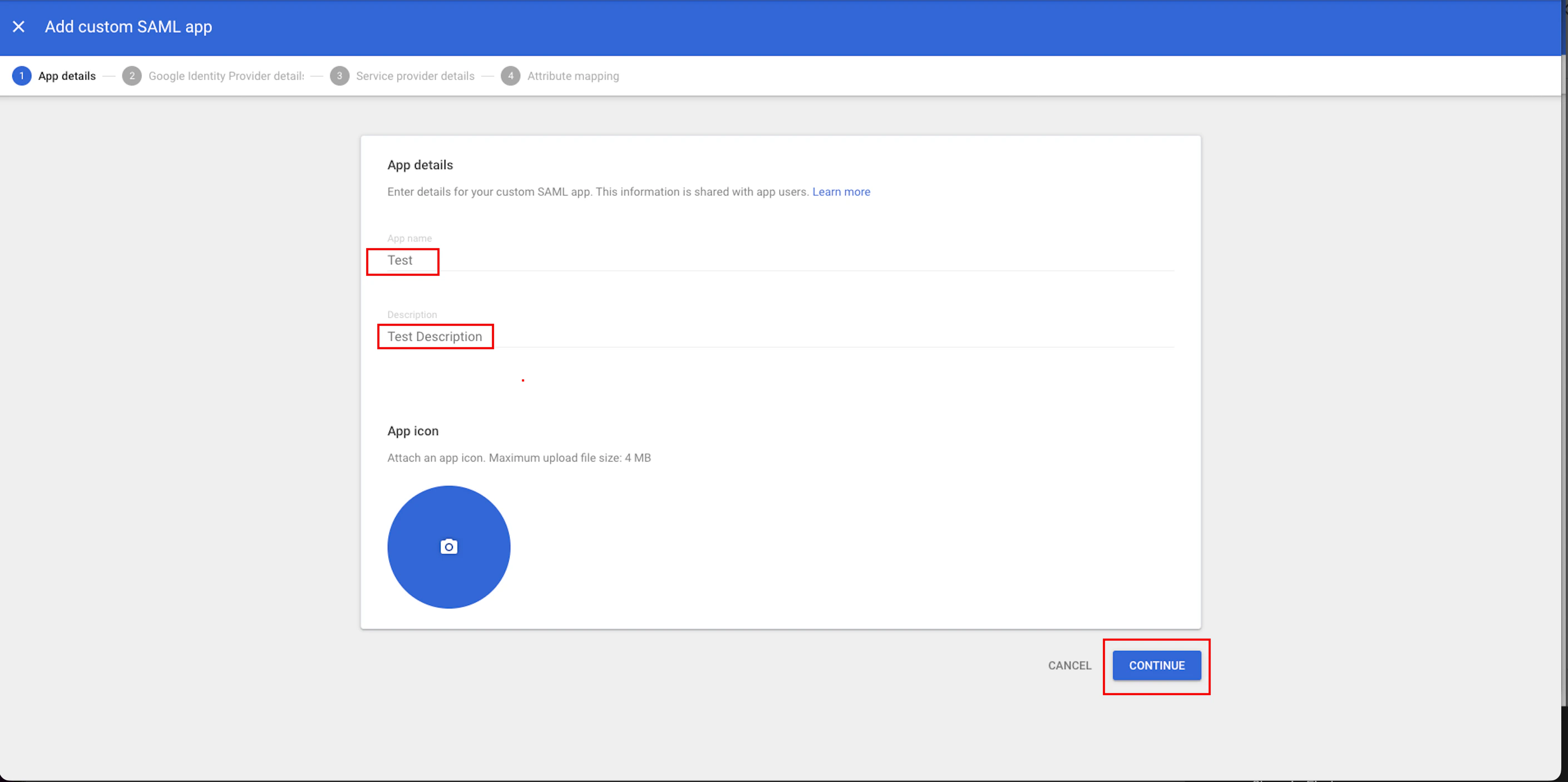 5. **Continue** をクリックします。2 番目のステップである **Google Identity Provider details** に移動します。
6. **Option 1: Download IdP metadata** の下で、**Download Metadata** をクリックします。\
メタデータが XML ファイルでダウンロードされます。
7. **Continue** をクリックします。
5. **Continue** をクリックします。2 番目のステップである **Google Identity Provider details** に移動します。
6. **Option 1: Download IdP metadata** の下で、**Download Metadata** をクリックします。\
メタデータが XML ファイルでダウンロードされます。
7. **Continue** をクリックします。  3 番目のステップである **Service provider details** に移動します。
8. MoEngage ダッシュボードの **Configure SSO** ダイアログボックスで、**ACS URL** と **Entity ID** をコピーします。
3 番目のステップである **Service provider details** に移動します。
8. MoEngage ダッシュボードの **Configure SSO** ダイアログボックスで、**ACS URL** と **Entity ID** をコピーします。 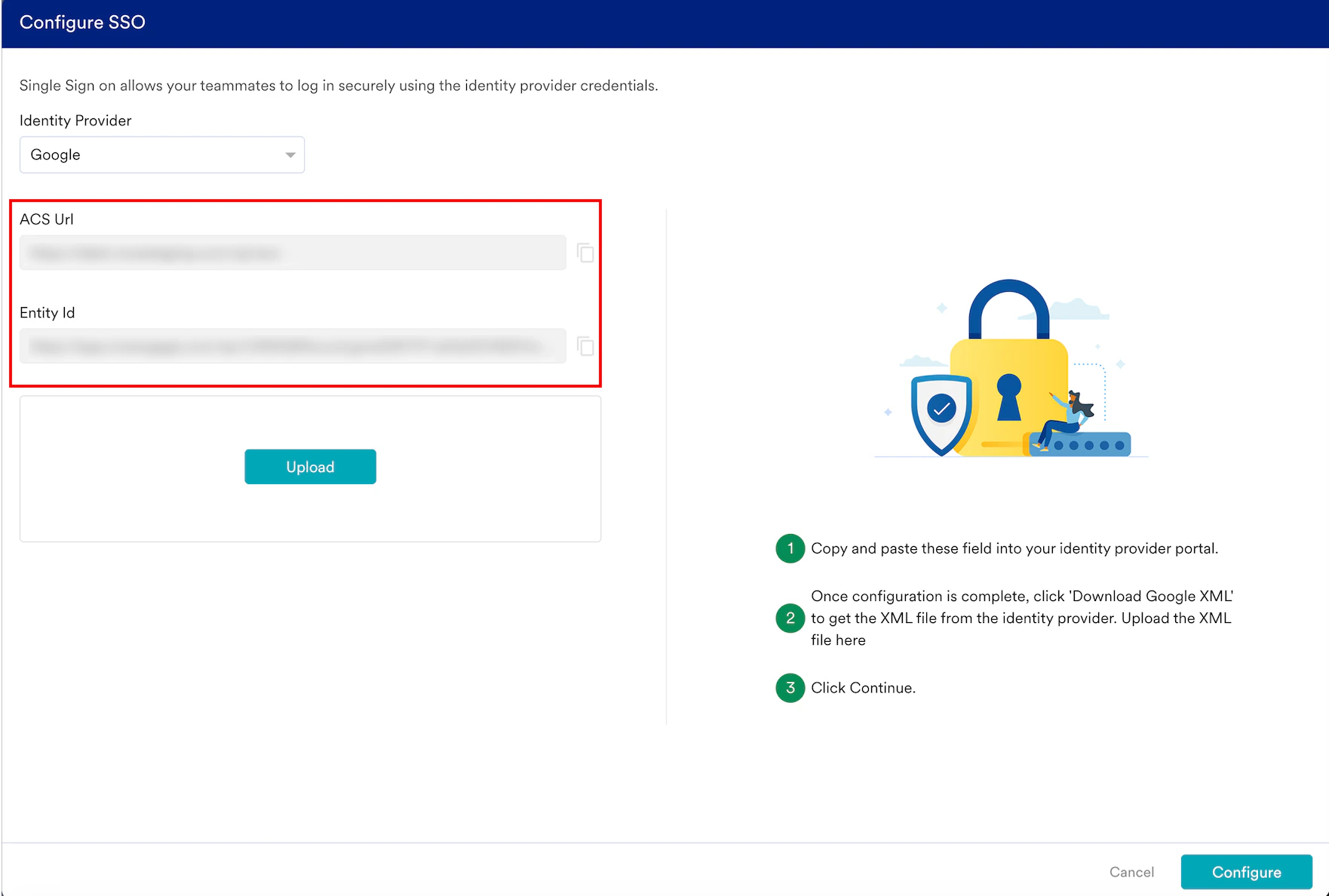 9. **Service provider details** ページで、次の詳細を入力します。
| フィールド | 必須 | 説明 |
| - | - | - |
| ACS URL | はい | この URL は、Google Admin から MoEngage への SAML 認証データを受信して処理します。MoEngage ダッシュボードからコピーした URL を貼り付けます。 |
| Entity ID | はい | アプリケーションの一意の識別子です。MoEngage ダッシュボードからコピーした ID を貼り付けます。 |
| Start URL | 任意 | 空欄のままにします。 |
10. アサーションやその他のプロトコル関連情報を含む SAML レスポンス全体に署名するには、**Signed response** チェックボックスを選択します。
11. **Name ID format** リストで、*Email* を選択します。
12. **Continue** をクリックします。
9. **Service provider details** ページで、次の詳細を入力します。
| フィールド | 必須 | 説明 |
| - | - | - |
| ACS URL | はい | この URL は、Google Admin から MoEngage への SAML 認証データを受信して処理します。MoEngage ダッシュボードからコピーした URL を貼り付けます。 |
| Entity ID | はい | アプリケーションの一意の識別子です。MoEngage ダッシュボードからコピーした ID を貼り付けます。 |
| Start URL | 任意 | 空欄のままにします。 |
10. アサーションやその他のプロトコル関連情報を含む SAML レスポンス全体に署名するには、**Signed response** チェックボックスを選択します。
11. **Name ID format** リストで、*Email* を選択します。
12. **Continue** をクリックします。  4 番目のステップである **Attribute mapping** に移動します。ここでは、任意のユーザー属性 (名、姓、メールアドレスなど) をマッピングできます。
13. **Finish** をクリックします。
4 番目のステップである **Attribute mapping** に移動します。ここでは、任意のユーザー属性 (名、姓、メールアドレスなど) をマッピングできます。
13. **Finish** をクリックします。  SAML 設定が更新されます。
14. MoEngage ダッシュボードの **Configure SSO** ダイアログボックスで、**Upload** をクリックし、手順 6 でダウンロードした XML ファイルをアップロードします。
15. デフォルトでは、**Update the same config for Test Environment** チェックボックスが選択されています。選択されている場合、設定はテスト環境とライブ環境の両方に適用されます。設定をライブ環境にのみ適用する場合は、チェックボックスをオフにします。
16. **Configure** をクリックします。
SAML 設定が更新されます。
14. MoEngage ダッシュボードの **Configure SSO** ダイアログボックスで、**Upload** をクリックし、手順 6 でダウンロードした XML ファイルをアップロードします。
15. デフォルトでは、**Update the same config for Test Environment** チェックボックスが選択されています。選択されている場合、設定はテスト環境とライブ環境の両方に適用されます。設定をライブ環境にのみ適用する場合は、チェックボックスをオフにします。
16. **Configure** をクリックします。  Alert ポップアップウィンドウが表示され、手順を適切に確認するよう求められます。
17. ワークスペースでシングルサインオン (SSO) が有効になったことをすべてのユーザーに通知するには、**Send email to the users of this workspace** チェックボックスを選択します。
18. **Done** をクリックします。 これで SSO の設定が正常に完了しました。**Login** タブで Google SSO を確認できます。
Alert ポップアップウィンドウが表示され、手順を適切に確認するよう求められます。
17. ワークスペースでシングルサインオン (SSO) が有効になったことをすべてのユーザーに通知するには、**Send email to the users of this workspace** チェックボックスを選択します。
18. **Done** をクリックします。 これで SSO の設定が正常に完了しました。**Login** タブで Google SSO を確認できます。 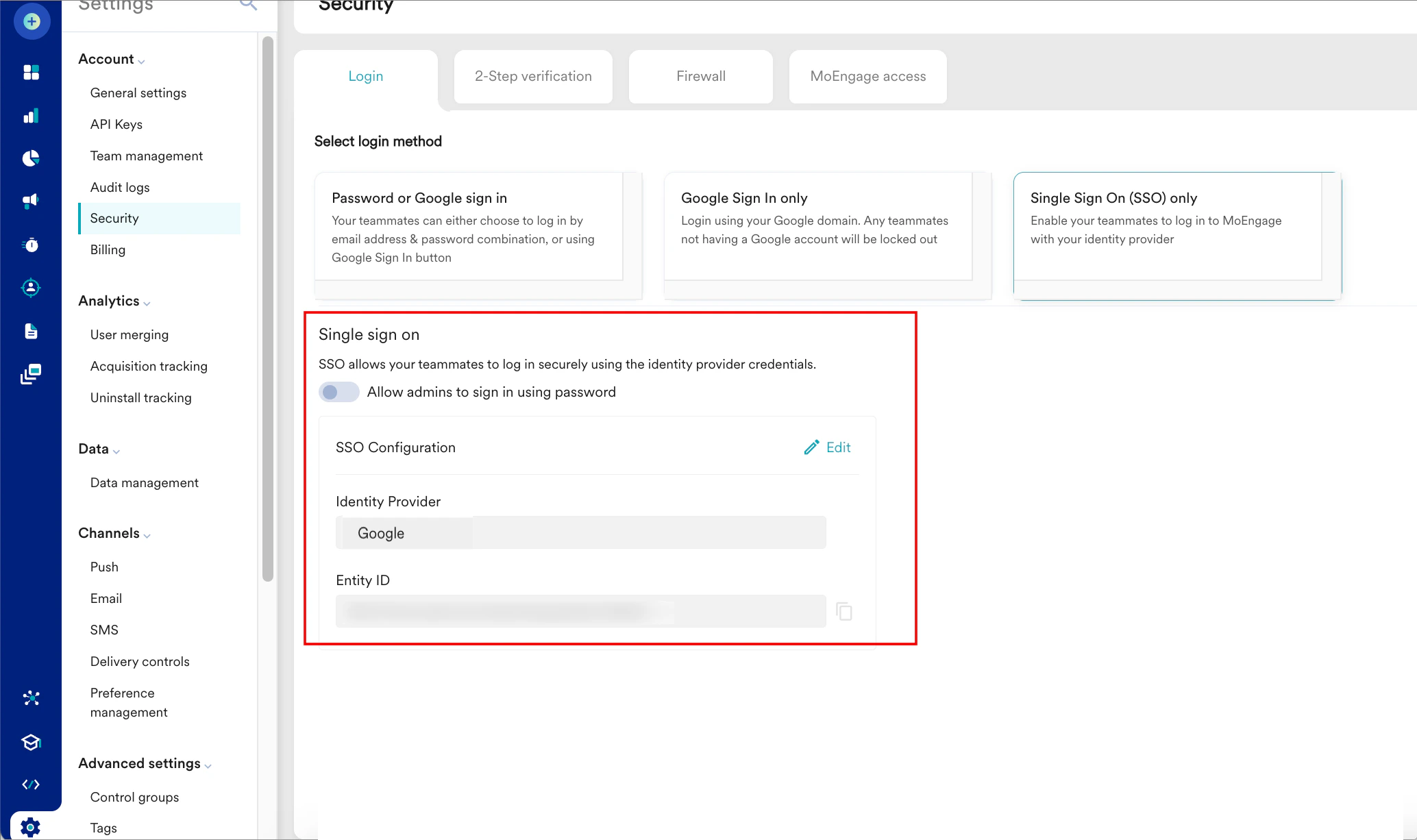
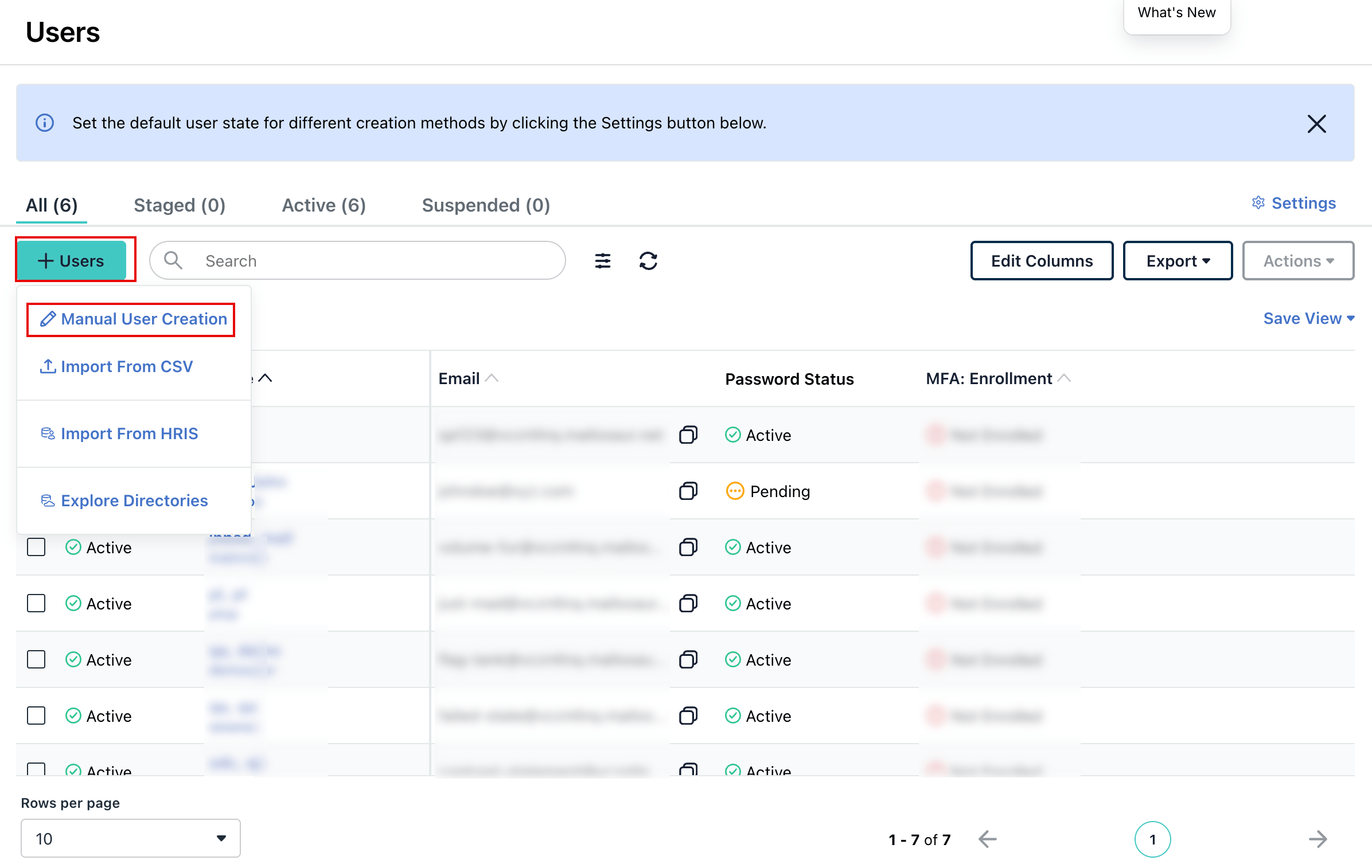 4. ユーザーの詳細を入力し、**Save User** をクリックします。
 ### ステップ 2: ユーザーグループを作成する
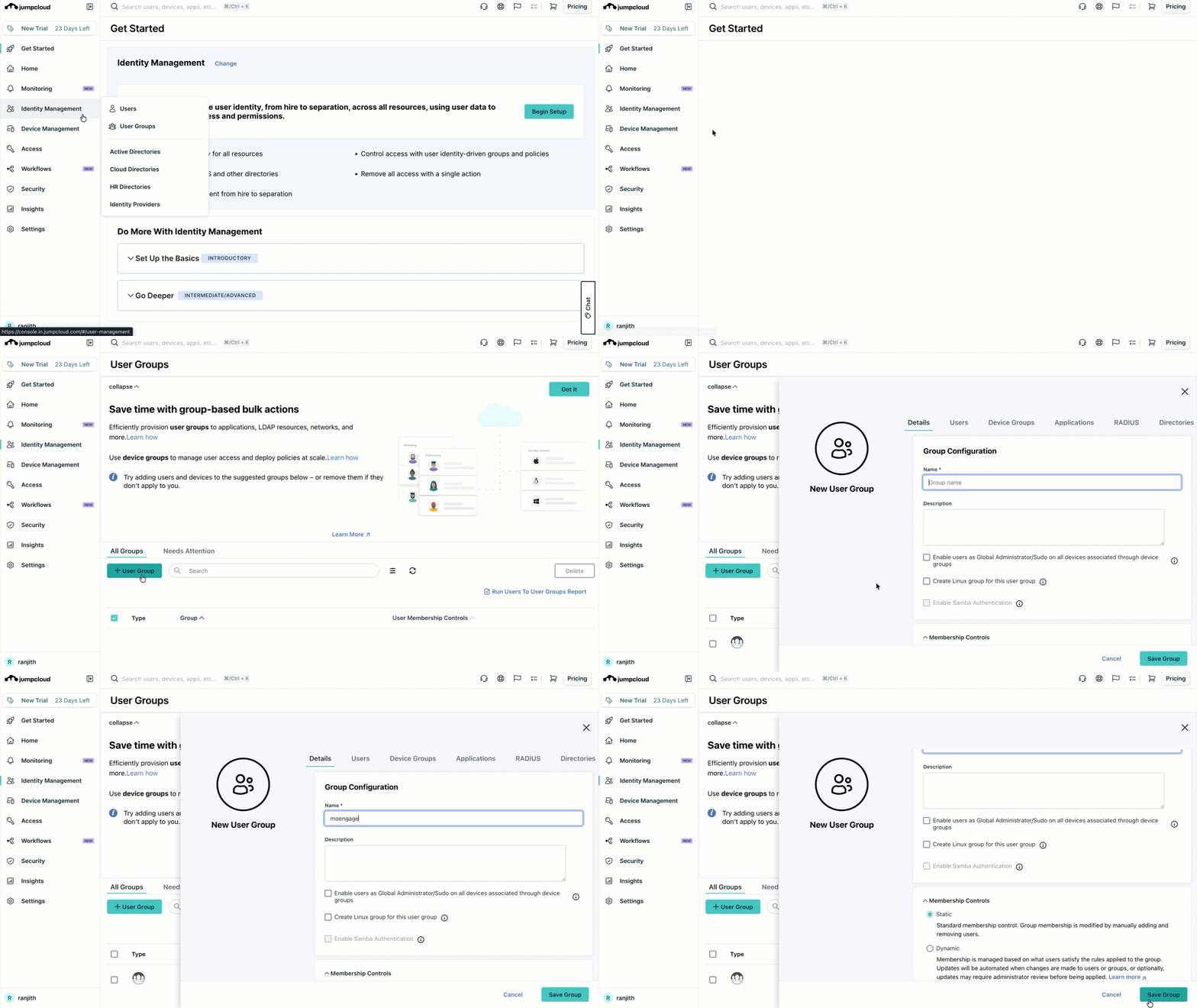
1. 左側のナビゲーションメニューで、**Identity Management** > **User Groups** をクリックします。
2. **+ User Group** をクリックします。
3. **Name** ボックスに、グループの名前を入力します。
4. **Users** タブをクリックし、[ステップ 1](/docs/ja/user-guide/settings/account/security/single-sign-on-sso#step-1-create-a-user) で作成したユーザーを追加します。
5. **Save Group** をクリックします。
### ステップ 2: ユーザーグループを作成する
1. 左側のナビゲーションメニューで、**Identity Management** > **User Groups** をクリックします。
2. **+ User Group** をクリックします。
3. **Name** ボックスに、グループの名前を入力します。
4. **Users** タブをクリックし、[ステップ 1](/docs/ja/user-guide/settings/account/security/single-sign-on-sso#step-1-create-a-user) で作成したユーザーを追加します。
5. **Save Group** をクリックします。
 ### ステップ 3: JumpCloud で SSO アプリケーションを作成する
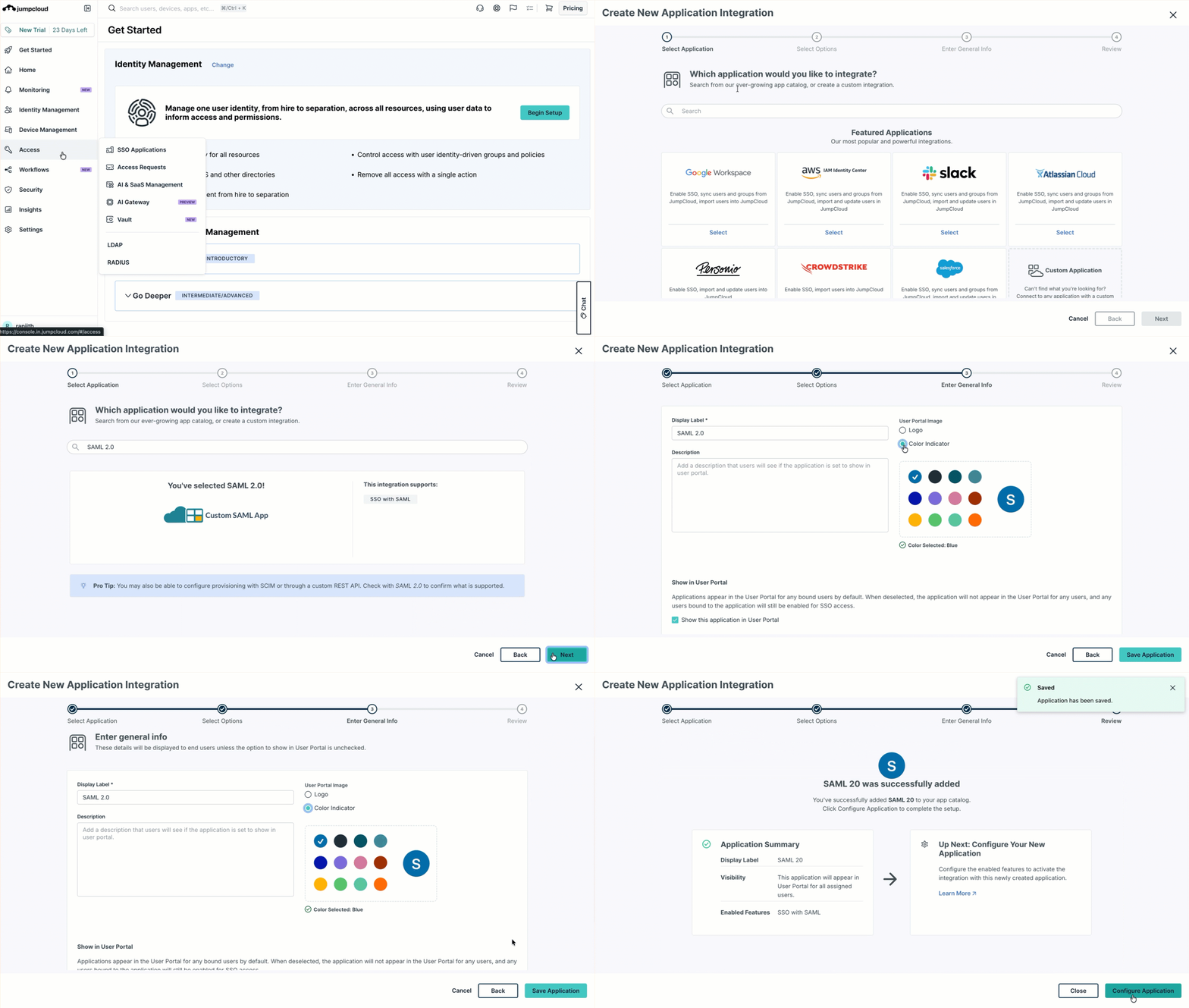
1. 左側のナビゲーションメニューで、**Access** > **SSO Applications** をクリックします。
2. **Configured Applications** ページで、**+ Add New Application** をクリックします。
3. 検索ボックスに SAML 2.0 と入力し、選択します。
4. **Enter General Info** ステップに到達するまで、デフォルトの選択のままセットアップオプションを進めます。
5. アプリケーションの **Display Label**、**Description**、および (任意で) ロゴを入力し、**Save Application** をクリックします。
6. **Configure Application** をクリックします。
### ステップ 3: JumpCloud で SSO アプリケーションを作成する
1. 左側のナビゲーションメニューで、**Access** > **SSO Applications** をクリックします。
2. **Configured Applications** ページで、**+ Add New Application** をクリックします。
3. 検索ボックスに SAML 2.0 と入力し、選択します。
4. **Enter General Info** ステップに到達するまで、デフォルトの選択のままセットアップオプションを進めます。
5. アプリケーションの **Display Label**、**Description**、および (任意で) ロゴを入力し、**Save Application** をクリックします。
6. **Configure Application** をクリックします。
 ### ステップ 4: SAML 設定を構成する
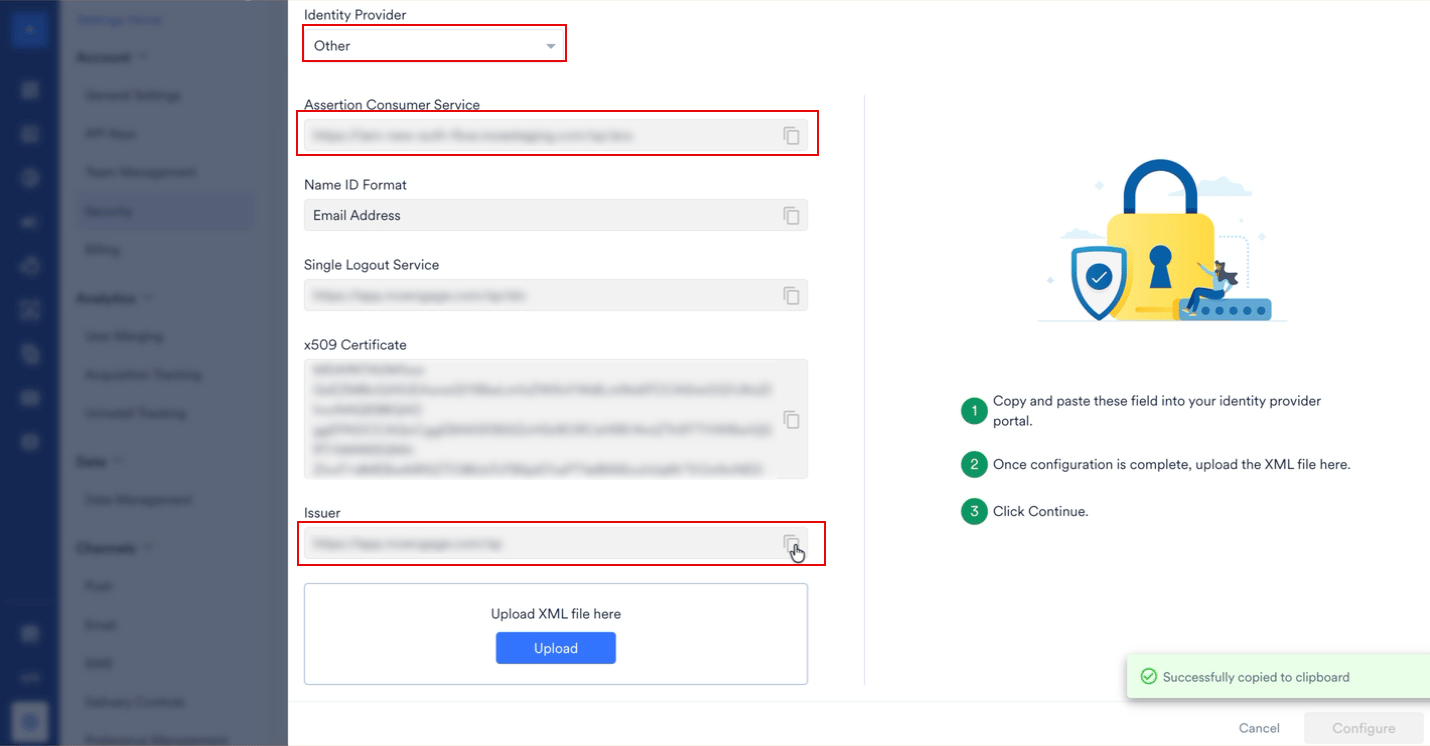
JumpCloud はリストに名前付きのオプションとして表示されないため、MoEngage ダッシュボードの **Configure SSO** ダイアログボックスで、**Identity Provider** リストから **Other** を選択する必要があります。
### ステップ 4: SAML 設定を構成する
JumpCloud はリストに名前付きのオプションとして表示されないため、MoEngage ダッシュボードの **Configure SSO** ダイアログボックスで、**Identity Provider** リストから **Other** を選択する必要があります。
 次に、JumpCloud アプリケーションの **SSO** タブで、次の詳細を入力します。
1. **SP Entity ID** ボックスに、MoEngage ダッシュボードの **Configure SSO** ダイアログボックスからコピーした **Issuer** の値を貼り付けます。
2. **ACS URLs** の下の **Default URL** ボックスに、MoEngage ダッシュボードからコピーした **Assertion Consumer Service** URL を貼り付けます。
次に、JumpCloud アプリケーションの **SSO** タブで、次の詳細を入力します。
1. **SP Entity ID** ボックスに、MoEngage ダッシュボードの **Configure SSO** ダイアログボックスからコピーした **Issuer** の値を貼り付けます。
2. **ACS URLs** の下の **Default URL** ボックスに、MoEngage ダッシュボードからコピーした **Assertion Consumer Service** URL を貼り付けます。
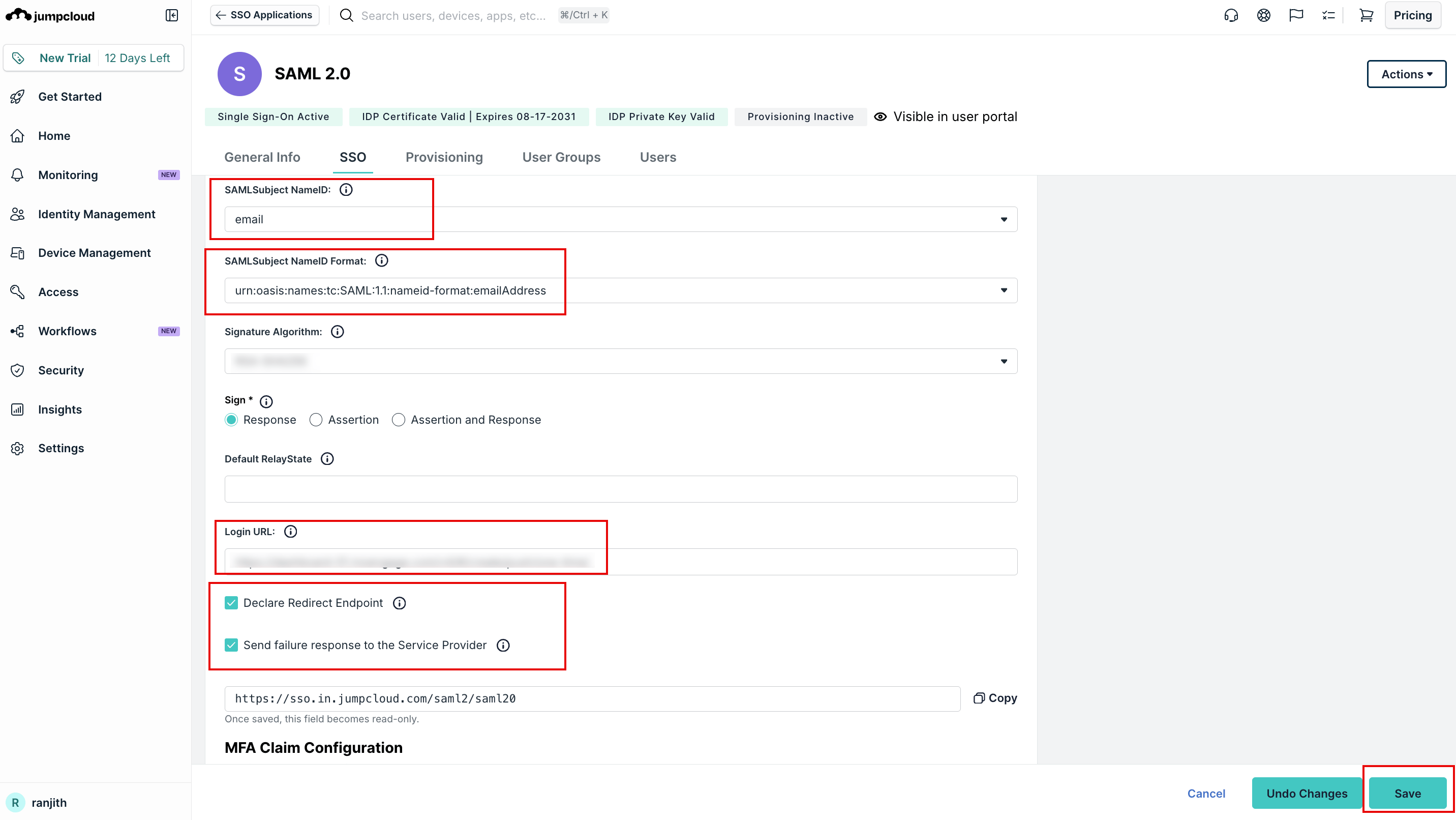
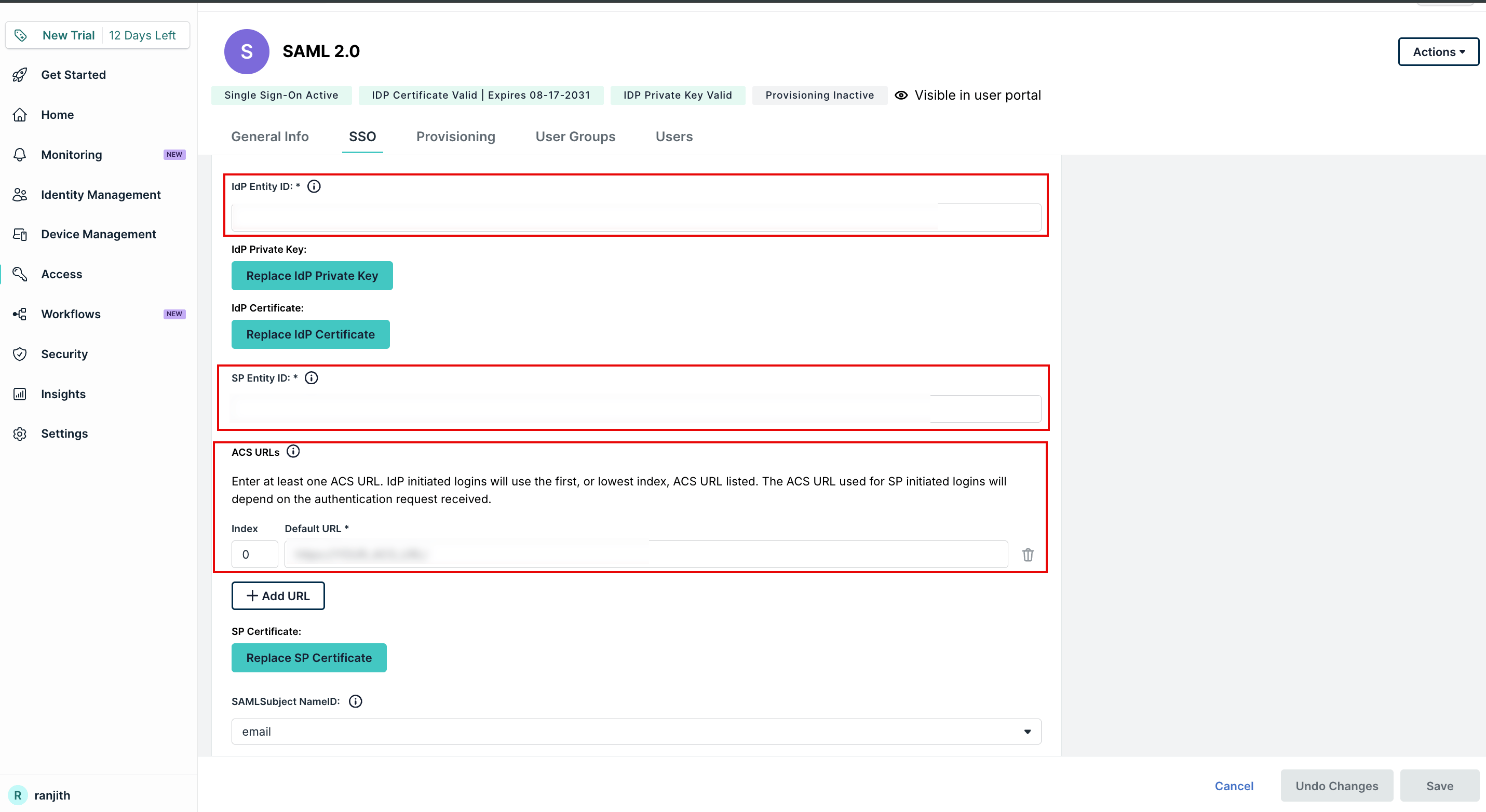 3. **SAMLSubject NameID** リストで、email を選択します。
4. **SAMLSubject NameID Format** リストで、`urn:oasis:names:tc:SAML:1.1:nameid-format:emailAddress` を選択します。これは MoEngage ダッシュボードに表示される **Email Address** 形式に対応します。
5. **Login URL** ボックスに、MoEngage ダッシュボードの URL を入力します。
6. **Declare Redirect Endpoint** と **Send failure response to the Service Provider** のチェックボックスを選択します。
7. **Save** をクリックします。
3. **SAMLSubject NameID** リストで、email を選択します。
4. **SAMLSubject NameID Format** リストで、`urn:oasis:names:tc:SAML:1.1:nameid-format:emailAddress` を選択します。これは MoEngage ダッシュボードに表示される **Email Address** 形式に対応します。
5. **Login URL** ボックスに、MoEngage ダッシュボードの URL を入力します。
6. **Declare Redirect Endpoint** と **Send failure response to the Service Provider** のチェックボックスを選択します。
7. **Save** をクリックします。
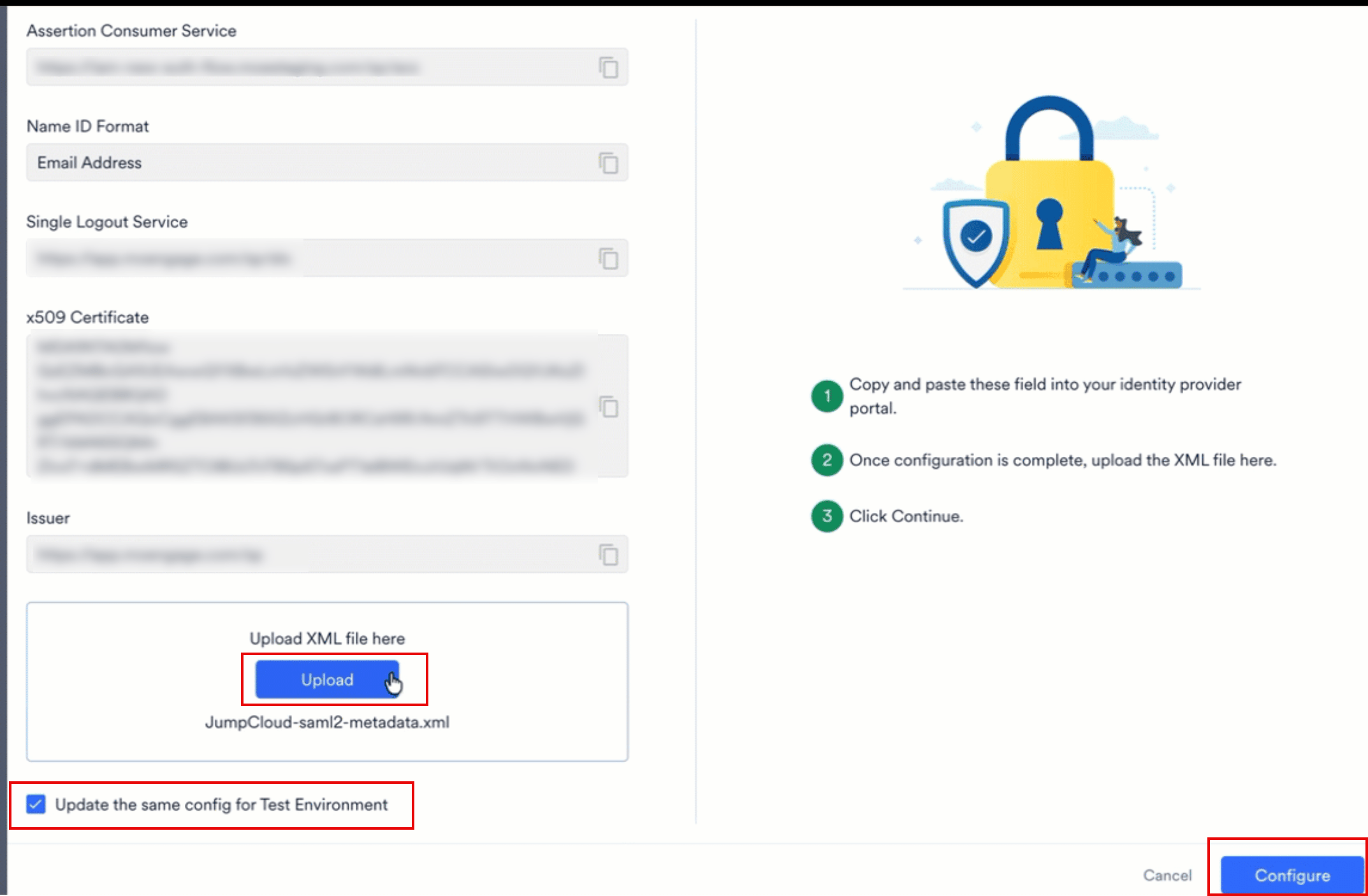 5. ワークスペースでシングルサインオン (SSO) が有効になったことをすべてのユーザーに通知するには、**Send email to the users of this workspace** チェックボックスを選択します。
6. **Configure** をクリックします。これで SSO の設定が正常に完了しました。**Login** タブで JumpCloud SSO を確認できます。
### ステップ 6: ユーザーグループをアプリケーションに割り当てる
1. JumpCloud アプリケーションで、**User Groups** タブをクリックします。
2. [ステップ 2](/docs/ja/user-guide/settings/account/security/single-sign-on-sso#step-2-create-a-user-group) で作成したユーザーグループを選択し、そのメンバーがこのアプリケーションを通じて MoEngage にアクセスできるようにします。
5. ワークスペースでシングルサインオン (SSO) が有効になったことをすべてのユーザーに通知するには、**Send email to the users of this workspace** チェックボックスを選択します。
6. **Configure** をクリックします。これで SSO の設定が正常に完了しました。**Login** タブで JumpCloud SSO を確認できます。
### ステップ 6: ユーザーグループをアプリケーションに割り当てる
1. JumpCloud アプリケーションで、**User Groups** タブをクリックします。
2. [ステップ 2](/docs/ja/user-guide/settings/account/security/single-sign-on-sso#step-2-create-a-user-group) で作成したユーザーグループを選択し、そのメンバーがこのアプリケーションを通じて MoEngage にアクセスできるようにします。
 Alert ポップアップウィンドウが表示され、手順を適切に確認するよう求められます。
7. **Send email to the users of this workspace** チェックボックスを選択します。
8. **Done** をクリックします。 これで SSO の設定が正常に完了しました。
Alert ポップアップウィンドウが表示され、手順を適切に確認するよう求められます。
7. **Send email to the users of this workspace** チェックボックスを選択します。
8. **Done** をクリックします。 これで SSO の設定が正常に完了しました。 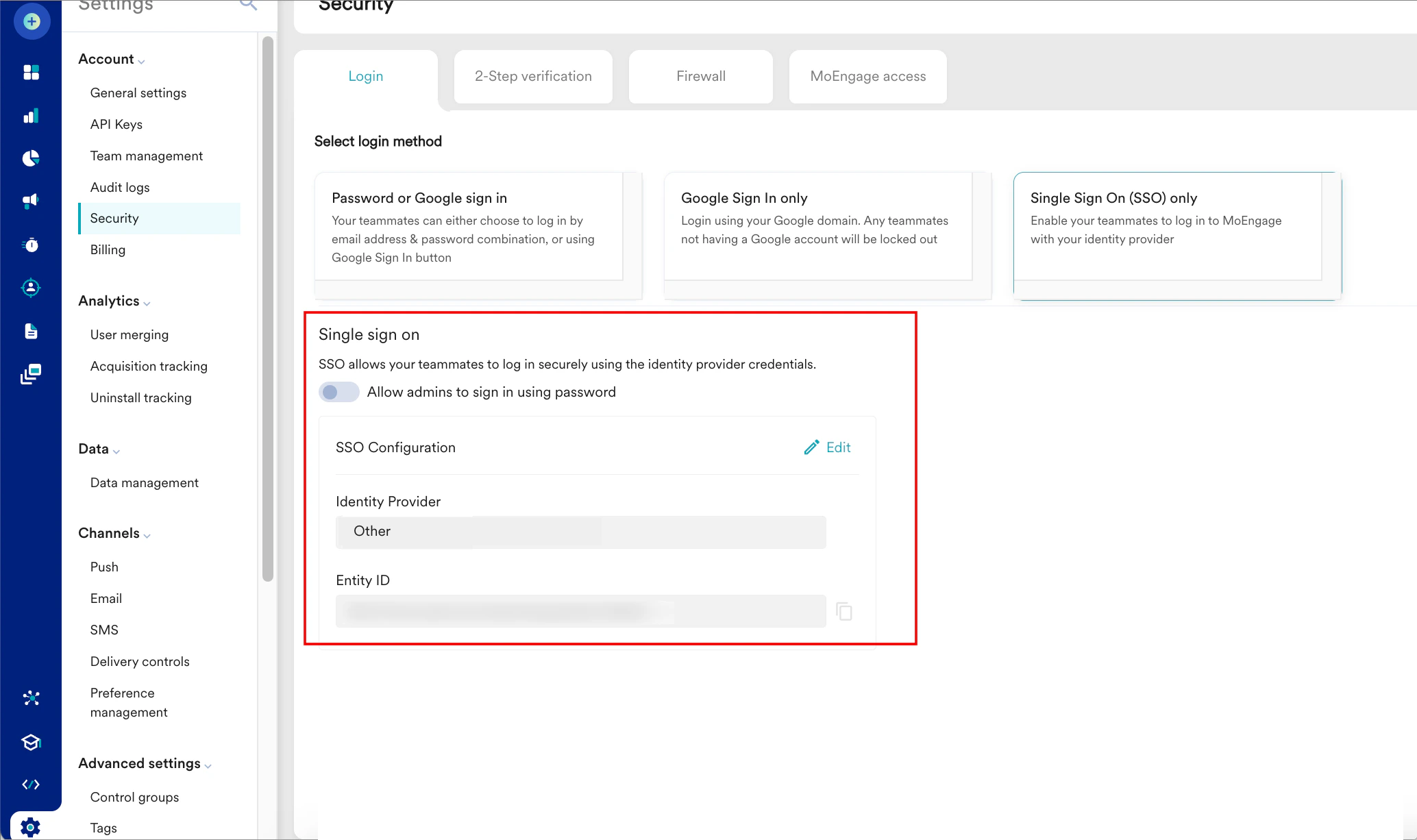
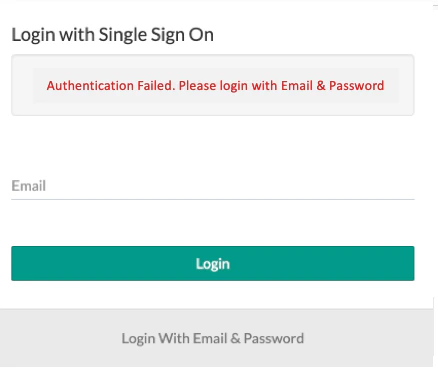 ***Authentication Failed***
これは通常、ID プロバイダーとの SAML 認証が失敗した場合に発生します。詳細については、ID プロバイダーにお問い合わせください。
***Persistent Error***
MoEngage は、メール ID とパスワードの組み合わせによる管理者ログインをサポートしています。管理者はシングルサインオン画面 (Settings > Security Settings に移動) に戻り、SSO を無効にできます。
***Authentication Failed***
これは通常、ID プロバイダーとの SAML 認証が失敗した場合に発生します。詳細については、ID プロバイダーにお問い合わせください。
***Persistent Error***
MoEngage は、メール ID とパスワードの組み合わせによる管理者ログインをサポートしています。管理者はシングルサインオン画面 (Settings > Security Settings に移動) に戻り、SSO を無効にできます。
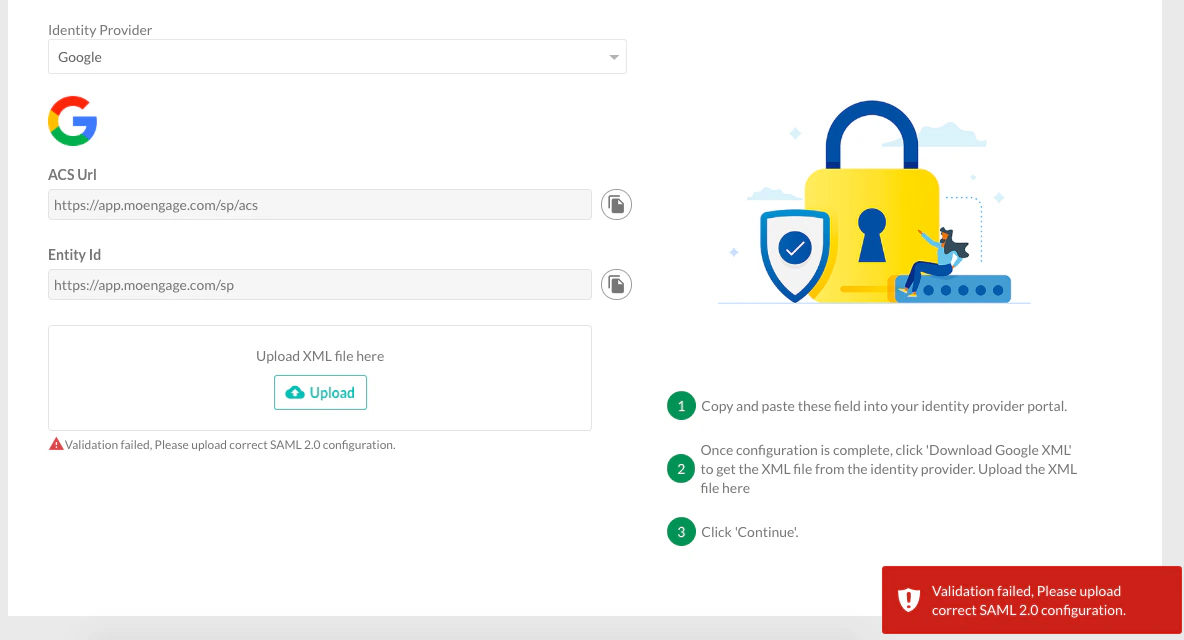 これは通常、アップロードされた XML ファイルが無効な場合に発生します。正しい XML ファイルで再度お試しください。問題が解決しない場合は、ID プロバイダーにご確認ください。