> ## Documentation Index
> Fetch the complete documentation index at: https://moengage.com/docs/llms.txt
> Use this file to discover all available pages before exploring further.
# ダッシュボードの購読
> MoEngage でダッシュボード購読メールをスケジュールおよび管理します。カスタムダッシュボードのスナップショットをチームと共有し、メールドメインをホワイトリストに登録します。
\_ダッシュボードの購読\_を使用すると、カスタムダッシュボードのスナップショットをメールで受け取ることができます。さらに、ダッシュボードの購読により、組織内のユーザーとカスタムダッシュボードを共有できます。
この設定ページでは、次のことができます。
* [購読の作成](/docs/ja/user-guide/settings/reports-and-alerts/dashboard-subscriptions#create-subscriptions)
* [購読の管理](/docs/ja/user-guide/settings/reports-and-alerts/dashboard-subscriptions#manage-subscriptions)
* [ドメインのホワイトリスト登録](/docs/ja/user-guide/settings/reports-and-alerts/dashboard-subscriptions#whitelist-domains)
ワークスペースあたりのダッシュボード購読の最大数は、ご利用の分析パッケージによって異なります。
* **Customer Journey Analytics (CJA):** 10 件の購読
* **Product Analytics (PA):** 25 件の購読
# 購読の作成
ダッシュボードの購読を作成するには、次の手順を実行します。
1. MoEngage ダッシュボードの左側のナビゲーションメニューで、**Settings** > **Reports and Alerts** > **Dashboard subscriptions** をクリックします。
2. 右上の **Create**/**Manage** をクリックし、**Create Subscription** を選択します。
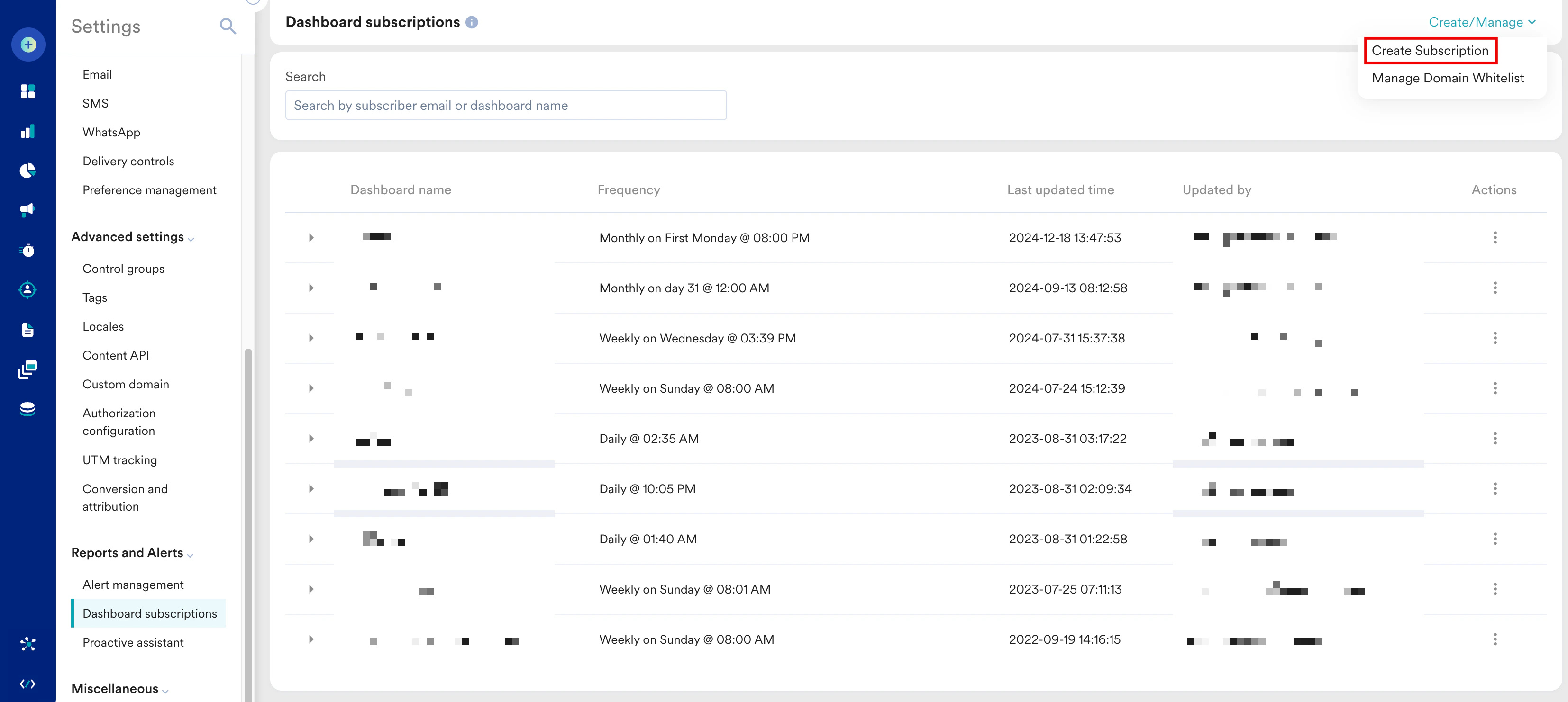 3. **Subscribe to Dashboard** ダイアログボックスで、次の詳細を入力します。
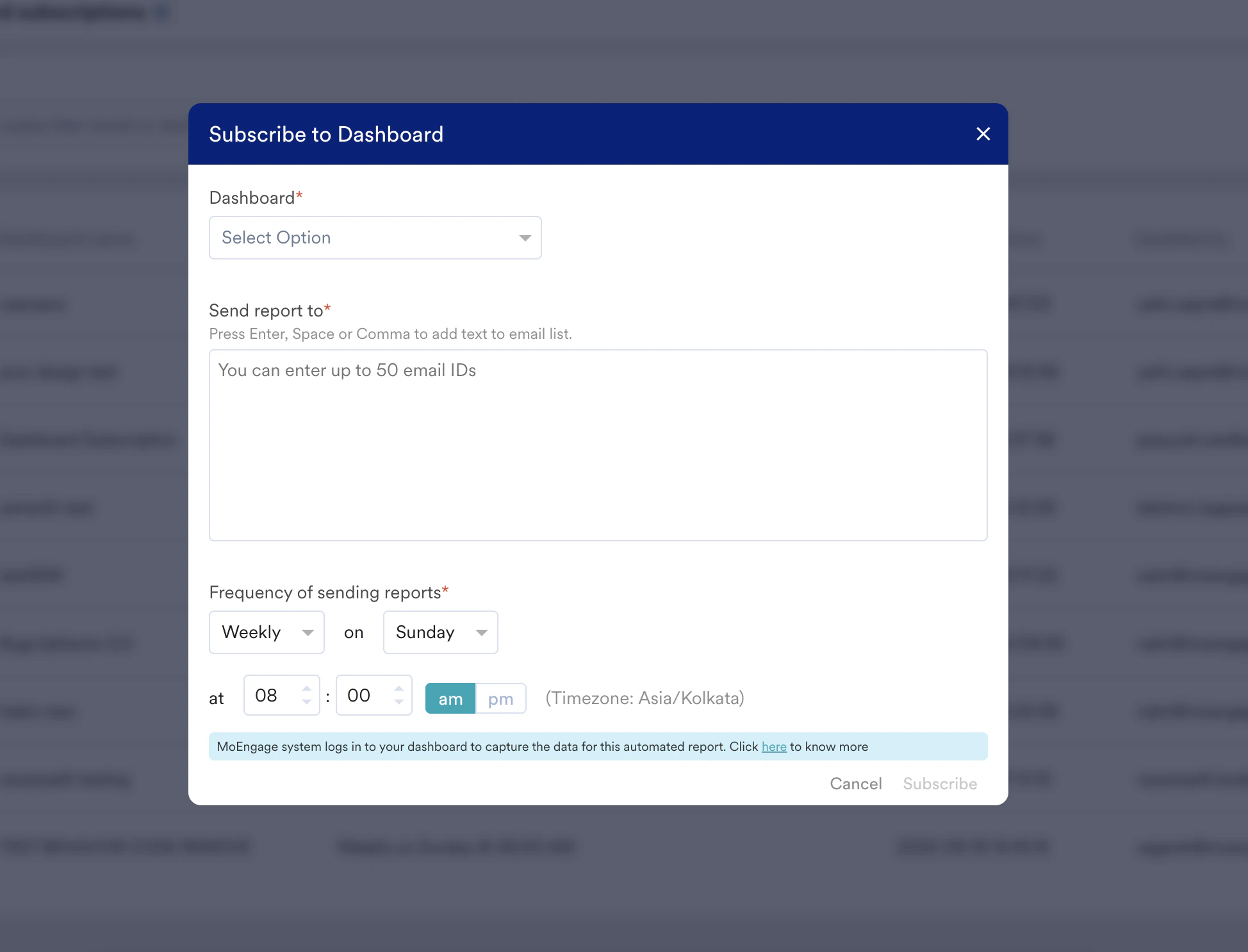 1. **Dashboard** リストで、スケジュールされたレポートを受け取りたいダッシュボードを選択します。
2. **Send report to** ボックスに、メールレポートの送信先となるメールアドレスを入力または貼り付けて、Enter キーを押します。
* 受信者のリストはカンマ区切りのリストとして追加されます。
* 各購読には最大 50 件のメール受信者を追加できます。
* 未登録のユーザーの場合、メールドメインをホワイトリストに登録する必要があります。詳細については、[ドメインのホワイトリスト登録](/docs/ja/user-guide/settings/reports-and-alerts/dashboard-subscriptions#whitelist-domains)を参照してください。
3. **Frequency of sending reports** セクションで、特定の日時にダッシュボードレポートを送信するために次の項目を設定します。
| フィールド | 説明 |
| - | - |
| Daily、Weekly、または Monthly | ダッシュボードレポートを送信する頻度を選択します。 |
| Sunday、Monday、Tuesday、Wednesday、Thursday、Friday、または Saturday | ダッシュボードレポートを送信する曜日です。 |
| Time | 矢印を使用するか直接入力して、ダッシュボードレポートを送信する時刻を指定します。 |
| am または pm | am または pm をクリックして時刻を設定します。 |
4. **Subscribe** をクリックして購読を作成します。
* カスタムダッシュボードから購読を作成する場合、**Dashboard** フィールドはあらかじめ入力されています。
* いずれかのダッシュボードにすでにダッシュボード購読が存在する場合、その購読が最初に表示され、必要に応じて既存の購読を編集できます。
# 購読の管理
既存の購読を管理するには、次の手順を実行します。
1. MoEngage ダッシュボードの左側のナビゲーションメニューで、**Settings** > **Reports and Alerts** > **Dashboard Subscriptions** をクリックします。すべてのダッシュボード名の一覧が、購読の頻度、最終更新日時、更新者とともに表示されます。
1. **Dashboard** リストで、スケジュールされたレポートを受け取りたいダッシュボードを選択します。
2. **Send report to** ボックスに、メールレポートの送信先となるメールアドレスを入力または貼り付けて、Enter キーを押します。
* 受信者のリストはカンマ区切りのリストとして追加されます。
* 各購読には最大 50 件のメール受信者を追加できます。
* 未登録のユーザーの場合、メールドメインをホワイトリストに登録する必要があります。詳細については、[ドメインのホワイトリスト登録](/docs/ja/user-guide/settings/reports-and-alerts/dashboard-subscriptions#whitelist-domains)を参照してください。
3. **Frequency of sending reports** セクションで、特定の日時にダッシュボードレポートを送信するために次の項目を設定します。
| フィールド | 説明 |
| - | - |
| Daily、Weekly、または Monthly | ダッシュボードレポートを送信する頻度を選択します。 |
| Sunday、Monday、Tuesday、Wednesday、Thursday、Friday、または Saturday | ダッシュボードレポートを送信する曜日です。 |
| Time | 矢印を使用するか直接入力して、ダッシュボードレポートを送信する時刻を指定します。 |
| am または pm | am または pm をクリックして時刻を設定します。 |
4. **Subscribe** をクリックして購読を作成します。
* カスタムダッシュボードから購読を作成する場合、**Dashboard** フィールドはあらかじめ入力されています。
* いずれかのダッシュボードにすでにダッシュボード購読が存在する場合、その購読が最初に表示され、必要に応じて既存の購読を編集できます。
# 購読の管理
既存の購読を管理するには、次の手順を実行します。
1. MoEngage ダッシュボードの左側のナビゲーションメニューで、**Settings** > **Reports and Alerts** > **Dashboard Subscriptions** をクリックします。すべてのダッシュボード名の一覧が、購読の頻度、最終更新日時、更新者とともに表示されます。
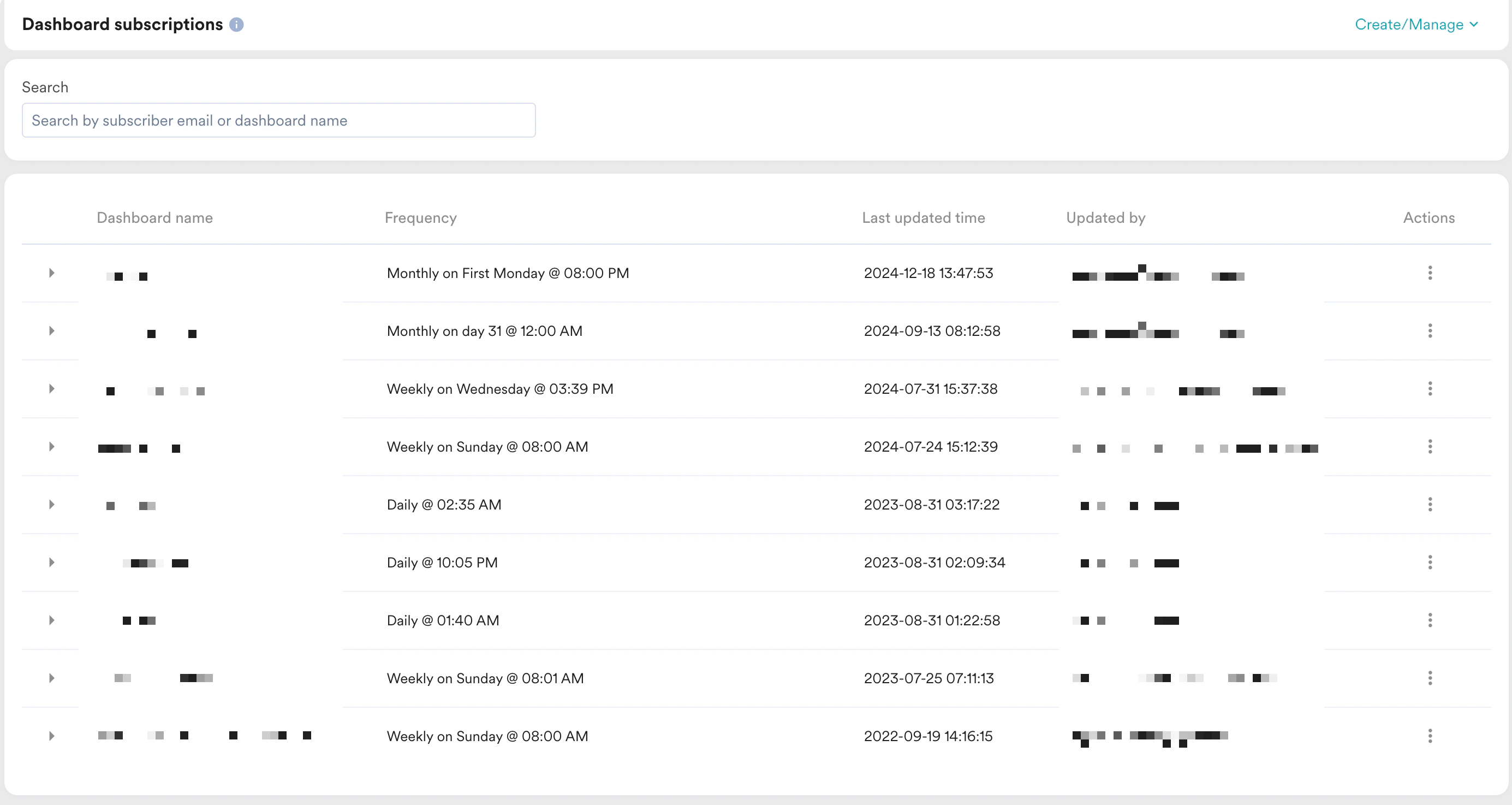 2. 次の操作を実行できます。
* **検索**: メールアドレスまたはダッシュボード名で購読を検索するには、上部の検索ボックスを使用します。
* **編集/削除**: 既存の購読を編集または削除するには、ダッシュボード名の横にある アイコンをクリックし、**Edit** または **Delete** を選択します。
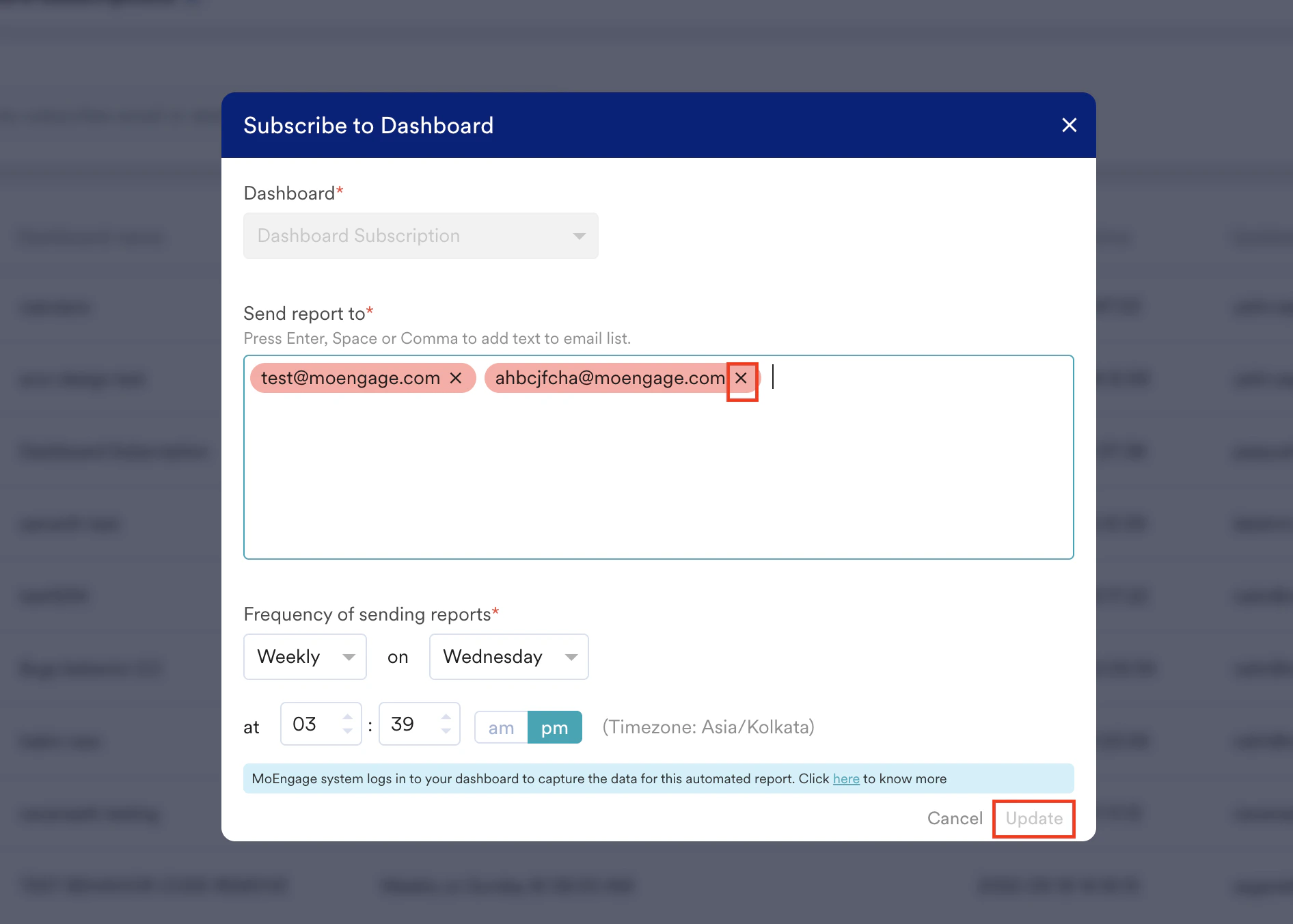
* **購読解除**: 購読を解除するには、次の手順を実行します。
1. 対象の購読名の アイコンをクリックし、**Edit** をクリックします。**Subscribe to Dashboard** ダイアログボックスが表示されます。
2. **Send report to** ボックスでメールアドレスを削除し、**Update** をクリックします。
2. 次の操作を実行できます。
* **検索**: メールアドレスまたはダッシュボード名で購読を検索するには、上部の検索ボックスを使用します。
* **編集/削除**: 既存の購読を編集または削除するには、ダッシュボード名の横にある アイコンをクリックし、**Edit** または **Delete** を選択します。
* **購読解除**: 購読を解除するには、次の手順を実行します。
1. 対象の購読名の アイコンをクリックし、**Edit** をクリックします。**Subscribe to Dashboard** ダイアログボックスが表示されます。
2. **Send report to** ボックスでメールアドレスを削除し、**Update** をクリックします。
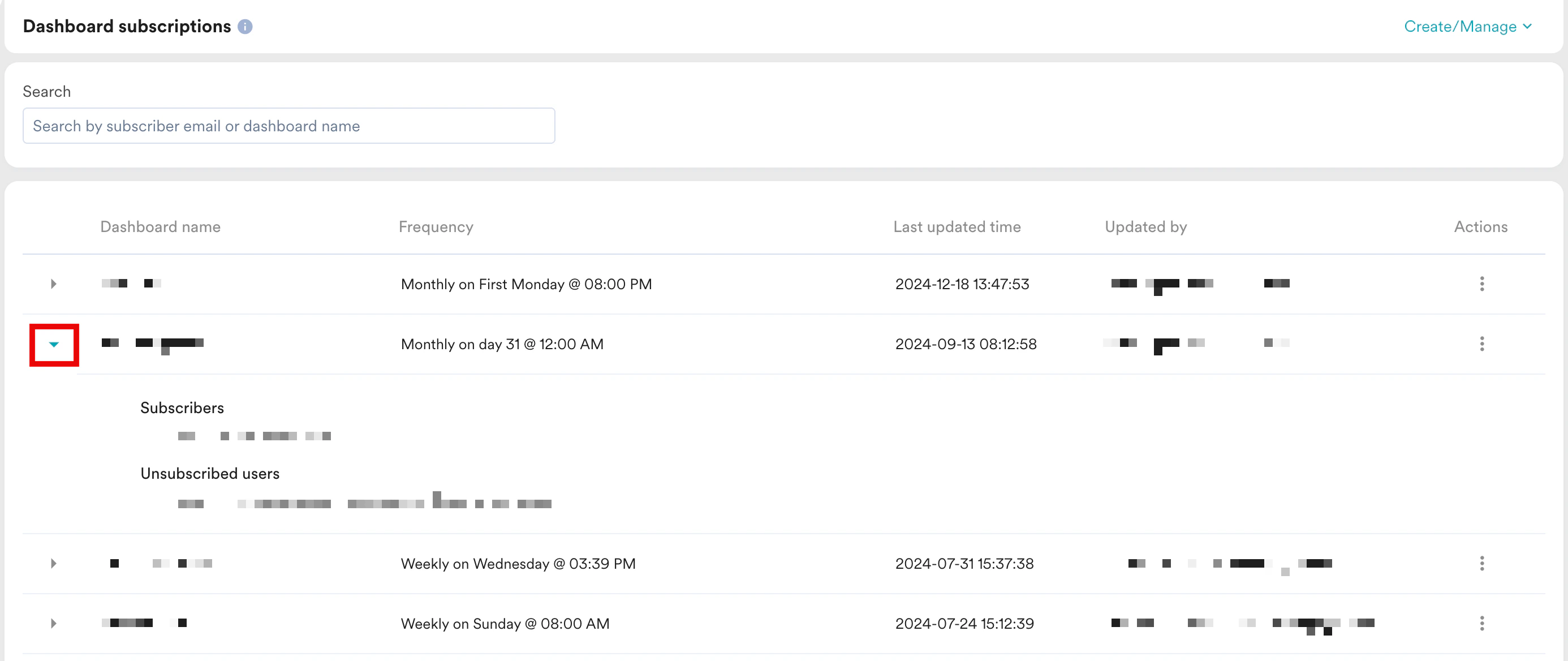
 * **購読者/購読解除者の表示**: 購読者と購読解除者の一覧を表示するには、ダッシュボード名をクリックします。展開されたセクションに **Subscribers** と **Unsubscribers** が一覧表示されます。
 ## 購読のアクセスと権限
次の表では、購読を管理するためのロールと権限について説明します。ロールと権限の詳細については、[アクセスロール](/docs/ja/user-guide/settings/account/team-management/access-roles)を参照してください。
| 購読管理の操作 | ロールとアクセス |
| - | - |
| 購読の作成 | ダッシュボードへのアクセス権を持つすべてのユーザーロールが購読を作成できます。 |
| 購読の編集または削除 |
## 購読のアクセスと権限
次の表では、購読を管理するためのロールと権限について説明します。ロールと権限の詳細については、[アクセスロール](/docs/ja/user-guide/settings/account/team-management/access-roles)を参照してください。
| 購読管理の操作 | ロールとアクセス |
| - | - |
| 購読の作成 | ダッシュボードへのアクセス権を持つすべてのユーザーロールが購読を作成できます。 |
| 購読の編集または削除 | - すべてのユーザーロールは、自分が作成した購読を編集または削除できます。
- 他のユーザーロールの購読を編集または削除できるのは、Manager と Administrator のみです。
|
| 購読リストへのユーザーの追加 | - すべてのユーザーロールは、MoEngage ワークスペースに所属するユーザーを購読リストに追加できます。
- MoEngage ワークスペースに所属していないユーザーを購読リストに追加できるのは、Manager と Administrator のみです (ドメインがホワイトリストに登録されている必要があります)。
|
# ドメインのホワイトリスト登録
ドメインのホワイトリスト登録は、データの機密性を保護するのに役立ちます。Administrator と Manager は、ダッシュボードの購読に使用されるメールドメインをホワイトリストに登録できます。
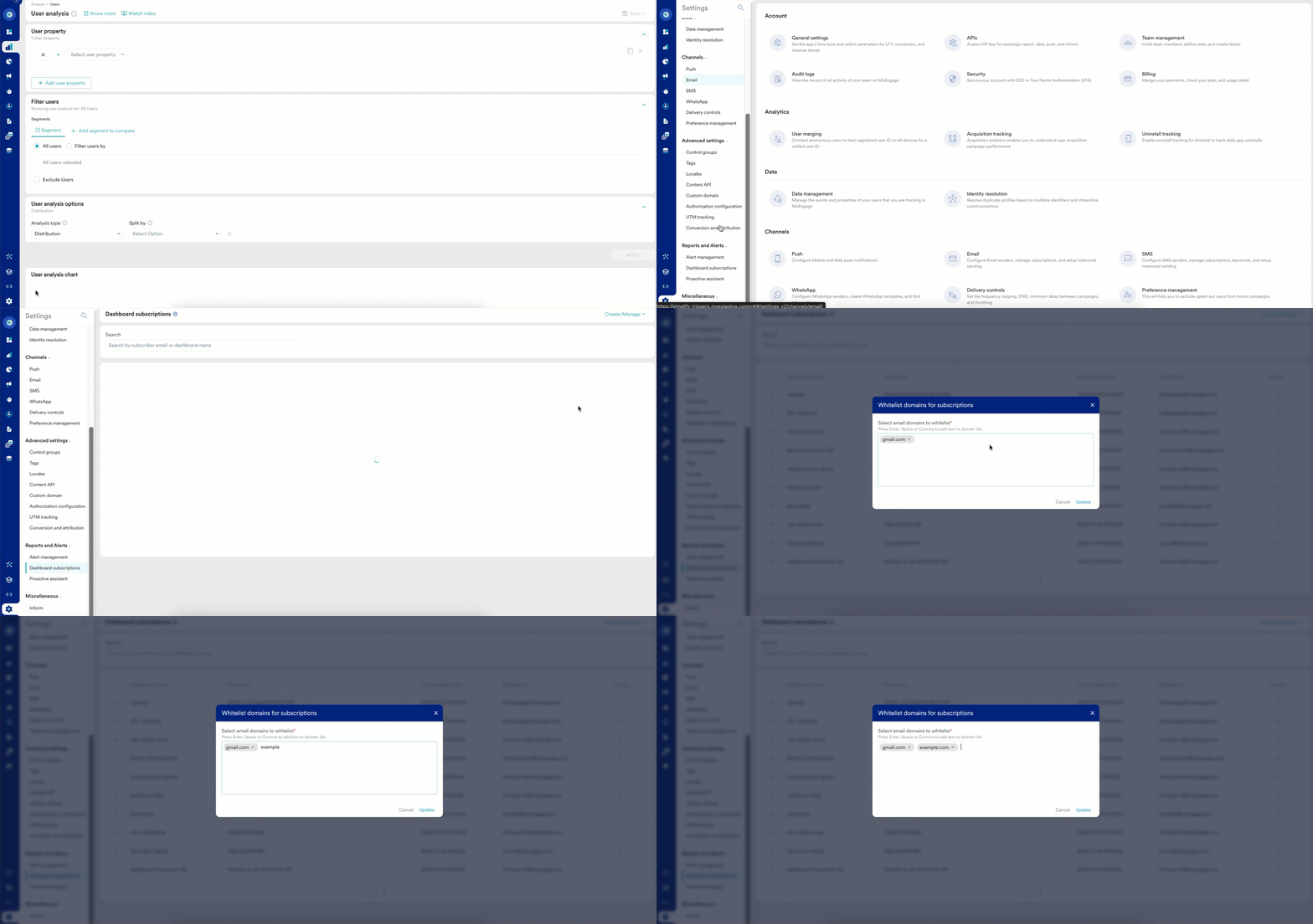 ドメインをホワイトリストに登録するには、次の手順を実行します。
1. MoEngage ダッシュボードの左側のナビゲーションメニューで、**Settings** > **Reports and Alerts** > **Dashboard subscriptions** をクリックします。
2. 右上の **Create/Manage** > **Manage Domain Whitelist** をクリックします。
3. **Select email domain names to whitelist** フィールドに、ホワイトリストに登録したいドメインを入力または貼り付けて、Enter キーを押します。例: abc.com
4. **Update** をクリックします。または、ドメイン名を追加または更新せずにウィンドウを閉じるには、**Cancel** または **Close** をクリックします。
最大 5 つのドメインをホワイトリストに登録できます。
ドメインをホワイトリストに登録するには、次の手順を実行します。
1. MoEngage ダッシュボードの左側のナビゲーションメニューで、**Settings** > **Reports and Alerts** > **Dashboard subscriptions** をクリックします。
2. 右上の **Create/Manage** > **Manage Domain Whitelist** をクリックします。
3. **Select email domain names to whitelist** フィールドに、ホワイトリストに登録したいドメインを入力または貼り付けて、Enter キーを押します。例: abc.com
4. **Update** をクリックします。または、ドメイン名を追加または更新せずにウィンドウを閉じるには、**Cancel** または **Close** をクリックします。
最大 5 つのドメインをホワイトリストに登録できます。