

MoEngage Streams のユースケース
Streams の代表的なユースケースは次のとおりです。- Notification Clicked Android、Email Clicked、SMS Clicked などの MoEngage イベントで、中央データウェアハウスを強化する。
- Purchase、Song Played、Bill Payment Done などのコンバージョンイベントを、MoEngage から外部の分析ツールに転送する。
- MoEngage のキャンペーンインタラクションイベントをレコメンデーションシステムに取り込む。
- MoEngage の通知インタラクションデータを機械学習システムにエクスポートし、アルゴリズムのパフォーマンスを最適化する。
- MoEngage に存在するすべてのユーザーイベントを外部のデータレイクに送信する。
キャンペーンインタラクションイベント
以下は、MoEngage が生成するキャンペーンインタラクションイベントの一覧です。これらは API エンドポイントへの送信が必要になることが多いイベントです。- 上記のイベントでは、次のイベント属性がデフォルトでエクスポートされます:
campaign_id、campaign_name、campaign_type、campaign_channel。 - 次のイベント属性は、現在 Streams でのエクスポートに対応していません:
email_subject、email_click_url、inapp_widget_clicked、onsite_message_url_clicked。
API リクエスト形式
Streams が API エンドポイントにイベントを送信する際のリクエスト形式は次のとおりです。 ヘッダー:"Content-Type":"application/json"
リクエストボディ:
- JSON
Streams データ用語集
更新されたイベントと属性の完全な一覧については、Data Exports Glossary を参照してください。
認証方式
Streams は次の種類の認証に対応しています。- No auth
- Basic Auth: Streams は標準的な Basic Auth の実装に対応しています。Streams の設定時に、ユーザー名とパスワードを MoEngage に提供する必要があります。MoEngage は、システム内のすべての認証データを常に暗号化します。
- OAuth 2.0: Streams は Client Credentials グラントタイプを使用した OAuth 2.0 認証に対応しており、MoEngage がアクセストークンの取得と更新を代行します。Streams で OAuth 2.0 を直接選択するセルフサービスのオプションはまだ提供されていません。設定手順については、Streams 用に OAuth 2.0 を設定する を参照してください。
Streams 用に OAuth 2.0 を設定する
Streams の認証方式として OAuth 2.0 を使用するには、まず MoEngage で OAuth 2.0 設定を作成し、その後サポートチケットを通じて Streams エンドポイントの有効化をリクエストします。1
OAuth 2.0 設定を作成する
Settings > Advanced settings > Authorization configuration に移動し、Client Credentials グラントタイプを使用して OAuth 2.0 設定を追加します。認可サーバーのトークンエンドポイント、認証情報、レスポンス設定を指定します。詳しい手順については、Authorization Configuration with OAuth 2.0 を参照してください。
2
設定が有効であることを確認する
設定を保存し、Authorization configuration ページでステータスが Active になっていることを確認します。ステータスが “Failed” の設定はトークンを取得できず、Streams には使用できません。
3
OAuth 設定 ID を控える
作成した OAuth 2.0 設定を開きます。設定 ID はページ URL の最後のセグメントです。たとえば、URL が 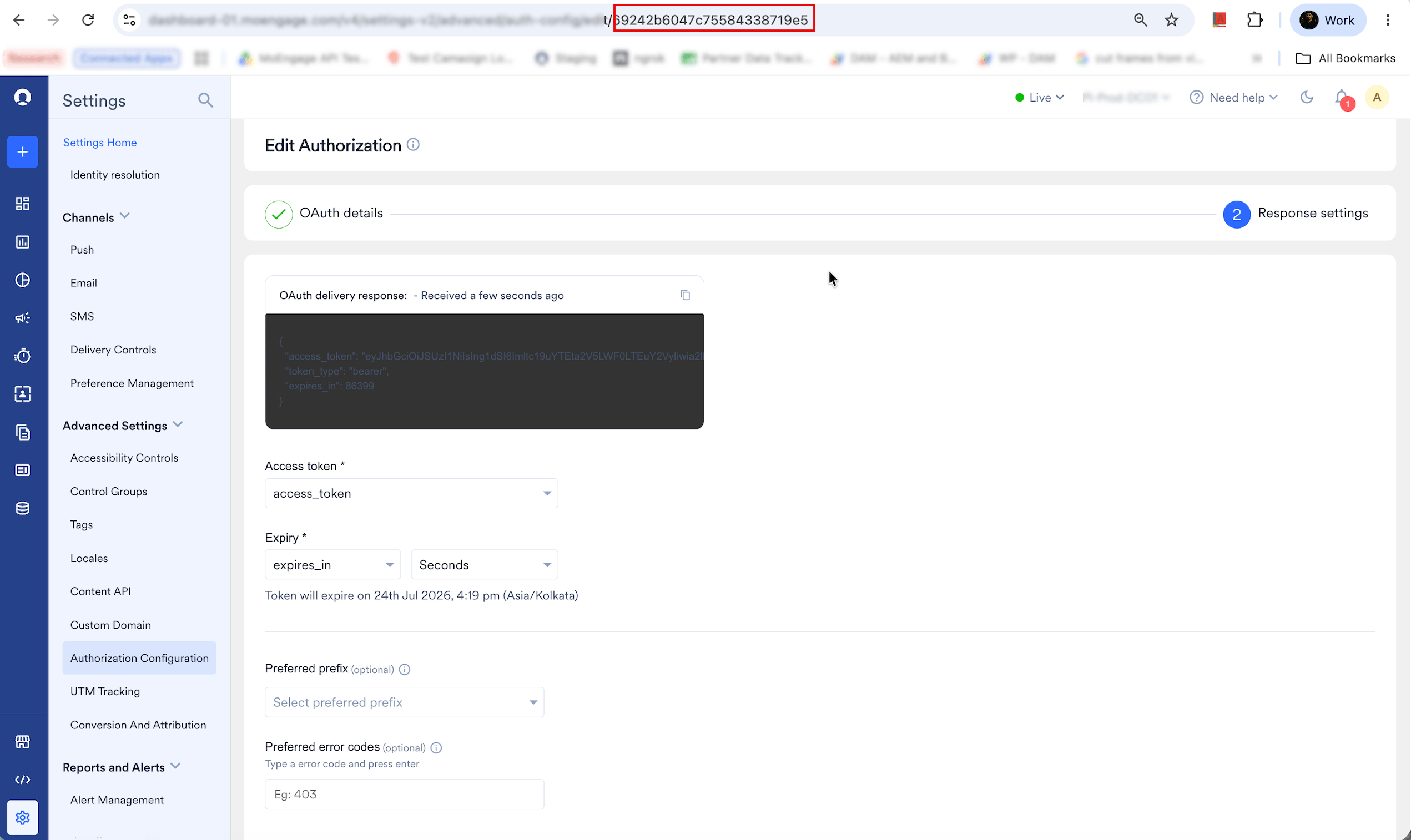
.../advanced/auth-config/edit/69242b6047c75584338719e5 の場合、設定 ID は 69242b6047c75584338719e5 です。この ID をコピーして、有効化チケットに記載します。4
サポートチケットを作成して Streams の OAuth 2.0 を有効化する
アカウントで Streams を有効化する の手順に従い、OAuth 設定 ID を記載してください。これにより、サポートチームが OAuth 2.0 設定を Streams エンドポイントに関連付けることができます。
アカウントで Streams を有効化する
Streams は Streams アドオンの一部として提供されています。アカウントで有効化するには、担当の MoEngage カスタマーサクセスマネージャー(CSM)にお問い合わせください。
API エンドポイントへのデータエクスポート用に Streams を設定する
MoEngage からサーバーにデータをエクスポートするには、次の情報を添えて MoEngage カスタマーサクセスマネージャー(CSM)またはサポートチームにお問い合わせください。- データの送信先となる API エンドポイント。たとえば
https://api.example.com/eventsのようなものです。 - この API エンドポイントに送信する必要があるイベントの一覧。エクスポート可能なキャンペーンイベントの一覧は、キャンペーンインタラクションイベント セクションに記載されています。
- 各イベントとともに API エンドポイントに送信する必要があるユーザー属性とデバイス属性の一覧。
- すべてのキャンペーンインタラクションイベントが必要な場合、MoEngage は キャンペーンインタラクションイベント セクションに記載されているイベントをエクスポートします。
- サポートチケット
IP のホワイトリスト登録エンドポイントが Virtual Private Cloud(VPC)内にある場合、または一般公開されていない場合は、ワークスペースのリージョンに応じてこれらの MoEngage IP をホワイトリストに登録する必要があります。
パートナーへのデータエクスポート用に Streams を設定する
Streams を使用すると、連携パートナーにデータを直接エクスポートし、それらのプラットフォームでのマーケティングや分析活動を強化できます。現在、Streams は次のパートナーにデータをエクスポートできます。 設定については、各パートナーの連携ドキュメントに従ってください。別の MoEngage アプリにイベントをストリーミングする
MoEngage Streams を使用すると、ある MoEngage アプリから別のアプリにイベントを同期できます。一般的なユースケースは次のとおりです。- クロスプロダクトプロモーション: さまざまな製品を扱うチームがある場合、2 つのアプリを同期しておくことで製品のクロスプロモーションを行い、アップセルやコンバージョンの向上につなげることができます。
- 一元的な分析: 複数のアプリを持つ企業は、アプリ横断の分析を行うことで、LTV の向上、クロスセル、ブランドロイヤルティの向上を実現できます。
1
Streams エンドポイントを取得する
CSM に連絡し、送信先アプリ専用の Streams エンドポイントを取得します。
2
送信元アプリで Streams を設定する
有効化の手順に従い、次の詳細情報を使用して送信元アプリを設定します。
- Endpoint: 送信先アプリ用に提供された専用の MoEngage エンドポイントを使用します。
- Authentication: Basic Auth を有効にします。ユーザー名には送信先アプリの Workspace ID を、パスワードには Data API Key を使用します。
- Header:
"Content-Type" : "application/json"を指定します。 - Events/Properties: ストリーミングするイベントとユーザープロパティの一覧を選択します。
制限事項
Streams をサードパーティアプリと連携する際は、次の制約や制限事項に注意してください。- MoEngage がデータを送信できるのは 1 つの静的エンドポイントのみです。アクセストークンに有効期限がある場合は、MoEngage がトークンを取得・更新できるように OAuth 2.0 設定を使用してください(認証方式 を参照)。その他の認証方式では、アクセストークンやリンクが数時間ごとに失効または更新されるエンドポイントとは連携できません。
- MoEngage は、データのストリーミング中にボディやキー名を変更することはできません。
よくある質問
スループット、平均ボリューム、バッチサイズはどのくらいですか?
スループット、平均ボリューム、バッチサイズはどのくらいですか?
各 API リクエストのスループットと平均ボリュームは、MoEngage に取り込まれる選択したイベントのボリュームによって異なります。デフォルトのバッチサイズ(API リクエストあたりのイベント数)は 100 です。
Streams の再試行の仕組みはどのようになっていますか?
Streams の再試行の仕組みはどのようになっていますか?
イベントのバッチが失敗した場合(2XX 以外のレスポンス)、バッチ全体が再試行されます。再試行は合計 3 回、30 秒、60 秒、120 秒の間隔で行われます。
Streams を一時停止した場合、後からデータを取得できますか?
Streams を一時停止した場合、後からデータを取得できますか?
いいえ。Streams を一時停止すると、エクスポート用のデータは収集されず、後日再送することもできません。
Streams では最新のユーザー属性が保証されますか?
Streams では最新のユーザー属性が保証されますか?
いいえ。Streams はほぼリアルタイムのイベントエクスポート用に構築されています。ユーザー属性は非同期で更新されるため、MoEngage はエクスポートに最新の値が含まれることを保証できません。
Streams を使用して過去のデータをエクスポートできますか?
Streams を使用して過去のデータをエクスポートできますか?
いいえ。エクスポートできるのは、Streams の設定が有効化された後に生成されたデータのみです。