

概要
注意この記事で説明する変更は、CI/CD 環境にも適用されます。
x86_64 および x86 アーキテクチャのサポートは終了しました。SDK は arm64 アーキテクチャのみをサポートしています。
Rosetta シミュレーターで使用される x86_64 アーキテクチャ上で動作するシミュレーター、または Intel ベースの Mac(x86_64)上で動作するシミュレーター向けにプロジェクトをビルドしようとすると、リンカーエラーが発生する場合があります。この記事では、これらのエラーを解決するために Xcode プロジェクトを構成する手順を説明します。
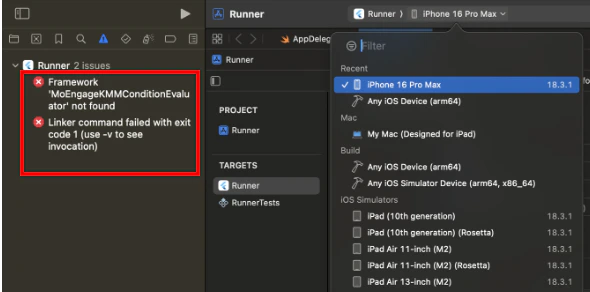
ホストマシンのアーキテクチャを特定する
適切な構成手順を判断するために、ターミナルで以下のコマンドを実行して開発マシンのアーキテクチャを特定します。arm64: Apple シリコン搭載の Mac。x86_64: Intel ベースの Mac。
構成手順
Apple シリコン搭載の Mac の場合(arm64)
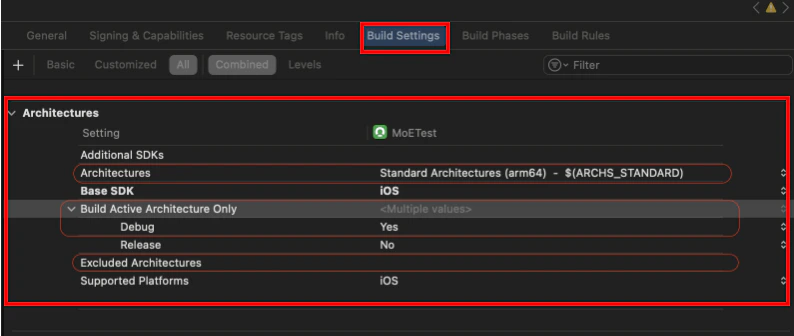
Apple シリコン搭載の Mac では、x86_64 アーキテクチャ上で動作する Rosetta シミュレーターをビルドのターゲットにすると、リンカーエラーが発生します。これを防ぐには、以下のようにネイティブシミュレーター(arm64 アーキテクチャ)でのみ実行するようにビルドを構成します。
- Xcode の Project Navigator でプロジェクトを選択し、すべてのターゲット(Pods ターゲットを含む)に対して以下の手順を実行します。
- Build Settings タブに移動します。
Debugビルドに以下の構成を適用します。Excluded Architectures (EXCLUDED_ARCHS)- シミュレータービルドでこの設定に
arm64が含まれていないことを確認します。
- シミュレータービルドでこの設定に
Build Active Architecture Only (ONLY_ACTIVE_ARCH)- この値を Yes に設定します。この設定により、Xcode は現在選択されているシミュレーターのアーキテクチャ向けにのみビルドします。
- Architectures を ARCHS_STANDARD に設定するか、arm64 を含めます。
Intel ベースの Mac の場合(x86_64)
Intel ベースの Mac では、iOS シミュレーターは x86_64 アーキテクチャ上で動作します。MoEngage SDK v10.x.x 以降はこのアーキテクチャをサポートしていないため、プロジェクトをシミュレーターで実行することはできません。アプリケーションをビルドしてテストするには、物理的な iOS デバイスを使用してください。