Geofence を統合するには、Unity Editor で Assets > Import Package > Custom Package に移動し、Geofence.unitypackage をインポートします。このパッケージは、インストール時にダウンロードした .zip ファイルに含まれています。
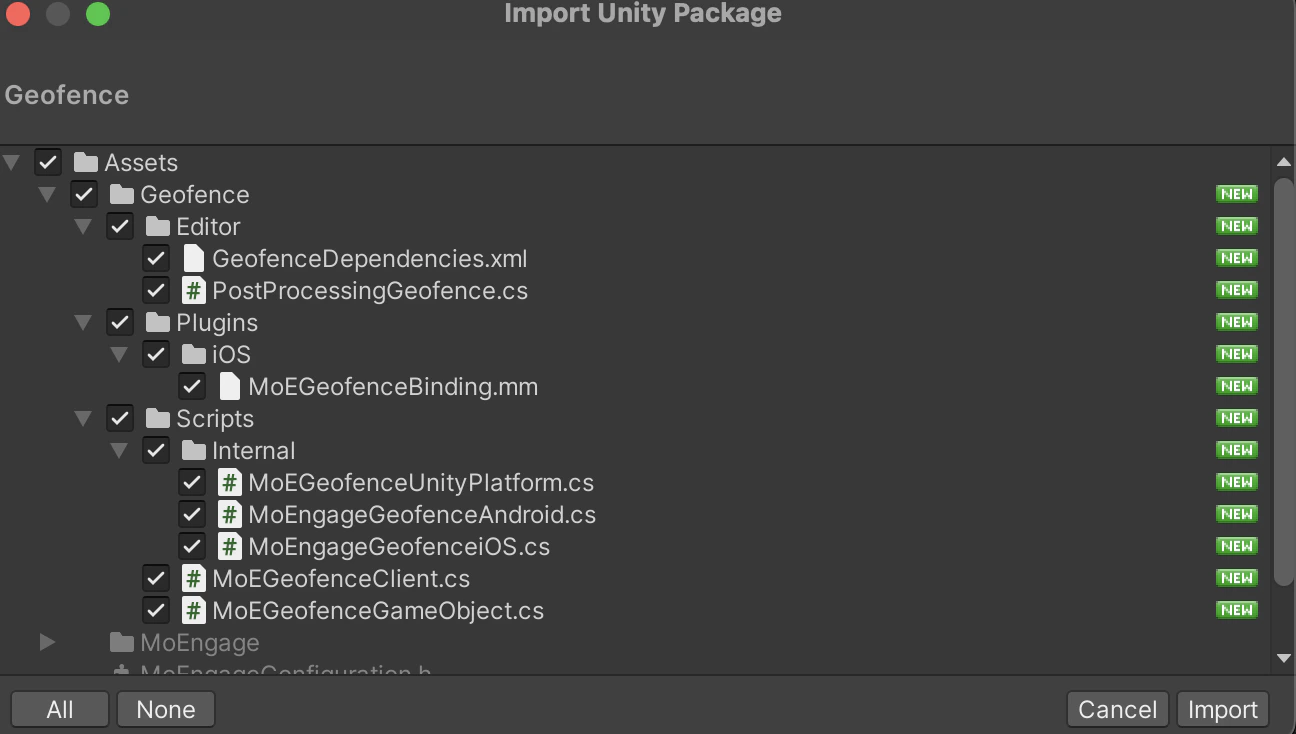
位置情報トリガー 1

初期化

Unity の初期化 の手順で作成したものと同じオブジェクトに MoEGeofenceGameObject.cs を追加し、App Id を設定します。
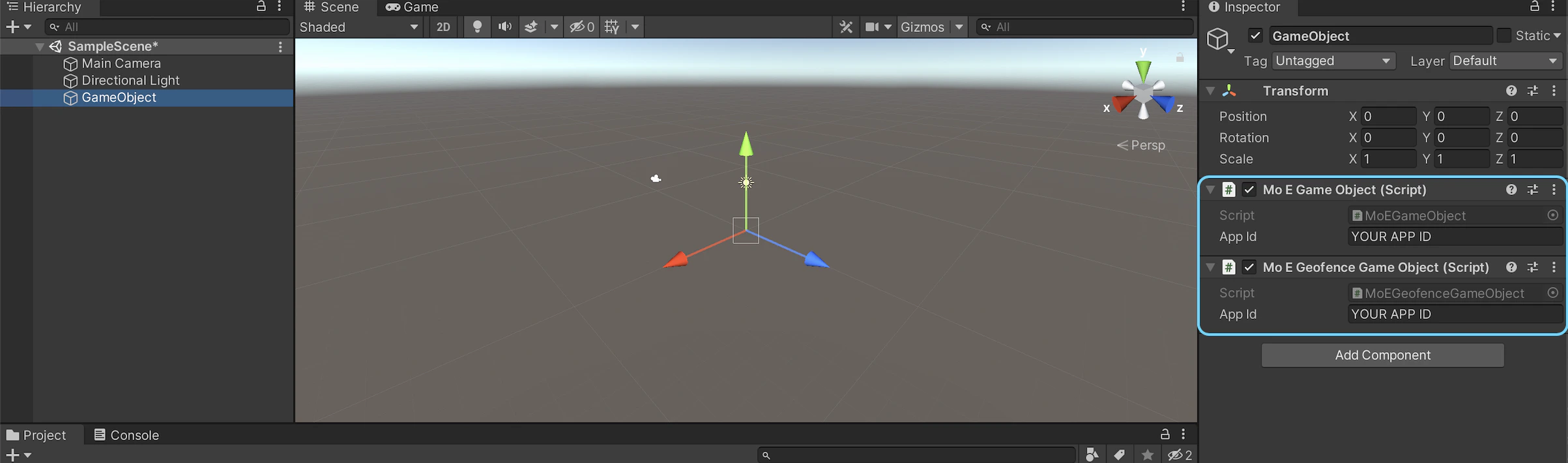
位置情報トリガー 2

Android の設定

Geofence の前提条件

ジオフェンシングを使用するには、アプリで次の権限をリクエストする必要があります。
  • ACCESS_FINE_LOCATION
  • アプリが Android 10(API レベル 29)以降をターゲットにしている場合は ACCESS_BACKGROUND_LOCATION
Geofence プッシュが機能するためには、アプリケーションに位置情報の権限があり、Play Services の Location ライブラリ が含まれている必要があります。
Geofence の詳細については、ドキュメント を参照してください。

iOS の設定

Geofence パッケージの統合後、iOS 向けに必ず ビルドと置換 を行ってください。

設定

Geofence モニタリングの開始

Geofence パッケージを統合した後、StartGeofenceMonitoring() メソッドを呼び出して Geofence モジュールを開始します。これにより、ユーザーの現在地周辺のジオフェンスが取得されます。Geofence の詳細については、iOS ドキュメント および Android ドキュメント を参照してください。デフォルトでは、Geofence 機能は有効になっていません。位置情報トリガー型の通知を受け取るには、S**tartGeofenceMonitoring()** を呼び出す必要があります。

Geofence モニタリングの停止

Geofence モニタリングまたは機能を停止する場合は、StopGeofenceMonitoring() API を使用します。この API は既存のジオフェンスを削除します。