

MoEngage × Shopflo
MoEngage と Shopflo の統合により、重要なチェックアウトジャーニーのイベントが送信され、顧客エンゲージメントが強化されます。このデータにより、ユーザー行動に関するより深いインサイトを得て、より効果的なセグメントを作成し、コンバージョンを高めて顧客ロイヤルティを育むパーソナライズされたキャンペーンをトリガーできます。この統合により、次のことが可能になります。- チェックアウトファネルにおけるユーザーの進行状況をリアルタイムでトラッキングする。
- チェックアウト時に収集した顧客データで MoEngage のユーザープロファイルを更新する。
- チェックアウトの放棄や注文の完了などのイベントに対して自動ワークフローをトリガーする。
- チェックアウト時のアクションや購入データに基づいて、きめ細かなユーザーセグメントを作成する。
ユースケース
Shopflo を MoEngage と統合すると、次のユースケースに対応できます。- カゴ落ちのリカバリー : カートを放棄したユーザーに、プッシュ通知、メール、または SMS でタイムリーなリマインダーを自動的に送信し、購入の完了を促します。
- 購入後のエンゲージメント : 最近の購入内容に基づいて、新規顧客の歓迎、商品レビューの依頼、ロイヤルティ特典の提供、関連商品の提案などを行うキャンペーンを自動的にトリガーします。
- 行動に基づくセグメンテーション : カートに追加された商品、使用されたクーポンコード、購入総額など、特定のチェックアウトアクションに基づいて動的なユーザーリストを作成します。
- ユーザーコミュニケーションのパーソナライズ : 商品名、注文金額、割引コードなど、完了した注文のデータを使用して、マーケティングメッセージや商品レコメンデーションをパーソナライズします。
同期モジュール
次の表は、Shopflo から MoEngage にリアルタイムで同期されるイベントデータとユーザーデータの概要です。統合
前提条件Shopflo ダッシュボードへのアクセス権があることを確認してください。
ステップ 1: MoEngage の API 認証情報を取得する
MoEngage の API 認証情報を取得するには、次の手順を実行します。- MoEngage の UI の左側のナビゲーションメニューで、Settings > Account > APIs に移動します。
- API ページで、次の認証情報をコピーします。
- Workspace ID (earlier app id) の下にある ID をコピーします。
- API keys の下にある Data をコピーします。
- データセンター : ダッシュボードの URL からデータセンターのコードを確認します。次の表は、データセンター名と URL の対応を示しています。
ステップ 2: Shopflo で統合を設定する
Shopflo で統合を設定するには、次の手順を実行します。- Shopflo ダッシュボードにログインします。
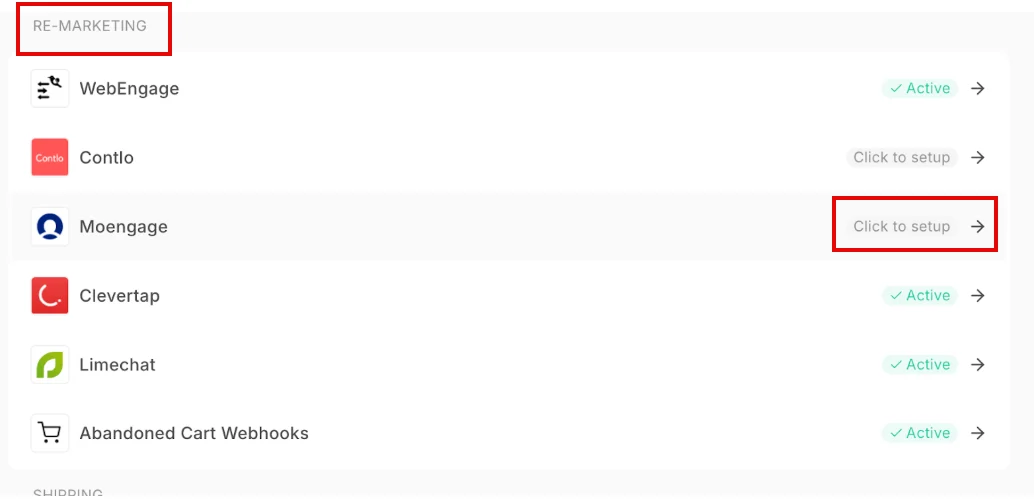
- Settings >Integrations > Remarketing > MoEngage に移動します。
- Re-marketing セクションで、リスト内の MoEngage を見つけ、Click to setup をクリックして設定パネルを開きます。
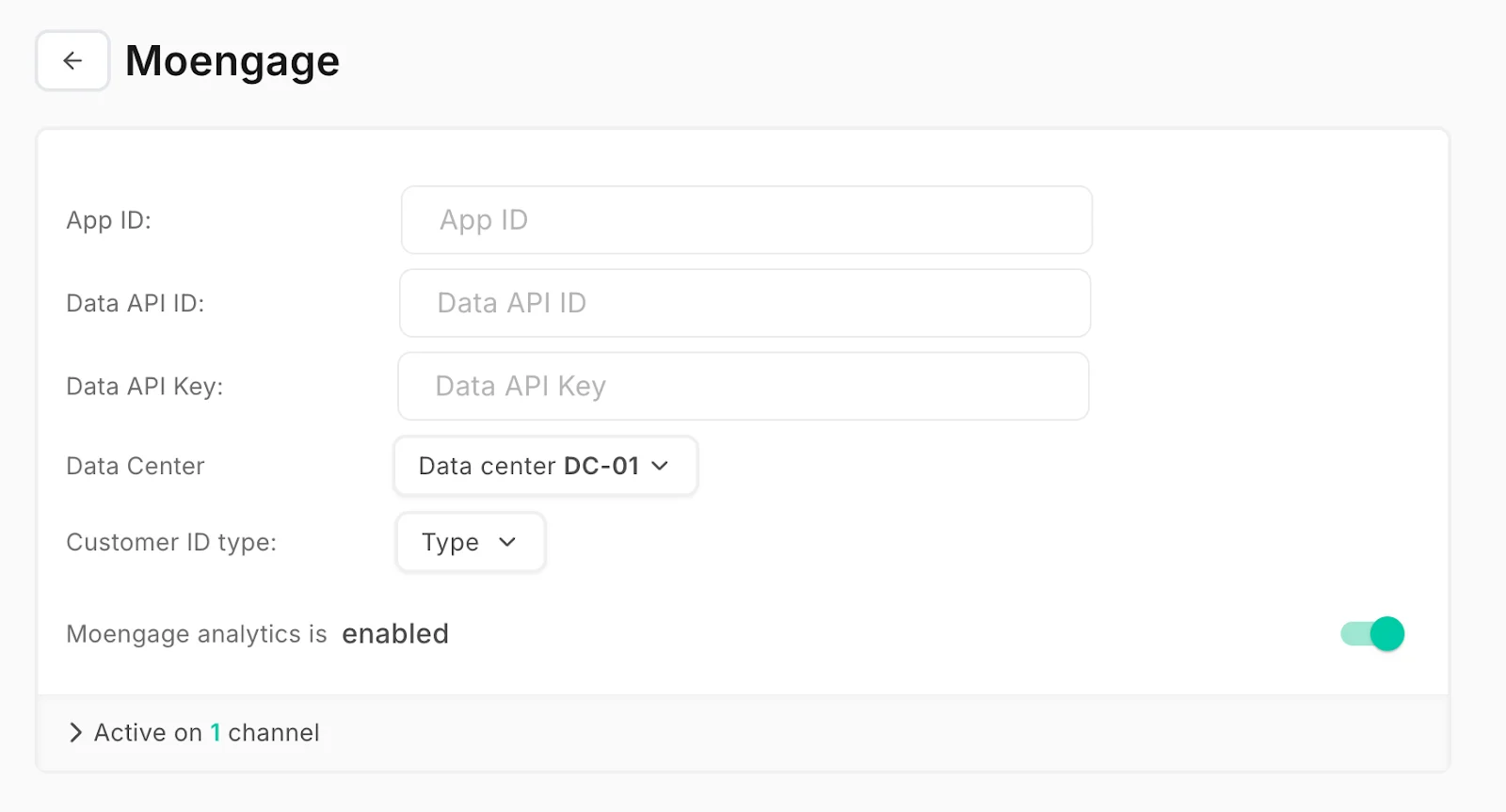
- MoEngage の API 認証情報を取得するでコピーした詳細を入力します。
- App ID ボックスに、Workspace ID を入力します。
- Data API ID ボックスに、再度 Workspace ID を入力します。
- Data API key ボックスに、Data API Key を入力します。
- Data Center リストで、データセンターを選択します。
- Customer ID type リストで、MoEngage でユーザーに使用している識別子を選択します。
- MoEngage analytics is enabled トグルをオンにします。
ステップ 3: 設定を確認する
Shopflo は、認証情報の保存時に自動的に検証を行います。データフローのエンドツーエンドのテストを完全に実行するには、次の手順を実行します。- Shopflo ストアで注文ジャーニーを完了します。
- MoEngage の UI で Segments > Create segment に移動し、メール ID を検索します。
- MoEngage の UI で、ユーザープロファイルがそれぞれのペイロードで作成または更新されていることを確認します。
MoEngage に送信される Shopflo のイベント
Shopflo の統合では、チェックアウトプロセスにおける顧客のジャーニーをトラッキングするために、いくつかの主要なイベントが MoEngage に送信されます。各イベントには、重要な属性を含むデータペイロードが含まれます。Shopflo はデータを即座に送信しますが、MoEngage の UI に表示されるまでに若干の遅延が発生する場合があります。
イベント: Address Submitted
このイベントは、ユーザーが配送情報を送信して支払いステージに進んだ後にトリガーされます。- ユーザープロファイルの同期 : このイベントは、First Name、Last Name、Phone、Email などの重要な属性を同期して、MoEngage のユーザープロファイルを作成または更新します。
- カゴ落ちのリカバリー : ペイロードには、ユーザーのセッションへの一意のリンクである
checkoutURLパラメーターが含まれます。キャンペーンでこのリンクを使用すると、情報が入力済みのチェックアウトページにユーザーを戻すことができます。
イベント: Address Submitted
このイベントは、ユーザーが配送情報を送信して支払いステージに進んだ後にトリガーされます。- ユーザープロファイルの同期 : このイベントは、First Name、Last Name、Phone、Email などの重要な属性を同期して、MoEngage のユーザープロファイルを作成または更新します。
- カゴ落ちのリカバリー : ペイロードには、ユーザーのセッションへの一意のリンクである
checkoutURLパラメーターが含まれます。キャンペーンでこのリンクを使用すると、情報が入力済みのチェックアウトページにユーザーを戻すことができます。