MoEngage × Zoho Billing
MoEngage と Zoho Billing を連携すると、サブスクリプションと支払いのデータを MoEngage アカウントに同期できます。その後、請求イベントに基づいてコミュニケーションを自動化し、サブスクリプションの詳細でキャンペーンをパーソナライズできます。ユースケース
Zoho Billing を MoEngage と連携すると、次のユースケースに対応できます。- パーソナライズされたコミュニケーションの送信 : サブスクリプションのステータス、支払い履歴、今後の更新などの Zoho Billing のデータを使用して、MoEngage からターゲットを絞ったパーソナライズされたメッセージを送信します。たとえば、特定のユーザーセグメントに更新のリマインダー、支払い失敗の通知、アップグレードのオファーを送信できます。
- 自動化されたライフサイクルキャンペーン : Zoho Billing の請求イベントによってトリガーされる自動化されたユーザージャーニーを MoEngage で作成します。これらのイベントを使用して、新規購読者のオンボーディング、解約したユーザーの再エンゲージ、長期ユーザーへの特別なプロモーションの送信を自動的に行えます。
連携
連携を設定するには、次のものが必要です。
- Zoho Billing のアクティブなアカウント。
- Zoho Billing アカウントで Webhook を作成および管理する権限。
ステップ 1: MoEngage エンドポイントを取得する
連携専用のエンドポイントを取得するには、MoEngage サポートチームにお問い合わせください。リクエストでは、MoEngage とパートナープラットフォーム間でユーザープロファイルを紐付けるために使用する共通識別子を指定する必要があります。 たとえば、共通識別子はユーザーのメール ID や電話番号です。ステップ 2: Zoho Billing で Webhook を設定する
Zoho Billing で Webhook を設定するには、次の手順を実行します。- Zoho Billing ダッシュボードで、Settings > Automation > Workflow Actions に移動します。
- Webhooks タブをクリックします。
- 右上にある + New Webhook をクリックします。
 右上にある + New Webhook をクリックします。
 - Webhook のわかりやすい名前を入力します(例: MoEngage Subscription Updates)。
- Webhook をトリガーするモジュールを選択します(例: Subscriptions または Invoices)。
- MoEngage に更新を送信する特定のイベントを選択します。
Subscriptions などの特定のモジュールでは、Zoho Billing は Immediate Events と Scheduled Events の両方を提供しています。連携のニーズに最も適したイベントタイプを選択してください。
- Webhook の設定セクションで、次の詳細を入力します。
- Save をクリックします。
- Webhook の保存に失敗する場合や、想定どおりにトリガーされない場合は、入力したすべての値、特に MoEngage エンドポイント URL と認証トークンを再確認してください。
- 認証トークンの先頭や末尾にスペースがないことを確認してください。
Zoho Billing から同期されるユーザー属性
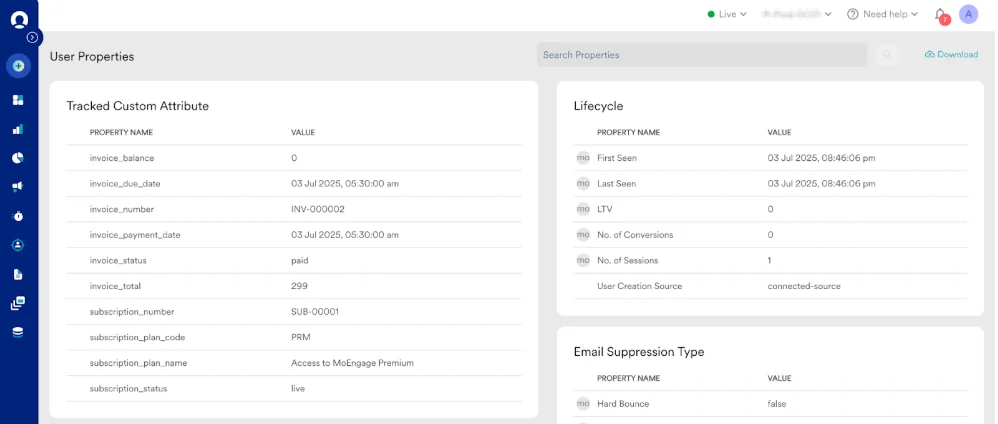
デフォルトでは、Zoho Billing 連携は、キャンペーンのセグメント化とパーソナライズの機能を強化するために、次の主要なサブスクリプションおよび請求書のデータをユーザー属性として MoEngage に自動的に同期します。サブスクリプションイベント
請求書イベント
ステップ 3: MoEngage でターゲットキャンペーンを送信する
連携が有効になると、Zoho Billing のユーザー属性とイベントが MoEngage に表示されます。データに基づいてユーザーをセグメント化し、ターゲットを絞ったキャンペーンを送信できます。