

はじめに
Power BI は、Microsoft が開発したビジネス分析ツールです。インタラクティブな可視化機能とビジネスインテリジェンス機能を備えており、エンドユーザーが独自のレポートやダッシュボードを作成できるシンプルなインターフェイスを提供します。MoEngage × Power BI
MoEngage と Power BI の連携により、ユーザーエンゲージメントデータやその他の指標を Power BI に直接エクスポートできます。このデータはさまざまな方法で可視化でき、ユーザー行動に関するインサイトを導き出すために使用できます。 さらに、MoEngage の強力なセグメンテーションと Power BI の堅牢な分析機能を組み合わせることで、ユーザー行動を深く理解し、データに基づいた意思決定を行ってエンゲージメントを向上させ、マーケティングキャンペーンの ROI を高めることができます。 MoEngage と Power BI の連携により、次のことが可能になります。- ユーザーエンゲージメントデータをスケジュールに従って Power BI に同期する - 同期の頻度は、データソースに応じて最短で 1 時間ごと、最長で週 1 回に設定できます。
- さまざまなインタラクティブなチャート、グラフ、その他の可視化ツールを使用して、Power BI でユーザーエンゲージメントデータを可視化および分析する。
- これらのインサイトを活用してユーザーをより効果的にセグメント化し、ユーザーエンゲージメントの向上を目的としたパーソナライズされたキャンペーンを送信する。
ユースケース
- パフォーマンスのトラッキングとレポート: マーケターはこの連携を使用して、マーケティングキャンペーンやエンゲージメント施策のパフォーマンスをトラッキングおよび分析できます。Power BI は MoEngage からデータを取得して統合し、わかりやすいビジュアルレポートやダッシュボードとして表示できます。
- キャンペーンの最適化: この連携を使用して、マーケティングキャンペーンを分析および最適化できます。マーケターは、各キャンペーンのクリック率、開封率、コンバージョン、収益などの主要指標をトラッキングできます。Power BI を使用すると、これらの指標をさまざまなチャネルやキャンペーンにわたって可視化できるため、マーケターは効果的な戦略を特定し、それに応じて予算を配分できます。
- 予測分析: MoEngage と Power BI を連携することで、マーケターは予測分析機能を活用できます。Power BI は MoEngage の過去のエンゲージメントデータを分析して将来の顧客行動を予測できるため、マーケターはデータに基づいた意思決定を行い、プロアクティブなマーケティング戦略を立案できます。
連携
- Power BI ダッシュボードへのアクセス権と、データソースの追加およびレポートの作成に必要な権限が必要です。
- アカウントで Data Warehouses Exports を有効にする必要があります。
- Snowflake
- Amazon Redshift
- Google BigQuery
ステップ 1: 任意のデータソースを Power BI に追加する
- Snowflake
- Redshift
- BigQuery
Power BI に Snowflake をデータソースとして追加するには、Power BI ヘルプドキュメントに記載されている手順に従ってください。MoEngage は、Data Exports Glossary で定義されているスキーマに従って、すべてのキャンペーンインタラクションデータを出力します。
ステップ 2: 可視化のためにデータを準備する
基本的なキャンペーンデータ分析を行う場合は、チャートやレポートの作成に必要なすべての標準情報を含むイベント属性列をいつでも利用できます。- event_attributes_campaign_channel
- event_attributes_campaign_id
- event_attributes_readable_campaign_id
- event_attributes_campaign_name
- event_attributes_campaign_type
- event_attributes_parent_campaign_id
- event_attributes_parent_flow_id
- event_attributes_parent_flow_name
- event_attributes_locale_id
- event_attributes_locale_name
- event_attributes_variation_id
- event_attributes_logged_in_status
- event_attributes_platform
- event_attributes_first_session
属性を個別の列として抽出する
Power BI は変化する JSON 構造をネイティブにサポートしていないため、計算を高速化するために、計算に必要な属性を抽出することをお勧めします。これは、MoEngage が作成したテーブルの上にビューを作成することで実現できます。以下はいくつかの属性の例ですが、同じ方法を任意のユースケースに拡張できます。Snowflake
Snowflake
Snowflake でビューを作成するには、次のコマンドをベースとして使用できます。
Redshift
Redshift
Redshift でビューを作成するには、次のコマンドをベースとして使用できます。
BigQuery
BigQuery
BigQuery でビューを作成するには、次のコマンドをベースとして使用できます。
ステップ 3: Power BI 内にデータを読み込む
分析が必要なイベントに基づいて複数のビューを作成したら、これらのビューを Power BI 内の新しいデータソースとして読み込むことができます。Snowflake
Snowflake
Snowflake データベースを Power BI に接続するには、以下の手順に従います。
- Power BI Desktop を開きます。新しいレポートを作成するか、既存のレポートに新しいデータソースを追加します。
-
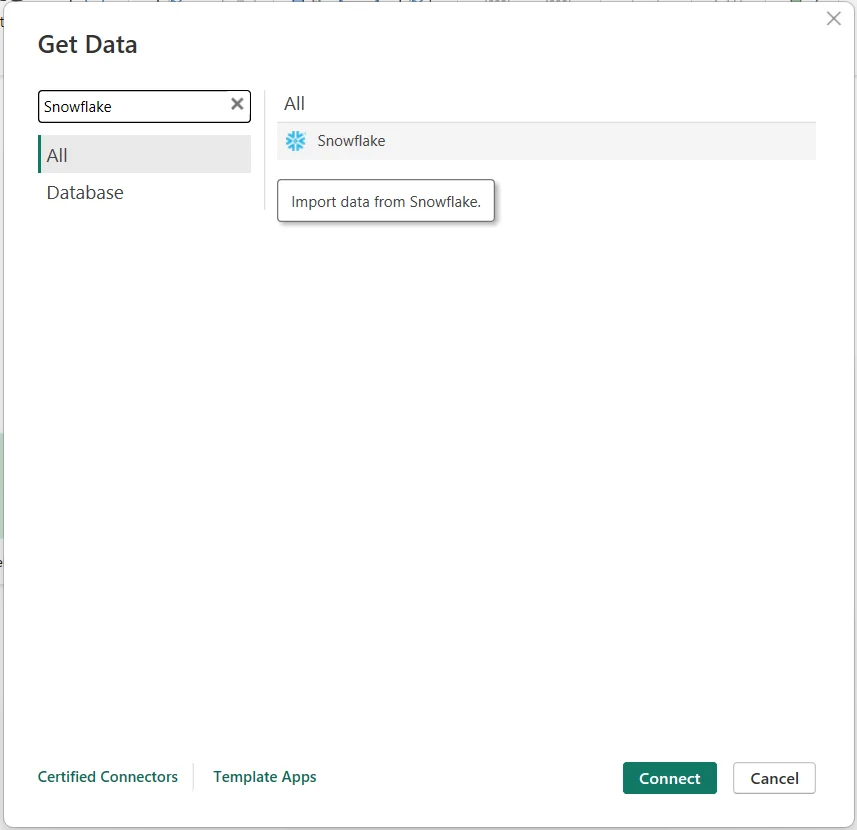
“Get data from another source” (または “Get Data” > “More…”) をクリックし、“Snowflake” を検索します。
-
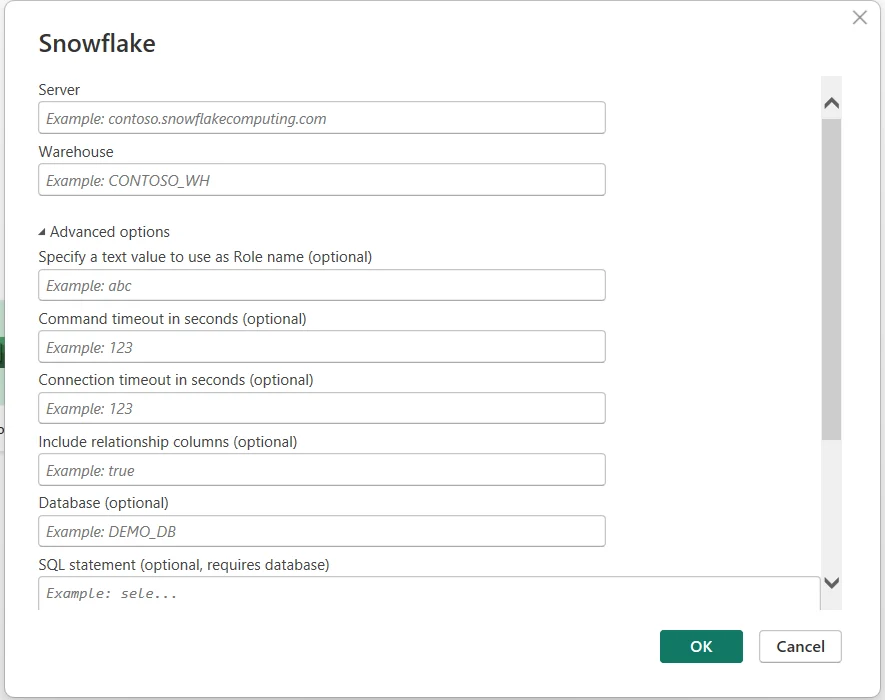
接続の詳細を入力し、“OK” をクリックします。接続後に実行する SQL ステートメントなどの詳細設定を追加することもできます。
-
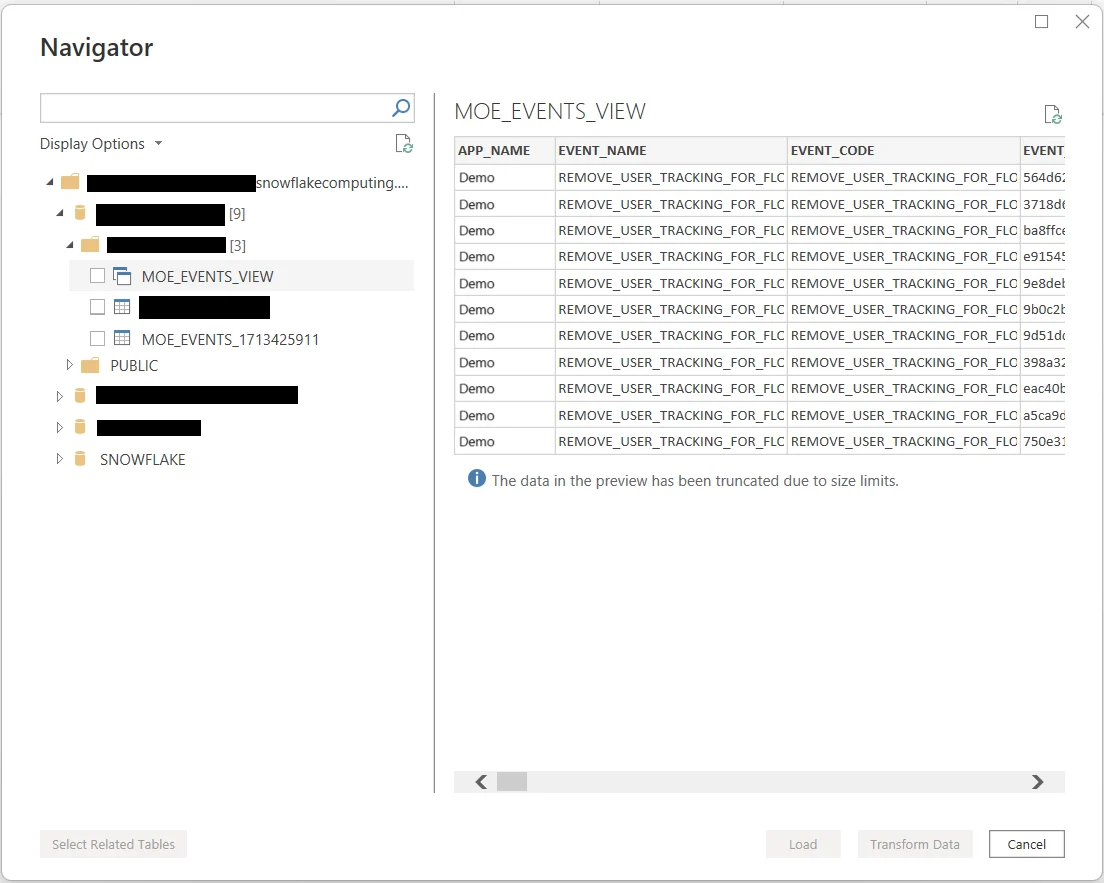
Data Navigator が表示され、インポートするすべてのテーブル/ビューを選択できます。例として、MoEngage Exports テーブルから作成したビューを読み込みます。“Load” をクリックしてこのデータを読み込むか、必要に応じて “Tranform” をクリックしてデータをさらに変換します。
- [任意] データを変換する場合は、このデータをすべて Power BI に “Import” するか、DirectQuery を使用してライブ接続するかを選択できます。データセットが大きい場合は DirectQuery をお勧めしますが、このモードでは一部の操作を利用できない場合があります。詳細については、Power BI ヘルプドキュメントを参照してください。完了したら “Close & Apply” をクリックします。
- これで、Power BI 内でデータを使用して、強力な可視化やレポートを作成できるようになります。
Redshift
Redshift
Redshift データベースを Power BI に接続するには、以下の手順に従います。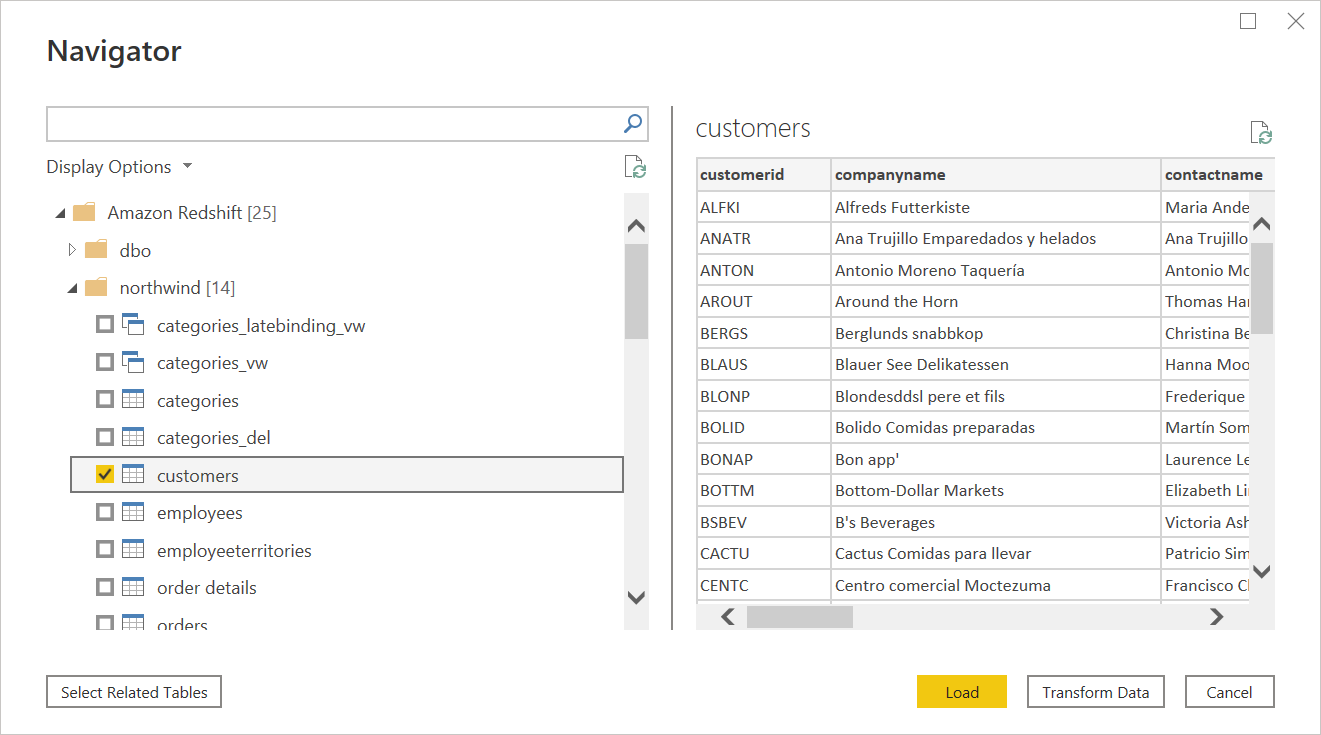
- Power BI Desktop を開きます。新しいレポートを作成するか、既存のレポートに新しいデータソースを追加します。
-
“Get data from another source” (または “Get Data” > “More…”) をクリックし、“Redshift” を検索します。
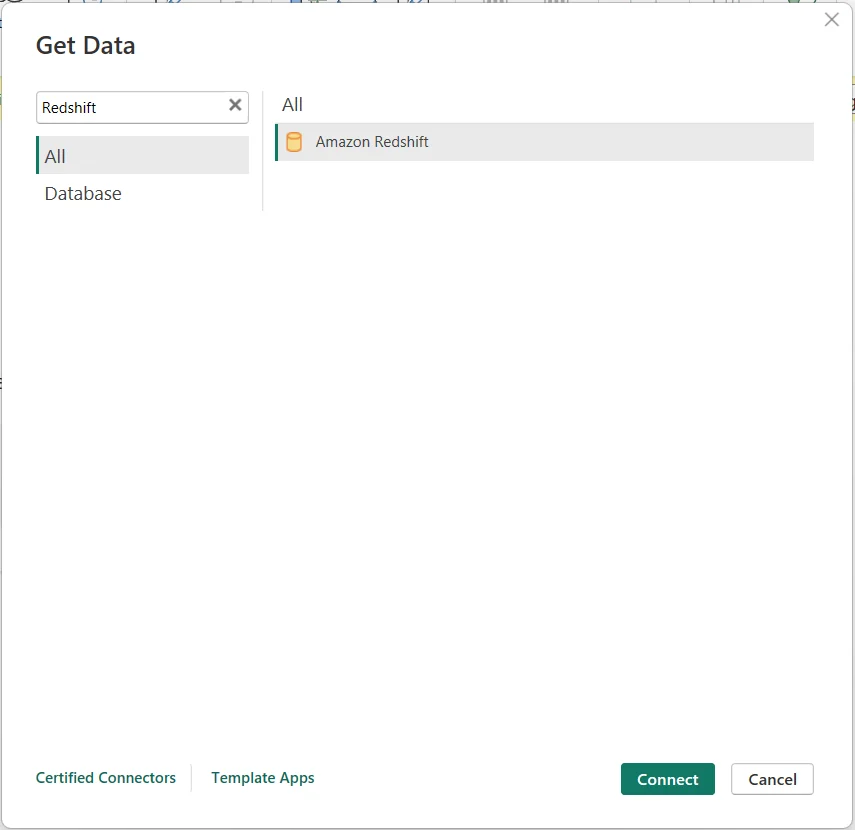
-
接続の詳細を入力し、“OK” をクリックします。接続後に実行する SQL ステートメントなどの詳細設定を追加することもできます。
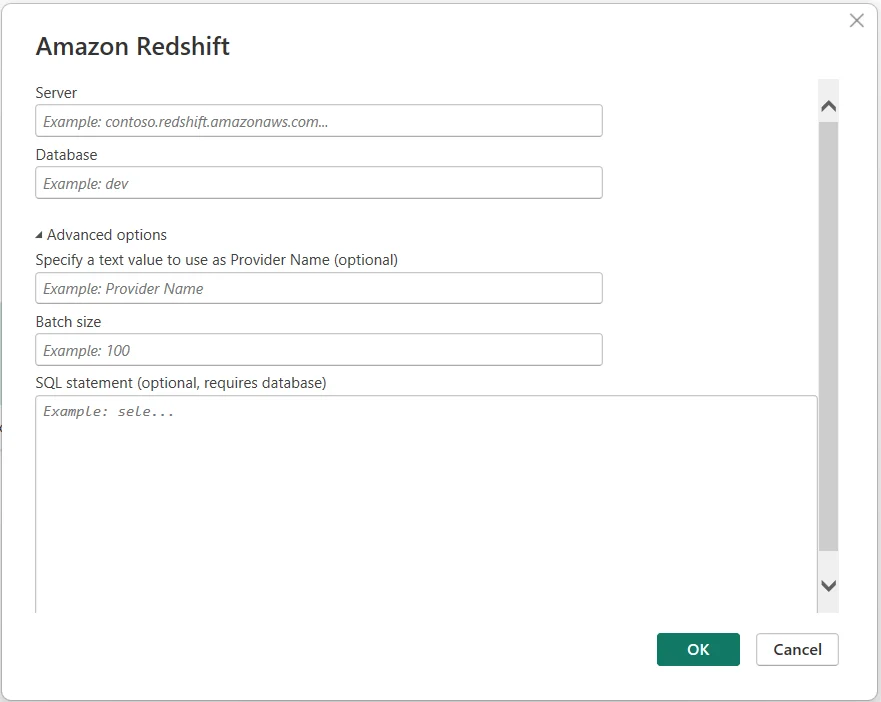
- Data Navigator が表示され、インポートするすべてのテーブル/ビューを選択できます。例として、MoEngage Exports テーブルから作成したビューを読み込みます。“Load” をクリックしてこのデータを読み込むか、必要に応じて “Tranform” をクリックしてデータをさらに変換します。
- [任意] データを変換する場合は、このデータをすべて Power BI に “Import” するか、DirectQuery を使用してライブ接続するかを選択できます。データセットが大きい場合は DirectQuery をお勧めしますが、このモードでは一部の操作を利用できない場合があります。詳細については、Power BI ヘルプドキュメントを参照してください。完了したら “Close & Apply” をクリックします。
- これで、Power BI 内でデータを使用して、強力な可視化やレポートを作成できるようになります。
BigQuery
BigQuery
BigQuery データベースを Power BI に接続するには、以下の手順に従います。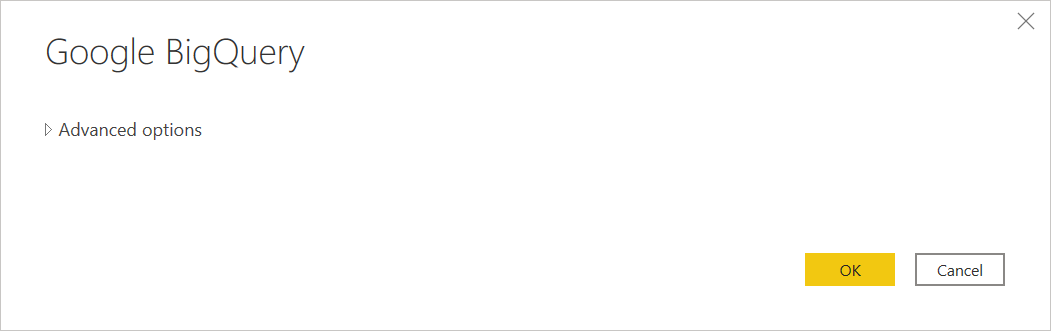
- Power BI Desktop を開きます。新しいレポートを作成するか、既存のレポートに新しいデータソースを追加します。
- “Get data from another source” (または “Get Data” > “More…”) をクリックし、“BigQuery” を検索します。
- 接続の詳細を入力し、“OK” をクリックします。接続後に実行する SQL ステートメントなどの詳細設定を追加することもできます。
- Google BigQuery コネクターは、組織アカウントまたはサービスアカウントでのサインインによる接続をサポートしています。サービスアカウントで接続する場合は、サービスアカウントのメールアドレスとサービスアカウントの JSON キーファイルの内容を入力します。次に、Connect を選択します。
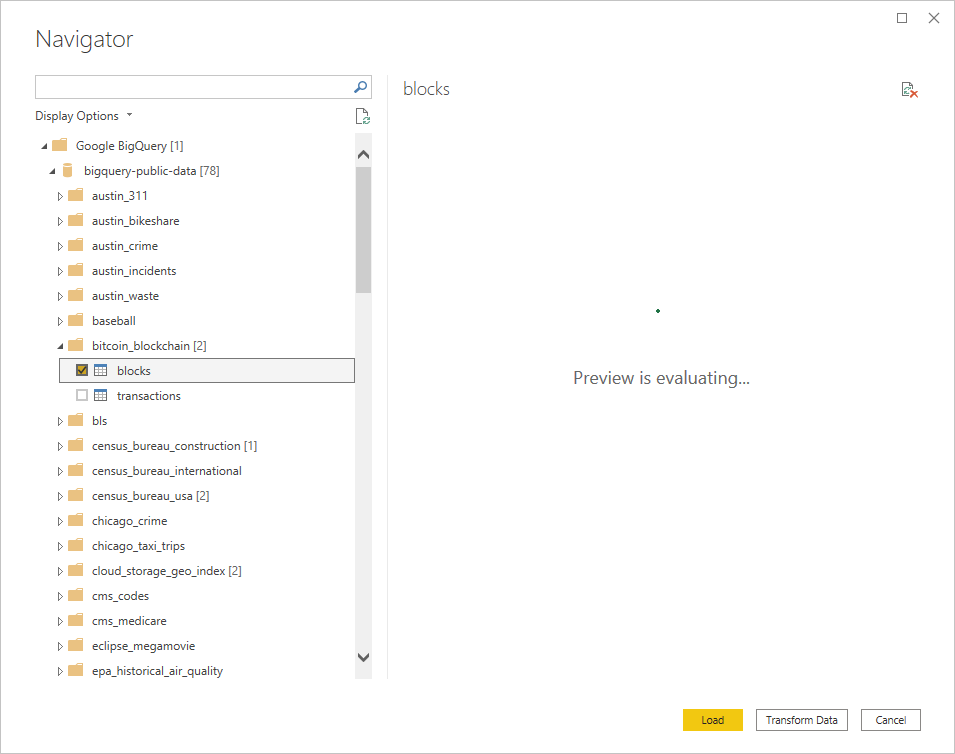
- Data Navigator が表示され、インポートするすべてのテーブル/ビューを選択できます。例として、MoEngage Exports テーブルから作成したビューを読み込みます。“Load” をクリックしてこのデータを読み込むか、必要に応じて “Tranform” をクリックしてデータをさらに変換します。
- [任意] データを変換する場合は、このデータをすべて Power BI に “Import” するか、DirectQuery を使用してライブ接続するかを選択できます。データセットが大きい場合は DirectQuery をお勧めしますが、このモードでは一部の操作を利用できない場合があります。詳細については、Power BI ヘルプドキュメントを参照してください。完了したら “Close & Apply” をクリックします。
- これで、Power BI 内でデータを使用して、強力な可視化やレポートを作成できるようになります。
ユースケースの例
Power BI を使用すると、デイリーアクティブユーザー数、マンスリーアクティブユーザー数、日次新規ユーザー数、日次アンインストールユーザー数などの指標を含むダッシュボードを作成できます。以下に、始めるためのいくつかの例を示します。- ユーザーアクティビティのモニタリング: このレポートでは、ユーザーがアプリにどのくらいの頻度でエンゲージしているかを示すことができます。“App/Site Open”、“App Exit” などのイベントから、日次または月次のユーザーアクティビティを把握できます。これには、デイリーアクティブユーザー (DAU)、マンスリーアクティブユーザー (MAU)、セッション時間などの指標が含まれる場合があります。
- ユーザーエンゲージメントのトラッキング: “Notification Clicked Android”、“Notification Clicked iOS”、“Notification Clicked Web” などのイベントを使用して、さまざまなプラットフォームでのユーザーエンゲージメントをトラッキングできます。
- キャンペーンパフォーマンスの分析: メール固有のキャンペーンでは、“Email Sent”、“Email Opened”、“Email Clicked”、“Email Bounced”、“Email Complained”、“Email Unsubscribed” などのイベントを使用できます。これにより、メールの配信成功率、開封率、クリック率、バウンス率、苦情率、配信停止率などに関するインサイトが得られます。この情報を使用して、メールキャンペーンの有効性を評価し、改善すべき領域を特定できます。
- ユーザー獲得と解約のレポート: “Install”、“ReInstall”、“Device Uninstall”、“User ReInstall” イベントを使用して、ユーザー獲得と解約率をモニタリングするレポートを作成します。地理的な場所、デバイスタイプなど、さまざまなディメンションに基づいて分類できます。
- 行動フロー分析: “App/Site Opened”、“Notification Clicked” (または “Card Clicked”) などのイベントと、“Added to Cart” というカスタムイベントを使用すると、一般的な購入ファネル内の主要なユーザーアクションをトラッキングできます。これにより、アプリを開いてから、プロモーション通知やアプリ内メッセージを操作し、ショッピングカートに商品を追加するまでのユーザージャーニーを可視化できます。