

はじめに
Treasure Data は、複数のソースから情報を収集し、マーケティングスタック内のさまざまな場所にルーティングする顧客データプラットフォーム(CDP)です。MoEngage × Treasure Data
MoEngage と Treasure Data の双方向連携により、Treasure Data のジョブ結果を MoEngage に直接書き込むことができます。次のことが可能です。- Treasure Data から MoEngage にユーザーのアクションとイベントを転送する
- MoEngage でユーザーを作成または更新する
- MoEngage のキャンペーンインタラクションデータを Treasure Data に送り返す
連携
前提条件
- Treasure Data で HTTP Webhook を作成する権限があることを確認してください。
- MoEngage ダッシュボードにアクセスできることを確認してください。
ユースケース
- Treasure Data の統合された顧客プロファイルを MoEngage に同期して、ターゲットセグメントを構築できます。Treasure Data は、ファーストパーティ Cookie データ、モバイル ID、CRM などのサードパーティシステムなど、さまざまなデータをサポートしています。
- MoEngage のキャンペーンインタラクションデータを Treasure Data に送り返すこともできます。
この連携は直接利用することはできません。有効にするには、カスタマーサクセスマネージャーにお問い合わせください。
ステップ 1: MoEngage のエンドポイントを取得する
MoEngage のカスタマーサクセスマネージャーに相談して、Treasure Data 専用のエンドポイントを取得してください。ユーザーとイベントをインポートするための 2 つの個別のエンドポイントが提供されます。ステップ 2: Treasure Data で MoEngage 接続を設定する
提供された 2 つの URL のそれぞれについて、次の手順を繰り返します。- Treasure Data ダッシュボードで、Catalog に移動します。
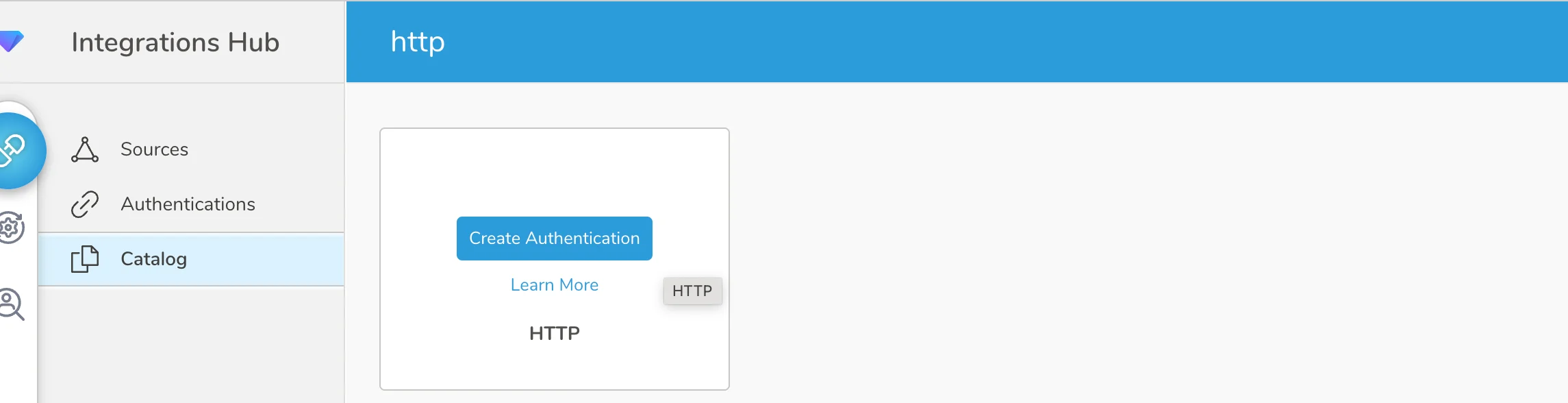
- HTTP を検索し、Create Authentication をクリックして、MoEngage のエンドポイントを入力します。
MoEngage の宛先を設定する
- MoEngage のユーザー API エンドポイントを入力します。
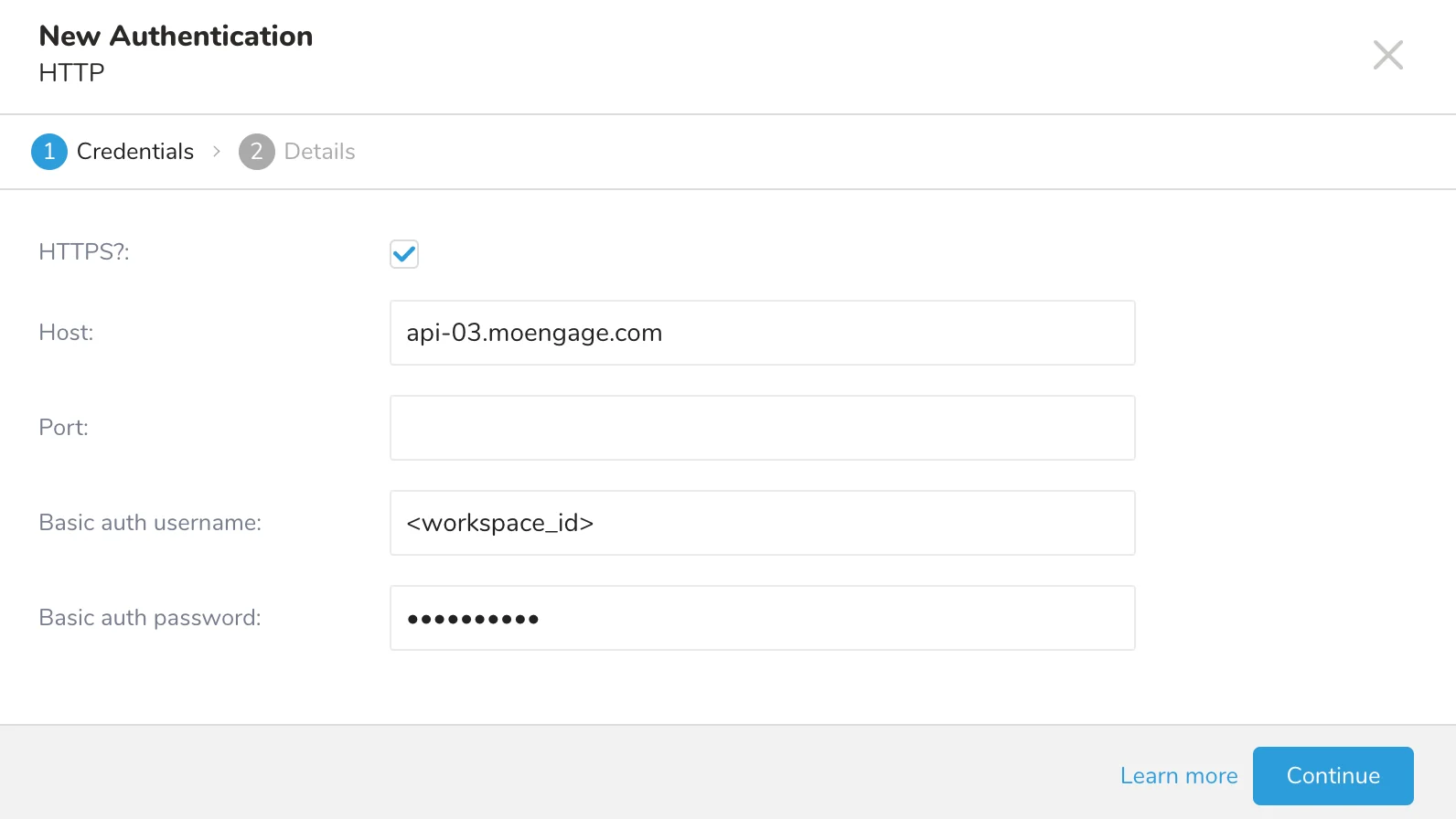
- HTTPS を選択し、次の詳細を入力します。
- Continue をクリックし、moengage_event_sync または moengage_user_sync として保存します。
ステップ 3: クエリを定義する
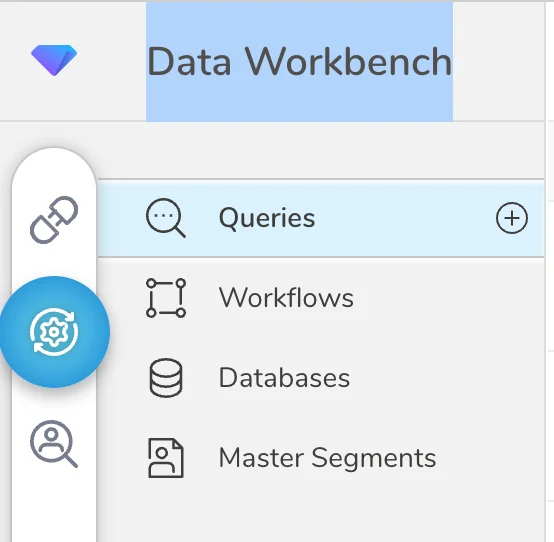
Treasure Data ダッシュボードで、次の操作を行います。- Data Workbench > Queries に移動し、データをエクスポートするクエリを選択します。
- このクエリを実行して結果セットを検証します。クエリに
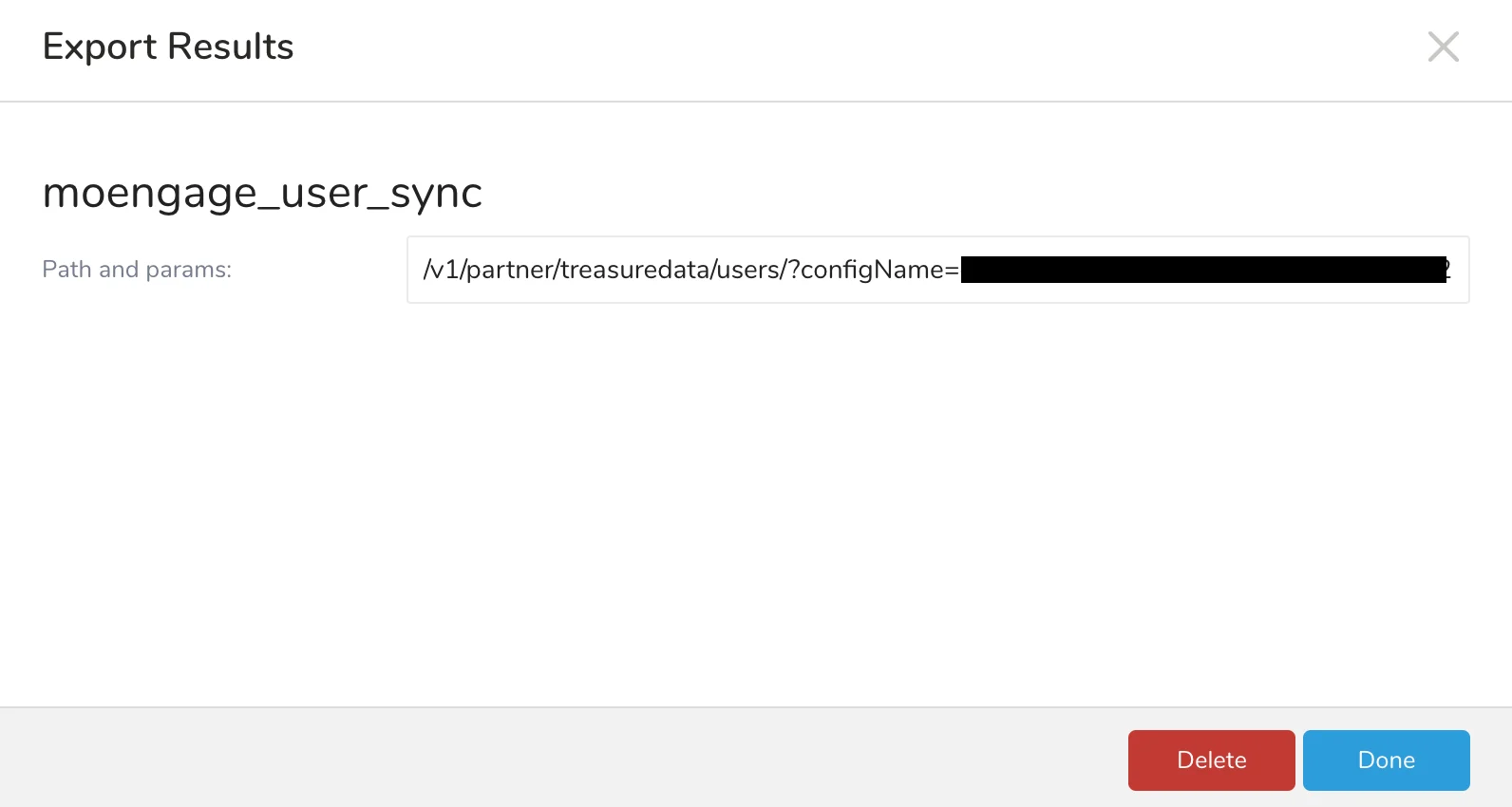
customer_id列があることを確認してください。これは MoEngage でユーザーを識別するために使用されます。 注意: HIVE を使用してクエリを作成する場合、HIVE ではアンダースコアで始まる列やテーブルをバッククォートで囲む必要があります(例: merge_objects)。 - Export Results を選択し、既存の連携認証を選択します。
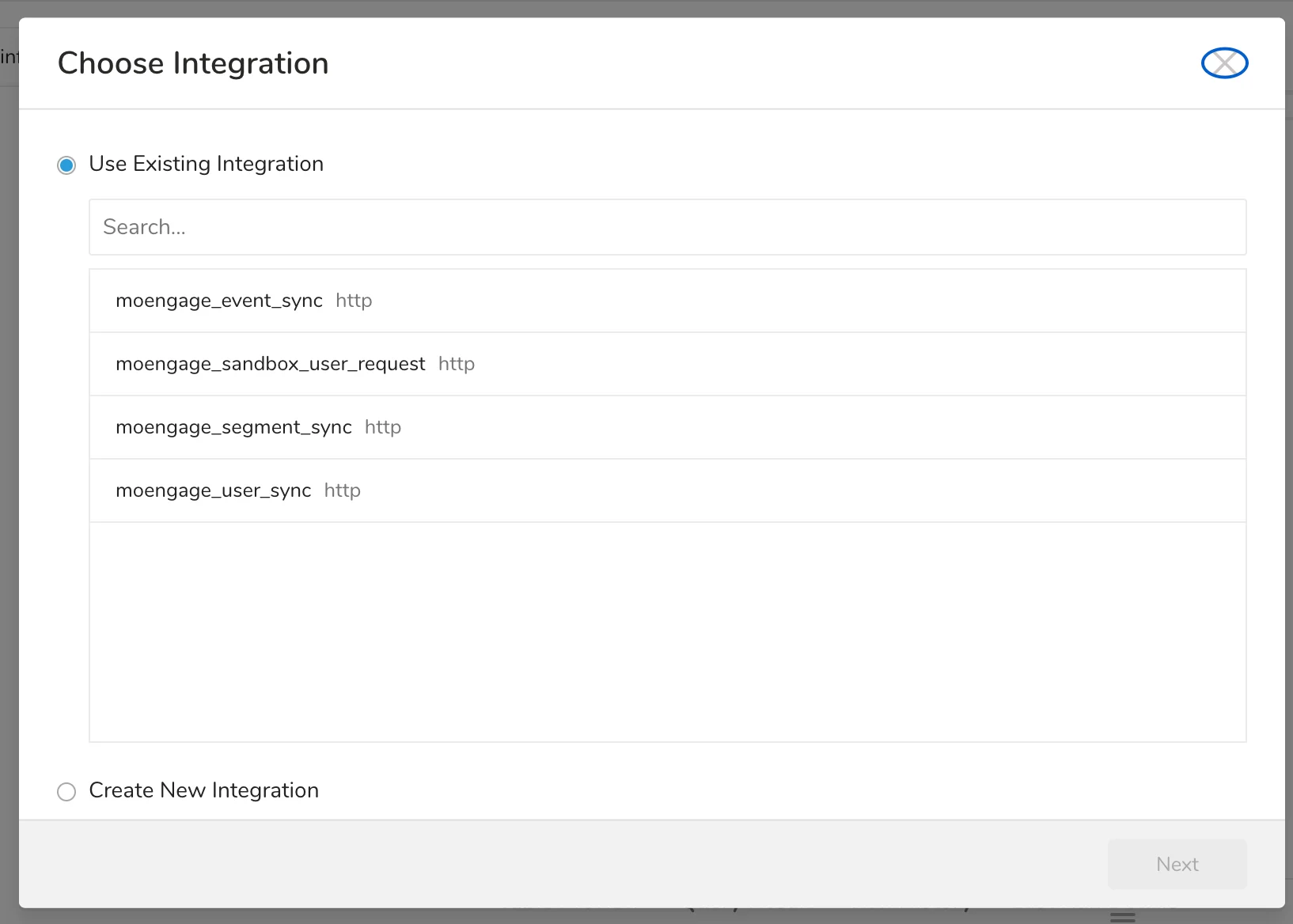
- MoEngage URL の “moengage.com” 以降の残りの部分を入力します。
ステップ 4: MoEngage でデータを検証する
新しいユーザーを検索して、ユーザーとイベントが作成されていることを確認できます。キャンペーンインタラクションデータを Treasure Data に送り返す
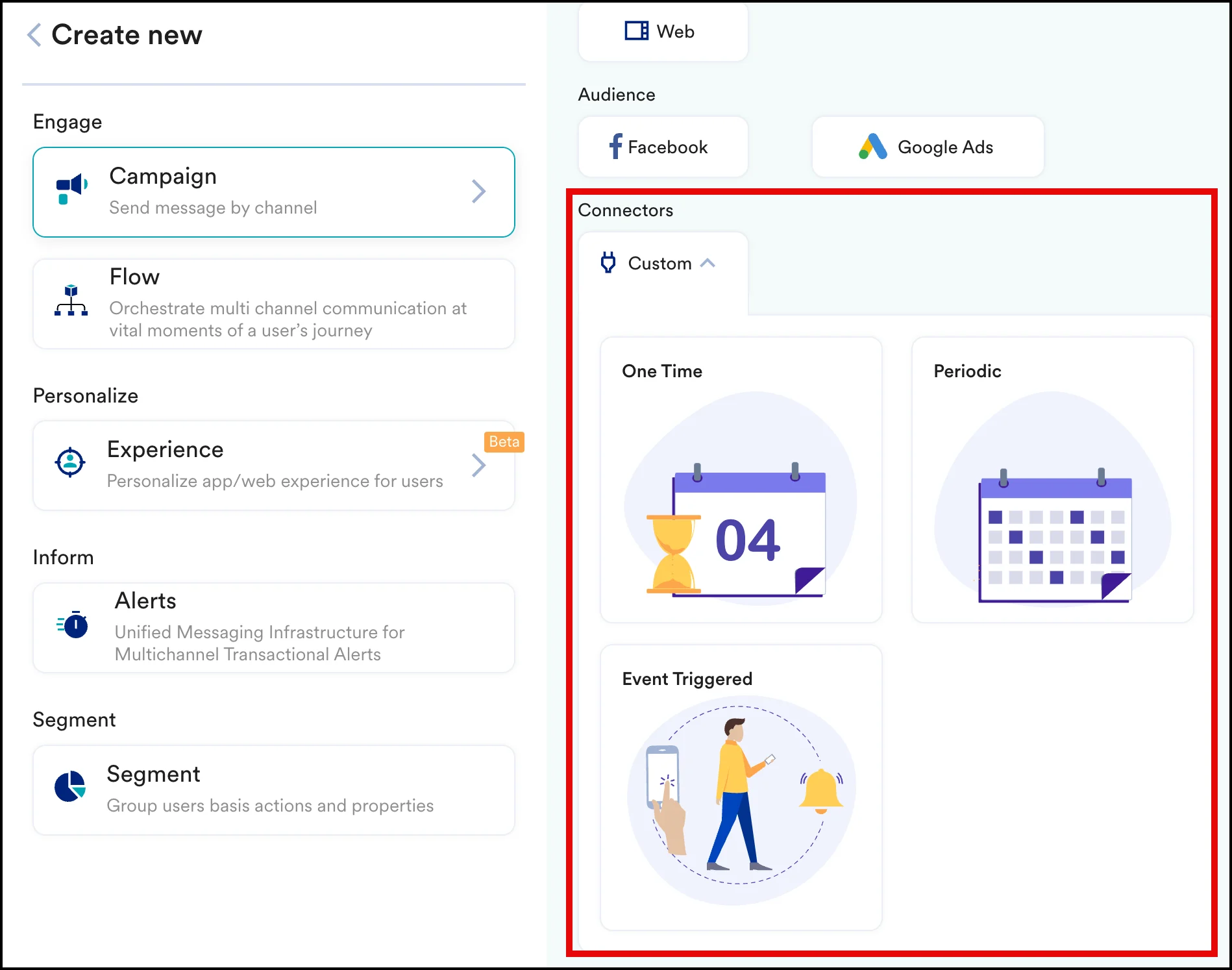
Treasure Data のユーザーは、Connector Campaigns を介して Postback APIs からデータを取り込むことができます。MoEngage でコネクターキャンペーンを作成するには、次の手順を実行します。- Create Campaign > Connectors > Custom に移動し、ニーズに最も適した配信タイプを選択します。
- キャンペーンのステップ 2 で、Postback APIs に接続します。まず、Treasure Data ダッシュボードに移動して、Write-Only Keys を生成します。
- Method: POST
- URL:
<treasure-data-base-url>/postback/v3/event/{database}/{table}Treasure Data の Base URL はこちらから取得できます。お使いのリージョンの Postback サービス URL を探してください。 - Headers:
- Body:
- 各列について
"key": "value"のペアを渡す必要があります。key はテーブル内の列名です。 - Treasure Data は現時点では一括操作をサポートしていません。
リクエストをプレビューする
この時点で、キャンペーンをテストして送信する準備が整っているはずです。Create Connector Campaign のステップ 2 で利用できる Test 機能を使用して、コネクターの設定をテストすることもできます。