

はじめに
Pipedrive は、企業が営業活動を計画し、商談を監視できる Web ベースのセールス CRM およびパイプライン管理ソリューションです。アクティビティベースのセリング手法に基づいて構築された Pipedrive は、潜在的な商談を成約へと導くためのあらゆるアクションを効率化します。MoEngage × Pipedrive
MoEngage と Pipedrive の統合により、Pipedrive と MoEngage の間でデータを簡単に移動できるようになり、マーケティングと営業の取り組みを連携させることができます。たとえば、Pipedrive の Leads を MoEngage の新しいユーザーとしてインポートしたり、Pipedrive 内の Deal Stages に基づいて MoEngage で新しいコホート(セグメント)を作成したりできます。この統合は Zapier を活用して実現しています。この統合により、次のことができます。 A. MoEngage で Pipedrive の連絡先を作成または更新するB. MoEngage のカスタムセグメントに Pipedrive の連絡先/人物を追加または削除する
ユースケース
- Pipedrive の新しい連絡先を MoEngage に自動的にインポートする。
- Pipedrive の Person が更新されたときに、MoEngage でも更新する。
- Person が Pipedrive のフィルターに一致したときに、MoEngage のコホートに追加する。
統合
- Pipedrive アカウントがあることを確認してください。
- この統合を使用するには、Zapier アカウントが必要です。こちらに記載されている手順に従って、Zapier アカウントと MoEngage アカウントを接続してください。
A. Pipedrive の Leads を MoEngage にインポートする
注: このワークフローでは、Create or Update User アクションを使用します。ステップ 1: トリガーアプリとして Pipedrive を選択する

- アプリの一覧から Pipedrive を選択します。
- “Event” として “New Lead” を選択します。Continue をクリックします。
- Pipedrive アカウントを接続します。ドロップダウンから Pipedrive アカウントを選択し、Continue をクリックします。
- “Test trigger” をクリックすると、Zapier が最近の Lead の取得を試みます。Continue をクリックして次のステップに進みます。

ステップ 2: アクションアプリとして MoEngage を選択する
アプリから “MoEngage” を検索して選択します。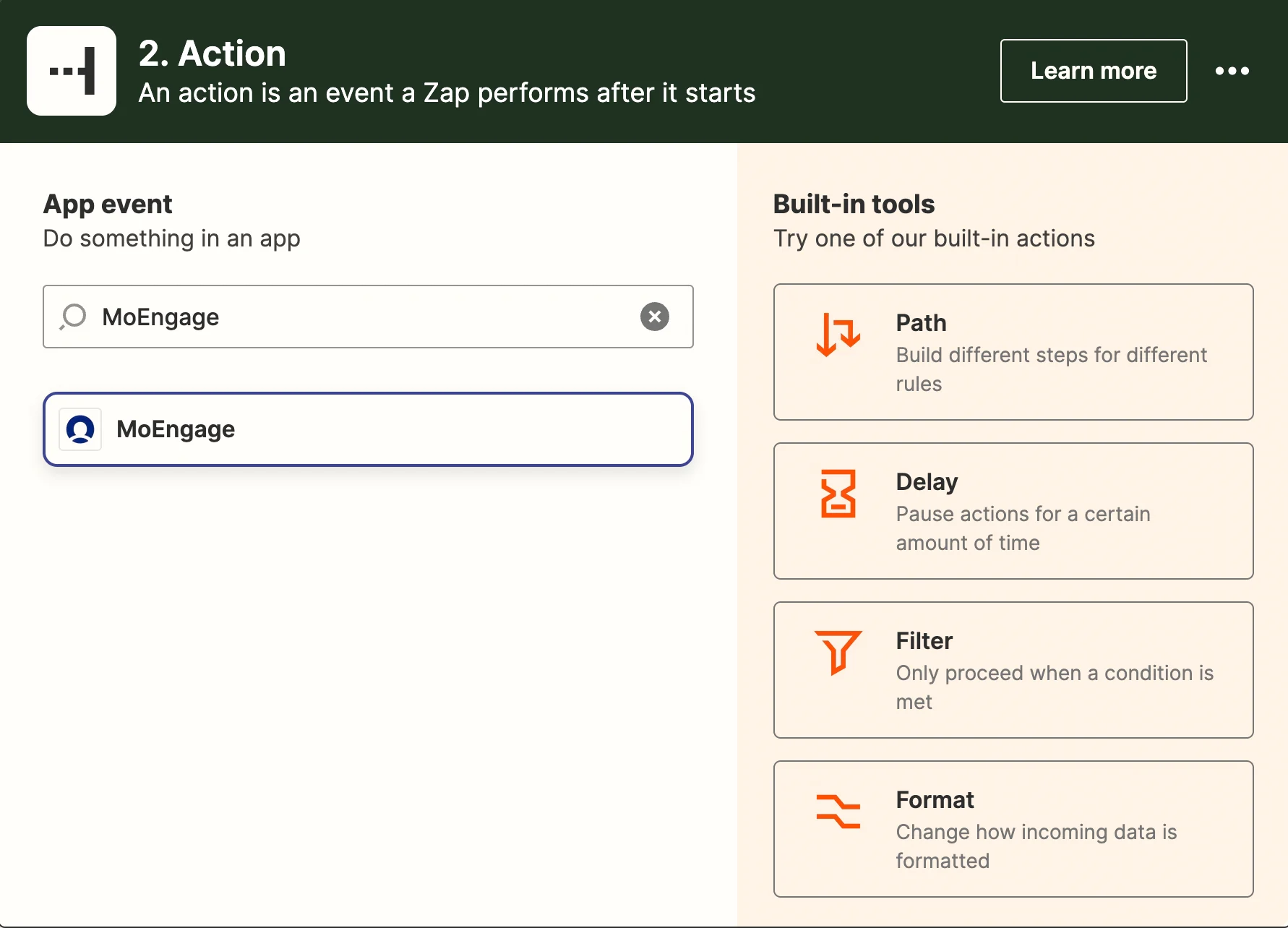
- イベントのドロップダウンから “Create or Update User” を選択します。Continue をクリックします。
- 前提条件に従っていれば、MoEngage アカウントがすでに一覧に表示されているはずです。そのアカウントを選択するか、新しいアカウントを接続できます。完了したら Continue をクリックします。
- 次のステップ “Set up action” では、入力するか前のステップからマッピングする属性とユーザープロパティの一覧が表示されます。詳細についてはこちらをクリックしてください。要件に応じて、関連するカスタムユーザー属性を追加できます。
- このセットアップでは、次のようにリンクしています。
Customer ID->1. Person IDFull Name->1. Person NameFirst Name->1. Person First NameLast Name->1. Person Last NameEmail->1. Person Email ValueSource-> “Pipedrive”Other Attributes->pipedrive_lead_value->1. Value AmountOther Attributes->pipedrive_org_name->1. Organization Name


- マッピングに問題がなければ、“Continue” をクリックします。
- 最後のステップで “Test & continue” をクリックします。
- API 呼び出しが成功すると、“success” が返されます。

B. MoEngage のカスタムセグメントに Leads を追加する
注: このワークフローでは、Add or Remove User from Cohort (Audience) アクションを使用します。 このユースケースでは、Deal Stage “Contact Made”(パイプラインステージ)にある新しいリードを MoEngage 内のカスタムセグメントに自動的に追加する Zap を設定し、後でキャンペーンを使用してリマインダーメールを送信できるようにします。ステップ 1: トリガーアプリとして Pipedrive を選択する
- アプリの一覧から Pipedrive を選択します。
- “Event” として “Updated Deal Stage” を選択します。Continue をクリックします。
- Pipedrive アカウントを接続します。ドロップダウンから Pipedrive アカウントを選択し、Continue をクリックします。
- Stage in Pipeline として “Contact Made (Pipeline)” を選択します。Continue をクリックします。
- “Test trigger” をクリックすると、Zapier が最近の Deal の取得を試みます。Continue をクリックして次のステップに進みます。

ステップ 2: アクションアプリとして MoEngage を選択する
アプリから “MoEngage” を検索して選択します。- イベントのドロップダウンから “Add or Remove User From Cohort (Audience)” を選択します。Continue をクリックします。
- 前提条件に従っていれば、MoEngage アカウントがすでに一覧に表示されているはずです。そのアカウントを選択するか、新しいアカウントを接続できます。完了したら Continue をクリックします。
- 次のステップ “Set up action” では、入力するか前のステップからマッピングするフォームが表示されます。詳細についてはこちらをクリックしてください。
- ユーザーを追加するか削除するかを選択します。すべての必須フィールドに入力すると、このセットアップをテストするオプションが表示されます。“User ID” または “Anonymous ID” の少なくとも一方を必ず入力してください。詳細については、Cohort API ドキュメントをお読みください。
- このセットアップでは、次のようにリンクしています。
Cohort Name-> “pipedrive-pipeline-stage-1. Stage Name”Cohort ID-> “pipedrive-pipeline-stage-1. Stage Name”Cohort Description-> “All Pipedrive Leads that are in1. Stage NamePipeline Stage.”User ID->1. Person ID EmailAnonymous ID->1. Person ID Email

- マッピングに問題がなければ、Continue をクリックします。
- このセットアップをテストするオプションが表示されます。

- “Test & continue” をクリックして、このセットアップをテストします。
- API 呼び出しが成功すると、“success” が返されます。
