

はじめに
OneTrust は、プライバシーとセキュリティのソフトウェアプロバイダーです。信頼に関する状況をより深く理解するための可視性、強力なインサイトを活用するためのアクション、競合他社に差をつけるための自動化を提供します。MoEngage × OneTrust
MoEngage と OneTrust の連携により、OneTrust のワークフロービルダーを使用して、製品のセキュリティワークフローを作成できます。連携
前提条件
- OneTrust アカウントにアクセスできることを確認してください。
ステップ 1:MoEngage を構成する
OneTrust ダッシュボードで以下の手順を実行します。- OneTrust で Integrations > Credentials に移動します。
- OneTrust が MoEngage で認証できるように、新しい認証情報を追加します。
ステップ 2:連携ワークフローを作成する
- Integrations > Connections に移動します。
- Add New をクリックして、新しい連携ワークフローを作成します。
- 以下の詳細を入力します。
- Name:MoEngage
- Description:Update user consent とアクション
- Custom System の追加をクリックします。
ステップ 3:ワークフロートリガーを追加する
Workflow Builder 画面で以下の手順を実行します。- Add OneTrust Trigger ブロックを選択します。
- ワークフローを開始するタイミングに応じて、適切なトリガーを選択します。モジュール固有のイベント(例:アセスメントの送信、データ主体リクエストのステージ変更)や、外部システムがワークフローを開始する場合は Webhook を選択できます。
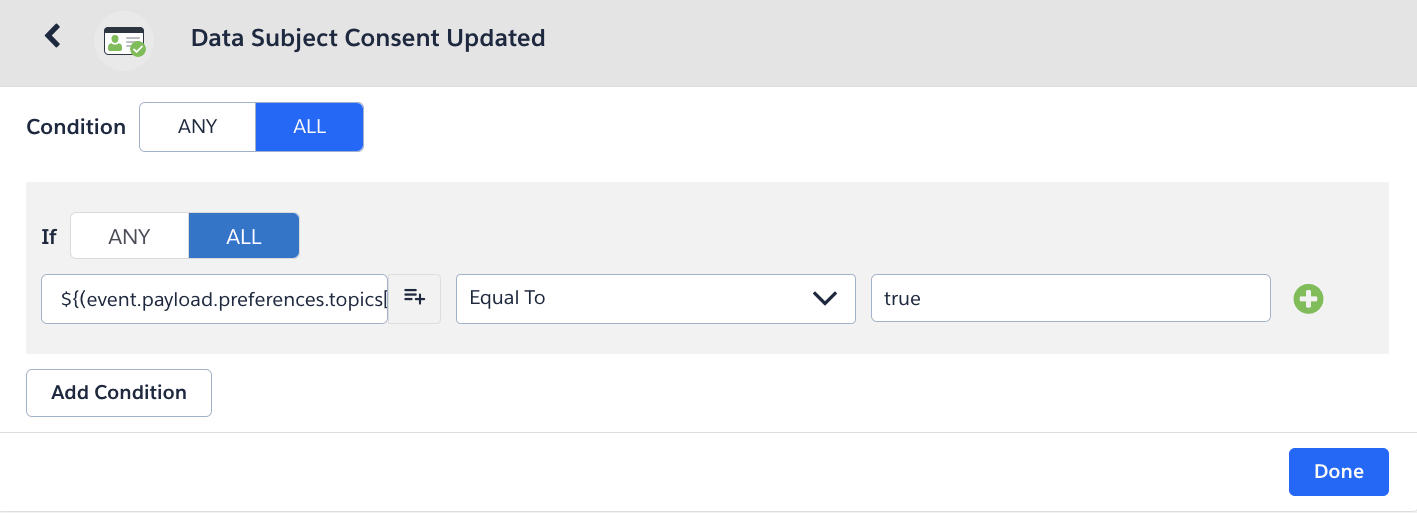
- Done をクリックします。
ステップ 4:アクションを追加する
- Add Action をクリックします。
- MoEngage(ステップ 2 で構成したもの)を選択します。
- 以下の詳細を入力します。
- Endpoint:
<Your MoEngage connected source endpoint>。詳細については、担当のカスタマーサクセスマネージャーにお問い合わせください。 - Method:POST
- Headers:
- Content-Type:application/json
- Authorization:オンラインの Basic Auth Header Generator ツールを使用して Basic 認証トークンを生成します。ユーザー名に Workspace ID、パスワードに Data API Key を入力する必要があります。認証情報を確認するには、以下の手順を実行します。
MoEngage の UI で、Settings > Account > APIs に移動します。Workspace ID(旧 app id)の下にある ID をコピーします。API keys の下にある Data をコピーします。Basic 認証トークンは Workspace ID と Data を組み合わせたものです。
たとえば、以下の値を
Basic 認証トークンとして貼り付けます:Basic Qk5CR1NNNUR4eHh4eHhWQ1hSRFJEWTdSOlFsWHVoTHVaeHh4eHh4QWQrQnBYUEotNw==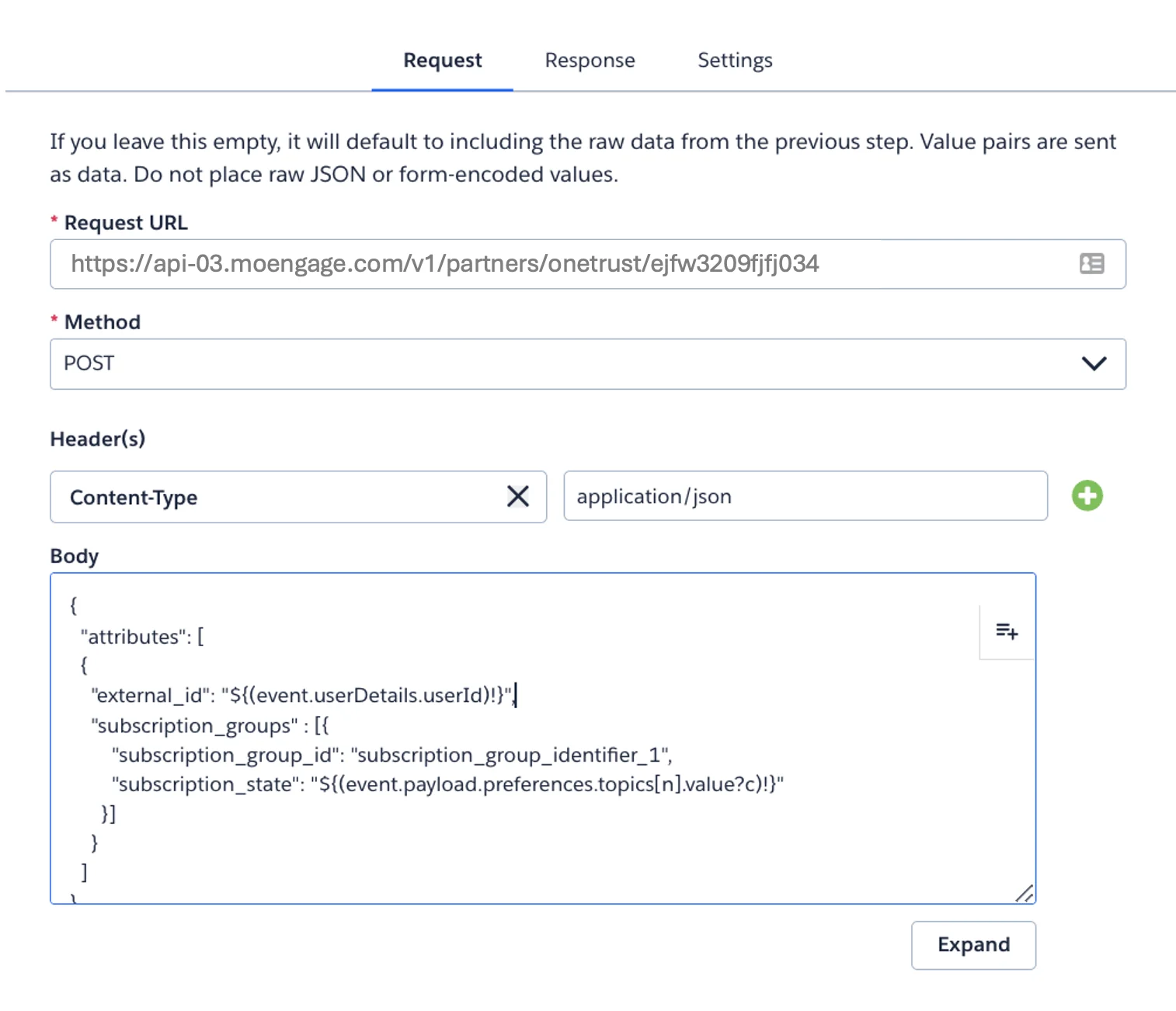
- Payload:リクエストボディを入力します。
- Endpoint:
- Finish をクリックし、次に Activate をクリックしてワークフローを有効にします。