はじめに
このガイドでは、Salesforce Marketing Cloud(SFMC)で MoEngage カスタムアクティビティをセットアップするための詳細な手順を説明します。スムーズなインテグレーションと使用のために、以下の手順に従ってください。前提条件
- Salesforce Marketing Cloud へのアクセス:Administrator および Marketing Cloud Administrator の権限が必要です。
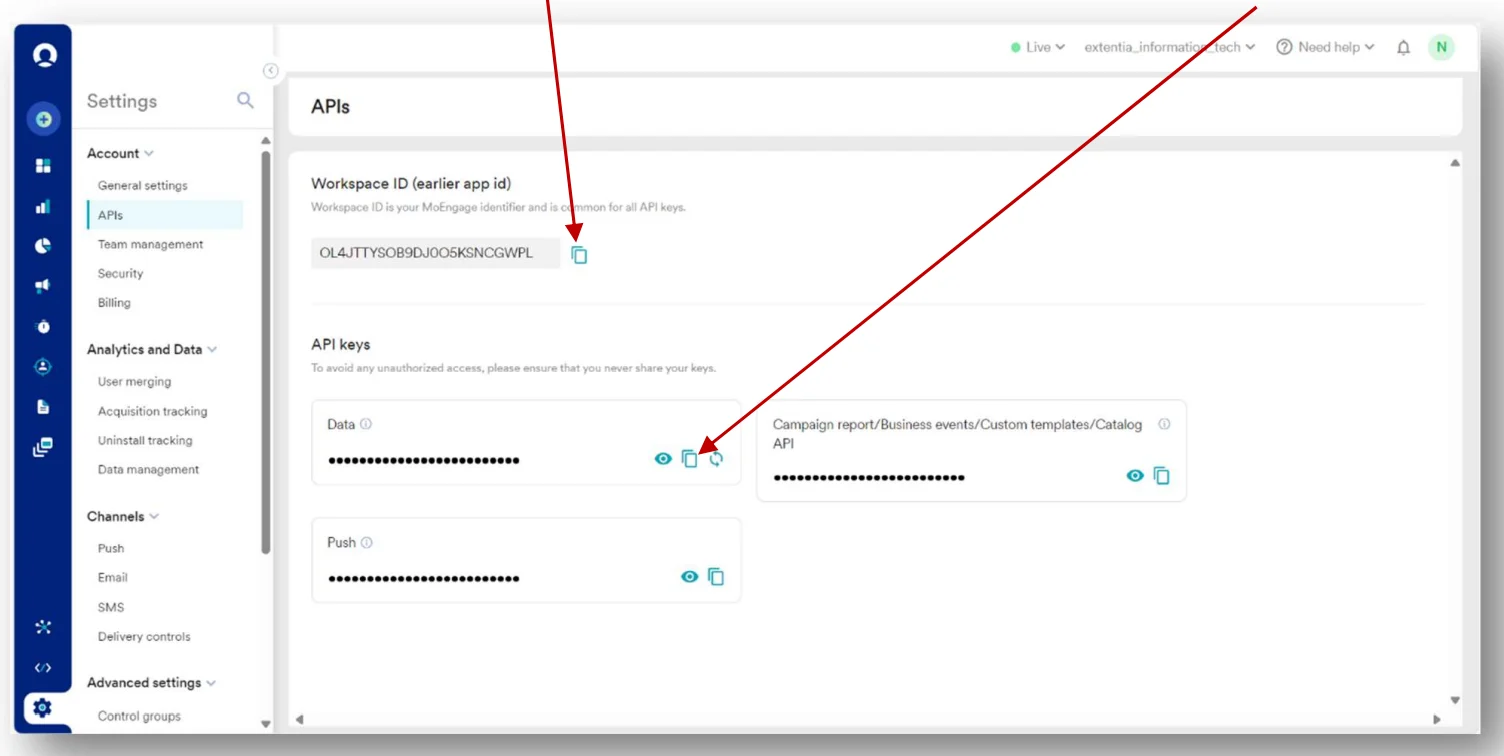
- MoEngage API 認証情報:MoEngage API(Settings > Accounts > APIs)へのアクセス権があることを確認してください。
ステップ 1:MoEngage カスタムアクティビティをセットアップする
MoEngage カスタムアクティビティをセットアップするには、次の手順を実行します。-
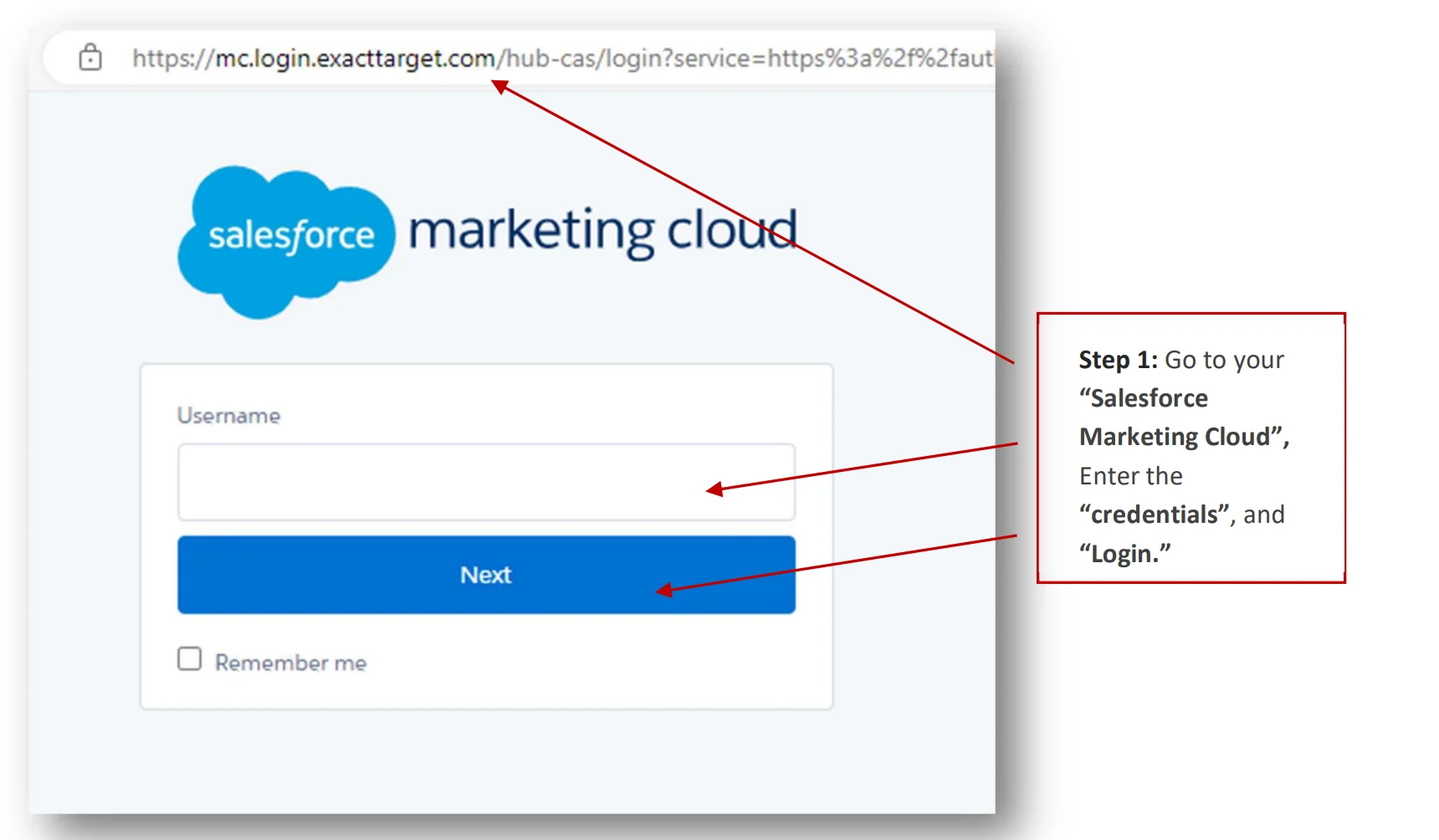
Salesforce Marketing Cloud(SFMC)にログインします。
-
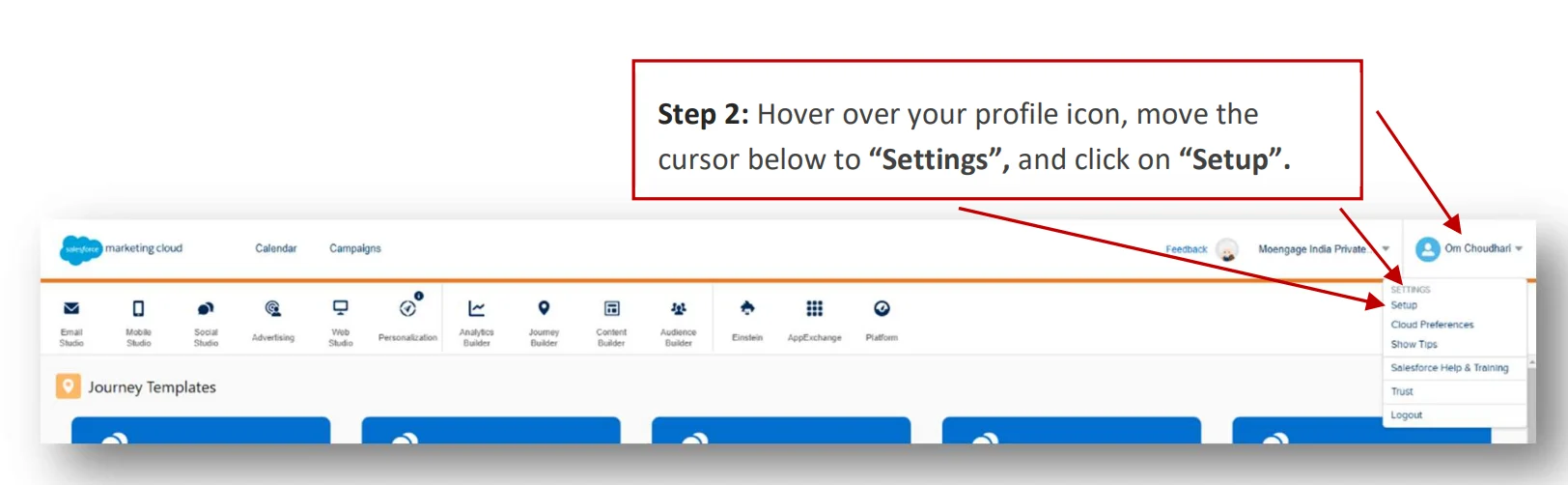
SFMC の設定にアクセスします。
-
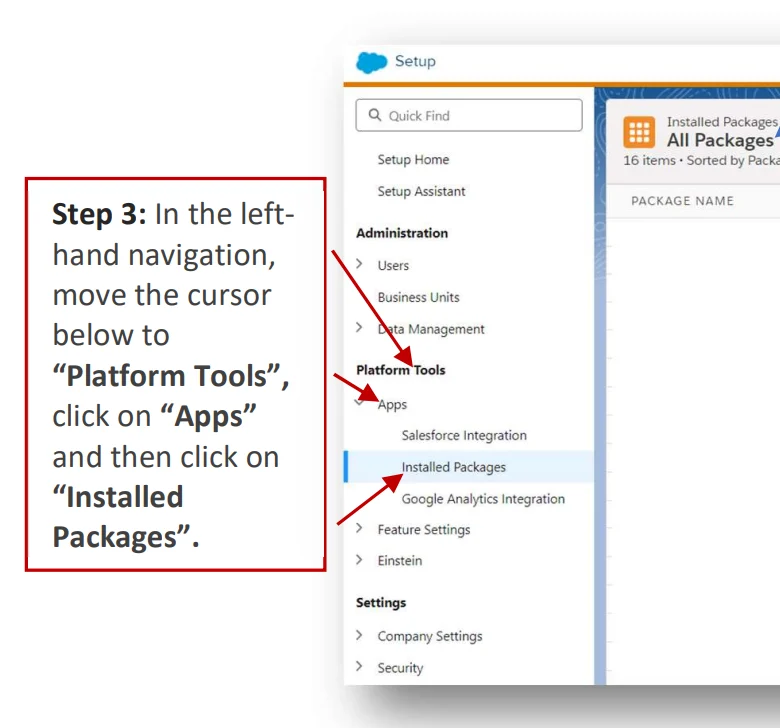
「Installed Packages」をクリックすると、このタブがページの右側に表示されます。
-
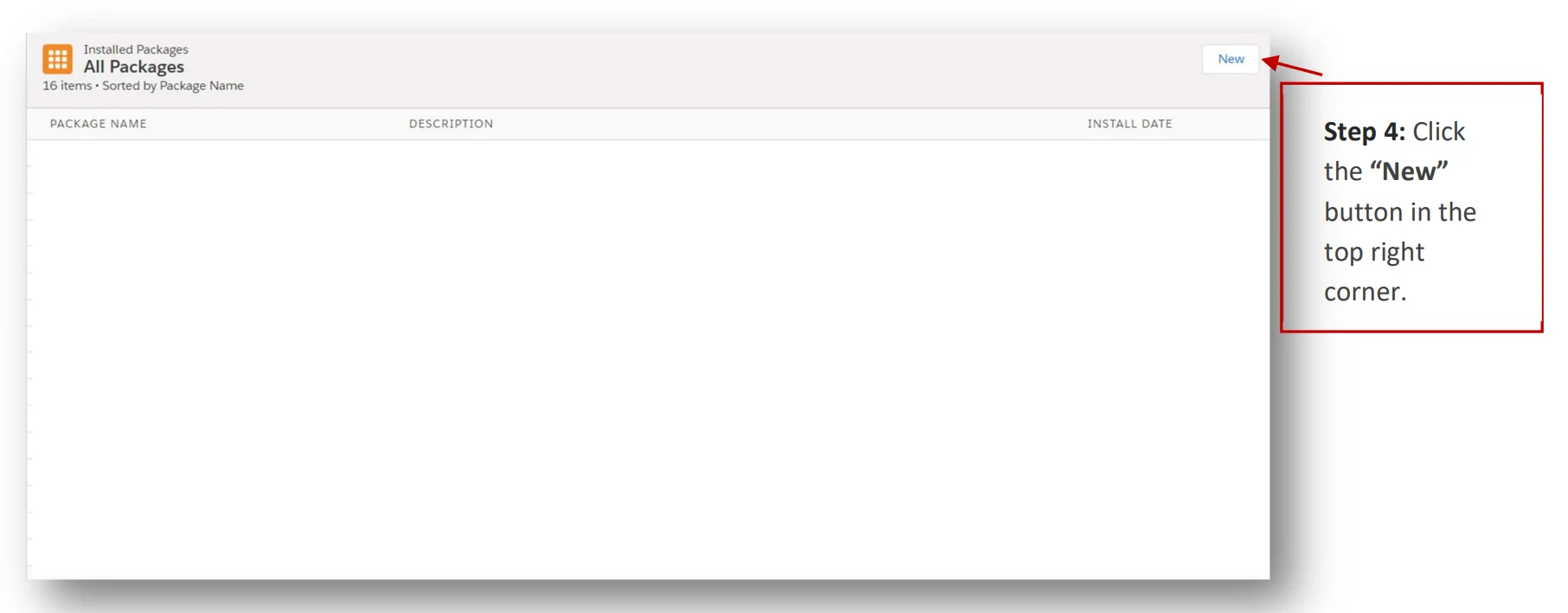
新しいパッケージを作成します。
-
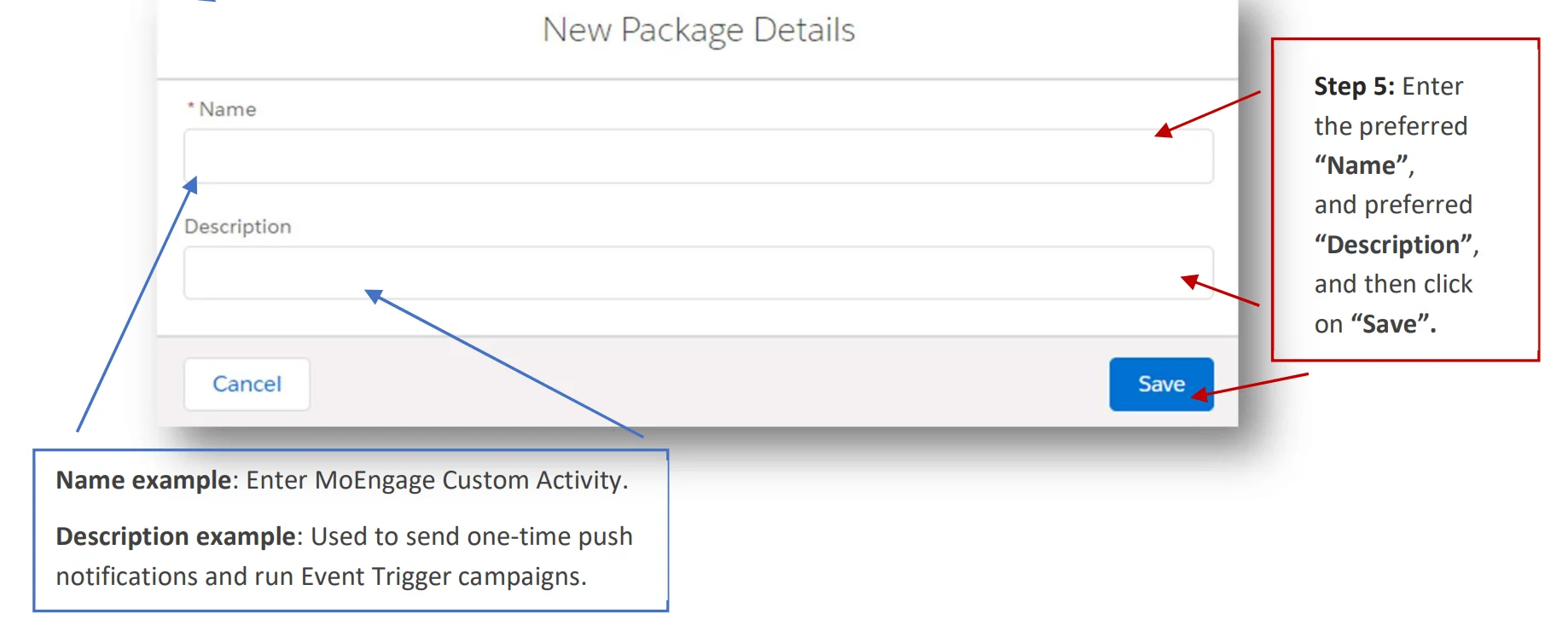
パッケージの詳細を追加します。名前を「MoEngage Custom Activity」とし、説明を「Used to send one-time push notifications and run Event Trigger campaigns」とすることができます。
-
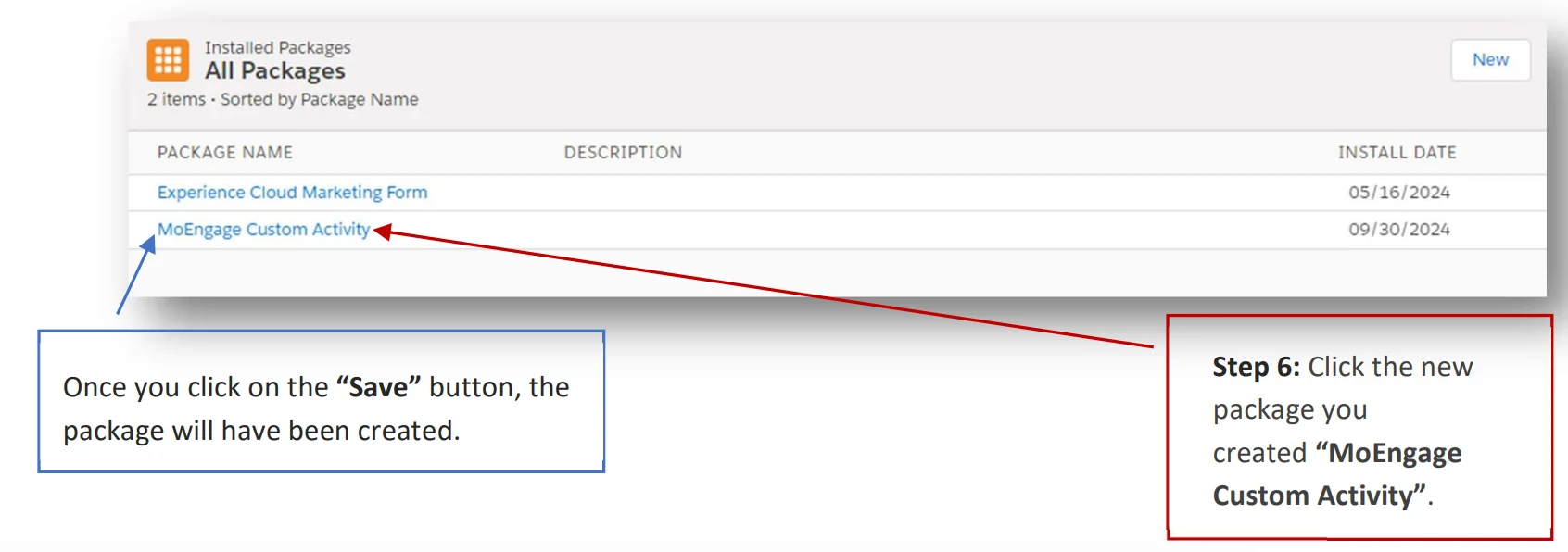
MoEngage コンポーネントを追加します。
-
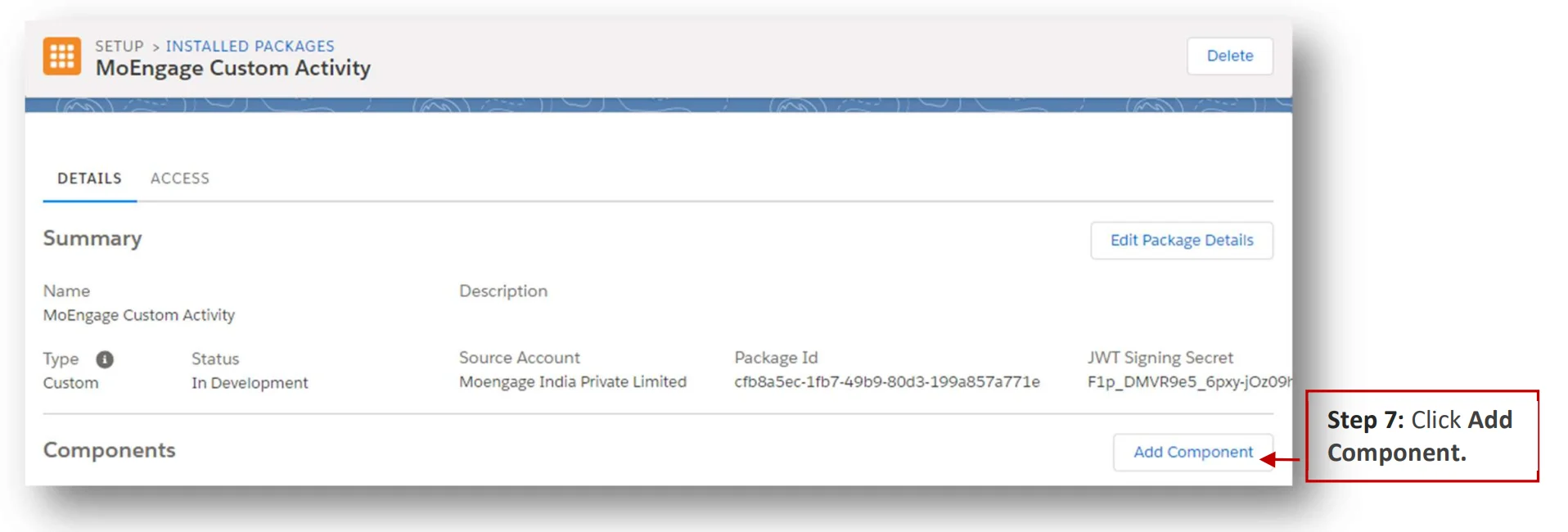
Add Component をクリックします。
-
「Journey Builder Activity」を選択し、「Next」をクリックします。
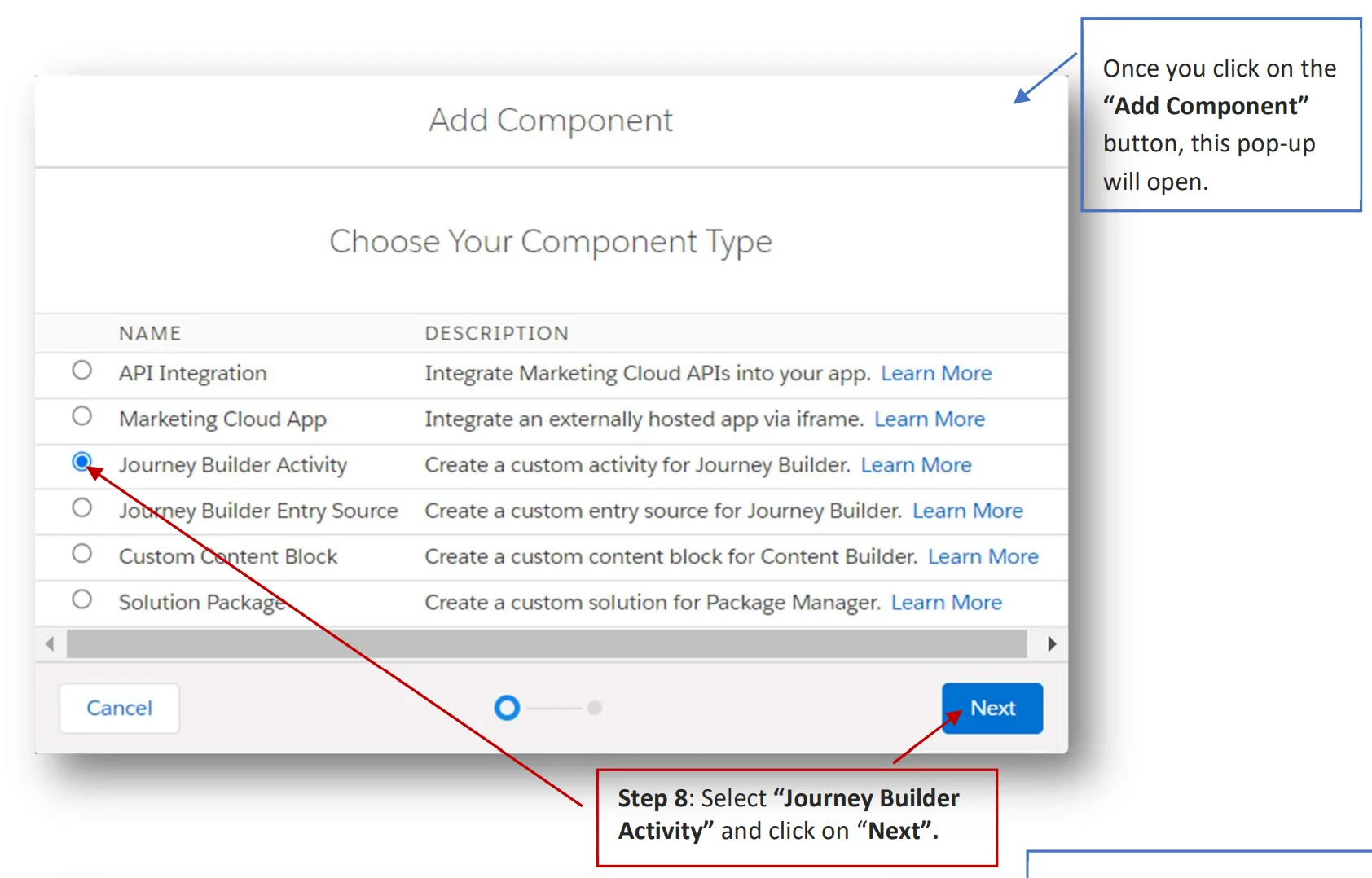
- Save をクリックします。
-
MoEngage Event Destination についても同じ手順を繰り返します。
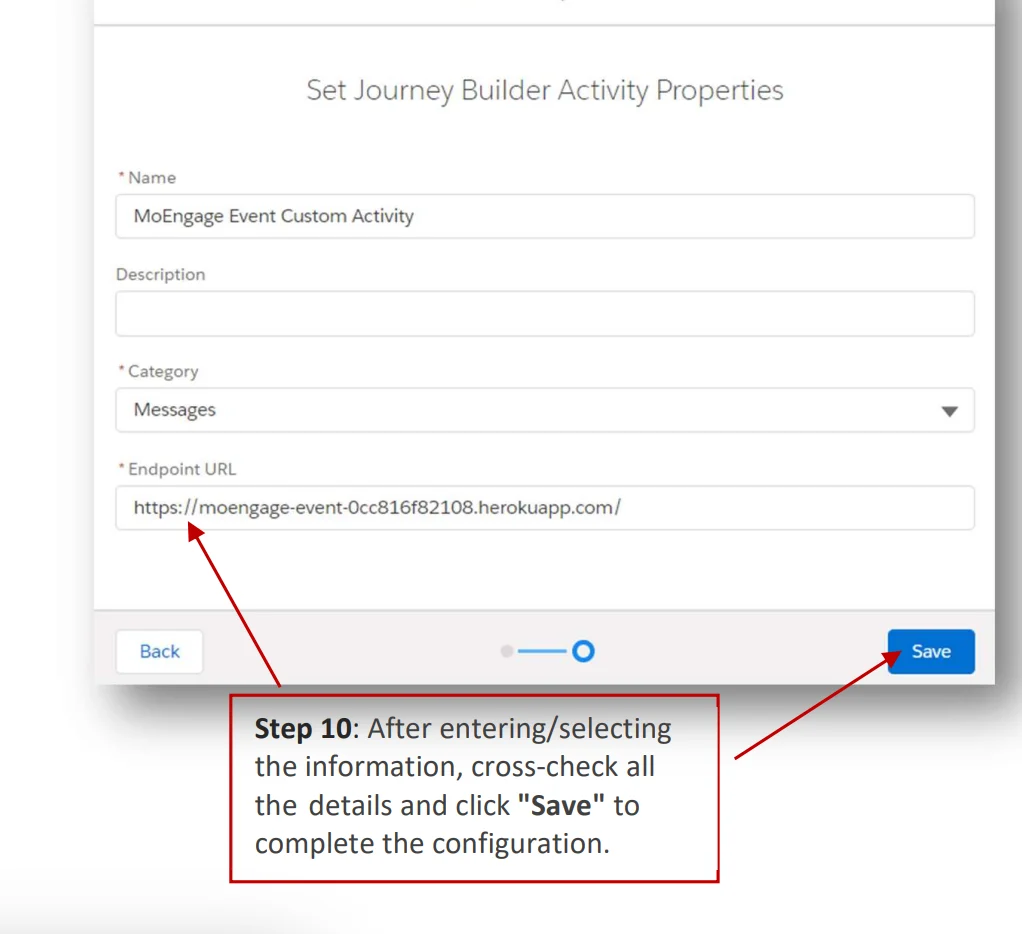
ステップ 2:CloudPage とデータエクステンションをセットアップする
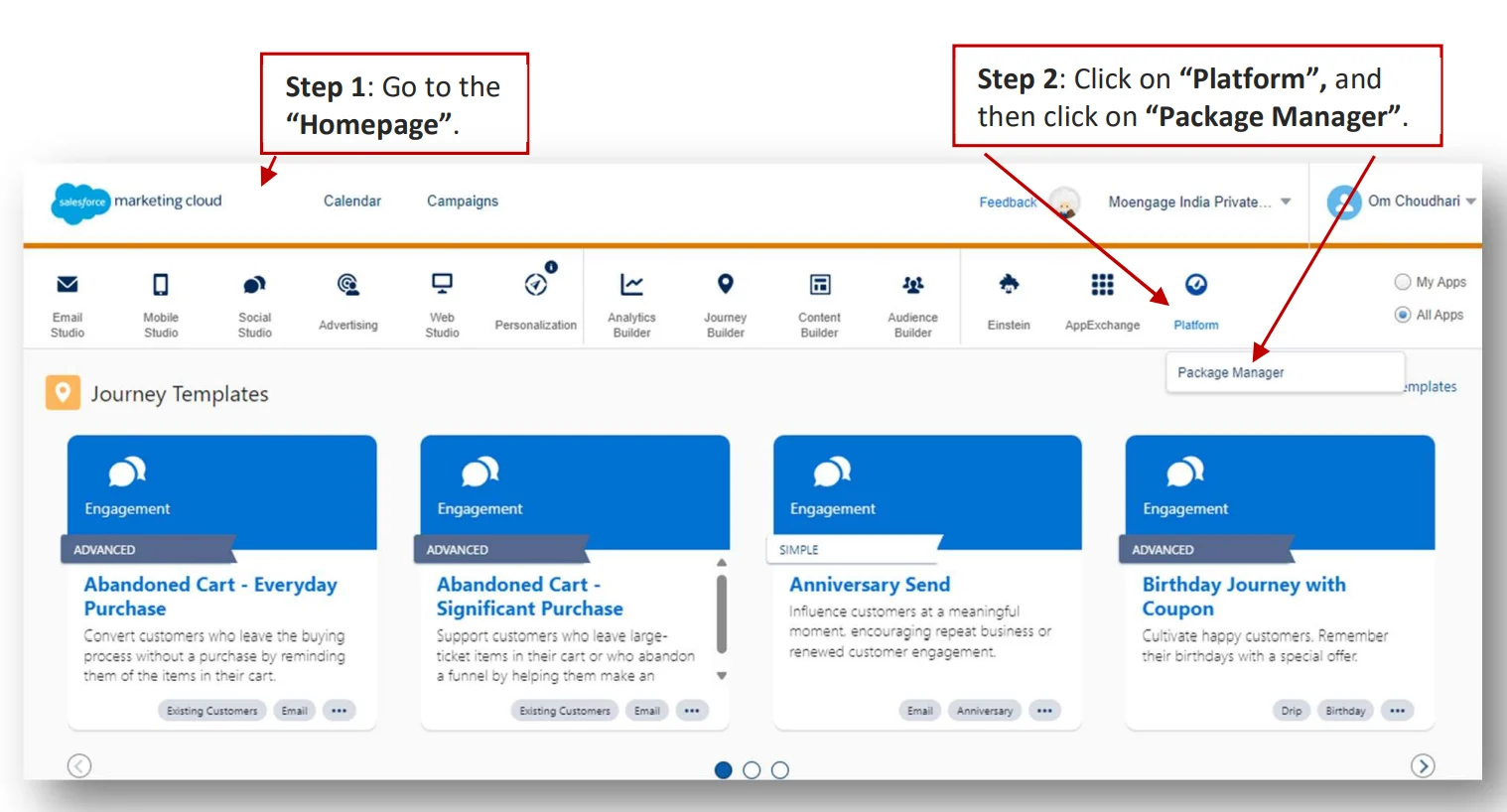
MoEngage ワークスペースの詳細を取得するために、CloudPage とデータエクステンションをセットアップする必要があります。これらは、Journey Builder で MoEngage デスティネーションを設定する際に使用できます。- SFMC のホームページに移動します。
-
「Platform」>「Package Manager」をクリックします。
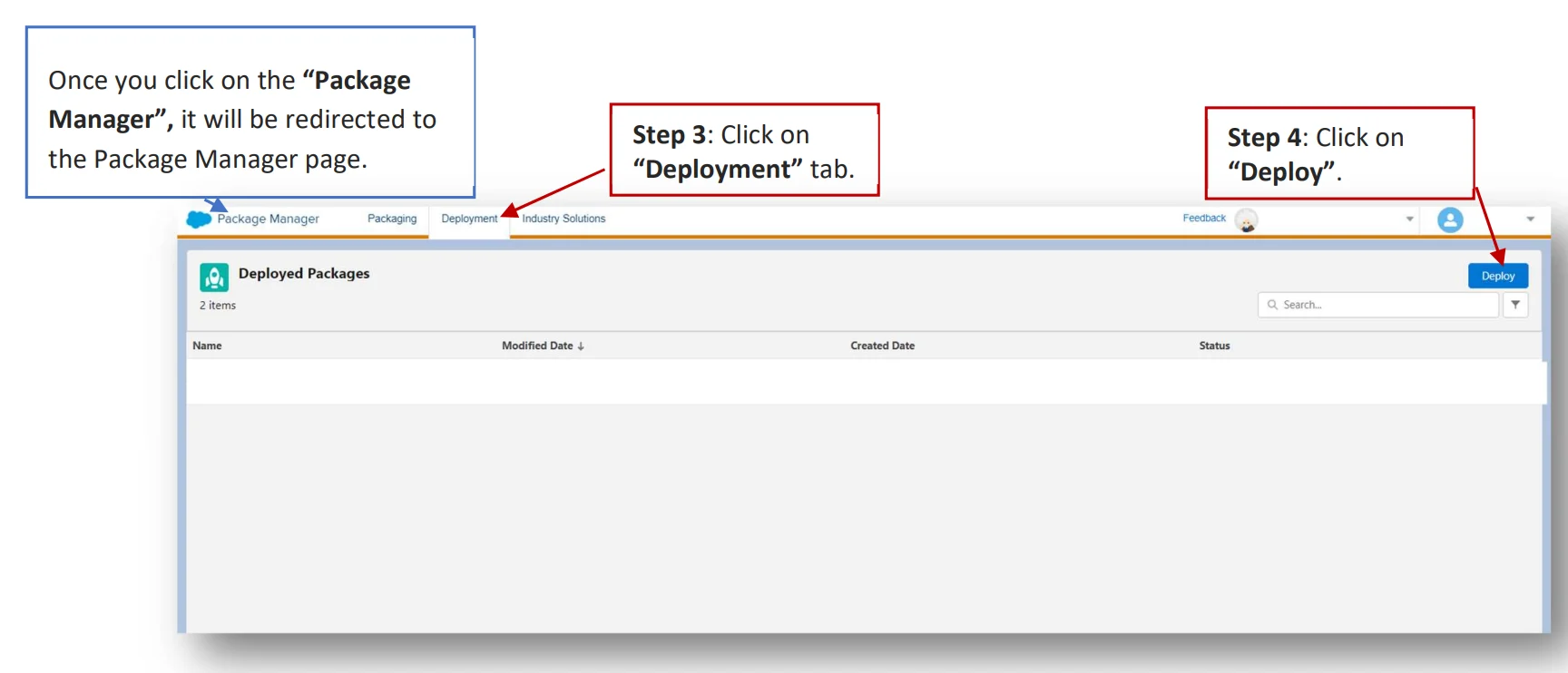
- 「Deployment」タブをクリックします。
-
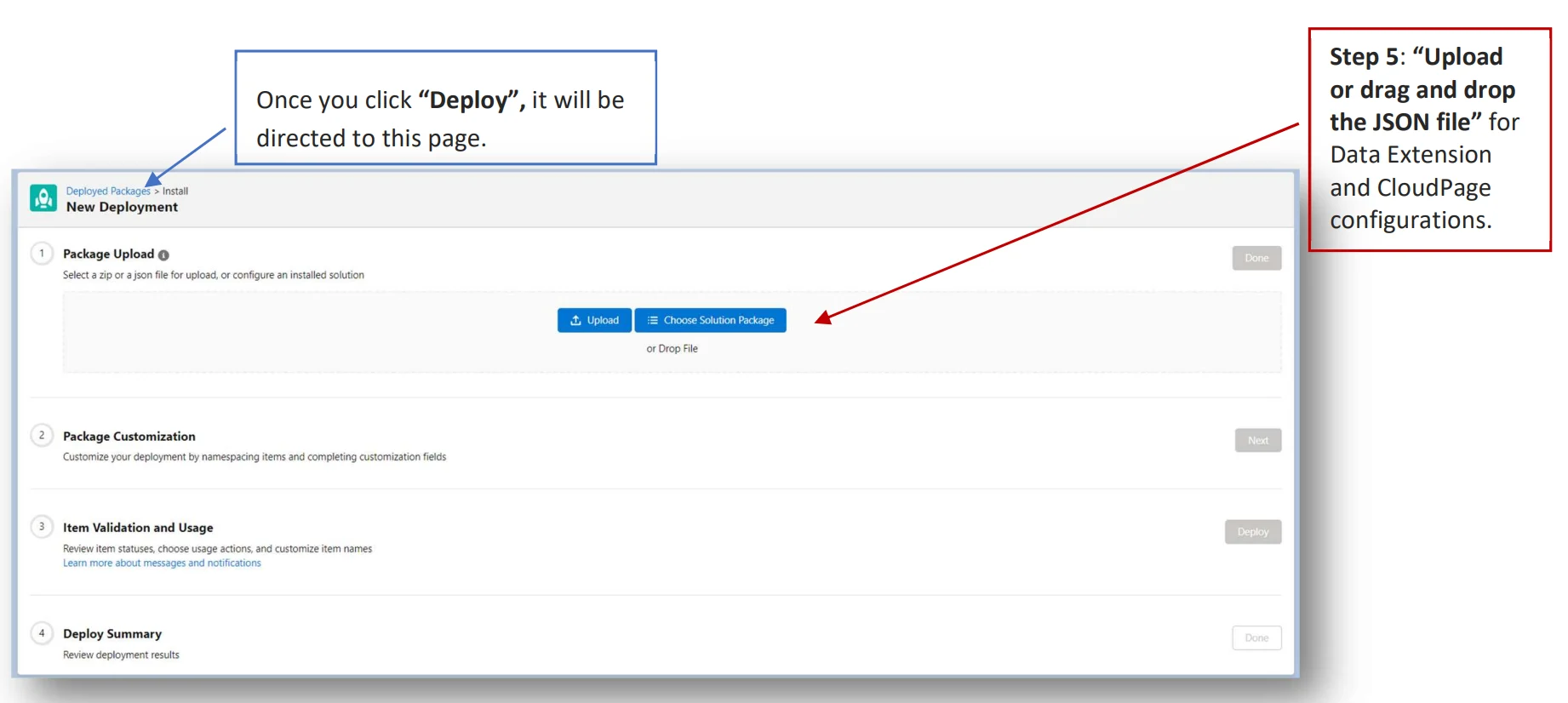
「Deploy」をクリックします。
-
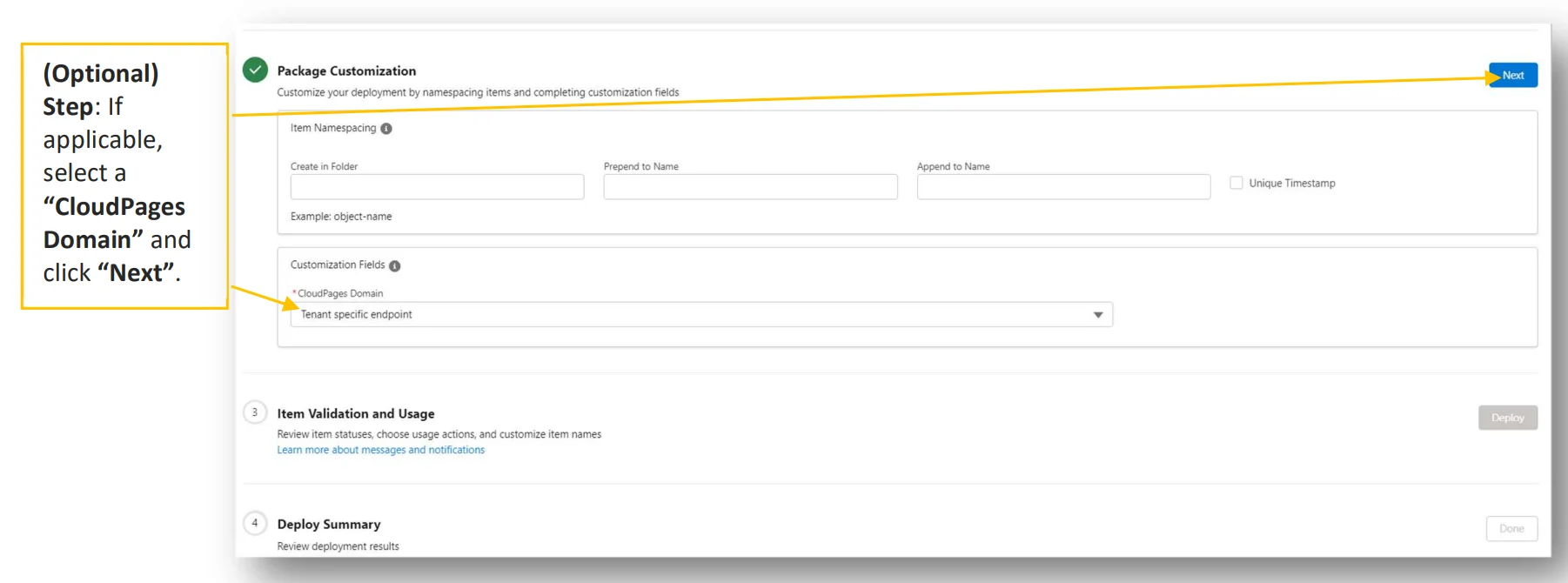
MoEngage ソリューションパッケージの JSON ファイルをアップロードします。
-
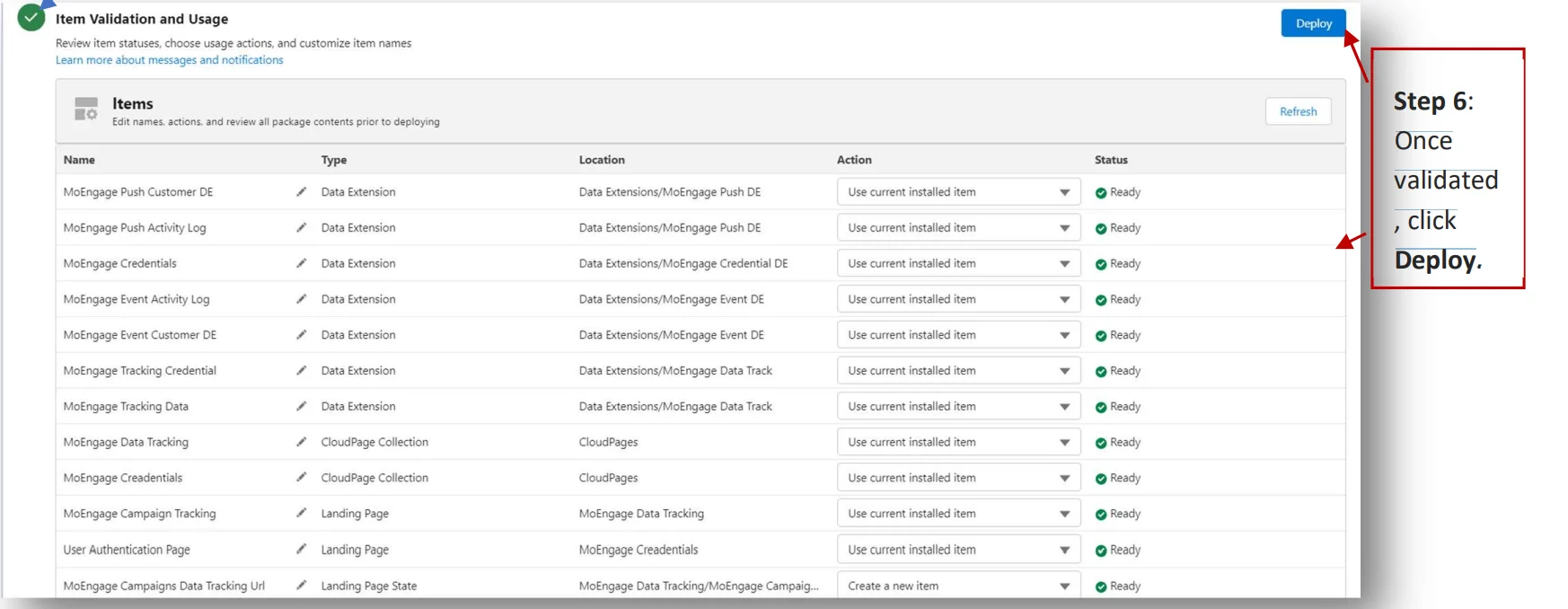
システムがセットアップを検証し、問題がないかを確認します。検証が完了したら、Deploy をクリックします。
データエクステンションと CloudPage を公開する
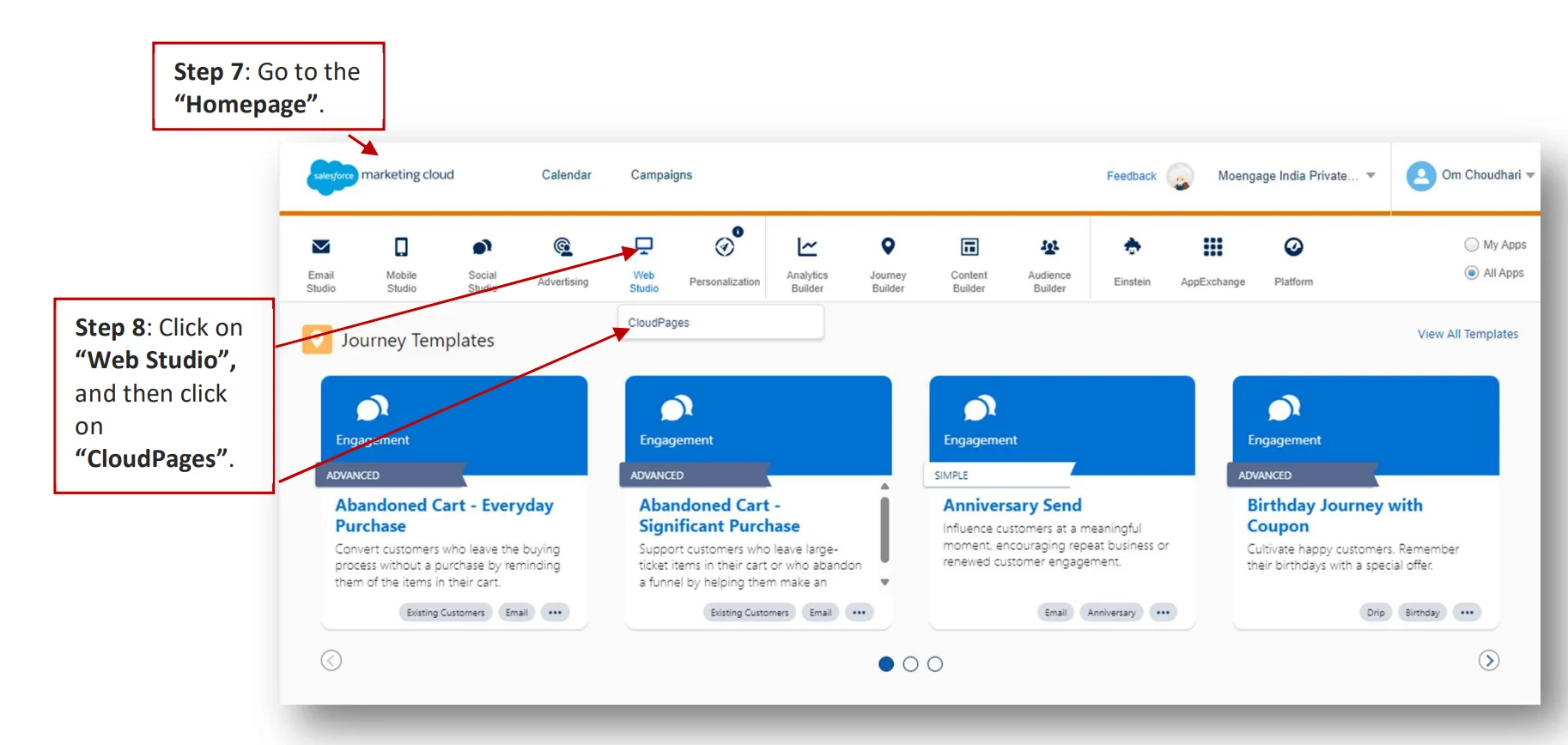
- 「Homepage」に移動します。
-
「Web Studio」をクリックし、「CloudPages」をクリックします。
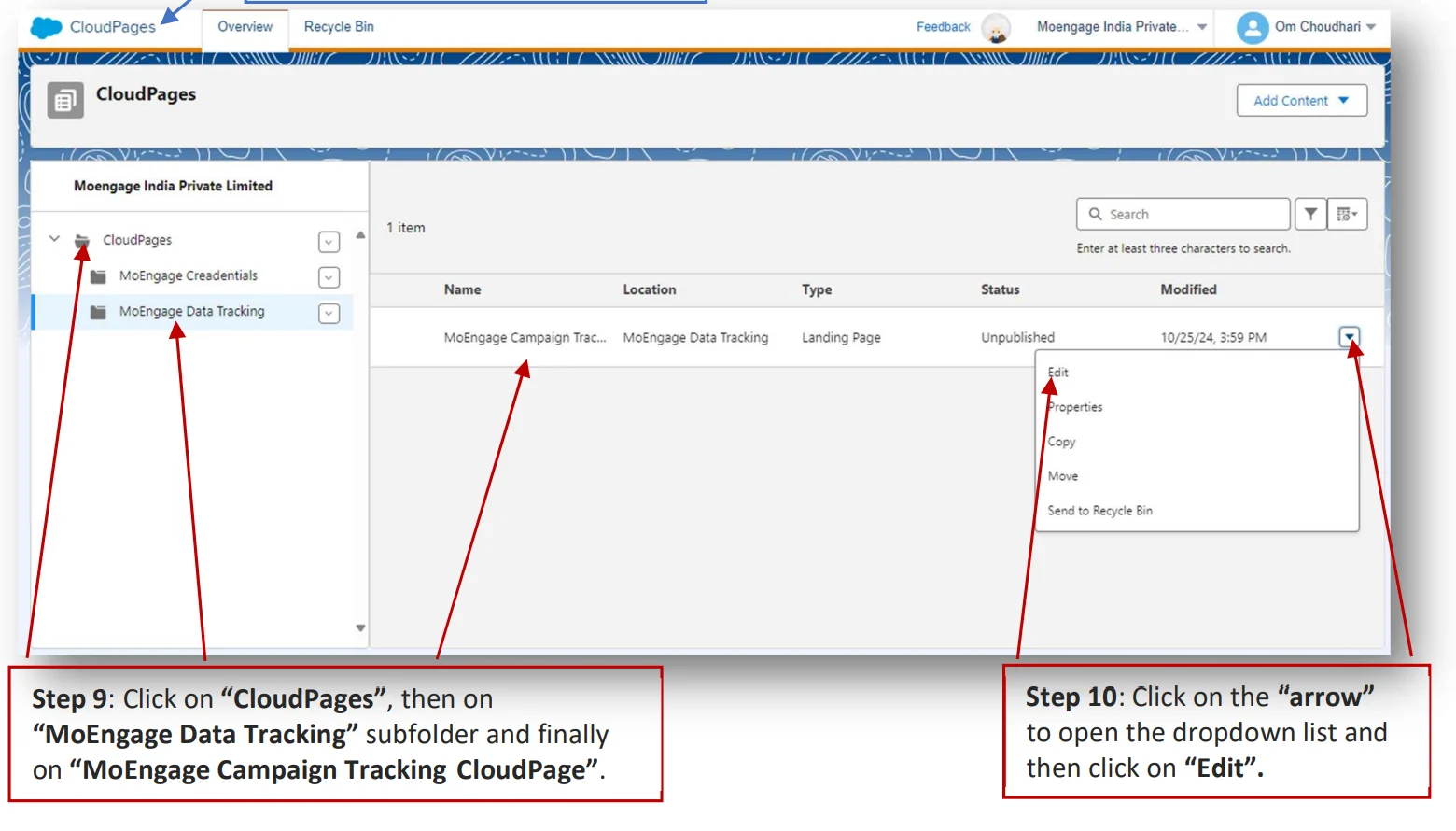
- 「CloudPages」をクリックすると、このページに移動します。「CloudPages」をクリックし、「MoEngage Data Tracking」サブフォルダーをクリックして、最後に「MoEngage Campaign Tracking CloudPage」をクリックします。
-
「矢印」をクリックしてドロップダウンリストを開き、「Edit」をクリックします。
-
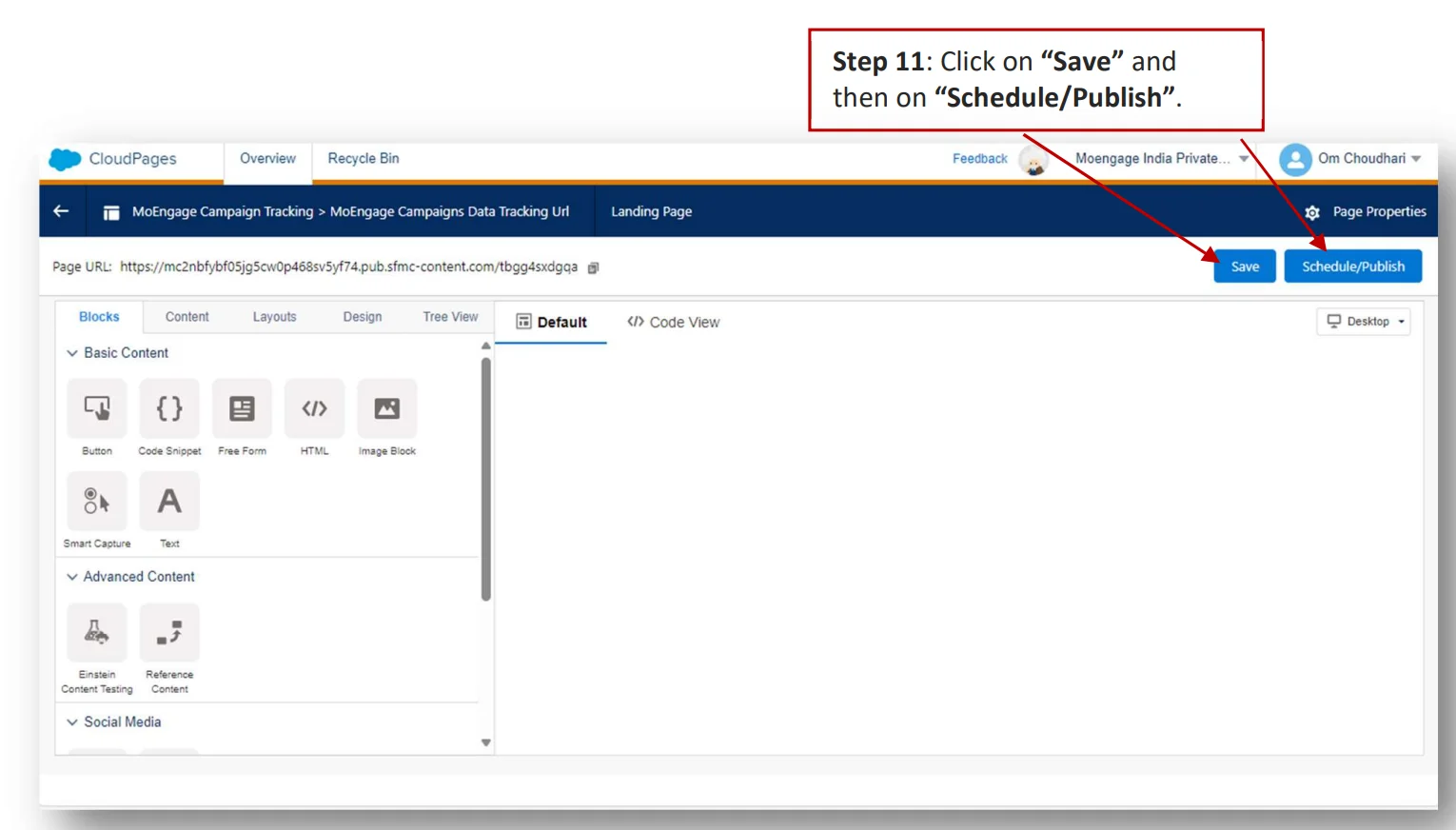
「Save」をクリックし、「Schedule/Publish」をクリックします。
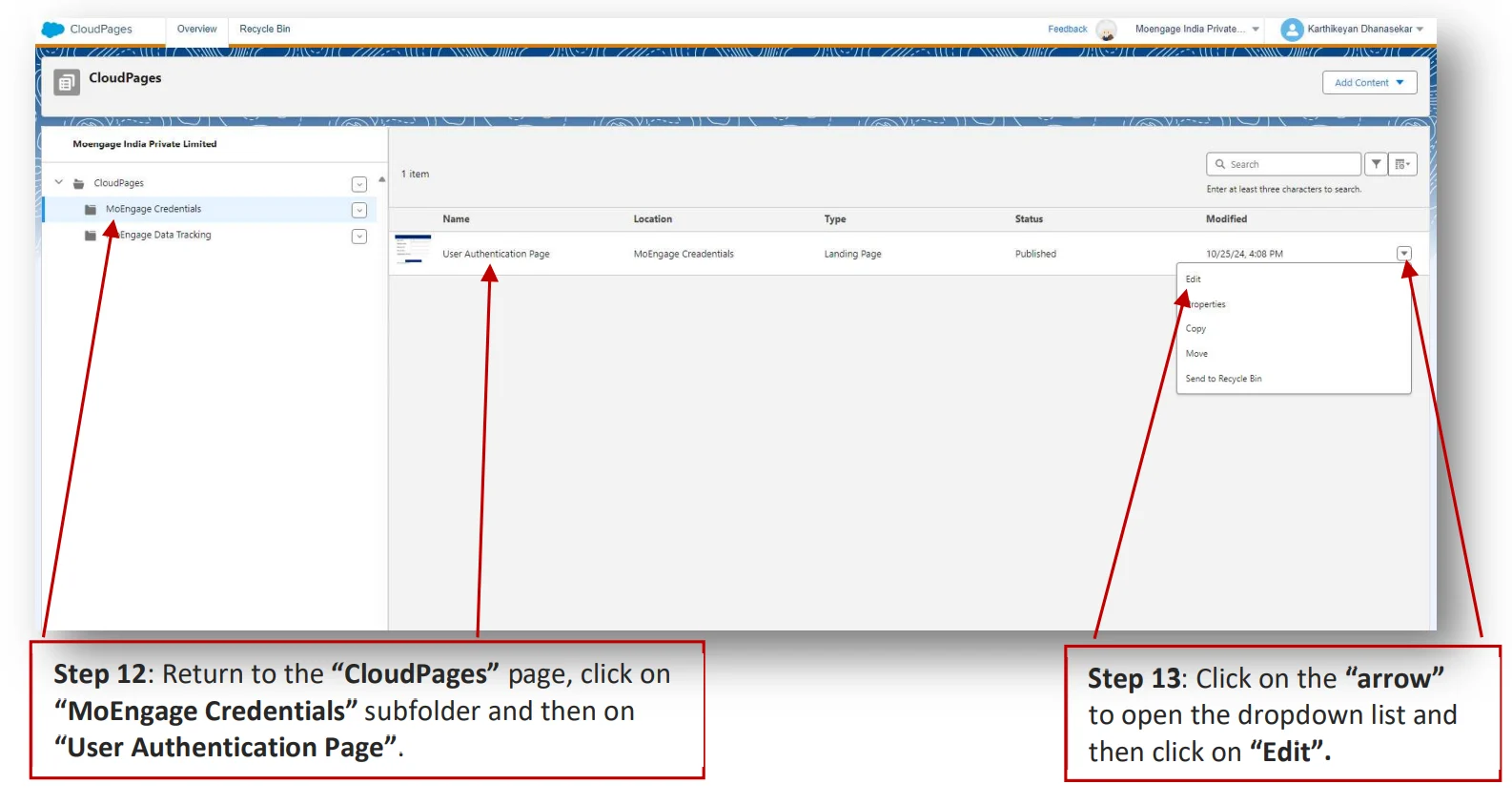
- 「CloudPages」ページに戻り、「MoEngage Credentials」サブフォルダーをクリックして、「User Authentication Page」をクリックします。
-
「矢印」をクリックしてドロップダウンリストを開き、「Edit」をクリックします。
-
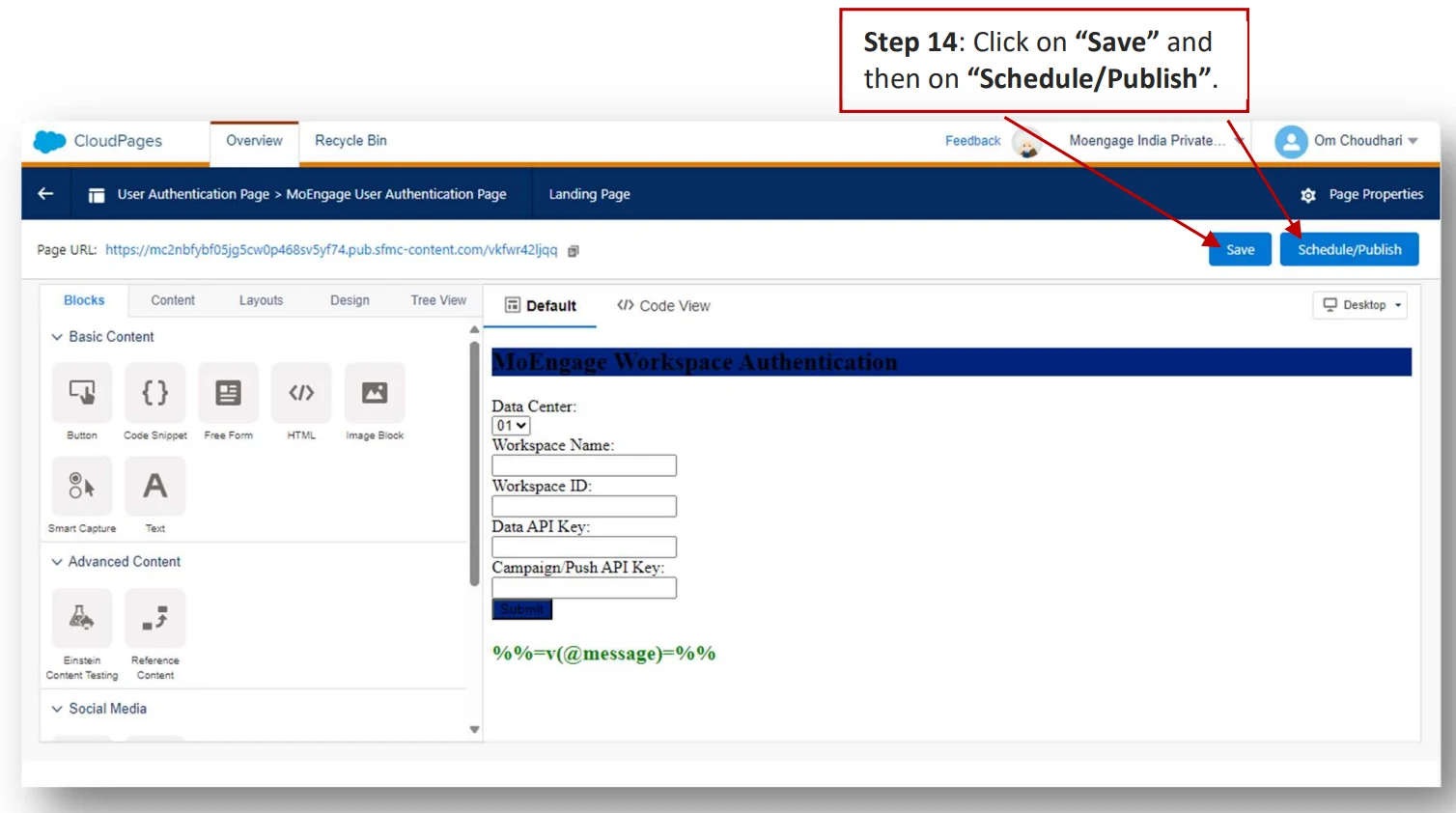
「Save」をクリックし、「Schedule/Publish」をクリックします。
データエクステンションと外部キーを確認する
以下のデータエクステンション(DE)が適切に命名・設定されていることを確認してください。A. MoEngage Tracking Data
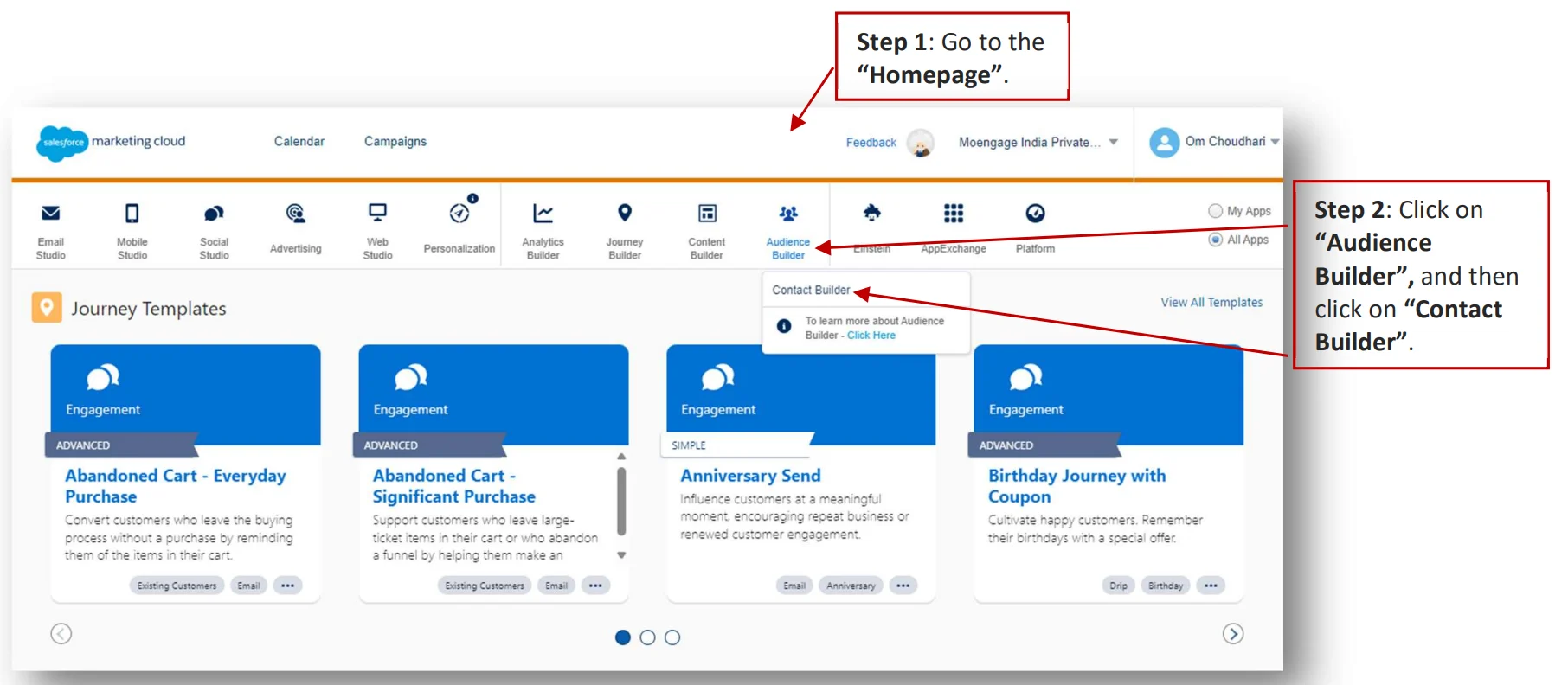
キャンペーンのトラッキング情報を保存します。- 「Homepage」に移動します。
-
「Audience Builder」をクリックし、「Contact Builder」をクリックします。
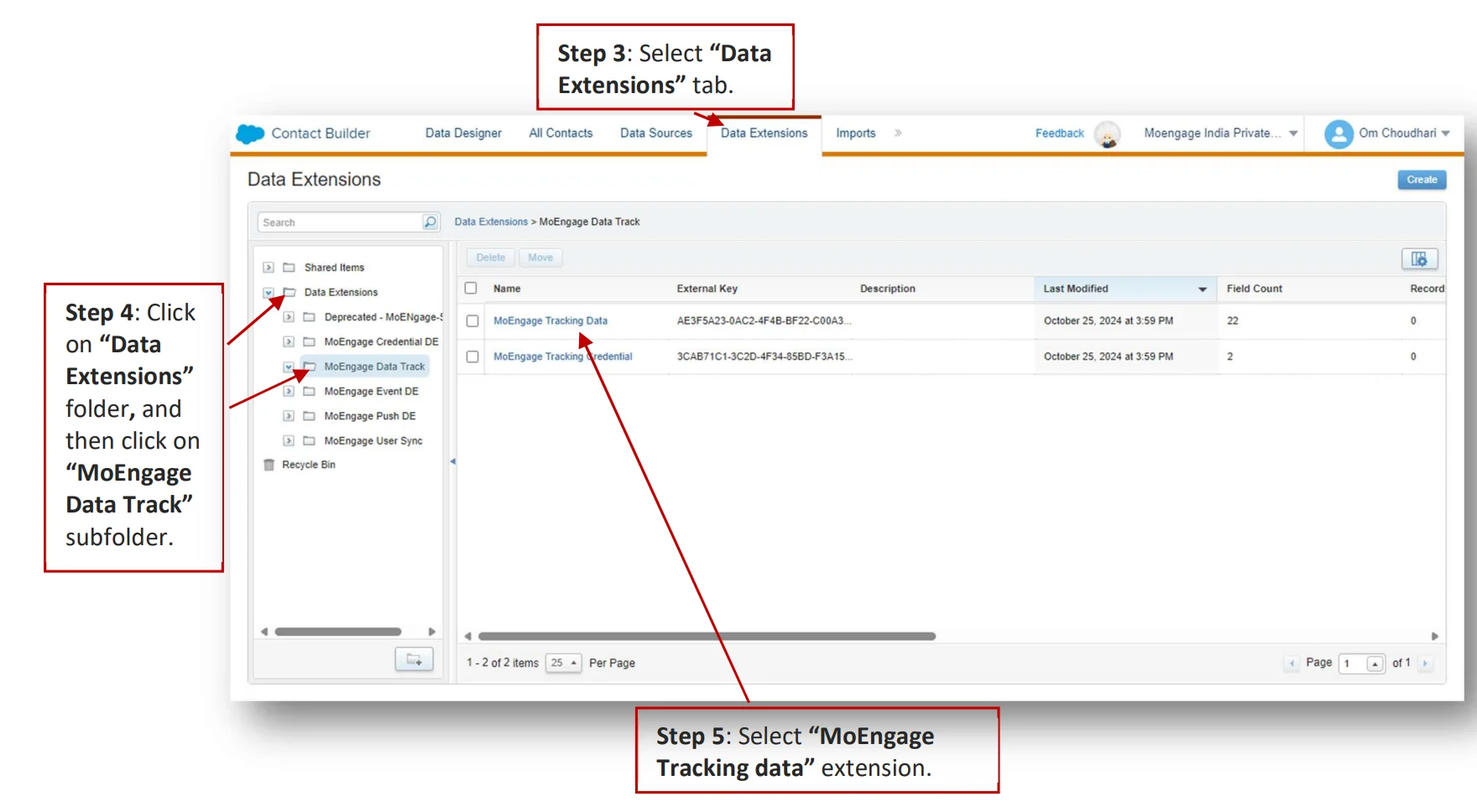
- 「Data Extensions」タブを選択します。
- 「Data Extensions」フォルダーをクリックし、「MoEngage Data Track」サブフォルダーをクリックします。
-
「MoEngage Tracking data」エクステンションを選択します。
B. MoEngage Credentials
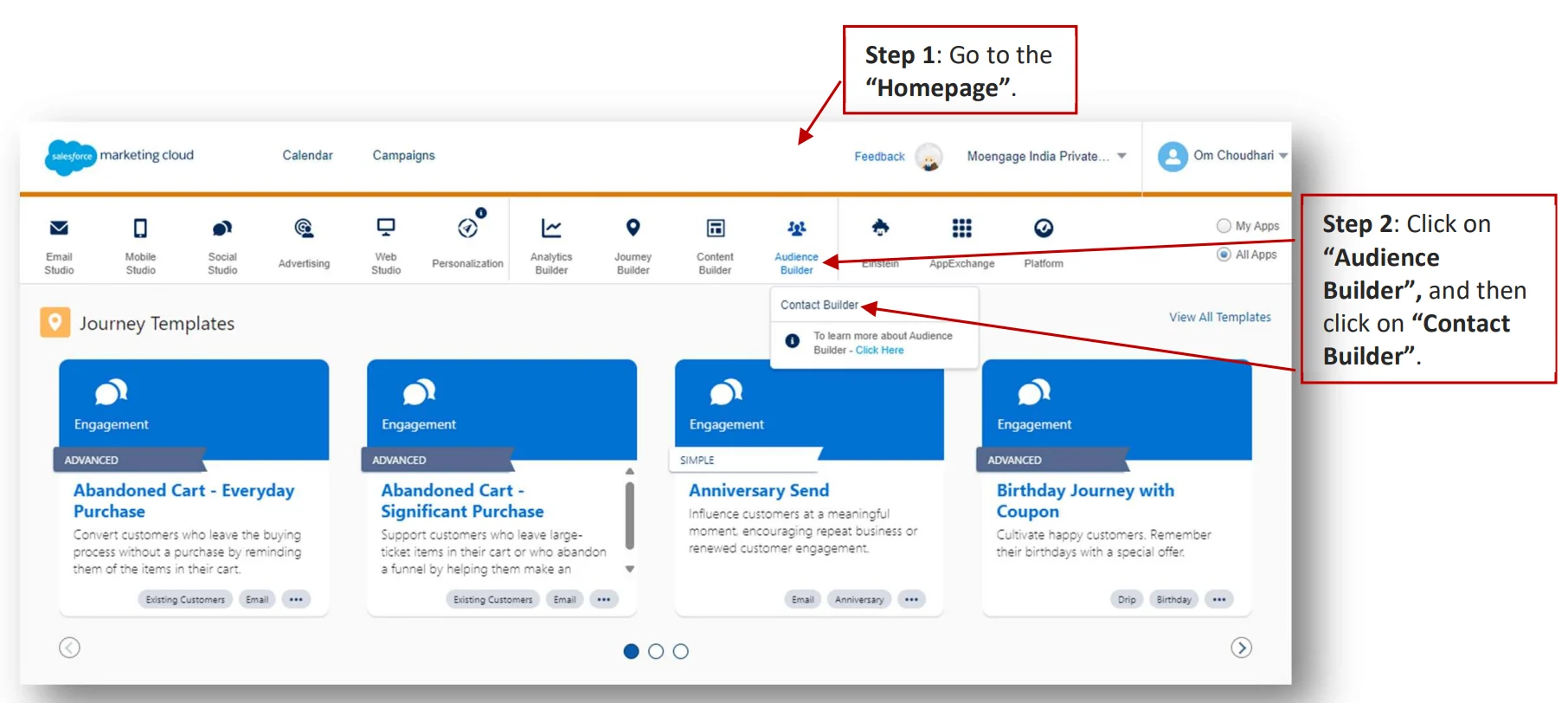
Data Tracking CloudPage の認証情報を保存します。- 「Homepage」に移動します。
-
「Audience Builder」をクリックし、「Contact Builder」をクリックします。
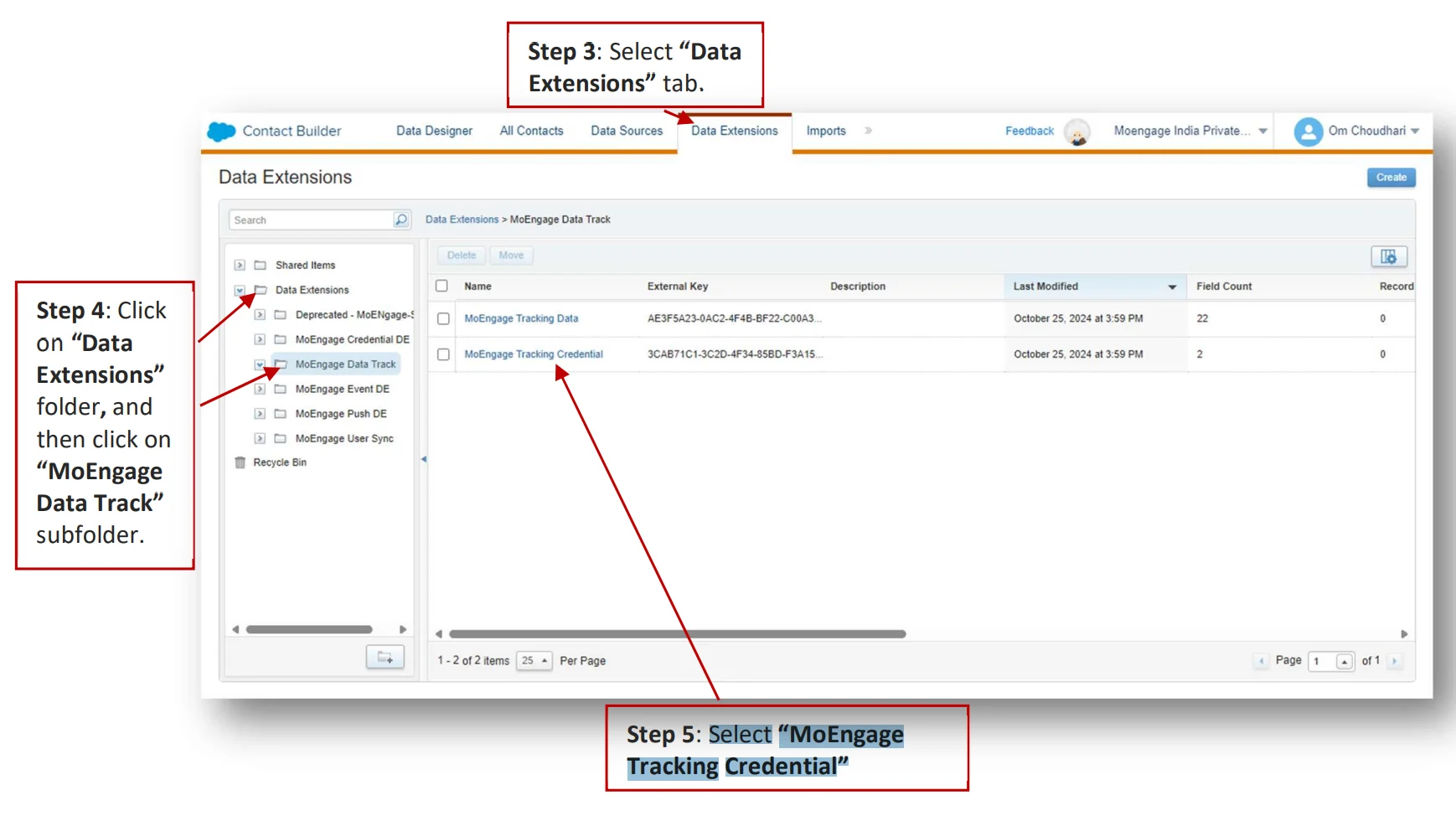
- 「Data Extensions」タブを選択します。
- 「Data Extensions」フォルダーをクリックし、「MoEngage Data Track」サブフォルダーをクリックします。
-
「MoEngage Tracking Credential」を選択します。
C. MoEngage Event Activity Log
Event カスタムアクティビティの情報を記録します。- 「Homepage」に移動します。
-
「Audience Builder」をクリックし、「Contact Builder」をクリックします。
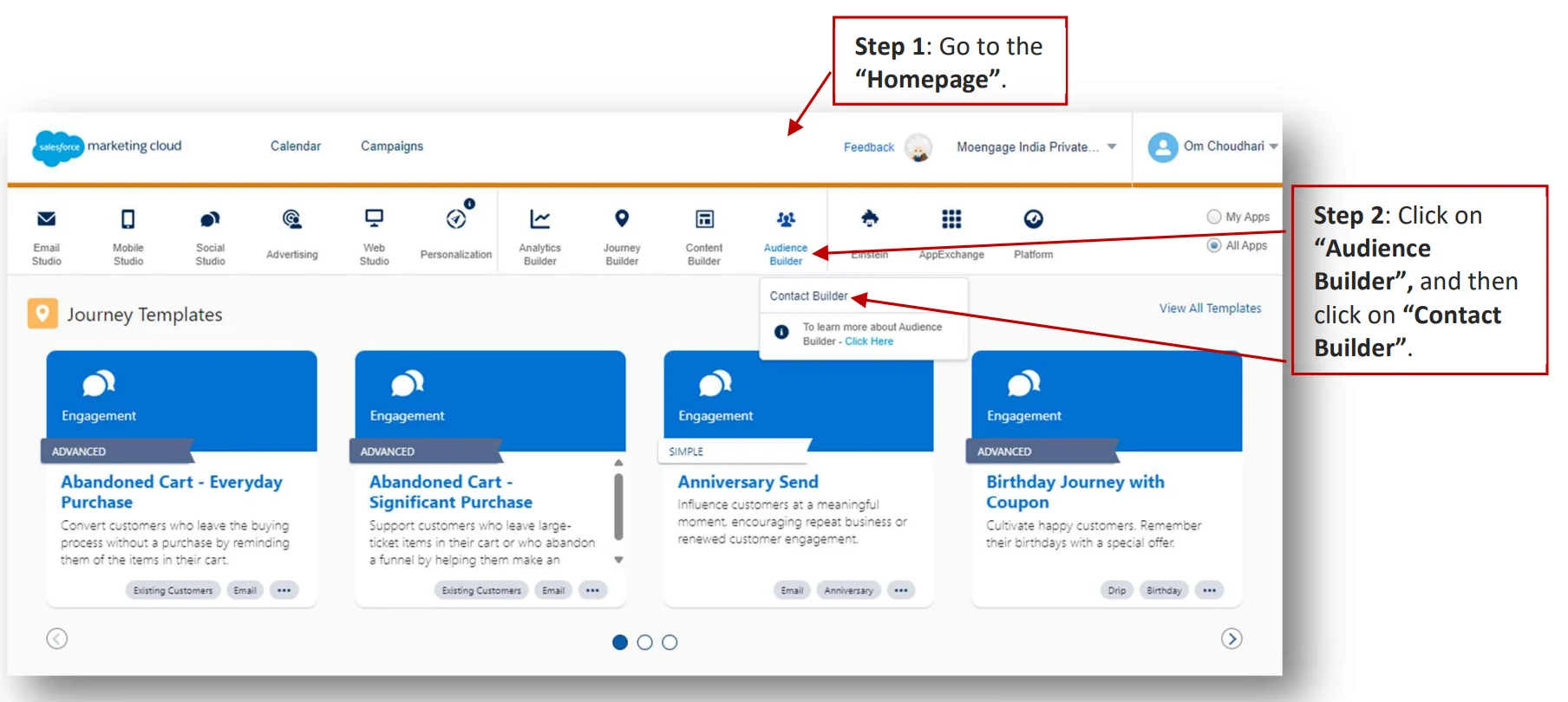
- 「Data Extensions」タブを選択します。
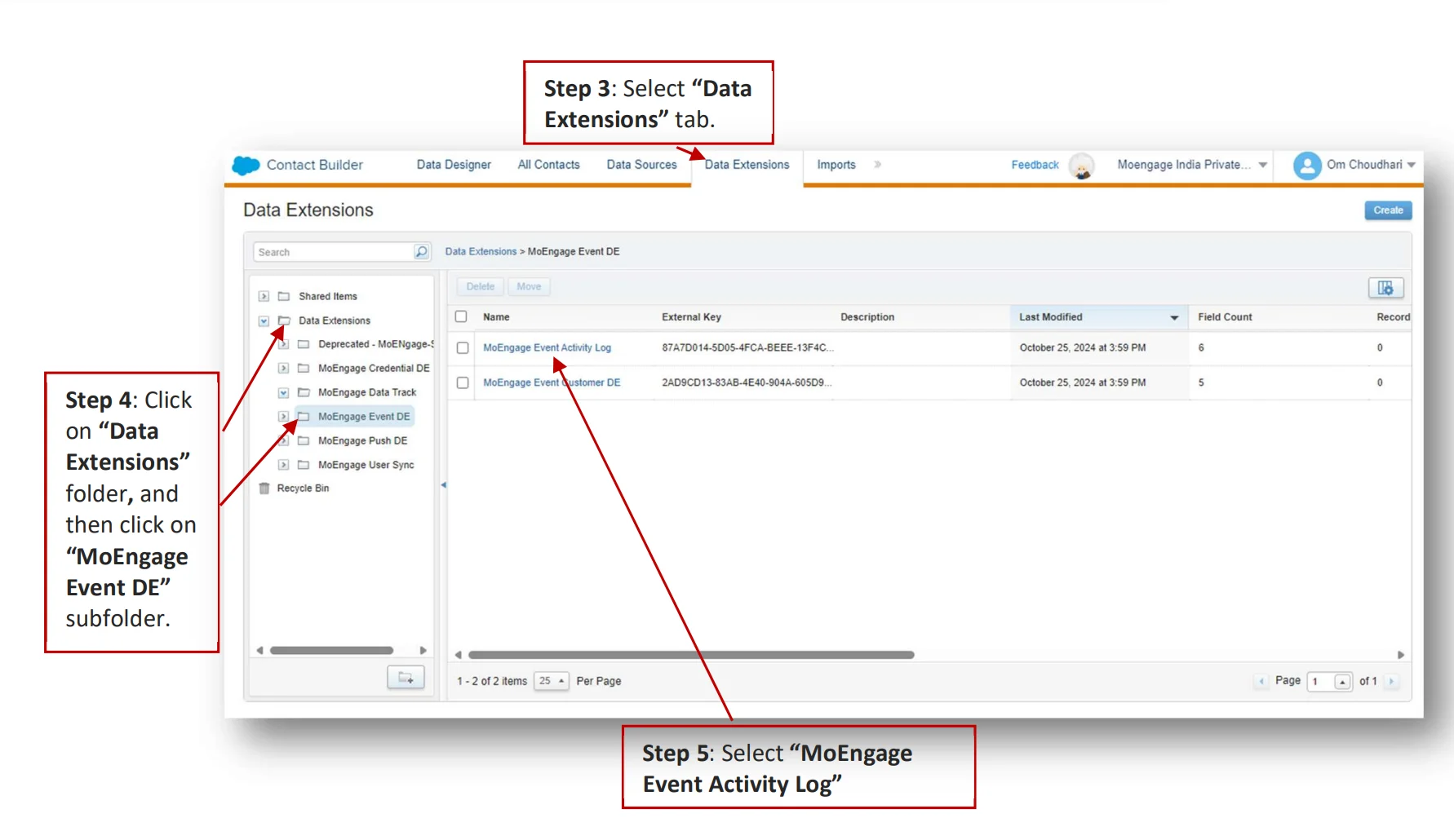
- 「Data Extensions」フォルダーをクリックし、「MoEngage Event DE」サブフォルダーをクリックします。
-
「MoEngage Tracking Credential」を選択します。
-
「MoEngage Event Activity Log」を選択します。
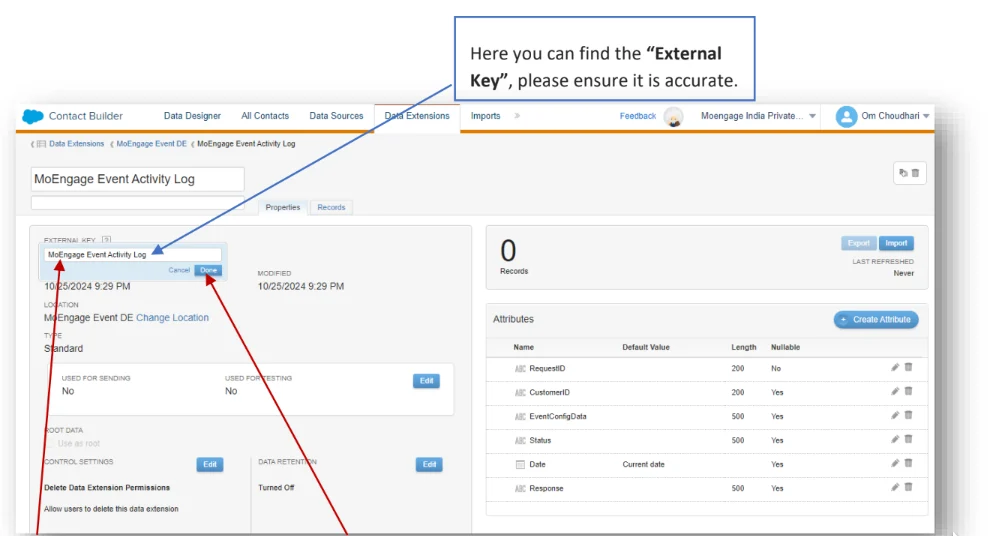
ここで「External Key」を確認できます。正確であることを確認してください。[任意] 外部キーを入力または変更する必要がある場合は、「External Key」入力フィールドをクリックし、外部キーを貼り付けるか入力して、「Done」をクリックします。
D. MoEngage Push Activity Log
Push カスタムアクティビティの情報を記録します。- 「Homepage」に移動します。
-
「Audience Builder」をクリックし、「Contact Builder」をクリックします。
- 「Data Extensions」タブを選択します。
- 「Data Extensions」フォルダーをクリックし、「MoEngage Push DE」サブフォルダーをクリックします。
-
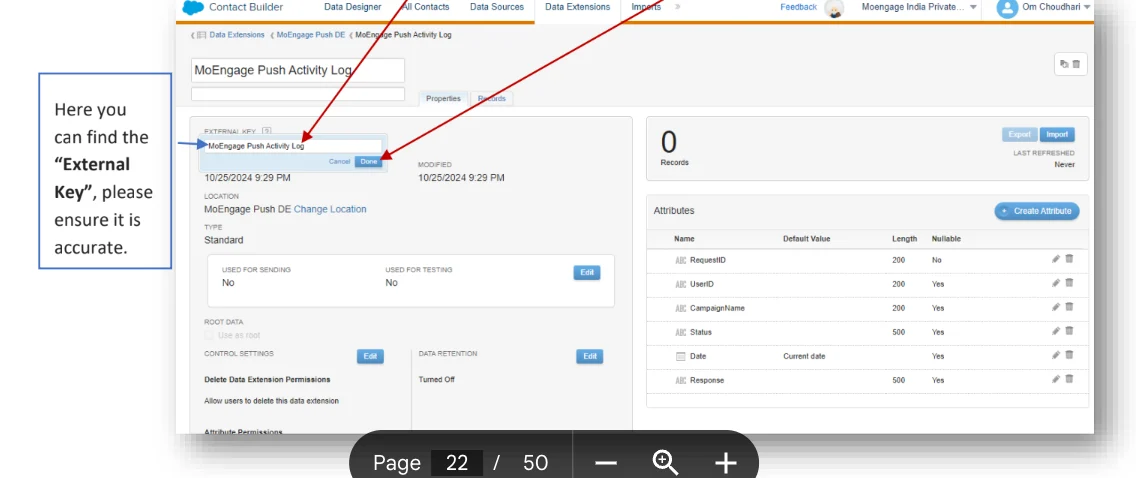
「MoEngage Push Activity Log」を選択します。
データエクステンションを設定する
A. データエクステンションを設定する
-
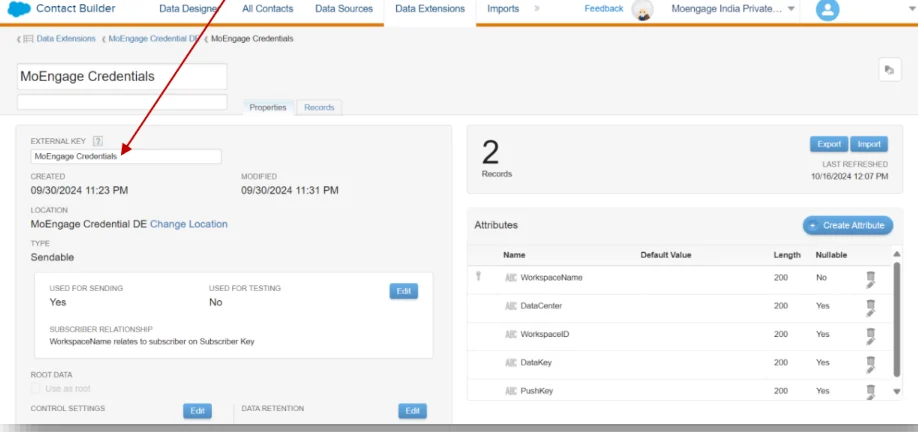
ソリューションパッケージの認証情報データエクステンションの外部キーを「MoEngage Credentials」に変更します。
-
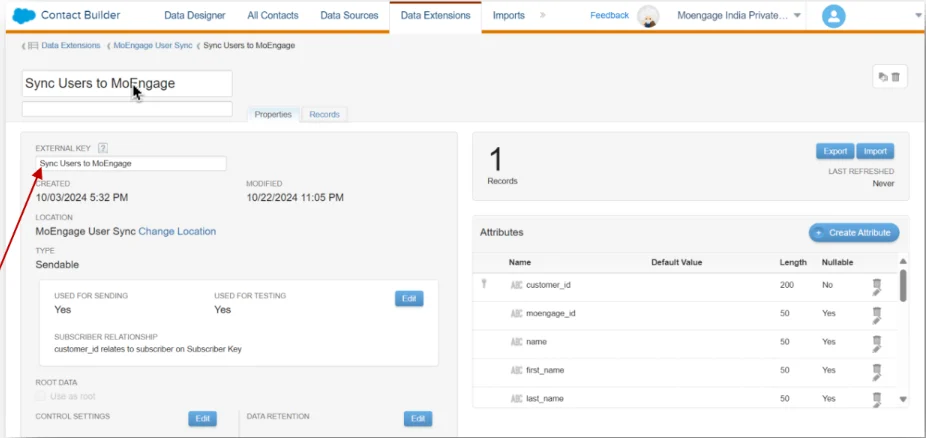
ソリューションパッケージの「Sync Users to MoEngage」データエクステンションの外部キーを「Sync Users to MoEngage」に変更します。
-
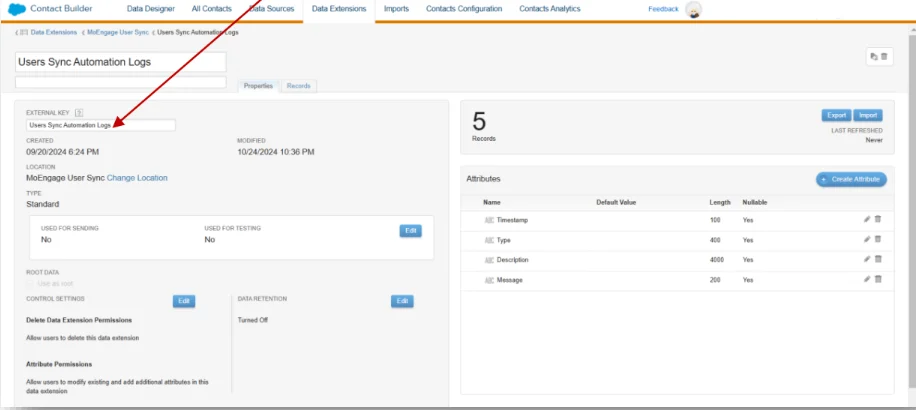
ソリューションパッケージの「User Sync Automation Logs」データエクステンションの外部キーを「User Sync Automation Logs」に変更します。
MoEngage ワークスペースを接続する
A. 認証情報の CloudPage にアクセスする
SFMC ダッシュボードで、次の手順を実行します。- 「Web Studio」>「CloudPages」>「MoEngage Credentials」サブフォルダーに移動します。最後に「MoEngage Authentication Page」をクリックします。Edit をクリックします。
-
「Page URL」をクリックして認証ページを開きます。
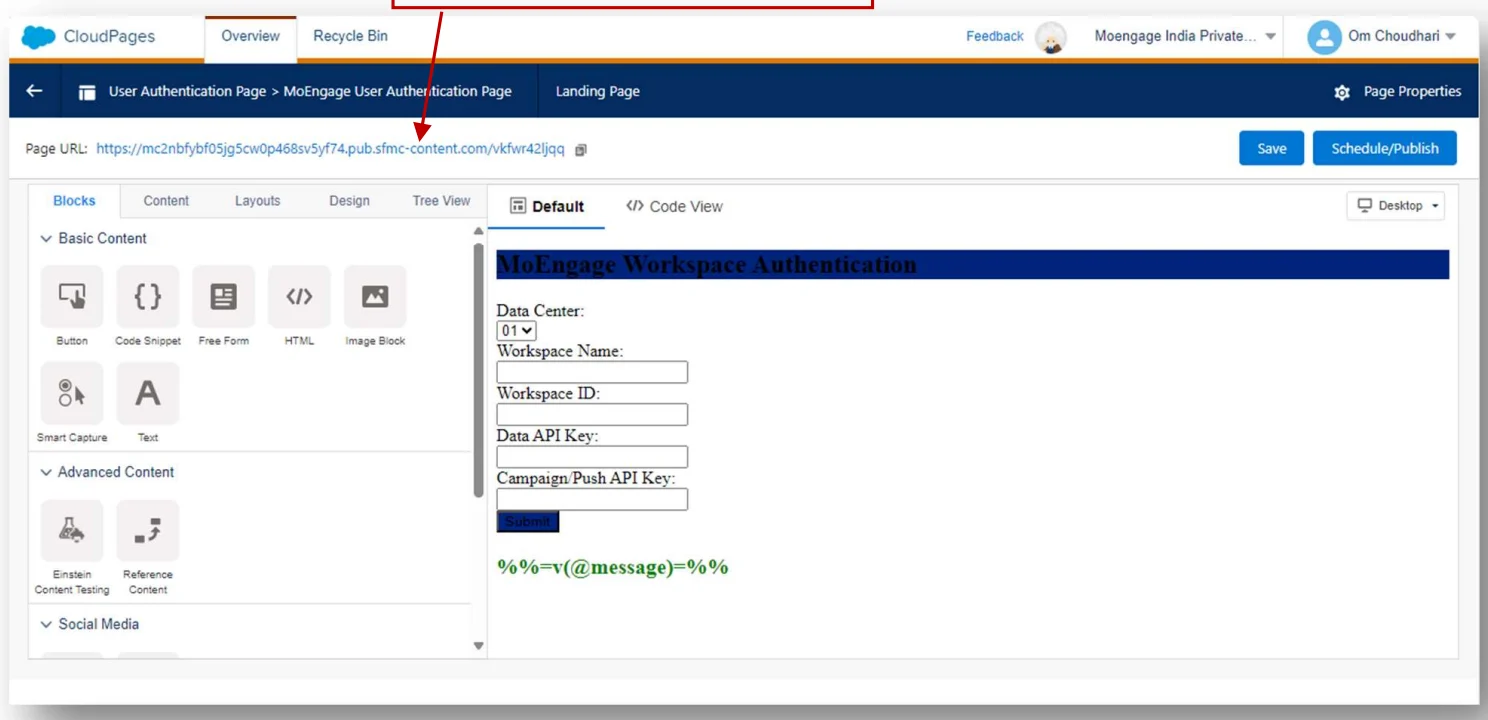
- MoEngage ワークスペースの詳細を入力し、Submit をクリックします。