

Amazon Connect × MoEngage
MoEngage と Amazon Connect の統合により、企業はシームレスなデータ同期を通じて顧客エンゲージメントのプロセスを自動化できます。 この統合により、次のことが可能になります。- 新しい顧客がサポートセンターに問い合わせた際に、MoEngage のユーザープロファイルを自動的に作成します。
- 行動ベースのセグメンテーションのために、カスタマーサービスでのやり取りをイベントとしてトラッキングします。
- コンタクトセンターでの結果に基づいて、パーソナライズされたキャンペーンをトリガーします。
- コンタクトセンターのデータとマーケティングデータを統合し、包括的な顧客インサイトを得ます。
ユースケース
Amazon Connect と MoEngage を統合すると、次の主なユースケースに対応できます。- リアルタイムのユーザープロファイル作成 : 見込み顧客が初めてサポート窓口に電話をかけると、その電話番号と通話中に収集された情報(名前、メールアドレス、問い合わせの種類など)が自動的に MoEngage に送信され、新しいユーザープロファイルが作成されます。これにより、ナーチャリングキャンペーンへの即時登録が可能になります。
- イベントトラッキングとセグメンテーション : カスタマーサービスでのすべてのやり取りは、キュー名、エージェント ID、通話時間、解決ステータスなどの詳細とともに、MoEngage にイベントとして記録されます。これにより、サポート履歴に基づくセグメンテーション(例:「過去 30 日間に請求についてサポートに問い合わせたユーザー」)が可能になります。
- VIP 顧客のプロファイル拡充 : 通話中に特定された高価値の顧客に特別な属性(例: customer_segment: “VIP”)をタグ付けすることで、プレミアムなエンゲージメントキャンペーンや優先サポートワークフローに自動的に登録できます。
前提条件
統合を設定するには、次のものを用意してください。
- 管理者アクセス権を持つ、有効な Amazon Connect インスタンス。
- 関数を作成する権限を持つ AWS Lambda へのアクセス。
- MoEngage API 認証情報。
- MoEngage UI で、Settings > Account > APIs に移動します。
- Workspace ID(以前の app id)の下にある ID をコピーします。
- API keys の下にある Data をコピーします。
- データセンター ID は MoEngage への登録時に割り当てられます。データセンター ID はダッシュボードの URL から確認できます。たとえば、ダッシュボードの URL が https://dashboard-04.moengage.com/v4/#/auth の場合、データセンターはデータセンター 04 で、データセンター ID は DC-04 です。詳細については、MoEngage のデータセンターを参照してください。
ステップ 1: AWS Lambda の設定
まず、Amazon Connect からデータを受け取り、顧客固有の MoEngage App ID と API Key を使用して MoEngage API(Customer API や Event API など)に送信する Lambda 関数を作成します。ステップ 1.1: Lambda 関数を作成する
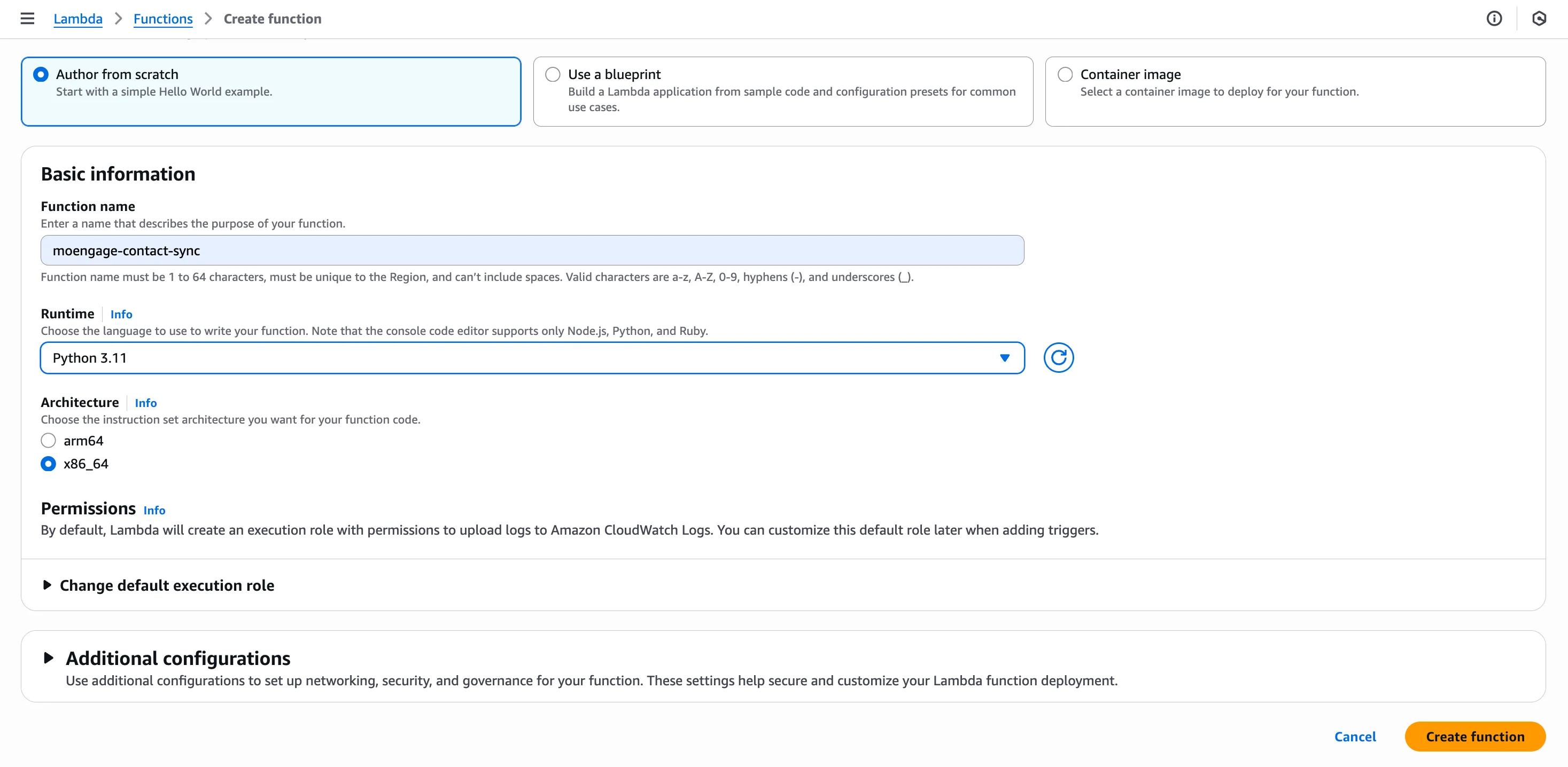
Lambda 関数を作成するには、次の手順を実行します。- AWS Lambda Console に移動し、Create function をクリックします。
- Author from scratch を選択します。
- 関数を設定します。
- Function name : わかりやすい名前を入力します(例: MoEngage-Connect-Handler)。
- Runtime : 目的のランタイムを選択します。ここでは例として Python 3.11 を使用します。
詳細については、Lambda デベロッパーガイドを参照してください。
- Create function をクリックします。
ステップ 1.2: コードと依存関係を追加する
コードと依存関係を追加するには、次の手順を実行します。- コードを追加する : Code タブに移動し、関数のコードを貼り付けます。このコードは、Connect からの受信イベントを読み取り、API 用の JSON ペイロードを構築して送信する必要があります。当社のテストに基づく本番環境対応の例については、
moengage_lambda_handler.pyファイルを参照してください。 - 依存関係(レイヤー)を追加する : コードで Lambda に含まれていないライブラリ(Python の requests など)が必要な場合は、それらを追加します。
- Lambda function ページの Layers セクションまでスクロールし、Add a layer をクリックします。
- AWS layers を選択し、事前構築済みのレイヤーを選択します(例:
AWSSDKPandas-Python311にはrequestsライブラリが含まれています)。
- デプロイする : Deploy をクリックして、コードとレイヤーの変更を保存します。
ステップ 1.3: Lambda の権限を設定して ARN をコピーする
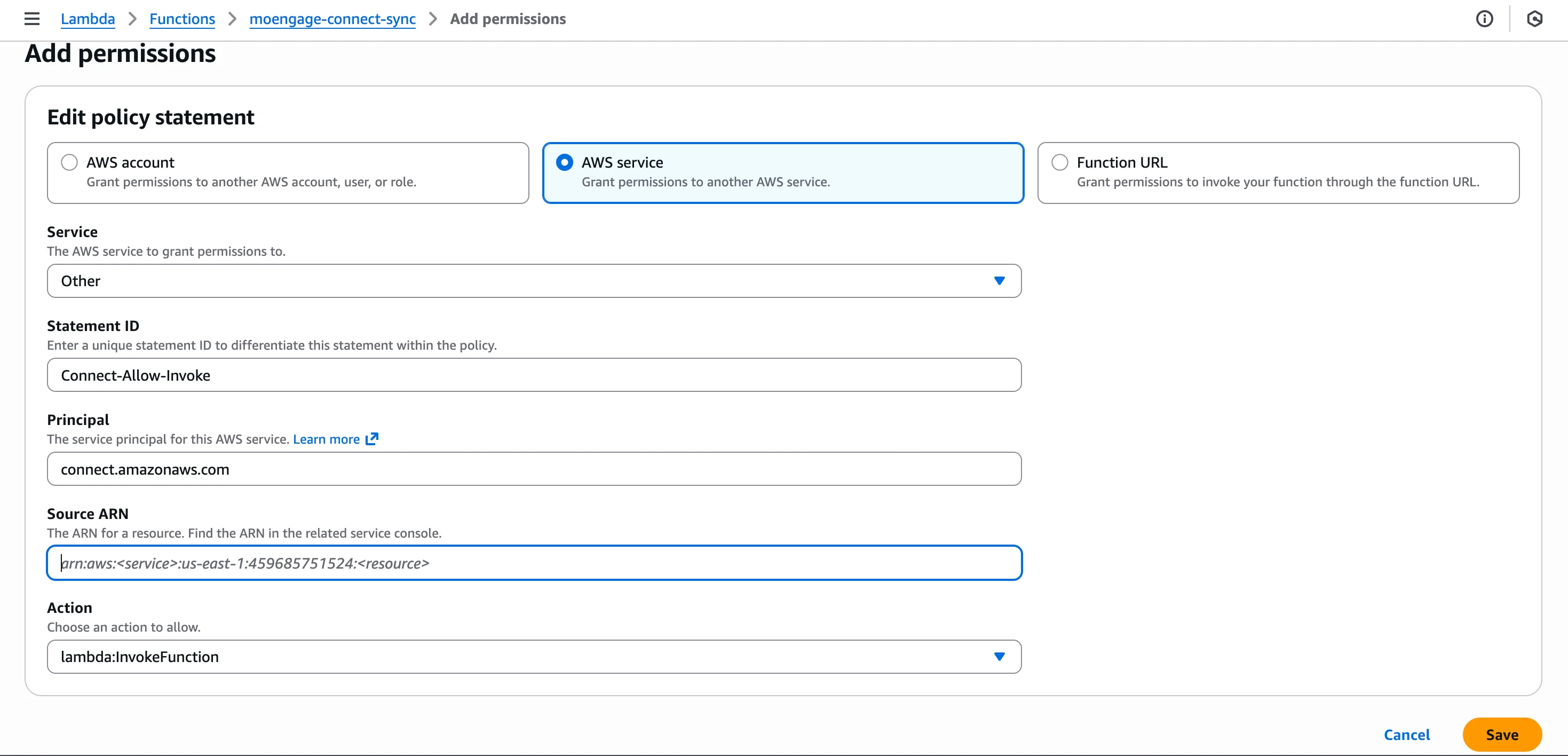
Lambda の権限を設定して ARN をコピーするには、次の手順を実行します。- 権限を付与する : 関数には、Amazon Connect からの呼び出しを許可するリソースベースのポリシーが必要です。
- Configuration >Permissions タブに移動します。
- Resource-based policy までスクロールし、Add permissions をクリックします。
- AWS service を選択します。Service リストに Amazon Connect がない場合は、Other を選択します。
- 次のフィールドに入力します。
- Statement ID :
Connect-Allow-Invoke(この権限ルールの一意の識別子です。この名前は、Connect による Lambda 関数の呼び出しを許可するというステートメントの目的を明確に表しています) - Principal :
connect.amazonaws.com(AWS における Amazon Connect サービスのサービスプリンシパル(公式の ID)です。Principal にこの値を設定することで、Amazon Connect サービスに Lambda 関数を操作する権限を明示的に付与します)。 - Source ARN : Amazon Connect インスタンスの ARN(例:
arn:aws:connect:us-east-1:ACCOUNT_ID:instance/INSTANCE_ID)。 - Action :
lambda:InvokeFunction
- Statement ID :
- Save をクリックします。
- ARN をコピーする : ページ上部から Lambda 関数の ARN をコピーします。これは次のステップで必要になります。
- Data API を使用して顧客を作成する、提供のサンプルコードから始めることができます。このコードを特定の要件に合わせて変更するか、独自のコードを一から作成してください。Code タブで、既存のデフォルトコードをサンプルで上書きします。
ステップ 2: Amazon Connect の設定
Amazon Connect を設定するには、次の手順を実行します。ステップ 2.1: コンタクトフローを作成または変更する
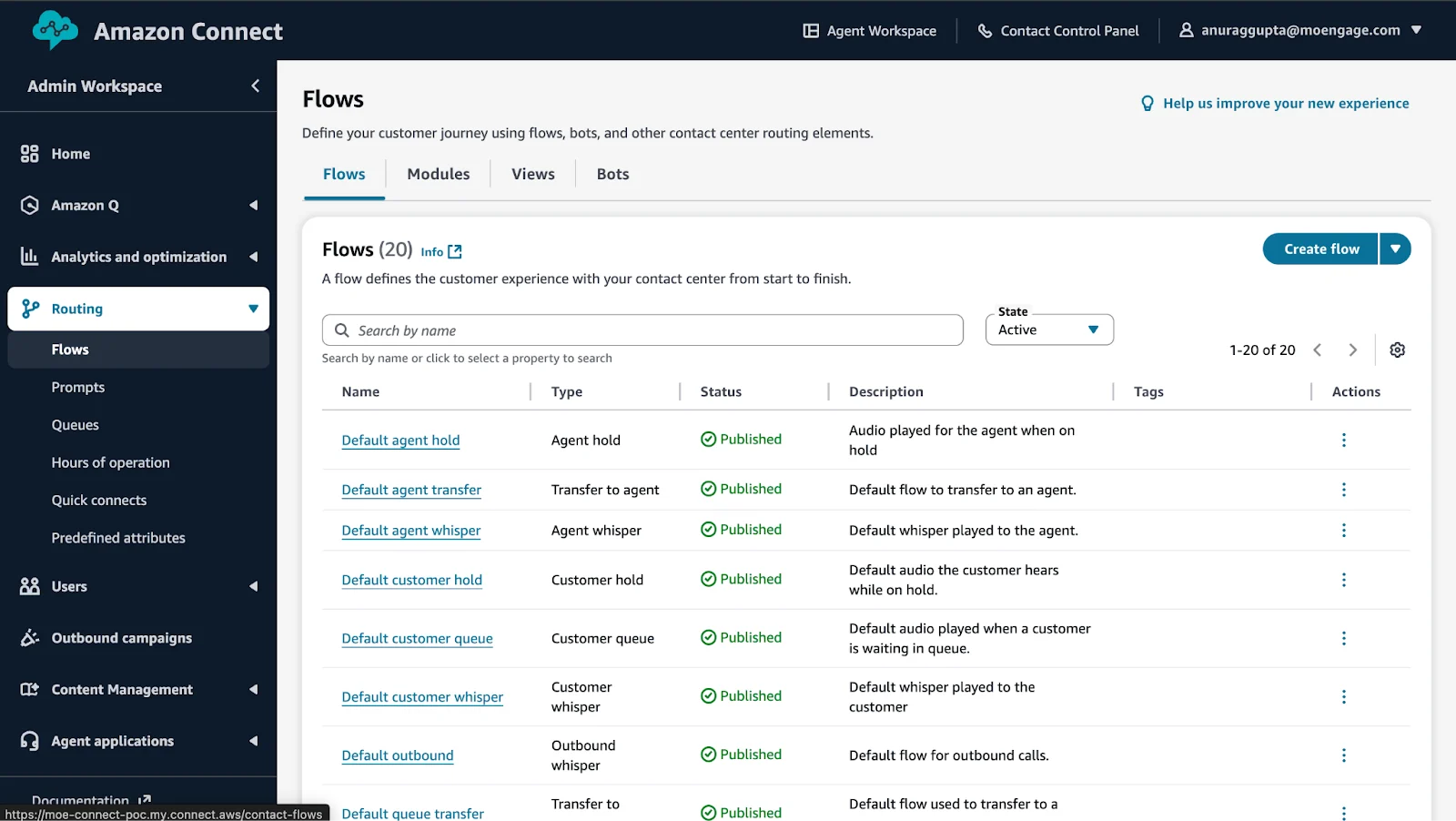
コンタクトフローを作成または変更するには、次の手順を実行します。- Amazon Connect インスタンスにログインします。
- Routing > Flows に移動します。
- Create contact flow をクリックするか、既存のフローを編集します。
- フローに次のブロックを追加します。
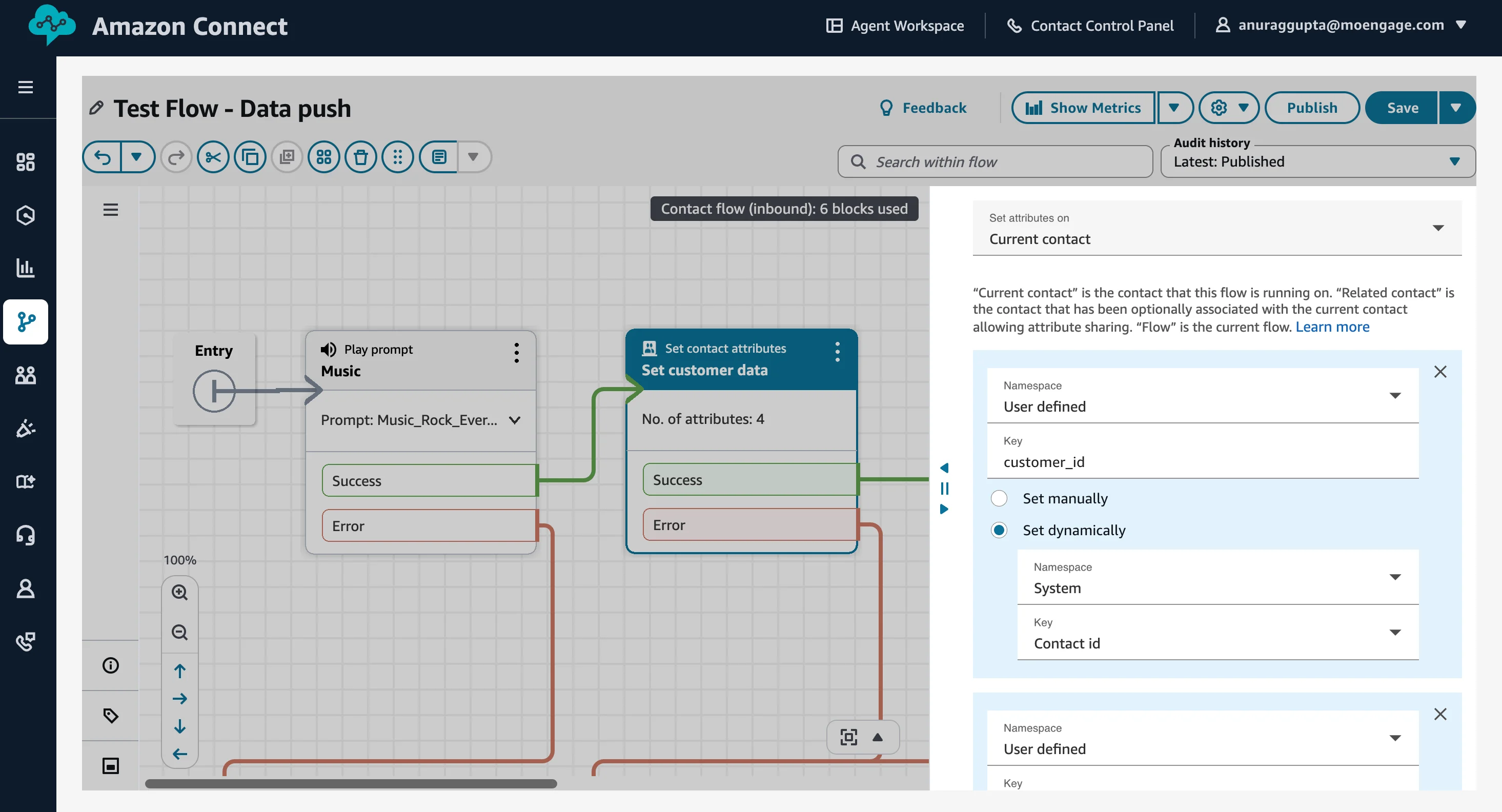
- Set contact attributes ブロック : このブロックは、MoEngage に送信する顧客データを取得します。
- Set contact attributes ブロックをフローにドラッグします。
- 属性を設定します。
- Invoke AWS Lambda Function ブロック:
- Invoke AWS Lambda function ブロックをドラッグします。
- ドロップダウンメニューから Lambda 関数を選択するか、AWS Lambda セクションから関数の ARN をコピーして貼り付けます。
- Function input parameters は空のままにします(関数はすべてのコンタクトデータを自動的に受け取ります)。
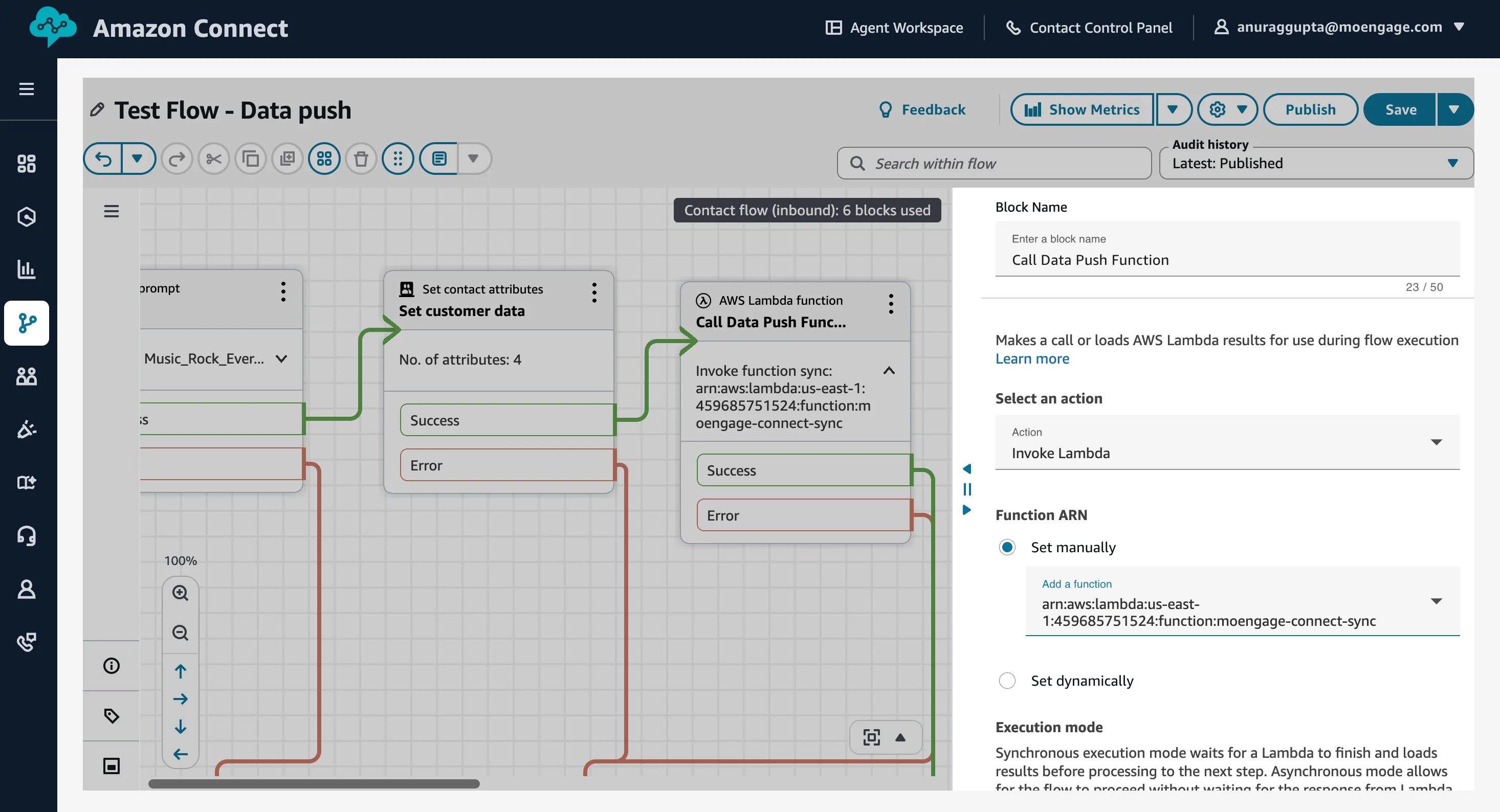
- フローを接続します。
- ブロックを接続します(Entry Point > Set contact attributes > Invoke AWS Lambda function(以降は既存のフローに続けます))。
ステップ 2.2: コンタクトフローを公開して割り当てる
コンタクトフローを公開して割り当てるには、次の手順を実行します。- Save をクリックして変更を保存します。
- Publish をクリックしてフローを有効化します。
- フローを電話番号またはキューに割り当てます。
ステップ 3: テストと検証
ステップ 3.1: Lambda の実行を確認する
Lambda の実行を確認するには、次の手順を実行します。- AWS Console で Lambda 関数に移動します。
- Monitor >View CloudWatch logs に移動します。
- 最新のログストリームを開き、正常に実行されたことを確認します。
- ユーザーペイロードに想定どおりのデータが含まれていることを確認します。
- エラーメッセージがないことを確認します。
ステップ 3.1: MoEngage でデータを確認する
MoEngage でデータを確認するには、次の手順を実行します。
- MoEngage UI の左側のナビゲーションメニューで、Segment >User Search をクリックします。
- 顧客 ID または電話番号を使用して、テスト顧客を検索します。
- ユーザープロファイルにコンタクトセンターの属性が含まれていることを確認します。